

Midjourney เป็นเครื่องมือ AI ที่ได้รับความนิยมซึ่งทำหน้าที่เป็นเครื่องมือสร้างภาพเป็นหลัก โด่งดังในการสร้างภาพที่ตื่นตาตื่นใจจากแค่ข้อความสั้นๆ แต่คุณรู้หรือไม่ว่ามีวิธีใช้ Midjourney ในการสร้างวิดีโอได้ด้วย? ใช่แล้ว คุณอ่านไม่ผิด ด้วยคู่มือฉบับง่ายของเรา คุณจะได้เรียนรู้วิธีสร้างคอนเทนต์แบบไดนามิกและมีเครื่องมือสร้างวิดีโอ Midjourney เป็นของตัวเอง
ที่จริงแล้ว เนื่องจาก Midjourney สามารถใช้สร้างภาพสวยๆ ได้ เราจะสอนคุณนำภาพจาก Midjourney มาร่วมกับ Filmora เพื่อสร้างวิดีโอสุดเจ๋ง เรามาดูกันเลย
ในบทความนี้
ส่วนที่ 1. Midjourney AI Image Generator คืออะไร และทำไมคุณควรใช้?
Midjourney เก่งด้านการสร้างงานศิลปะ AI เช่นเดียวกับเครื่องมือ AI อื่นๆ ที่คล้ายกัน อย่างไรก็ตาม Midjourney เป็นโอเพ่นซอร์สและเงินทุนตนเอง หมายความว่าคุณสามารถพึ่งพาเทคโนโลยี machine learning ขั้นสูง เช่น Diffusion และ Large Language Models ได้มากขึ้น
แต่ในที่นี้ เราจะมาเรียนรู้วิธีสร้างวิดีโอ Midjourney ด้วยคลิกไม่กี่ขั้น เราจะนำคุณไปทีละขั้นตอน ตั้งแต่สมัครใช้บริการ สร้างภาพ ไปจนถึงนำภาพนั้นมาสร้างเป็นวิดีโอสั้นๆ ด้วย Filmora
แม้ Midjourney จะไม่มีให้ทดลองใช้ฟรี แต่การสมัครสมาชิกรายเดือนนั้นก็คุ้มค่า ด้วยแผนราคาต่ำสุดแค่ $10 ต่อเดือน คุณจะได้ภาพสมจริงและละเอียดสูงทุกชิ้น ทั้งยังใช้งานง่ายด้วยเพียงไม่กี่ขั้นตอนก็ได้ผลลัพธ์ที่ยอดเยี่ยม
คุณสมบัติหลักและความสามารถ
- โหมด Stealth ช่วยให้ผู้ใช้ซ่อนภาพที่สร้างขึ้นจากผู้ใช้ Midjourney คนอื่นๆ ได้
- มีคำสั่งและพารามิเตอร์มากมายให้ผู้ใช้ปรับแต่งภาพด้วยข้อความ เช่น การผสมภาพหรือปรับคุณภาพและความละเอียด
- เครื่องมือ Vary Region ช่วยให้ผู้ใช้แก้ไขและสร้างส่วนบางส่วนของวิดีโอหรือภาพใหม่ได้
ด้วยภาพที่สวยงามจาก Midjourney คุณสามารถนำไปทำอะไรได้มากมาย เช่น ใช้เป็นภาพโปรไฟล์หรือโพสต์บนโซเชียล แต่ถ้าคุณรวมภาพเหล่านี้กับเครื่องมืออื่นและทำเป็นภาพเคลื่อนไหว ก็จะนำไปสร้างวิดีโอติดเทรนด์และขยายฐานผู้ติดตามได้
ส่วนที่ 2. สร้างวิดีโอ AI จากข้อความ: คู่มือทีละขั้นตอนสำหรับ Midjourney + Filmora Mobile
ทำตามคู่มือของเราเพื่อสร้างภาพสวยๆ ด้วย Midjourney จากนั้นลองใช้ฟีเจอร์ AI Image to Video ของ Filmora เพื่อทำภาพให้เคลื่อนไหวและสร้างวิดีโอจาก Midjourney
ขั้นตอนที่ 1. สมัครสมาชิก Midjourney ที่เว็บไซต์
เข้าเว็บไซต์ทางการของ Midjourney แล้วคลิก Sign Up
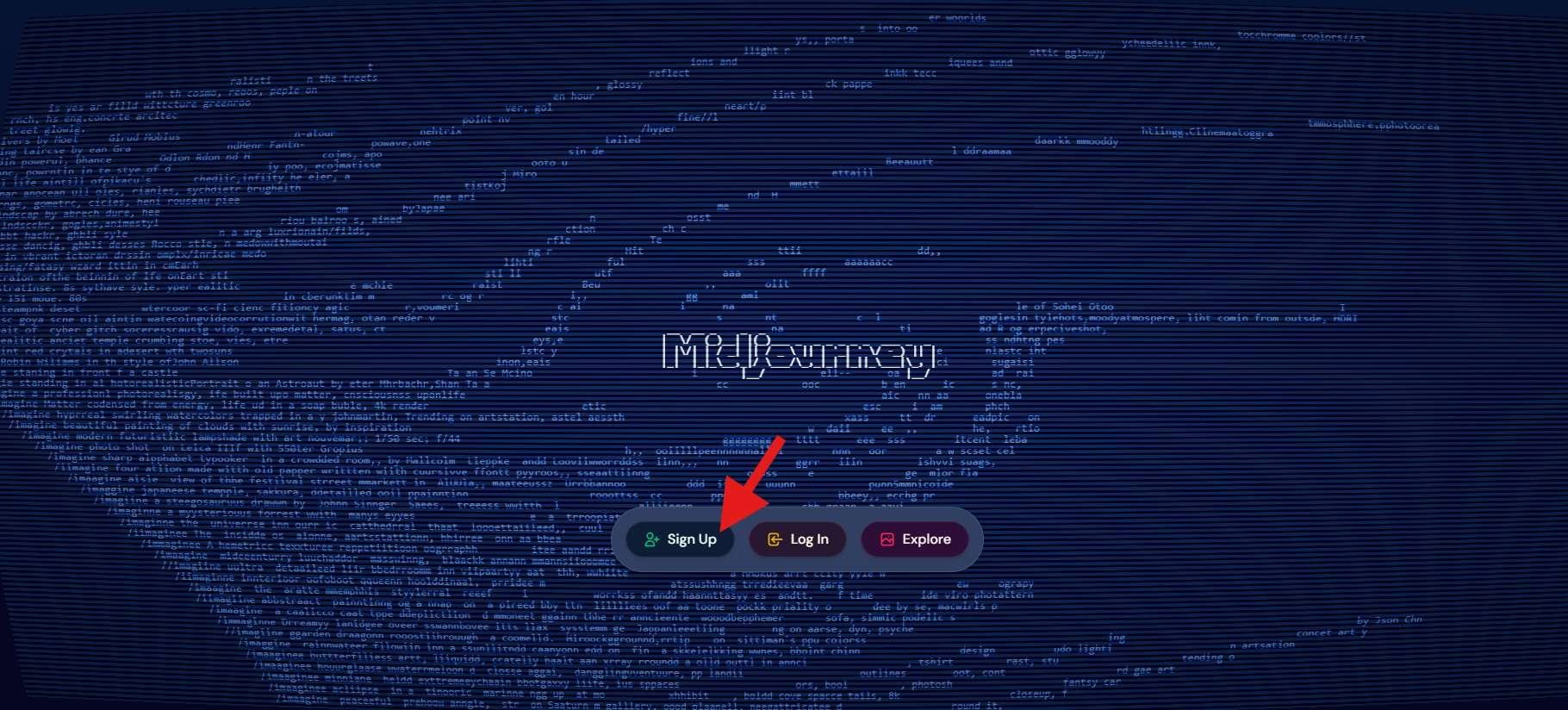
หากคุณมีบัญชีอยู่แล้ว สามารถคลิก Log In หรือหากต้องการดูวิธีการทำงานของเครื่องมือ ให้คลิก Explore จากนั้นระบบจะให้คุณสร้างบัญชีด้วย Google หรือ Discord เลือกตามความสะดวก

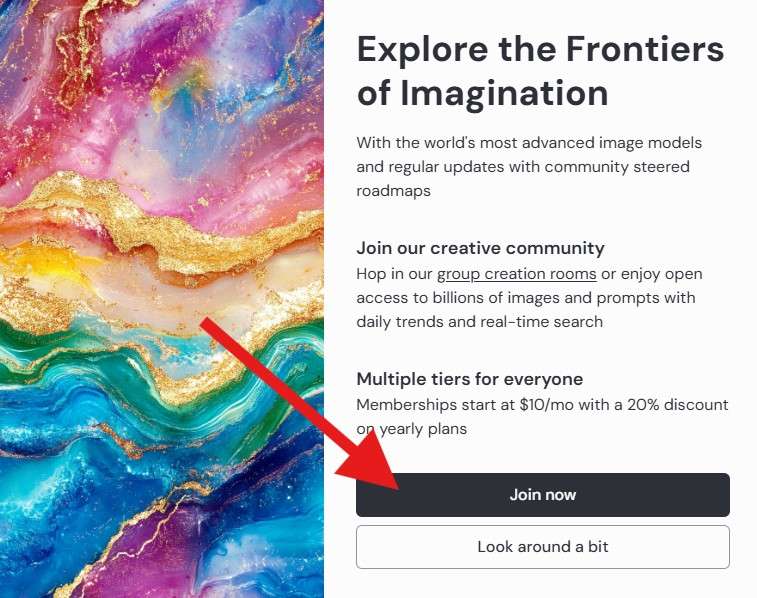
เมื่อเข้าสู่ระบบแล้ว หากคุณลองใช้งานใดๆ ระบบจะพาให้สมัครสมาชิก ให้คลิกJoin now.
สุดท้ายเลือกแผนราคาที่เหมาะสมแล้วสมัครสมาชิก
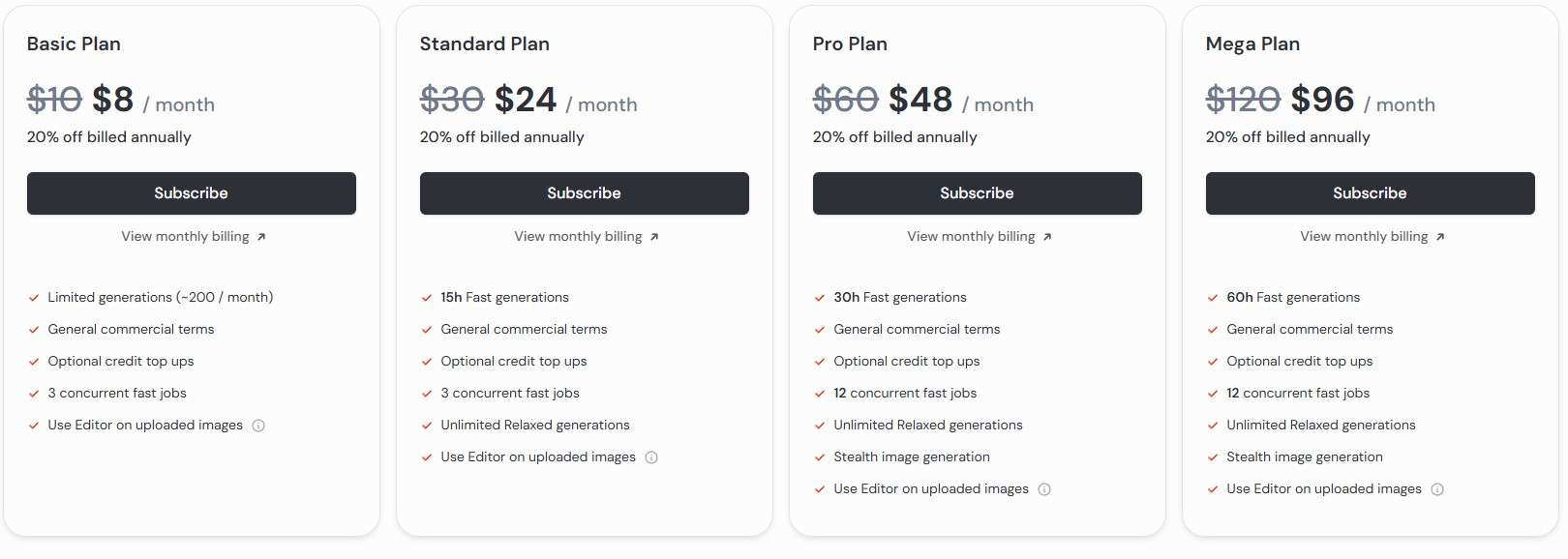
เมื่อชำระเงินเรียบร้อยแล้ว คุณจะสามารถใช้ Midjourney ได้จนกว่าสมัครสมาชิกจะหมดอายุ
ขั้นตอนที่ 2. พิมพ์ข้อความที่ด้านบนของหน้าจอ
เมื่อเข้าสู่ระบบ Midjourney คุณจะเห็นภาพจากผู้อื่นมากมาย แต่ควรโฟกัสที่ส่วนด้านบนหน้าจอ
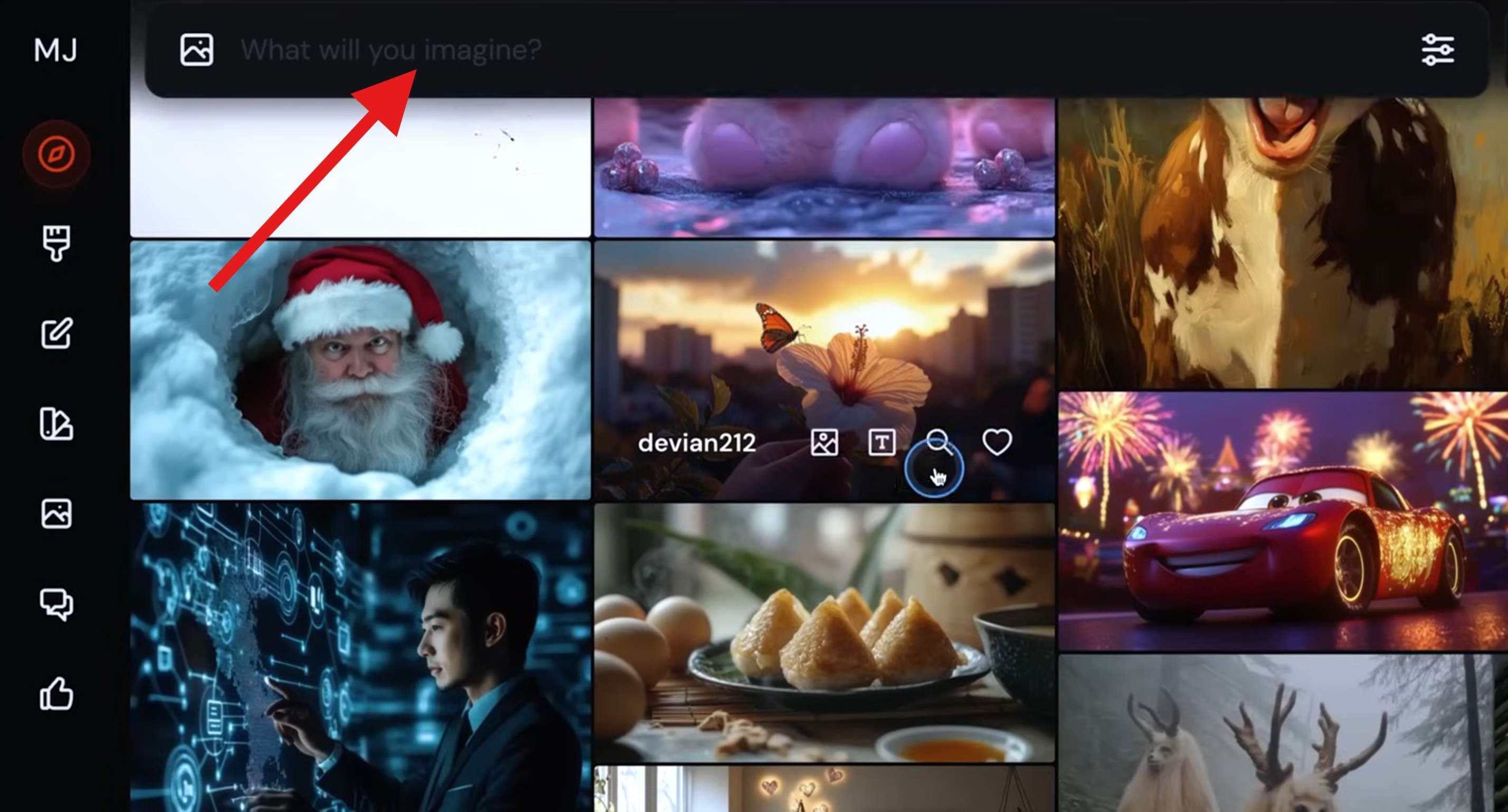
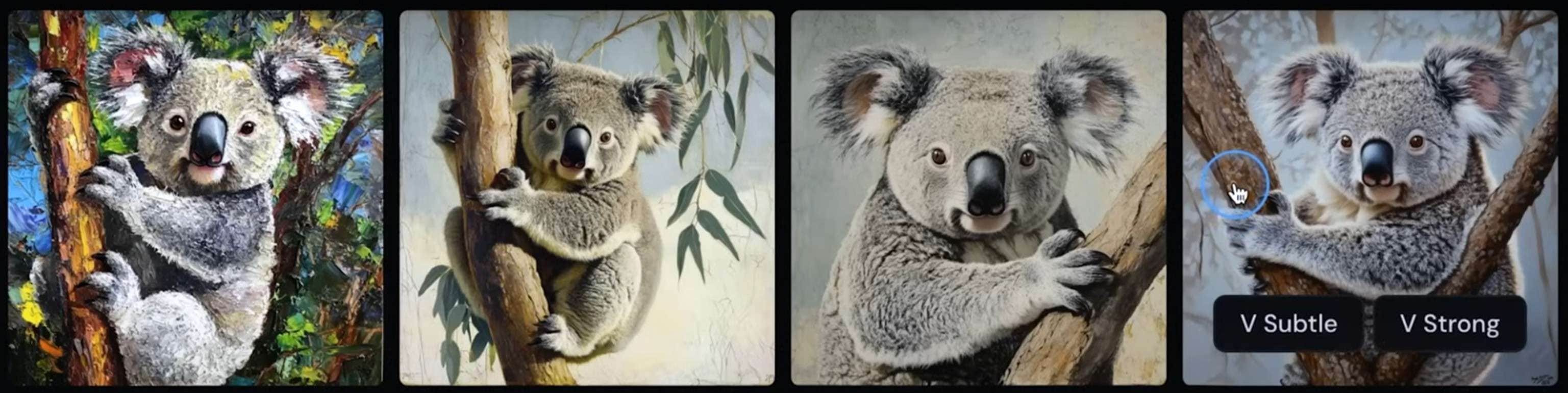
นั่นคือจุดที่คุณจะพิมพ์ข้อความ หากอยากได้วิดีโอ Midjourney ดีๆ ควรเริ่มจากข้อความง่ายๆ Midjourney ชอบข้อความเรียบง่าย ลองเริ่มจากอะไรเล็กๆ เราจะพิมพ์ว่า “koala” คุณจะพิมพ์อะไรก็ได้ สำหรับแต่ละข้อความ Midjourney จะสร้างภาพให้ 4 ภาพ คล้ายฟีเจอร์ AI Image ของ Filmora บนเดสก์ท็อป
นี่คือตัวอย่างที่เราได้
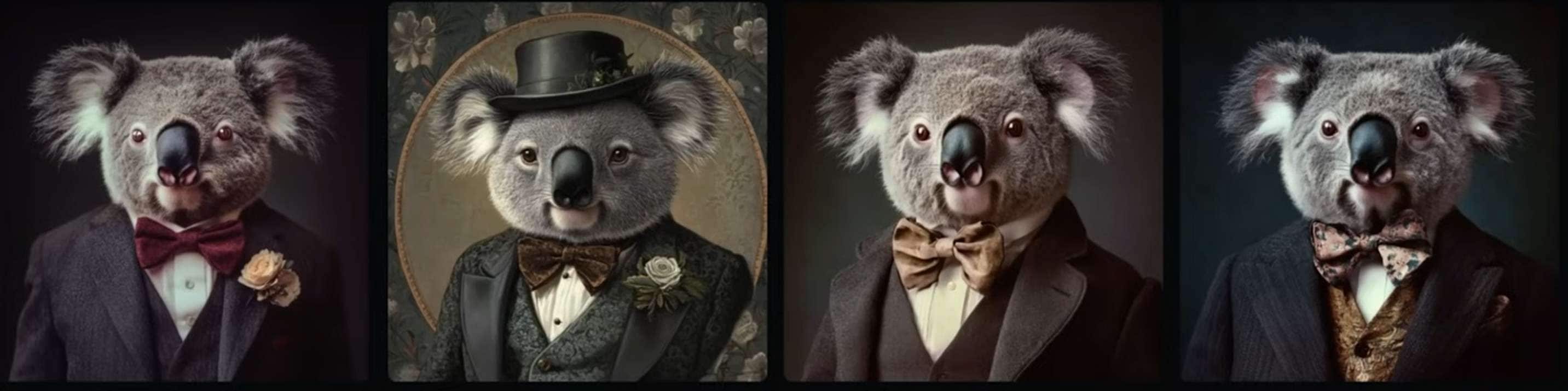
เมื่อเข้าใจวิธีใช้งานแล้ว คุณสามารถใส่ข้อความซับซ้อนมากขึ้น เช่น “หมีโคอาล่าที่แต่งกายเหมือนสุภาพบุรุษ” นี่คือตัวอย่างที่เราได้
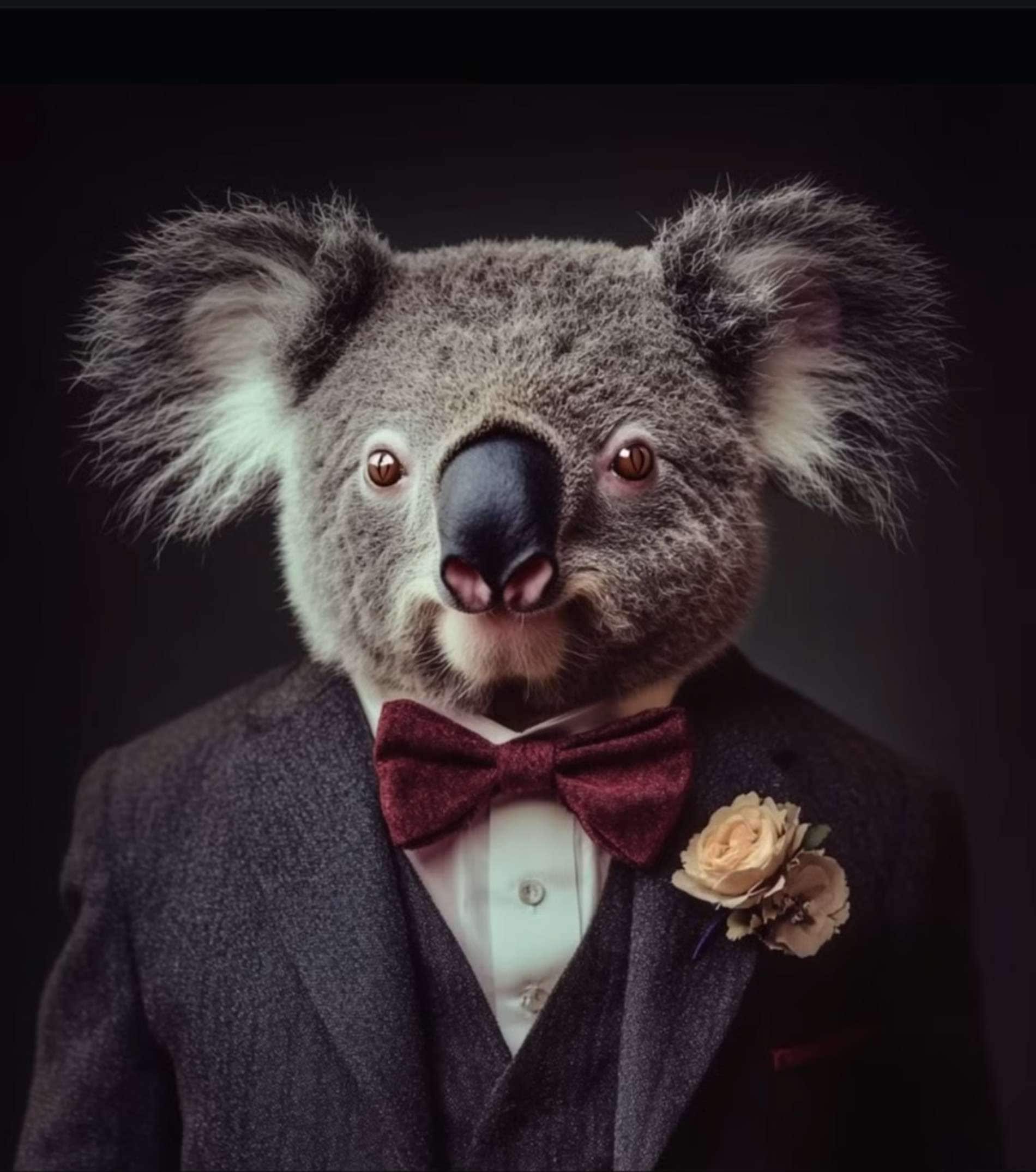
จากนั้นคลิกที่ภาพใดภาพหนึ่งเพื่อดูภาพใหญ่และดาวน์โหลดลงอุปกรณ์ของคุณ
ขั้นตอนที่ 3. อัปโหลดรูปถ่ายไปยังแอป Filmora Mobile
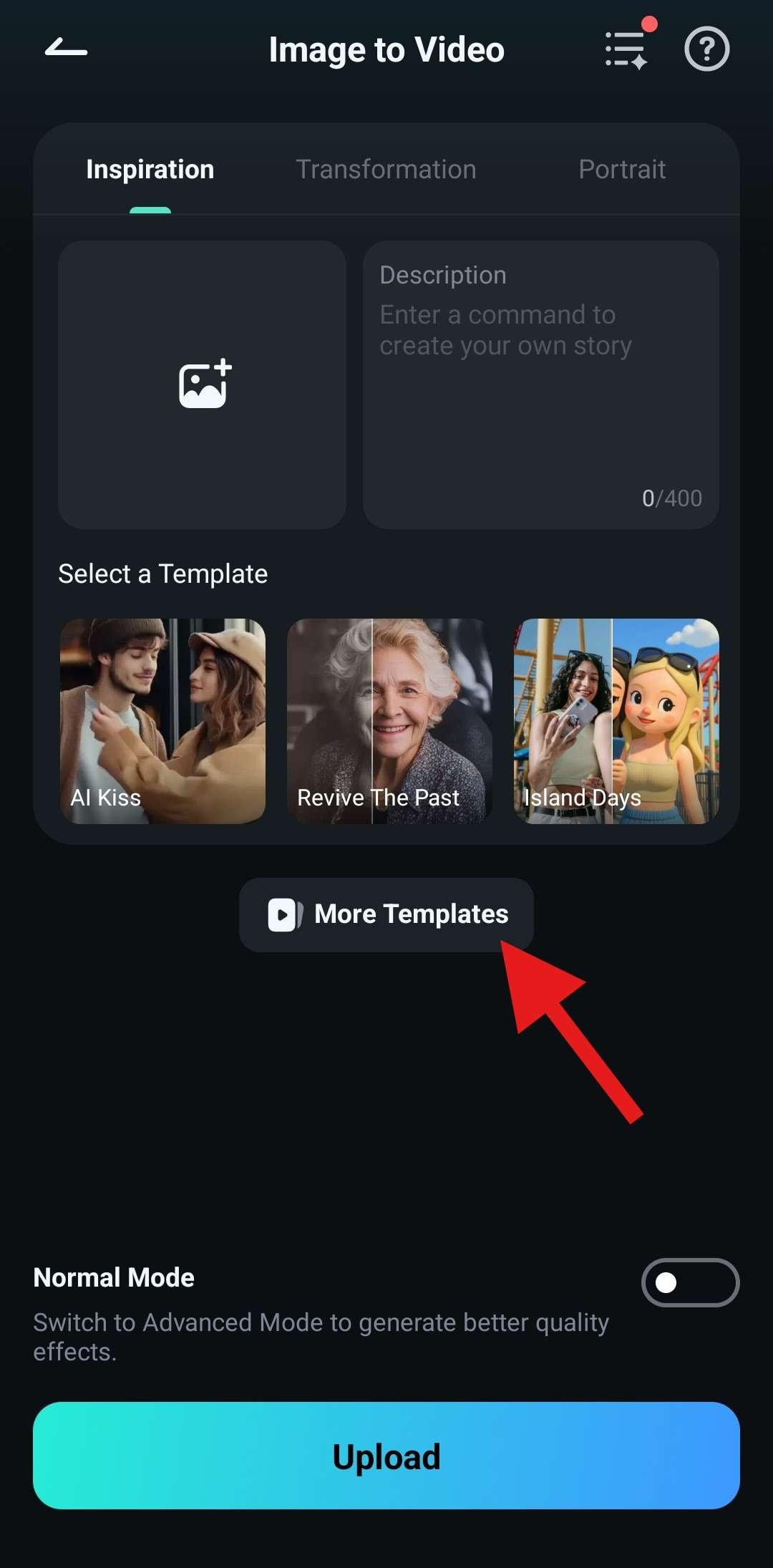
เปิด Filmora บนมือถือ Android หรือ iOS แล้วแตะที่ Image to Video
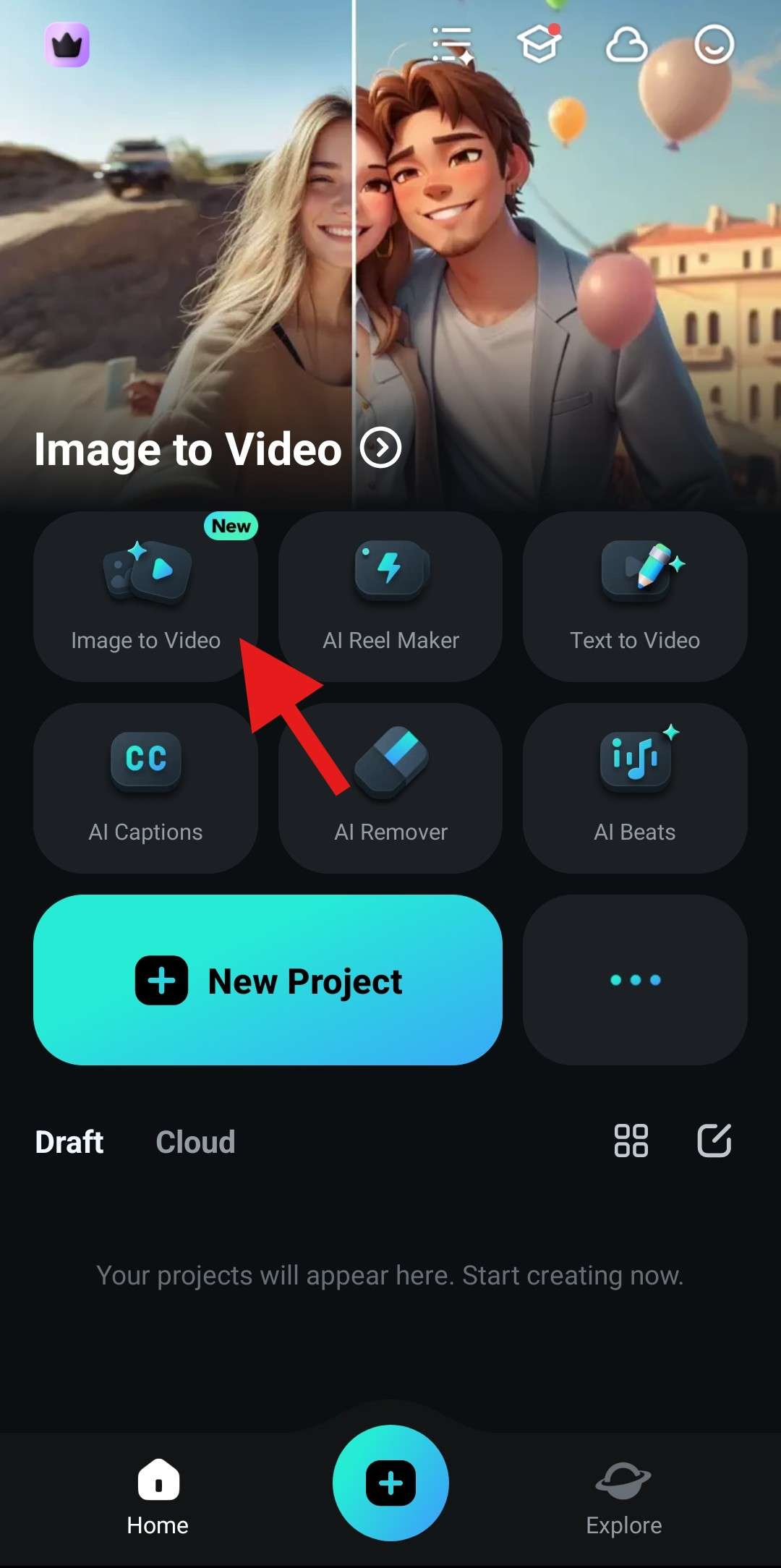
จากนั้นแตะ More Templates เพื่อดูตัวเลือกหลากหลายจาก Filmora
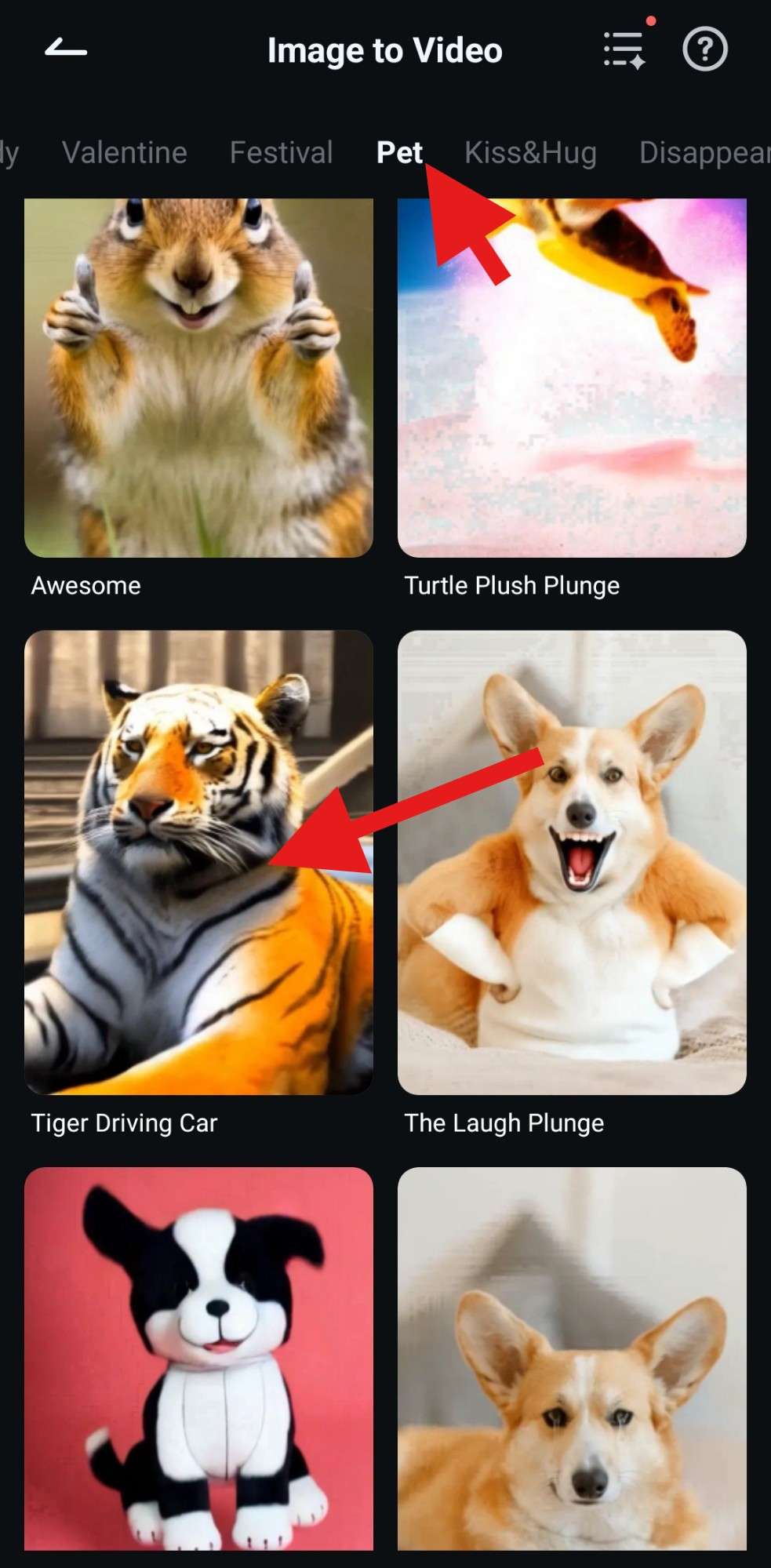
เนื่องจากเราสร้างภาพโคอาล่าไว้ เราจะไปที่หมวดสัตว์เลี้ยง แล้วเลือกเทมเพลต Tiger Driving Car เพราะโคอาล่าเราเป็นสุภาพบุรุษ จะให้ขับรถก็เจ๋งดีใช่ไหม?
เมื่อเลือกเทมเพลตเสร็จแล้ว ทำตามขั้นตอนเพื่ออัปโหลดภาพที่ได้จาก Midjourney มาดูวิดีโอ AI Midjourney ของเราเองกันเลย
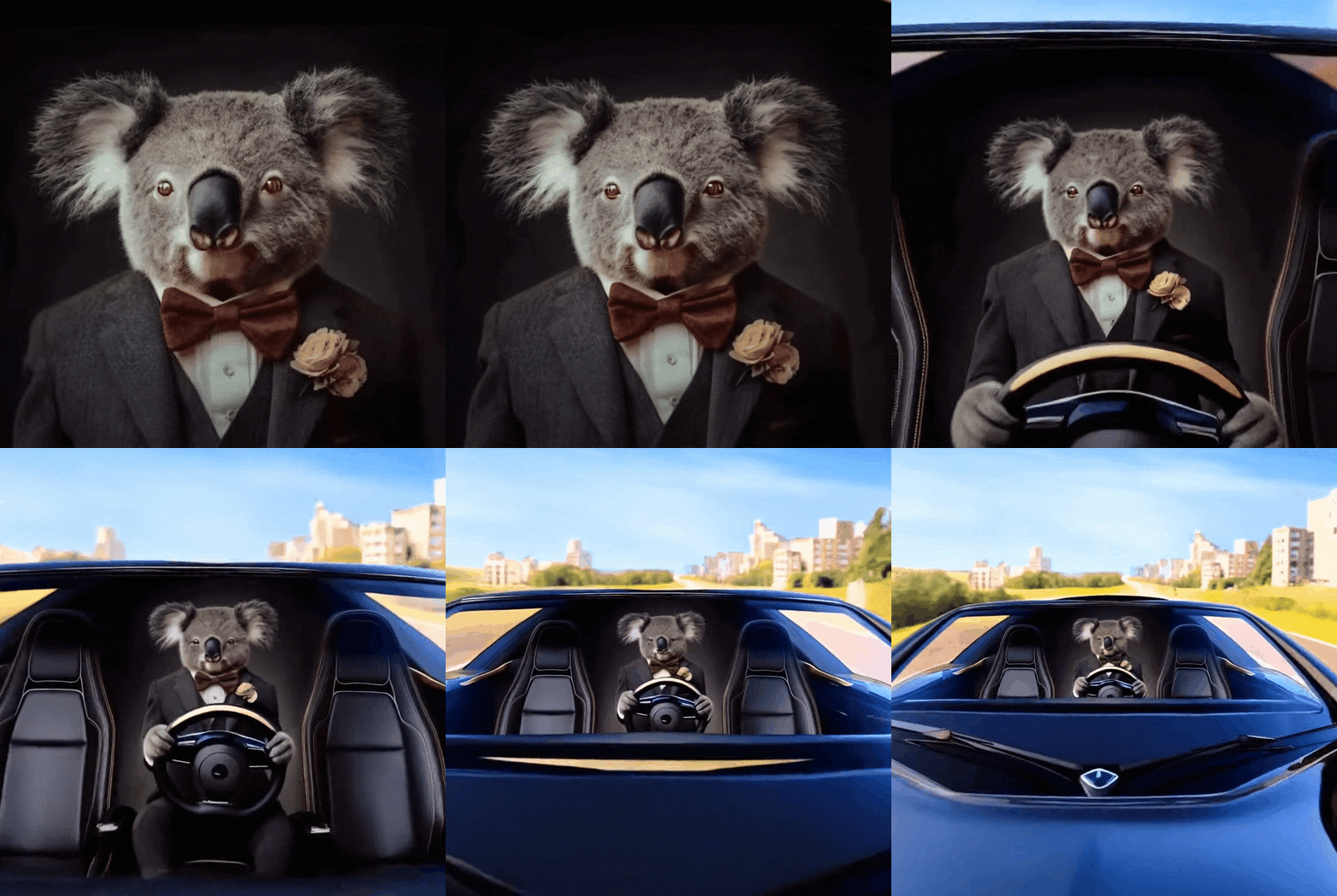
จะเห็นว่าเมื่อรวม 2 เครื่องมืออันทรงพลัง จะได้ผลงานที่ดีมาก ลองใช้ข้อความต่างๆ ใน Midjourney รวมกับเทมเพลตต่างๆ ใน Filmora เพื่อสร้างวิดีโอเด็ดๆ
ถ้าคุณชอบแบบนี้ คุณจะหลงรักฟีเจอร์ต่อไปนี้บน Filmora เวอร์ชันเดสก์ท็อป ซึ่งใช้ได้ทั้ง Windows และ Mac
🤩 โพสต์ที่คุณอาจสนใจ:ขยายภาพโดยไม่เสียคุณภาพ: เครื่องมือที่ดีที่สุดในปี 2025 >>
ส่วนที่ 3. สร้างวิดีโอจากข้อความด้วย Filmora
หากคุณเป็นมือใหม่Filmoraโด่งดังในฐานะซอฟต์แวร์ตัดต่อวิดีโอที่หลากหลายและใช้งานง่าย มีฟีเจอร์ AI มากมายที่ทำให้การสร้างและตัดต่อวิดีโอง่ายสุดๆ ฟีเจอร์ AI เหล่านี้ยังช่วยเสริมความสามารถ AI Image ของ Midjourney ให้คุณสร้างผลงานศิลปะสุดประทับใจ
สร้างวิดีโอ AI ด้วย Filmora: คู่มือย่อ
ถ้าผิดหวังที่ฟีเจอร์ text-to-video ของ Midjourney ยังไม่มี ไม่ต้องกังวล เพราะ Filmora เองก็มีAI Text to Videoฟีเจอร์นี้ยอดเยี่ยมมาก สามารถสร้างวิดีโอในเวลาสั้นๆ และเหมาะมากเวลากำลังรีบ
มีแค่สคริปต์ Filmora ก็จะสร้างวิดีโอที่ตรงตามคำบรรยายให้คุณอย่างรวดเร็ว หลังจากนั้นคุณสามารถแก้ไขวิดีโอให้ตรงใจหรือน่าสนใจขึ้นสำหรับผู้ชม นี่คือขั้นตอนการใช้งาน Filmoraฟีเจอร์ Artificial Intelligence Text to Video.

 ดาวน์โหลดอย่างปลอดภัย

ขั้นตอนที่ 1. เปิดฟีเจอร์ AI Text-to-Video
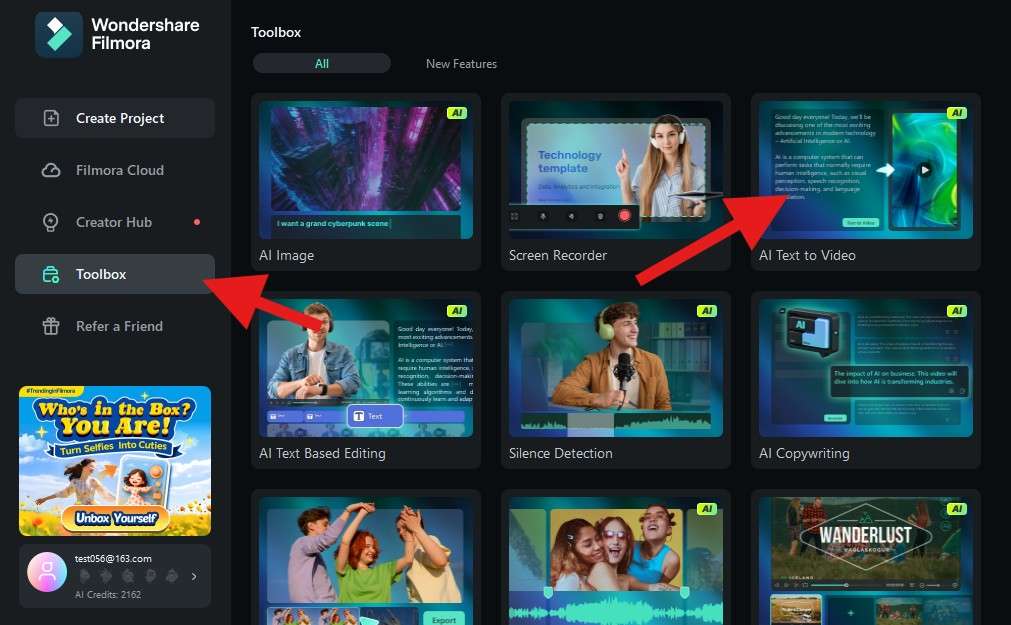
ดาวน์โหลดและติดตั้ง Filmora บนคอมพิวเตอร์ แล้วไปที่Toolbox > AI Text to Video.
ขั้นตอนที่ 2. สร้างสคริปต์สำหรับวิดีโอของคุณ
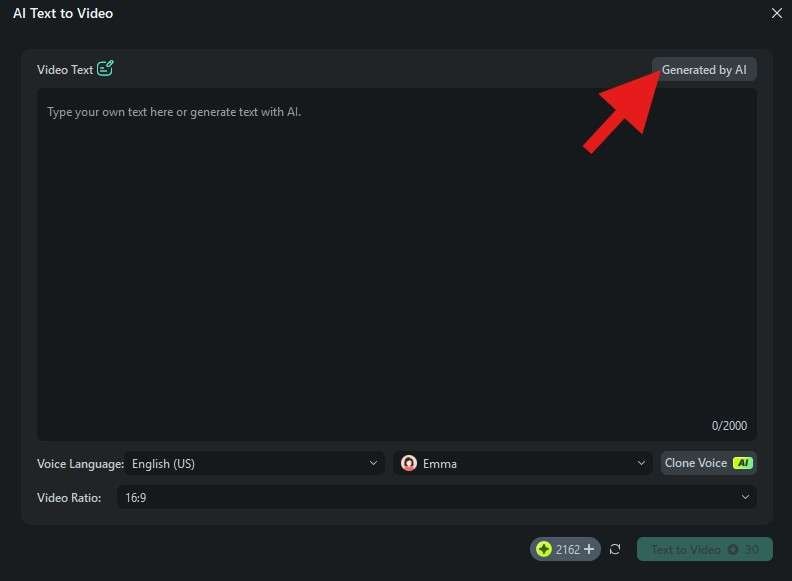
จะมีหน้าต่างใหม่เปิดขึ้น ซึ่งคุณสามารถวางสคริปต์ที่มีอยู่หรือเลือกปรับแต่งเช่นภาษาของเสียง, อัตราส่วนวิดีโอและยังสามารถใช้Clone Voiceเพื่อโคลนเสียงของตัวเองได้ หากต้องการ ในที่นี้เรายังไม่มีสคริปต์ เราจะใช้สร้างด้วย AIฟีเจอร์
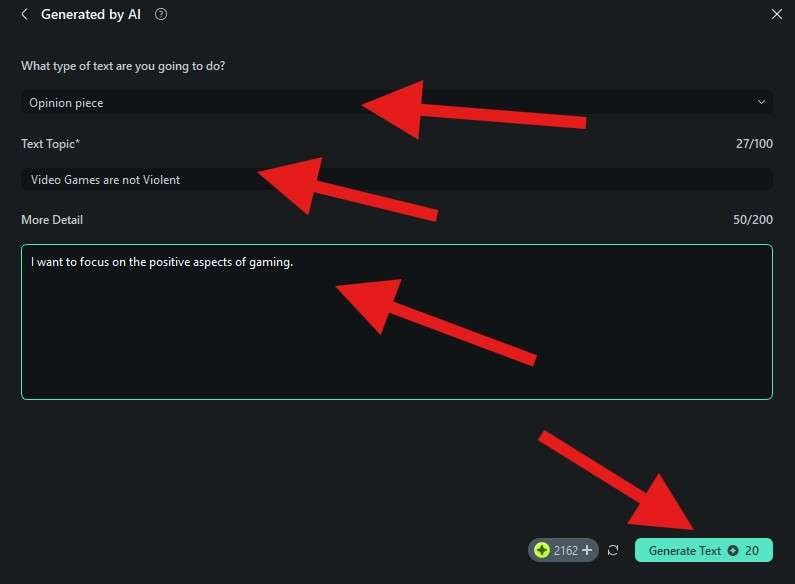
ตอนนี้คุณต้องเลือกประเภทข้อความจากนั้นใส่หัวข้อข้อความและรายละเอียดในส่วนรายละเอียดเพิ่มเติมเมื่อเสร็จแล้วให้คลิกที่สร้างข้อความ.
ขั้นตอนที่ 3. สร้างวิดีโอด้วยแอป Filmora บนเดสก์ท็อป
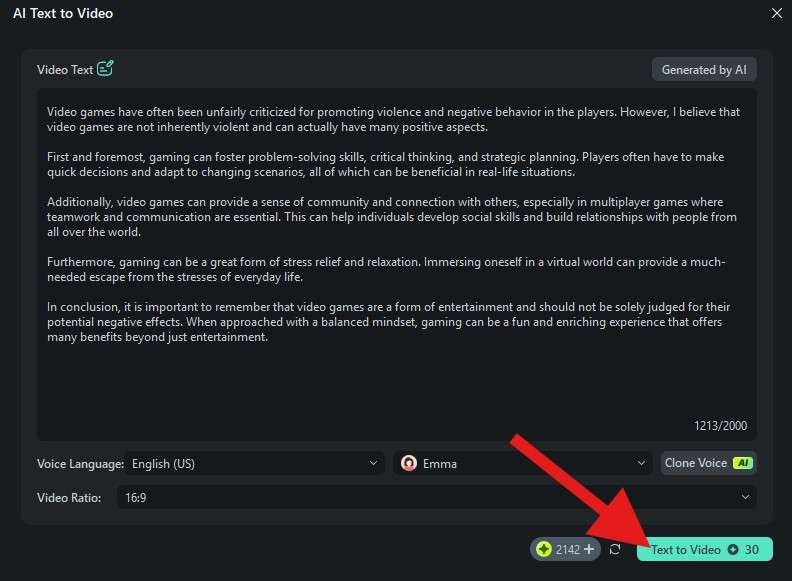
เมื่อทุกอย่างเสร็จสิ้น เช็คความถูกต้องอีกครั้ง หากทุกอย่างเรียบร้อยแล้ว คลิกที่Text to Videoแล้วปล่อยให้ AI จัดการทุกอย่าง
ขั้นตอนที่ 4. ตรวจสอบผลลัพธ์และส่งออกเมื่อพร้อม
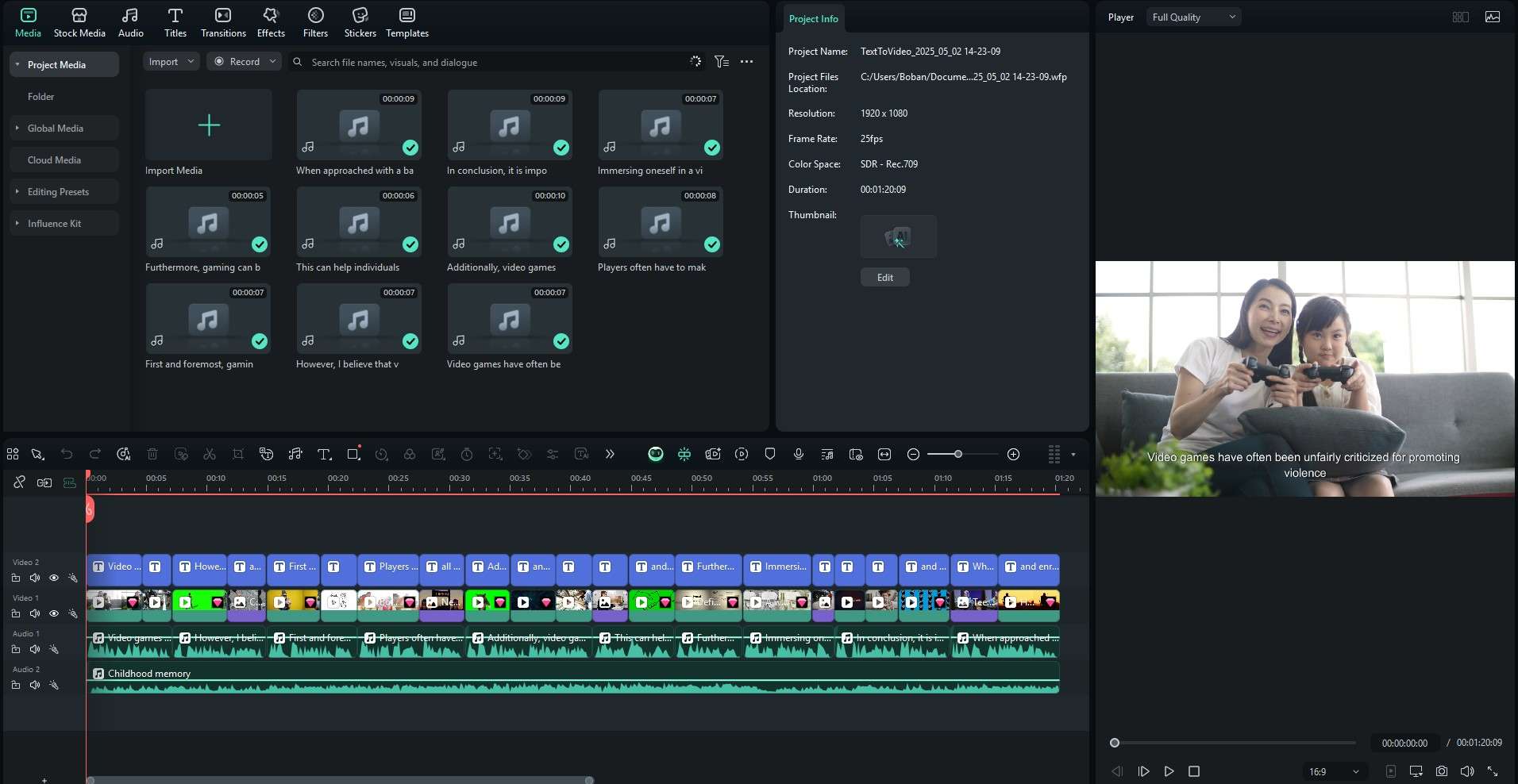
Filmora จะสร้างวิดีโออย่างรวดเร็วตามสคริปต์ มีเสียงบรรยาย คลิปภาพ และเพลงประกอบ คุณสามารถปรับแต่งให้ตรงกับหัวข้อแล้วส่งออกไปยังอุปกรณ์ของคุณ
ข้อดีที่สุดคือว่านี่เป็นแค่จุดเริ่มต้นของเส้นทางสายตัดต่อวิดีโอของคุณ ลองดูฟีเจอร์ AI อื่นๆ ที่ช่วยให้คุณสร้างวิดีโอ Midjourney สมบูรณ์แบบด้วยภาพที่ได้จาก AI ของพวกเขา
สำรวจเครื่องมือ AI อื่นๆ ของ Filmora ที่รองรับการสร้างวิดีโอ AI
Filmora ยังมีเครื่องมือ AI อื่นๆ อีกมากพร้อมให้ใช้งาน ช่วยให้วิดีโอของคุณสมบูรณ์แบบอย่างที่คุณต้องการ ทั้งปรับคุณภาพ ตัดต่อได้อย่างไร้กังวล ลองดูตัวเลือกเด่นๆ เหล่านี้
ดาวน์โหลดอย่างปลอดภัย AI Copilot Editing เป็นเสมือนผู้ช่วยตัดต่อวิดีโอส่วนตัว AI นี้จะวิเคราะห์เนื้อหาของคลิปคุณโดยอัตโนมัติและแนะนำการปรับแต่งเฉพาะจุด ช่วยประหยัดเวลาการทำวิดีโอของคุณได้มาก
นอกจากจะใช้ Filmora สร้างวิดีโอ Midjourney ด้วยภาพที่ได้ คุณยังใช้ฟีเจอร์ AI Image ใน Filmora ซึ่งเหมือนกับ Midjourney คือสามารถสร้างภาพจากข้อความสั้นๆ ได้อย่างยอดเยี่ยม เคล็ดลับคือถาม ChatGPT ให้สร้างข้อความสำหรับคุณ แล้วนำไปใช้กับ Filmora ได้ผลลัพธ์ดีแน่นอน
ฟีเจอร์ AI Smart Masking ทำให้วิดีโอที่สร้างด้วย AI น่าตื่นเต้นขึ้น คุณสามารถเน้นวัตถุในวิดีโอได้แค่ปาดบรัช AI จะรู้จักวัตถุและปรับมาสก์แต่ละจุดโดยอัตโนมัติ ช่วยประหยัดเวลาและแรง
AI Copywriting เป็นฟีเจอร์ที่น่าสนใจ ให้คุณสร้างข้อความและสคริปต์สำหรับวิดีโอ เหมาะมากเวลาคิดเนื้อหาไม่ออกหรือมีเวลาจำกัด ปล่อยให้ AI สร้างสคริปต์หรือข้อความครีเอทีฟสำหรับวิดีโอคุณ หรือจะใช้สร้างหัวข้อและคำอธิบายได้ทันที
การตัดต่อวิดีโออาจใช้เวลานาน แต่เครื่องมือตัดต่อข้อความด้วย AI สามารถช่วยคุณได้อย่างมาก ฟีเจอร์ AI นี้จะให้คุณตัดต่อวิดีโอตามคำพูดที่มีในวิดีโอได้อย่างราบรื่น ทำให้คุณข้ามไปยังช่วงที่ต้องการและแก้ไขได้ตามต้องการ นอกจากนี้ยังสามารถใช้แปลงเสียงพูดเป็นข้อความเพื่อสร้างคำบรรยายที่แม่นยำโดยง่ายดาย
สรุป
ในบทความนี้ เราได้อธิบายว่าคุณไม่สามารถใช้ Midjourney สร้างวิดีโอได้ คุณจะต้องมีแอปที่ทรงพลัง ซึ่ง Filmora คือสิ่งที่ตอบโจทย์ ใช้ Midjourney เพื่อสร้างภาพสวยงาม จากนั้นใช้ Filmora ในการสร้างวิดีโอที่น่าทึ่ง ผสมผสานความคิดสร้างสรรค์ของคุณกับฟีเจอร์ AI อันทรงพลัง และอย่างที่เขาว่าไว้ ท้องฟ้าคือขีดจำกัด

