

คุณต้องการลบเสียงร้องออกจากเพลง เพื่อบันทึกเพลงคัฟเวอร์หรือรับเสียงดนตรีสำหรับคืนคาราโอเกะใช่ไหม? หรือคุณอยากผสมเสียงร้องหรือเสียงดนตรีกับบีทของคุณ?X Minus Pro เครื่องมือแยกเสียงร้อง สามารถช่วยคุณได้
นักดนตรี โปรดิวเซอร์ และนักเล่นดนตรีสมัครเล่นใช้เครื่องมือนี้เพื่อสร้างเวอร์ชันคาราโอเกะคุณภาพสูงจากเพลงฮิตและเพลงต้นฉบับ รวมถึงปรับแก้ระดับเสียงและความเร็ว
เราจะสำรวจคุณสมบัติ ข้อดี ข้อเสีย และแนะนำวิธีใช้งานเพื่อช่วยคุณตัดสินใจว่าเหมาะกับความต้องการหรือไม่ รวมทั้งแนะนำทางเลือกดี ๆ ด้วย อย่าลืมอ่านต่อ
ในบทความนี้
X Minus Pro Vocal Remover คืออะไร?
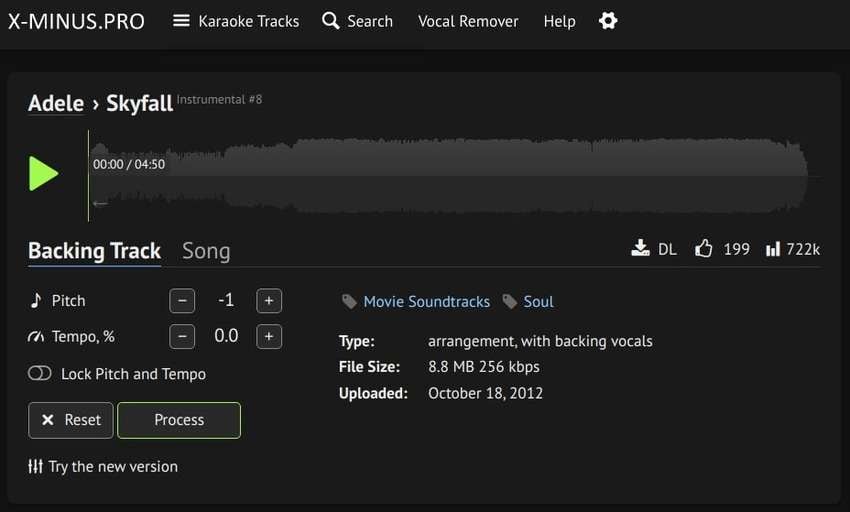
X Minus Pro เป็นเครื่องมือบนเว็บไซต์ที่ให้บริการฟรีหลายอย่าง โดยเด่นที่สุดคือการแยกเสียงร้องออกจากไฟล์เสียงหรือวิดีโอ และสร้างไฟล์ MP3 เสียงดนตรี คุณสามารถดาวน์โหลดแทร็กแต่ละประเภทแยกกันได้
X Minus Pro ใช้ AI ในการแยกเสียงร้องออกจากเพลงอย่างไร? ระบบจะวิเคราะห์ spectrogram เพื่อแยกความถี่ที่มีเสียงร้อง ชุดโมเดล AI มีหลายแบบ บางแบบเหมาะกับการแยกเสียงร้อง บางแบบเหมาะกับการลบเสียงร้องออก
นอกจากเครื่องมือแยกเสียงร้องแล้ว X Minus ยังให้คุณปรับระดับเสียงและความเร็วของเพลง และบันทึกเป็น MP3 หรือ WAV คุณสามารถอัปโหลดเพลงหรือตรวจสอบคลังคาราโอเกะขนาดใหญ่ของแพลตฟอร์ม (มากกว่า 700,000 แทร็ก) เพื่อเพิ่มหรือลดความเร็วของไฟล์เสียงเพลงดนตรีที่ต้องการ
นี่คือคุณสมบัติของ X Minus Pro Vocal Remover ที่จะช่วยให้คุณเข้าใจเครื่องมือมากขึ้น
คุณสมบัติเด่นของ X Minus Pro Vocal Remover
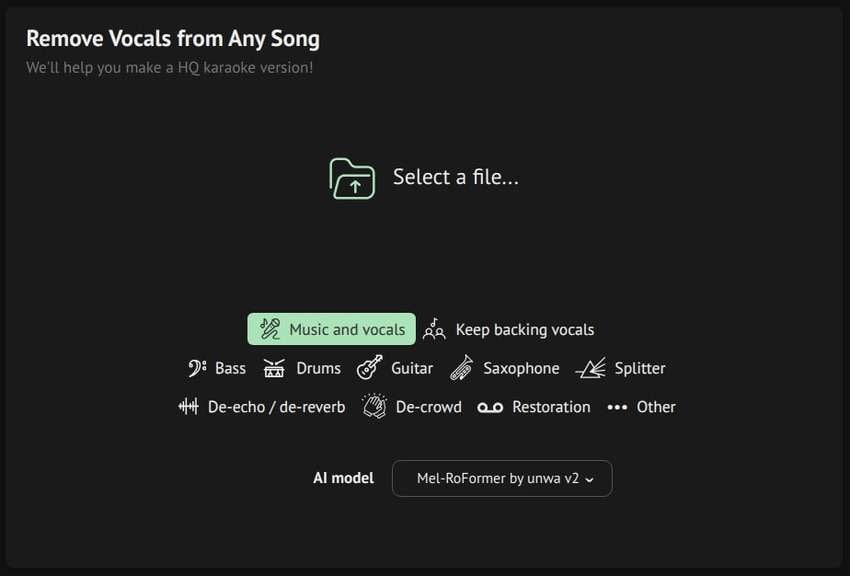
เครื่องมือแยกเสียงร้องของ X Minus Pro ใช้งานง่ายและมีคุณสมบัติเหล่านี้:
- แยกเสียงร้อง – ดึงเพลงที่มีเสียงร้องหรือแยกเป็นไฟล์เสียงดนตรีและ acapella;
- แยกเครื่องดนตรี – แยกเสียงเบส กลอง หรือเสียงร้อง หรือเสียงฉาบ, กลองคิก, สแนร์ และกลองทอมจากแทร็กเพลง;
- แยกเครื่องดนตรีเฉพาะ – แยกเบส กลอง กีต้าร์ หรือแซ็กโซโฟนออกจากเพลง และดึงเครื่องดนตรีที่ไม่โดดเด่นโดยใช้ตัวเลือก Other;
- ฟื้นฟูเสียง – กำจัดเสียงรบกวนจากเพลงและเสียงร้องหรือปรับแต่งเสียงร้องที่แยกมาแล้วโดยลบสิ่งรบกวนออก;
- กำจัดเสียงรบกวน – ลดเสียงสะท้อน เสียงก้องจากเสียงร้อง และลบเสียงคนในบันทึกเสียงงานดนตรีสด
แต่ละฟีเจอร์มีโมเดล AI หลายแบบให้คุณเลือกที่เหมาะกับความต้องการ มาดูวิธีใช้เครื่องมือแยกเสียงร้องของ X Minus Pro กัน
วิธีใช้เครื่องมือแยกเสียงร้องของ X Minus Pro
- เยี่ยมชมเว็บไซต์ X Minus Pro และเลือก Vocal Remover จากแถบนำทาง

- เลือกฟีเจอร์และโมเดล AI ที่ต้องการ จากนั้นคลิก Select a File เพื่ออัปโหลดแทร็กเพลง

- คลิก Other เพื่อดาวน์โหลดเสียงดนตรี และคลิก Vocals เพื่อบันทึกเวอร์ชัน acapella คุณยังสามารถคลิก Download All.

ข้อดีและข้อเสียของ X Minus Pro Vocal Remover
เช่นเดียวกับเครื่องมือทั่วไป X Minus Vocal Remover มีทั้งข้อดีและข้อเสีย การชั่งน้ำหนักข้อดีข้อเสียจะช่วยคุณตัดสินใจว่าจะใช้งานต่อหรือมองหาทางเลือกอื่น
เครื่องมือแยกเสียงร้องทางเลือกหลายตัวมีฟีเจอร์เสียงขั้นสูงมากขึ้นและไม่จำกัดการใช้งาน นี่คืออีกหนึ่งตัวเลือกสำหรับคุณ
ทางเลือกที่ดีกว่าของ X Minus Pro Vocal Remover
Wondershare Filmora เป็นเครื่องมือแก้ไขวิดีโอและเสียงแบบครบวงจร พร้อมฟีเจอร์มาตรฐาน ฟีเจอร์ขั้นสูง และฟีเจอร์ AI รวมถึง AI Vocal Remover.


AI Vocal Remover ของ Filmora เป็นทางเลือกที่ยอดเยี่ยมของ X Minus Pro ไม่มีข้อจำกัดเรื่องขนาดไฟล์รายวันหรือรายสัปดาห์ คุณสามารถลบเสียงร้องจากไฟล์เสียงหรือวิดีโอใด ๆ โดยแยกเสียงร้องกับดนตรีได้ชัดเจน ปรับระดับความเข้มข้นได้ตามต้องการ ตั้งแต่เวอร์ชัน Filmora V14.9.0 เป็นต้นไป รองรับการแยกเสียงฟรีสำหรับวิดีโอยาวถึง 1 ชั่วโมง
ที่ดีที่สุด? คุณสามารถปรับแต่งเสียงร้องและดนตรีที่แยกมาแล้วด้วยฟีเจอร์แก้ไขเสียงมากมาย เช่น เปลี่ยนระดับเสียง ปิดเสียงหรือแยกเสียงออก เพิ่มการ fade-in fade-out ตัดเสียง ฯลฯ รวมถึงใช้การ visualization ระบบ EQ การซิงค์เสียงอัตโนมัติ และเครื่องมืออื่น ๆ อีกมากมาย
มาดูเปรียบเทียบ X Minus Pro Vocal Remover กับ Filmora ว่าเครื่องมือไหนเหมาะกับคุณมากกว่า
เปรียบเทียบ X Minus Pro Vocal Remover กับ Filmora
การเลือกใช้ระหว่าง X Minus Pro กับ Filmora ไม่ซับซ้อน รีวิวโดยย่อช่วยให้คุณตัดสินใจได้ง่ายขึ้น
| เครื่องมือแยกเสียงร้อง | X Minus Pro | Filmora |
| แยกเสียงร้อง | มีโมเดล AI หลายแบบสำหรับแยกเสียงร้องและดนตรี หรือเก็บเสียงร้องประกอบไว้ | อัลกอริทึม AI ขั้นสูงสำหรับแยกเสียงร้องและดนตรี (ไม่เก็บเสียงร้องประกอบในเวอร์ชันเครื่องดนตรี) |
| แยกเครื่องดนตรีเฉพาะ | แยกเครื่องดนตรีเฉพาะจากเพลง | ไม่มีฟีเจอร์แยกเครื่องดนตรี |
| กำจัดเสียงรบกวน | ลบเสียงก้อง เสียงสะท้อน และเสียงฝูงชน | ลบเสียงก้อง เสียงรบกวน ฮัม ลม ปรับได้ |
| ปรับแต่งเสียง | ปรับระดับเสียงและจังหวะเท่านั้น (หลังดาวน์โหลดและอัปโหลดไฟล์เข้าสู่เครื่องมืออื่น) | มีฟีเจอร์แก้ไขเสียงมากมาย |
| ข้อจำกัดในการประมวลผล | จำกัดขนาดไฟล์ ความยาวเสียง และการใช้งานสำหรับผู้ใช้แบบฟรีและแบบพรีเมียม | ไม่มีข้อจำกัดขนาดไฟล์ ความยาวเสียง และการใช้งาน |
จะเห็นว่า Filmora ไม่สามารถแยกเครื่องดนตรีเฉพาะ แต่ข้อเสียมีแค่นี้ คุณสามารถใช้ X Minus Pro เพื่อแยกกลองหรือเครื่องดนตรีแล้วใช้ Filmora สำหรับฟีเจอร์อื่น ๆ ฟีเจอร์ขั้นสูงช่วยเพิ่มคุณภาพเสียงและสร้างแทร็กพิเศษสำหรับพอดแคสต์ สตรีมวิดีโอ คอร์สออนไลน์ ฯลฯ
นี่คือฟีเจอร์เสียงที่คุณจะได้เมื่อใช้ Filmora:
- AI Audio Denoise: ลบเสียงรบกวนเพื่อให้เสียงชัดเจน
- AI Voice Enhancer: เพิ่มความชัดเจนและความลึกของเสียงพูดให้ได้คุณภาพห้องอัด
- Beat Detection: ตรวจจับจังหวะเพลงอัตโนมัติสำหรับการตัดต่อเสียงและวิดีโอ
- AI Voice Cloning: จำลองเสียงพูดและสร้างเสียงใน 16 ภาษา
- Audio Ducking: ช่วยให้เสียงพูดเด่นโดยลดเสียงดนตรีพื้นหลังอัตโนมัติ
- AI Music Generator: สร้างเสียงดนตรีพื้นหลังแบบอัจฉริยะโดยเลือกอารมณ์ ธีม หรือแนวเพลง หรือสร้างเสียงดนตรีด้วยเนื้อหาวิดีโอผ่าน BGM อัจฉริยะ
ส่วนฟีเจอร์วิดีโอ คุณสามารถใช้ motion tracking, การเร่งความเร็ว, การตัดต่อแบบหลายกล้อง, การแทรกเฟรม, การตัดต่อข้อความด้วย AI และฟีเจอร์อื่นมากมาย กระทั่งแปลงเนื้อหาเสียงเป็นวิดีโอ เติมแต่งและแก้ไขคำบรรยายใต้ภาพ รวมถึงใช้งานคลังครีเอทีฟขนาดใหญ่
Filmora คือเครื่องมือแก้ไขวิดีโอและเสียงสำหรับมืออาชีพ นี่คือวิธีใช้เครื่องมือแยกเสียงร้อง AI ของ Filmora
วิธีใช้เครื่องมือแยกเสียงร้อง AI ของ Filmora
- เปิด Filmora และคลิก สร้างโปรเจกต์ > โปรเจกต์ใหม่.

- คลิก นำเข้า และเลือกไฟล์เสียงหรือวิดีโอ คุณยังสามารถใช้ฟังก์ชั่นลากและวางได้เช่นกัน

- ลากและวางไฟล์ของคุณลงบนไทม์ไลน์ คลิกขวาที่ไฟล์นั้น และเลือก AI Vocal Remover.

- คลิกที่ ลำโพง ที่อยู่ถัดจากต้นฉบับ รวมถึงแทร็กเฉพาะเสียงร้องหรือเฉพาะดนตรีเพื่อเช็คผลลัพธ์ หากเลือกบนไทม์ไลน์จะเปิดตัวเลือกการแก้ไขทั้งหมดใน คุณสมบัติ แผงควบคุม และคลิกขวาหรือไปที่ เครื่องมือ ที่ด้านบนเพื่อปลดล็อกฟีเจอร์เพิ่มเติม

- กด ส่งออก เพื่อบันทึกแทร็กเสียงของคุณแยกกัน

- เลือกชื่อภาพ ตำแหน่ง และรูปแบบ แล้วคลิก ส่งออก.

บทสรุป
X Minus Pro Vocal Remover เป็นเครื่องมือที่ยอดเยี่ยมสำหรับแยกเสียงร้องออกจากแทร็กดนตรี ให้คุณดาวน์โหลดเวอร์ชันดนตรีบรรเลงและอะคาเปลลาได้ หลายโมเดล AI ที่มีอยู่ทำให้กระบวนการนี้ง่าย ให้เนื้อหาเสียงคุณภาพสูงโดยไม่มีเสียงรบกวนหรือผิดเพี้ยน
อย่างไรก็ตาม ข้อจำกัดการใช้งานของ Vocal Remover นี้ทำให้ไม่ใช่เครื่องมือหลักสำหรับผู้เชี่ยวชาญ แม้แต่ผู้ใช้แบบพรีเมียมก็ยังต้องเจอข้อจำกัดเหล่านี้ ซึ่งทางเลือกอื่นอย่าง Filmora ไม่มีปัญหานี้ นอกจากนี้ Filmora ยังสามารถแก้ไขเนื้อหาเสียงและวิดีโอได้ ในขณะที่ X Minus Pro ยังขาดอยู่ ดาวน์โหลด Filmora บนคอมพิวเตอร์ของคุณเพื่อดูทุกสิ่งที่มีให้

