



คุณชอบเล่นดนตรีและจากนั้นใช้ เครื่องมือสเปกตรัมเสียง เพื่อช่วยให้คุณสามารถมองเห็นเสียงดนตรีได้หรือไม่? สีสันที่สวยงามและความสุขจากการเห็นเสียงดนตรีที่เปล่งประกายออกมาสู่แสงตา เป็นวิธีที่ยอดเยี่ยมในการเพลิดเพลินกับพื้นที่และเพิ่มความคิดสร้างสรรค์ให้กับมัน คุณยังสามารถอัปโหลดผลลัพธ์ของคุณลง YouTube และเว็บไซต์วิดีโออื่นๆ ได้อีกด้วย
ถ้าคุณชอบเล่นกับพื้นที่ภาพและเสียงแบบนี้ คุณอาจกำลังมองหาวิธีดาวน์โหลดเครื่องมือสเปกตรัมเสียงวิดีโอได้อย่างง่ายดาย มีเครื่องมือมากมายให้เลือกใช้
ในบทความนี้
8 เทมเพลตสเปกตรัมเสียงที่ดีที่สุด
1. เครื่องมือแสดงผลดนตรี Audio Spectrum
เครื่องมือแสดงผลเสียงแบบตอบสนองนี้เป็นตัวเลือกที่ยอดเยี่ยมที่สุดหากคุณอยากโชว์ผลงานเพลงหรือแชร์สิ่งที่คุณชอบ ด้วยตัวเลือกการปรับแต่งมากมายและสีสันหลากหลาย (มีทั้งแบบเข้ม 6 สี และสดใส 6 สี) คุณจะพบว่ามันสามารถแต่งออกมาให้เป็นแบบที่คุณต้องการได้อย่างง่ายดาย นอกจากนี้ยังมาพร้อมวิดีโอสาธิตการใช้งานกับ After Effects อีกด้วย
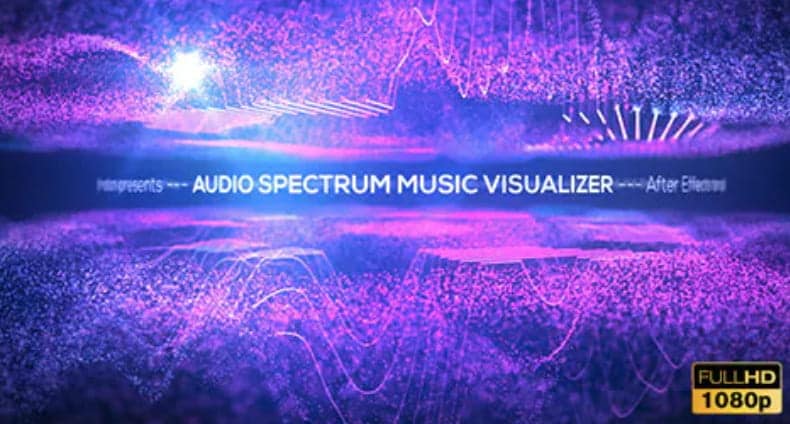
2. เทมเพลต Audio Visualizer After Effects ฟรีของ Velosofy
6Frame เป็นผู้สร้างที่ได้รับการรับรองใน Velosofy โดยพวกเขาได้รวบรวมงานแสดงภาพที่มีเอกลักษณ์ออกแบบมาโดยเฉพาะสำหรับแนวดนตรีฮิปฮอป แจ๊ส และฟังค์ ด้วยฉากหลังที่สวยงามและความเร็วหลายระดับให้เลือกใช้งาน นี่คือตัวเลือกที่ง่ายสำหรับคุณในการเพิ่มเอฟเฟกต์ภาพลงในการอัปโหลดเพลงครั้งต่อไป ทุกอย่างสามารถปรับแต่งได้ คุณจึงนำไปทำให้เป็นสไตล์ของคุณเองได้เต็มที่

3. สเปกตรัมเสียงแบบเบา (Light Audio Spectrum)
เครื่องมือแสดงผลนี้อยู่ในเว็บไซต์ VideoBlocks ซึ่งเป็นเว็บไซต์ใช้งานง่ายที่ให้คุณเลือกเทมเพลตสำหรับ After Effects และซอฟต์แวร์ตัดต่อวิดีโออื่นๆ ได้หลากหลาย เทมเพลตนี้ใช้รูปแบบการแสดงผลที่คลาสสิกแบบเดียวกับที่เห็นในซาวด์บอร์ด ด้วยแถบที่ขึ้นลงตามเสียงเพลงอย่างต่อเนื่อง และยังมีแสงสีในส่วนบนของแอนิเมชั่น ทำให้รู้สึกเหมือนคุณเป็นดีเจเลย!
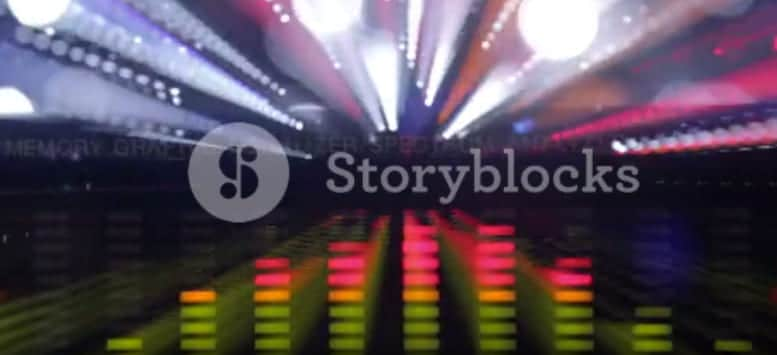
4. สเปกตรัมเสียงแบบแอนิเมชัน (Animated Audio Spectrum)
มีให้เลือกถึง 15 แบบ นี่เป็นตัวเลือกที่แตกต่าง ที่คุณสามารถนำไปตกแต่งวิดีโอ YouTube ถัดไปของคุณได้ มีทั้งสเปกตรัมวงกลม 10 แบบ แนวนอน 4 แบบ และอวาตาร์แอนิเมชันที่ไม่เหมือนใคร อวาตาร์นี้จะคล้ายกับตัวเลือกสเปกตรัมเสียงอื่นๆ แต่มีความเป็นมนุษย์มากขึ้น สามารถใช้กับ After Effects ได้ ในความละเอียด 1920 x 1080 และความเร็วภาพ 60 เฟรมต่อวินาที (FPS)

5. สุดยอดสเปกตรัมเสียง (Ultimate Audio Spectrum)
Ultimate Audio Spectrum มีรูปลักษณ์หลากหลายและการแสดงผลเสียงหลายแบบ ทำให้ง่ายสำหรับคุณในการเลือกสไตล์ที่ถูกใจและต้องการใช้งาน เหมาะกับมือใหม่เพราะระบบถูกออกแบบมาให้หากมีข้อผิดพลาดก็จะได้รับการแก้ไขโดยอัตโนมัติ โดยที่ผู้ใช้ไม่เห็นเลย มีเอฟเฟกต์แฟลช ปั๊ม เบส สไลด์เดอร์ และพื้นที่สำหรับใส่ข้อมูลเพลงอย่างครบถ้วน ง่ายต่อการเตรียมใช้งานสำหรับโปรเจกต์มิวสิกวิดีโอทุกแบบ
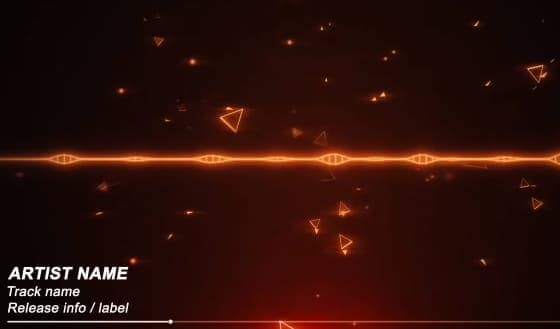
6. สเปกตรัมเสียงแบบวงกลม (Round Audio Spectrum)
สเปกตรัมเสียงวงกลมได้รับความนิยมเพราะช่วยให้เห็นภาพดนตรีได้ง่ายโดยไม่รบกวนอารมณ์ดนตรีเช่นกัน เหมือนกับเทมเพลตอื่นๆ บน Pond5 ตัวนี้ถูกสร้างมาสำหรับ After Effects รุ่นใหม่ สามารถใช้ในแบบ Full HD โดยไม่ต้องเพิ่มอะไรอีก เหมาะอย่างยิ่งสำหรับการเพิ่มวิชวลให้โปรเจกต์ดนตรีของคุณ
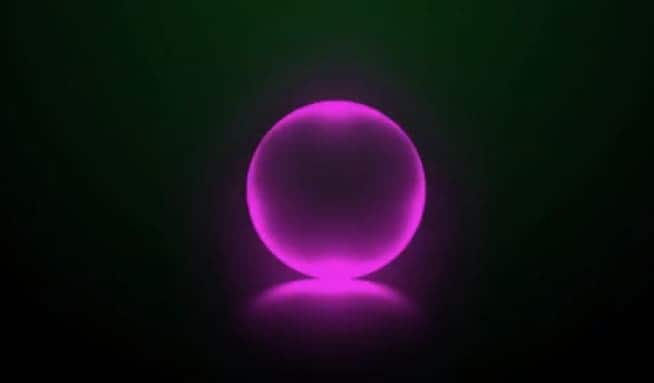
7. โน้ตดนตรีสำหรับปาร์ตี้ดนตรี (Music Note for Music Party)
ตัวเลือกแบบแนวนอนและแบบวงกลมเป็นรูปแบบมาตรฐานสำหรับเอฟเฟกต์ภาพ แต่โน้ตดนตรีนี้ยกระดับไปอีกขั้น แม้จะใช้เทคโนโลยีคล้ายแบบวงกลม แต่มันมีสองวงเชื่อมกันด้วยแท่ง ทำให้ดูเหมือนโน้ตดนตรี สีของมันจะเป็นสีเดียวทั้งภาพ (ยกเว้นส่วน visualization บนวงกลม) ทำให้ดูเรียบร้อยเนียนตา หาที่ไหนไม่ได้อีกแล้ว เหมาะอย่างยิ่งสำหรับดีเจหรือใครที่อยากได้อะไรใหม่ๆ กับมิวสิกวิดีโอบน YouTube

8. เทมเพลต Audio Visualizer สำหรับ AE ฟรี
ตัวสุดท้ายของเราเป็นสเปกตรัมเสียงแบบ “คลื่นแนวนอน” ที่ช่วยให้คุณเห็นเพลงที่กำลังฟังได้ทันที ด้วยตัวเลือกสีหลายแบบและการแต่งค่าได้ง่าย คุณจะรู้สึกตื่นตาตื่นใจเมื่อนำมาใช้กับโปรเจกต์ต่างๆ แม้เฉพาะกับพ็อดคาสท์หรือวิดีโอพูดสำหรับ YouTube เพราะสีสันจะช่วยดึงดูดผู้ชมของคุณให้สนใจมากขึ้น
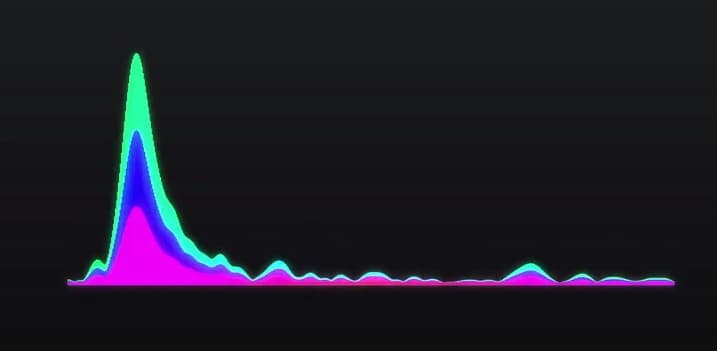
วิธีสร้างสเปกตรัมเสียงด้วยเทมเพลตใน Filmora
ขั้นตอนที่ 1 ดาวน์โหลด Filmora และนำเข้าไฟล์
- ดาวน์โหลดและติดตั้ง Wondershare Filmora บนพีซีหรือ Mac ของคุณ
- เริ่มสร้าง "โปรเจกต์ใหม่" ของคุณ
- นำเข้าไฟล์ของคุณ Filmora จะแสดงไฟล์ที่นำเข้าในโปรเจกต์ของคุณ
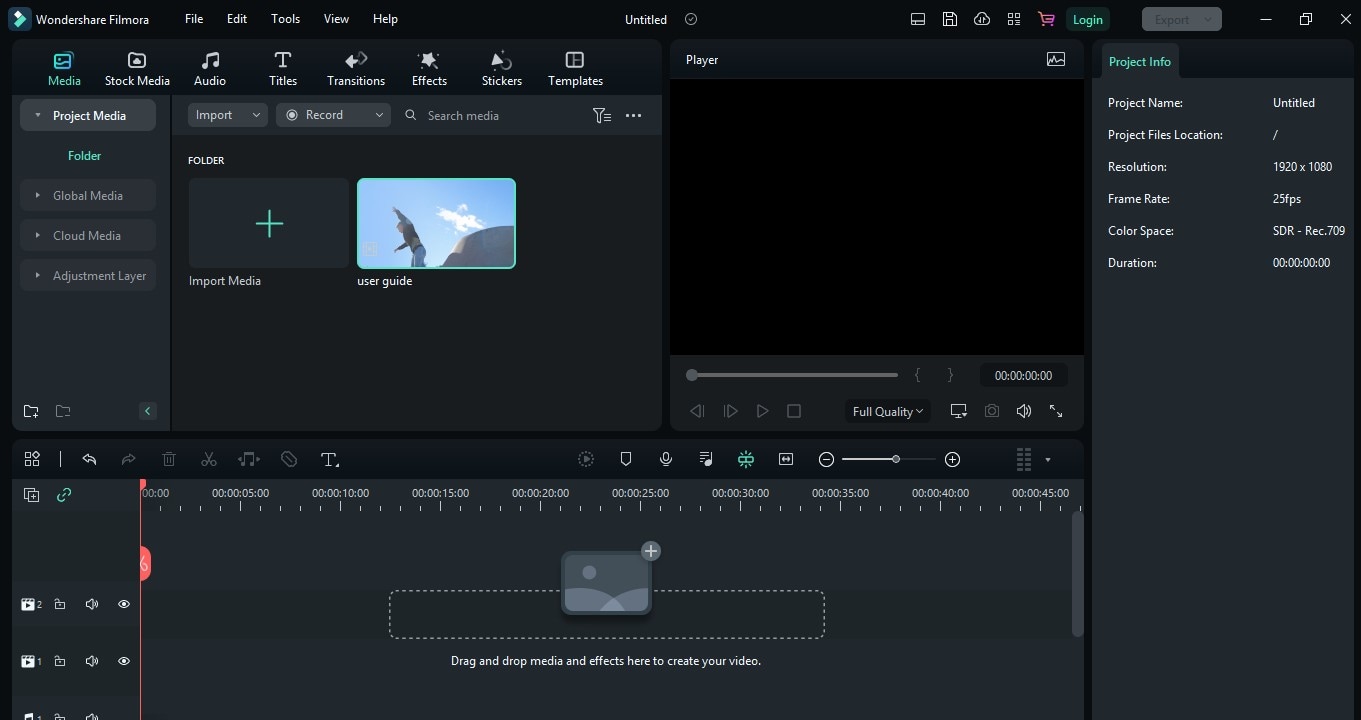
ขั้นตอนที่ 2 สร้างเลเยอร์บนไทม์ไลน์
- เพิ่มเพลงของคุณลงใน "ไทม์ไลน์"
- จากนั้นลากภาพพื้นหลังไปที่ไทม์ไลน์ และเพิ่มระยะเวลาให้เท่ากับไฟล์เสียง
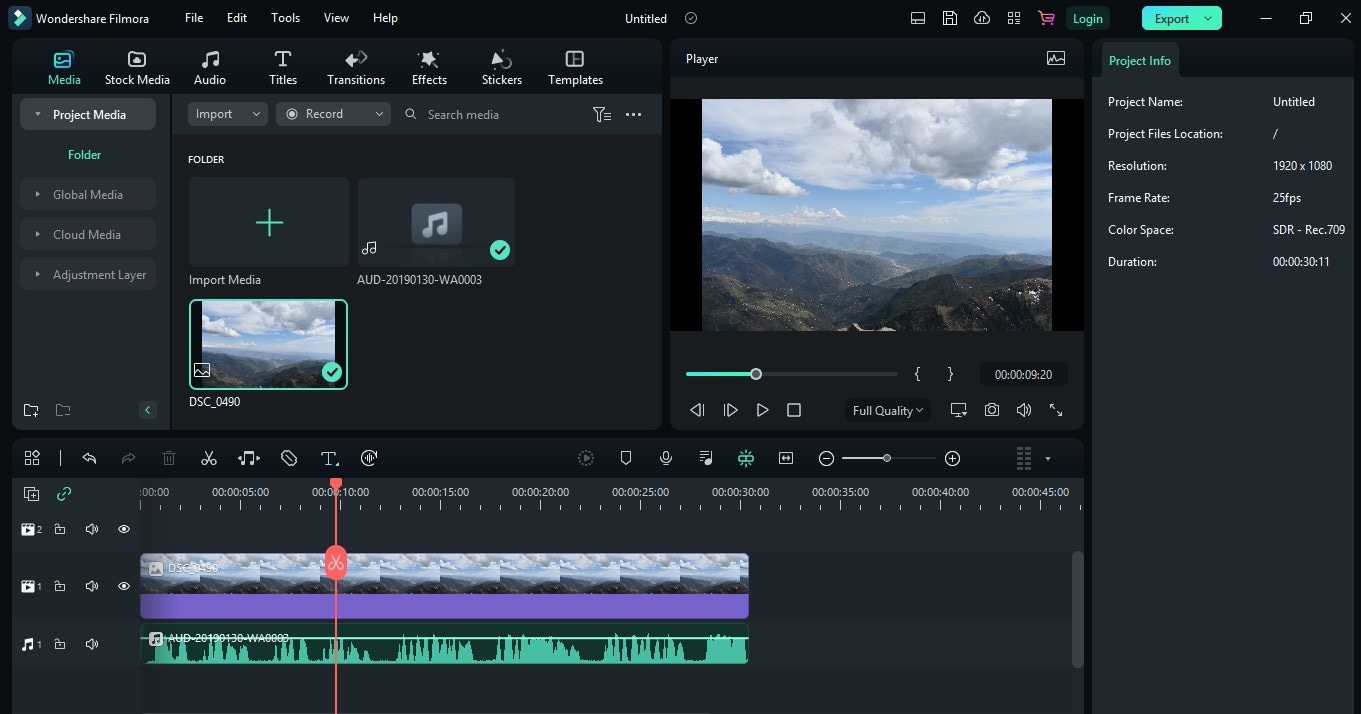
ขั้นตอนที่ 3 เพิ่มเอฟเฟกต์ให้เลเยอร์
- เลือกปุ่ม "เอฟเฟกต์" แล้วคลิก "AudioEffects" จากนั้นเลือกหมวด "Audio Visualizer"
- ลากวิชวลไลเซอร์ที่ต้องการไปยังไทม์ไลน์
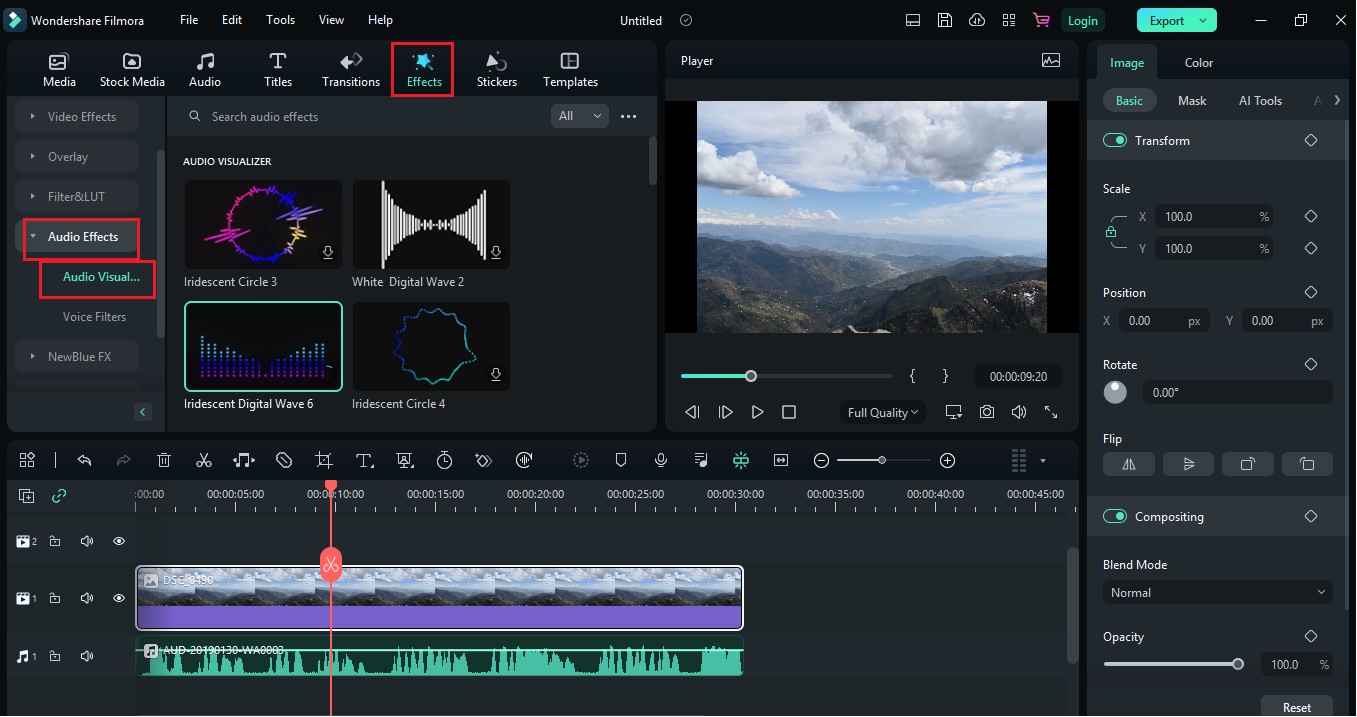
- ดับเบิลคลิกที่วิชวลไลเซอร์เพื่อปรับแต่งสี
- นำเข้ารูปถ่ายคนลงในไทม์ไลน์และปรับขนาดภาพ
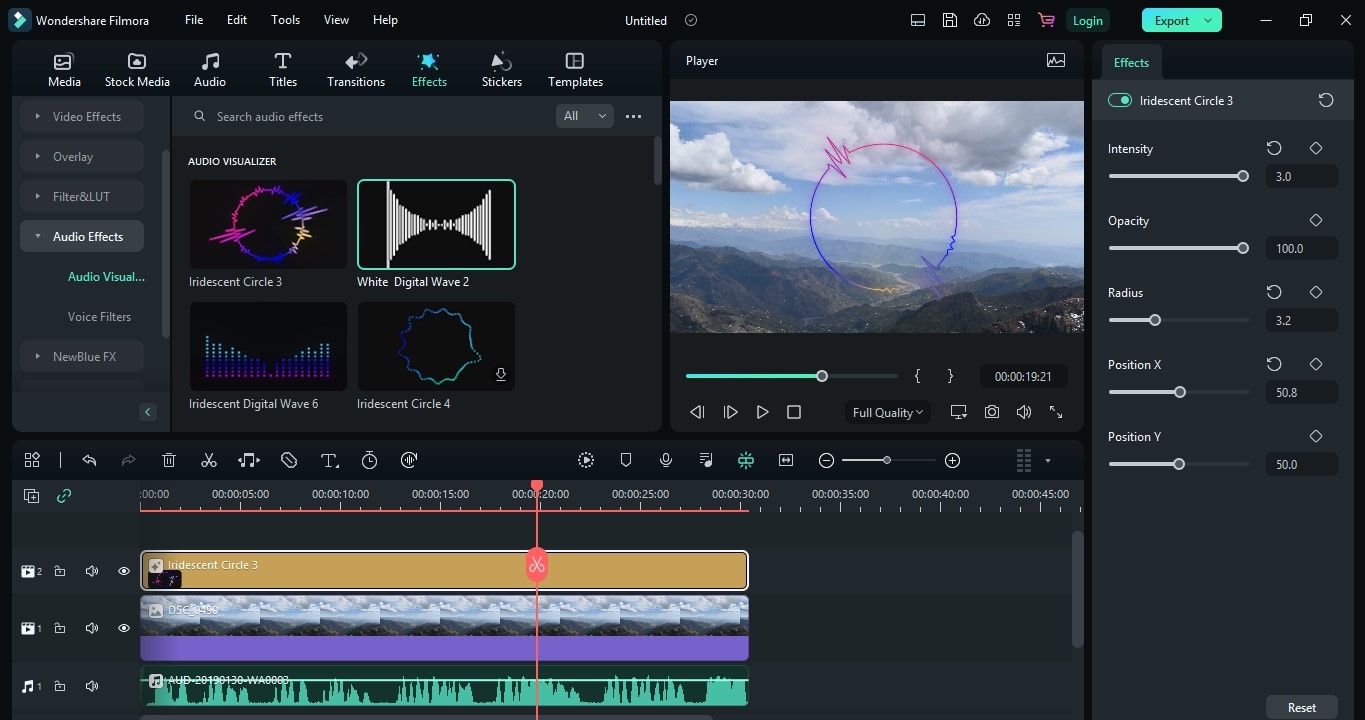
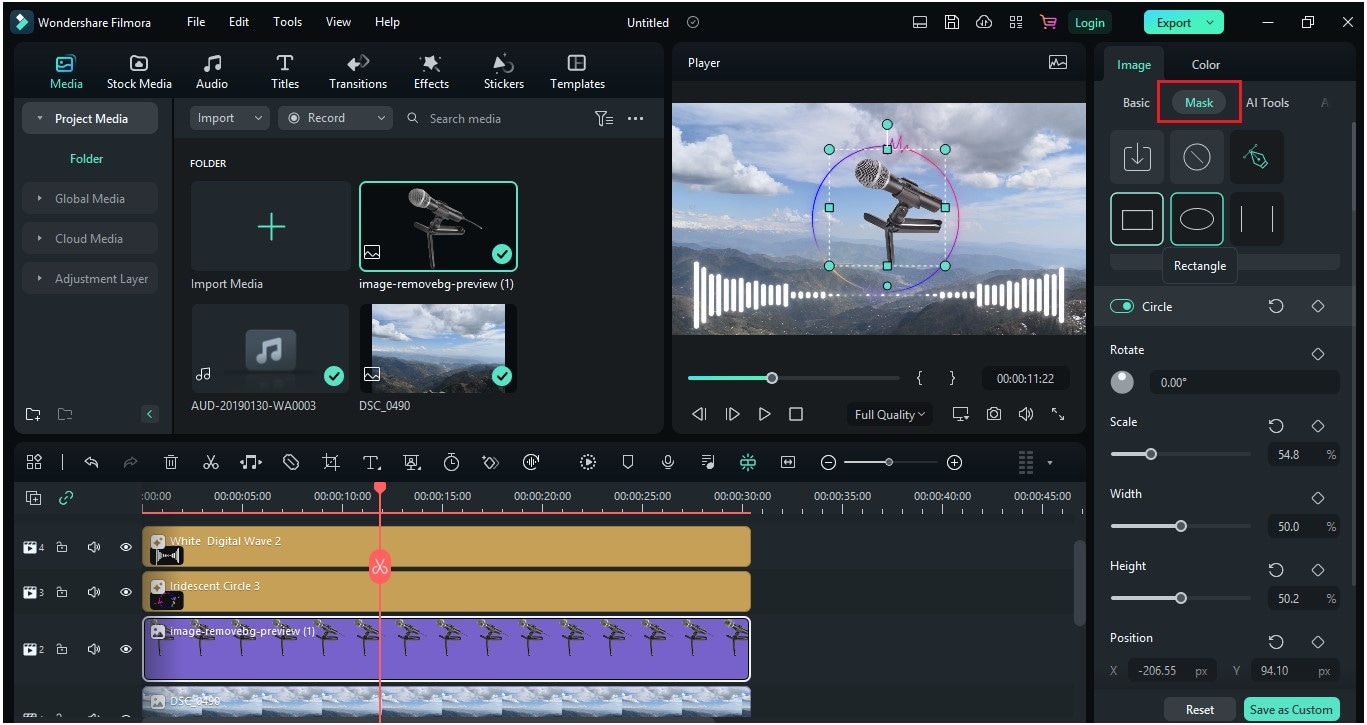
- กลับไปที่ "Audio Visualizer" เลือกวิชวลไลเซอร์อื่นไปใส่ในไทม์ไลน์
- ไปที่การตั้งค่า "Mask" แล้วปรับแต่งตามที่ต้องการ
ขั้นตอนที่ 4 ใส่ข้อความในโปรเจกต์
- คุณสามารถเพิ่มข้อความในเลเยอร์ได้โดยคลิกปุ่ม "Title" แล้วนำไปไว้ในไทม์ไลน์ ดับเบิลคลิกเพื่อเพิ่มแก้ไขข้อความ
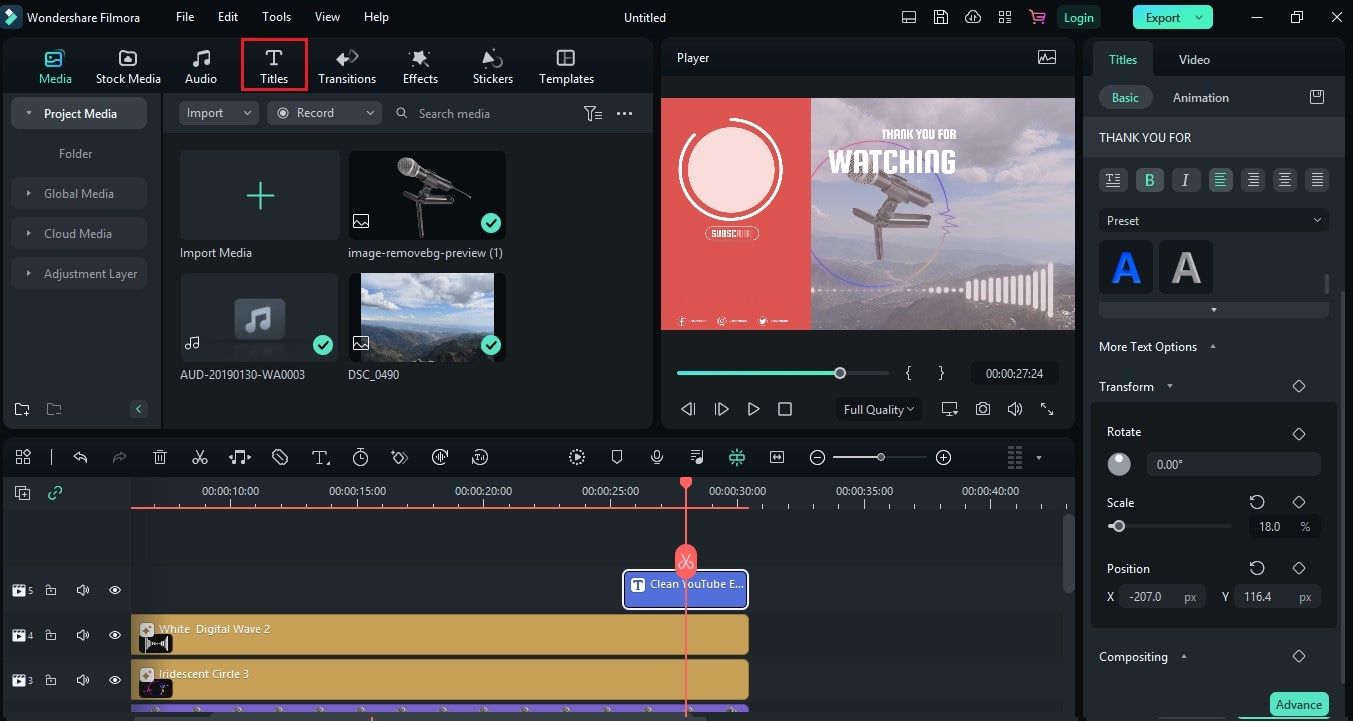
- คุณพร้อมใช้งานตัวแสดงภาพสำหรับพ็อดคาสท์เสียงของคุณโดยไม่เสียค่าใช้จ่ายแล้ว
โซลูชันครบวงจร: ค้นหาเพลงของคุณและแสดงผลด้วย Filmora
เทมเพลตเหล่านี้ถือเป็นตัวเลือกที่ยอดเยี่ยมหากคุณมีแทร็กเสียงที่สมบูรณ์แบบแล้ว แต่ถ้าขั้นตอนแรก—การหาเพลงคุณภาพสูงแบบไม่มีลิขสิทธิ์—คืออุปสรรคใหญ่หล่ะ? การเปลี่ยนระหว่างเว็บและตัวแก้ไขบ่อยๆ อาจทำให้ความคิดสร้างสรรค์สะดุด
นี่คือจุดที่เวิร์กโฟลว์แบบครบวงจรเปลี่ยนทุกอย่างWondershare Filmora ไม่เพียงเป็นโปรแกรมตัดต่อวิดีโอที่มีเอฟเฟกต์แสดงภาพเสียงในตัวเท่านั้น แต่ยังเป็นศูนย์กลางความคิดสร้างสรรค์ด้วยคลังเพลงขนาดใหญ่ในตัว คุณจะหาเพลงที่ใช่สำหรับโปรเจกต์ของตัวเองได้โดยไม่ต้องออกจากแอปพลิเคชันเลย
เพื่อให้เห็นตัวอย่างเสียงหลากหลายพร้อมใช้งาน นี่คือตัวอย่างเล็กๆ :





สรุป
ไม่ว่าคุณต้องการดาวน์โหลดไฟล์สเปกตรัมเสียงบางส่วนหรือโปรแกรมเต็มรูปแบบ เครื่องมือสเปกตรัมวิดีโอและเสียงเป็นอะไรที่สนุกมากสำหรับการเล่น เราหวังว่าตัวเลือกเหล่านี้จะช่วยคุณค้นหาสิ่งที่ต้องทำ และเลือกเครื่องมือสเปกตรัมเสียงที่เหมาะกับโปรเจกต์ของคุณได้ อย่าลืมลองและค้นหาสิ่งที่ใช่สำหรับตัวเองนะครับ

