

แต่เดิมรู้จักกันในชื่อ RTX Voice ตอนนี้มีชื่อใหม่ว่า Nvidia’s Noise Removalฟีเจอร์นี้สามารถตัดเสียงรบกวนและเสียงพื้นหลังที่ไม่ต้องการออกจากเสียงภายในและเสียงต่อพ่วงของพีซีได้อย่างมีประสิทธิภาพ ฟังก์ชันตัดเสียงรบกวนของ Nvidia เดิมถูกจำกัดให้ใช้ได้กับการ์ดจอ RTX เท่านั้น
อย่างไรก็ตาม การอัปเดตล่าสุดของ Nvidia ได้เปิดให้ทุกคนที่ใช้ Quadro, Titan หรือ GeForce GPU สามารถใช้ฟีเจอร์ตัดเสียงรบกวนด้วย AI รุ่นใหม่นี้ได้ RTX Voice มาพร้อมกับเทคโนโลยี AI ที่ทรงพลัง ช่วยให้คุณตัดเสียงรบกวนและเสียงรบกวนอื่นๆ ออกจากวิดีโอคอล การประชุม และสตรีมของคุณได้ทั้งหมด
วันนี้เราจะมาพูดคุยเกี่ยวกับทุกสิ่งที่คุณควรรู้เกี่ยวกับ Nvidia Noise Suppression ทั้งในเรื่องความต้องการของระบบ แอปที่รองรับ วิธีการตั้งค่า และอื่นๆ
ในบทความนี้
RTX Voice และ Nvidia Noise Removal คืออะไร?
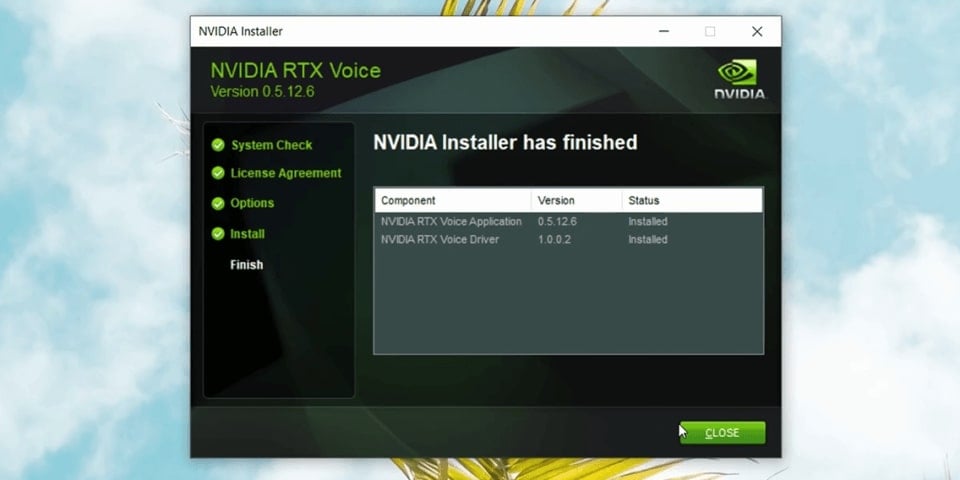
Nvidia เปิดตัว RTX Voice เพื่อช่วยกระตุ้นยอดขายฮาร์ดแวร์ RTX Voice เป็นปลั๊กอินตัดเสียงรบกวนด้วย AI ที่รองรับเฉพาะการ์ดจอ RTX รุ่นใหม่ Nvidia noise reduction คือเวอร์ชันใหม่ของ RTX Voice ที่มีอยู่ในแอปพลิเคชัน Nvidia Broadcast
ปลั๊กอินใหม่นี้ใช้ความสามารถด้าน AI ของ Nvidia RTX GPU ในการตัดเสียงรบกวนพื้นหลัง ทำให้คุณลบเสียงกวนรบกวนออกจากการประชุมออนไลน์ สนทนาเสียง และการออกอากาศได้อย่างง่ายดาย
Nvidia Noise Removal สามารถกำจัด ลด และระงับเสียงรบกวนจากสภาพแวดล้อมที่เสียงดังได้อย่างมีประสิทธิภาพ ทำให้คุณอัดวิดีโอกับเสียงที่ใสชัดเจนได้ ด้วยฟีเจอร์ AI เช่น การจัดกรอบอัตโนมัติ ฉากหลังเสมือน และตัดเสียงรบกวน ทำให้สามารถยกระดับประสบการณ์ในการวิดีโอคอล สนทนาเสียง และสตรีมสด
- ลบเสียงรบกวนพื้นหลังได้อย่างแม่นยำด้วย AI
- ทำความสะอาดเสียงตามประเภทของเสียงรบกวน
- แก้ไขเสียงแยกได้หลังการตัดเสียงรบกวน
- ลบเสียงลม ก้อง ฮัม และฮิสได้ง่ายดาย
- ลดเสียงรบกวนเพื่อให้เสียงคมชัด



ความต้องการของระบบสำหรับ Nvidia Noise Cancelling
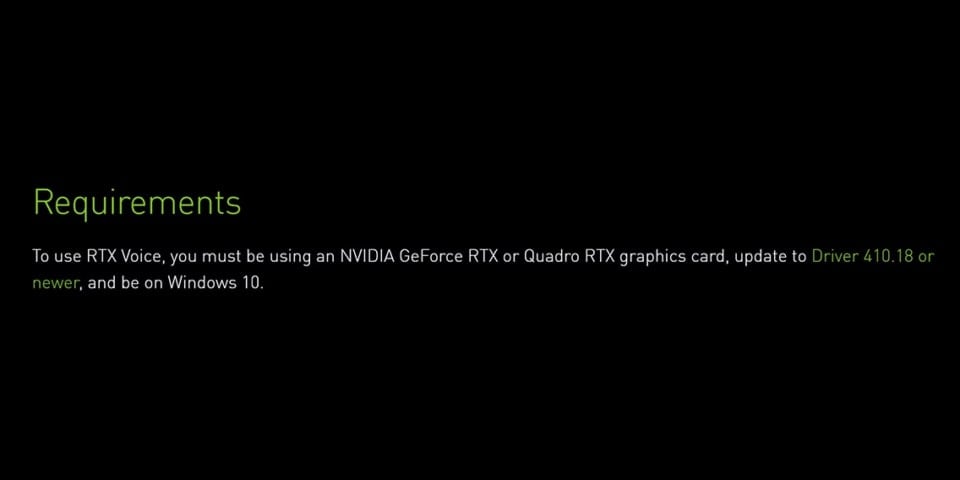
Nvidia noise canceling เป็นแอปตัดเสียงรบกวนที่ทำงานแยกเดี่ยว รองรับอุปกรณ์บันทึกเสียง/วิดีโอหลายประเภท ซอฟต์แวร์สตรีมมิ่ง และการประชุม เมื่อคุณติดตั้งในระบบแล้ว แอปจะสร้างอินเทอร์เฟซเสมือนสำหรับไมโครโฟนและลำโพงในคอมพิวเตอร์ของคุณ
คุณสามารถตั้งค่าอินเทอร์เฟซของแอปเมื่อเปิดแอปเพื่อบันทึกเสียง สตรีม หรือประชุม อย่างไรก็ตาม แอปต้องรู้จักกับอินเทอร์เฟซก่อนเพื่ออนุญาตให้เลือกอุปกรณ์เสมือนและปรับค่าต่างๆ ได้
ต่อไปนี้คือภาพรวมโดยย่อของความต้องการซอฟต์แวร์/ฮาร์ดแวร์ การใช้หน่วยความจำ และการใช้ CPU ของ Nvidia Noise Removal:
- ระบบปฏิบัติการที่รองรับ– รองรับเฉพาะ Windows 10
- ความต้องการซอฟต์แวร์และฮาร์ดแวร์– NVIDIA RTX Voice ใช้ได้กับคอมพิวเตอร์ Windows 10 ที่มาพร้อม Quadro RTX หรือ Nvidia GeForce RTX เท่านั้น
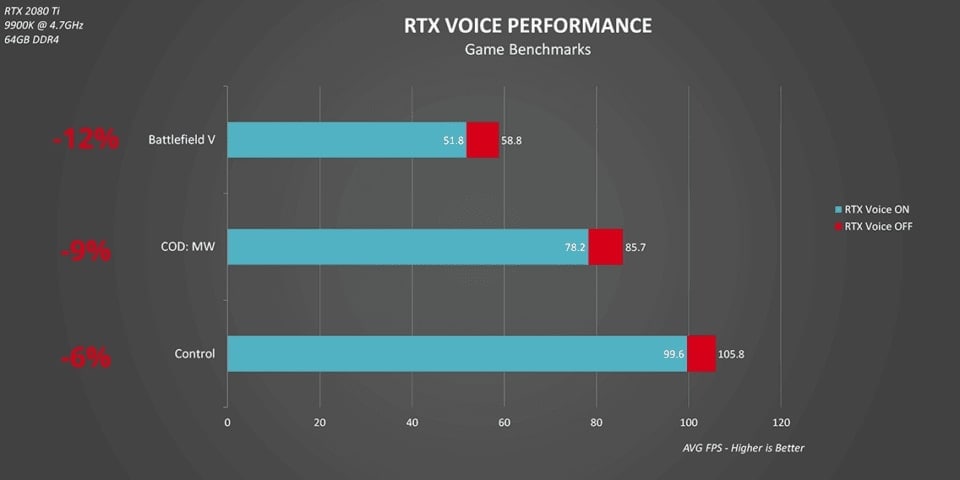
- การใช้หน่วยความจำและโหลด CPU –Nvidia Noise Removal ใช้ทรัพยากรจำนวนมาก ต้องการ GPU รุ่น RTX ของ Nvidia เป็นหลัก
ถ้าเป็น Titan RTX, Quadro RTX 3000, Nvidia GeForce RTX 2060 หรือสูงกว่า Nvidia Noise Removal ต้องใช้ NVIDIA Display Driver เวอร์ชัน 456.38 หรือใหม่กว่า สำหรับเวอร์ชัน Noise Removal ใหม่นี้ ต้องใช้ Windows 10 และการ์ดจอ Nvidia RTX หรือ GTX และต้องอัพเดตไดรเวอร์เป็นเวอร์ชัน 410.18 ขึ้นไป
แอปที่รองรับ Nvidia Noise Cancellation
ตามที่กล่าวไว้ข้างต้น Nvidia Noise Removal จะสร้างอินเทอร์เฟซเสมือนสำหรับไมโครโฟนและลำโพงบนเครื่องของคุณ เมื่อคุณเปิดแอปประชุมทางวิดีโอ เล่นเกม หรือสตรีมโปรแกรมที่ชื่นชอบ คุณสามารถเลือกอินเทอร์เฟซนี้เป็นค่าเริ่มต้นได้
รายชื่อแอปที่รองรับมีดังนี้:
- Steam Chat
- Teams
- Slack
- OBS Studio
- Streamlabs
- Zoom
- Skype
- WebEx
- XSplit Broadcaster
- XSplit Gamecaster
- Battle.net Chat
- Google Chrome
- Discord
- Twitch Studio
วิธีตั้งค่า RTX Voice ร่วมกับ Nvidia Noise Removal
เมื่อคุณดาวน์โหลดและติดตั้ง RTX Voice บนคอมพิวเตอร์แล้ว ให้ตั้งค่าแอปเพื่อกรองเสียงรบกวนจากแอปที่เลือกเท่านั้น ไม่ใช่เสียงระบบ เช่น เสียงเกม เครื่องเล่นเพลง YouTube ฯลฯ ให้ทำตามขั้นตอนต่อไปนี้เพื่อเริ่มต้นใช้งาน RTX Voice ได้อย่างง่ายดาย
ขั้นตอนที่ 1: ดาวน์โหลดและติดตั้งแอป Nvidia RTX Voice บนคอมพิวเตอร์ของคุณ
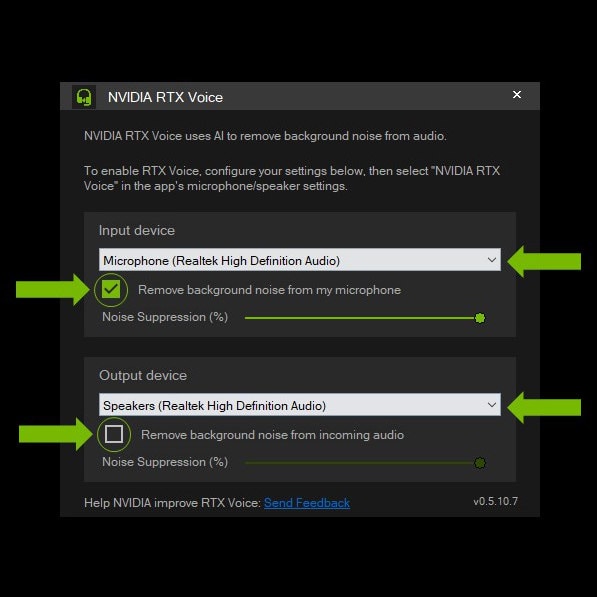
ขั้นตอนที่ 2: เปิดแอปและกำหนดค่าอุปกรณ์ Input และ Output
ขั้นตอนที่ 3:ที่อุปกรณ์ขาเข้าให้เลือกไมโครโฟนที่ต้องการใช้งาน
ขั้นตอนที่ 4:ที่อุปกรณ์ขาออกเลือกใช้ลำโพงที่ต้องการ
ขั้นตอนที่ 5: ติ๊กเครื่องหมายถูกที่ลบเสียงรบกวนจากเสียงขาเข้าเพื่อเปิดการตัดเสียงรบกวน
ขั้นตอนที่ 6:ใช้ตัวเลือกNoise Suppressionเพื่อปรับระดับการตัดเสียงรบกวนตามที่ต้องการ
วิธีทดสอบการตัดเสียงรบกวนของ Nvidia
นี่คือขั้นตอนสำหรับการทดสอบความสามารถในการตัดเสียงรบกวนของ Nvidia
ขั้นตอนที่ 1: ตั้งค่าและกำหนดค่าRTX Voice (ดูวิธีข้างต้น)
ขั้นตอนที่ 2:ไปที่แอปSpeakersคลิกขวาที่ไอคอนแล้วเลือกOpen Sound settings
ขั้นตอนที่ 3:ที่ในหน้าต่าง Sound Settingsตั้งค่าRTX Voice (Speakers)เป็นค่าเริ่มต้น
ขั้นตอนที่ 4: เปิดไฟล์เสียงหรือวิดีโอที่มีเสียงพื้นหลังแล้วเปิดและปิดฟีเจอร์ตัดเสียงรบกวนในRTX Voice (Speaker path) ทำซ้ำ 2-3 ครั้งและลองฟังความแตกต่างของเสียง

คุณสามารถฟังเพลงหรือดูวิดีโอได้ตามปกติ เราแนะนำให้ใช้การตัดเสียงรบกวนเฉพาะในแอปสนทนาและประชุมเท่านั้น ไม่ควรใช้กับ Windows ทั้งระบบเพื่อหลีกเลี่ยงการตัดเสียงที่ไม่ต้องการ
Nvidia สามารถลบเสียงรบกวนจากไฟล์ที่มีอยู่แล้วได้หรือไม่?
ใช่ แอป Nvidia Broadcast สามารถลบเสียงรบกวนออกจากคลิปเสียงและวิดีโอของคุณได้ คุณยังสามารถบันทึกไฟล์ใหม่ในรูปแบบ WAV เพื่อนำไปแก้ไขเพิ่มเติมในโปรเจกต์ที่ไม่ใช่งานสตรีมมิ่งของคุณได้อีกด้วย
เพียงเปิดไฟล์เสียง เปิดแอป Broadcast ไปที่หัวข้อ Speakers เลือกอุปกรณ์เสียงที่คุณใช้งานอยู่ และเปิดใช้งานฟีเจอร์การลบเสียงรบกวน (Noise removal)
จากนั้นให้ไปที่ไอคอนลำโพงของคุณ เปิดการตั้งค่าเสียง แล้วเลือก Speakers Nvidia Broadcast ในเมนู Output device ต่อไปให้เล่นไฟล์เสียงหรือวิดีโอและเสียงรบกวนควรถูกลบออก
วิธีลบเสียงรบกวนออกจากเสียง/วิดีโอในการตัดต่อภายหลัง (Post-production)
ไม่ว่าจะเป็นวิดีโอรีวิวสินค้า คลิปสั้น หรือรีลบนโซเชียลมีเดีย เสียงแวดล้อมที่ไม่พึงประสงค์สามารถลดคุณภาพโดยรวมของวิดีโอคุณได้ โชคดีที่คุณสามารถลบเสียงรบกวนออกจากไฟล์เสียง/วิดีโอได้อย่างรวดเร็วด้วยซอฟต์แวร์ตัดต่อเสียงและวิดีโอที่ใช้ AI เช่น Wondershare Filmora.
Filmora มาพร้อมกับฟีเจอร์ การตัดต่อเสียงและวิดีโอด้วย AI ที่หลากหลาย รวมถึงการทรานซิชั่นเสียงแบบขั้นสูง การวัดระดับเสียงแบบ peak metering การปรับเสียงแบบ keyframing รูปคลื่นเสียง และการปรับความสูงของแทร็กเสียง ให้คุณสามารถตัดต่อเสียงและวิดีโอได้อย่างละเอียด
ที่สำคัญยิ่งกว่านั้น Filmora ยังมีฟีเจอร์ การลบเสียงรบกวนในไฟล์เสียง ที่สามารถลบเสียงแวดล้อมออกจากไฟล์ของคุณด้วยคลิกเดียว คุณสามารถเลือกปรับระดับการลบเสียงรบกวนได้ 3 ระดับ (อ่อน กลาง หรือแรง) เพื่อให้เหมาะกับความต้องการของคุณ
ดาวน์โหลดและติดตั้ง Filmora บนคอมพิวเตอร์ของคุณ แล้วทำตามขั้นตอนด้านล่างเพื่อกำจัดเสียงรบกวนในไฟล์เสียง/วิดีโอของคุณ
ขั้นตอนที่ 1: เปิดโปรแกรม Filmora บนคอมพิวเตอร์แล้วไปที่ Create Project > New Project.
ขั้นตอนที่ 2: นำเข้าวิดีโอที่มีเสียงรบกวนเข้า Filmora แล้วลากไฟล์ลงในไทม์ไลน์
ขั้นตอนที่ 3: คลิกขวาวิดีโอ แล้วเลือก Audio > Detach Audio เพื่อแยกแทร็กเสียงออกจากวิดีโอ
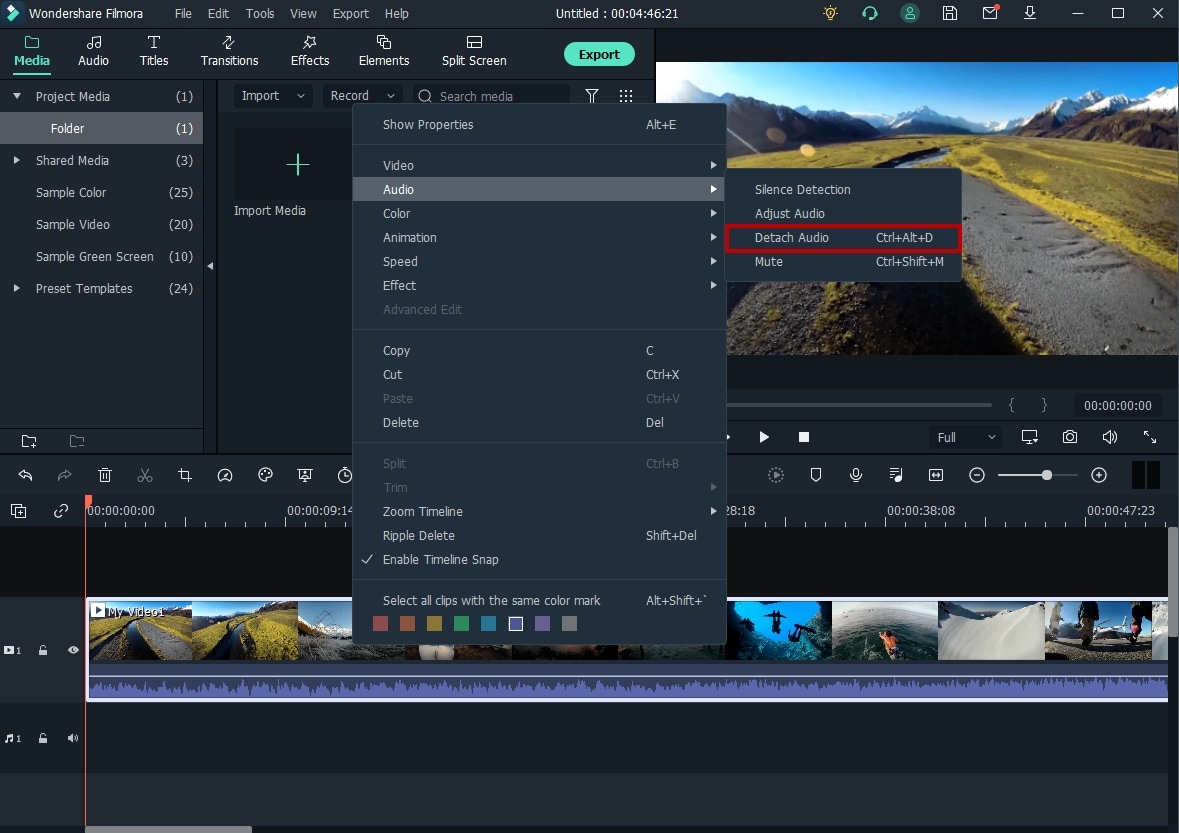
ขั้นตอนที่ 4: ดับเบิ้ลคลิกแทร็กเสียงที่ถูกแยกออกมาในไทม์ไลน์เพื่อเปิดแผงแก้ไข
ขั้นตอนที่ 5: คลิกที่แท็บ Audio และไปที่หัวข้อ Denoise
ขั้นตอนที่ 6: ติ๊กเครื่องหมายถูกที่เลือกกล่องลบเสียงรบกวน เพื่อลบเสียงรบกวนออกจากเสียง
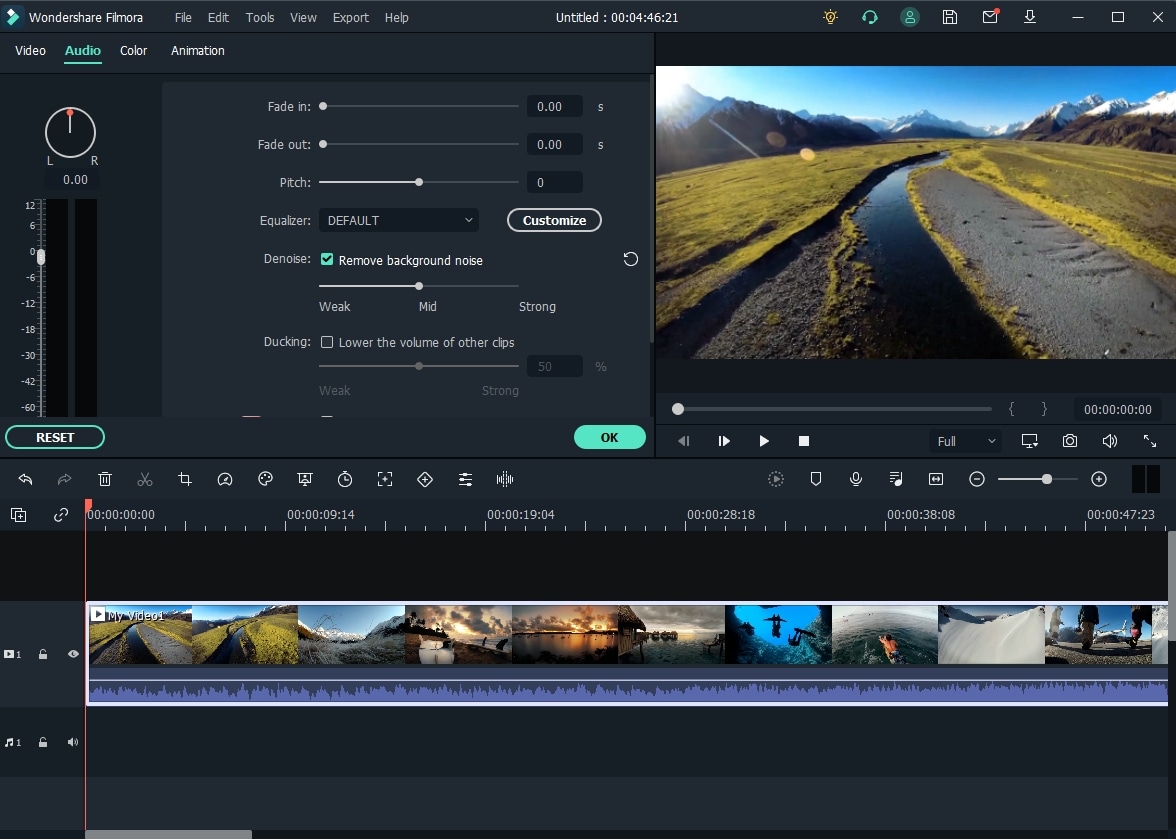
ขั้นตอนที่ 7: ปรับผลการลบเสียงรบกวนด้วยการเลื่อนแถบจาก อ่อน ถึง แรง
ขั้นตอนที่ 8: คลิกที่แท็บ ตั้งค่าเพิ่มเติมด้วยตัวเลือกEqualizer แบบกำหนดเอง เพื่อปรับแต่งเสียงก่อนส่งออก
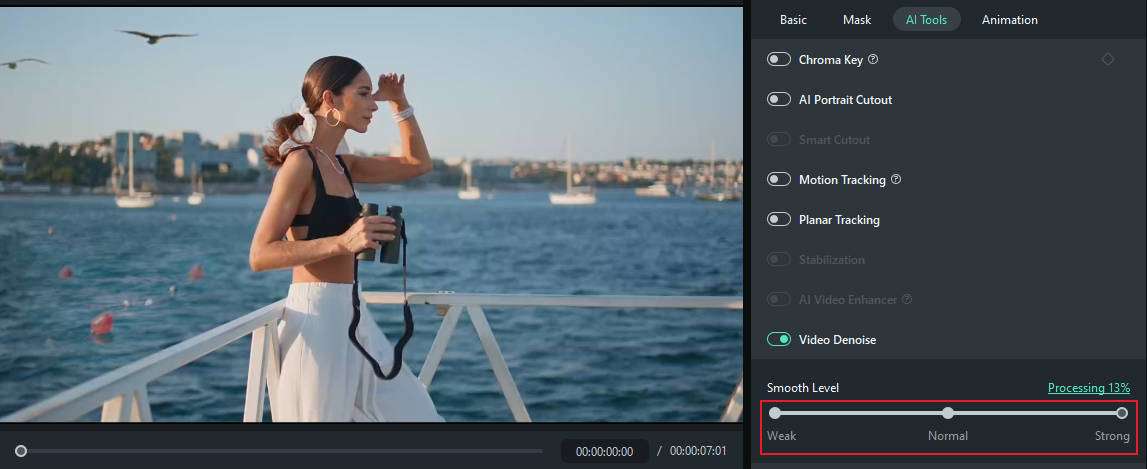
คุณสามารถลบเสียงรบกวนในวิดีโอด้วยฟีเจอร์ AI Video Denoise ของ Filmora ได้เช่นกัน:
ขั้นตอนที่ 1: เปิด Filmora, นำเข้าวิดีโอที่มีเสียงรบกวน และลากลงในไทม์ไลน์
ขั้นตอนที่ 2: คลิกคลิปเพื่อเลือกแล้วไปที่ Video > AI Tools > Video Denoise . เปิดใช้งานฟีเจอร์ Video Denoise แล้วเลื่อนแถบ ระดับความนุ่มนวล (Smooth Level) เพื่อปรับเอฟเฟกต์การลบเสียงรบกวนจากอ่อนถึงแรง ตามที่คุณต้องการ
สรุป
การลบเสียงรบกวนด้วย Nvidia ถือเป็นสิ่งที่เปลี่ยนวงการอย่างแท้จริง ช่วยให้คุณยกระดับคุณภาพเสียงในทุกการสื่อสารดิจิทัลด้วยพลังของ AI การลบและลดเสียงรบกวนจากพื้นหลังเป็นฟีเจอร์เด่นและสามารถใช้งานได้กับทุกคลิปเสียงหรือวิดีโอได้อย่างง่ายดาย
หากคุณต้องการลบเสียงพื้นหลังในไฟล์เสียงหรือวิดีโอ เราแนะนำให้ใช้โปรแกรมตัดต่อเสียง/วิดีโออย่างมืออาชีพ เช่น Wondershare Filmora ซึ่งเป็นสตูดิโอตัดต่อหลังถ่ายที่ขับเคลื่อนด้วย AI และมีฟีเจอร์การตัดต่อเสียงและวิดีโอทั้งเบื้องต้น ขั้นสูง และแบบใช้ AI ครบถ้วน
นอกเหนือจากการลบเสียงรบกวน Filmora ยังมีตัวเลือกในการปรับแต่งหลากหลาย ไม่ว่าจะเป็นเอฟเฟกต์ ทรานซิชั่น สติ๊กเกอร์ ฟิลเตอร์ แอนิเมชัน และเทมเพลตต่าง ๆ เพื่อช่วยให้ไฟล์เสียงและวิดีโอของคุณสมบูรณ์แบบยิ่งขึ้น
คำถามที่พบบ่อยเกี่ยวกับการลบเสียงรบกวนด้วย Nvidia
-
Nvidia broadcast noise removal คืออะไร?
Nvidia Broadcast Noise Removal คือฟีเจอร์ที่ใช้ AI ของ Nvidia ช่วยให้ผู้ใช้ Windows กรองเสียงรบกวนและเสียงแวดล้อมที่ไม่ต้องการในแชทเสียง วิดีโอคอล ประชุมออนไลน์ และไฟล์เสียง/วิดีโอโดยใช้อัลกอริธึม AI ในการลดเสียงพื้นหลัง เช่น เสียงคลิก เสียงฮัม ฯลฯ -
การ์ดจอใดรองรับ Nvidia noise removal หรือ RTX voice?
Nvidia RTX Voice ต้องใช้ Windows 10 และการ์ดจอ Nvidia RTX หรือ GTX คุณต้องอัปเดตไดรเวอร์จอภาพเป็นเวอร์ชัน 410.18 หรือใหม่กว่า RTX Voice ยังทำงานร่วมกับ Titan, Quadro หรือ Nvidia GeForce GPU ได้ด้วย -
ข้อดีของการใช้ Nvidia noise removal มีอะไรบ้าง?
ข้อดีบางประการของการใช้ Nvidia noise removal ได้แก่:
ใช้งานได้หลากหลาย – สามารถใช้ลบเสียงรบกวนในหลายแอปพลิเคชันและสถานการณ์ รวมถึงการสร้างคอนเทนต์โซเชียล ไลฟ์สตรีม, การประชุมออนไลน์, เกม ฯลฯ
การลบและลดเสียงรบกวนด้วย AI – ใช้อัลกอริธึม AI ที่ทรงพลังเพื่อช่วยให้ลบและลดเสียงรบกวนได้อย่างทันท่วงทีพร้อมคงคุณภาพเสียงที่ยอดเยี่ยม
ปรับปรุงคุณภาพเสียง – ช่วยให้เสียงของคุณมีคุณภาพดีขึ้นด้วยการกำจัดเสียงรบกวนที่ไม่ต้องการ
ประสบการณ์การฟังที่ดีขึ้น – ด้วยการลบเสียงรบกวนและยกระดับคุณภาพเสียง คุณจะได้รับประสบการณ์เสียงที่เป็นมืออาชีพยิ่งขึ้น
ผสานงานกับแอปได้หลากหลาย – รองรับแอปการประชุมทางวิดีโอ เกม และไลฟ์สตรีมหลากหลาย เช่น Steam Chat, Discord, Skype, Zoom, Slack, Teams, Twitch ฯลฯ

