Filmora
Filmora - โปรแกรมตัดต่อวิดีโอด้วย AI
ตัดต่อได้เร็วขึ้น สะดวกขึ้น และง่ายขึ้น!
เปิด

อัลฟาชาแนลคืออะไร?

ช่องอัลฟาเป็นแนวคิดสำคัญในภาพดิจิทัล ช่วยให้เกิดความโปร่งใสและสร้างเอฟเฟกต์ขั้นสูง
Gianni
by Video Tech Expert
Gianni
updated Apr 10, 26
ในบทความนี้
    1. คำนิยาม
    2. ประเภทของช่องอัลฟ่า
    3. ความสำคัญของการเลือกอัลฟ่าที่เหมาะสม
    1. แอปพลิเคชันทั่วไป
  1. ส่วนการสาธิตภาคปฏิบัติ - วิธีใช้

ทำความเข้าใจกับ Alpha Channel

พื้นหลังโปร่งใสที่คุณมักจะเห็นในภาพ PNG หรือคลิปวิดีโอแบบเลเยอร์นั้นทำได้โดยช่องอัลฟ่า เทคโนโลยีนี้ใช้เพื่อกำหนดพื้นที่ของความโปร่งใสในรูปภาพและวิดีโอ ทำให้วางกราฟิกบนพื้นหลังที่แตกต่างกันได้ง่ายขึ้นโดยไม่มีขอบหรือกล่องสีทึบที่มองเห็นได้
alpha channel in video editing
คำจำกัดความของช่องอัลฟ่า

Alpha Channel เป็นส่วนหนึ่งของไฟล์ภาพหรือวิดีโอที่เก็บข้อมูลเกี่ยวกับความโปร่งใสหรือความทึบแสง แยกจากข้อมูลสี

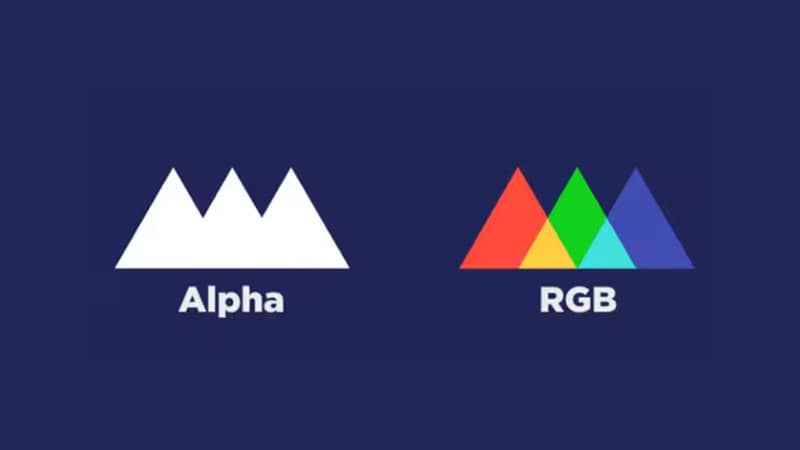
ในการตัดต่อวิดีโอ ช่องอัลฟ่าทำหน้าที่เป็นเลเยอร์ข้อมูลที่สี่ควบคู่ไปกับช่องสีแดง เขียว และน้ำเงิน (RGB) มาตรฐาน ทำให้เกิดพื้นที่สี RGBA ค่าอัลฟ่ามีตั้งแต่ 0 ถึง 255 โดยที่ 0 (สีดำ) หมายถึงโปร่งใสอย่างสมบูรณ์ 255 (สีขาว) หมายถึงทึบแสงอย่างสมบูรณ์ และอะไรก็ตามระหว่าง (1-254 หรือค่าสีเทา) ช่วยให้มองเห็นได้ในระดับที่แตกต่างกัน

ประเภทของช่องอัลฟ่า

ช่องอัลฟ่าที่ใช้ในการตัดต่อภาพและวิดีโอมี 2 ประเภทหลัก ได้แก่ Straight Alpha และ Premultiplied Alpha (หรือ Integrated Alpha):
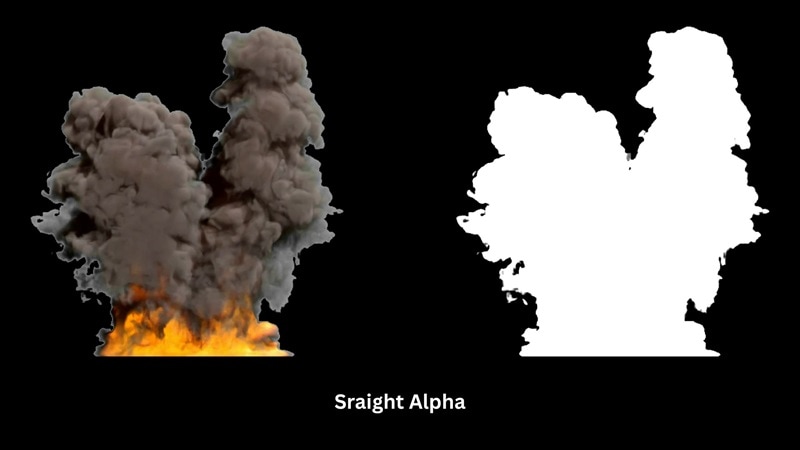
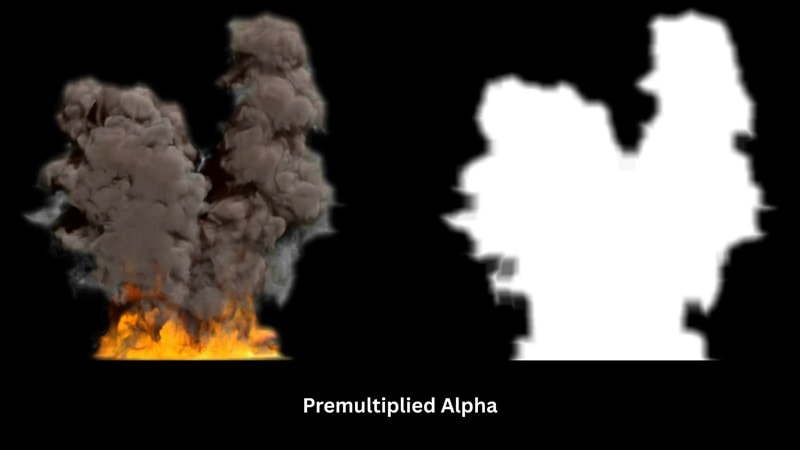
straight alpha illustration
อัลฟ่าตรง:
ใน straight alpha ข้อมูลความโปร่งใสจะถูกจัดเก็บแยกต่างหากจากช่องสี RGB เอฟเฟกต์จะปรากฏเฉพาะในซอฟต์แวร์ที่รองรับอัลฟ่าตรงเท่านั้น ซึ่งบางครั้งอาจทำให้ขอบดูคมหรือหยักเมื่อเทียบกับพื้นหลัง
premultiplied alpha illustration
อัลฟ่าคูณล่วงหน้า:
ในอัลฟ่าที่คูณล่วงหน้า รายละเอียดความโปร่งใสจะถูกฝังอยู่ในช่อง RGB พร้อมกับช่องอัลฟ่า ซึ่งอาจทำให้พิกเซลกึ่งโปร่งใสดูเข้มขึ้นหรือมีสีเล็กน้อย

ความสำคัญของการเลือกอัลฟ่าที่เหมาะสม

หากคุณนำเข้าไฟล์อัลฟ่าที่คูณไว้ล่วงหน้าแต่ถือว่าเป็นอัลฟ่าตรง พื้นที่กึ่งโปร่งใสอาจแสดงสีเข้มหรือสีดำ ทำให้ภาพดูหมองคล้ำ ในทางกลับกัน การนำเข้าไฟล์อัลฟ่าตรงตามที่คูณไว้ล่วงหน้าอาจทำให้ขอบดูเบาเกินไป ซึ่งอาจทำให้โครงร่างขององค์ประกอบของคุณหดตัวหรือจางลง

รูปแบบไฟล์ที่รองรับ Alpha Channel:

รูปแบบไฟล์ ประเภท การใช้งานที่ดีที่สุดสำหรับ
พีเอ็นจี รูปภาพ การส่งออกกราฟิก,วัตถุตัด, หรือโลโก้ที่ไม่มีพื้นหลัง
เคลื่อนไหว (ProRes 4444) วิดีโอ การตัดต่อระดับมืออาชีพและเวิร์กโฟลว์ VFX
เว็บเอ็ม วิดีโอ องค์ประกอบวิดีโอที่มีน้ำหนักเบาและโปร่งใสบนเว็บไซต์หรือแอนิเมชั่น UI

ส่วนแอพพลิเคชั่น - ใช้เมื่อใด/ที่ไหน

วิธีการใช้ Alpha Channel ในการผลิตวิดีโอ:

หลังจากเข้าใจว่าช่องอัลฟ่าคืออะไรในการตัดต่อวิดีโอ คุณจะเริ่มสังเกตเห็นว่าช่องอัลฟ่าถูกใช้เบื้องหลังบ่อยแค่ไหน บรรณาธิการใช้มันเพื่อรวมองค์ประกอบภาพหลายองค์ประกอบโดยไม่มีขอบที่มองเห็นได้หรือการรบกวนพื้นหลัง ด้วยวิธีนี้ พวกเขาสามารถซ้อนคลิป เพิ่มกราฟิก หรือลบพื้นหลังได้

แอปพลิเคชันทั่วไป:
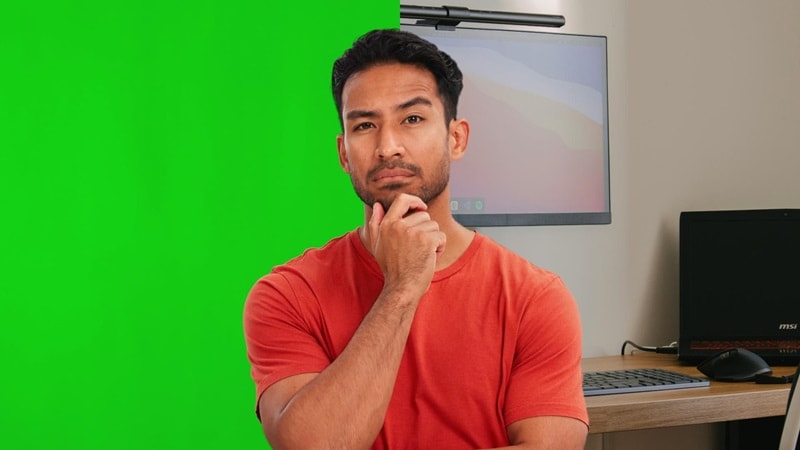
alpha channel in chroma key
หน้าจอสีเขียว (กุญแจโครมา):
ช่องอัลฟ่ามีบทบาทอย่างมากในการพิมพ์สี ซึ่งเป็นเทคนิคที่ใช้แทนที่พื้นหลังสีเขียวหรือสีน้ำเงินด้วยรูปภาพหรือวิดีโออื่น สิ่งนี้ใช้กันอย่างแพร่หลายในการพยากรณ์อากาศ ฉาก VFX ของภาพยนตร์ และแม้แต่เนื้อหา TikTok หรือ YouTube ที่ผู้สร้างซ้อนทับตัวเองกับสภาพแวดล้อมต่างๆ
alpha channel for motion graphic
กราฟิกเคลื่อนไหวและการซ้อนทับ:
ภาพเคลื่อนไหวข้อความ ส่วนที่สามล่าง โลโก้ และเอฟเฟกต์ภาพมักมีพื้นหลังโปร่งใส เนื้อหาเหล่านี้จะถูกส่งออกด้วยช่องสัญญาณอัลฟ่า ดังนั้นจึงสามารถวางเลเยอร์ลงบนวิดีโอใดๆ ได้อย่างง่ายดายโดยไม่มีพื้นหลังสีทึบ
alpha channel for layered composition
องค์ประกอบแบบเลเยอร์:
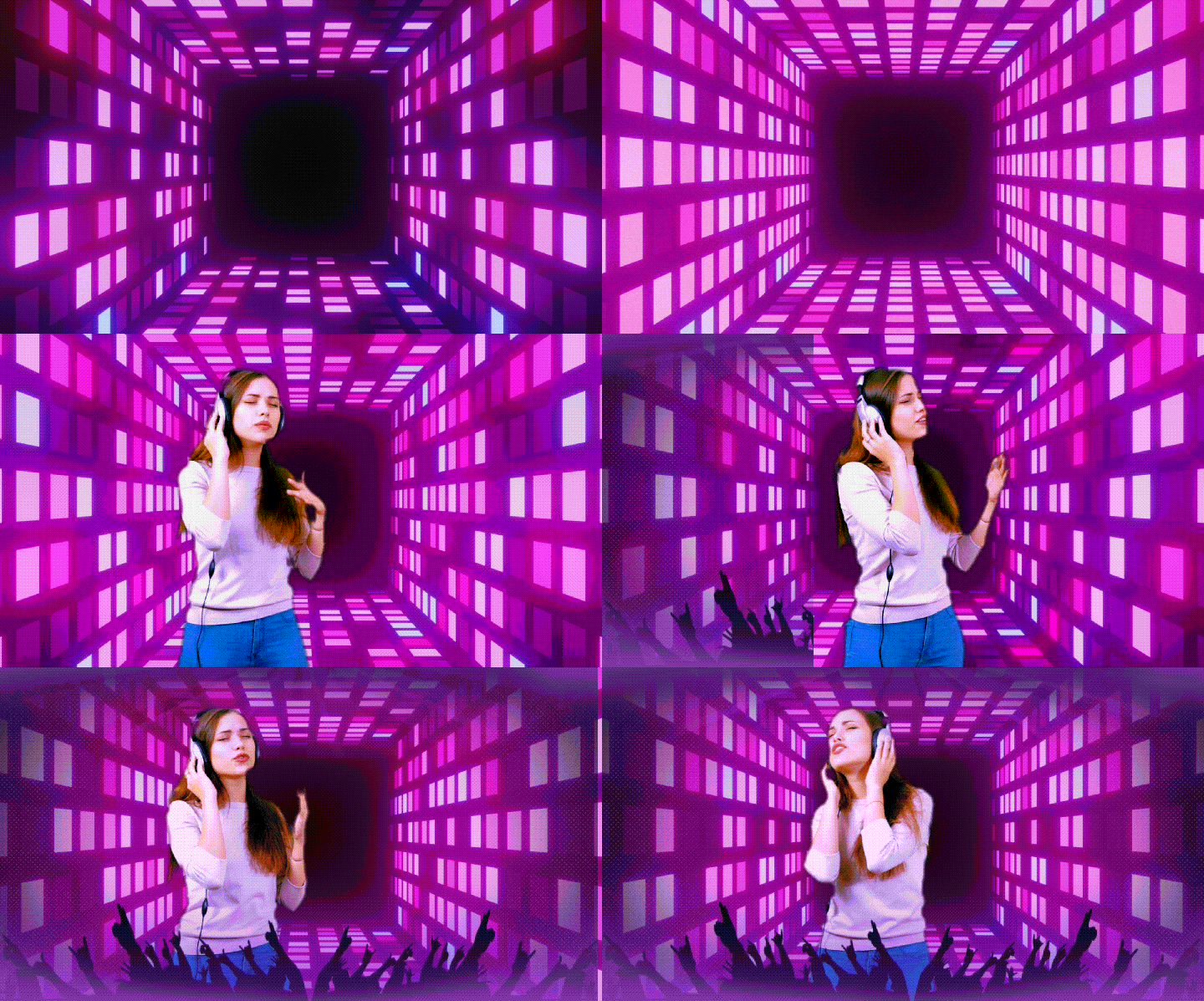
โปรเจ็กต์ที่เน้น VFX เช่น ตัวอย่างภาพยนตร์หรือมิวสิควิดีโอ มักเกี่ยวข้องกับการซ้อนเลเยอร์วิดีโอหรือภาพหลายเลเยอร์เพื่อสร้างฉากสุดท้าย ด้วยช่องอัลฟ่า บรรณาธิการสามารถรวมเนื้อหาภาพต่างๆ ได้โดยไม่ต้องปิดบังหรือครอบตัด

ส่วนการสาธิตภาคปฏิบัติ - วิธีใช้

ด้วยความเข้าใจที่ชัดเจนว่าช่องอัลฟ่าทำงานอย่างไรในการตัดต่อวิดีโอ ถึงเวลาที่จะนำความรู้นั้นไปปฏิบัติ การใช้เครื่องมือเช่นWondershare ฟิล์มโมรา,คุณสามารถสร้างภาพเคลื่อนไหว ชื่อเรื่อง หรือองค์ประกอบกราฟิกที่มีพื้นหลังโปร่งใส และนำกลับมาใช้ใหม่ในโครงการต่างๆ

วิธีใช้ Alpha Channel ใน Filmora:
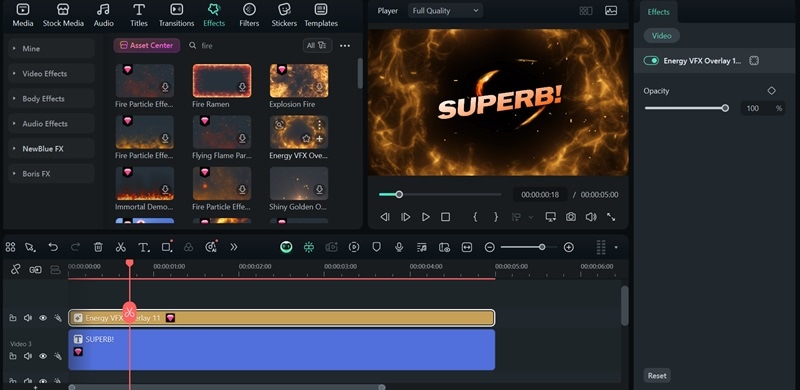
ขั้นตอนที่ 1
ตัดต่อและสร้างวิดีโอแอนิเมชั่นใน Filmora:เปิด Filmora และสร้างโปรเจ็กต์ใหม่ เพิ่มองค์ประกอบกราฟิก ข้อความ หรือภาพเคลื่อนไหวที่คุณต้องการส่งออก อย่าลืมให้พื้นหลังโปร่งใส คุณสามารถลบพื้นหลังที่เป็นของแข็งได้ด้วยกุญแจโครมาเครื่องมือ.
ขั้นตอนที่ 2
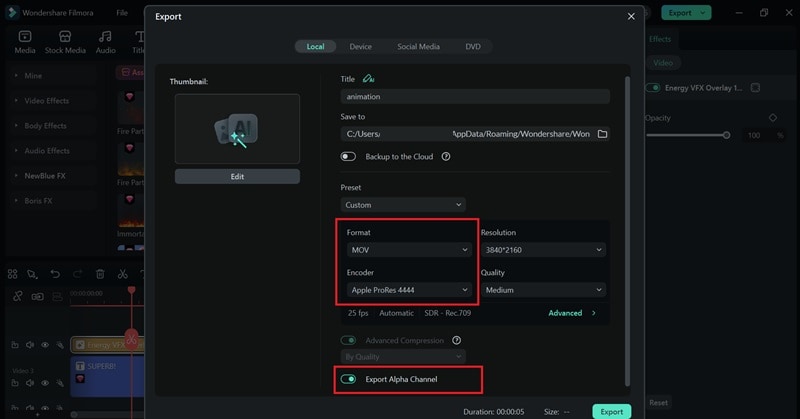
ส่งออกโดยเปิดใช้งานช่องอัลฟ่า:เมื่อภาพเคลื่อนไหวของคุณพร้อมแล้ว ให้คลิกส่งออก. จากนั้นให้ตั้งค่ารูปแบบเป็นโมวีและเลือกแอปเปิ้ล ProRes 4444เป็นตัวแปลงสัญญาณ เปิดใช้งานตัวเลือกสำหรับ "ส่งออกช่องอัลฟ่า" เพื่อรักษาความโปร่งใสของพื้นหลังในไฟล์ที่ส่งออก คลิกส่งออกเพื่อแสดงผลไฟล์
ขั้นตอนที่ 3
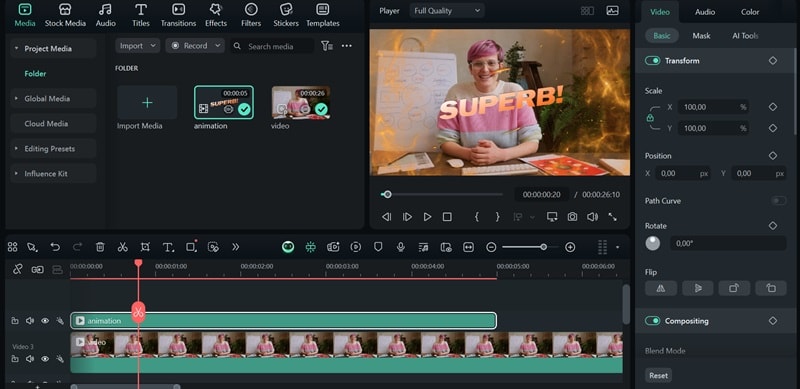
นำเข้าและซ้อนทับบนพื้นหลังใหม่:เริ่มโปรเจ็กต์ใหม่หรือเปิดโปรเจ็กต์ที่มีอยู่ซึ่งคุณต้องการเพิ่มคลิปโปร่งใสของคุณ ลากไฟล์ที่ส่งออกลงในถังสื่อแล้ววางไว้บนแทร็กเหนือฟุตเทจหลักของคุณ
make animations in filmora
explore with alpha channel
import to another project
ฟิล์มโมรา
แอปตัดต่อวิดีโอ AI
ทดลองใช้ฟรี ทดลองใช้ฟรี
qrcode-img
สแกนเพื่อรับแอป Filmora
เครื่องมือที่ดีที่สุดสำหรับการสร้างวิดีโอได้ทุกที่สำหรับผู้สร้างทุกคน!
ตั้งแต่คลิปดิบไปจนถึงเวทมนตร์ในภาพยนตร์ – Filmora ทำทุกอย่าง!
ติดตั้งแอป Filmora ฟรี ติดตั้งแอป Filmora ฟรี
secure-iconดาวน์โหลดอย่างปลอดภัย

You May Also Like

recom-article
คู่มือที่ดีที่สุดในการเลือกเครื่องบันทึกเสียงฟรีในปี 2026
author avatar
Gianni
recom-article
วิธีเปลี่ยนพื้นหลังในวิดีโอ TikTok (พร้อมหรือไม่ใช้กรีนสกรีน)
author avatar
Gianni
recom-article
แม่แบบเนื้อเพลง | สร้างวิดีโอเนื้อเพลงที่น่าดึงดูดสายตา
author avatar
Gianni
!-- -->