
 100% Security Verified | No Subscription Required | No Malware

Google Photos เป็นแอปพลิเคชันสำหรับการจัดการรูปภาพสำหรับอุปกรณ์ Android ทุกเครื่อง ตลอดหลายปีที่ผ่านมา ผู้พัฒนาได้เพิ่มฟีเจอร์ที่ช่วยเพิ่มคุณภาพชีวิตหลายอย่างที่ให้ผู้ใช้แก้ไขและแชร์รูปภาพในรูปแบบที่สร้างสรรค์และน่าตื่นเต้น
ในบทความวันนี้ เราจะแสดงให้คุณเห็นวิธีใช้ Google Photos สร้างสไลด์โชว์และรำลึกถึงความทรงจำของคุณในแบบที่ไม่เหมือนใคร
ในบทความนี้
วิธีสร้างสไลด์โชว์ด้วย Google Photos
การสร้างสไลด์โชว์ใน Google Photos นั้นง่ายมาก ดูคู่มือสั้นๆ ของเรา
- เปิดแอป Google Photos และแตะที่รูปภาพที่คุณต้องการเริ่มสไลด์โชว์
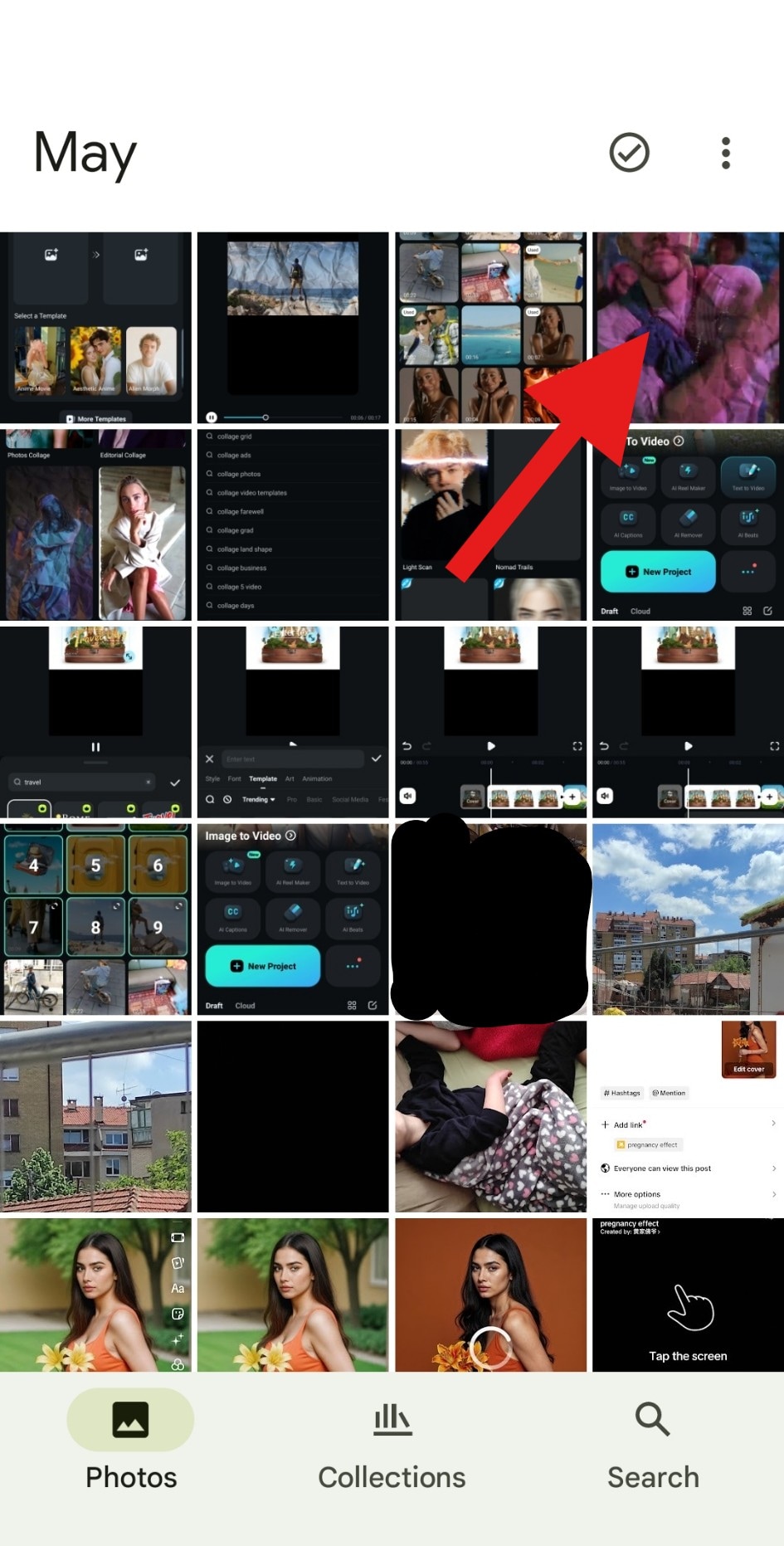
- เมื่อคุณเปิดรูปภาพ เลื่อนขึ้นเพื่อเปิดเมนูตัวเลือก
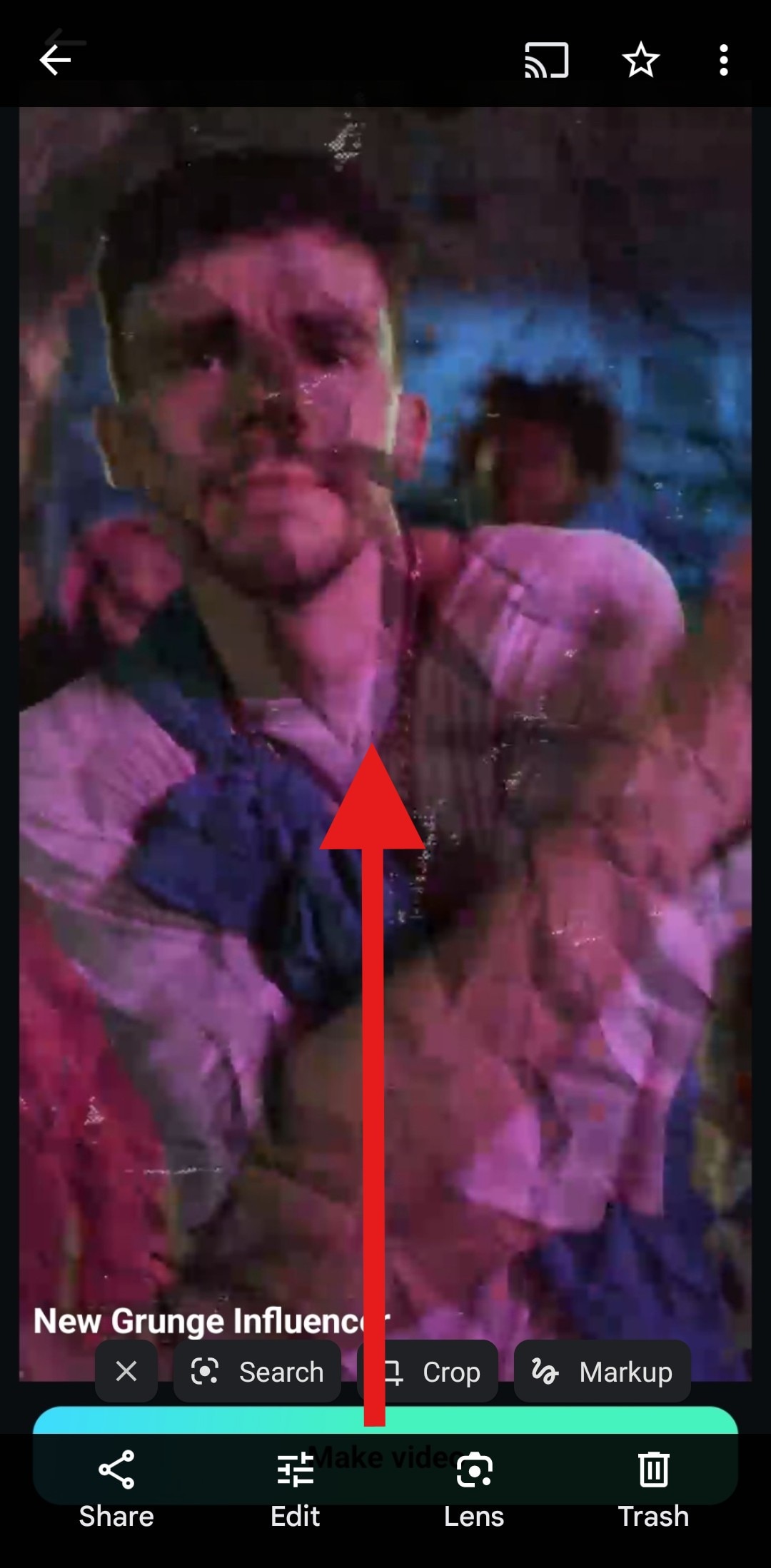
- ค้นหาสไลด์โชว์และแตะที่มัน
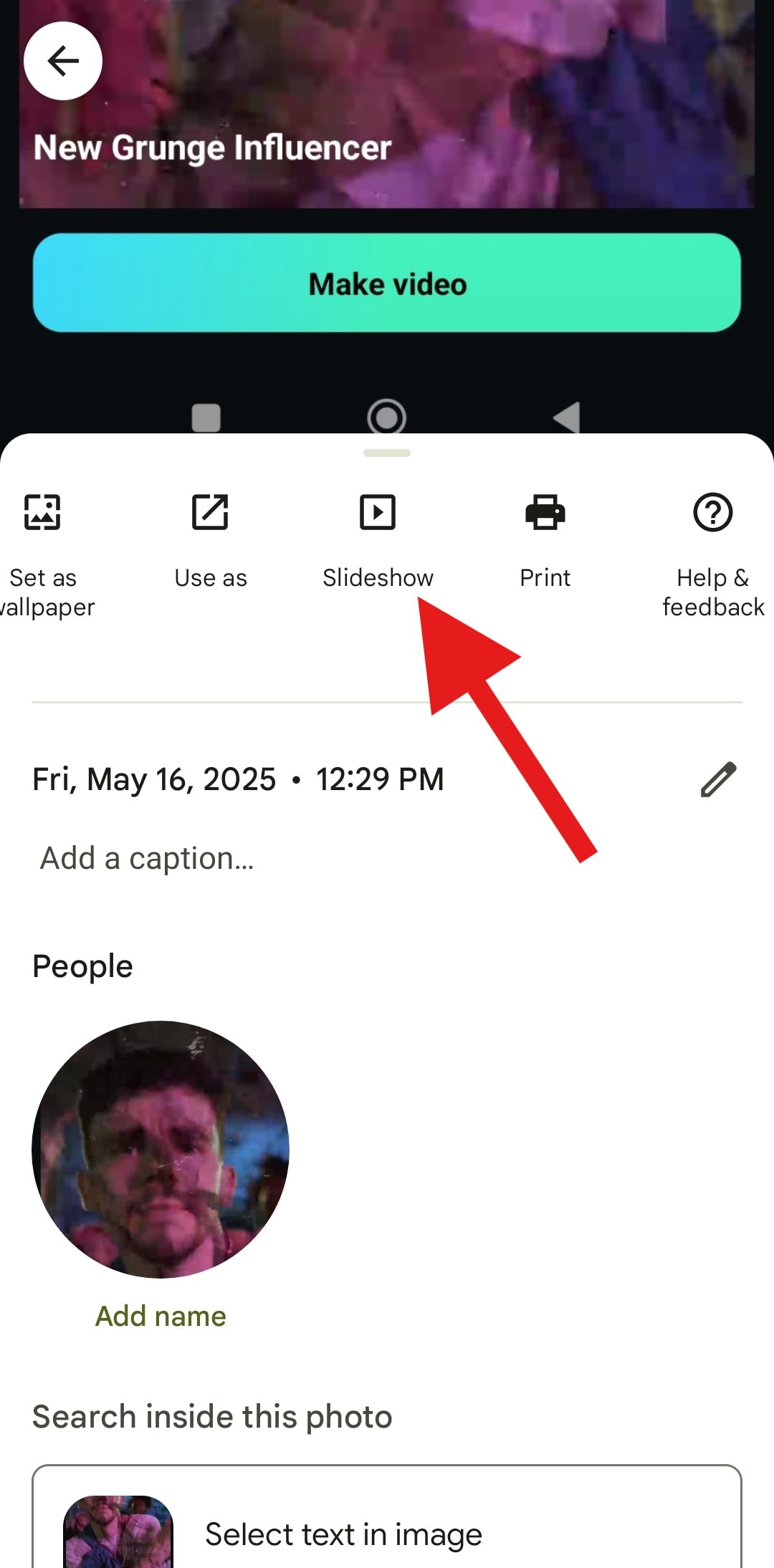
สิ่งนี้จะเปิดใช้งานสไลด์โชว์ Google Photos โดยอัตโนมัติที่จะเริ่มจากรูปภาพที่เลือกและย้อนกลับไปในอดีต
อีกวิธีหนึ่ง คุณสามารถสร้างอัลบั้มรูปภาพ เพิ่มรูปภาพเข้าไป เปิดรูปแรก และเริ่มสไลด์โชว์เหมือนที่เราสอนคุณ
ในการสร้างอัลบั้มใหม่ ให้แตะที่ปุ่ม + แล้วแตะที่อัลบั้ม
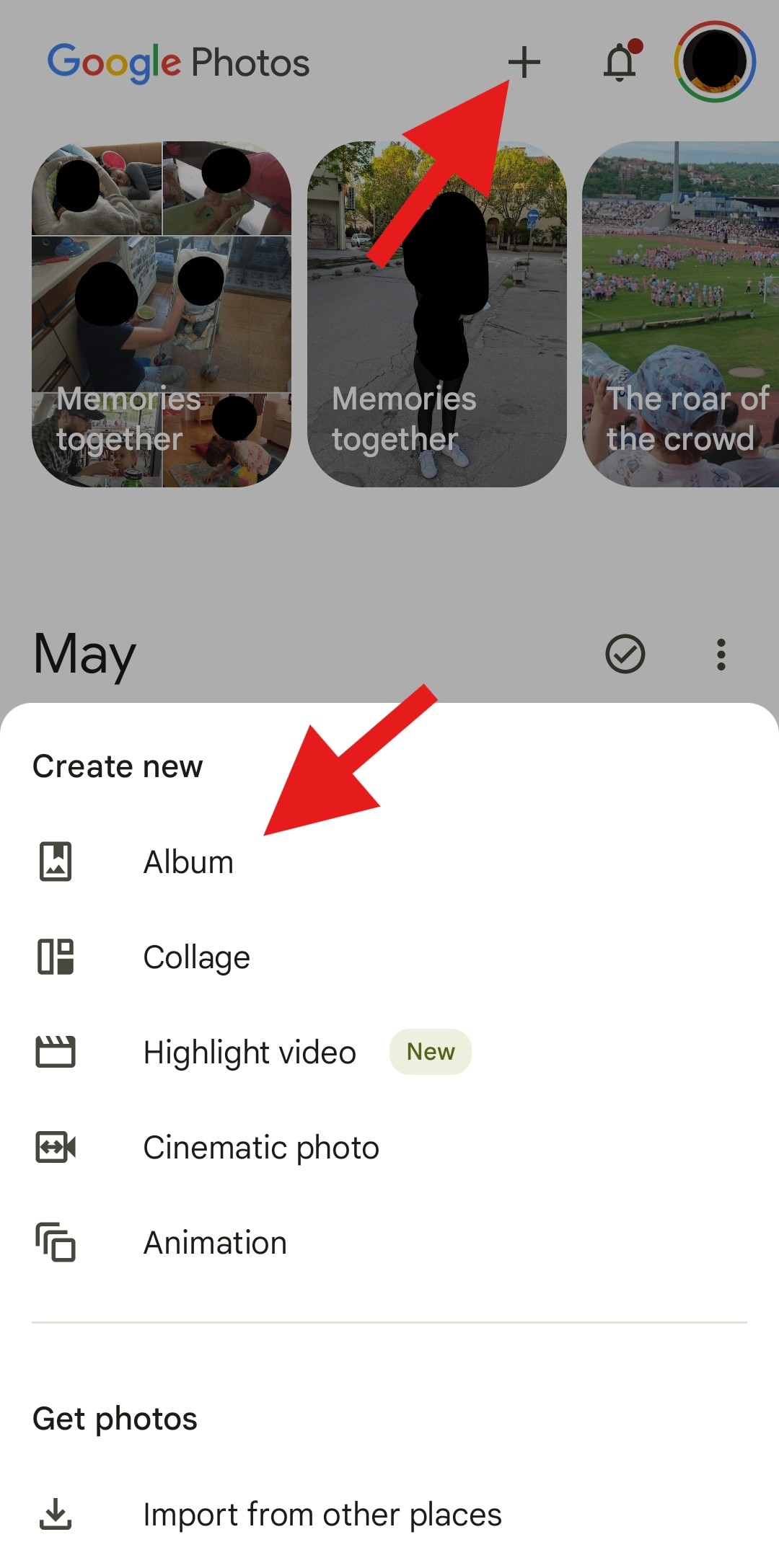
จากนั้นคุณสามารถเพิ่มชื่อสำหรับอัลบั้มของคุณและเพิ่มรูปภาพตามที่คุณต้องการ
ข้อจำกัดของการสร้างสไลด์โชว์ด้วย Google Photos
อย่างที่คุณเห็น การใช้โปรแกรมสร้างสไลด์โชว์ Google Photos นั้นง่ายมาก แต่ก็มีข้อจำกัดบางประการ
รูปภาพแต่ละรูปมีระยะเวลาเท่ากัน และคุณไม่สามารถเพิ่มข้อความทับหรือคำบรรยาย นอกจากนี้ ยังไม่มีเพลงประกอบ และสไลด์โชว์ใน Google Photos ไม่สามารถส่งออกเป็นวิดีโอได้
โชคดีที่มีแอปพลิเคชันที่สามารถข้ามอุปสรรคเหล่านี้ทั้งหมด มาดูเครื่องมือนี้กันเลย
โปรแกรมสร้างสไลด์โชว์ใดดีกว่า Google Photos?
Wondershare Filmoraเป็นโปรแกรมสร้างวิดีโอสไลด์โชว์ที่ดีกว่า Google Photos ตามความเห็นของเรา มันไม่เพียงแต่ทำงานบน Android และ iOS แต่ยังเป็นโปรแกรมสร้างสไลด์โชว์ที่ทรงพลังสำหรับ Windows และ Mac

 ดาวน์โหลดปลอดภัย
ช่วยให้คุณสร้างวิดีโอสไลด์โชว์ได้ในไม่กี่นาทีด้วยเทมเพลตวิดีโอที่ตั้งไว้ล่วงหน้าที่สวยงาม สิ่งที่คุณต้องทำคือเปลี่ยนฟุตเทจ ด้วยวิธีนี้ คุณไม่จำเป็นต้องเพิ่มทรานซิชันและเพลงประกอบเพราะมันมีอยู่แล้ว
นอกจากนี้ ยังมีฟีเจอร์เกือบทุกอย่างที่เครื่องมือตัดต่อวิดีโอที่ทรงพลังควรมี ตั้งแต่การตัดแต่งพื้นฐานไปจนถึงการสร้างคีย์เฟรมและการมาสก์ขั้นสูง รวมถึงฟีเจอร์การแก้ไขแบบไม่ใช่ AI และขับเคลื่อนด้วย AI เกี่ยวกับการปรับแต่งวิดีโอสไลด์โชว์ นี่คือสิ่งที่คุณสามารถทำได้ ซึ่งทั้งหมดนี้เป็นเพียงส่วนเล็กๆ ของ Filmora
- ควบคุมระยะเวลาของแต่ละสไลด์ได้อย่างเต็มที่
- เพิ่มเอฟเฟกต์ทรานซิชันแบบกำหนดเองระหว่างแต่ละสไลด์
- เพิ่มคำบรรยาย AI และไทเติ้ลแบบเคลื่อนไหวเพื่อแชร์ข้อความ
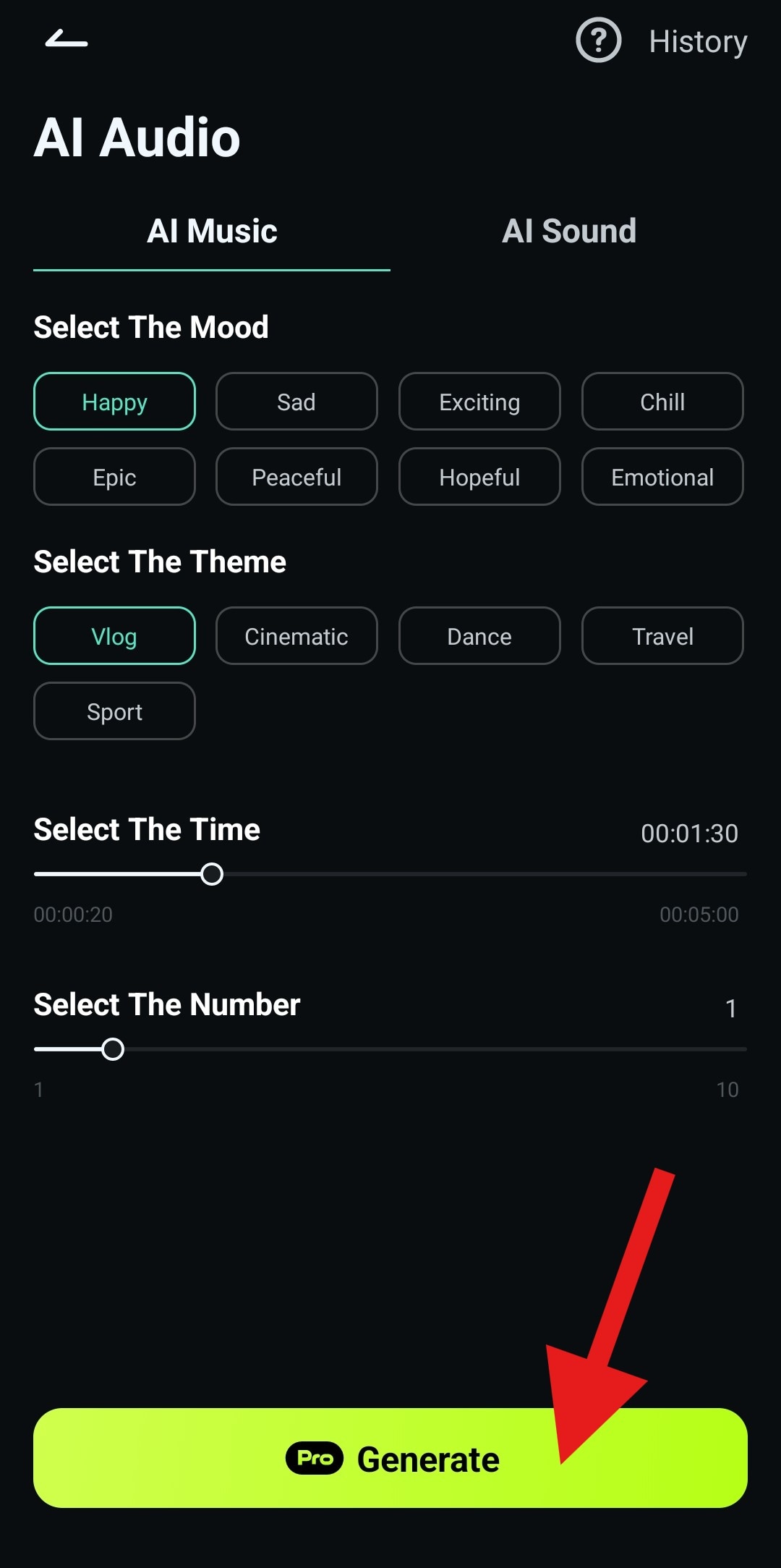
- สร้างเพลงสำหรับสไลด์โชว์ของคุณด้วย AI
- จัดเรียงรูปภาพตามที่คุณต้องการในไทม์ไลน์โปรเจ็กต์
- ส่งออกและแชร์สไลด์โชว์ของคุณกับเพื่อนและครอบครัว
วิธีสร้างสไลด์โชว์ด้วย Filmora
มีสองวิธีในการสร้างสไลด์โชว์ด้วย Filmora คุณสามารถสร้างวิดีโอสไลด์โชว์รูปภาพโดยใช้เทมเพลตที่สวยงามหรือเริ่มต้นจากศูนย์ เราจะแนะนำคุณทั้งสองวิธี
วิธีที่ 1: สร้างสไลด์โชว์รูปภาพหรือวิดีโอโดยใช้เทมเพลต
วิธีแรกใช้ชุมชนสร้างสรรค์ของ Filmora ซึ่งคุณสามารถใช้เทมเพลตที่มีประโยชน์มากซึ่งแก้ไขได้ง่าย
วิธีการทำงานมีดังนี้
- ดาวน์โหลดและติดตั้ง Filmora บนอุปกรณ์ของคุณ
 ดาวน์โหลดปลอดภัย

- เปิดแอปและแตะที่เทมเพลต> สำรวจเทมเพลตทั้งหมดและเลือกแบบที่คุณชอบ หรือแตะที่แถบค้นหา.
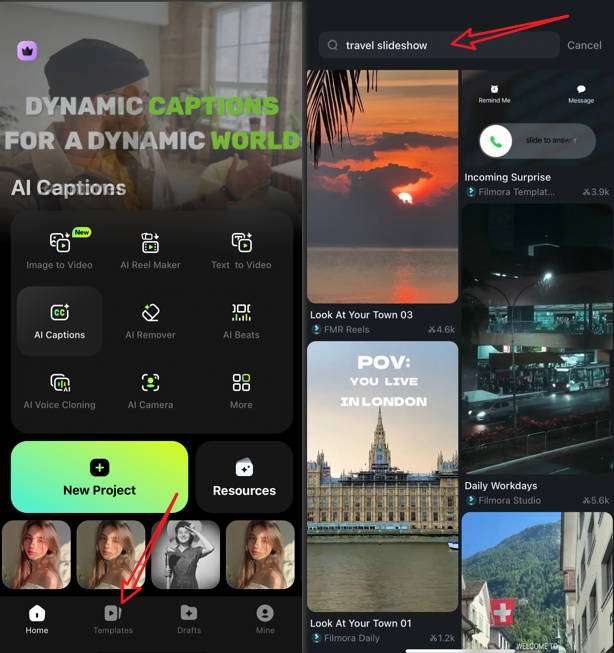
- เลือกเทมเพลต > แตะที่ใช้ > นำเข้ารูปภาพและวิดีโอของคุณ เมื่อกระบวนการเสร็จสิ้น ตรวจสอบผลลัพธ์และแตะที่บันทึก.
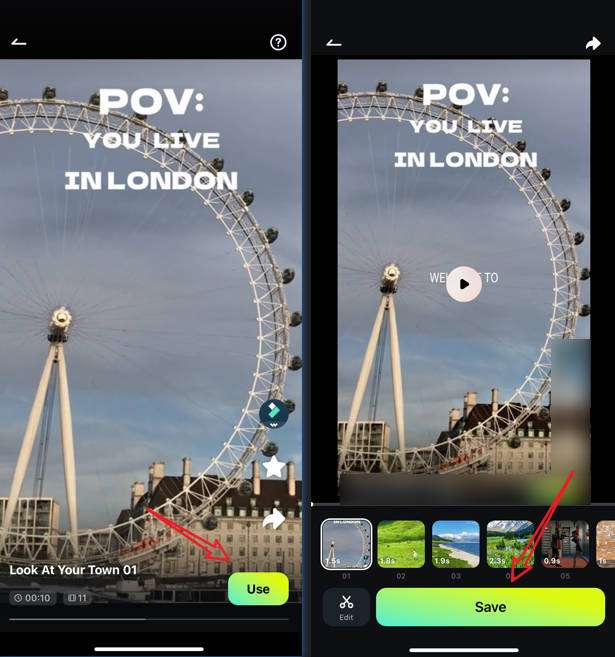
วิธีที่ 2: สร้างสไลด์โชว์รูปภาพและวิดีโอตั้งแต่ต้น
ทำตามขั้นตอนด้านล่างเพื่อสัมผัสประสบการณ์แอปมือถือที่ดีที่สุดสำหรับการสร้างสไลด์โชว์และสร้างสิ่งที่ไม่เหมือนใครอย่างแท้จริง
ดาวน์โหลดปลอดภัย - จากหน้าแรก แตะที่โปรเจ็กต์ใหม่.
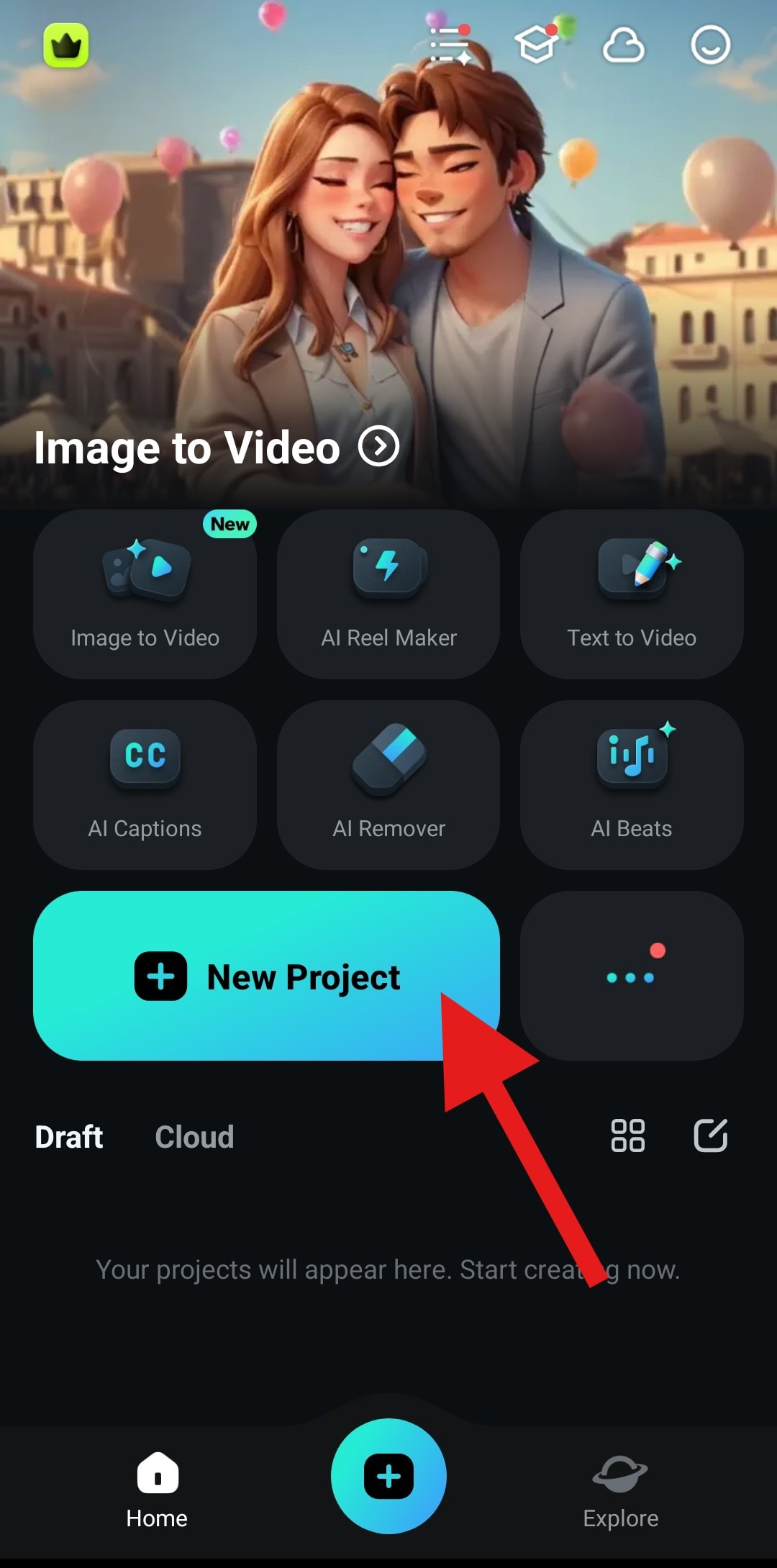
- เลือกรูปภาพและวิดีโอที่คุณต้องการในสไลด์โชว์ของคุณและแตะนำเข้า
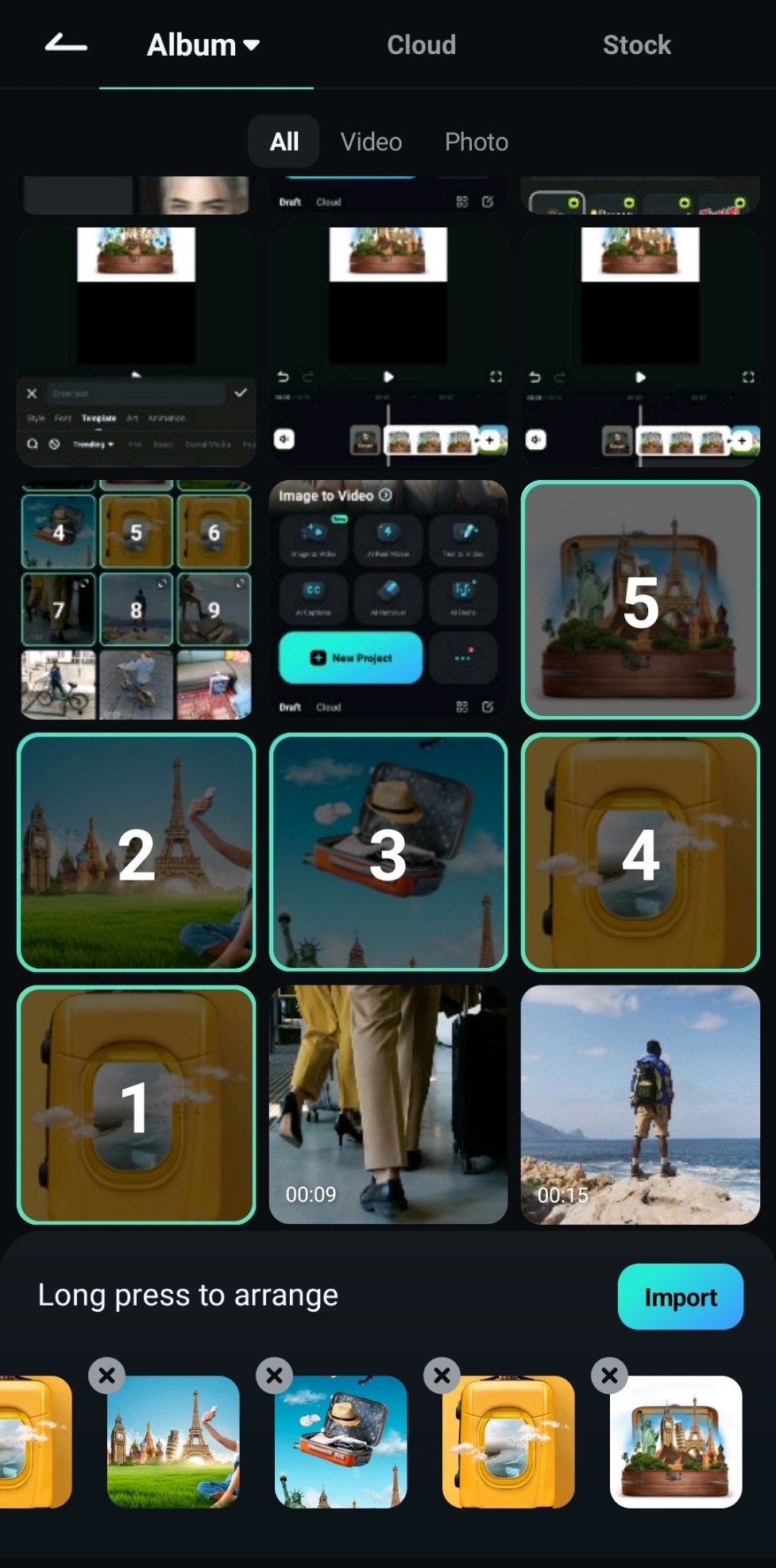
- จัดระเบียบคลิปในไทม์ไลน์โดยการแตะ กดค้าง และย้ายคลิป
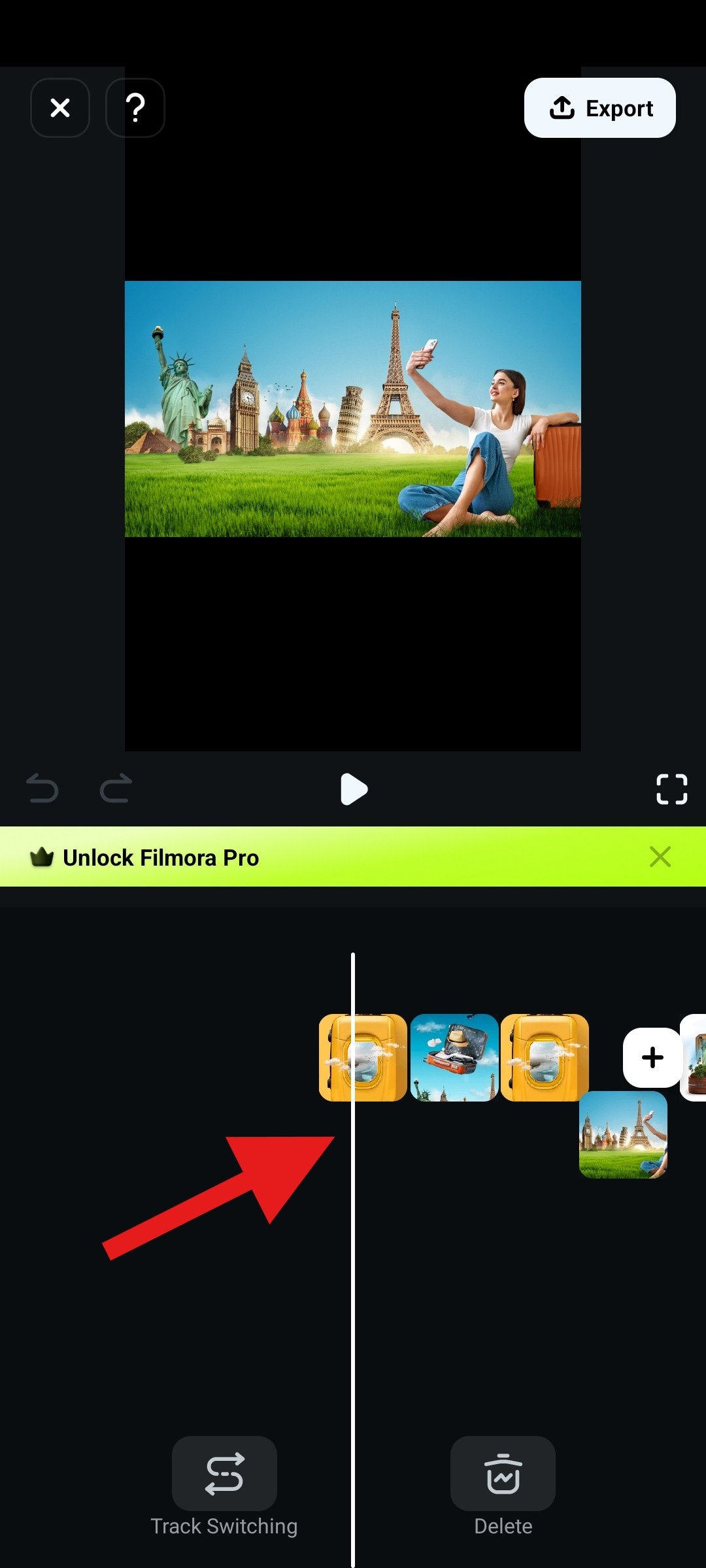
- ตัดแต่งหรือขยายระยะเวลาโดยการแตะที่คลิปและลากจุดเริ่มต้นและจุดสิ้นสุดของคลิปไปทางซ้ายหรือขวา
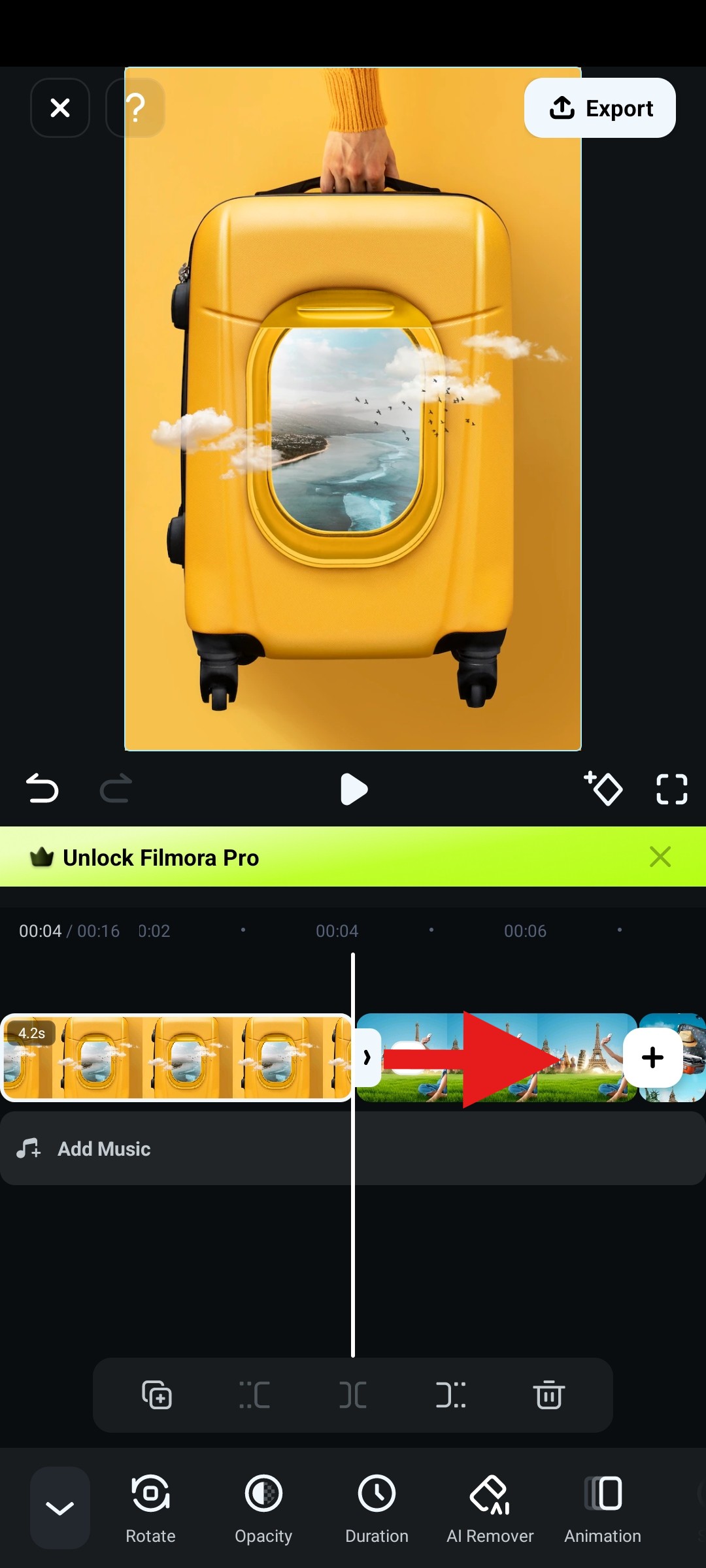
นั่นคือกระบวนการพื้นฐานในการสร้างสไลด์โชว์ใน Filmora นอกจากนั้น Filmora ยังมีฟีเจอร์การแก้ไขและเนื้อหามากขึ้นอีกมากตามที่เราได้กล่าวไว้ก่อนหน้านี้ มาสำรวจเคล็ดลับการแก้ไขบางอย่างเพื่อปรับปรุงสไลด์โชว์ของคุณและทำให้มีส่วนร่วม
เคล็ดลับการแก้ไขสำหรับสไลด์โชว์ของคุณ
เพิ่มทรานซิชันให้กับสไลด์โชว์ของคุณ
การเพิ่มทรานซิชันแบบกำหนดเองระหว่างแต่ละสไลด์จะเพิ่มองค์ประกอบที่เป็นส่วนตัวมากให้กับวิดีโอสไลด์โชว์ของคุณ ทรานซิชันยังเป็นอุปกรณ์เล่าเรื่องที่ดีที่คุณสามารถใช้เพื่อกระตุ้นอารมณ์บางอย่าง Filmora มาพร้อมกับเอฟเฟกต์ทรานซิชันที่เหมาะกับทุกโอกาส
นี่คือวิธีการทำงานของทรานซิชันใน Filmora
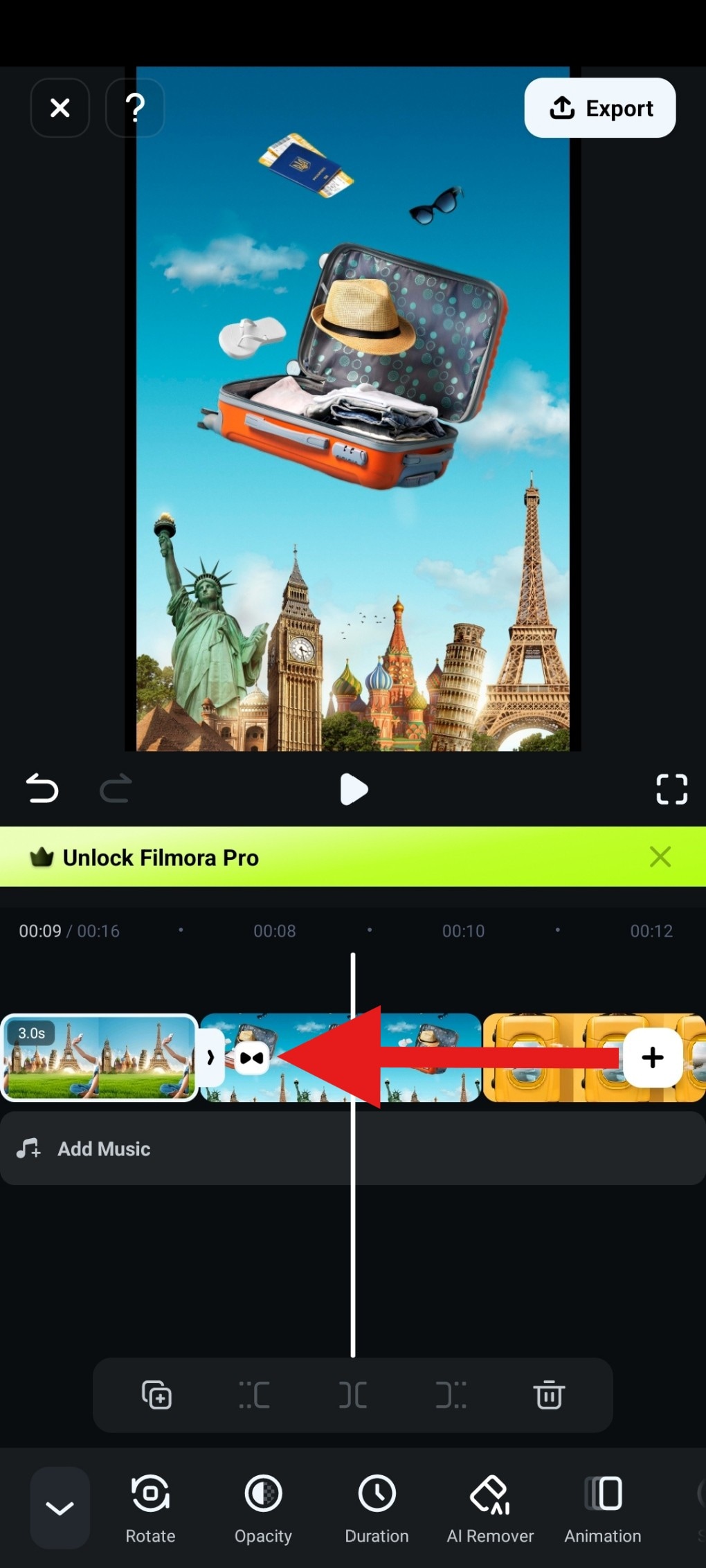
- แตะที่ไอคอนเพิ่มทรานซิชันระหว่างสองคลิปเพื่อเพิ่มทรานซิชัน
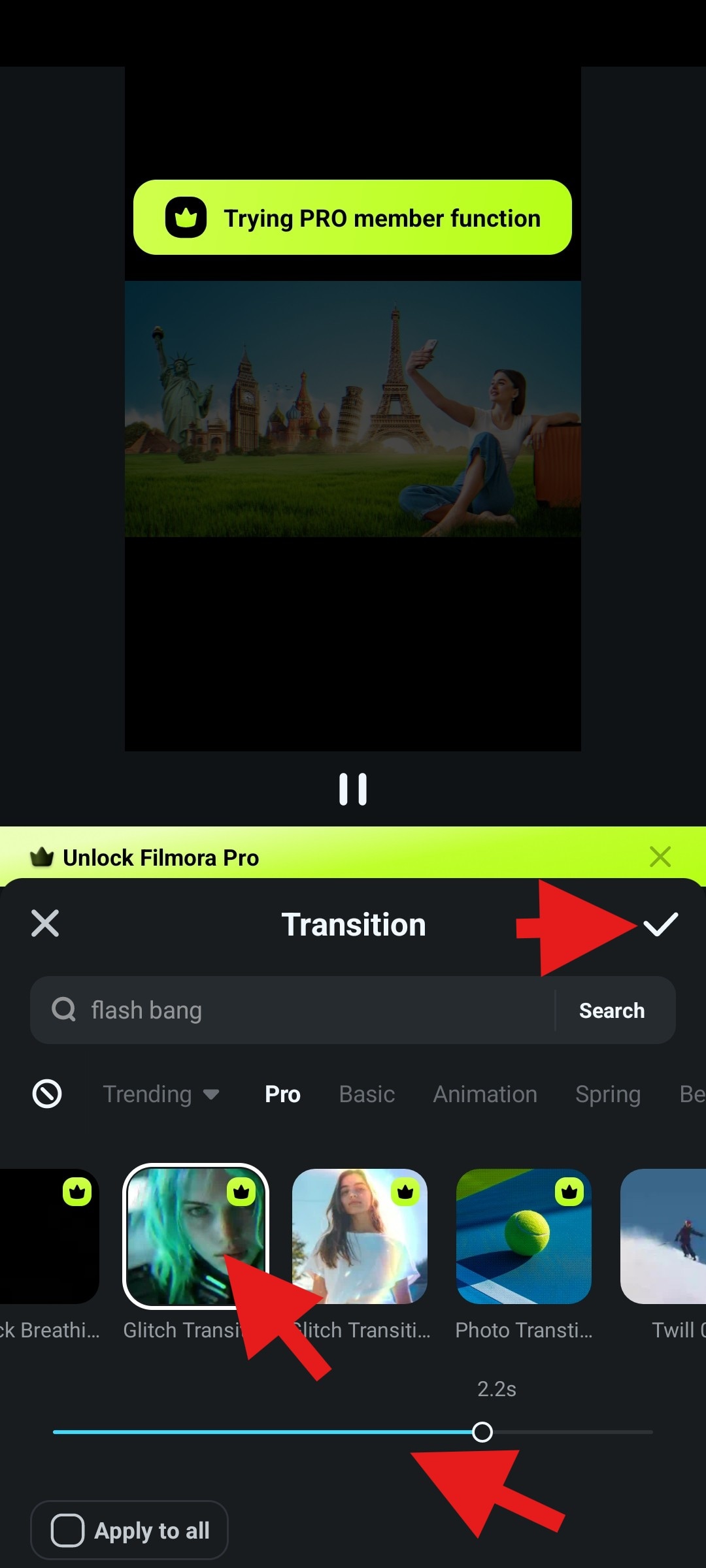
- เลือกเอฟเฟกต์ทรานซิชันที่คุณชอบ คุณยังสามารถปรับระยะเวลาของเอฟเฟกต์ที่ด้านล่าง
เพิ่มไทเติ้ลแบบเคลื่อนไหวให้กับสไลด์โชว์ของคุณ
เมื่อคุณมีความสามารถในการเพิ่มข้อความลงในสไลด์โชว์ของคุณ คุณสามารถใช้สิ่งนั้นเพื่อแบ่งปันข้อความเฉพาะเจาะจง ฟีเจอร์นี้เหมาะสำหรับสไลด์โชว์โรแมนติก แต่คุณยังสามารถใช้สำหรับการเดินทาง แฟชั่น และแม้แต่สไลด์โชว์วันหยุดครอบครัว มีเนื้อหาสร้างสรรค์ที่เหมาะกับทุกอารมณ์
นี่คือวิธีการเพิ่มข้อความใน Filmora ที่ง่ายมาก
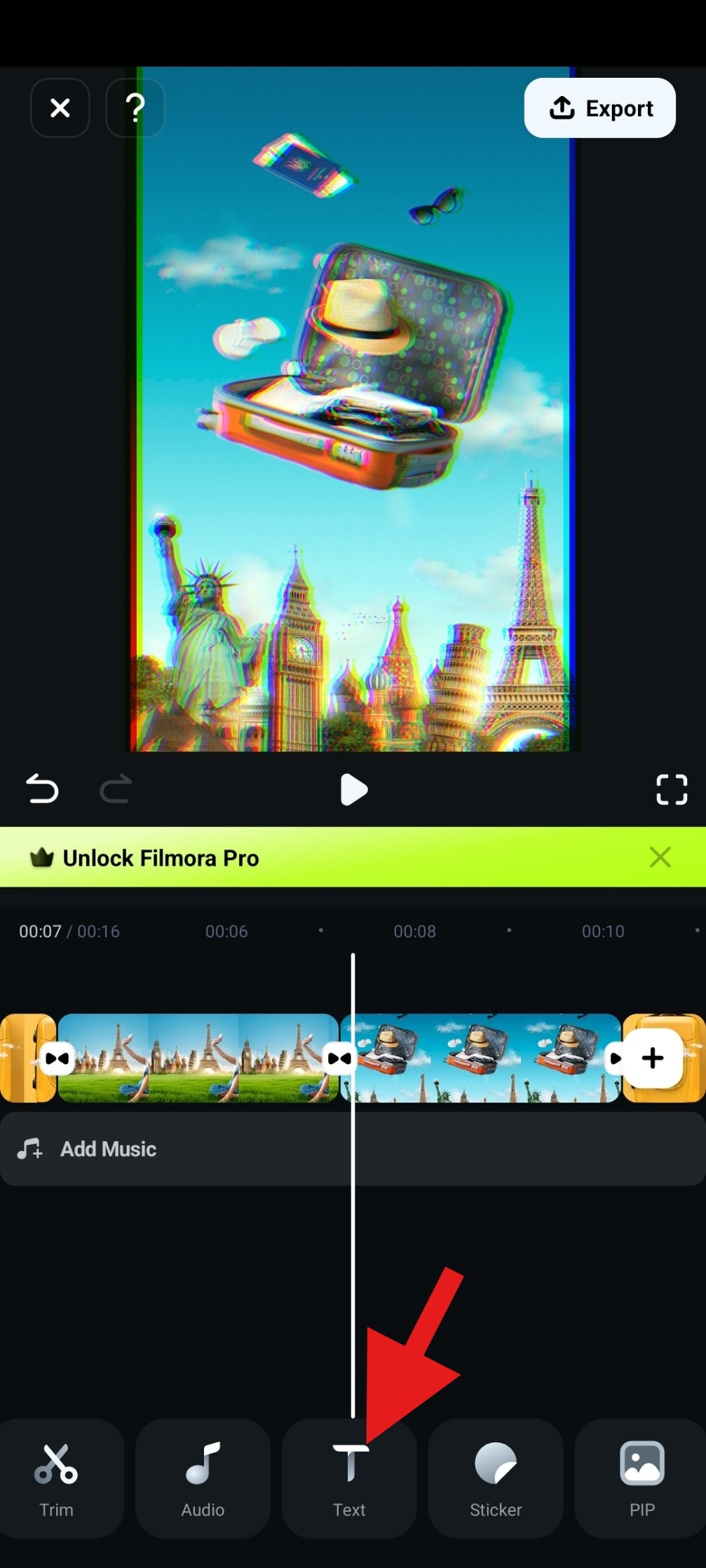
- ในการเพิ่มไทเติ้ล ให้แตะที่ข้อความแล้วแตะที่เพิ่มทันที (คุณจะเห็นมัน)
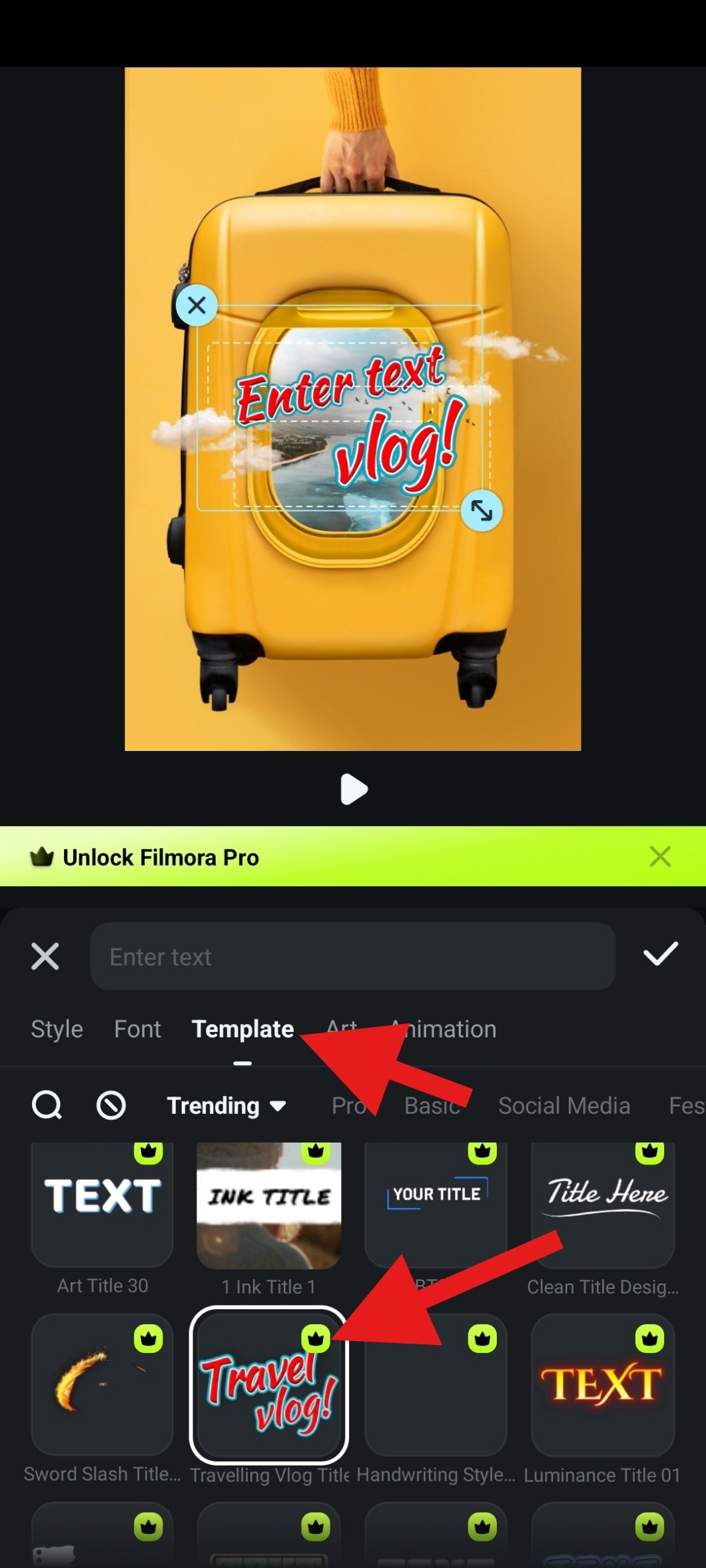
- ไปที่เทมเพลตและเลือกแบบเคลื่อนไหว
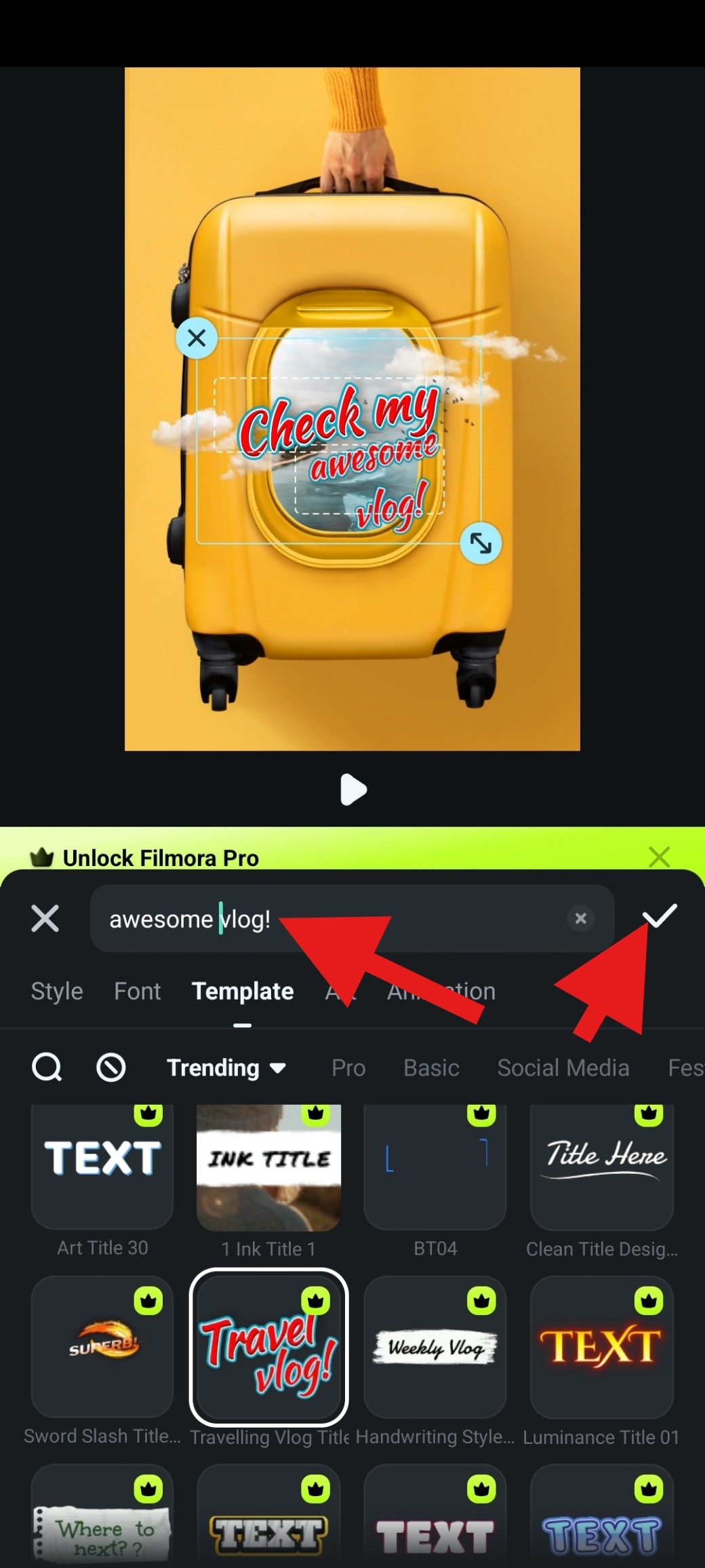
- แก้ไขข้อความตามที่คุณต้องการและยอมรับ การเปลี่ยนแปลง
หลังจากทั้งหมดนี้ การเพิ่มเพลงเป็นสิ่งที่จำเป็นมากกว่าจำเป็น
สร้างเพลง AI สำหรับสไลด์โชว์ของคุณ
สลายด์โชว์ที่ไม่มีเพลงจะไม่เพียงพอ เพลงเพิ่มจิตวิญญาณให้กับสลายด์โชว์ของคุณ และหากไม่มีมัน ทุกอย่างจะดูน่าสนใจน้อยลง การเพิ่มเอฟเฟกต์เสียงต่างๆ อาจเป็นความคิดที่ดีเช่นกัน
โชคดีที่คุณสามารถทำทั้งหมดนั้นได้ด้วย Filmora โดยเฉพาะอย่างยิ่งกับ ฟีเจอร์ AI Music ที่ใช้กันอย่างแพร่หลายซึ่งช่วยให้คุณสร้างเพลงต้นฉบับได้ในไม่กี่แตะง่ายๆ สลายด์โชว์ของคุณจะมีเพลงที่ไม่สามารถได้ยินที่ไหนอื่น น่าทึ่งแค่ไหน?
วิธีการทำงานมีดังนี้
- แตะที่ Audio จากนั้นเลือก AI Audio จากเมนูย่อย
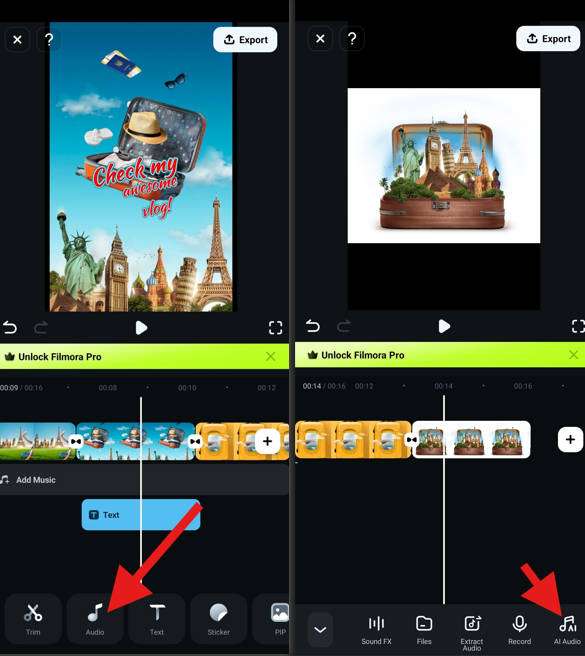
- สำรวจตัวเลือกการปรับแต่งและแตะที่ Generate
- ส่งออกเพื่อบันทึกสลายด์โชว์หากคุณพอใจ
สรุป
เมื่อคุณเล่นสลายด์โชว์ Google Photos คุณจะรู้เสมอว่าจะคาดหวังอะไร เมื่อคุณสร้างสลายด์โชว์ใน Filmora เสร็จแล้ว คุณจะเห็นว่าการดูภาพที่มีเวทมนตร์การตัดต่อวิดีโออยู่เบื้องหลังนั้นน่าสนใจมากขึ้นเพียงใด ฟีเจอร์การสร้างสลายด์โชว์ของ Filmora ให้อิสระแก่คุณมากมายในการแสดงออกอย่างสร้างสรรค์ ลอง Filmora วันนี้และทำตามคู่มือง่ายๆ ของเราเพื่อสร้างสลายด์โชว์ที่น่าทึ่ง
 ดาวน์โหลดปลอดภัย