

 ตรวจสอบความปลอดภัย 100% | ไม่ต้องสมัครสมาชิก | ไม่มีมัลแวร์
เคยสงสัยไหมว่าคน ทำให้ภาพถ่ายมีชีวิตชีวาได้อย่างไร และทำให้ภาพดูสมจริงมากขึ้นได้อย่างไร? ด้วยเครื่องมือ AI ที่เข้าถึงได้ง่ายขึ้น การทำแอนิเมชันภาพถ่ายกำลังเป็นที่นิยมในโซเชียลมีเดีย
หากคุณเคยสงสัยว่าจะทำให้ภาพถ่ายมีชีวิตได้อย่างไร แต่ไม่รู้จะเริ่มต้นตรงไหน คุณไม่ได้อยู่คนเดียว อาจดูยุ่งยากในตอนแรก แต่ AI ช่วยให้เรื่องนี้ง่ายขึ้น โดยไม่ต้องมีทักษะตัดต่อขั้นสูง
บล็อกนี้จะแนะนำวิธีทำให้ภาพถ่ายของคุณมีชีวิตชีวาด้วยเครื่องมือ AI คุณจะได้เรียนรู้ว่าการทำให้ภาพถ่ายเคลื่อนไหวคืออะไร วิธีการทำ และเคล็ดลับสำหรับผลลัพธ์ที่สมจริง มาเริ่มกันเลย
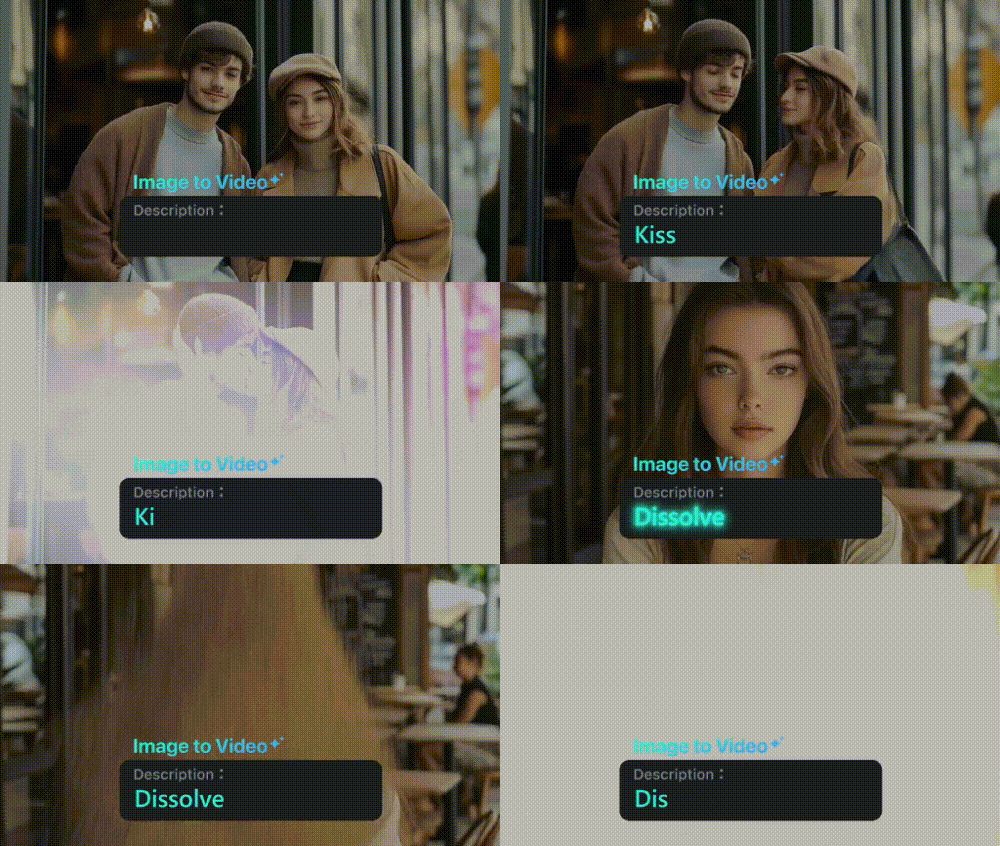
ส่วนที่ 1. ความหมายของการทำให้ภาพถ่ายมีชีวิต
เมื่อคน ทำให้ภาพถ่ายมีชีวิตชีวาได้อย่างไร พวกเขาใช้เครื่องมือแอนิเมชันหรือเทคโนโลยี AI เพื่อเพิ่มการเคลื่อนไหวให้กับ ภาพนิ่ง การเคลื่อนไหวนี้อาจรวมถึงการกระพริบตา ยิ้ม เลื่อนศีรษะ หรือแม้แต่การเคลื่อนไหวของเส้นผม ช่วยให้ภาพของคุณดูสมจริง มีบุคลิกและอารมณ์มากขึ้น
นี่คือวิธีทั่วไปที่คนนิยมใช้สร้างแอนิเมชันให้กับภาพถ่าย:
- ภาพครอบครัวเก่า ๆ ที่ชวนให้นึกถึงความทรงจำ
หลายคน ทำให้ภาพถ่ายมีชีวิต เพื่อฟื้นฟูความทรงจำของคนที่รัก พวกเขามักเพิ่มการเคลื่อนไหวเล็กน้อย (เช่น ยิ้มหรือกระพริบตาเบา ๆ) ให้ภาพถ่ายเก่า ๆ กลายเป็น วิดีโอรำลึกถึง.
- เนื้อหาโซเชียลมีเดีย
ผู้สร้างจำนวนมาก ทำให้ภาพมีชีวิตชีวา เป็นส่วนหนึ่งของวิดีโอขนาดสั้น เช่น Reels, TikTok หรือ YouTube Shorts ทำให้เนื้อหาในโซเชียลมีเดียน่าสนใจและมีอารมณ์มากขึ้น
- ผลงานศิลปะ
บางคนทำแอนิเมชันให้กับภาพวาดคลาสสิกหรือภาพถ่ายวินเทจ เช่น การทำให้ "โมนาลิซ่า" กระพริบตา ซึ่งมักกลายเป็นไวรัลในโซเชียลมีเดียและทำให้ศิลปะเก่ามีความทันสมัย
- การศึกษาและการนำเสนอ
ครูหรือผู้บรรยายใช้แอนิเมชันบนภาพเพื่อให้บทเรียน เส้นเวลาประวัติศาสตร์ หรือการนำเสนอสไลด์โชว์น่าสนใจยิ่งขึ้น ภาพที่เคลื่อนไหวสามารถดึงความสนใจและช่วยส่งต่อเรื่องราวได้ดียิ่งขึ้น
แอนิเมชันภาพถ่ายสามารถทำให้เนื้อหาของคุณน่าสนใจและจดจำได้มากขึ้น ไม่ใช่แค่การเคลื่อนไหวแต่ยังเติมเต็มอารมณ์ด้วย ตอนนี้เมื่อคุณเข้าใจความหมายของการ ทำให้ภาพถ่ายมีชีวิต มาลองด้วยตัวเองกัน
ส่วนที่ 2. วิธีทำให้ภาพถ่ายของคุณมีชีวิตโดยใช้ Wondershare Filmora
คุณสามารถ ทำให้ภาพถ่ายของคุณมีชีวิตชีวา ได้ง่าย ๆ เพียงไม่กี่คลิกโดยใช้ Wondershare Filmora ด้วยฟีเจอร์ AI Image to VideoAI Image to Video คุณสามารถเปลี่ยนภาพนิ่งให้กลายเป็นวิดีโอแอนิเมชันสั้น ๆ ที่ราบรื่น Filmora มีให้ใช้งานทั้งบนเดสก์ท็อปและมือถือ ให้คุณเลือกวิธีที่เหมาะกับคุณได้
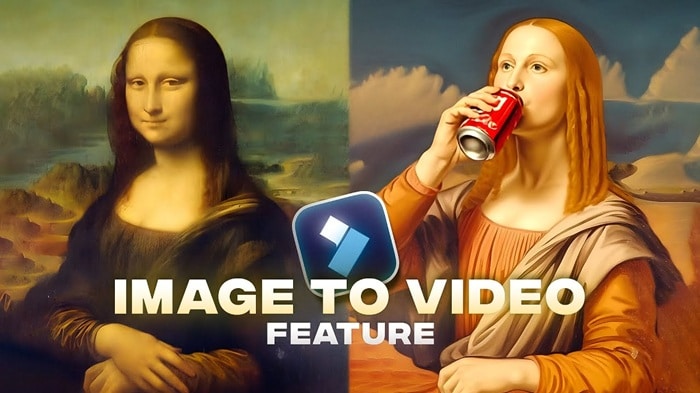
ฟีเจอร์นี้จะใช้ AI ในการสร้างแอนิเมชันให้รูปภาพของคุณโดยอัตโนมัติ ไม่จำเป็นต้องตั้งค่า keyframe ด้วยตนเอง คุณยังสามารถเพิ่มเพลง ข้อความ ทรานซิชัน และเอฟเฟกต์เสียงได้ในแพลตฟอร์มเดียวกันเพื่อให้ผลงานสมบูรณ์ยิ่งขึ้น
คุณสมบัติเด่น
- แอนิเมชันภาพถ่ายคลิกเดียว
อัปโหลดภาพเพียงหนึ่งรูปและเปลี่ยนเป็นวิดีโอเคลื่อนไหวทันทีด้วย AI ไม่ต้องตัดต่อเองแม้แต่น้อย
- เทมเพลตการเคลื่อนไหวสำเร็จรูป
เลือกสไตล์ได้ เช่น บิน เดิน แปลงร่าง หรือเต้น เพื่อ ทำให้ภาพมีชีวิตโดยเร็ว
- กำหนดการเคลื่อนไหวเองด้วยข้อความสั้น ๆ
คุณพิมพ์คำสั่งสั้น ๆ เช่น “ยิ้มและมองไปทางซ้าย” ให้ AI แอนิเมทภาพของคุณได้ตามที่ต้องการ
- การปรับแต่งภาพให้สวยขึ้น
เพิ่มเพลง เอฟเฟกต์เสียง ข้อความ และฟิลเตอร์ เพื่อให้ภาพแอนิเมชันของคุณมีบรรยากาศ อารมณ์ หรือพลังในการเล่าเรื่องยิ่งขึ้น
นี่คือวิธีที่คุณสามารถ ทำให้ภาพถ่ายมีชีวิต ด้วย Filmora ทั้งบนเดสก์ท็อปและมือถือ
วิธีที่ 1 ใช้งานซอฟต์แวร์เดสก์ท็อป
หากคุณใช้ Filmora บนเดสก์ท็อป นี่คือวิธีที่คุณสามารถ ทำให้ภาพดูมีชีวิต ด้วยเครื่องมือ AI Image to Video เพียงทำตามขั้นตอนง่าย ๆ เหล่านี้:


ขั้นตอนที่ 1เปิดเครื่องมือ Image to Video
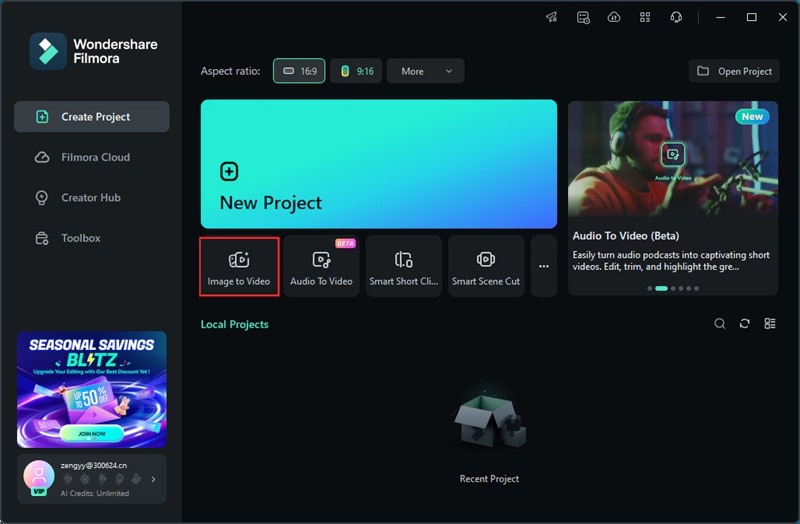
หลังจากติดตั้ง Filmora เวอร์ชันล่าสุดแล้ว ให้เปิดแอป บนหน้าจอหลักไปที่ สร้างโปรเจ็กต์ แล้วคลิกที่ Image to Video.
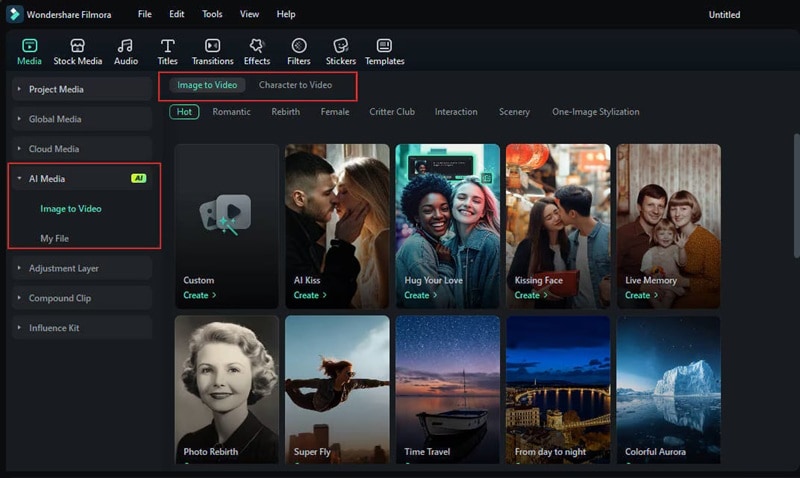
หรือคุณสามารถเริ่ม โปรเจ็กต์ใหม่ แล้วไปที่ มีเดีย จากนั้นไปที่ AI Media > Image to Video เพื่อเลือกเทมเพลตแอนิเมชันที่ต้องการ
ขั้นตอนที่ 2เลือกเทมเพลตให้ตรงกับที่คุณต้องการ
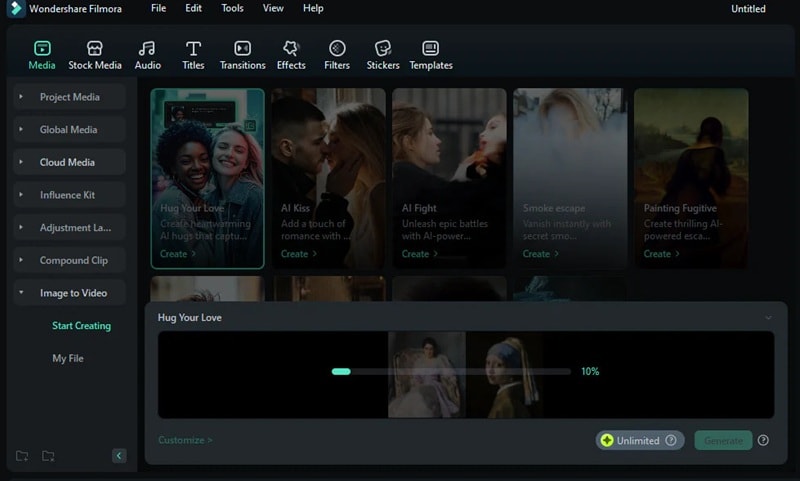
Filmora มีเทมเพลตแอนิเมชันหลากหลายแบบให้คุณเลือกสร้างภาพถ่ายมีชีวิต แต่ละแบบให้การเคลื่อนไหวหรือฉากต่างกัน คุณจึงมีตัวเลือกมากมาย
- กำหนดเอง: อัปโหลดภาพแล้วใช้ข้อความกำหนดลักษณะการแอนิเมชัน
- AI Kiss: สร้างฉากโรแมนติกที่มีตัวละครสองคนเอนตัวเข้าหากันเพื่อจุมพิต
- Hug Your Love: เพิ่มแอนิเมชันกอดสุดอบอุ่นและมีอารมณ์ความรู้สึก
- AI Fight: สร้างแอนิเมชันตัวละครสองตัวในท่าต่อสู้สุดมันส์
- Struck by Lightning: เพิ่มเอฟเฟกต์สายฟ้าฟาดเพื่อสร้างความตื่นเต้น
- และยังมีเทมเพลตอื่น ๆ อีกมากมาย
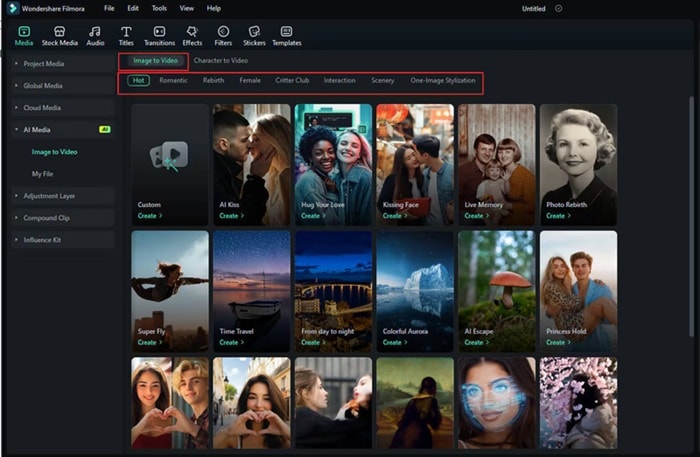
ขั้นตอนที่ 3อัปโหลดภาพและดูตัวอย่างเอฟเฟกต์
เมื่อเลือกเทมเพลตได้แล้ว Filmora จะแสดงตัวอย่างว่าแอนิเมชันจะเป็นอย่างไร หลังจากนั้น:
- ลากภาพถ่ายของคุณเข้าไปในพื้นที่อัปโหลด
- หรือคลิก เรียกดู เพื่อเลือกไฟล์จากคอมพิวเตอร์ของคุณ
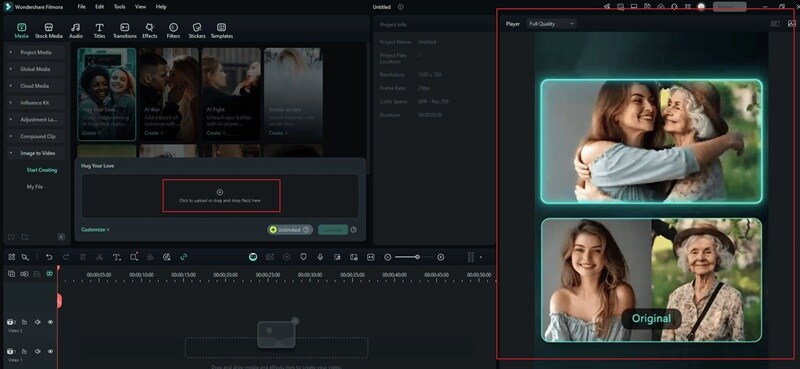
สำหรับโหมดกำหนดเอง ให้ระบุข้อความสั้น ๆ อธิบายว่าคุณต้องการให้ภาพเคลื่อนไหวอย่างไร
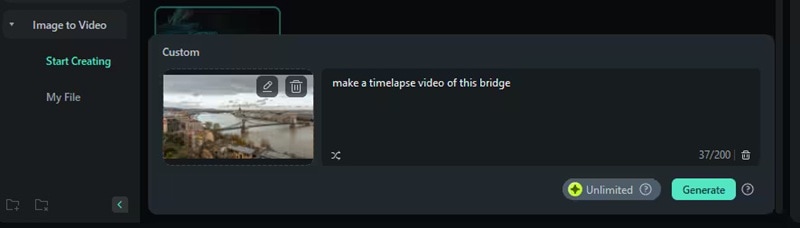
ขั้นตอนที่ 4ตั้งค่าตามที่คุณต้องการ
เลือกวิธีที่คุณต้องการให้ระบบสร้างแอนิเมชัน:
- โหมดภาพเดียว: สร้างแอนิเมชันภาพเดียวด้วยเอฟเฟกต์และการเคลื่อนไหว
- โหมดรวมภาพ: รวมภาพสองภาพเพื่อสร้างแอนิเมชันสั้นๆ
คุณสามารถเลือกความละเอียด (แนวนอนหรือแนวตั้ง) และการตั้งค่าอื่น ๆ ได้ เมื่อพร้อมแล้วคลิก ส่งเพื่อดำเนินการต่อ
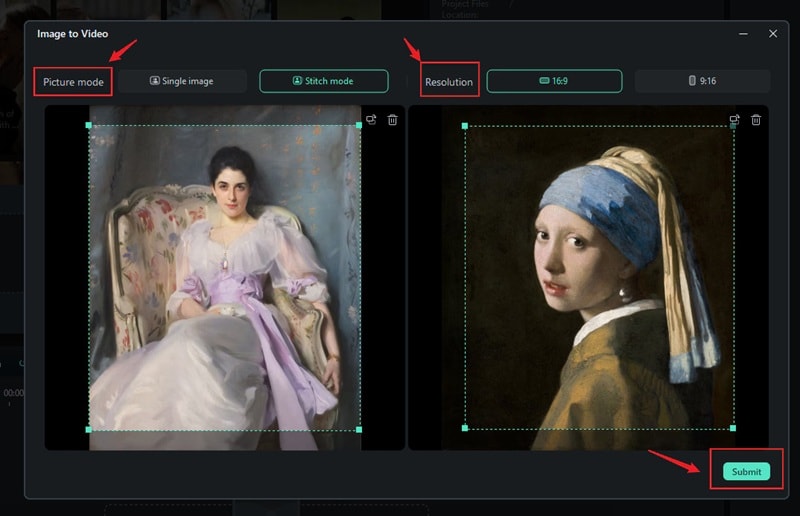
ขั้นตอนที่ 5ปล่อยให้ AI สร้างแอนิเมชัน
คลิกสร้างและให้ AI ของ Filmora ทำงานแทนคุณ ระบบจะดำเนินการให้อัตโนมัติทำให้ภาพถ่ายของคุณมีชีวิตชีวากระบวนการนี้ใช้เวลาสั้นๆ ขึ้นอยู่กับการตั้งค่าที่คุณเลือก
ขั้นตอนที่ 6แก้ไขและส่งออกภาพแอนิเมชันของคุณ
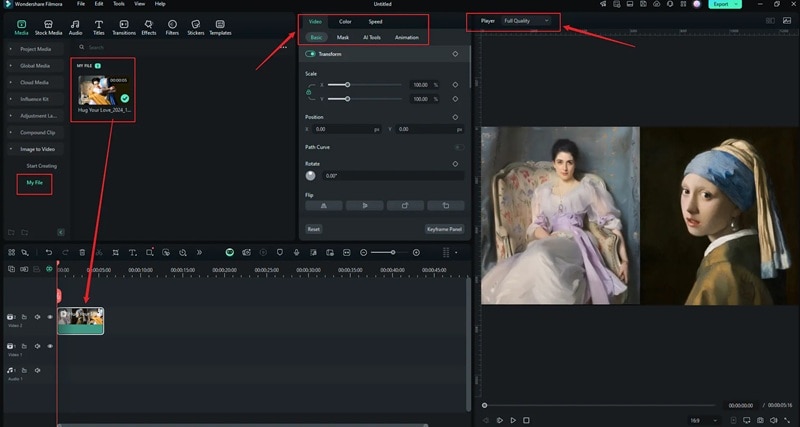
เมื่อแอนิเมชันพร้อมแล้วจะปรากฏในมีเดีย> มีเดีย AI> ไฟล์ของฉันคลิกเพื่อดูตัวอย่าง
หากต้องการแก้ไขต่อ ให้ลากคลิปไปยังไทม์ไลน์ คุณสามารถตัด เพิ่มเพลง ชื่อ เอฟเฟกต์ และอื่น ๆ เมื่อพอใจแล้วคลิกส่งออกเพื่อบันทึกและแชร์ภาพแอนิเมชันใหม่ของคุณ
วิธีที่ 2 ใช้งานผ่านแอปมือถือ
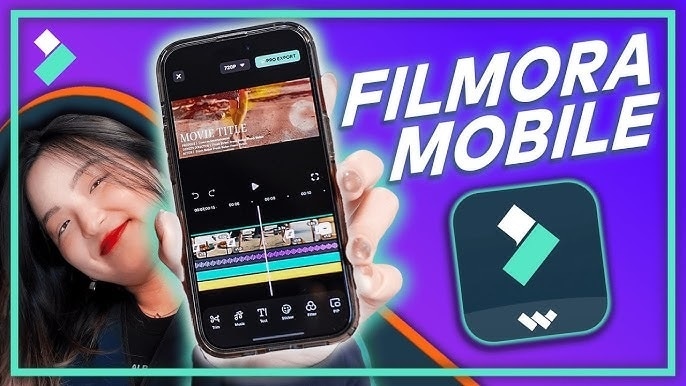
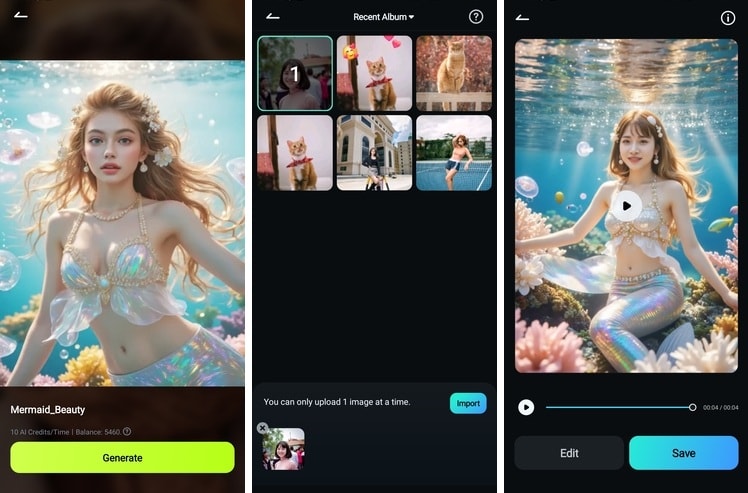
อยากทำให้ภาพมีชีวิตจากมือถือของคุณ? ใช้ฟีเจอร์แปลงรูปเป็นวิดีโอของ Filmora Mobileแอปที่ทำให้ภาพมีชีวิตมีเทมเพลตวิดีโอสำเร็จรูปเพื่อเปลี่ยนภาพนิ่งให้กลายเป็นวิดีโอแอนิเมชัน

วิธีเริ่มต้นใช้งานบนมือถือ:
ขั้นตอนที่ 1เข้าใช้งานเครื่องมือแปลงรูปเป็นวิดีโอ
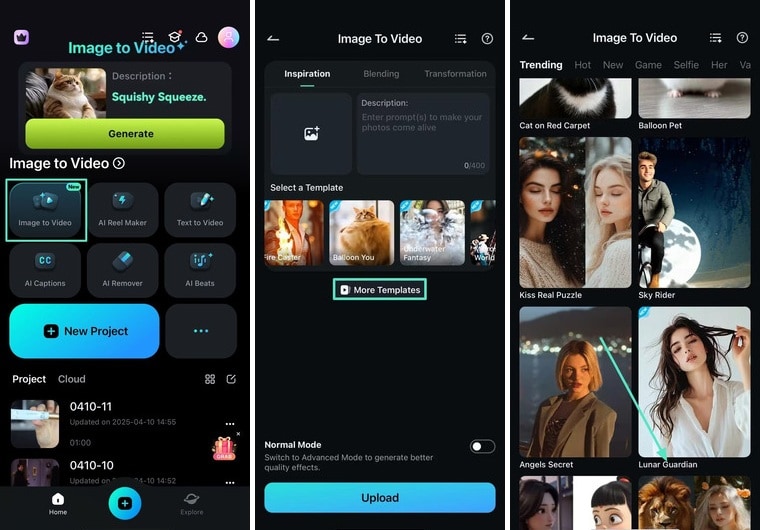
เปิดแอป Filmora Mobile และแตะที่Image to Videoปุ่มบนหน้าจอหลัก
ขั้นตอนที่ 2สำรวจดีไซน์เทมเพลต
เลือกแรงบันดาลใจโหมด และแตะที่เทมเพลตเพิ่มเติมเพื่อเข้าสู่เทมเพลตหลากหลายให้เลือกใช้งาน
ขั้นตอนที่ 3เลือกเทมเพลตที่ตรงกับสไตล์ของคุณ
เลือกดูหมวดหมู่ต่างๆ แล้วแตะเพื่อดูตัวอย่างแอนิเมชัน เลือกเทมเพลตที่ตรงกับบรรยากาศหรืออารมณ์ที่คุณต้องการ
ขั้นตอนที่ 4ให้ Filmora ทำให้ภาพของคุณมีชีวิต
แตะสร้างเพื่อดำเนินการต่อ เลือกภาพที่ต้องการแอนิเมตและแตะนำเข้าเพื่ออัพโหลดภาพ
ขั้นตอนที่ 5บันทึกและแชร์ภาพแอนิเมชันของคุณ
เมื่อวิดีโอพร้อมแล้ว แตะบันทึกเพื่อดาวน์โหลดไปยังโทรศัพท์ทันที สามารถโพสต์ไปยัง Instagram, TikTok หรือที่อื่นๆ ที่คุณแชร์เนื้อหาได้
เคล็ดลับเพิ่มเติม ใช้เทมเพลต Nano Banana Pro
อยากทำให้ภาพมีชีวิตด้วย Nano Banana Pro? ภายใน Filmora เพียงแตะที่เทมเพลตที่ด้านล่างและเปลี่ยนเป็นเทรนด์แท็บ แล้วเลือกNano Banana Proเพื่อใช้เทมเพลตสำเร็จรูปที่ขับเคลื่อนด้วย Nano Banana Pro
ส่วนที่ 3 วิธีทำให้ภาพมีชีวิตด้วย Deep Nostalgia
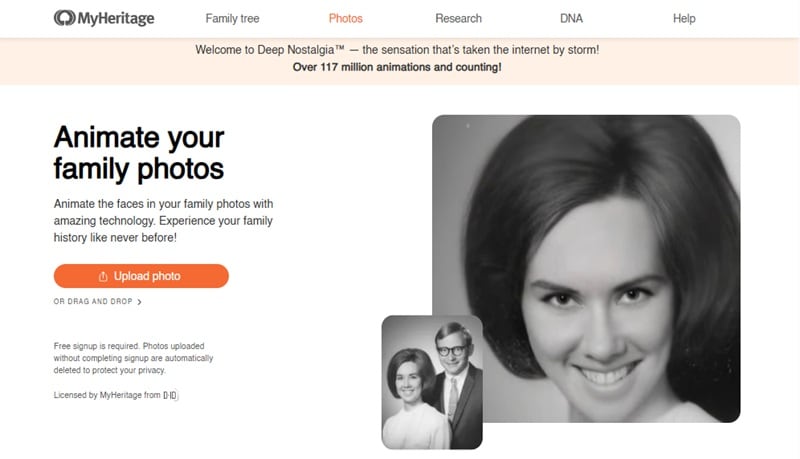
หากคุณกำลังมองหาวิธีง่าย ๆ ในการทำให้ภาพมีชีวิตมีเครื่องมือออนไลน์สำหรับเรื่องนี้ หนึ่งในนั้นคือDeep Nostalgiaโดย MyHeritage ซึ่งมีทางออกออนไลน์สำหรับสร้างแอนิเมชันใบหน้าในภาพนิ่ง
เครื่องมือนี้สร้างแอนิเมชันที่สมจริงของใบหน้าในภาพโดยนำลำดับท่าทางที่บันทึกไว้ล่วงหน้ามาใช้ เทคโนโลยีจะเพิ่มความละเอียดภาพก่อนแอนิเมตเพื่อให้ได้ผลลัพธ์ที่ดีที่สุด
คุณสมบัติเด่น
- แอนิเมชันใบหน้าสมจริง
Deep Nostalgia ทำให้ใบหน้าในภาพนิ่งเคลื่อนไหวอย่างสมจริง เช่น กระพริบตา ยิ้ม และหันศีรษะ
- การปรับปรุงภาพอัตโนมัติ
เพื่อผลลัพธ์ที่ดียิ่งขึ้น เครื่องมือจะปรับภาพที่ความละเอียดต่ำหรือเบลอโดยอัตโนมัติ ซึ่งช่วยได้มากเมื่อใช้กับภาพถ่ายครอบครัวเก่าๆ ที่สีจางลงตามเวลา
- ตัวเลือกแอนิเมชันหลากหลาย
คุณสามารถเลือกแอนิเมชันหลายแบบที่ออกแบบมาเพื่อแสดงอารมณ์หรือท่าทางต่าง ๆ เช่น ยิ้มอ่อน ๆ มองอย่างครุ่นคิด หรือพยักหน้าอย่างสดใส
- แบ่งปันอย่างง่าย
เมื่อสร้างแอนิเมชันแล้ว สามารถแชร์ผลลัพธ์บนโซเชียลมีเดียได้ทันที หรือดาวน์โหลดเป็นคลิปวิดีโอสั้น ๆ เพื่อให้แสดงผลงานแก่เพื่อนและครอบครัวได้ง่าย
วิธีใช้ Deep Nostalgia เพื่อทำให้ภาพของคุณมีชีวิต
ขั้นตอนที่ 1เข้าใช้ Deep Nostalgia
เข้าหน้า Deep Nostalgia บนเว็บไซต์ MyHeritage
ขั้นตอนที่ 2อัพโหลดภาพของคุณ
คลิกอัพโหลดภาพเพื่อเลือกภาพจากอุปกรณ์ หรือคุณสามารถลากและวางภาพในพื้นที่ที่กำหนดไว้
ขั้นตอนที่ 3เข้าสู่ระบบหรือสร้างบัญชี
ระบบจะขอให้คุณเข้าสู่ระบบหรือสร้างบัญชี MyHeritage ฟรีเพื่อดำเนินการสร้างแอนิเมชัน
ขั้นตอนที่ 4เลือกใบหน้าที่ต้องการแอนิเมต
หากในภาพมีใบหน้าหลายใบ เลือกอันที่ต้องการแอนิเมต ระบบจะปรับแต่งภาพโดยอัตโนมัติเพื่อผลลัพธ์ที่ดีขึ้น
ขั้นตอนที่ 5สร้างแอนิเมชัน
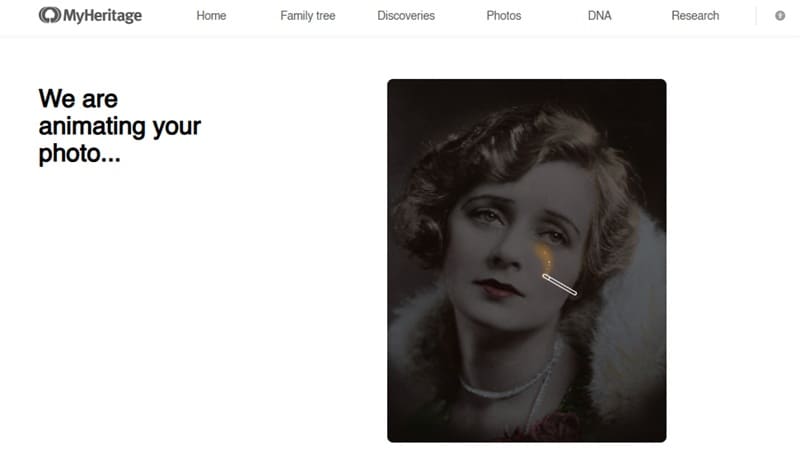
AI จะประมวลผลภาพและนำลำดับแอนิเมชันที่เลือดมาใช้ กระบวนการนี้ใช้เวลาประมาณ 10-20 วินาที
ขั้นตอนที่ 6ดูตัวอย่าง ดาวน์โหลด และแบ่งปันผลลัพธ์
เมื่อแอนิเมชันพร้อมแล้ว ดูตัวอย่างบนเว็บไซต์โดยตรง จากนั้นสามารถดาวน์โหลดวิดีโอหรือแชร์ผ่านโซเชียลมีเดียได้

หมายเหตุ: Deep Nostalgia ให้ใช้ฟรีในจำนวนแอนิเมชันที่จำกัด หากต้องการฟีเจอร์เพิ่มเติมและใช้งานไม่จำกัดอาจต้องสมัครสมาชิก
เพียงทำตามขั้นตอนนี้ คุณก็สามารถทำให้ภาพถ่ายของคุณมีชีวิตชีวาออนไลน์กับ Deep Nostalgia โดย MyHeritage ได้ง่าย ๆ
ส่วนที่ 4 เคล็ดลับในการทำให้ภาพมีชีวิตอย่างสมจริง
To ทำให้ภาพถ่ายมีชีวิตชีวาได้อย่างไรและให้ความรู้สึกเป็นธรรมชาติมากที่สุด เพียงเคล็ดลับง่าย ๆ จะช่วยให้ผลลัพธ์แตกต่างอย่างมาก ก่อนเริ่มแอนิเมตภาพของคุณลองจดจำเคล็ดลับเหล่านี้ไว้เพื่อให้ได้ผลลัพธ์ดีที่สุด ไม่ว่าคุณจะใช้เครื่องมือใด
- เลือกภาพที่มีคุณภาพสูงและแสงสว่างดี
ยิ่งภาพถ่ายชัดเจนมากเท่าไหร่ การสร้างแอนิเมชันก็จะยิ่งดีขึ้นเท่านั้น ภาพที่เบลอหรือความละเอียดต่ำอาจทำให้เกิดการเคลื่อนไหวที่ดูไม่เป็นธรรมชาติหรือผลลัพธ์ที่ผิดเพี้ยน พยายามเลือกใช้ภาพถ่ายที่มีแสงดีและเห็นรายละเอียดใบหน้าอย่างชัดเจน
- ใช้ภาพถ่ายที่ใบหน้าหรือวัตถุอยู่ตรงกลาง
เครื่องมือ AI จะทำงานได้ดีที่สุดเมื่อใบหน้าของวัตถุชัดเจนและอยู่ตรงกลาง หลีกเลี่ยงภาพถ่ายมุมข้างหรือภาพที่ใบหน้าถูกปิดบางส่วน เพราะอาจทำให้กระบวนการสร้างแอนิเมชันสับสนได้
- ปรับแต่งภาพถ่ายก่อนเริ่มแอนิเมชัน
ก่อนอัปโหลดภาพ ควรพิจารณาปรับแสง ความคม หรือแก้ไขรายละเอียดเบื้องต้น บางเครื่องมือสามารถปรับปรุงภาพให้แบบอัตโนมัติ แต่หากแก้ไขด้วยตัวเองก็ช่วยให้ผลลัพธ์ดียิ่งขึ้นได้
- เพิ่มเสียงหรือดนตรีหลังสร้างแอนิเมชัน
เพื่อเพิ่มอารมณ์ให้ภาพ แนะนำให้จับคู่ภาพแอนิเมชันกับเพลง คำบรรยาย หรือเสียงประกอบ สิ่งนี้จะช่วยให้เนื้อหาดูเหมือนเรื่องราวมากกว่าภาพธรรมดา โดยเฉพาะเมื่อต้องสร้างวิดีโอรำลึกเนื้อหาสังคม หรือคลิปสั้น
คำถามที่พบบ่อย
-
ถาม: เครื่องมือ AI ทำงานดีกว่ากับภาพถ่ายสมัยใหม่หรือภาพเก่าคลาสสิค?
ตอบ: ใช้ได้ทั้งคู่ แต่ภาพถ่ายความละเอียดสูงสมัยใหม่มักให้ผลลัพธ์ที่ราบรื่นและเป็นธรรมชาติมากกว่า ภาพเก่าอาจต้องปรับแต่งก่อนเพื่อผลที่ดีที่สุด -
ถาม: การอัปโหลดรูปถ่ายส่วนตัวลงในเครื่องมือแอนิเมชัน AI ปลอดภัยไหม?
ตอบ: แพลตฟอร์มส่วนมากที่น่าเชื่อถือจะปฏิบัติตามมาตรฐานความเป็นส่วนตัว แต่ควรตรวจสอบนโยบายความเป็นส่วนตัวของแพลตฟอร์มและหลีกเลี่ยงการอัปโหลดภาพที่เป็นความลับ -
ถาม: เราสามารถทำให้แอนิเมชันมีชีวิตกับภาพการ์ตูนหรือภาพวาดได้หรือไม่?
บางเครื่องมืออาจทำงานกับภาพวาดหรือการ์ตูนได้ แต่ผลลัพธ์อาจต่างกันไป เพื่อให้ได้ผลลัพธ์ดีที่สุด แนะนำให้ใช้งานกับภาพจริงที่มีรายละเอียดใบหน้าชัดเจน -
ถาม: ภาพถ่ายที่ถูกสร้างแอนิเมชันจะถูกส่งออกเป็นรูปแบบวิดีโออะไร?
เครื่องมือส่วนใหญ่จะส่งออกเป็นไฟล์วิดีโอมาตรฐาน เช่น MP4 ซึ่งสามารถใช้งานกับแพลตฟอร์มโซเชียลและซอฟต์แวร์ตัดต่อได้หลากหลาย -
ถาม: ฉันสามารถนำแอนิเมชันเหล่านี้ไปใช้เชิงพาณิชย์หรือสร้างเนื้อหาได้ไหม?
ขึ้นอยู่กับข้อกำหนดการอนุญาตของแต่ละเครื่องมือ เช่น Filmora อนุญาตใช้เชิงพาณิชย์สำหรับผู้ที่ชำระเงิน ขณะที่บางเครื่องมืออาจจำกัดการใช้แค่ส่วนตัว ควรตรวจสอบสิทธิ์การใช้งานทุกครั้งก่อนเผยแพร่
บทสรุป
มีวิธีสร้างสรรค์มากมายในการทำให้ภาพถ่ายมีชีวิต และด้วย AI ตอนนี้ทุกคนก็สามารถเข้าถึงได้ ตั้งแต่ภาพครอบครัวเก่าไปจนถึงงานสนุกในโซเชียล แอนิเมชันภาพถ่ายช่วยเติมเต็มการเคลื่อนไหวและอารมณ์ให้กับเนื้อหาของคุณ
ถ้าคุณต้องการทำให้ภาพถ่ายมีชีวิตคุณไม่จำเป็นต้องมีทักษะซับซ้อน เครื่องมืออย่าง Filmora และ Deep Nostalgia ทำให้การแปลงภาพนิ่งเป็นแอนิเมชันและปรับแต่งเป็นเรื่องง่าย
ถึงคราวของคุณแล้ว! ทดลองใช้เครื่องมือเหล่านี้และเปลี่ยนภาพถ่ายของคุณให้มีชีวิตชีวาด้วยการคลิกเพียงไม่กี่ครั้ง เพิ่มเสียง เพลง หรือสไตล์ตามใจคุณในทุกภาพให้ดูมีชีวิตมากยิ่งขึ้น

