

โปรเจกต์วิดีโอของคุณจะดูดียิ่งขึ้นด้วยเอฟเฟกต์ข้อความและแอนิเมชันของ DaVinci Resolve หากคุณสงสัยว่าจะแอดเอฟเฟกต์ให้กับข้อความใน DaVinci Resolve ได้อย่างไร คุณมาถูกที่แล้ว บทความนี้จะพาคุณไปรู้จักทั้งพื้นฐานจนถึงขั้นสูง
เอฟเฟกต์ข้อความมีหลากหลายรูปแบบ สามารถทำให้วิดีโอดูน่าสนใจ หรือใช้ส่งข้อความสำคัญ DaVinci Resolve มีเครื่องมือทรงพลังสำหรับงานนี้ หลังจากอ่านบทความนี้แล้ว คุณจะสามารถเพิ่มแอนิเมชันและเอฟเฟกต์ให้ข้อความของคุณได้อย่างโดดเด่น
มาสำรวจโลกแห่งความตื่นเต้นของเอฟเฟกต์ข้อความใน DaVinci Resolve กัน ในการทำให้เนื้อหาของคุณโดดเด่น คุณจะได้เรียนรู้วิธีใช้เอฟเฟกต์เหล่านี้และรู้ว่าเมื่อใดควรใช้งาน
ในบทความนี้
ส่วนที่ 1. วิธีแอดข้อความเอฟเฟกต์ใน DaVinci Resolve
DaVinci Resolve รวมการตัดต่อวิดีโอแบบมืออาชีพที่ไม่เป็นเส้นตรงกับเครื่องมือปรับสีที่ทรงพลังที่สุดในโลก และยังสามารถเพิ่มเอฟเฟกต์ข้อความที่น่าดึงดูดให้กับทุกโปรเจกต์วิดีโอได้
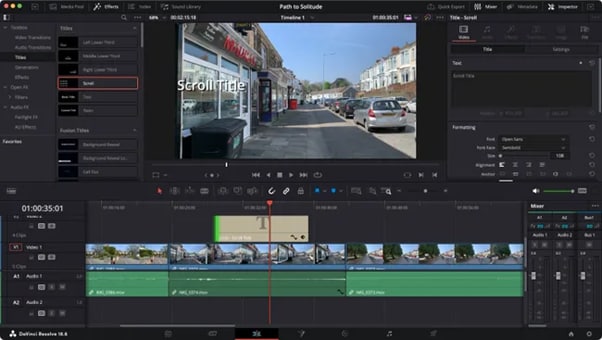
ซอฟต์แวร์นี้มีเครื่องมือปรับสี เอฟเฟกต์ภาพ และตัดต่อวิดีโอหลากหลาย เหมาะกับทั้งมือใหม่และมือโปร ไม่ว่าจะต้องการกราฟิกแอนิเมทอย่างละเอียด หรือแค่ข้อความ overlay แบบง่าย DaVinci Resolve ก็ช่วยคุณได้
วิธีที่ 1: ใช้ Effects Library
Effects Library ใน DaVinci Resolve คือจุดเริ่มต้นสำหรับเอฟเฟกต์ข้อความอย่างรวดเร็ว Text+ มีตัวเลือกการปรับแต่งและแอนิเมชันมากมาย โดยเข้าถึงได้จากหน้าตัดต่อโดยตรง
วิธีที่ 2: สร้างเอฟเฟกต์ขั้นสูงใน Fusion
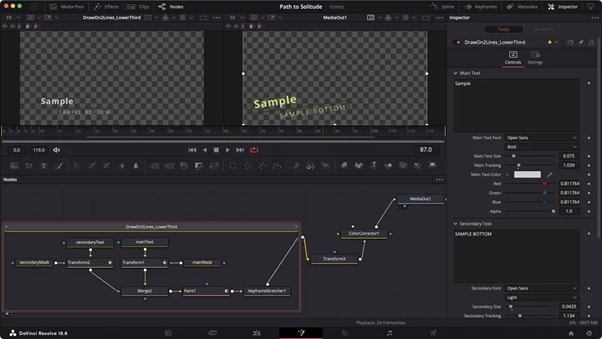
สำหรับแอนิเมชันที่ซับซ้อนขึ้น ลองใช้หน้า Fusion ที่คุณสามารถสร้างแอนิเมชันและเอฟเฟกต์แบบละเอียดผ่านการใช้ node อินเทอร์เฟซแบบ node ของ Fusion ให้ความเป็นไปได้ไม่จำกัด
วิธีที่ 3: ใช้ Keyframe เพื่อทำแอนิเมทข้อความใน DaVinci Resolve
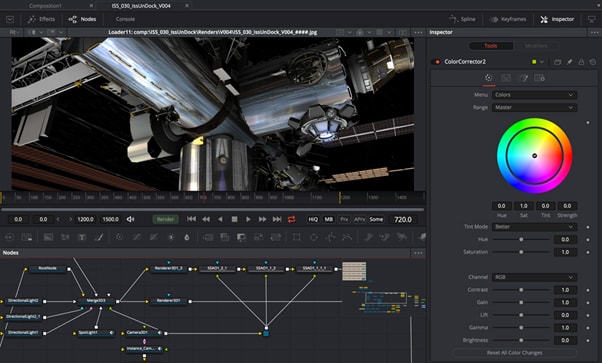
การแอนิเมทข้อความด้วย keyframe ช่วยให้คุณควบคุมการเคลื่อนไหวและเวลาได้อย่างแม่นยำ เพิ่ม keyframe ให้กับคุณสมบัติอย่างตำแหน่งและความโปร่งใส
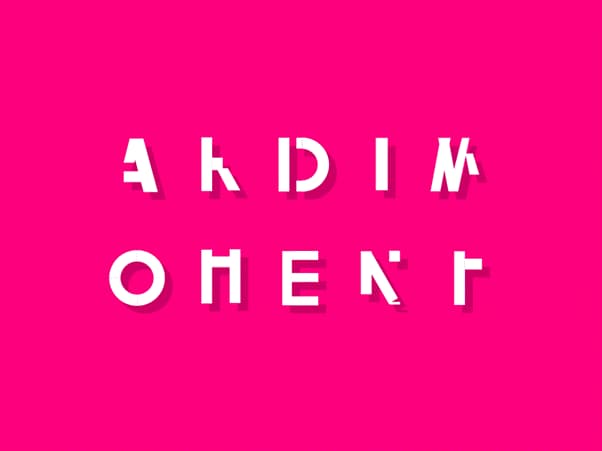
คู่มือทีละขั้นตอนสำหรับวิธีการข้างต้นในการสร้างเอฟเฟกต์ข้อความ
ขั้นตอนที่ 1. เพิ่มข้อความพื้นฐาน
เข้าสู่หน้า Edit: เปิด DaVinci Resolve และไปที่หน้า Edit ซึ่งรวมฟีเจอร์ตัดต่อหลัก
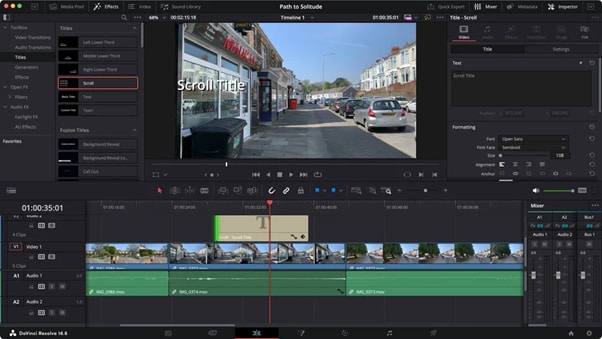
ขั้นตอนที่ 2. เลือกวิธีการ
เลือกวิธีที่คุณต้องใช้ ตามความซับซ้อนของเอฟเฟกต์ แต่ละวิธีมีตัวเลือกปรับแต่งและความซับซ้อนต่างกัน ต่อไปนี้คือข้อเปรียบเทียบเพื่อช่วยคุณเลือก:
- ใช้ Effects Library
- ที่มุมบนซ้าย คลิกที่ Effects Library จะมีแผงเปิดออกมารวมเอฟเฟกต์ต่างๆ transitions และ titles
- ที่ Effects Library เลื่อนลงไปที่ส่วน Titles ที่นี่ คุณจะพบตัวเลือกเช่นText or Text+.
- ใช้ Fusion สำหรับเอฟเฟกต์ขั้นสูง
- เลือกเลเยอร์ข้อความแล้วคลิกขวาเพื่อเลือก New Fusion Clip
- สลับไปที่Fusion แท็บ ซึ่งคุณสามารถใช้ node สร้างแอนิเมชันและเอฟเฟกต์แบบละเอียด
- เพิ่ม Text+ node เพื่อใช้ตัวเลือกข้อความขั้นสูง เช่น tracking และระยะห่างบรรทัด
- ใช้ Keyframe ในการแอนิเมทข้อความ
- ตั้งค่า Keyframe แรก: ใน Inspector ค้นหาคุณสมบัติที่ต้องการแอนิเมท (เช่นตำแหน่ง, ซูม, หมุน) คลิกไอคอนรูปเพชรข้างคุณสมบัติเพื่อตั้งค่า keyframe แรกตรงตำแหน่ง playhead ในขณะนั้น
- ขยับ Playhead: ลาก playhead ไปตำแหน่งที่ต้องการให้แอนิเมชันสิ้นสุดบน timeline
- ปรับคุณสมบัติ: เปลี่ยนค่าคุณสมบัติ (เช่น ขยับข้อความ, เปลี่ยนขนาด) เพื่อกำหนดตำแหน่งใหม่สำหรับ keyframe ต่อไป ระบบจะสร้าง keyframe ใหม่ให้อัตโนมัติ

ขั้นตอนที่ 3. ปรับแต่งแอนิเมชันให้ละเอียด
Fusion effect มีตัวเลือกการตั้งเทียบหลากหลายเพื่อปรับแต่งให้ได้ผลลัพธ์ตามต้องการ
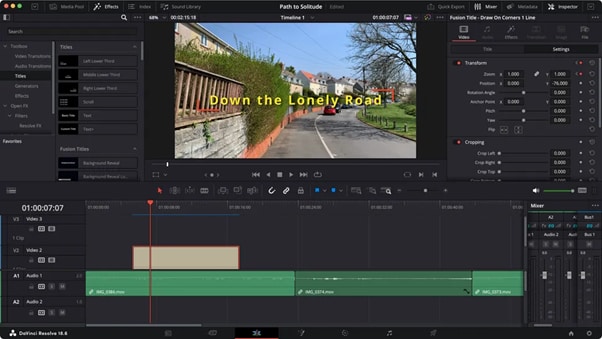
ขั้นตอนที่ 4. ดูตัวอย่างและปรับแต่ง
เล่น timeline เพื่อดูการเคลื่อนไหวของข้อความตาม keyframe ที่คุณตั้งไว้ ตรวจสอบและปรับแก้ไขแอนิเมชันเมื่อจำเป็น
ขั้นตอนที่ 5. ส่งออกวิดีโอของคุณ
เมื่อพอใจกับเอฟเฟกต์ข้อความ ให้ไปที่หน้าส่งออก (Deliver) เพื่อ export โปรเจกต์เป็นฟอร์แมตที่ต้องการ
คีย์ลัดบนคีย์บอร์ด
- Ctrl + T: เพิ่มคลิปข้อความใหม่
- Shift + Space: เปิด toolbox ใน Fusion
- F2: ตั้งชื่อ node ที่เลือกใน Fusion ใหม่
ต่อไปสำรวจเอฟเฟกต์ข้อความต่างๆ ที่คุณสร้างได้ใน DaVinci Resolve
ส่วนที่ 2. ประเภทเอฟเฟกต์ข้อความที่คุณสร้างได้ใน DaVinci Resolve
ด้วย DaVinci Resolve คุณสามารถสร้างเอฟเฟกต์ข้อความหลากหลายที่ทำให้วิดีโอของคุณดูดีมีความเป็นมืออาชีพ การเข้าใจประเภทเอฟเฟกต์เหล่านี้จะช่วยให้คุณเลือกได้เหมาะกับโปรเจกต์
- วิดีโอในข้อความ
เอฟเฟกต์นี้จะวางคลิปวิดีโอไว้ภายในข้อความ ทำให้เกิดความเคลื่อนไหวที่น่าสนใจ เหมาะสำหรับ title ในมิวสิควิดีโอหรือคลิปโปรโมท
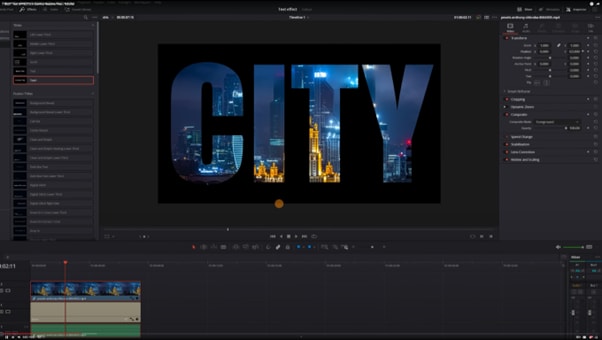
- ข้อความแอนิเมท: แอนิเมทข้อความของคุณให้เคลื่อนไปทั่วหน้าจอหรือเปลี่ยนขนาด ช่วยดึงดูดผู้ชมและเน้นจุดสำคัญ

- Stroke Titles: สร้าง title ที่มี stroke เพื่อรูปแบบโดดเด่นทันสมัย เหมาะกับวิดีโอเทคโนโลยีหรือกีฬา

- Gradient Titles: ใช้ gradient เพื่อเติมสีในข้อความ ทำให้ดูสดใหม่และโมเดิร์น Gradient อาจเป็นแบบอ่อนหรือจัดจ้าน

- Text Box Animations: แอนิเมทการเข้าและออกของกล่องข้อความในฉาก เพิ่มความหรูหราและสไตล์

- Wiggle Text Effect: ทำให้ข้อความของคุณสั่นหรือสะบัด เหมาะกับตัวอย่างหนังสยองขวัญ หรือเพื่อสร้างความรู้สึกกังวล

- ข้อความวงกลม: จัดข้อความให้อยู่ในรูปแบบวงกลม เหมาะสำหรับโลโก้ หรือใช้ในวิดีโอเชิงสร้างสรรค์

- ข้อความหลายสี: เปลี่ยนสีข้อความตามช่วงเวลาหรือแบบไดนามิก เพิ่มชีวิตชีวาและความสดใสให้ข้อความ

- Text Behind Effect: สร้างภาพลวงตาแบบมีมิติ ด้วยการให้ข้อความเคลื่อนอยู่ด้านหลังวัตถุบนจอ

- Digital Glitch Effect: ทำให้ข้อความดู glitch หรือเสีย คุณลักษณะนี้เป็นที่นิยมในวิดีโอธีมไซไฟหรือแอ็กชัน

- Custom Expressions: ใช้ Custom Expressions ของ Fusion เพื่อสร้างเอฟเฟกต์ dynamic เช่น การปรับตัวเลขหรือวันที่แบบอัตโนมัติ

- Drop Shadow และ Background Effects: เพิ่มเงาและฉากหลังให้ข้อความโดดเด่น มีมิติ และอ่านง่ายขึ้น

- Keyframe Animations: ใช้ keyframe เพื่อแอนิเมท ตำแหน่ง หมุน และขนาดของข้อความ คุณสามารถควบคุมการเคลื่อนที่ของข้อความได้เต็มที่

- Motion Graphics: รวมข้อความกับองค์ประกอบอื่นๆ เพื่อสร้าง motion graphic ที่ซับซ้อน เครื่องมือของ Fusion ทำให้เรื่องนี้ง่ายและมีประสิทธิภาพ

เอฟเฟกต์เหล่านี้สามารถนำมาผสมหรือปรับแต่งให้เข้ากับไอเดียสร้างสรรค์ของคุณ DaVinci Resolve ออกแบบเครื่องมือมาให้ยืดหยุ่นและทรงพลัง เพื่อสร้างเอฟเฟกต์ข้อความคุณภาพสูง
ต่อไปมาดูปัญหาที่พบได้บ่อยเมื่อเพิ่มเอฟเฟกต์ข้อความใน DaVinci Resolve
ส่วนที่ 3. ทำไมถึงไม่สามารถเพิ่มเอฟเฟกต์ให้ข้อความใน DaVinci Resolve ได้
บางครั้งคุณอาจพบปัญหาในการใส่เอฟเฟกต์ข้อความใน DaVinci Resolve การรู้ถึงปัญหาเหล่านี้จะช่วยแก้ไขได้เร็วขึ้น
การใช้ประเภทข้อความที่ถูกต้อง
Text ธรรมดา vs. Text+: DaVinci Resolve มีประเภทข้อความต่างๆ เช่น Text ธรรมดา และ Text+ ข้อความธรรมดาอาจไม่รองรับเอฟเฟกต์บางอย่าง ขณะที่ Text+ ออกแบบมาเพื่อรองรับเอฟเฟกต์ข้อความและแอนิเมชันขั้นสูง หากต้องการใช้เอฟเฟกต์ ดูให้แน่ใจว่าคุณเลือก Text+
ข้อจำกัดของ Effects Library
ปัญหาการลากและวาง: เมื่อคุณพยายามเพิ่มเอฟเฟกต์จาก Effects Library โปรดแน่ใจว่าคุณลากเอฟเฟกต์ไปยังเลเยอร์ที่ถูกต้อง เอฟเฟกต์สามารถใช้กับคลิปวิดีโอได้แต่บางครั้งอาจไม่สามารถใช้งานกับเลเยอร์ Basic Text โดยตรง หากคุณใช้ Text+ ให้แน่ใจว่าคุณได้เลือกเลเยอร์ข้อความอย่างถูกต้อง
การตั้งค่า Inspector Panel
แท็บ OpenFX: หลังจากใช้เอฟเฟกต์กับเลเยอร์ Text+ แล้ว แท็บ OpenFX ควรปรากฏในแผง Inspector ถ้าไม่ปรากฏ อาจหมายความว่าเอฟเฟกต์ไม่รองรับกับเลเยอร์ข้อความที่คุณกำลังใช้งาน ตรวจสอบให้แน่ใจว่าคุณอยู่ในบริบทที่ถูกต้อง (เลเยอร์ Text+) ขณะตรวจสอบเอฟเฟกต์
ตรวจสอบการอัปเดตซอฟต์แวร์
อัปเดต DaVinci Resolve: บางครั้งปัญหาอาจเกิดจากการใช้ซอฟต์แวร์เวอร์ชันเก่า ให้แน่ใจว่าคุณได้ติดตั้ง DaVinci Resolve เวอร์ชันล่าสุดแล้ว เพราะในแต่ละการอัปเดตมักจะแก้ไขข้อบกพร่องและเพิ่มฟีเจอร์ใหม่ๆ ตรวจสอบว่าคุณใช้เวอร์ชันล่าสุดอยู่หรือไม่ และฮาร์ดแวร์ของคุณตรงตามข้อกำหนดหรือไม่ บางครั้งเพียงแค่อัปเดตซอฟต์แวร์หรือไดรเวอร์ก็ช่วยแก้ปัญหาได้
ถัดไป เราจะสำรวจเครื่องมือทางเลือกสำหรับผู้ที่ชื่นชอบส่วนติดต่อผู้ใช้งานที่ใช้งานง่ายสำหรับการเพิ่มเอฟเฟกต์ข้อความ
ส่วนที่ 4 พรีเซ็ตเอฟเฟกต์ข้อความใน Wondershare Filmora
Wondershare Filmora ให้ส่วนติดต่อผู้ใช้ที่เป็นมิตรและทำให้การเพิ่มเอฟเฟกต์ข้อความง่ายขึ้น มือใหม่หรือผู้ที่ต้องการส่วนต่อประสานที่ใช้งานง่ายกว่าจะต้องชอบ



อินเทอร์เฟซของ Filmora ได้ออกแบบมาให้เข้าใจอย่างรวดเร็ว โปรแกรมมีพรีเซ็ตข้อความจำนวนมากที่ใช้งานและแก้ไขได้ง่าย นอกจากนี้ Filmora ยังมีเครื่องมือสำหรับเสริมข้อความเพื่อใช้ในโปรเจกต์, วิดีโอ YouTube หรือคอนเทนต์การสอนต่างๆ
ด้วยฟีเจอร์อย่างการแก้ไขข้อความด้วย AI, Filmora ยังคงอยู่ในเทคโนโลยีตัดต่อวิดีโอระดับแถวหน้า ซึ่งซอฟต์แวร์มีการอัปเดตเป็นประจำ เพิ่มเครื่องมือและฟีเจอร์ใหม่ให้กับผู้ใช้งาน
ฟีเจอร์ที่เกี่ยวข้องกับเอฟเฟกต์ข้อความใน Filmora
- คลังเอฟเฟกต์ข้อความและพรีเซ็ตที่หลากหลาย
- เครื่องมือปรับแต่งข้อความที่ใช้งานง่าย เช่น ฟอนต์ ขนาด และสี
- เครื่องมือ AI สำหรับเสริมข้อความอัตโนมัติ เช่น Auto Captions, แปลภาษา AI, คำพูดเป็นข้อความ ฯลฯ
วิดีโอสอน: สร้างเอฟเฟกต์ข้อความลื่นไหลเหมือน AE
ขั้นตอนการเพิ่มเอฟเฟกต์ข้อความโดยใช้พรีเซ็ตใน Filmora
ขั้นตอนที่ 1 ดาวน์โหลดและเปิด Filmora
คุณสามารถดาวน์โหลด Filmora โดยคลิกที่ปุ่มด้านล่าง แล้วเริ่มต้นด้วยการเปิด Wondershare Filmora และสร้างโปรเจกต์ใหม่
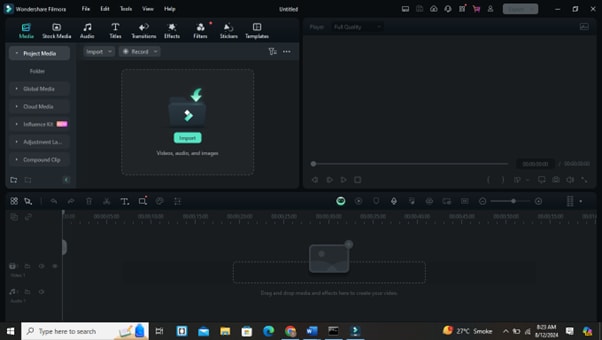
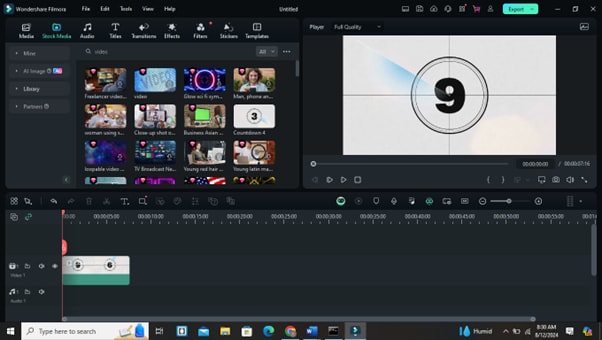
ขั้นตอนที่ 2 เพิ่มวิดีโอของคุณ
ลากวิดีโอของคุณลงในไทม์ไลน์
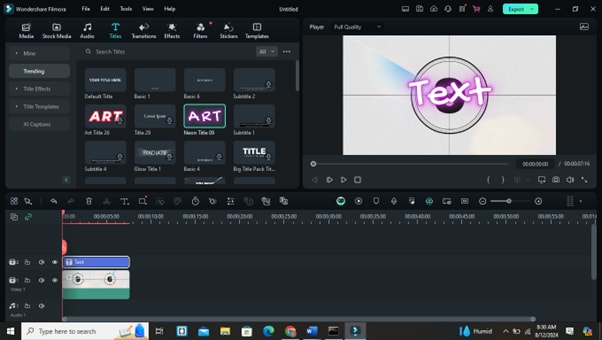
ขั้นตอนที่ 3 เลือกพรีเซ็ตข้อความ
เลือกเอฟเฟกต์ข้อความจากไลบรารี ‘Titles’ และลากไปยังวิดีโอของคุณ
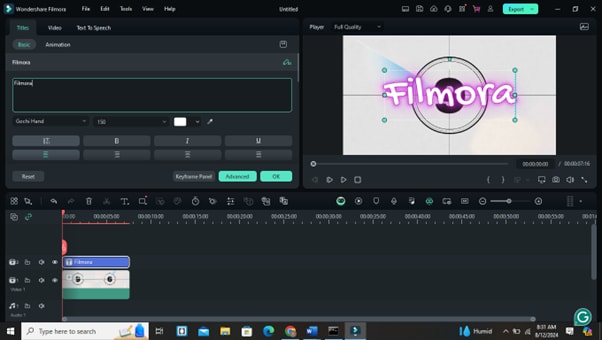
ขั้นตอนที่ 4 ปรับแต่งข้อความของคุณ
ดับเบิลคลิกข้อความเพื่อเปิดตัวแก้ไข ที่นี่คุณสามารถเปลี่ยนฟอนต์ ขนาด สี และตั้งค่าแอนิเมชันได้
ขั้นตอนที่ 5 แสดงตัวอย่างและปรับแต่ง
แสดงตัวอย่างข้อความบนวิดีโอและปรับเวลาหรือระยะที่ต้องการ
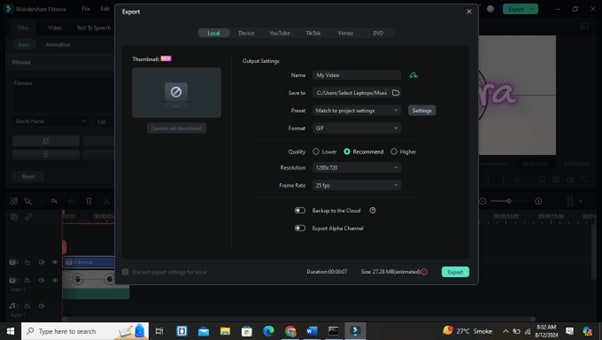
ขั้นตอนที่ 6 ส่งออกวิดีโอของคุณ
เมื่อคุณพอใจกับเอฟเฟกต์ข้อความแล้ว ให้ออกไฟล์วิดีโอในรูปแบบที่ต้องการ
สรุป
วิดีโอของคุณจะดูเป็นมืออาชีพขึ้นมาก หากคุณเรียนรู้วิธีใช้แอนิเมชันข้อความของ DaVinci Resolve คุณสามารถสร้างไตเติลและภาพที่ดึงดูดใจซึ่งช่วยให้ผู้ชมสนใจได้ด้วยความพยายามเพียงเล็กน้อย
ไม่ว่าคุณจะชื่นชอบ DaVinci Resolve ด้วยฟีเจอร์อันหลากหลาย หรือชอบ Filmora ด้วยเหตุผลของความเรียบง่าย ทั้งสองโปรแกรมก็มอบทางเลือกที่ทรงพลังสำหรับการเสริมวิดีโอของคุณ
ลองใช้หลายวิธีและเครื่องมือต่างๆ เพื่อค้นหาว่าอะไรเหมาะกับคุณที่สุด เมื่อคุณได้ฝึกฝนบ่อยขึ้น คุณจะสามารถใส่เอฟเฟกต์ข้อความได้อย่างรวดเร็ว สิ่งนี้จะช่วยยกระดับวิดีโอของคุณและดึงดูดผู้ชมได้มากขึ้น
เรียนรู้และค้นหาสิ่งใหม่เสมอ ที่สำคัญที่สุด อย่าหยุดสร้างสรรค์!

