

ไม่ใช่ว่าทุกคลิปจะพร้อมส่องแสงทันทีหลังจากถ่ายด้วยกล้อง อาจมีป้ายทะเบียนที่โผล่เข้ามาในเฟรม ช่วงเวลาไม่เหมาะสมที่ไม่ได้สังเกต หรือเพื่อนแสดงสีหน้าตลกๆ ด้านหลัง ในกรณีนี้ การเรียนรู้วิธีเซ็นเซอร์วิดีโอคือการปรับแต่งเนื้อหาของคุณอย่างรวดเร็ว
โชคดีที่มีวิธีง่ายๆ มากมายในการเพิ่มแถบเซ็นเซอร์ลงในคลิปวิดีโอ ปิดเสียง หรือแม้แต่เซ็นเซอร์วิดีโอแบบอัตโนมัติด้วยเพียงไม่กี่คลิก คุณไม่จำเป็นต้องเป็นมือโปรด้านตัดต่อเพื่อทำให้คลิปเรียบร้อย
ตั้งแต่แอปมือถือที่ทรงพลังไปจนถึงตัวเลือกที่ให้คุณเซ็นเซอร์วิดีโอฟรีออนไลน์ คู่มือนี้จะแนะนำวิธีจัดการและแชร์วิดีโออย่างปลอดภัย เลื่อนลงแล้วมาดูกันว่าทำอย่างไร
ในบทความนี้
Part 1. 4 วิธีเซ็นเซอร์วัตถุในวิดีโอด้วยโปรแกรมตัดต่อเซ็นเซอร์ยอดนิยม
มีหลายวิธีในการเซ็นเซอร์บางสิ่งในวิดีโอ ขึ้นอยู่กับว่าคุณสะดวกแบบไหน คุณสามารถใช้เครื่องมือออนไลน์เซ็นเซอร์วิดีโอฟรีโดยไม่ต้องดาวน์โหลด หรือถ้าอยากควบคุมมากขึ้นและได้ผลลัพธ์ที่เนียนกว่า ใช้โปรแกรมตัดต่อเซ็นเซอร์โดยตรงจะดีกว่า
โปรแกรมตัดต่อเซ็นเซอร์ที่ดีจะช่วยให้คุณเบลอหน้า เพิ่มแถบเซ็นเซอร์ ปิดเสียงที่ไม่เหมาะสม และทำทุกอย่างได้อย่างลื่นไหล และจากเครื่องมือทั้งหมด หนึ่งโปรแกรมที่โดดเด่นคือWondershare Filmoraแอปครบวงจรนี้ใช้ได้ทั้งเดสก์ท็อปและมือถือ คุณสามารถเรียนรู้วิธีเซ็นเซอร์วิดีโอบน Android, iPhone หรือเดสก์ท็อปได้ง่ายๆ
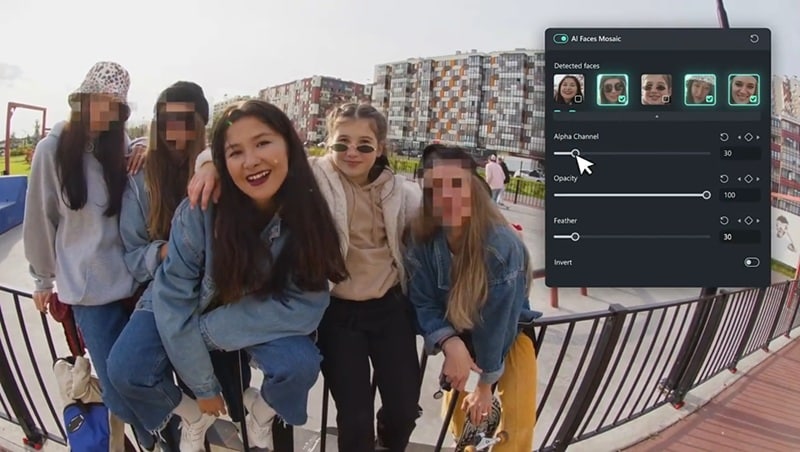
เหตุผลที่ Filmora เป็นตัวเลือกที่ดีที่สุดในการควบคุมการเซ็นเซอร์วิดีโอ:
- ลูกเล่นหลากหลายเพื่อเซ็นเซอร์วิดีโอ: Filmora มีเอฟเฟกต์วิดีโอที่จำเป็นทั้งหมด เช่น เบลอหน้า ใส่โมเสก หรือเล่นกับลูกเล่นอื่นๆ เพื่อซ่อนสิ่งที่คุณต้องการในไม่กี่คลิก
- ซ่อนด้วยสติ๊กเกอร์: Filmora ให้เพิ่มเซ็นเซอร์ด้วยสติ๊กเกอร์สนุกๆ หรือสร้างสรรค์ คุณจะพบแบบเบลอหรือใช้อิโมจิฮาๆ ที่บังพอดี
- เซ็นเซอร์วัตถุเคลื่อนที่ได้ด้วย: ใช้Motion Tracking ของ Filmoraเพื่อติดตามและเซ็นเซอร์ได้อย่างราบรื่นตลอดคลิป
- เครื่องมือเซ็นเซอร์อัตโนมัติ: บน Filmora Desktop ยังมีAuto Face Blurที่ตรวจจับหน้าแล้วเซ็นเซอร์ให้โดยอัตโนมัติ ประหยัดเวลามาก
- มากกว่าแค่เซ็นเซอร์:หลังจากซ่อนสิ่งที่ต้องซ่อนแล้ว คุณสามารถยกระดับวิดีโอได้ด้วย AI, ลูกเล่นทรานสิชัน, เพลง และคลังสื่อใหญ่ช่วยให้โปรเจ็กต์สมบูรณ์
ด้วยเครื่องมือเหล่านี้ คุณจะเรียนรู้วิธีเซ็นเซอร์ส่วนต่างๆ ของวิดีโอได้ง่าย ทำได้ทั้งในมือถือหรือคอมฯ และได้ผลลัพธ์ระดับโปร ถ้าพร้อมปรับคลิปให้ง่าย ลองดูวิธีด้านล่างเพื่อเซ็นเซอร์วิดีโอด้วย Filmora


วิธีเซ็นเซอร์วิดีโอด้วย Video Effect
1. ใช้ Filmora Mobile
ถ้าอยากเรียนรู้วิธีเซ็นเซอร์วิดีโอบน iPhone หรือ Android ทำตามขั้นตอนง่ายๆ ด้านล่าง:
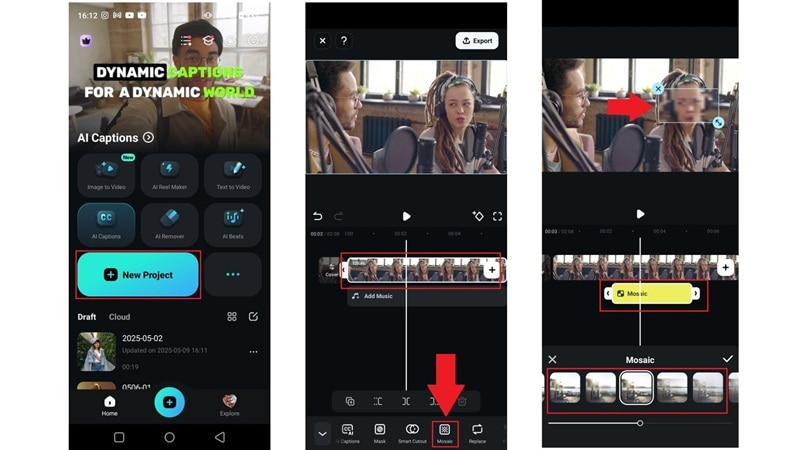
- ดาวน์โหลดและติดตั้งแอป Filmora เวอร์ชั่นมือถือ เปิดแอปแล้วแตะ “New Project” อัปโหลดวิดีโอที่ต้องการแก้ไข
- แตะที่วิดีโอในไทม์ไลน์ เลื่อนดูเมนูด้านล่าง เลือก “Mosaic”
- เลือกประเภทโมเสก แล้วลาก/ปรับแต่งให้ครอบส่วนที่ต้องเซ็นเซอร์
2. ใช้ Filmora Desktop
หากต้องการเรียนรู้วิธีเพิ่มแถบเซ็นเซอร์บนวิดีโอในคอมฯ หรือโน้ตบุ๊ก ทำตามขั้นตอนด้านล่าง:
ขั้นตอนที่ 1: เปิด Filmora และอัปโหลดวิดีโอ
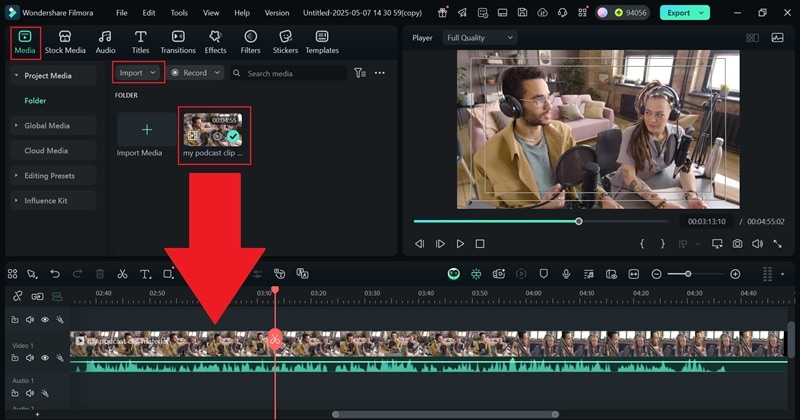
ดาวน์โหลดและติดตั้งเวอร์ชั่นล่าสุด เปิดแอป คลิก “New Project” ไปที่แท็บ “Media” แล้วคลิก “Import” เพิ่มวิดีโอ ลากลงไทม์ไลน์เพื่อแก้ไข
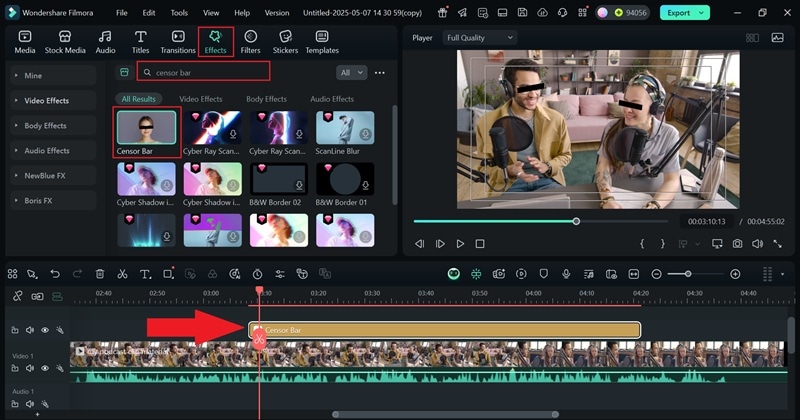
ขั้นตอนที่ 2: เพิ่มเอฟเฟกต์แถบเซ็นเซอร์
ไปที่แท็บ “Effects” จะเห็นลูกเล่นหลายแบบ เช่น blur หรือ mosaic แต่รอบนี้เลือก “Censor Bar” ลากแถบเซ็นเซอร์ไปคลุมส่วนที่ต้องการ จุดเด่นคือมันติดตามหน้าหรือวัตถุเคลื่อนไหวเอง ไม่ต้องขยับแถบบ่อยๆ
วิธีเซ็นเซอร์วิดีโอด้วย Sticker
1. ใช้ Filmora Mobile
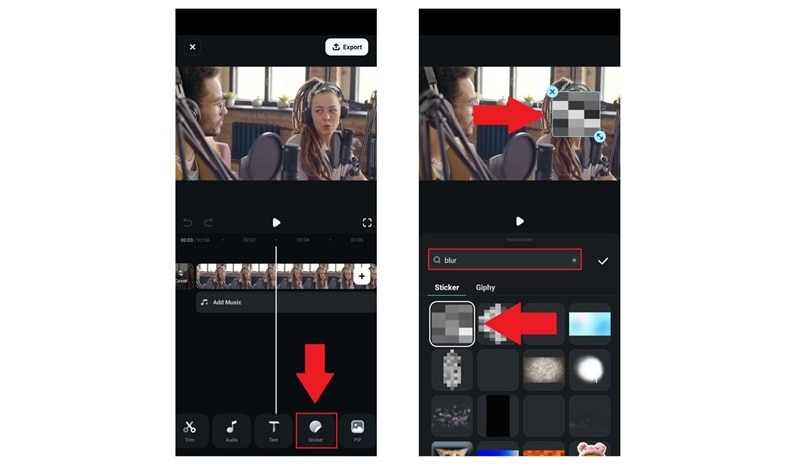
รอบนี้เรียนรู้วิธีเซ็นเซอร์วิดีโอด้วยสติ๊กเกอร์บนมือถือ ทำตามขั้นตอนง่ายๆ ด้านล่าง:
- อัปโหลดวิดีโอใน Filmora จากนั้นแตะที่แท็บ “Stickers”
- ใช้ช่องค้นหาหา “Blur” สติ๊กเกอร์ เลือกแบบที่ชอบ ลาก/ปรับแต่งให้คลุมส่วนที่ต้องซ่อน
2. ใช้ Filmora Desktop
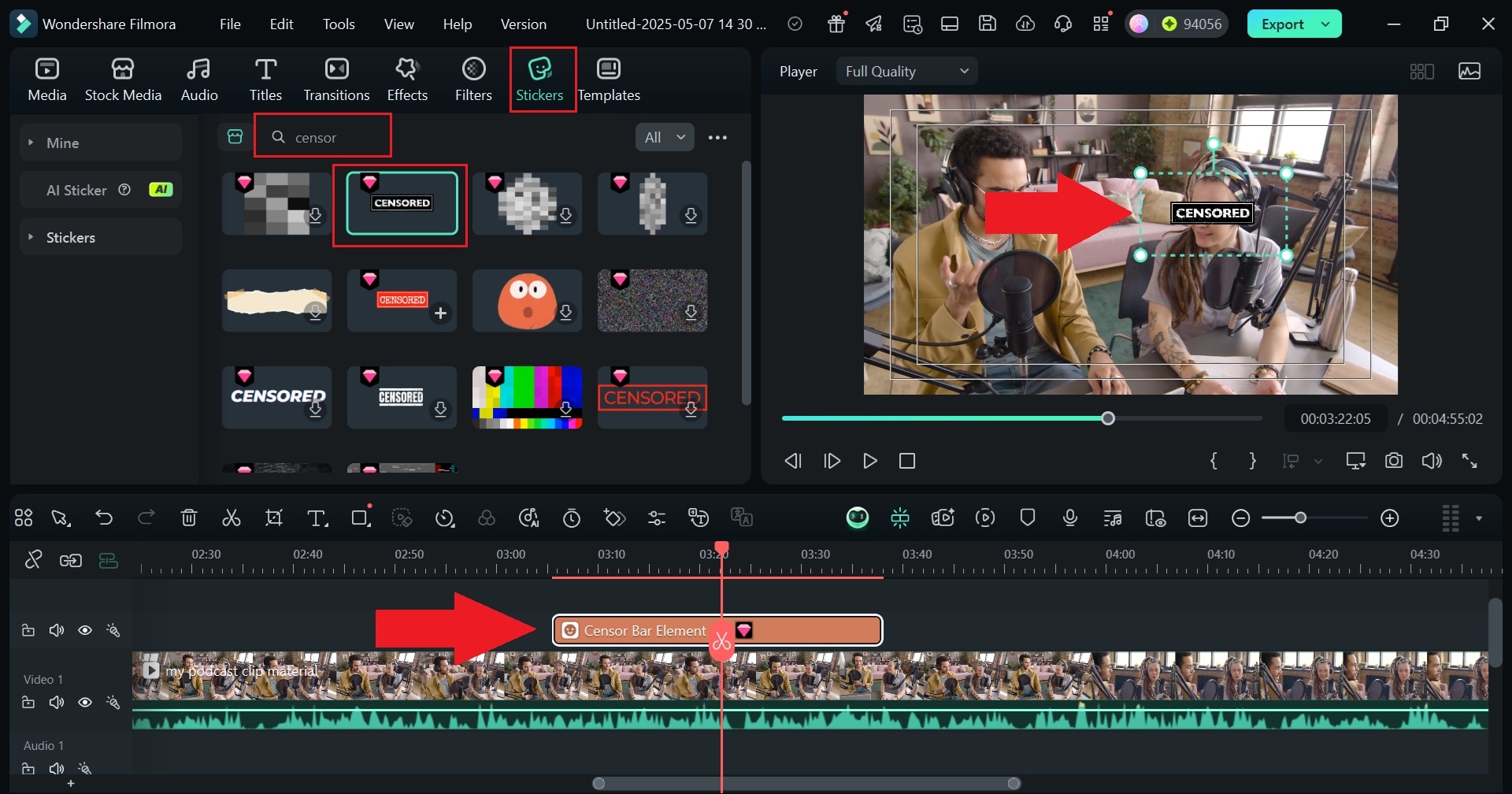
ถ้าอยากเรียนรู้วิธีเซ็นเซอร์ในวิดีโอบนโน้ตบุ๊ก ไปที่แท็บ “Stickers” แล้วพิมพ์ “Censor” ในช่องค้นหา เลือกสติ๊กเกอร์ที่ชอบ ลากลงไทม์ไลน์ ปรับขนาด/ตำแหน่ง เสร็จแล้ว!
วิธีเซ็นเซอร์วิดีโอด้วย Motion Tracking
1. ใช้ Filmora Mobile
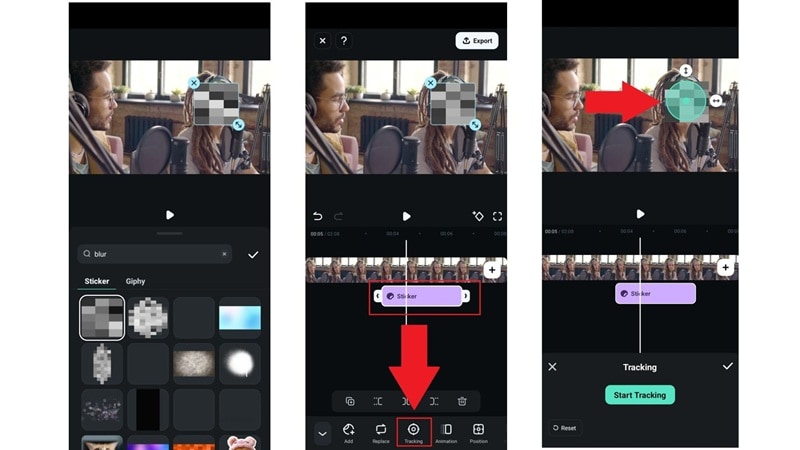
บางครั้งสิ่งที่อยากเซ็นเซอร์ในวิดีโอจะเคลื่อนที่ไปมา โชคดีที่ Filmora มีmotion trackingที่ทำให้ติดตามและเซ็นเซอร์ได้ง่าย หากคุณอยากเรียนรู้วิธีเซ็นเซอร์วัตถุเคลื่อนที่ในวิดีโอ ทำตามขั้นตอนง่ายๆ ด้านล่าง
- อัปโหลดวิดีโอที่ต้องเซ็นเซอร์ใน Filmora Mobile
- เพิ่มสติ๊กเกอร์เซ็นเซอร์ในวิดีโอ (motion tracking ใช้กับสติ๊กเกอร์ใน Filmora Mobile เท่านั้น ไม่ใช่ video effects)
- แตะที่สติ๊กเกอร์ในไทม์ไลน์ เลือกเมนู “Tracking”
- ปรับพื้นที่ติดตามให้ตรงกับวัตถุที่ต้องการติดตาม จากนั้นแตะ “Start Tracking" สติ๊กเกอร์เซ็นเซอร์จะเคลื่อนที่ตามวัตถุโดยอัตโนมัติ
2. ใช้ Filmora Desktop
ถ้าอยากเซ็นเซอร์วิดีโอด้วย effect mosaic กับวัตถุเคลื่อนที่ ให้ใช้ Filmora Desktop ทำตามคู่มือง่ายๆ ต่อไป:
ขั้นตอนที่ 1: อัปโหลดวิดีโอแล้วเริ่ม motion tracking
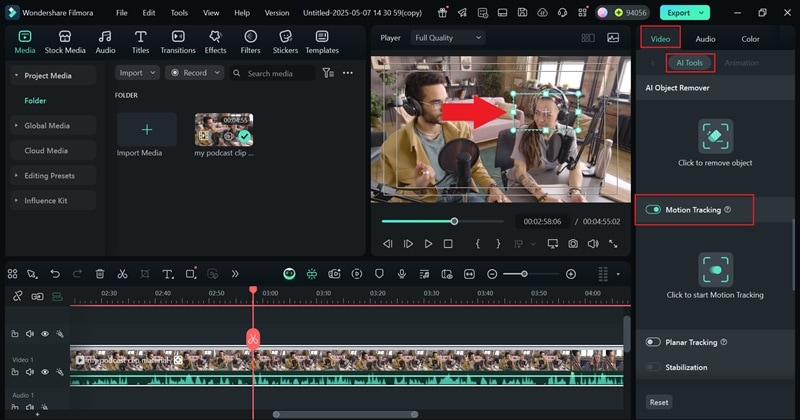
หลังอิมพอร์ตวิดีโอแล้วลากลงไทม์ไลน์เหมือนเดิม ไปด้านขวาของหน้าจอ เปิด“Video” > “AI Tools”แล้วเลื่อนค้นหา “Motion Tracking” เปิดใช้งานแล้วคลิกเพื่อเริ่มติดตามวัตถุในวิดีโอ
ขั้นตอนที่ 2: ลิงก์ Mosaic Effect เข้ากับ Motion ที่ติดตาม
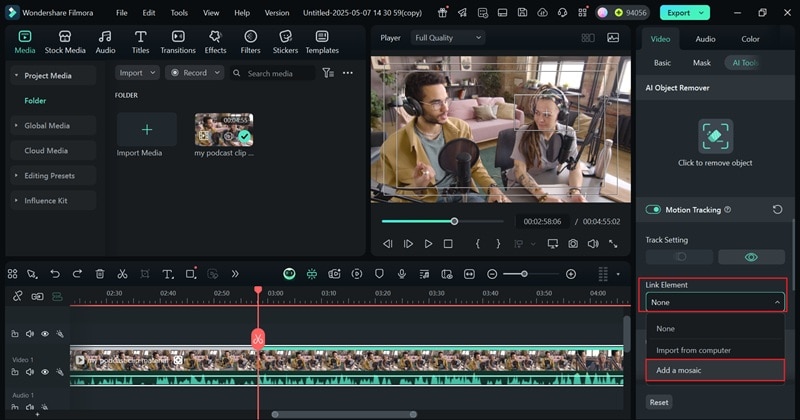
หลังจากที่มีการติดตามการเคลื่อนไหวแล้ว คุณจะเห็นพื้นที่ที่ติดตามถูกทำเครื่องหมายในหน้าตัวอย่างวิดีโอ ตอนนี้ ให้เปิดเมนูแบบเลื่อนลง “ลิงก์องค์ประกอบ” แล้วเลือก “Mosaic” เพื่อใช้การเบลอกับวัตถุที่เคลื่อนไหว
ขั้นตอนที่ 3: ปรับแต่งการเบลอ
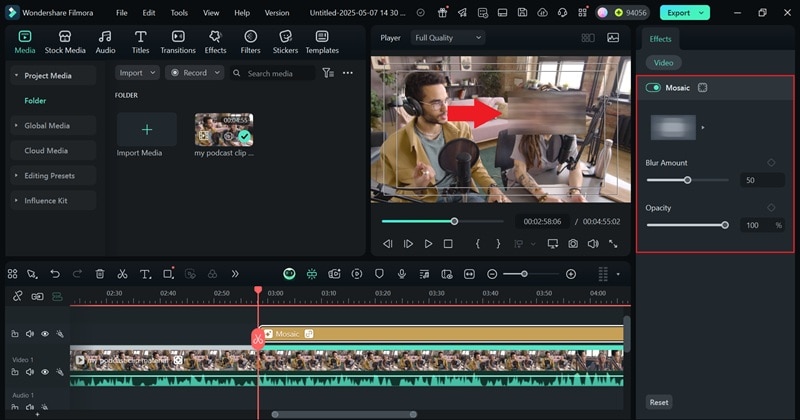
หลังจากเพิ่มโมเสกแล้ว พื้นที่ที่เลือกจะถูกเบลอโดยอัตโนมัติ หากต้องการ คุณสามารถย้ายหรือปรับขนาดการเบลอได้โดยการลาก คุณยังสามารถคลิกที่แผง “Mosaic” ทางขวา เพื่อปรับความแรงและความทึบของการเบลอ
วิธีเซ็นเซอร์วิดีโอด้วยฟีเจอร์ Auto Face Blur
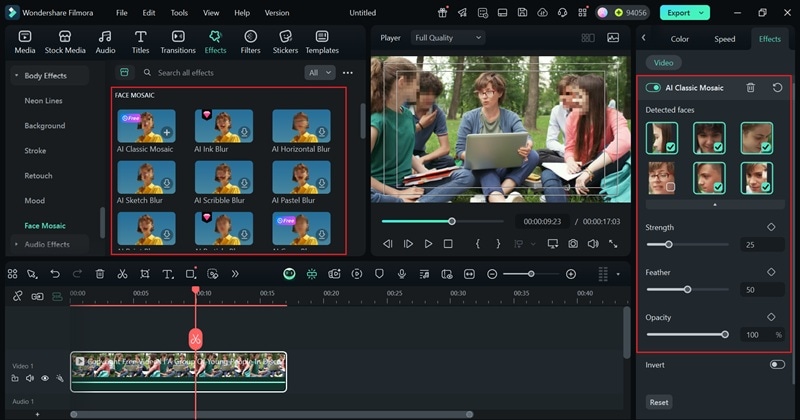
Filmora มีฟีเจอร์ Auto Face Blurที่สามารถเซ็นเซอร์เนื้อหาวิดีโอโดยอัตโนมัติโดยการตรวจจับและเบลอใบหน้าทั้งหมดหรือใบหน้าที่เลือกเพียงไม่กี่คลิก โดยฟีเจอร์นี้มีเฉพาะในเวอร์ชันเดสก์ท็อปเท่านั้น ดูคู่มือแบบง่ายด้านล่างเกี่ยวกับวิธีเซ็นเซอร์วิดีโอ YouTube ด้วย Filmora
ขั้นตอนที่ 1: เปิดฟีเจอร์ AI Face Mosaic
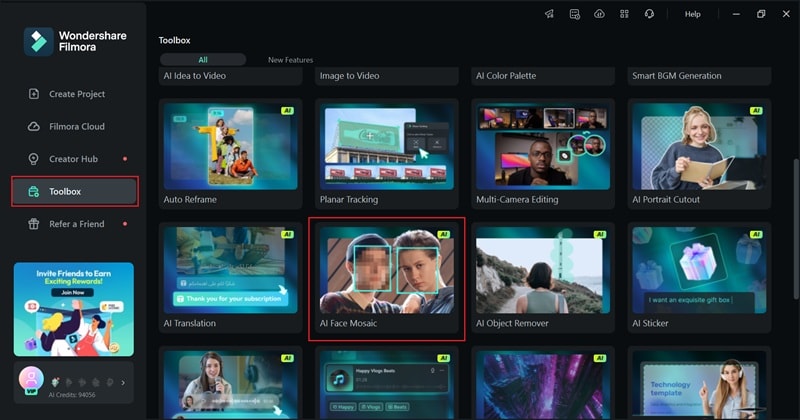
เปิด Filmora บนคอมพิวเตอร์ของคุณ ที่หน้าจอหลัก ไปที่ส่วน “กล่องเครื่องมือ” แล้วมองหาฟีเจอร์ “AI Face Mosaic” คลิกและอัปโหลดวิดีโอที่คุณต้องการเบลอใบหน้า
ขั้นตอนที่ 2: เพิ่มเซ็นเซอร์และปรับแต่งการตั้งค่า
เมื่ออัปโหลดเสร็จแล้ว Filmora จะสแกนและตรวจจับใบหน้าทั้งหมดโดยอัตโนมัติ จากนั้นใบหน้าทุกคนจะถูกเบลอโดยค่าเริ่มต้น คุณสามารถเลือกใบหน้าที่ต้องการเซ็นเซอร์และปรับแต่งความเข้ม, ขอบเบลอและความทึบเพื่อให้ได้ผลลัพธ์ตามต้องการ
ส่วนที่ 2. 5 เครื่องมือเซ็นเซอร์วิดีโอออนไลน์ยอดนิยมที่ใช้ได้ทันที
ตอนนี้คุณคงเห็นแล้วว่าการเซ็นเซอร์วิดีโอด้วย Filmora นั้นง่ายแค่ไหน จึงเข้าใจว่าทำไมโปรแกรมนี้ถึงเป็นตัวเลือกที่ดี มันให้การควบคุมมากขึ้น มีฟีเจอร์เจ๋งๆ อย่าง Motion Tracking และ Auto Face Blur และใช้งานได้ดีทั้งบนเดสก์ท็อปและมือถือ
แต่ถ้าคุณแค่ต้องการทางออกที่ไวและง่ายโดยไม่ต้องติดตั้งอะไร ก็มีเครื่องมือออนไลน์ที่ใช้เซ็นเซอร์วิดีโอได้อย่างรวดเร็วเช่นกัน ถ้าคุณอยากลองตัวเลือกอื่นเพิ่มเติม นี่คือ 5 เครื่องมือออนไลน์ที่คุณใช้เซ็นเซอร์วิดีโอได้ทันที:
1. EchoWave
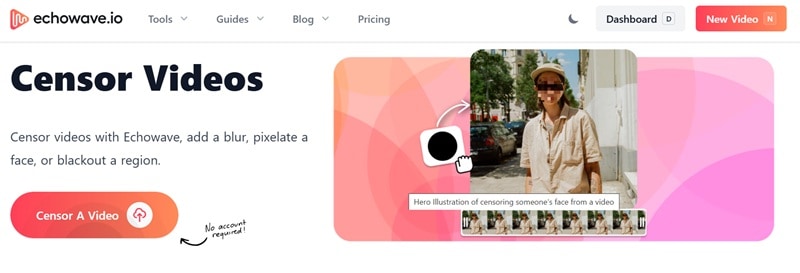
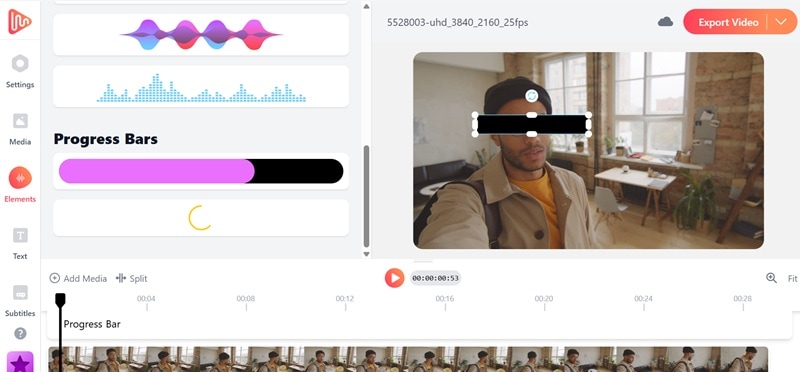
เครื่องมือเซ็นเซอร์วิดีโอออนไลน์ตัวแรกที่เราอยากแนะนำคือ EchoWave เครื่องมือนี้ใช้วิธีง่ายๆ ด้วยการเติมแถบดำในส่วนวิดีโอที่ต้องการด้วยไม่กี่คลิก และยังสามารถปิดเสียงบางส่วนของเสียงเพื่อเอาคำหยาบหรือข้อมูลที่เป็นความลับออกได้อีกด้วย
ฟีเจอร์ที่คุณต้องหลงรัก:
- เพิ่มแถบเซ็นเซอร์สีดำลงในส่วนต่างๆ ของวิดีโอ
- ปิดเสียงหรือเอาส่วนของเสียงออกได้
- รองรับการติดตามวัตถุที่เคลื่อนไหว
วิธีใช้งานด่วน:
- อัปโหลดวิดีโอของคุณ
- เลือกตัวเลือก "Progress Bar"
- ลากเพื่อครอบคลุมส่วนที่ต้องการเซ็นเซอร์
2. Opus Clip
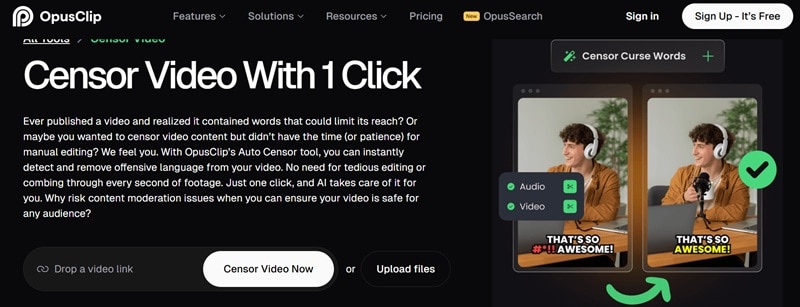
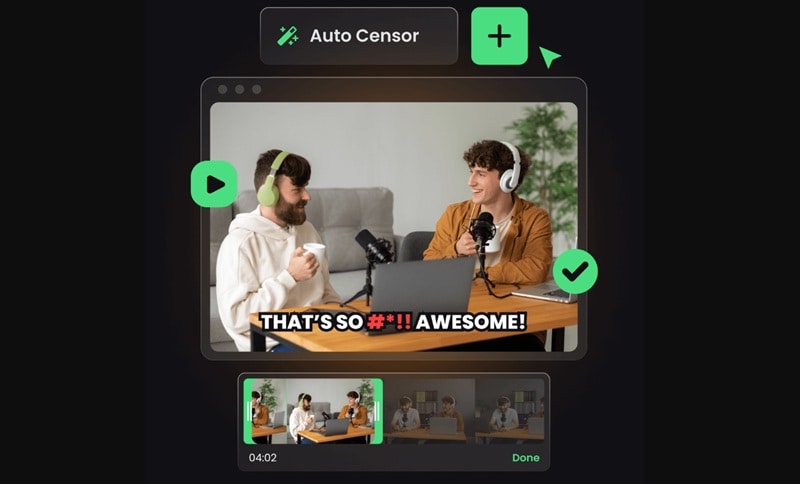
ต่อมาในรายชื่อเครื่องมือเซ็นเซอร์วิดีโอออนไลน์ของเราคือ Opus Clip เครื่องมือนี้เน้นด้านเสียง โดยใช้ AI Auto Censor เพื่อตรวจจับและเซ็นเซอร์ภาษาหยาบโดยอัตโนมัติ ทำงานเร็ว ฉลาด และช่วยประหยัดเวลาสำหรับการทำความสะอาดเนื้อหาวิดีโอของคุณ
ฟีเจอร์ที่คุณต้องหลงรัก:
- AI ตรวจจับและเซ็นเซอร์ภาษาหยาบโดยอัตโนมัติ
- ตั้งค่าเองได้ว่าจะให้เซ็นเซอร์แสดงอย่างไร
- ใช้ฟรี 60 นาทีแรกสำหรับผู้ใช้ใหม่
วิธีใช้งานด่วน:
- วางลิงก์วิดีโอหรืออัปโหลดไฟล์ของคุณ
- ให้ AI สแกนและเซ็นเซอร์เสียงโดยอัตโนมัติ
- ส่งออกแล้วเสร็จเรียบร้อย
3. Movie Maker Online
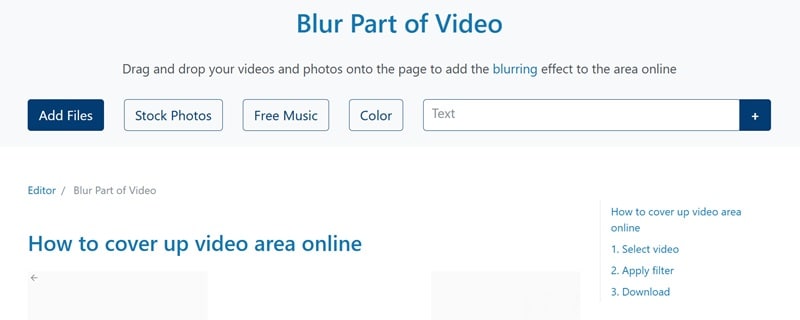
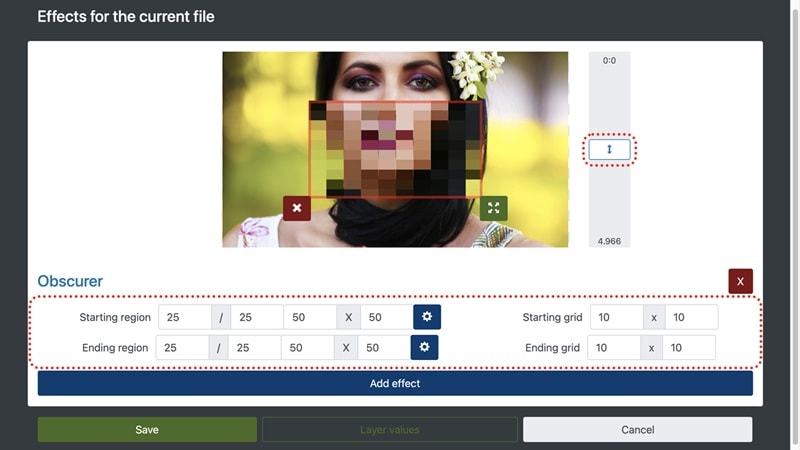
ต่อไป Movie Maker Online เป็นอีกตัวเลือกที่โดดเด่นสำหรับการเซ็นเซอร์วิดีโอ หากคุณต้องการเบลอบางส่วนของวิดีโอ ใช้ฟิลเตอร์ Obscurer ได้เลย และยังมาพร้อมความสามารถพื้นฐานอื่นๆ เช่น ตัดต่อ หมุน ชะลอวิดีโอ ฯลฯ
ฟีเจอร์ที่คุณต้องหลงรัก:
- เซ็นเซอร์วิดีโอของคุณด้วยฟิลเตอร์ Obscurer blur
- รองรับไฟล์หลายประเภท เช่น MP4 AVI WMV และอื่นๆ
- ไม่ต้องสมัครสมาชิกและสามารถแก้ไขแบบไม่ระบุชื่อ
วิธีใช้งานด่วน:
- อัปโหลดวิดีโอของคุณ
- ไปที่เอฟเฟ็กต์ เลือก “Obscurer” ฟิลเตอร์
- วางฟิลเตอร์ตามจุดที่ต้องการเซ็นเซอร์
- ดาวน์โหลดวิดีโอเป็นอันเสร็จ
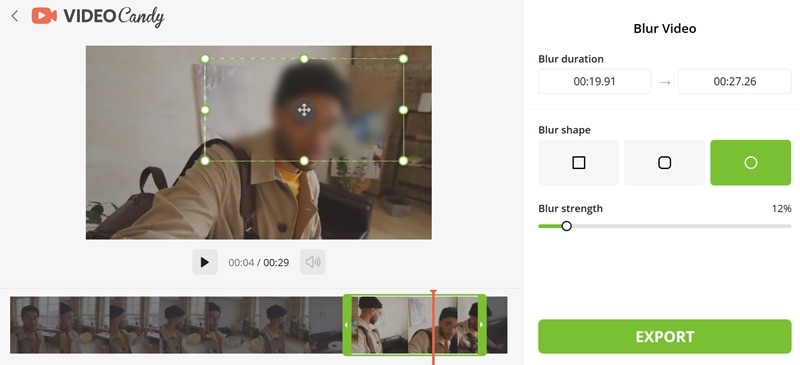
4. Video Candy
อีกหนึ่งทางเลือกดีๆ ในการเซ็นเซอร์วิดีโอออนไลน์คือ Video Candy ฟังดูหวานเหมือนชื่อจริงๆ เครื่องมือง่ายแต่มีประสิทธิภาพนี้ให้คุณปรับแต่งเอฟเฟกต์เบลอได้อย่างลงตัว พร้อมอินเทอร์เฟซใช้งานง่ายสุดๆ เหมาะกับการทำวิดีโอให้ดูสะอาดตา
ฟีเจอร์ที่คุณต้องหลงรัก:
- เลือกทรงเบลอได้ 3 แบบให้เข้ากับสิ่งที่ต้องการซ่อน
- อินเทอร์เฟซสะอาด เข้าใจง่าย เหมาะกับการแก้ไขด่วนๆ
- ใช้ฟรี ไม่มีข้อผูกมัด
วิธีใช้งานด่วน:
- อัปโหลดวิดีโอของคุณ
- เลือกเอฟเฟกต์เบลอแล้วเลือกทรงที่ชอบ
- ปรับความแรงและขนาดของเบลอ
- คลิกส่งออกแล้วดาวน์โหลดวิดีโอที่เซ็นเซอร์ได้เลย
5. BlurMe
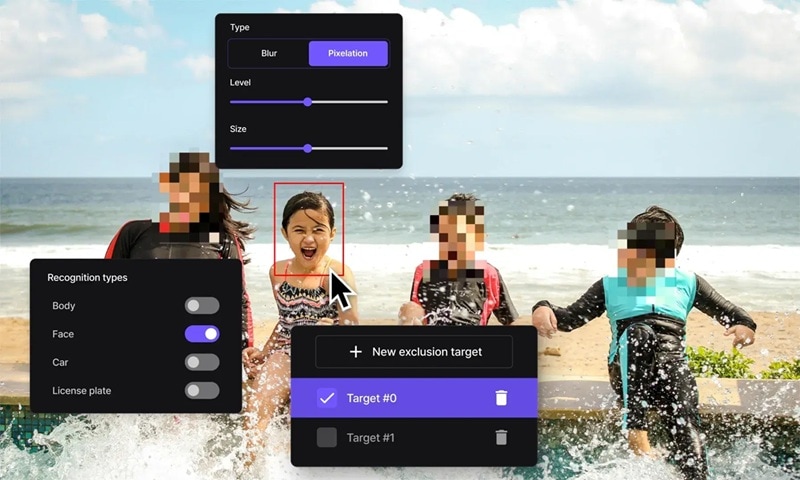
สุดท้ายในรายการเครื่องมือเซ็นเซอร์วิดีโอออนไลน์ของเราคือ BlurMe ซึ่งสมควรติดอันดับต้นๆ เครื่องมือสมาร์ทนี้ใช้ AI เบลอหรือทำเป็นพิกเซลเพียงคลิกเดียว ไม่ว่าจะเป็นหน้า ร่างกาย รถ หรือป้ายทะเบียน BlurMe ก็ให้คุณเลือกสิ่งที่ต้องการซ่อนได้ตามใจ รวดเร็ว ปรับแต่งได้ และใช้งานง่ายมาก
ฟีเจอร์ที่คุณต้องหลงรัก:
- เบลอหรือทำพิกเซลบางส่วนในวิดีโอด้วย AI
- แถบติดตามอัจฉริยะบอกชัดเจนว่าเอฟเฟกต์เบลอทำงานเมื่อไร
- ปรับขนาดและความแรงของเอฟเฟกต์เซ็นเซอร์ได้
วิธีใช้งานด่วน:
- อัปโหลดวิดีโอของคุณ
- เปิดใช้งาน AI Blur
- เลือกประเภทการรู้จำที่ต้องการ
- ปรับขนาดและระดับการเบลอได้
- ส่งออกวิดีโอเมื่อทำเสร็จแล้ว
ส่วนที่ 3. ข้อผิดพลาดการเซ็นเซอร์วิดีโอทั่วไปที่ทำให้ดูไม่เรียบร้อย
เครื่องมือเซ็นเซอร์วิดีโอออนไลน์แต่ละตัวที่กล่าวมา มีทั้งจุดเด่นและข้อจำกัด ขึ้นอยู่กับสิ่งที่คุณต้องการและสไตล์การตัดต่อของคุณ บางอันเร็วและง่าย บางอันควบคุมได้มากขึ้น แต่ไม่ว่าคุณจะเลือกแบบไหน มีเคล็ดลับเล็กๆ ที่จะช่วยหลีกเลี่ยงข้อผิดพลาดบ่อยๆ
เพื่อช่วยให้คุณเซ็นเซอร์วิดีโอแบบดูดีไม่รก นี่คือเทคนิคสบายๆ และข้อผิดพลาดที่ควรหลีกเลี่ยงเมื่อต้องเซ็นเซอร์วิดีโอคลิป:
- ตำแหน่งเซ็นเซอร์ไม่คงที่: จุดที่เบลอเคลื่อนไปมาอาจทำให้ผู้ชมสับสนและทำให้วิดีโอดูเร่งรีบหรือไม่เป็นมืออาชีพ
- ไม่มีการติดตามการเคลื่อนไหว:เมื่อวัตถุเคลื่อนไหวแต่แถบเซนเซอร์อยู่นิ่ง ๆ จะดูแปลกและไม่สามารถปกปิดเนื้อหาได้อย่างสมบูรณ์
- จังหวะกระตุก:เอฟเฟกต์เซนเซอร์ที่โผล่เข้าหรือออกแบบขาด ๆ เกิน ๆ จะทำให้การรับชมไม่ราบรื่นและดึงความสนใจออกจากเนื้อหาของคุณ
- ภาพเอฟเฟกต์ที่มากเกินไป:การเซนเซอร์ควรกลมกลืนไปกับหน้าจอ ไม่ใช่แย่งซีนด้วยเอฟเฟกต์ที่รบกวนสายตามากเกินไป
- พลาดการโผล่มาเร็ว ๆ:แม้จะเป็นแค่ภาพแว้บเดียวที่ควรจะถูกเซนเซอร์ก็สามารถทำให้วัตถุประสงค์ของวิดีโอเสียหาย หรือถูกระงับได้
สรุป
หากคุณต้องการปกปิดบางอย่างที่ละเอียดอ่อนหรือแค่อยากเก็บรายละเอียดบางส่วนในวิดีโอ รู้วิธีที่ถูกต้อง วิธีเซ็นเซอร์วิดีโอสามารถช่วยคุณได้จริง ๆ เราจึงรวบรวมเครื่องมือดี ๆ ที่จะช่วยให้คุณเซนเซอร์วิดีโอออนไลน์ได้ง่าย ๆ โดยเครื่องมือเหล่านี้ช่วยให้คุณเบลอ พิกเซล หรือปกปิดส่วนต่าง ๆ ในวิดีโอของคุณได้เพียงไม่กี่คลิก
อย่างไรก็ตาม ถ้าคุณอยากควบคุมและปรับแต่งได้มากกว่า ไม่มีอะไรจะดีไปกว่า Wondershare Filmoraโปรแกรมตัดต่อวิดีโอสำหรับเซนเซอร์ที่ทรงพลังตัวนี้ ให้คุณใช้เอฟเฟกต์ สติ๊กเกอร์ต่าง ๆ การติดตามวัตถุอัตโนมัติ หรือเบลอใบหน้าได้แบบมืออาชีพ แถมใช้งานได้ทั้งบนเดสก์ท็อปและมือถือ ทำให้คุณเซนเซอร์วิดีโอได้ทุกที่ทุกเวลา

