

การแก้ไขข้อความมีความทรงพลังในงานตัดต่อวิดีโอ สามารถใช้สื่อสารข้อมูล แสดงอารมณ์ และเล่าเรื่องราวได้
ไม่ว่าคุณจะสร้างชื่อเรื่องที่โดดเด่น เพิ่มคำบรรยายให้ข้อมูล หรือเพิ่มกราฟิกข้อความแบบล่างจอ การรู้วิธีปรับแต่งข้อความถือว่าสำคัญมาก ดังนั้นในคู่มือนี้ เราจะพูดถึง 3 วิธีในการเปลี่ยนสีข้อความใน Premiere Pro
เอาล่ะ มาเริ่มกันเลย!
ในบทความนี้
วิธีเปลี่ยนสีข้อความใน Premiere Pro 3 วิธี
ในส่วนนี้เราได้รวบรวม 3 วิธีการเปลี่ยนสีข้อความใน Premiere Pro ไว้ดังนี้:
วิธีที่ 1: เปลี่ยนสีข้อความใน Adobe Premiere Pro ด้วยเอฟเฟกต์
วิธีแรกสำหรับการเปลี่ยนสีข้อความใน Premiere Pro คือใช้ Effects panel โดยปกติฟีเจอร์นี้จะใช้สำหรับใส่เอฟเฟกต์ให้ข้อความ แต่สามารถเปลี่ยนสีกับฟีเจอร์นี้ได้เช่นกัน
ขั้นตอนมีดังนี้:
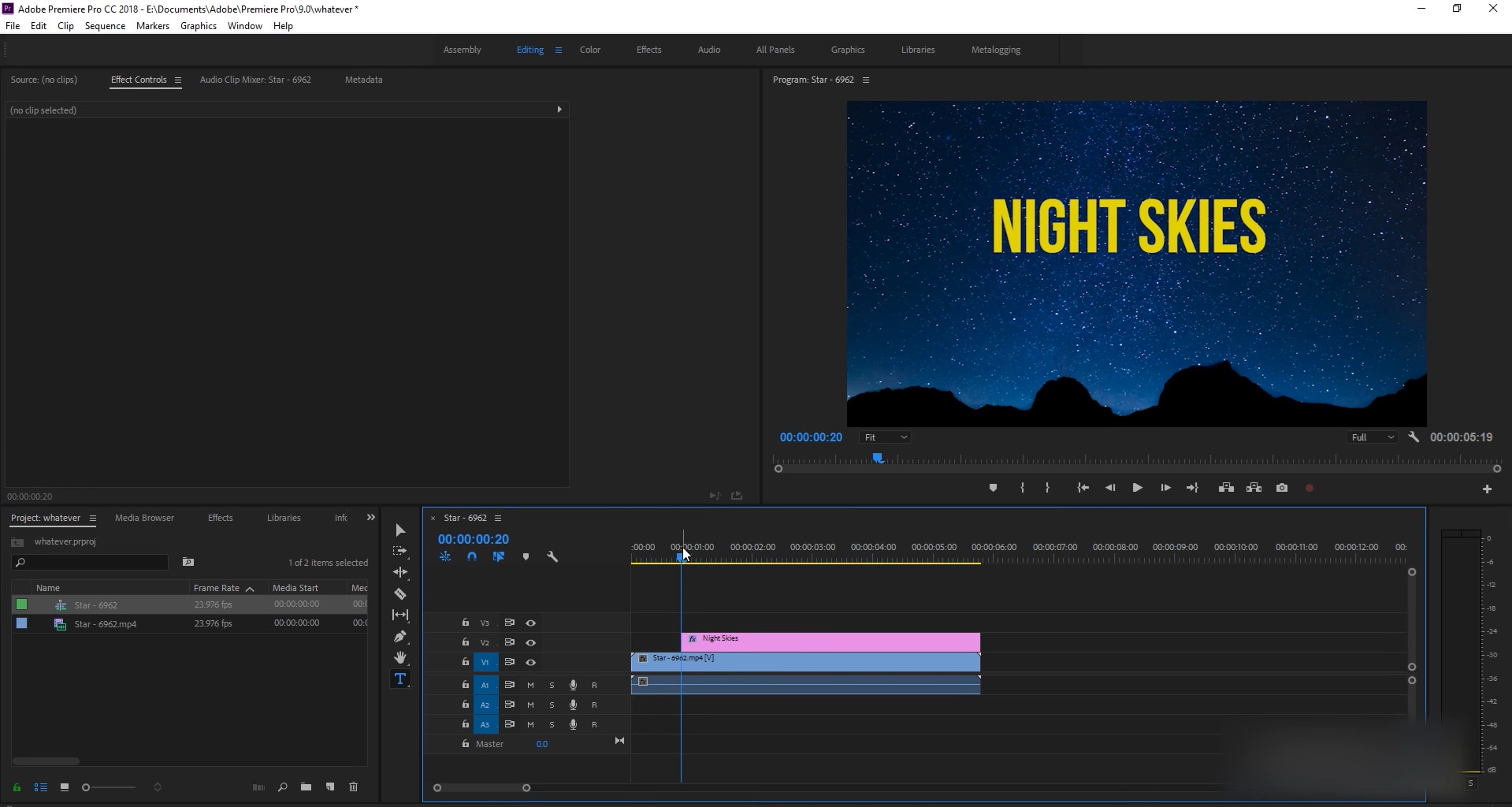
ขั้นตอนที่ 1 เมื่อคุณมีวิดีโอบนไทม์ไลน์แล้ว ให้คลิกที่ “Text Tool” ที่มีไอคอน “T” อยู่ทางซ้ายมือของไทม์ไลน์
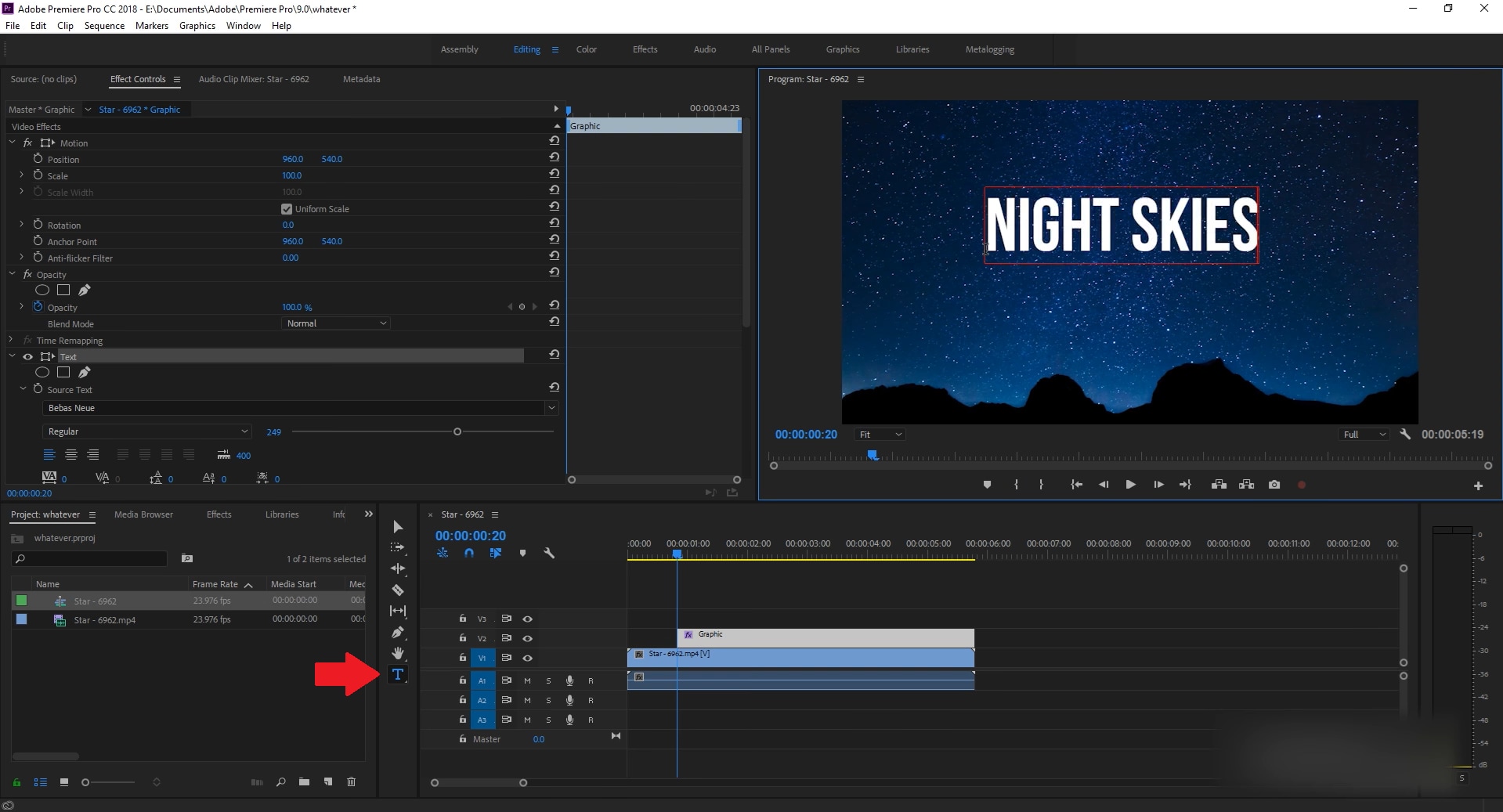
ขั้นตอนที่ 2 ตอนนี้ ให้พิมพ์ข้อความในวิดีโอแล้วลากเมาส์ไฮไลท์ข้อความที่ต้องการเปลี่ยนสี
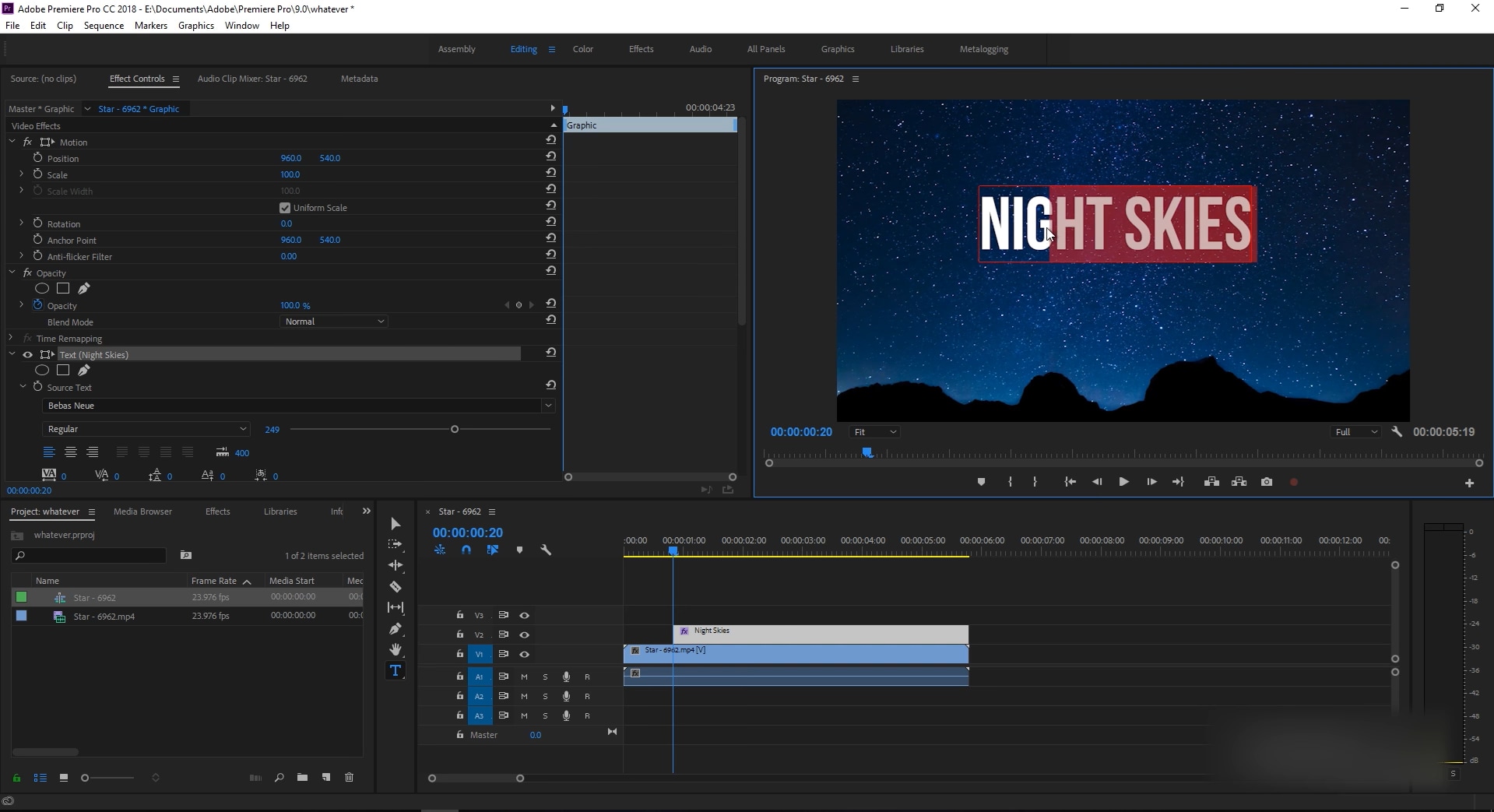
ขั้นตอนที่ 3 คลิก “Effect Controls” ที่มุมซ้ายบน แล้วเลื่อนลงไปที่ส่วน “Fill”
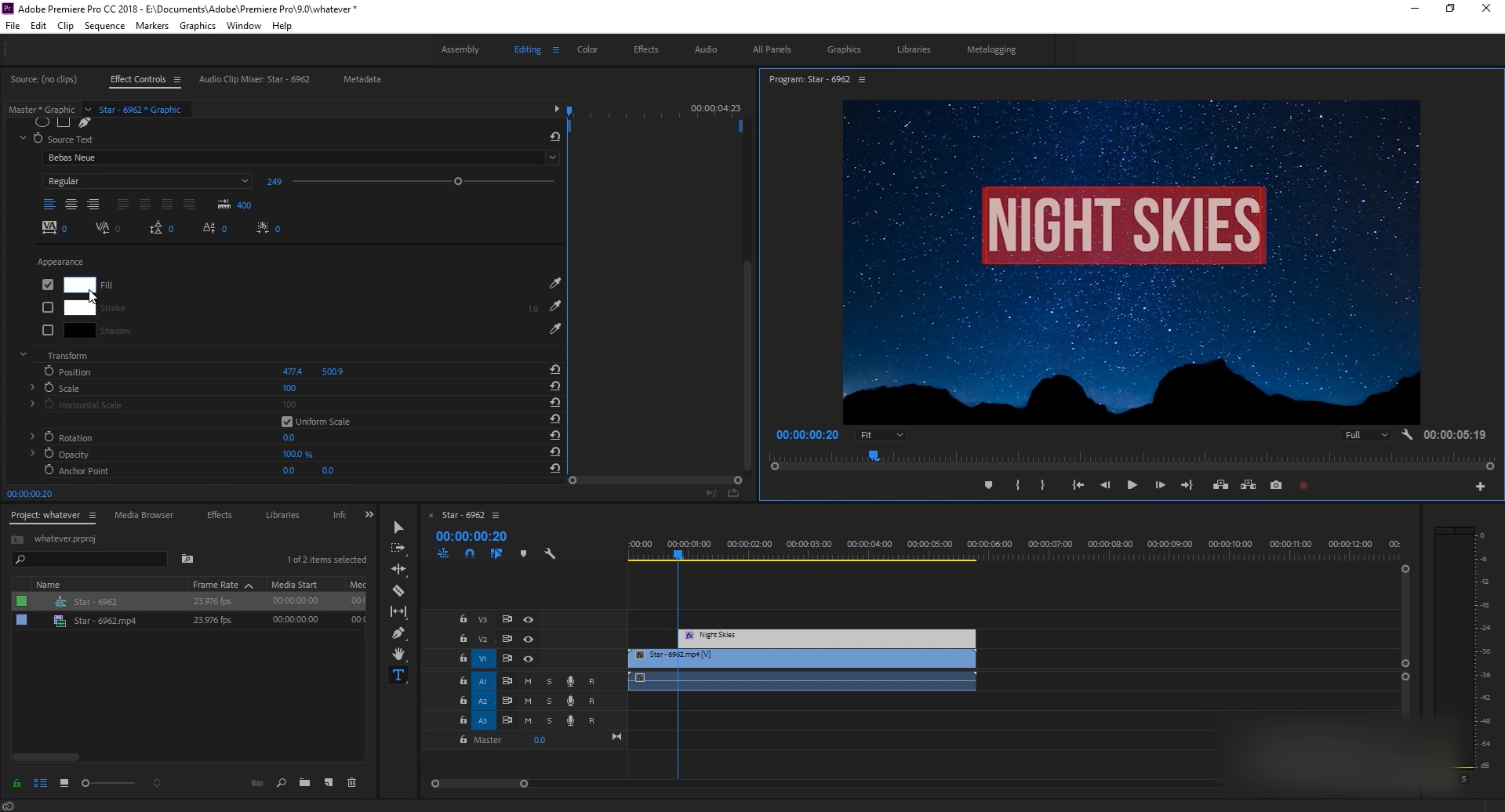
ขั้นตอนที่ 4 คลิกช่องสีข้าง “Fill” เลือกสีที่ต้องการ แล้วกด “Ok”
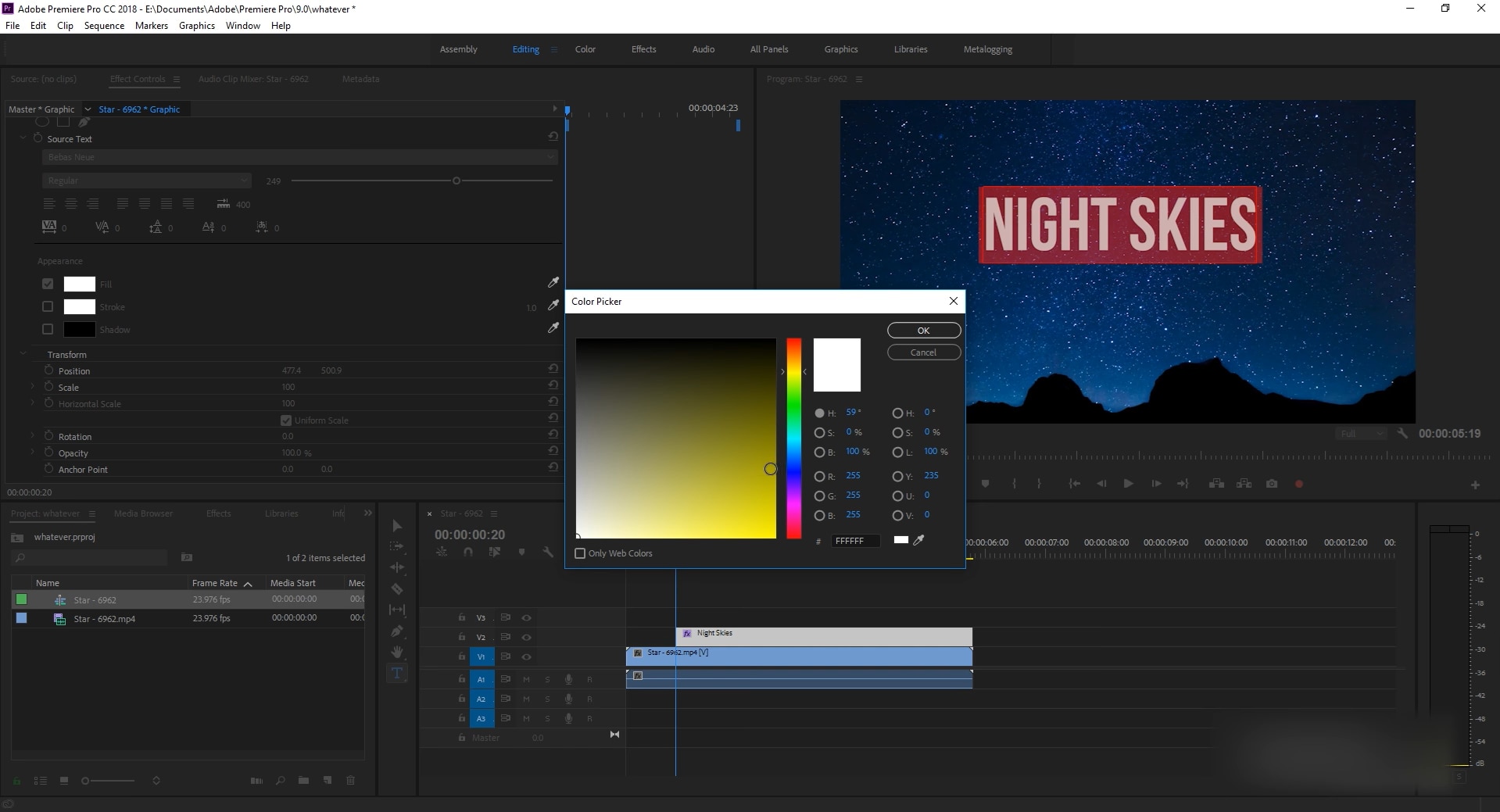
ขั้นตอนที่ 5 สีข้อความจะเปลี่ยนไปตามที่เลือก สามารถทำซ้ำได้หากต้องการเปลี่ยนสีข้อความอื่นๆ ใน Premiere Pro
ตอนนี้มาดูวิธีถัดไปเพื่อเปลี่ยนสีข้อความใน Premiere Pro กันต่อ
วิธีที่ 2: เปลี่ยนสีข้อความใน Adobe Premiere Pro ด้วย Essential Graphics Panel
วิธีถัดมา คือเปลี่ยนสีข้อความใน Premiere Pro โดยใช้ Essential Graphics panel
ขั้นตอนมีดังนี้:
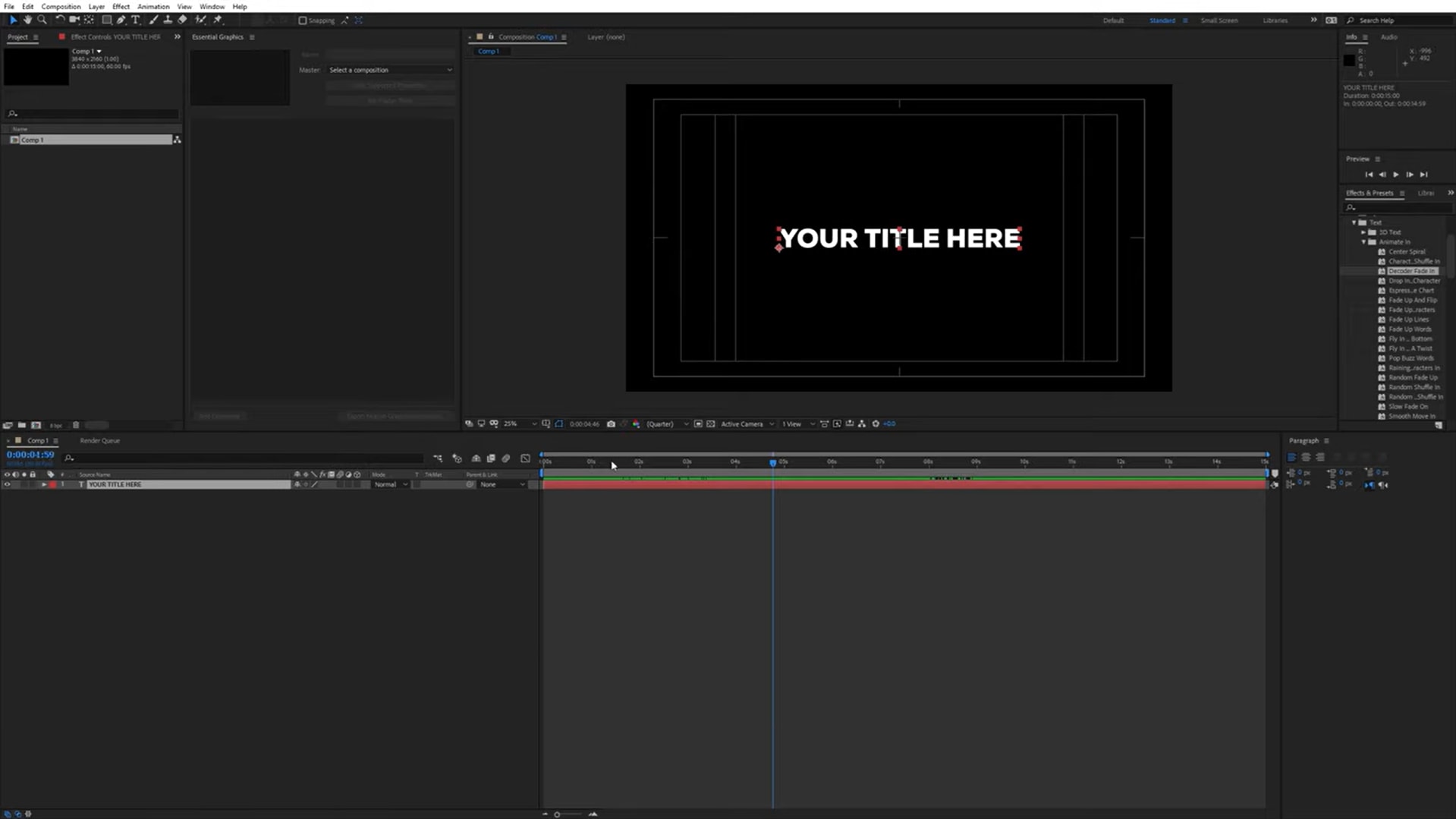
ขั้นตอนที่ 1 เพิ่มข้อความลงในวิดีโอโดยใช้ “Text” tool หรือเพิ่มเลเยอร์ข้อความในไทม์ไลน์
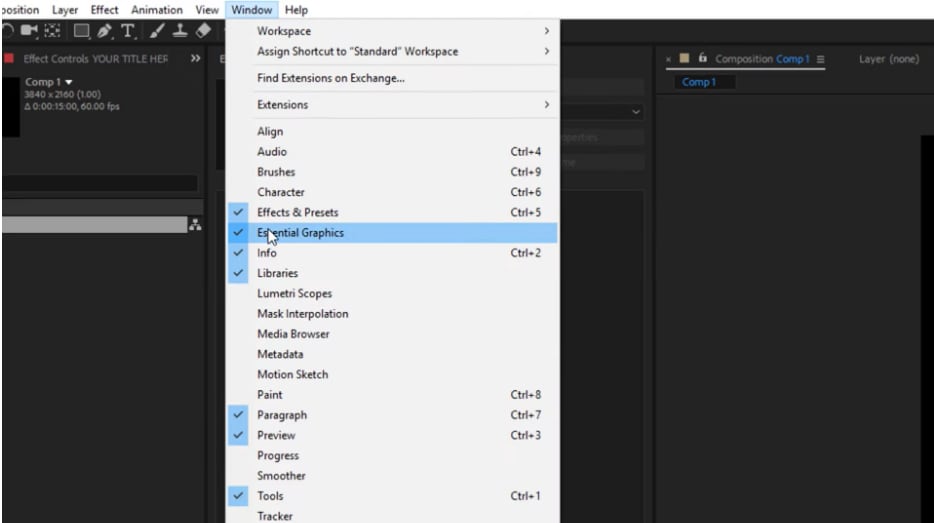
ขั้นตอนที่ 2 เปิด Essential Graphics panel โดยคลิก “Window > Essential Graphics” ที่แถบเมนูด้านบน
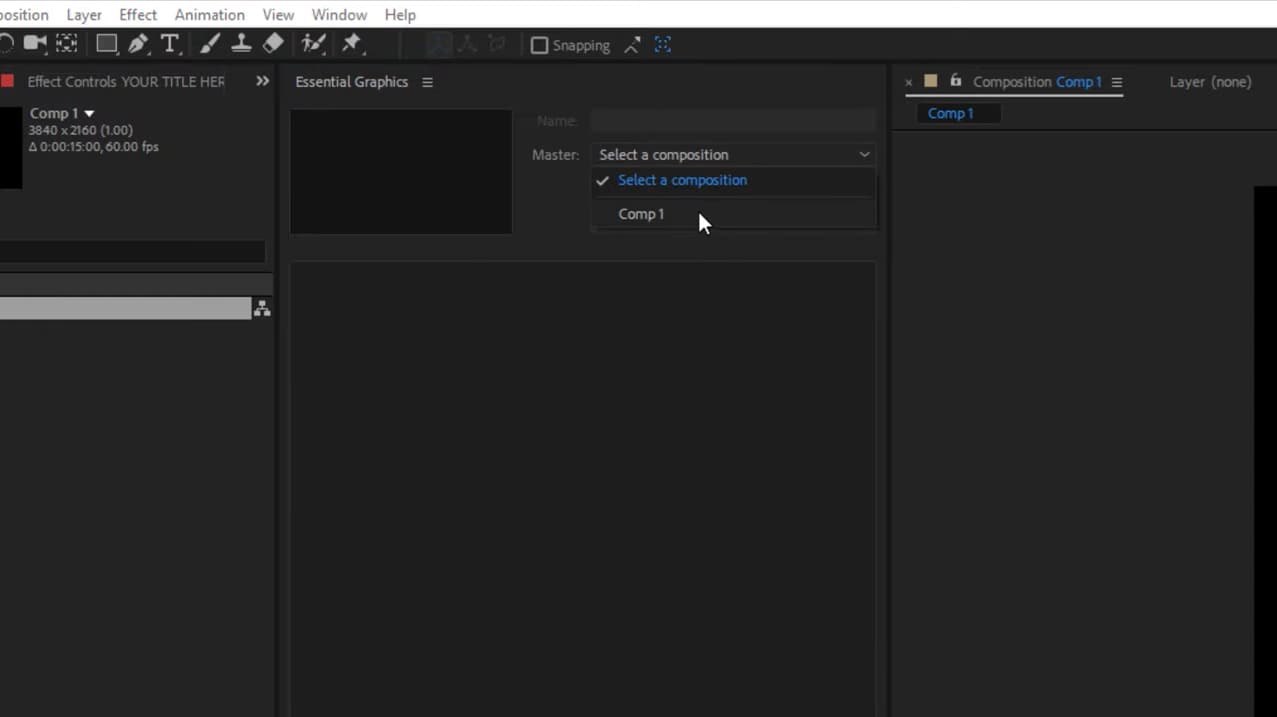
ขั้นตอนที่ 3 ใน Essential Graphics panel ให้เลือกองค์ประกอบที่คุณกำลังทำงานอยู่ตามภาพประกอบ
ขั้นตอนที่ 4 คลิกที่เลเยอร์ข้อความในไทม์ไลน์ แล้วไปที่ “Effects > Generate > Fill” จากแถบเมนูด้านบน
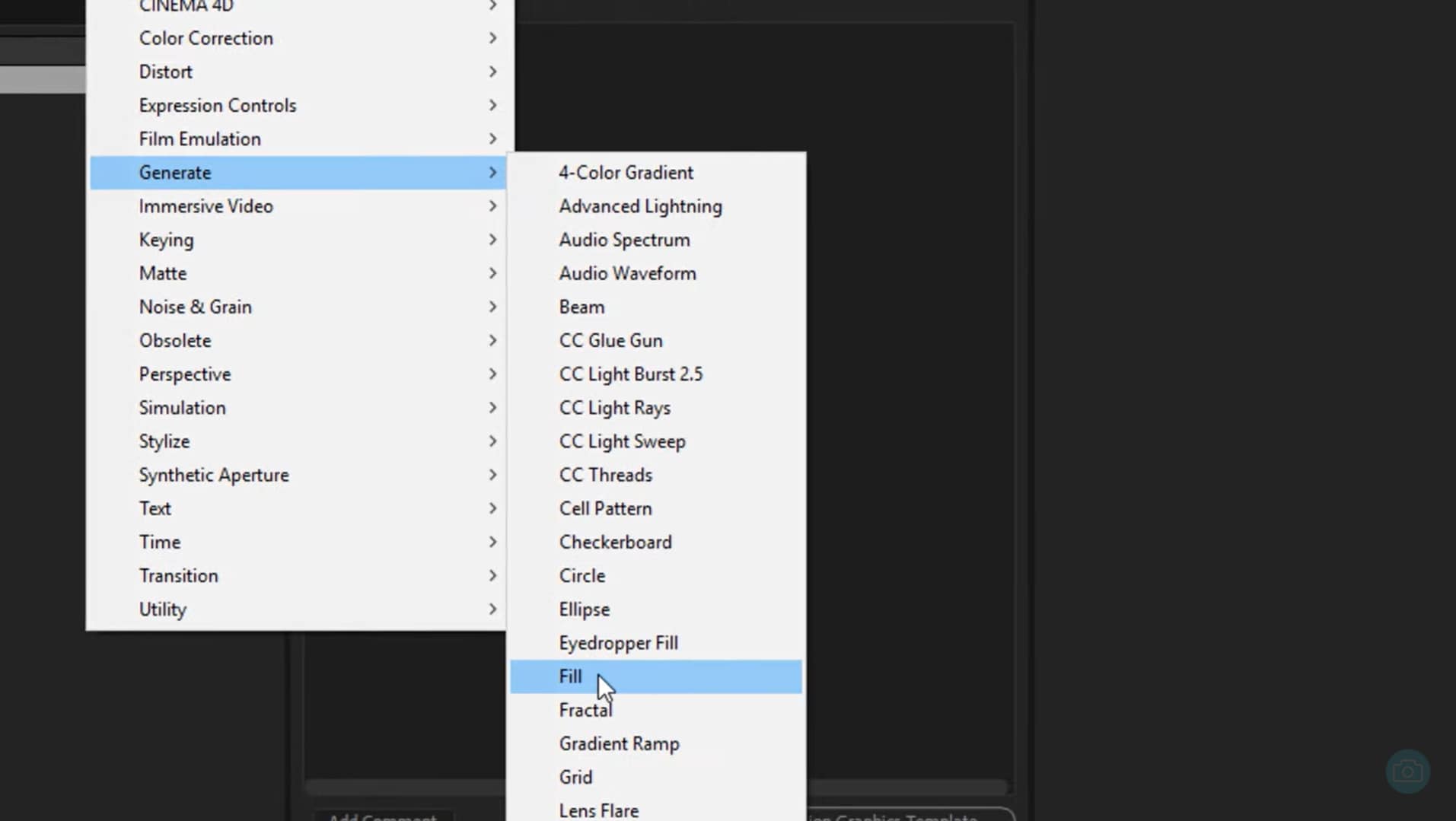
ขั้นตอนที่ 5 สีข้อความจะเปลี่ยนเป็นสี Fill ตั้งต้น ซึ่งกรณีนี้คือสีแดง
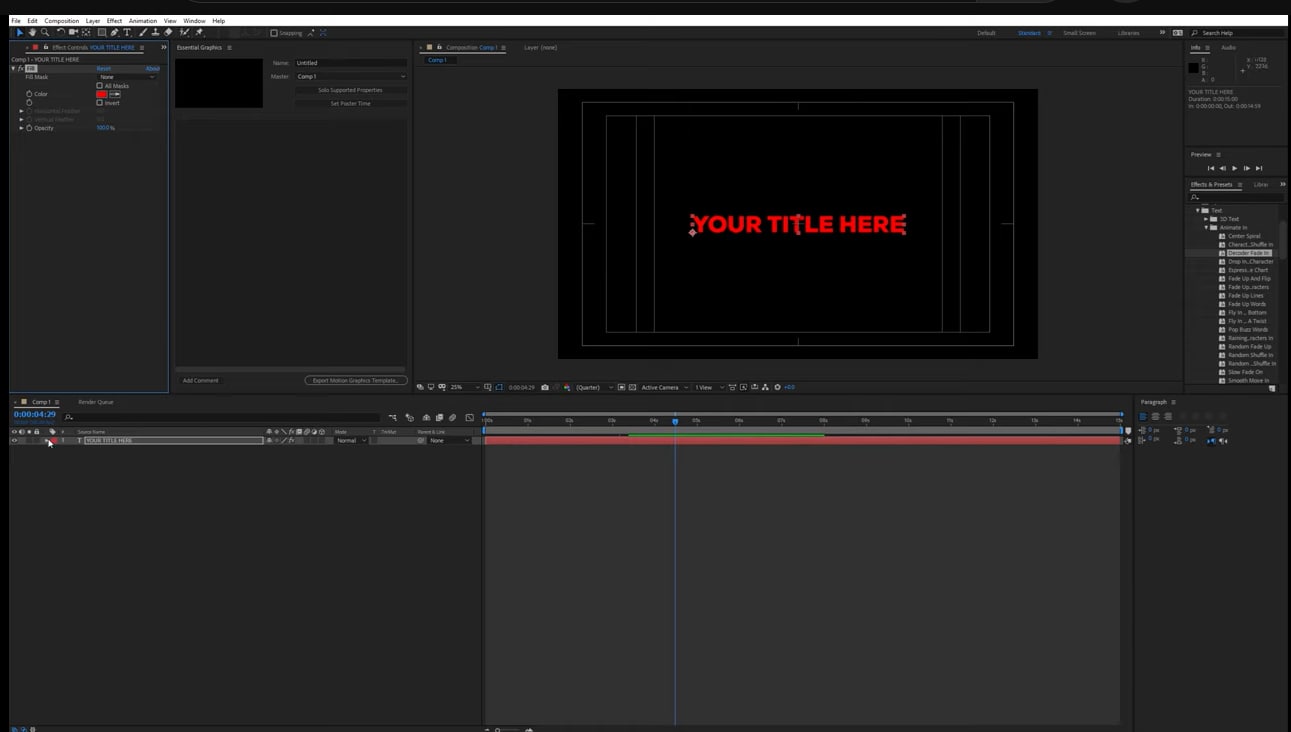
ขั้นตอนที่ 6 คลิกตัวเลือกสีตั้งต้นข้างเลเยอร์ข้อความ คลิก “Effects > Fill” ในเมนูดรอปดาวน์ แล้วลาก “Color” เข้า Essential Graphics panel
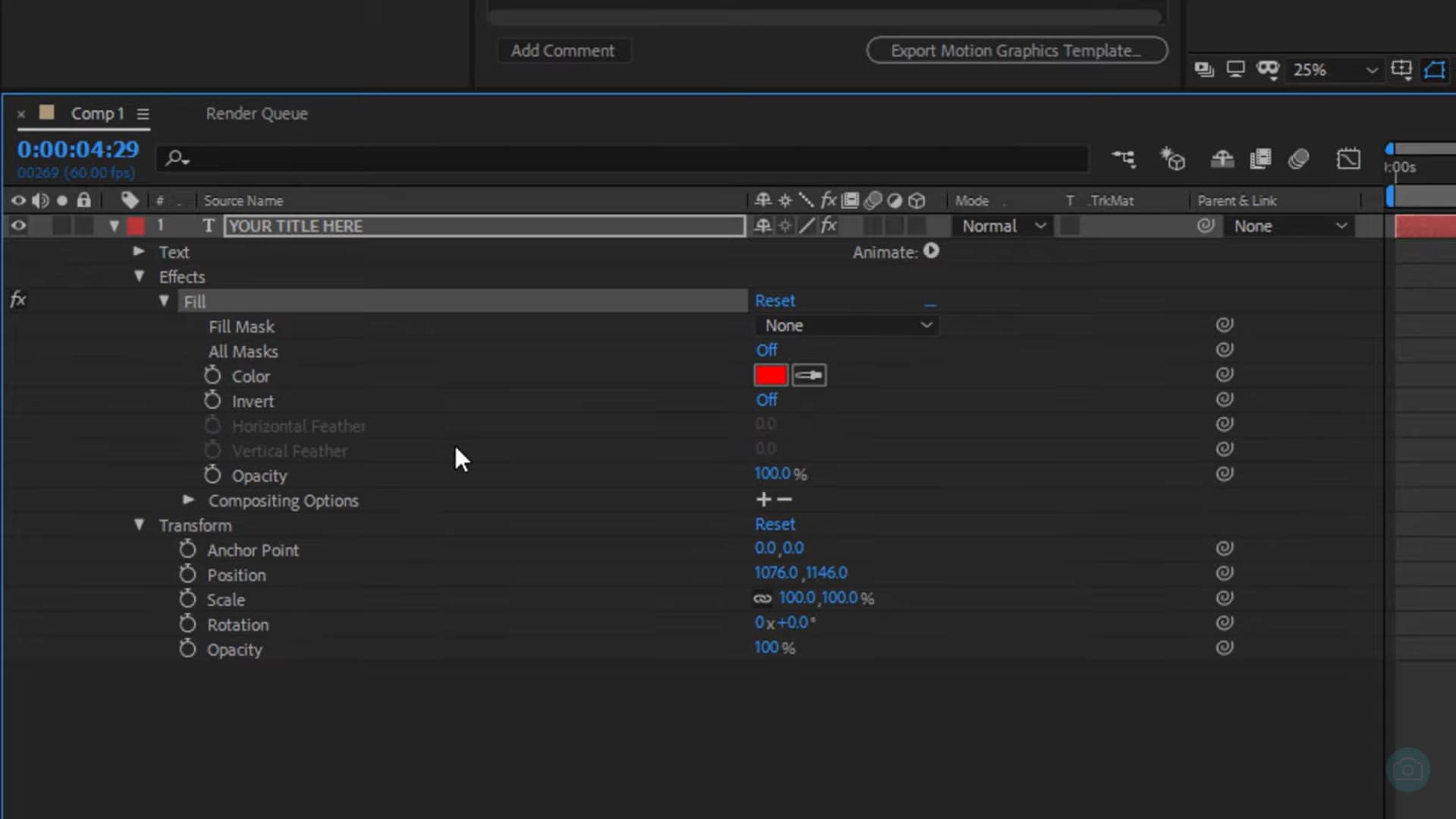
ขั้นตอนที่ 7 จากนั้นคลิก “Color” ใน Essential Graphics panel เพื่อเข้าสู่ตัวเลือกสี และเลือกสีที่ต้องการสำหรับข้อความ
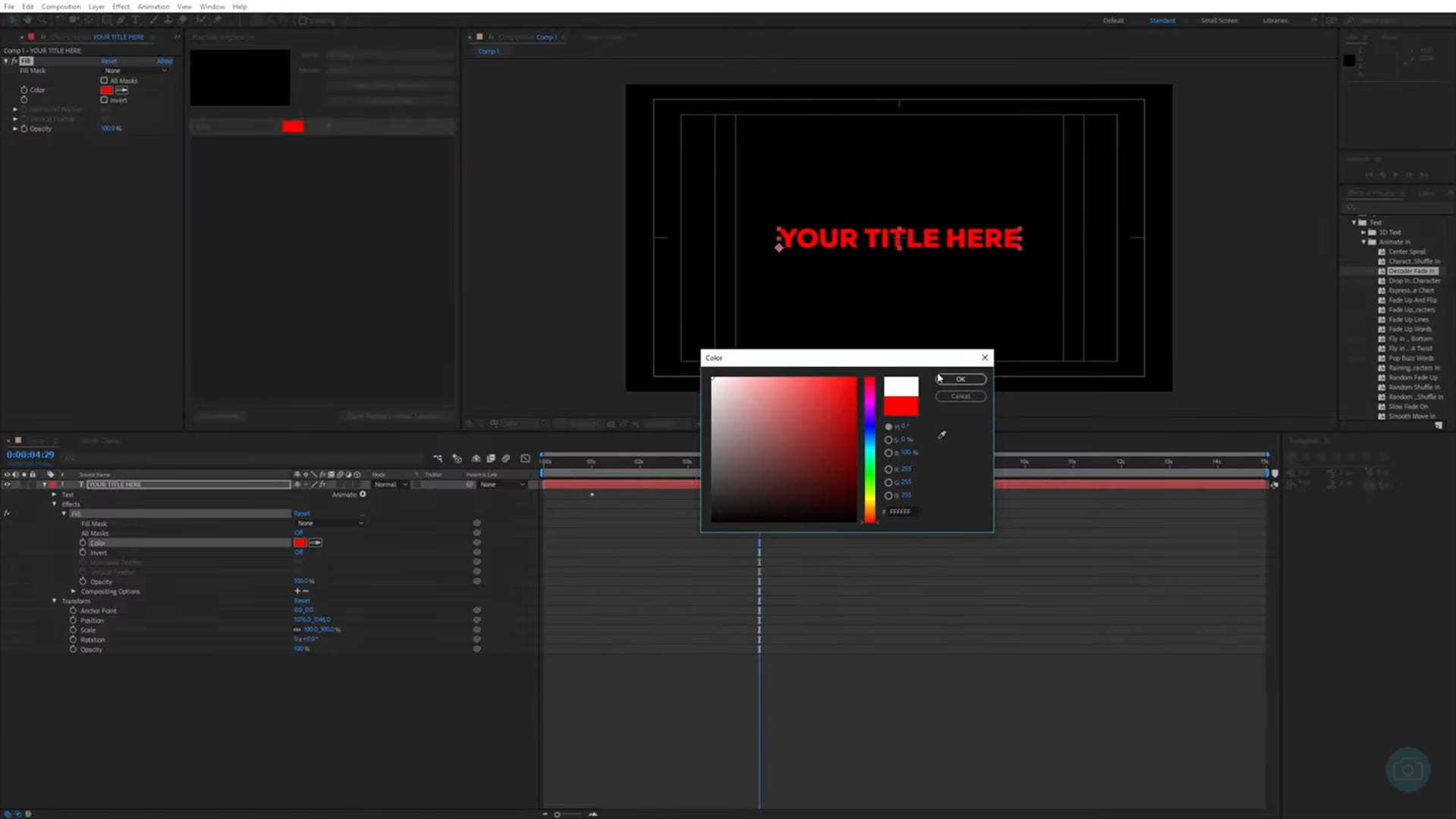
แม้ว่าวิธีนี้จะค่อนข้างซับซ้อนโดยเฉพาะมือใหม่ แต่นี่คือหนึ่งในวิธีที่มีประสิทธิภาพในการเปลี่ยนสีข้อความใน Premiere Pro
และนี่คือวิธีการเปลี่ยนสีข้อความใน Adobe Premiere Pro ด้วยฟีเจอร์ Effects และ Essential Graphics
วิธีที่ 3: เปลี่ยนสีข้อความขั้นสูงด้วย Title Properties
สองวิธีก่อนหน้านี้เป็นการเปลี่ยนสีตัวอักษรทั้งก้อน แต่ถ้าอยากแก้ไขขั้นสูงที่รายละเอียดมากขึ้น จะมีตัวเลือกหลายแบบใน Title Properties
ตัวอย่างเช่น:
เพิ่ม Gradient Fill
ทำตามขั้นตอนนี้เพื่อเพิ่มพื้นสีไล่เฉดให้ข้อความ:
ขั้นตอนที่ 1 เพิ่มเลเยอร์ข้อความลงในไทม์ไลน์แล้วใส่ข้อความตามที่อธิบายไว้ในสองวิธีที่ผ่านมา
ขั้นตอนที่ 2 จากตัวเลือกทางซ้ายของไทม์ไลน์ คลิก “Effects > 4-Color Gradient” แล้วลากลงไทม์ไลน์
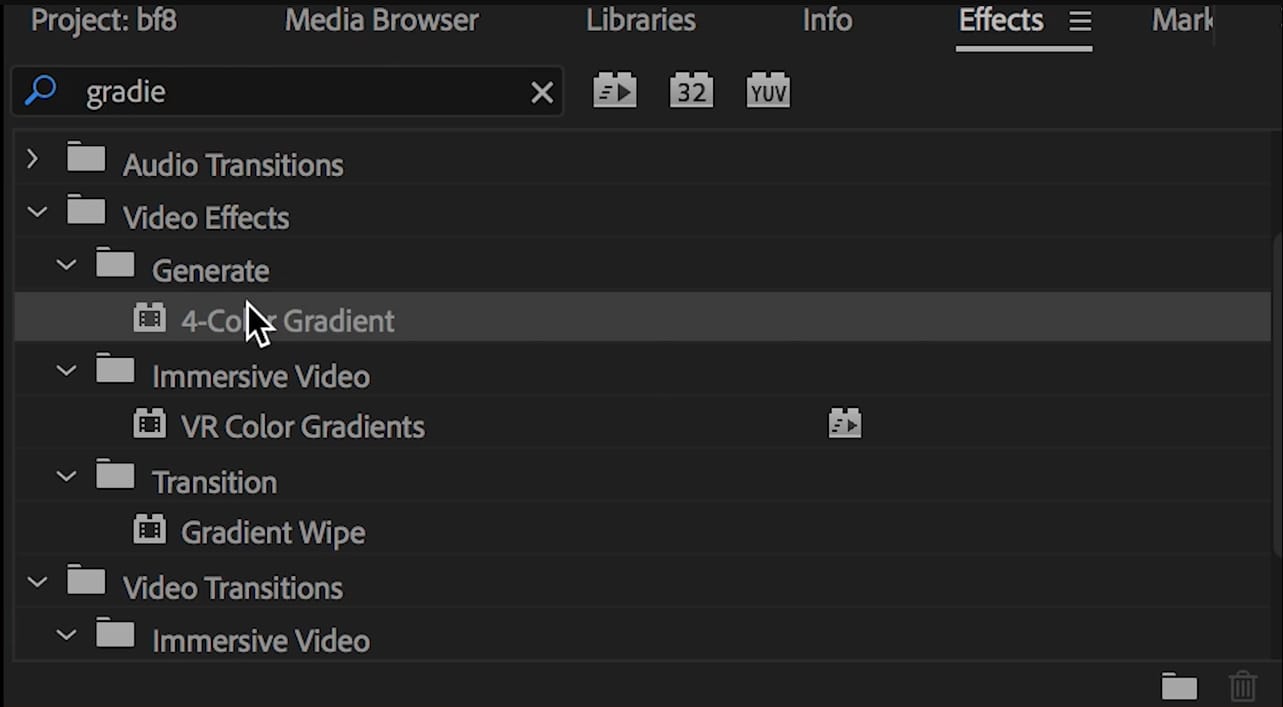
ขั้นตอนที่ 3 คลิกที่ตัวเลือก 4-Color Gradient เพื่อปรับแต่งสี
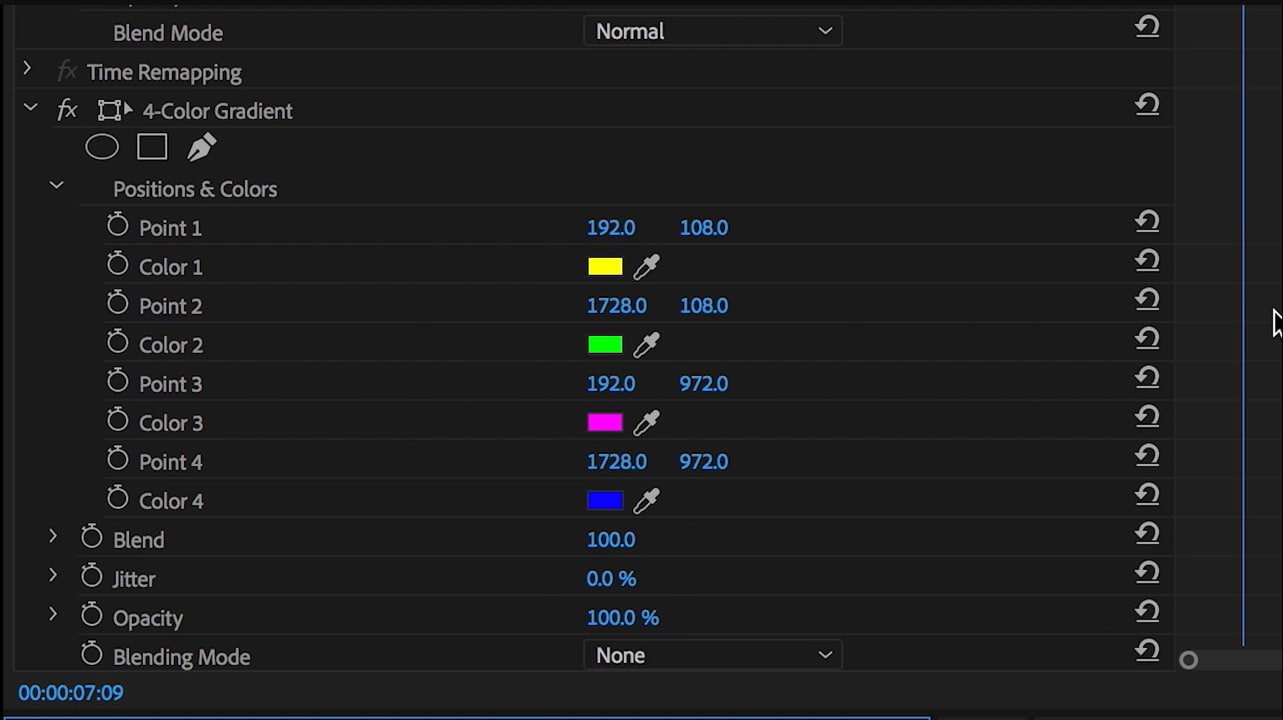
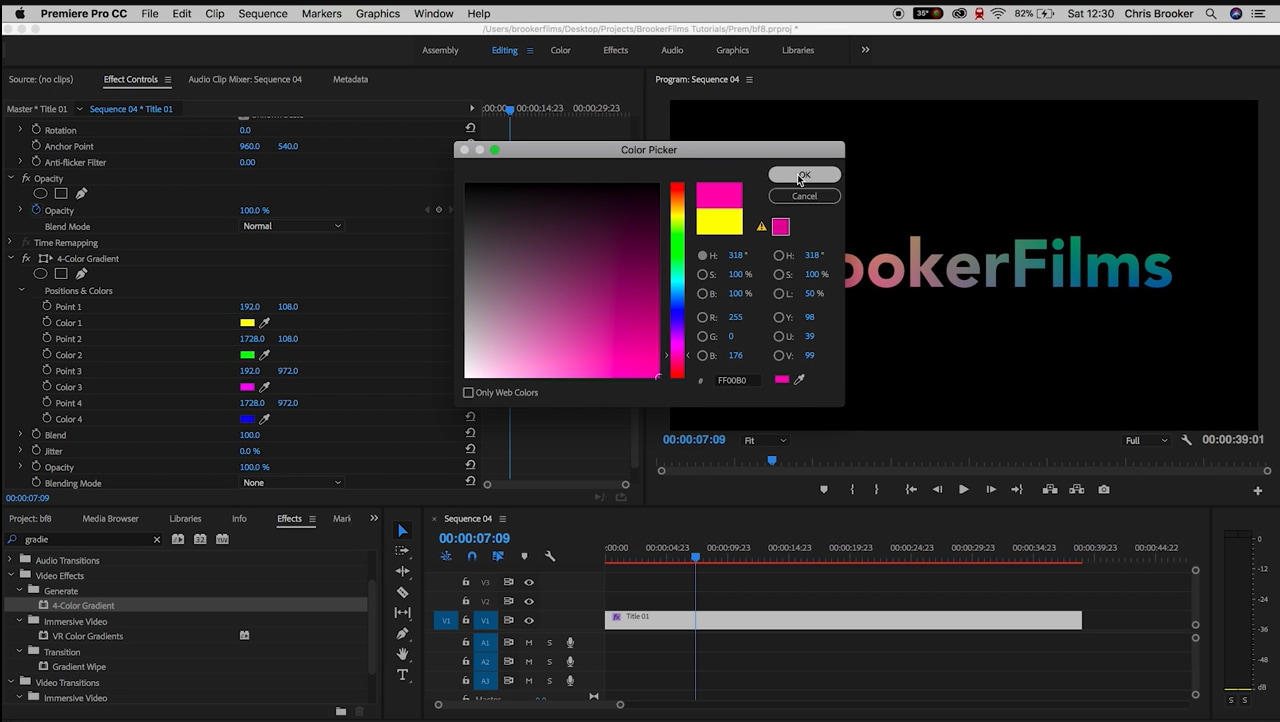
ขั้นตอนที่ 4 คลิกแต่ละสีเพื่อเปิดตัวเลือกสี จากนั้นเลือกสีที่ต้องการ
การเปลี่ยนสีข้อความแบบแอนิเมชั่น
หากต้องการเปลี่ยนสีข้อความจากสีหนึ่งไปอีกสี ให้ทำตามนี้:
ขั้นตอนที่ 1 เมื่อใส่เลเยอร์ข้อความลงไทม์ไลน์แล้ว ให้กดปุ่ม “Alt” ที่แป้นพิมพ์แล้วลากเลเยอร์เพื่อก็อปปี้ สามารถก็อปได้ตามต้องการ
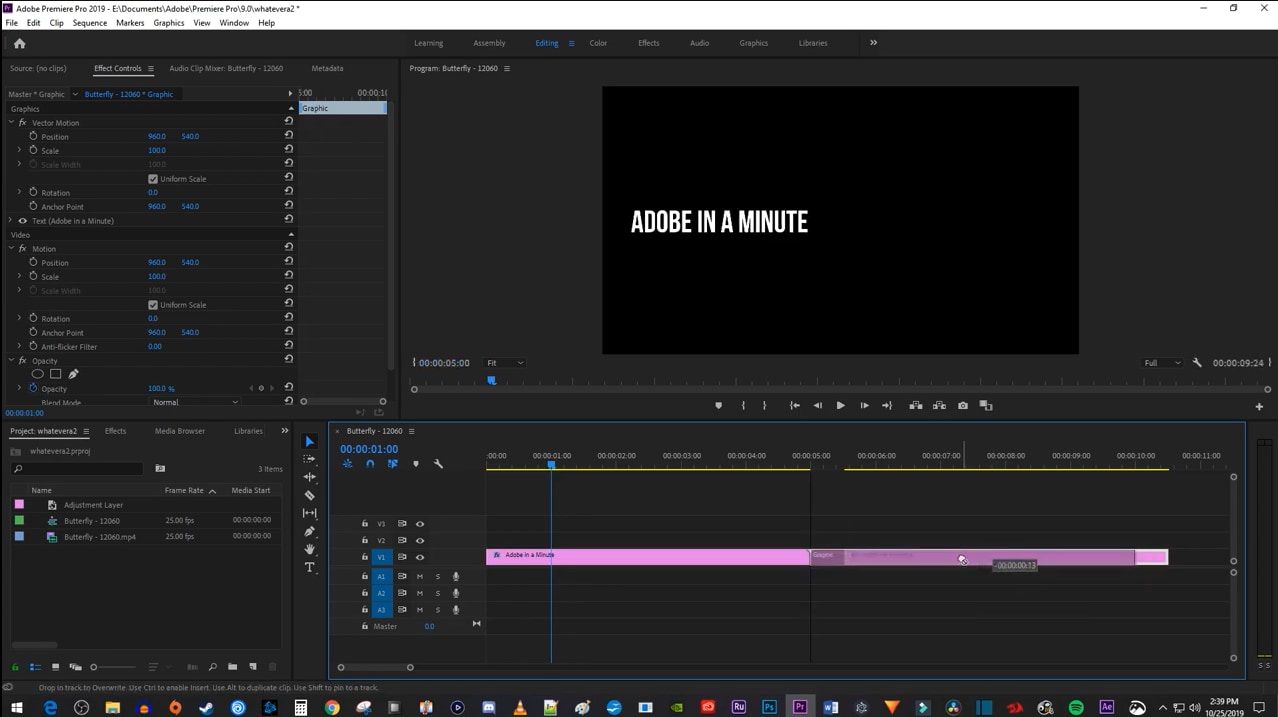
ขั้นตอนที่ 2 จากนั้นไปที่แท็บ “Effect” ทางซ้าย เลื่อนหา “Cross Dissolve” แล้วลากลงไทม์ไลน์ วางไว้ระหว่างสองช็อตข้อความ
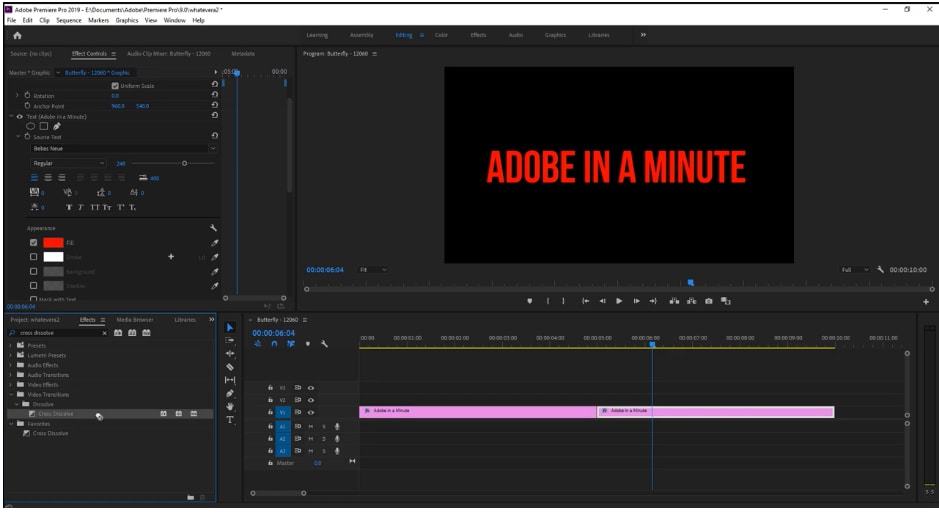
ขั้นตอนที่ 3 คลิกเลเยอร์ที่ก็อปปี้ไป ไปที่ “Effect Controls” ที่ตัวเลือกด้านซ้ายบน เลื่อนไปหา “Fill” แล้วเลือกสีที่ต้องการจากตัวเลือกสี
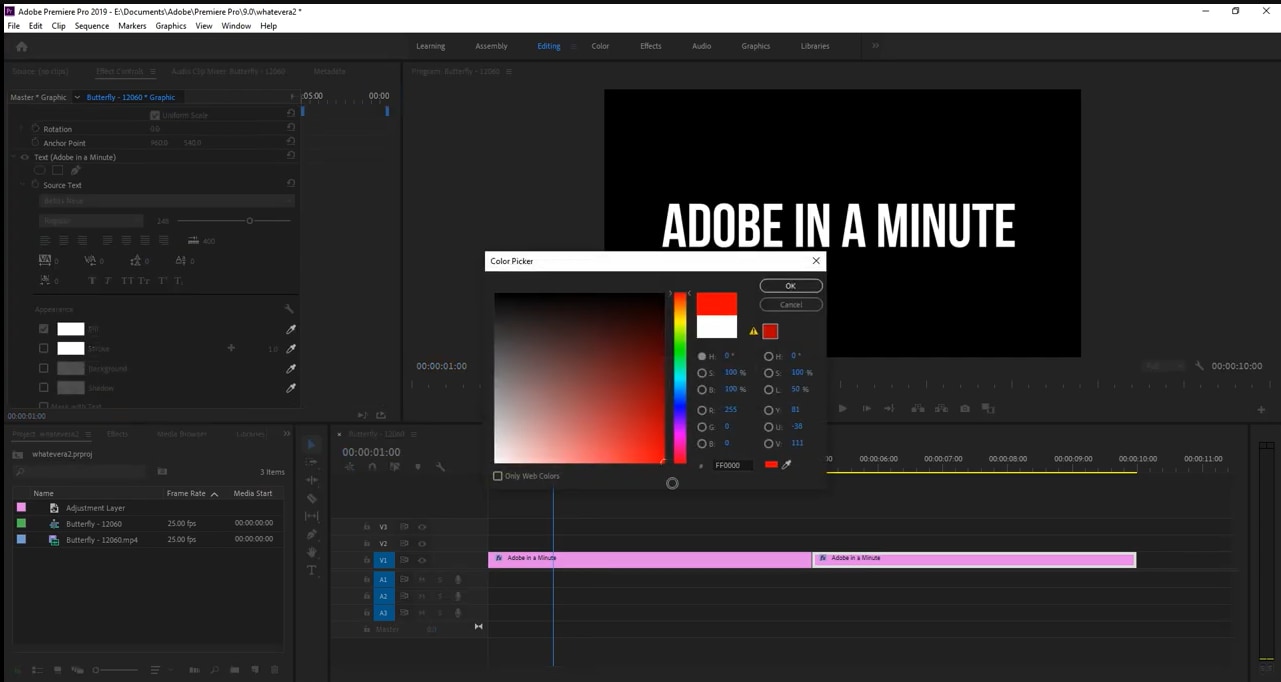
ข้อความคุณจะมีเอฟเฟกต์เปลี่ยนสีจากเฉดหนึ่งไปอีกเฉดหนึ่งขณะวิดีโอเล่น
ข้อควรรู้
ตำแหน่งควบคุมบางอย่างอาจต่างกันเล็กน้อยในแต่ละเวอร์ชันของ Premiere Pro แต่โดยหลักๆ ขั้นตอนจะเหมือนเดิม
ตัวอย่างเช่น:
- ตัวควบคุม: ตำแหน่งของตัวควบคุมสีข้อความจะแตกต่างกันใน Premiere Pro 2024
- ศัพท์ที่ใช้: ในเวอร์ชันใหม่จะใช้ “Fill” แทน “Color” สำหรับข้อความ
- Essential Graphics Panel: แผงนี้ถูกใช้สำคัญในเวอร์ชันหลังๆ เพื่อแก้ไขข้อความรวมถึงเปลี่ยนสี
- รูปแบบอินเตอร์เฟซ: การจัดวางและหน้าตาของ Effect Controls กับ Essential Graphics panel ถูกปรับปรุงในเวอร์ชันใหม่
- Color Picker: หน้าเลือกสีอาจเปลี่ยนในแต่ละเวอร์ชัน
- Dynamic Color Adaptation: เวอร์ชันใหม่ๆ (เช่น 2024) เพิ่มฟังก์ชันปรับสีข้อความอัตโนมัติตามแบ็คกราวด์ เพื่อให้อ่านง่ายขึ้น
เรียนรู้เพิ่มเติมเกี่ยวกับสีในวิดีโอ

จะเปลี่ยนสีข้อความเฉพาะคำใน Premiere Pro ได้อย่างไร?
หากต้องการเปลี่ยนสีข้อความสำหรับคำใดคำหนึ่งใน Premiere Pro ให้ทำตามขั้นตอนเดียวกับวิธีที่ 1 เพียงแต่เลือกเฉพาะคำที่ต้องการเปลี่ยนสี แล้วดำเนินการตามขั้นตอน
สามารถใช้เครื่องมือ Eyedropper เพื่อเลือกสีจากวิดีโอสำหรับข้อความได้หรือไม่?
หากจะใช้ Eyedropper tool เลือกสีข้อความ ให้ทำตามนี้:
ขั้นตอนที่ 1 เพิ่มข้อความลงในวิดีโอโดยใช้ปุ่มใส่ข้อความ
ขั้นตอนที่ 2 จากนั้นใช้ “Selection Tool” ในเครื่องมือซ้ายมือของไทม์ไลน์ ลากเลือกข้อความที่ต้องการจะเปลี่ยนสี
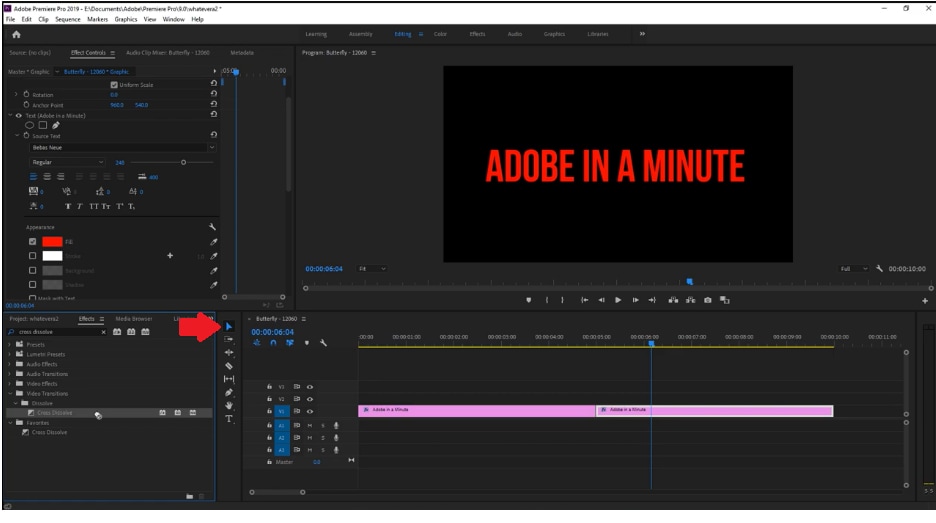
ขั้นตอนที่ 3 ไปที่ “Effect Controls” เลือก Eyedropper tool แล้วใช้คลิกเลือกสีเป้าหมาย
ขั้นตอนที่ 4 ข้อความที่เลือกจะถูกเปลี่ยนสีโดยอัตโนมัติตามสีที่เลือกผ่าน Eyedropper tool
วิธีเปลี่ยนสีข้อความในซอฟต์แวร์ตัดต่อวิดีโออื่นๆ
Adobe Premiere Pro เป็นเครื่องมือคู่ใจสำหรับนักตัดต่อวิดีโอในการตกแต่งวิดีโอให้ดูดี แต่ก็มีราคาค่อนข้างสูง
ดังนั้นหากต้องการสร้างวิดีโอให้น่าสนใจและดูสนุก ลองเลือกใช้เครื่องมือที่มีฟีเจอร์ฟรีหลายอย่างและแผนรายเดือนราคาถูก อย่างเช่นWondershare Filmora.



Filmora เป็นซอฟต์แวร์ตัดต่อวิดีโอที่เข้าถึงง่าย เหมาะทั้งกับมือใหม่และผู้ใช้ระดับกลาง มีเครื่องมือหลากหลายที่ช่วยให้สร้างวิดีโอที่ดูเป็นมืออาชีพได้ง่ายและรวดเร็ว ด้วยอินเทอร์เฟซที่ใช้งานง่ายและฟีเจอร์ครบครัน ทำให้ทุกคนตัดต่อวิดีโอได้!
คุณสมบัติของ Wondershare Filmora ในด้านการแก้ไขข้อความ
- เครื่องมือ AI:Filmora ใช้เครื่องมือ AI ช่วยให้การตัดต่อวิดีโอเป็นเรื่องง่าย ผู้ใช้สามารถสร้างวิดีโอคุณภาพมืออาชีพได้โดยใช้เวลาไม่นาน
- เครื่องมือแก้ไขหลากหลาย:รองรับฟังก์ชันพื้นฐานและขั้นสูง เช่น ตัด แบ่ง รวม และต่อคลิปวิดีโอ
- เอฟเฟกต์ภาพน่าประทับใจ: Filmora มีคลังเอฟเฟกต์ภาพ ทรานซิชั่น และฟิลเตอร์ให้เลือกมากมาย ช่วยเสริมวิดีโอให้ดูสร้างสรรค์
- ความสามารถด้านเสียงที่ยอดเยี่ยม: นอกจากนี้ซอฟต์แวร์ตัดต่อวิดีโอนี้มีเครื่องมือมากมายสำหรับปรับปรุงเสียง เพิ่มเสียงเพลงประกอบ และปรับแต่งเอฟเฟกต์เสียงให้คุณภาพเสียงดีเยี่ยม
- ข้อความและชื่อเรื่องที่หลากหลาย: คุณสามารถสร้างชื่อเรื่องและคำบรรยายที่ดูเป็นมืออาชีพได้ด้วยฟอนต์ สไตล์ และแอนิเมชันที่ปรับแต่งได้ เพื่อถ่ายทอดข้อความอย่างมีประสิทธิภาพ
- ตัวเลือกการส่งออกที่มีประสิทธิภาพ: Filmora ช่วยให้คุณแชร์วิดีโอของคุณบนแพลตฟอร์มต่าง ๆ ได้อย่างง่ายดาย เพราะรองรับหลายรูปแบบวิดีโอและความละเอียด
วิธีเปลี่ยนสีข้อความในโปรแกรมตัดต่อวิดีโอ Filmora
นี่คือขั้นตอนการเปลี่ยนสีข้อความวิดีโอใน Filmora:
ขั้นตอนที่ 1 ดาวน์โหลดและติดตั้ง Filmora บนอุปกรณ์ของคุณโดยคลิกที่ปุ่มด้านล่าง เปิดโปรแกรมและคลิกเปิดวิดีโอที่คุณต้องการเพิ่มข้อความโดยคลิก “นำเข้า”
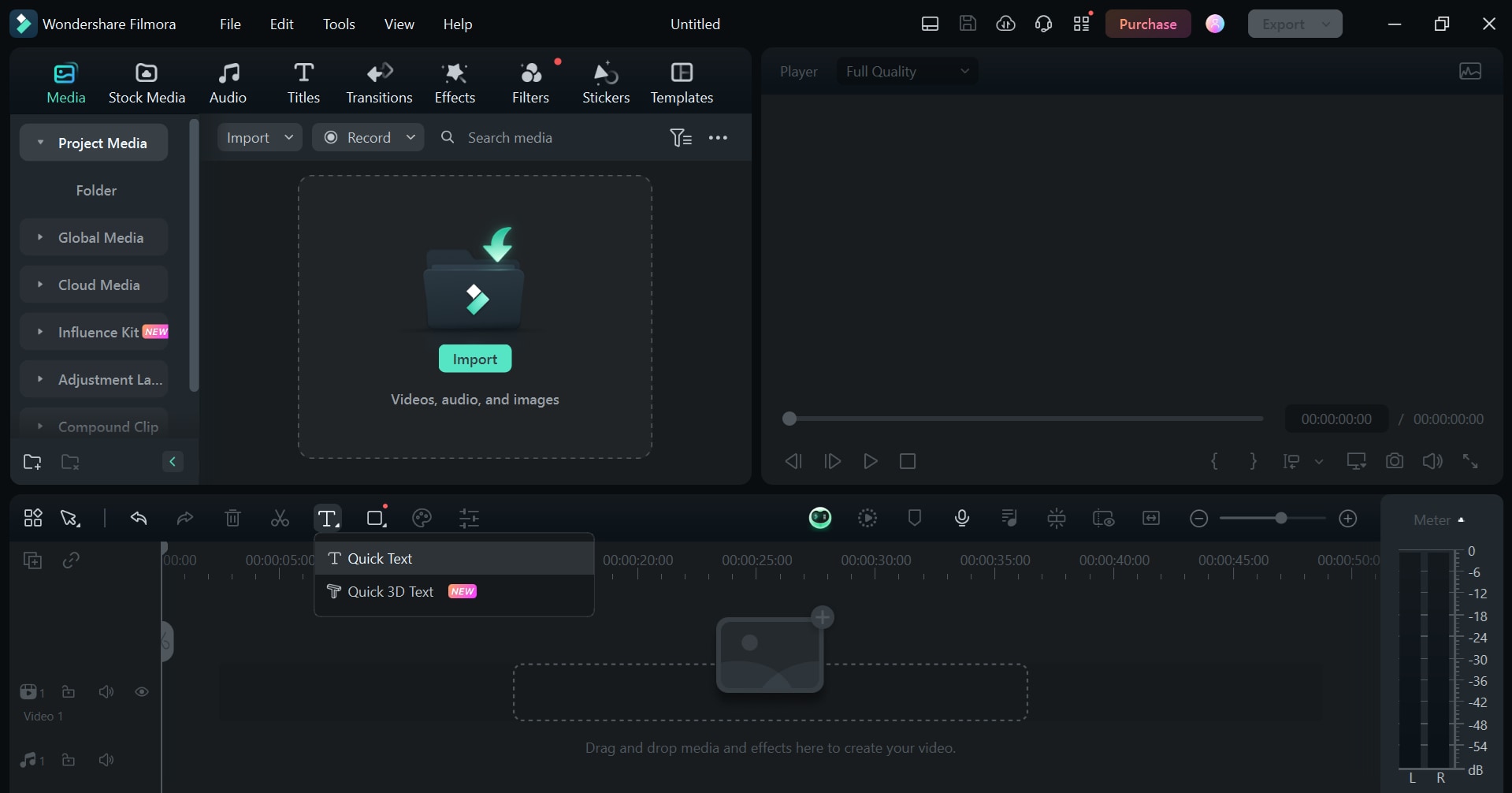
ขั้นตอนที่ 2 ลากวิดีโอไปที่เส้นเวลา คลิกไอคอนข้อความที่มีสัญลักษณ์ “T” และเลือก “ข้อความด่วน” หรือ “ข้อความ 3D ด่วน” สำหรับตัวอย่างนี้ เราเลือก “ข้อความด่วน”
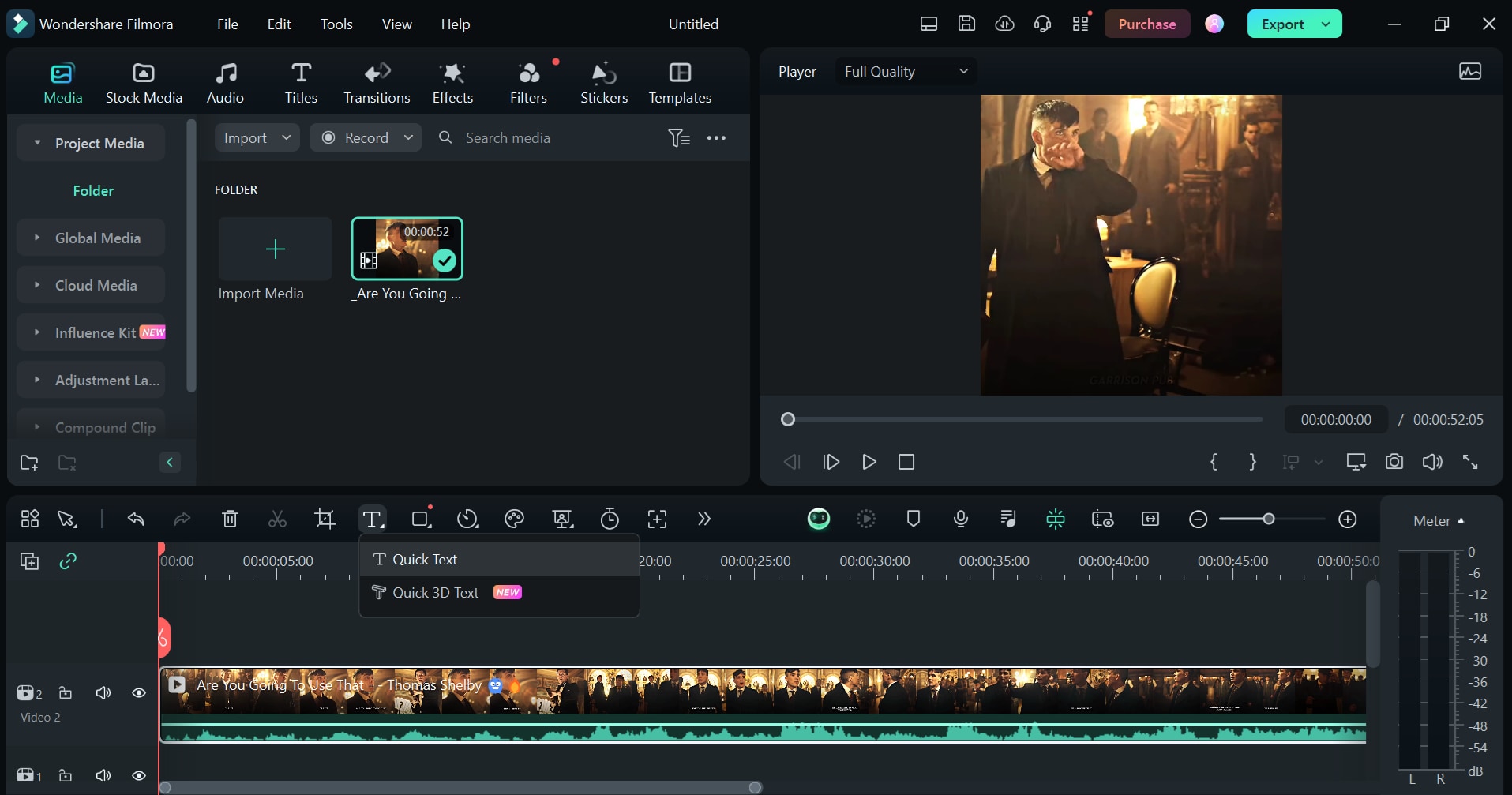
ขั้นตอนที่ 3 ดับเบิลคลิกที่เลเยอร์ข้อความและกรอกข้อความที่คุณต้องการในกล่องป๊อปอัพที่ปรากฏขึ้น
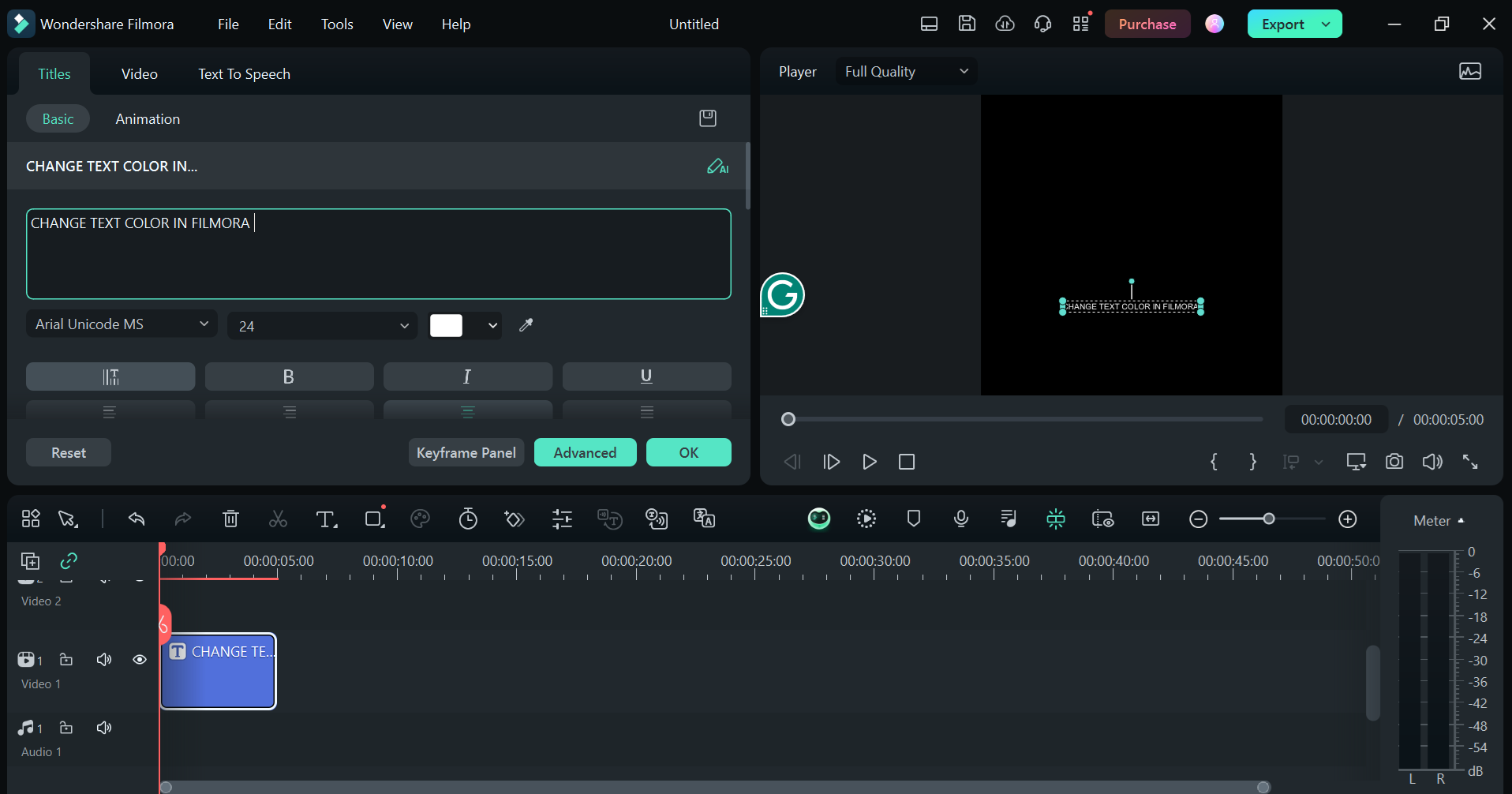
ขั้นตอนที่ 4 ในกล่องป๊อปอัพเดียวกัน คุณสามารถปรับแต่งข้อความโดยเปลี่ยนฟอนต์ ขนาด และสี กด “ตกลง” เพื่อยืนยันการเปลี่ยนแปลง
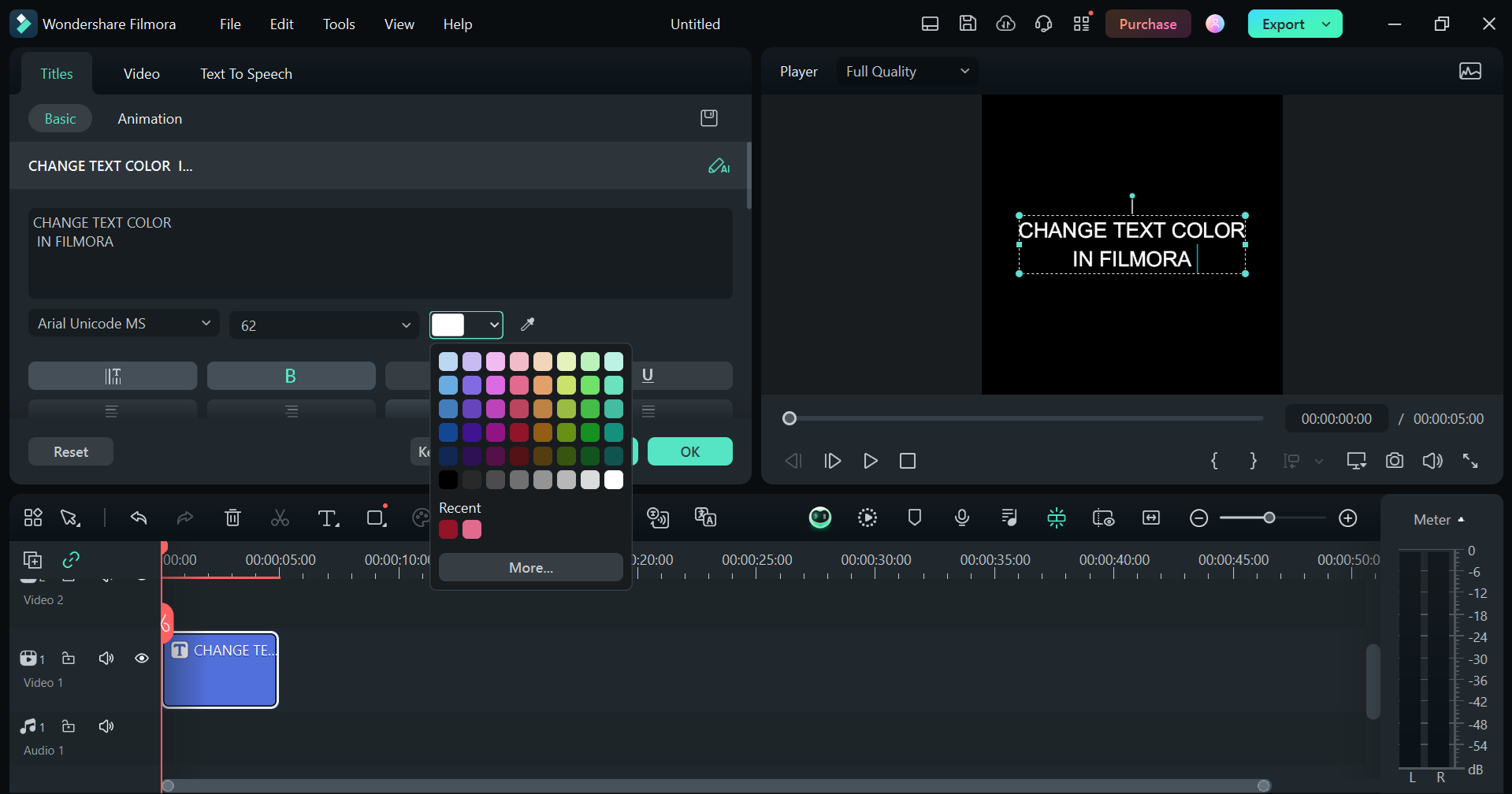
ขั้นตอนที่ 5 คุณยังสามารถเพิ่มการไล่เฉดสีหรือกรอกภาพให้ข้อความได้ด้วยการคลิก “ขั้นสูง” และเลือกประเภทที่ต้องการ
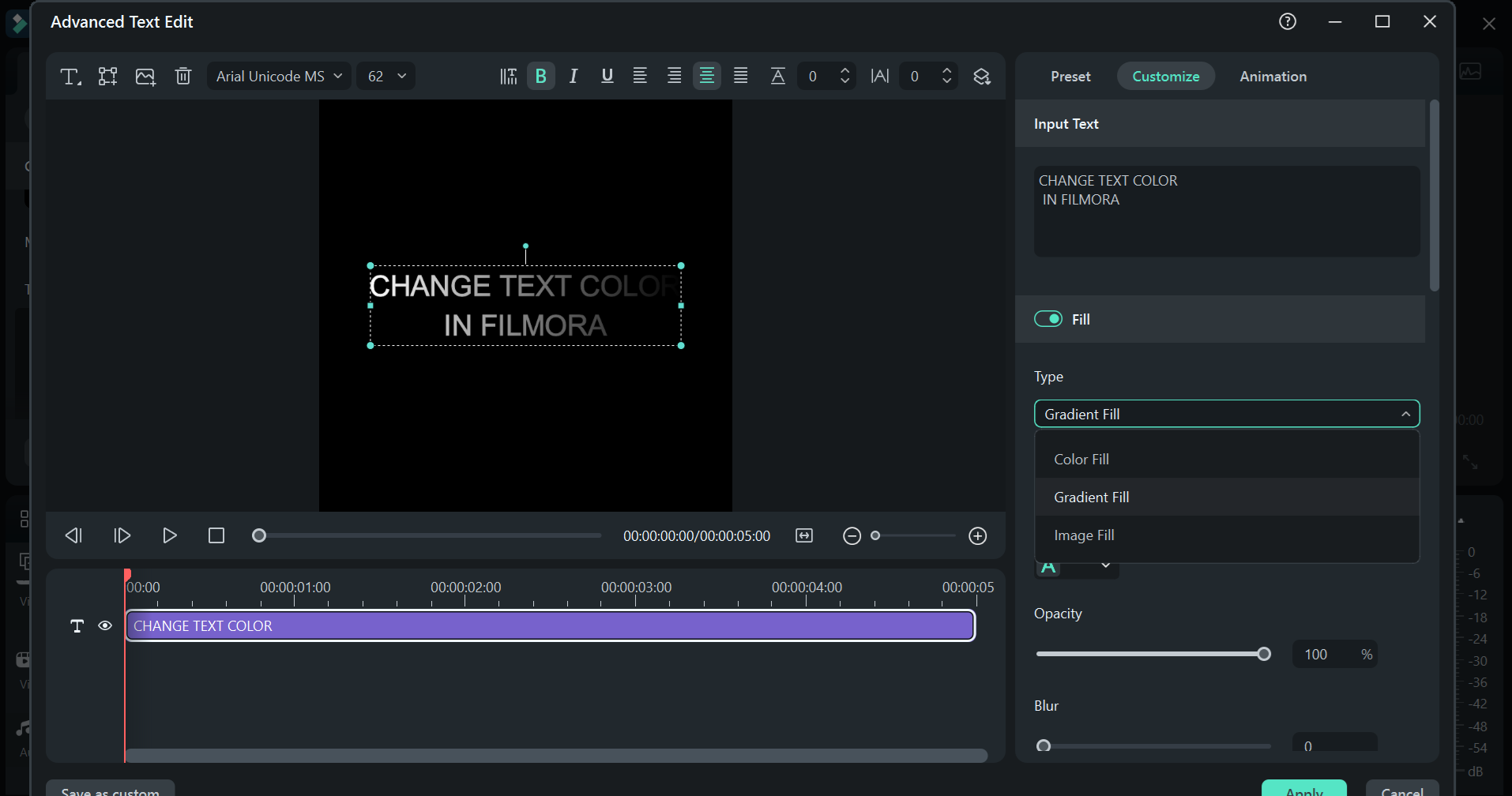
และนี่คือวิธีเปลี่ยนและปรับแต่งสีข้อความใน Filmora
เทคนิคการตัดต่อขั้นสูง
หากคุณต้องการให้ข้อความของคุณโดดเด่น สามารถใช้ตัวเลือก “ขั้นสูง” เพื่อเทคนิคอื่น ๆ ได้ เดี๋ยวเราจะแนะนำวิธีทำให้ดู
วิธีใส่ข้อความโค้งในวิดีโอ
ทำให้ข้อความของคุณเป็นเส้นโค้งใน Filmora โดยทำตามขั้นตอนนี้:
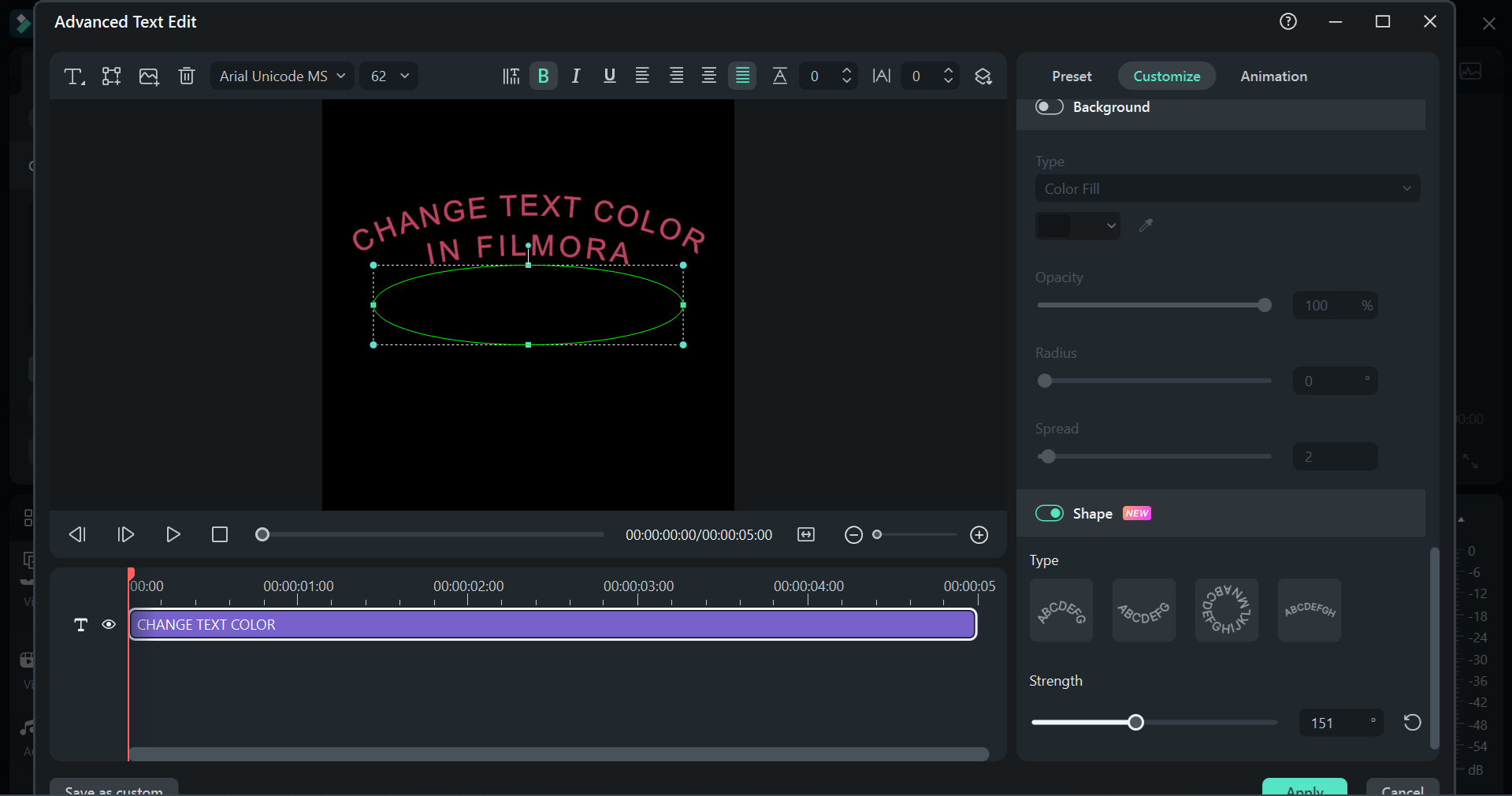
ขั้นตอนที่ 1 คลิก “ขั้นสูง” ในกล่องป๊อปอัพ แล้วเลื่อนดู “รูปร่าง” จากตัวเลือกด้านขวา
ขั้นตอนที่ 2 เปิดใช้งาน “รูปร่าง” แล้วเลือกตัวเลือกเส้นโค้งจาก 4 ตัวเลือกที่มี
วิธีเพิ่มคำบรรยายในวิดีโอโดยอัตโนมัติ
ในการเพิ่มคำบรรยายในวิดีโอของคุณ ให้ทำตามนี้:
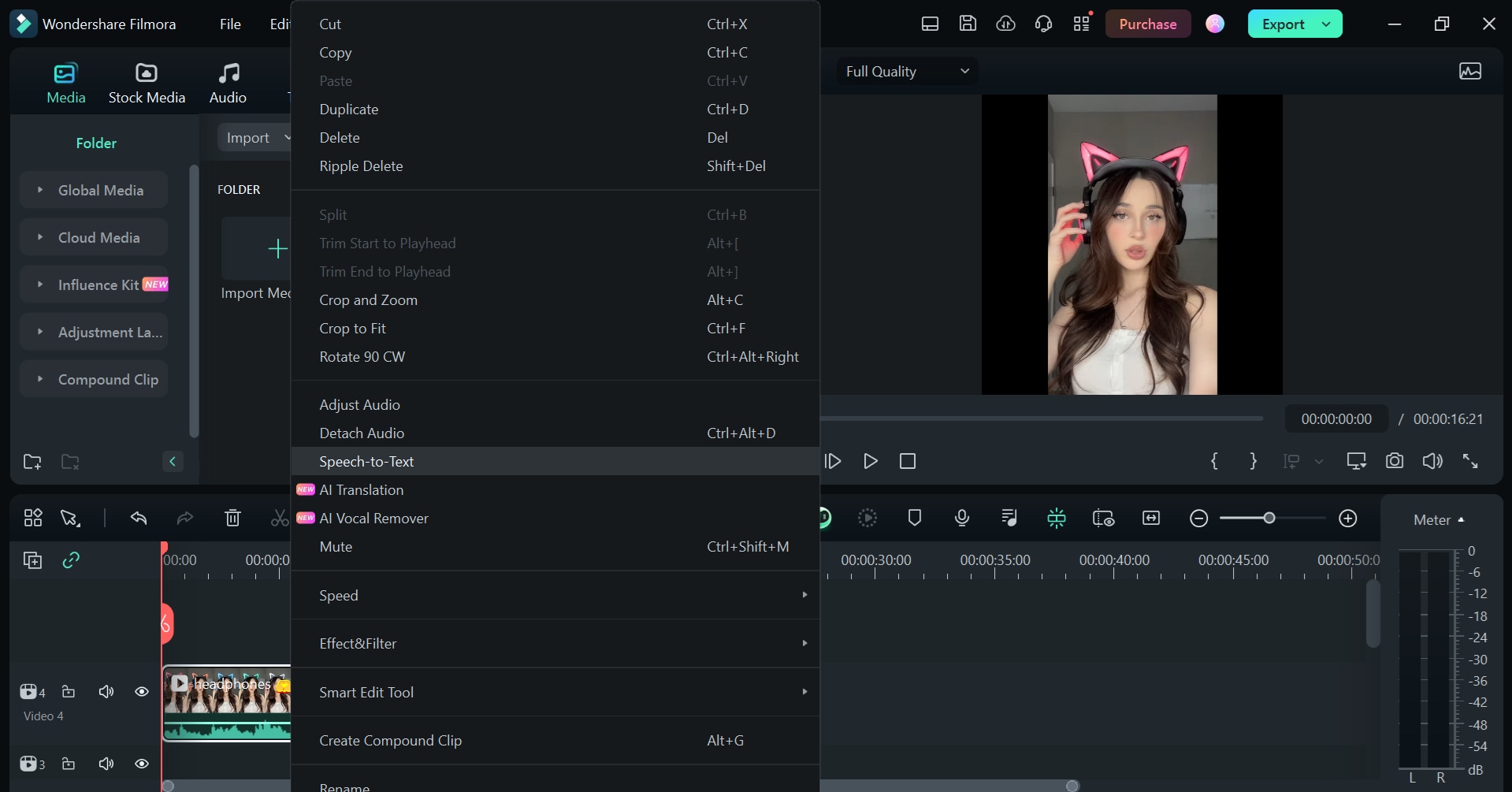
ขั้นตอนที่ 1 เมื่อคุณนำเข้าวิดีโอและลากไปที่เส้นเวลาแล้ว ให้คลิกขวาที่คลิปและเลือก “แปลงเสียงเป็นข้อความ”
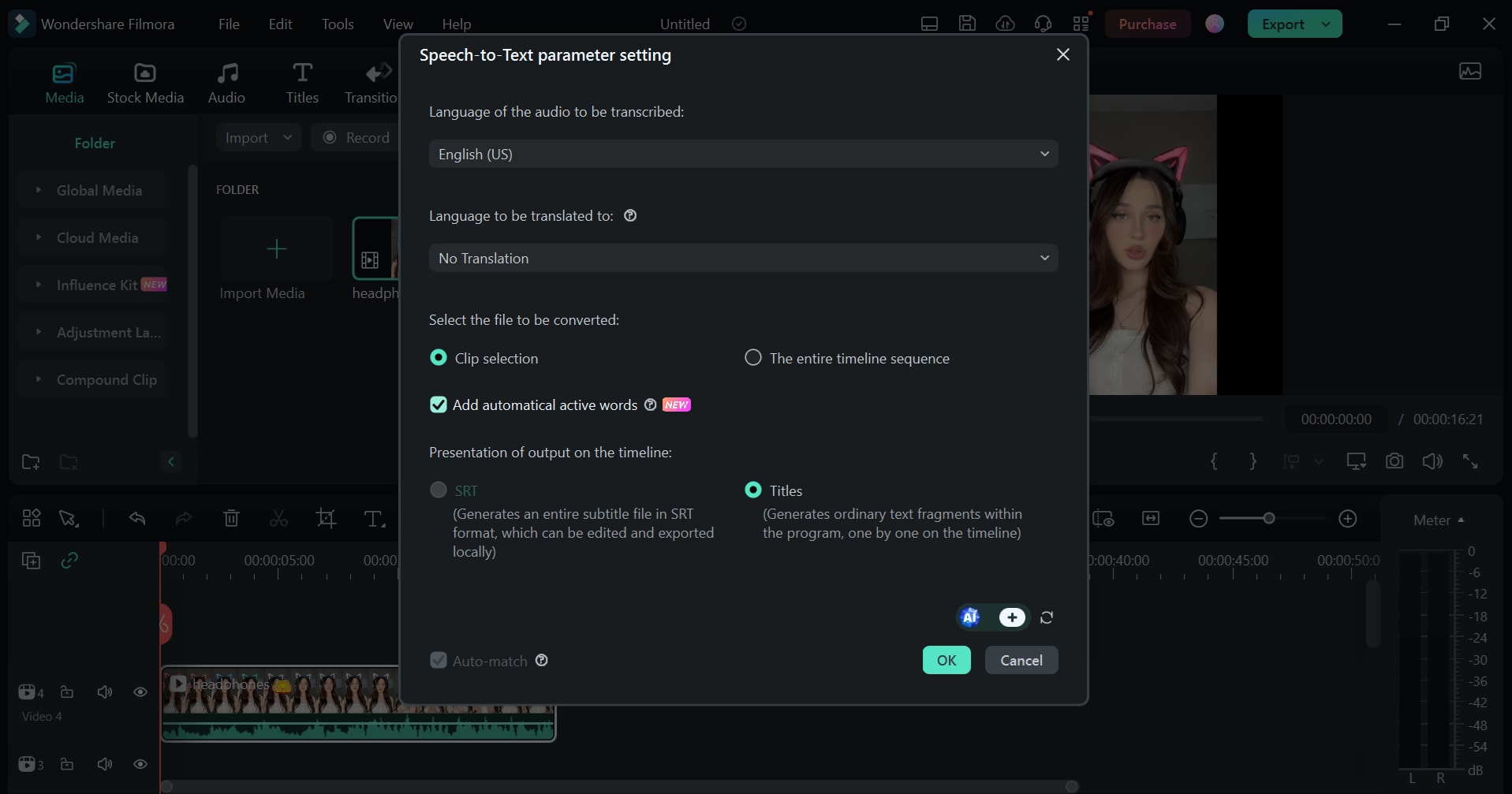
ขั้นตอนที่ 2 เลือก “เพิ่มคำที่ใช้งานอัตโนมัติ” และกด “ตกลง”
สรุป
หากคุณต้องการให้วิดีโอของคุณโดดเด่น เราแนะนำให้เพิ่มข้อความเข้าไป อย่างไรก็ตาม ข้อความธรรมดาอาจไม่น่าสนใจพอ ดังนั้นเราขอแนะนำให้เพิ่มสี เปลี่ยนฟอนต์และขนาด หรือทำเป็นแอนิเมชั่นเพื่อให้มีความน่าสนใจยิ่งขึ้น!
ในคู่มือนี้ เราได้อธิบายถึง 3 วิธีในการเปลี่ยนสีข้อความใน Premiere Pro ตั้งแต่การใช้แผง Effects ไปจนถึง Essential Graphics และ Title Properties เราได้รวบรวมทุกวิธีที่เป็นไปได้ไว้ให้แล้ว
อย่างไรก็ตาม หากคุณกำลังมองหาโปรแกรมตัดต่อวิดีโอที่ให้ผลลัพธ์เช่นเดียวกับ Adobe Premiere Pro เราขอแนะนำ Wondershare Filmora มีราคาที่สมเหตุสมผล ใช้งานง่าย และมีขั้นตอนที่ไม่ซับซ้อนในการเปลี่ยนสีข้อความและตัดต่อด้วยเทคนิคเสริมอื่น ๆ
เริ่มตัดต่อวิดีโออย่างมืออาชีพด้วย Wondershare Filmora ได้เลย!

