



 100% ความปลอดภัยได้รับการยืนยัน | ไม่ต้องสมัครสมาชิก | ไม่มีมัลแวร์
คุณกำลังประสบปัญหากับทิศทางของภาพถ่ายในแกลเลอรีภาพของคุณใช่ไหม? คุณไม่ได้เป็นคนเดียว! พวกเราทุกคนเคยเผชิญปัญหาที่ภาพถ่ายเป็นแนวนอนทั้งที่ควรจะเป็นแนวตั้ง และเป็นแนวตั้งทั้งที่เราคาดหวังให้เป็นแนวนอน ปัญหานี้จะจบลงวันนี้
วันนี้เราจะมอบความเข้าใจเกี่ยวกับแนวคิดเบื้องหลังทิศทางของภาพถ่ายบน iPhone และวิธีการหัน��าพบน iPhone อย่างรวดเร็วและง่ายดาย จากนั้นเราจะแสดงให้คุณเห็นวิธีการเล่าเรื่องด้วยภาพถ่ายโดยการแปลงให้เป็นวิดีโอ
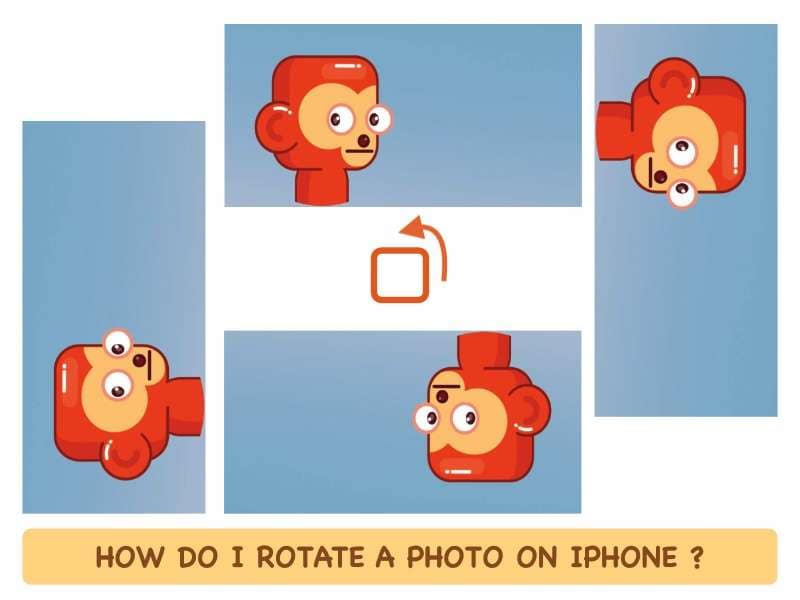
ในบทความนี้
ตอนที่ 1 ทำความเข้าใจทิศทางของภาพถ่าย
แกลเลอรีภาพของคุณก็เต็มไปด้วยภาพที่คุณต้องหมุนโทรศัพท์ตลอดเวลาเพื่อดูในทิศทางที่ถูกต้องใช่ไหม? คุณไม่ได้เป็นคนเดียว และการแก้ไขก็ง่ายมาก อันที่จริงคุณสามารถทำได้บนโทรศัพท์เลย ไม่ต้องใช้คอมพิวเตอร์
iPhone ตัดสินใจทิศทางของภาพถ่ายอย่างไร?
iPhone ของคุณเป็นกระเป๋าเต็มไปด้วยเทคโนโลยีมหัศจรรย์ มันมีเซ็นเซอร์ทั้งหมดที่ทำให้มันเป็นอุปกรณ์ที่คุณรัก เซ็นเซอร์หนึ่งในนั้นคือไจโรสโคป ที่รับผิดชอบการหมุนทิศทางซอฟต์แวร์ของอุปกรณ์ระหว่างแนวตั้งและแนวนอนขึ้นอยู่กับวิธีที่คุณถือมัน เมื่อคุณถ่ายภาพ ข้อมูลจากเซ็นเซอร์นั้นและที่อื่นๆ จะถูกบันทึกในภาพและเรียกว่าข้อมูล EXIF แกลเลอรีภาพของคุณอ่านข้อมูลนั้นและแสดงภาพ ดังนั้นหากข้อมูลที่บันทึกสะท้อนว่าทิศทางเป็นแนวนอน ภาพถ่ายของคุณจะแสดงในโหมดแนวนอน
ตอนที่ 2 วิธีการหมุนภาพบน iPhone
โชคดีที่คุณสามารถหมุนภาพถ่ายของคุณได้ตลอดเวลาและง่ายดาย และแกลเลอรีภาพจะบันทึกการตั้งค่านั้นและแสดงภาพนั้นตามที่คุณต้องการเสมอ มาดูกันว่าวิธีการหมุนภาพใน iPhone ในวิธีที่ง่ายที่สุด
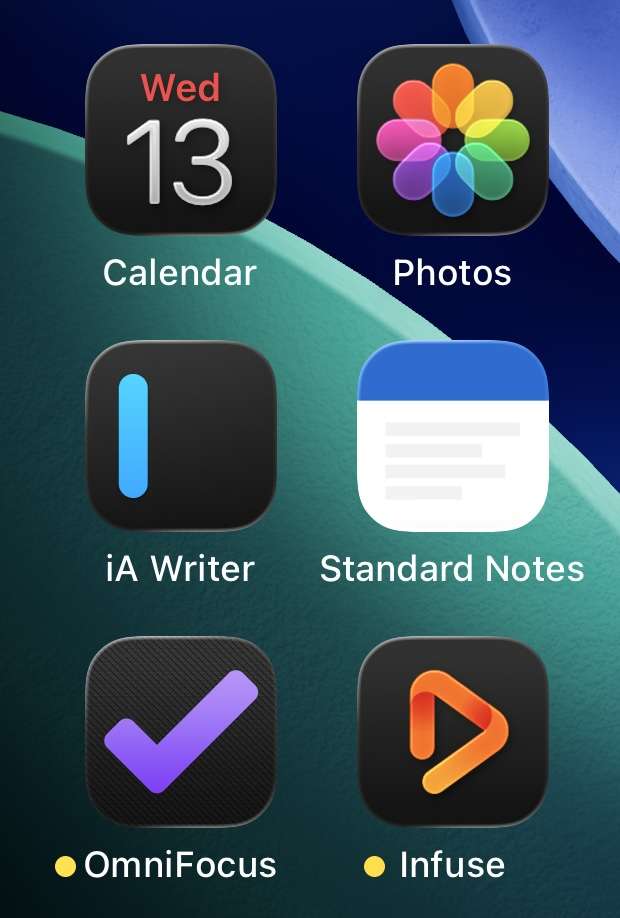
ขั้นตอนที่ 1เปิดแอป Photos โดยแตะที่ไอคอนแอป Photos
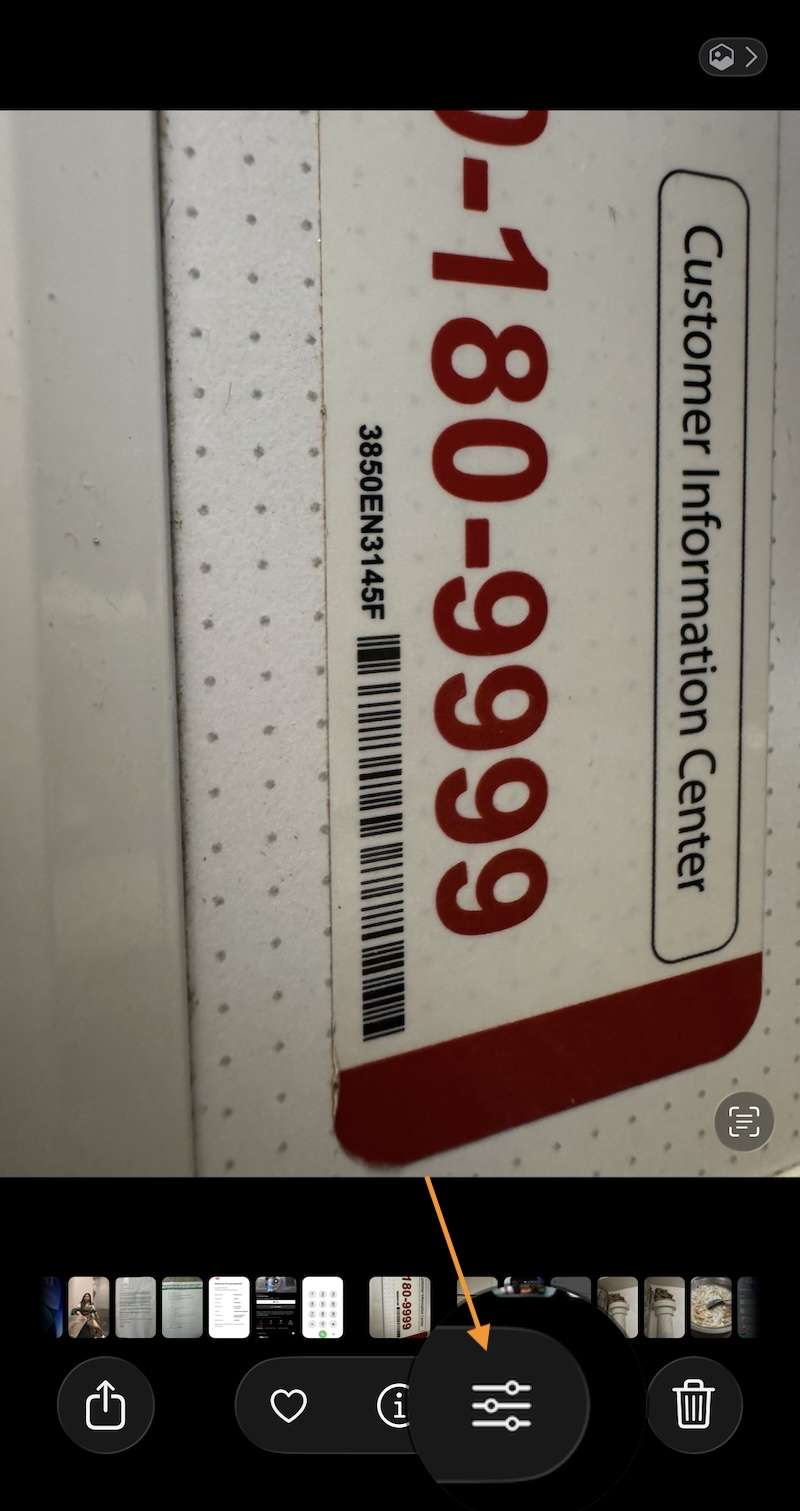
ขั้นตอนที่ 2แตะที่ภาพใดๆ ที่คุณต้องการหมุน จากนั้นแตะที่ไอคอนตัวเลื่อน (ที่ไฮไลต์)
ขั้นตอนที่ 3เมื่อคุณแตะไอคอนตัวเลื่อน คุณจะเข้าสู่ตัวเลือกการแก้ไข
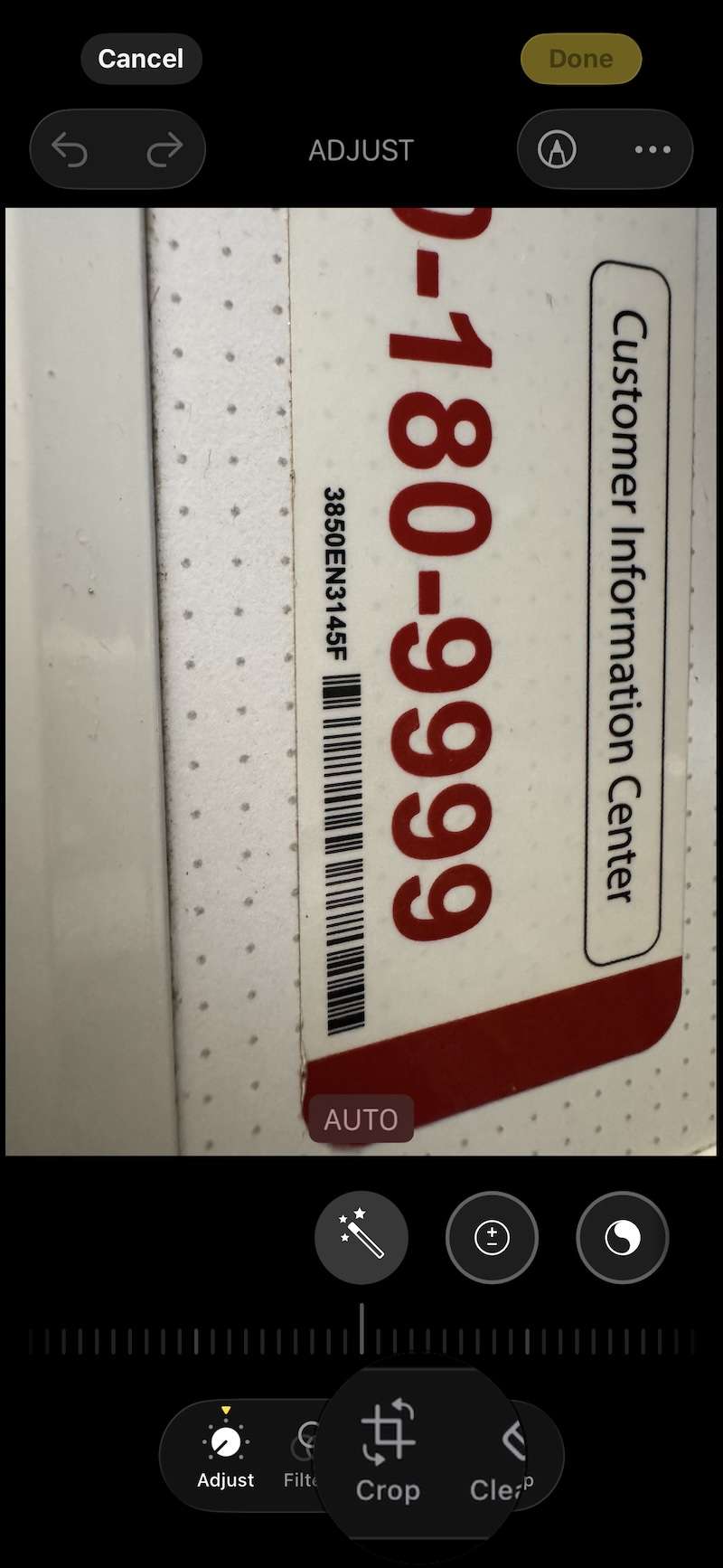
ขั้นตอนที่ 4แตะ Crop ที่ด้านล่าง ตามที่ไฮไลต์ เพื่อดูตัวเลือกการครอบตัด
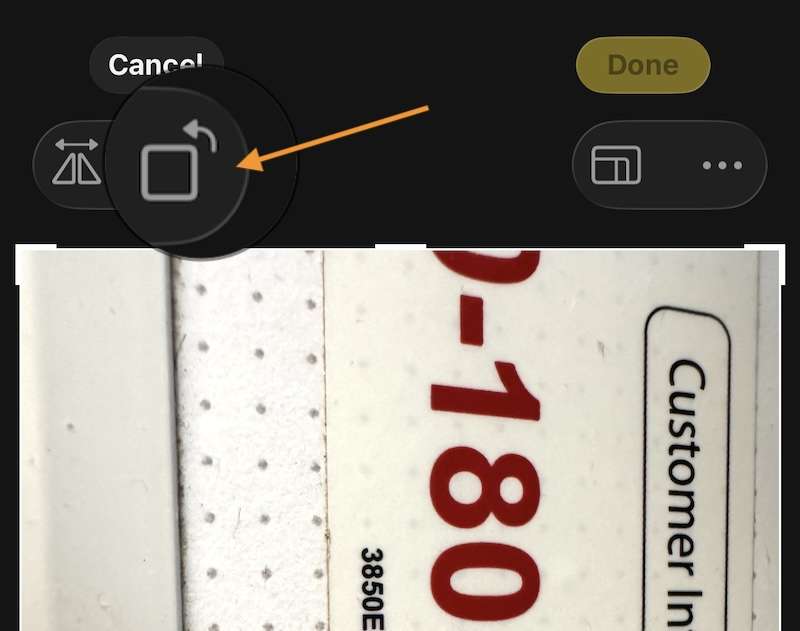
ขั้นตอนที่ 5ตอนนี้คุณจะเห็นไอคอน Rotate ที่ด้านบนซ้าย แตะเพื่อหมุนภาพใน iPhone ตามที่ต้องการ
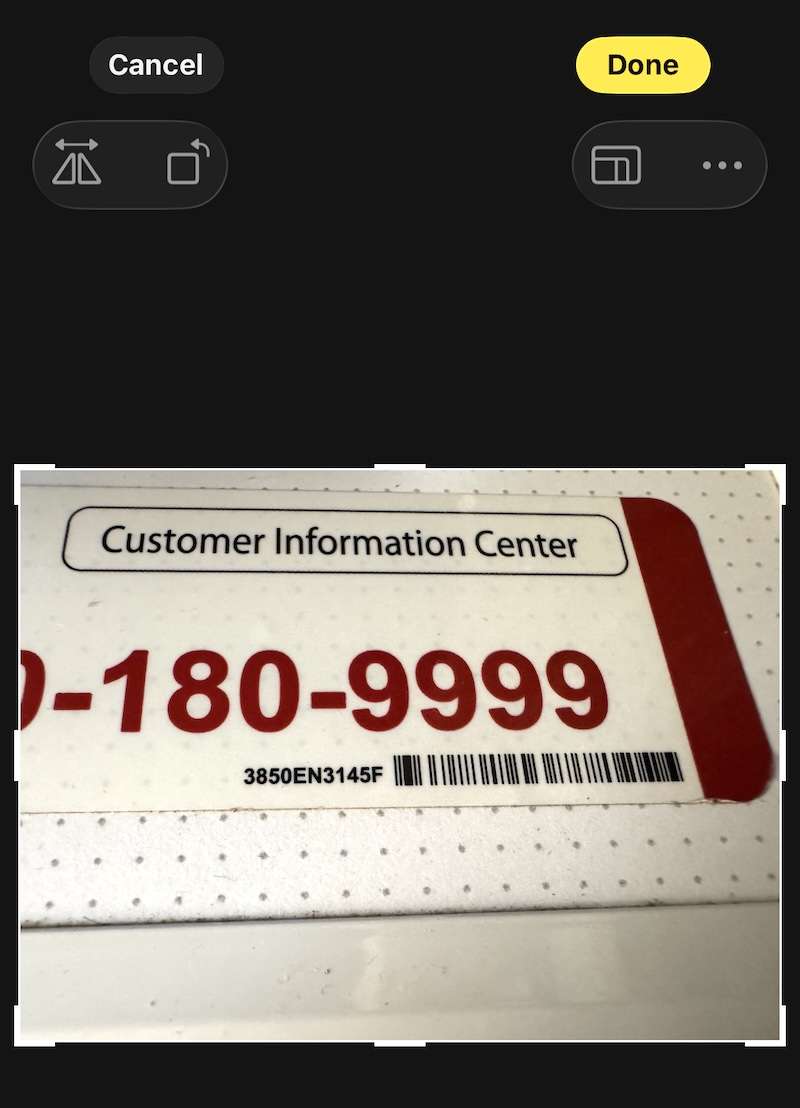
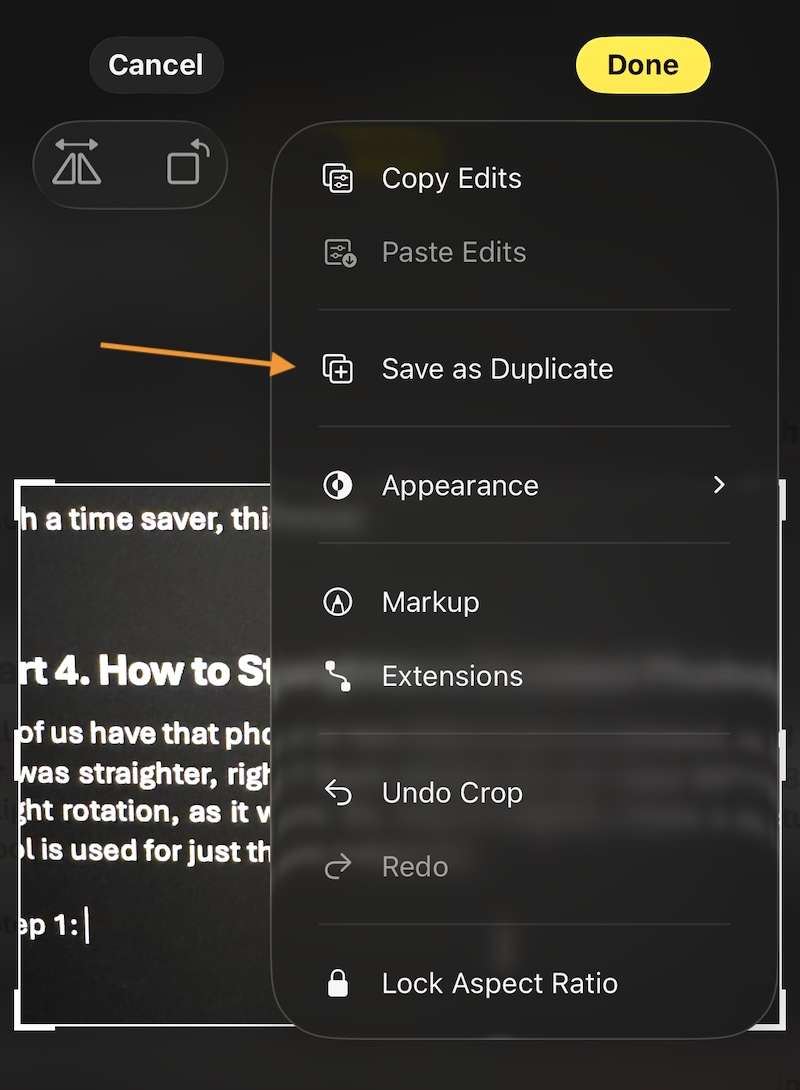
เมื่อพอใจแล้ว คุณสามารถคลิก Done เพื่อบันทึกการแก้ไข หรือแตะไอคอนจุดสามจุดที่ด้านบนขวาเพื่อดูตัวเลือกเพิ่มเติม
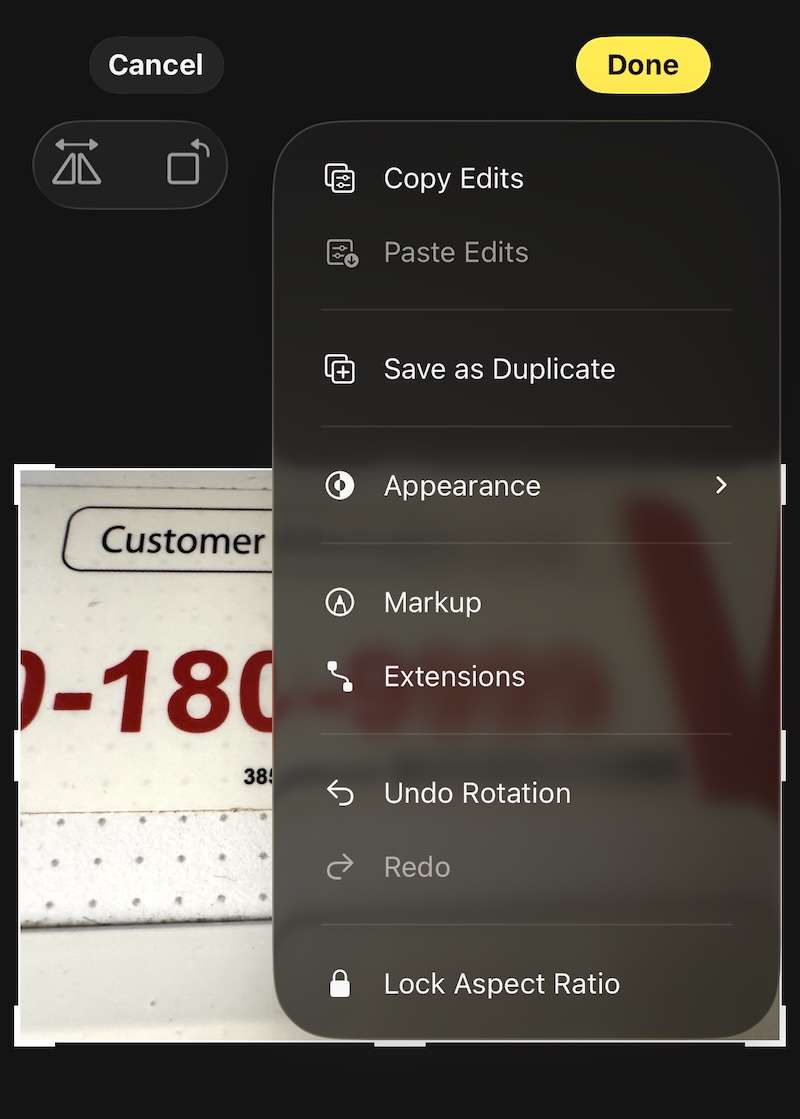
ที่นี่คุณสามารถแตะ Save as Duplicate หากคุณต้องการบันทึกภาพที่หมุนแล้วเป็นภาพแยกต่างหากและเก็บต้นฉบับไว้ไม่เปลี่ยนแปลง
ตอนที่ 3 ประหยัดเวลา: วิธีการหมุนภาพหลายภาพพร้อมกัน
แล้วคุณจะหมุนภาพบน iPhone ทั้งหมดพร้อมกันได้อย่างไร? ใช่แล้ว มีเทคนิคเจ๋งๆ ที่ฝังอยู่ใน iPhone ของคุณเพื่อหมุนภาพบน iPhone ทั้งหมดพร้อมกัน!
ขั้นตอนที่ 1เมื่อคุณแตะจุดสามจุดเพื่อแสดงเมนู สังเกตตัวเลือกแรก Copy Edits
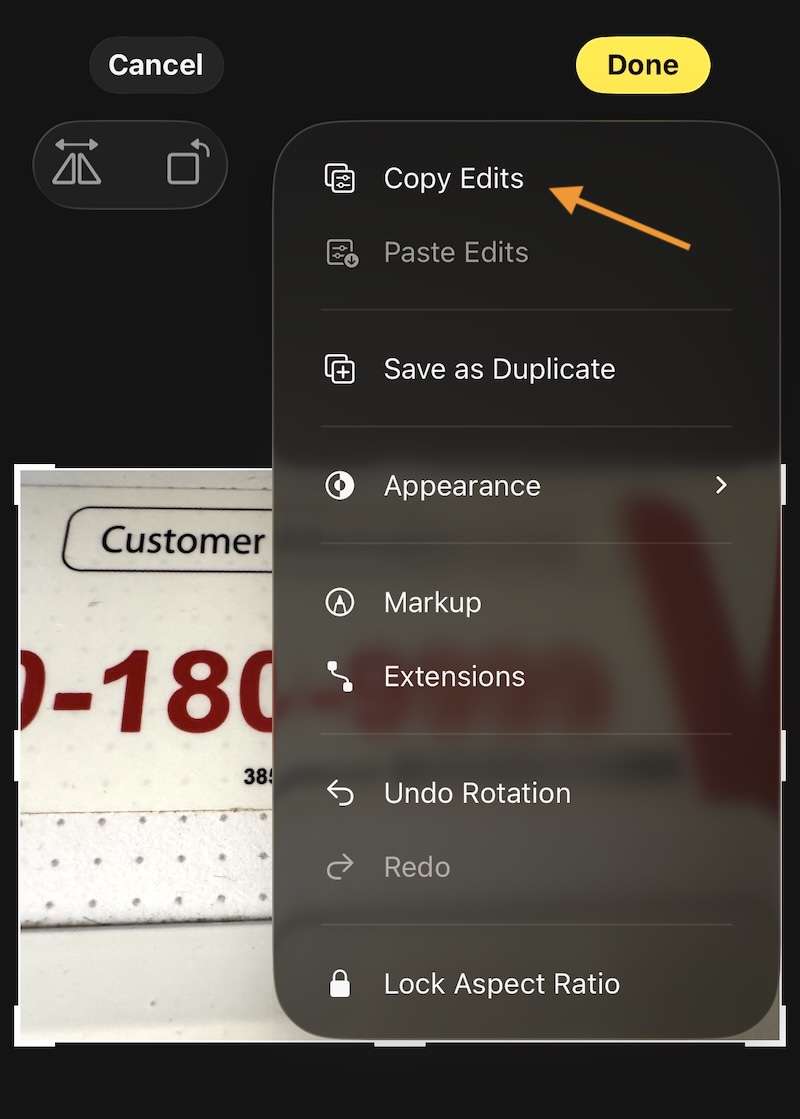
ขั้นตอนที่ 2แตะ Copy Edits และคัดลอกการแก้ไข
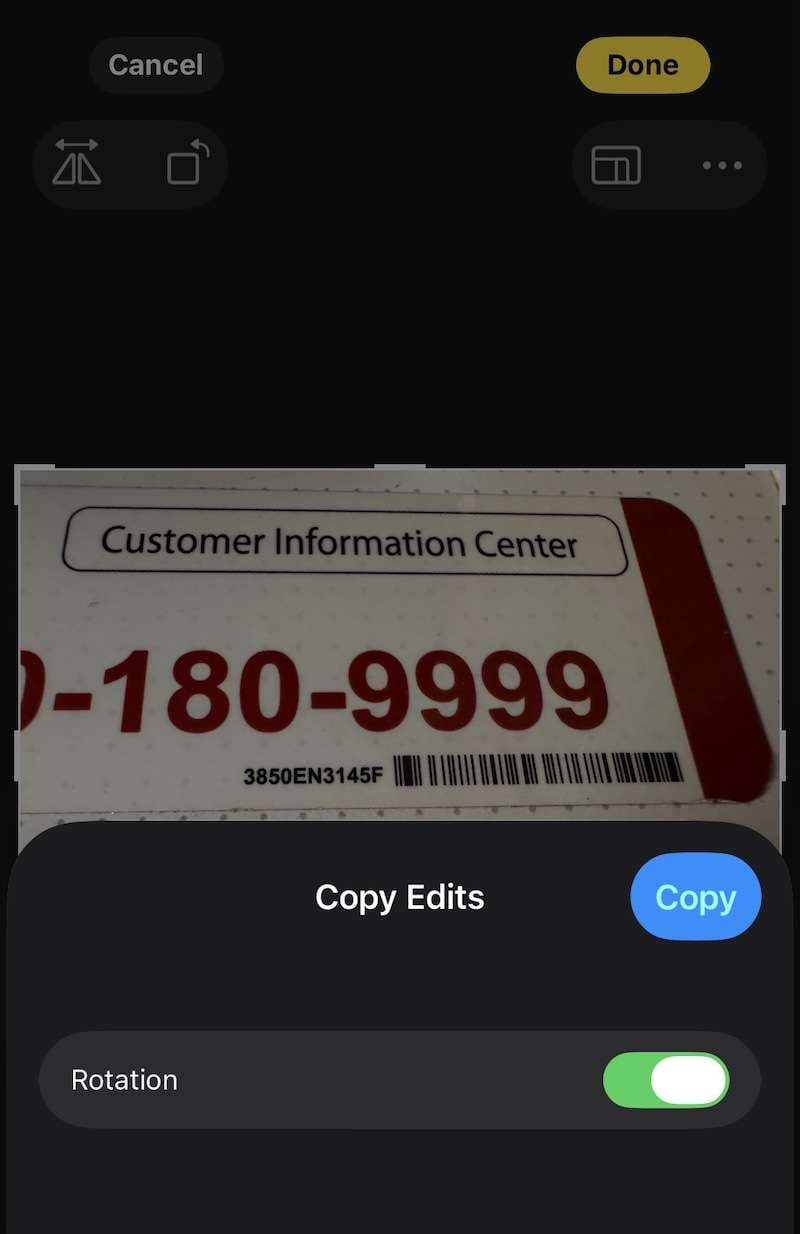
ขั้นตอนที่ 3ไปที่ภาพถ่ายของคุณและเลือกภาพทั้งหมดที่คุณต้องการหมุนด้วยวิธีนี้ และแตะจุดสามจุดอีกครั้งเพื่อเปิดตัวเลือกตามบริบท
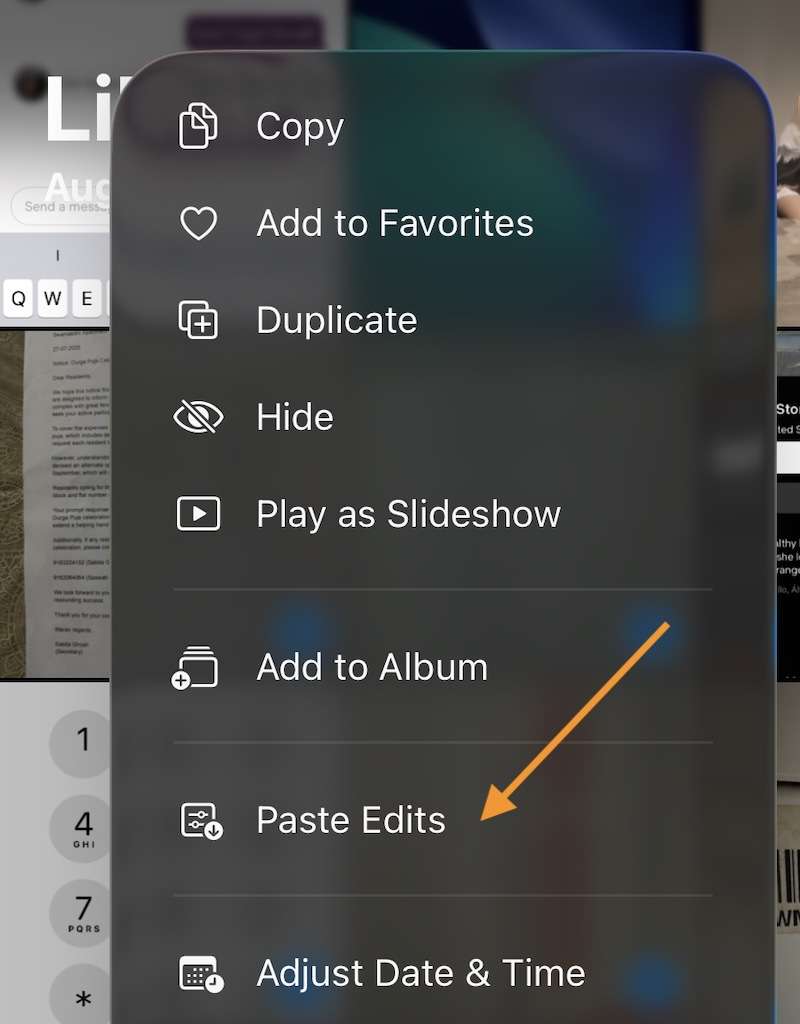
ขั้นตอนที่ 4แตะ Paste Edits และภาพถ่ายของคุณจะถูกหมุนในลักษณะเดียวกับที่คุณทำครั้งแรก
ประหยัดเวลามากจริงๆ เทคนิคนี้!
ตอนที่ 4 วิธีการปรับภาพที่เอียงให้ตรง
พวกเราทุกคนมีภาพถ่ายสักภาพหรือสองภาพที่เอียงนิดหน่อย และอยากให้มันตรงกว่านี้หรือจัดแนวดีกว่านี้ใช่ไหม? ภาพถ่ายเหล่านี้ไม่ต้องการการหมุน 90°/180°/270° พวกเขาแค่ต้องการการหมุนเล็กน้อยเท่านั้น แล้วหมุนภาพบน iPhone เล็กน้อยได้อย่างไร? เครื่องมือ STRAIGHTEN ใช้สำหรับกรณีเหล่านั้น
ขั้นตอนที่ 1เปิด Photos และแตะที่ภาพที่คุณต้องการหมุนเล็กน้อยบน iPhone
ขั้นตอนที่ 2แตะไอคอนตัวเลื่อนที่ด้านล่างเพื่อเข้าสู่หน้าจอ Edit และแตะ Crop
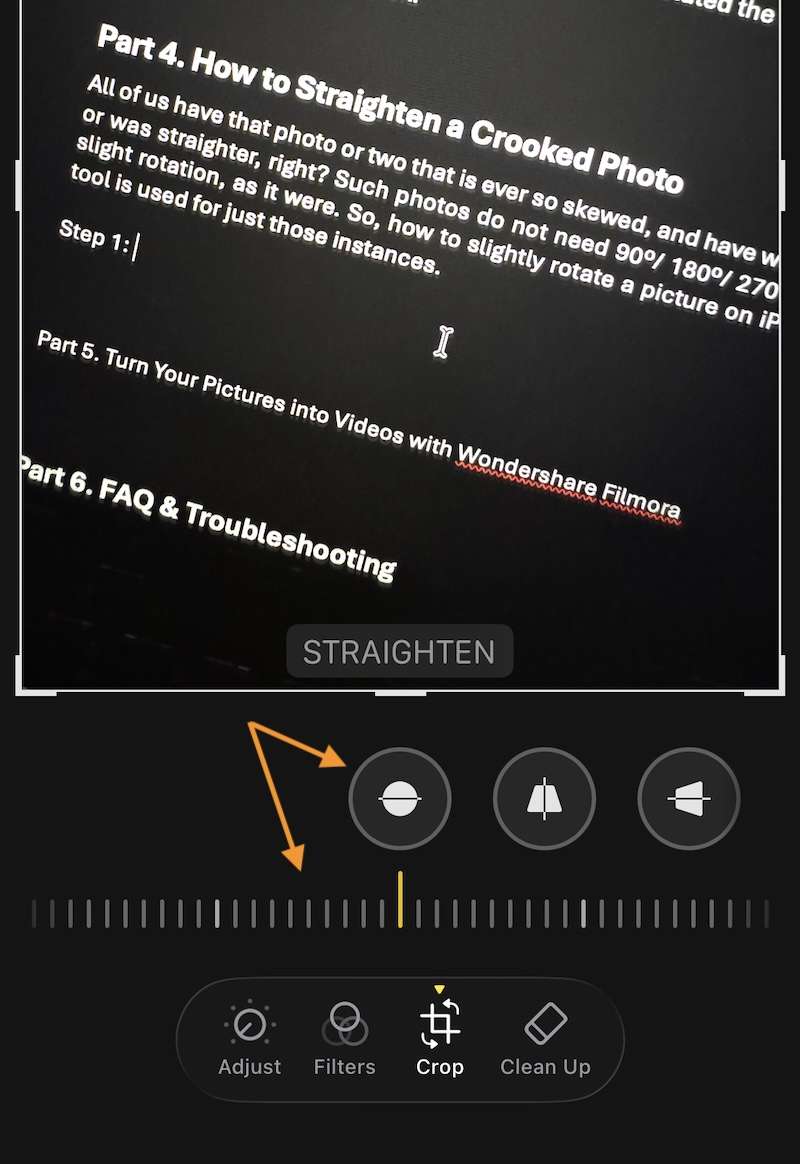
ขั้นตอนที่ 3เมื่อคุณแตะ Crop เครื่องมือแรกคือ STRAIGHTEN นี่คือเครื่องมือที่คุณต้องการเพื่อหมุนภาพเล็กน้อยบน iPhone แตะและปรับตัวเลื่อนจนกว่าคุณจะพอใจ
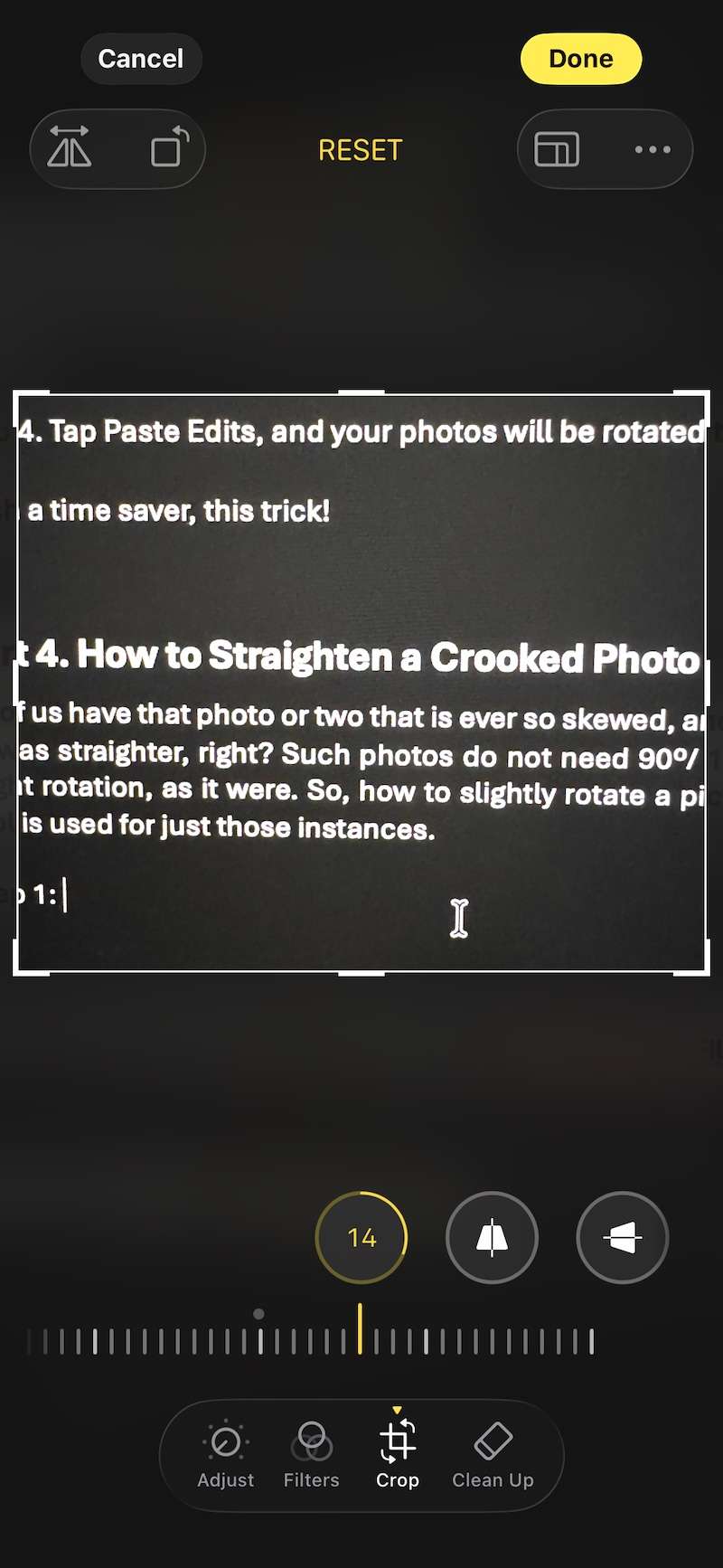
คลิก Done เพื่อบันทึกการแก้ไขลงในภาพเดียวกัน หรือแตะไอคอนจุดสามจุดและเลือก Save as Duplicate เพื่อบันทึกสำเนาของภาพและเก็บต้นฉบับไว้ไม่เปลี่ยนแปลง
ตอนที่ 5 เปลี่ยนภาพถ่ายของคุณเป็นวิดีโอด้วย Wondershare Filmora
ตอนนี้ภาพถ่ายของคุณได้รับการปรับแต่งแล้ว ทำไมคุณไม่ใช้มันเพื่อเล่าเรื่อง? ทำให้มันมีชีวิตด้วยวิดีโอ และเรามีเครื่องมือที่ดีที่สุดในการเปลี่ยนภาพถ่ายของคุณเป็นวิดีโอใน Wondershare Filmora! ใช้เครื่องมือ AI Image to Video ใน Filmora เพื่อสร้างเรื่องราวที่สมบูรณ์แบบที่คุณต้องการแบ่งปันกับโลกในไม่กี่แตะ!
Filmora คืออะไร
Filmora คือโปรแกรมตัดต่อวิดีโอ AI ที่ดีที่สุดที่คุณต้องการเพื่อสร้างการตัดต่อวิดีโอที่น่าทึ่งและวิดีโอที่ใช้ AI พร้อมเอฟเฟกต์และการเปลี่ยนฉากที่น่าตื่นตาตื่นใจ ไลบรารีทรัพย์สินมากกว่า 2 ล้านรายการ และแนวทาง AI-first ที่มุ่งเน้นไปที่ผู้ใช้โซเชียลมีเดียที่ต้องการสนุกและสร้างวิดีโอจากภาพถ่ายหรือสร้างวิดีโอเพื่อโพสต์บนโซเชียลมีเดียและแบ่งปันกับครอบครัว แอปนี้เป็นแอปเดียวที่คุณต้องการ นี่คือวิธีใช้ฟีเจอร์ AI Image to Video ยอดนิยมของ Filmora
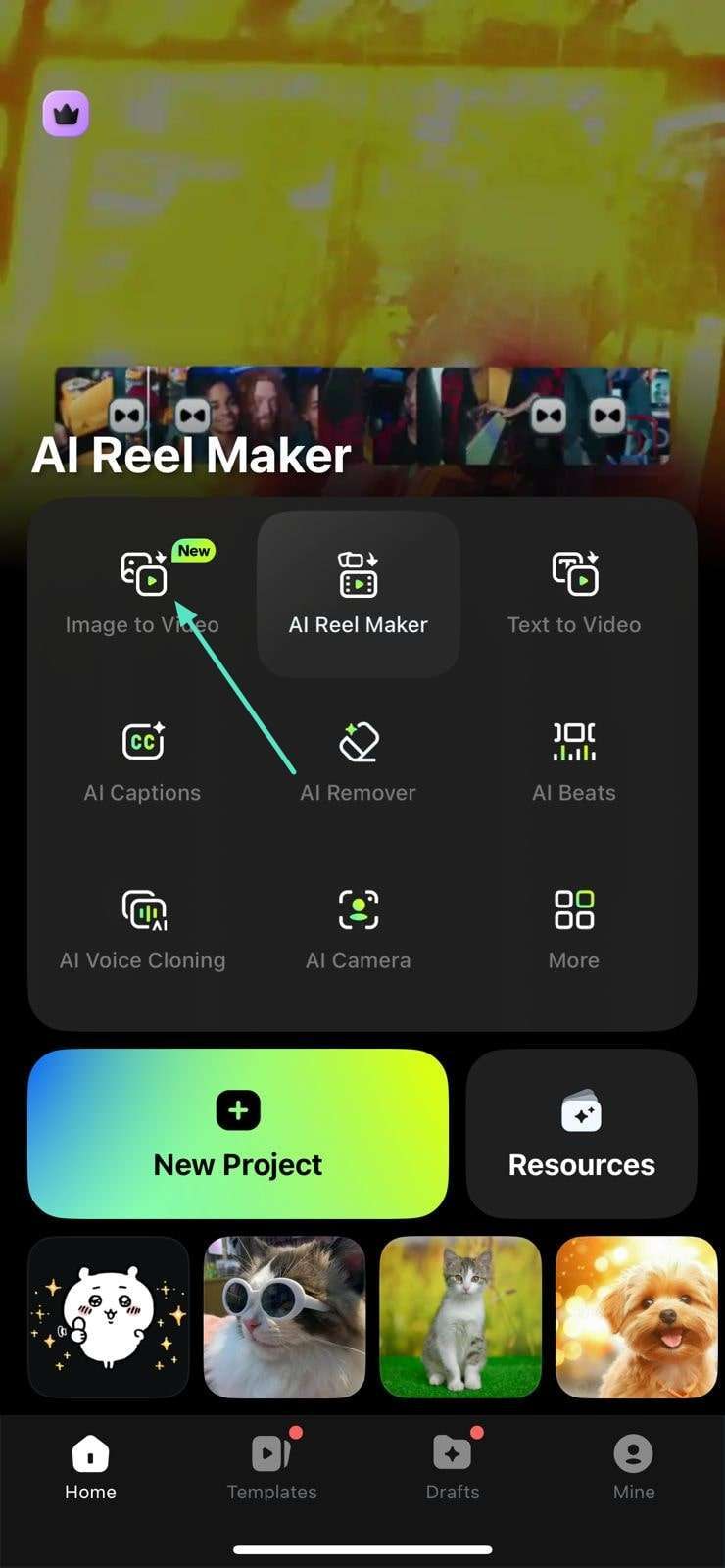
ขั้นตอนที่ 1ดาวน์โหลดแอป Filmora Mobile บนโทรศัพท์ของคุณและเปิดแอป แตะ Image to Video
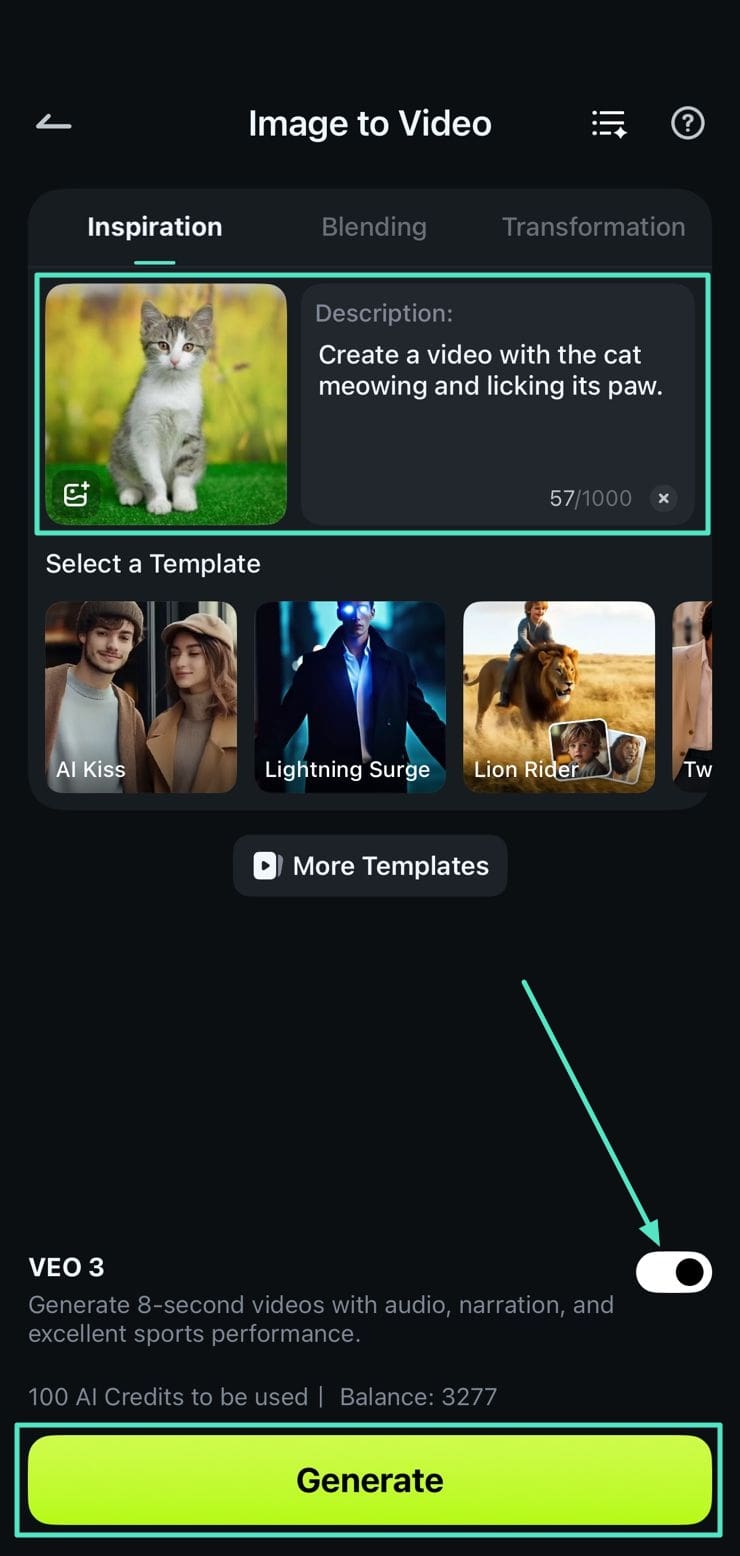
ขั้นตอนที่ 2อัปโหลดภาพที่คุณต้องการแปลงเป็นวิดีโอและระบุคำอธิบาย เปิดใช้งาน VEO 3 ที่ด้านล่างและแตะ Generate
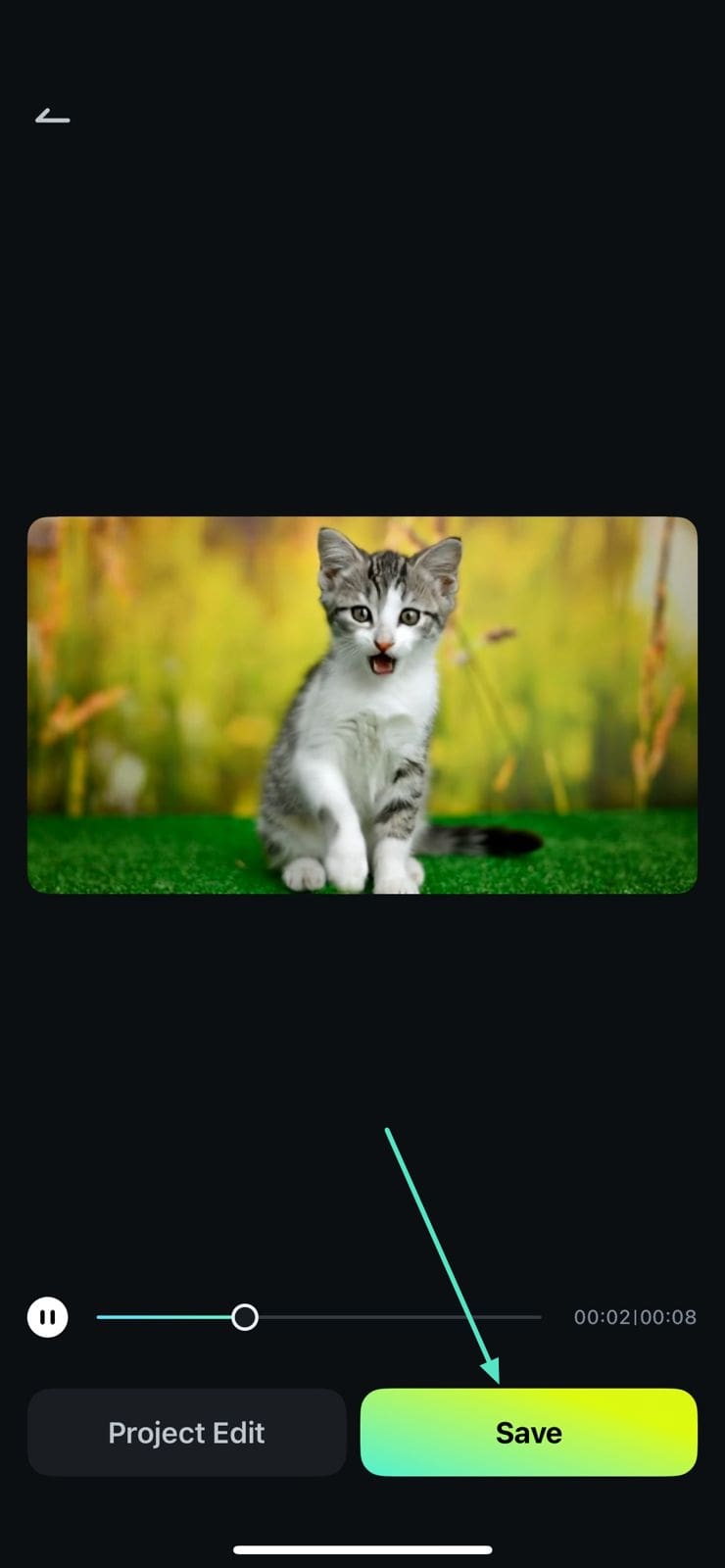
เล่นวิดีโอของคุณเพื่อดูว่าเป็นไปตามที่คุณพอใจหรือไม่ จากนั้นส่งออกไปยังโทรศัพท์ของคุณโดยใช้ปุ่ม Save
ตื่นเต้นที่จะสำรวจเพิ่มเติมไหม? มีหลายวิธีและหลายโหมดในการสร้างวิดีโอ AI ด้วยฟีเจอร์ AI Image to Video ของ Filmora คุณจะยุ่งไปอีกนาน! รับ Filmora จาก Google Play Store หรือ Apple App Store วันนี้! Filmora ยังทำงานและซิงค์กับเดสก์ท็อป ทำงานกับทั้ง Windows และ macOS ดังนั้นไม่ว่าคุณจะอยู่ที่ไหนและมีอุปกรณ์ใด Filmora จะอยู่เคียงข้างคุณเพื่อช่วยให้คุณเป็นตัวตนที่สร้างสรรค์ที่สุด!
สรุป
หยุดรู้สึกหงุดหงิดกับภาพที่หมุนแปลกๆ บน iPhone และจัดการเองวันนี้ด้วยความช่วยเหลือจากคู่มือนี้! เรียนรู้วิธีการหมุนภาพบน iPhone และหากคุณต้องการหมุนภาพหลายภาพบน iPhone พร้อมกัน วิธีการหมุนภาพบน iPhone ทั้งหมดพร้อมกัน และประหยัดเวลาด้วยฟีเจอร์ Copy Edits
นอกจากนี้ ยกระดับภาพถ่ายของคุณและสร้างวิดีโอจากภาพถ่ายโดยใช้ Wondershare Filmora โปรแกรมตัดต่อวิดีโอ AI ที่สมบูรณ์แบบสำหรับผู้เริ่มต้นและผู้ใช้ขั้นสูงที่ต้องการสร้างวิดีโอเพื่อแบ่งปันบนโซเชียลหรือสนุกกับเพื่อนและครอบครัว! ดาวน์โหลดแอปจาก Apple App Store/Google Play Store วันนี้และปล่อยให้ความคิดสร้างสรรค์ของคุณเปล่งประกาย!
คำถามที่พบบ่อยและการแก้ปัญหา
หากคุณยังมีคำถาม เรามีคำตอบทั้งหมด!
1. ทำไมหน้าจอ iPhone ของฉันไม่หมุนภาพถ่ายเมื่อฉันหมุนโทรศัพท์?
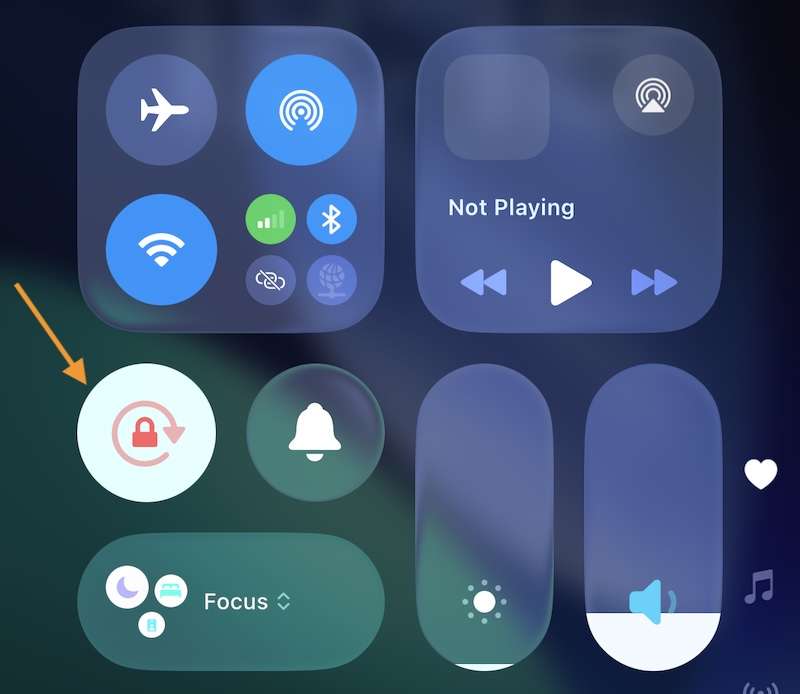
นี่เป็นเพราะ Orientation Lock ถูกเปิดใช้งานใน Control Centre บน iPhone ของคุณ เข้าถึง Control Centre บน iPhone ของคุณและแตะ Portrait Orientation Lock เพื่อปิดมัน
2. ฉันจะพลิกภาพบน iPhone ของฉันได้อย่างไร หรือสร้างภาพกระจก?
นี่คือวิธีการ:
ขั้นตอนที่ 1ไปที่แอป Photos เลือกภาพ แตะไอคอนตัวเลื่อนเพื่อเข้าสู่ตัวควบคุมการแก้ไขและแตะ Crop
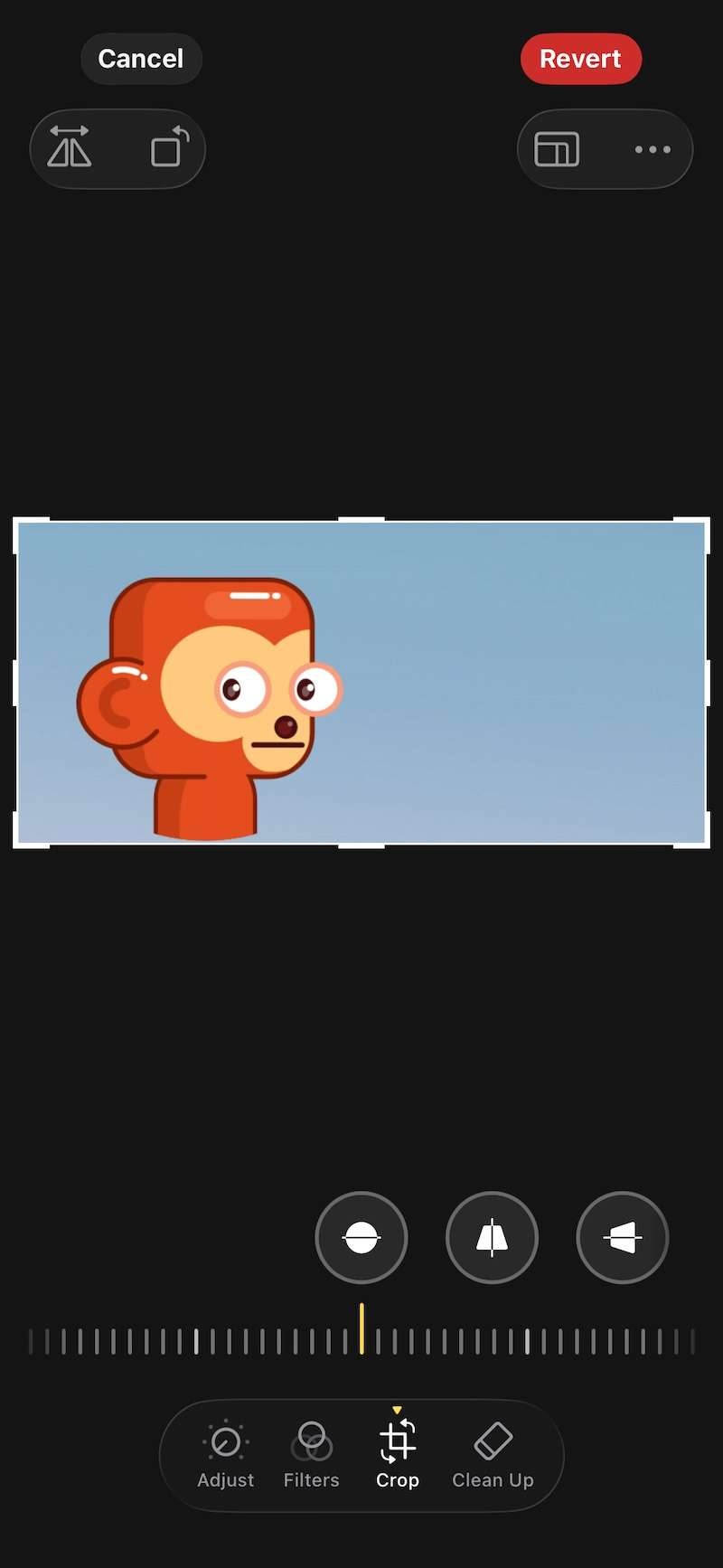
ขั้นตอนที่ 2จากนั้นแตะไอคอนพลิกเพื่อพลิกภาพ
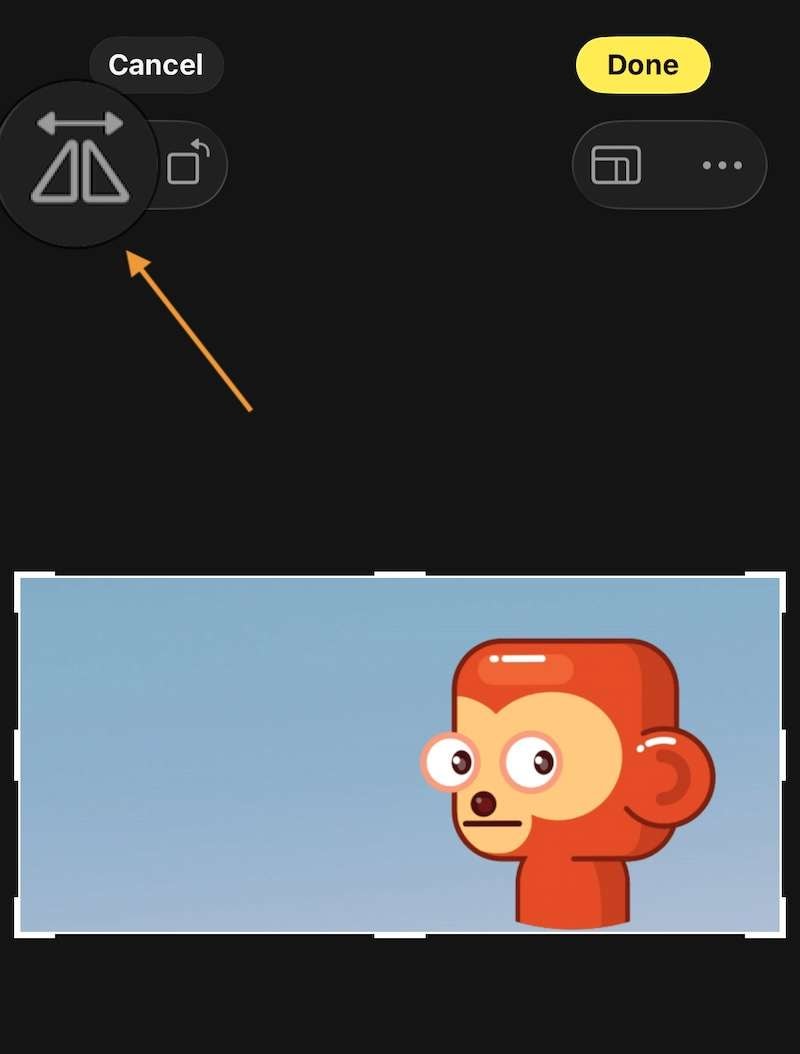
ขั้นตอนที่ 3คลิก Done
3. การหมุนภาพบน iPhone จะลดคุณภาพหรือไม่?
การหมุนภาพไม่ได้ลดคุณภาพ เมื่อคุณหมุนภาพ ไฟล์จะถูกปรับเพื่อสะท้อนทิศทางใหม่โดยไม่สูญเสียข้อมูลหรือคุณภาพเสื่อมลง ดังนั้นคุณสามารถหมุนภาพถ่ายของคุณโดยไม่ต้องกังวลเกี่ยวกับการลดคุณภาพ
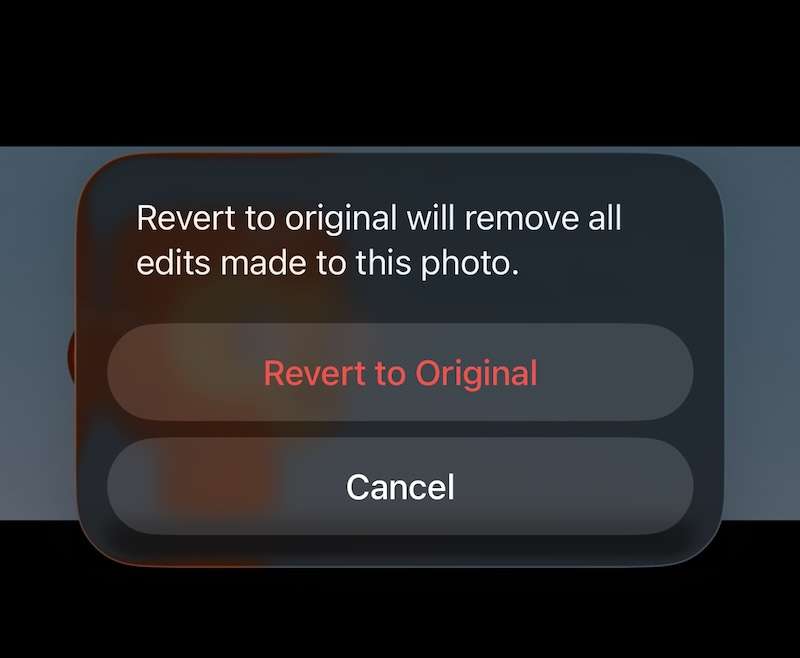
4. ฉันจะยกเลิกการหมุนได้อย่างไร?
มีฟีเจอร์ REVERT ในแอป Photos ที่คุณสามารถใช้ได้
ขั้นตอนที่ 1สำหรับทุกภาพที่ถูกแก้ไข จะมีปุ่ม REVERT สีแดงที่ด้านบนขวา แตะมัน
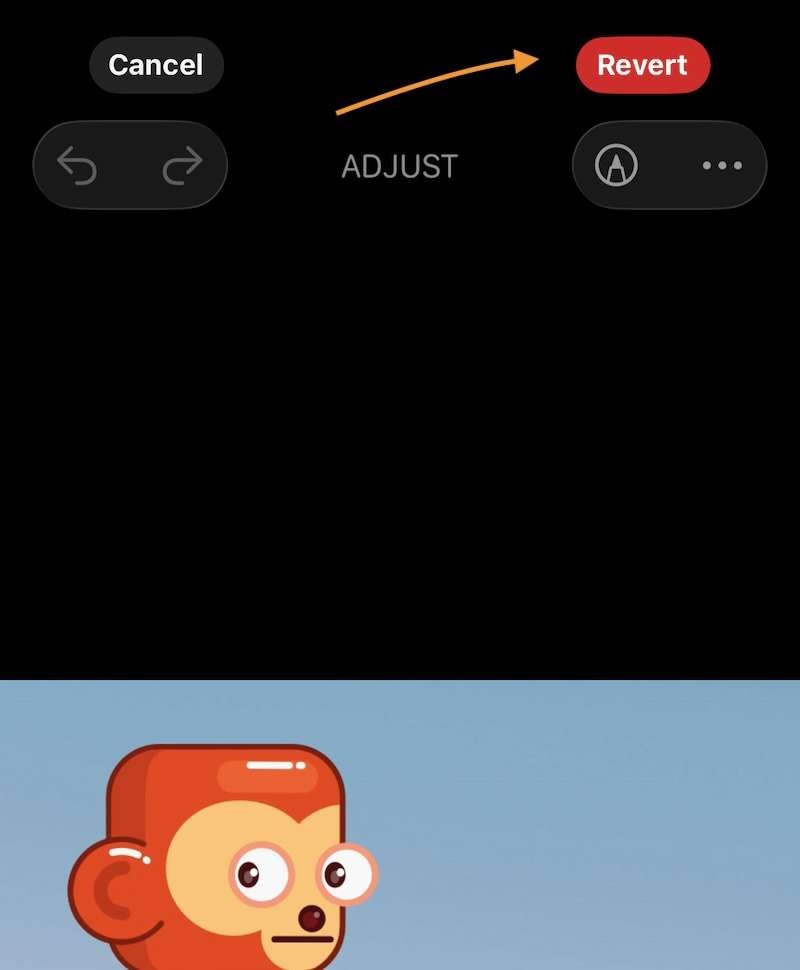
ขั้นตอนที่ 2ยืนยัน Revert to Original และคุณจะกลับไปที่ภาพต้นฉบับ!
5. ฉันจะแก้ไขภาพที่กลับหัวได้อย่างไร?
นี่ก็ง่ายเช่นกัน ใช้ปุ่ม Rotate เพื่อหมุนภาพกลับไปยังตำแหน่งปกติและแตะ Done

