

การใส่ความสามารถแบบภาพซ้อนภาพ (PiP) ช่วยให้วางวิดีโอหรือภาพหนึ่งบนอีกภาพหนึ่งได้ ทำให้ภาพมีชีวิตชีวา ด้วยความช่วยเหลือจากเอฟเฟกต์ภาพซ้อนภาพของ iMovie คุณสามารถทำได้ทั้งบน Mac และ iPhone/iPad ซึ่งทำให้เป็นประโยชน์สำหรับผู้สร้างวิดีโอทุกคนที่ต้องการเพิ่มเลเยอร์เนื้อหามากขึ้น คู่มือนี้มีจุดมุ่งหมายเพื่อแสดงวิธีสร้างวิดีโอภาพซ้อนภาพของ iMovie และนำเสนอแอปพลิเคชันสร้างวิดีโออื่นที่สามารถทำได้อย่างรวดเร็ว
ในบทความนี้
ส่วนที่ 1: ตัวเลือกการแก้ไขวิดีโอภาพซ้อนภาพใน iMovie
iMovie สำหรับ Mac, iPhone และ iPad มีคุณสมบัติง่ายๆ หลากหลายที่สามารถใช้ตัดต่อวิดีโอ PiP ได้ นี่คือรายละเอียดของตัวเลือกการแก้ไข:
- ย้ายตำแหน่ง: คุณสามารถย้ายภาพ PiP ไปยังที่ใดก็ได้บนหน้าจอโดยการลากไปยังตำแหน่งที่ต้องการ
- ปรับขนาด: ใช้ท่าทางหุบนิ้วสองนิ้วเพื่อปรับขนาดของภาพที่ขยายใหญ่ขึ้น ให้ใหญ่ขึ้นหรือย่อลงตามระดับความโดดเด่นที่ต้องการบนภาพ
- เพิ่มเส้นขอบ: คลิป PiP ของคุณสามารถมีกรอบที่มีเส้นขอบหนาถึงบางและสีใดก็ได้ที่คุณต้องการ ทำให้โดดเด่นมากขึ้น
- เพิ่มเงา: สามารถใส่เงาเพื่อเพิ่มเอฟเฟกต์ PiP ดังกล่าวให้มากขึ้น จนดูเป็นมืออาชีพ
- ใช้การเปลี่ยนแปลง: ทำการเปลี่ยนแปลงทั้งหมดที่คุณต้องการ และหลังจากที่คุณได้ทำการเลือกแล้ว ให้แน่ใจว่าคุณคลิกปุ่ม "ใช้งาน"
ส่วนที่ 2: วิธีสร้างเอฟเฟกต์ภาพซ้อนภาพของ iMovie บน Mac
ซอฟต์แวร์ iMovie บน Mac เป็นแอปพลิเคชันที่มีประโยชน์พร้อมคุณสมบัติมากกว่าพื้นฐาน เช่น ภาพซ้อนภาพ นี่คือวิธีที่คุณสามารถเพิ่มเอฟเฟกต์นี้บน Mac:
ขั้นตอนที่ 1เปิด iMovie และคลิกที่ปุ่มโปรเจ็กต์ใหม่
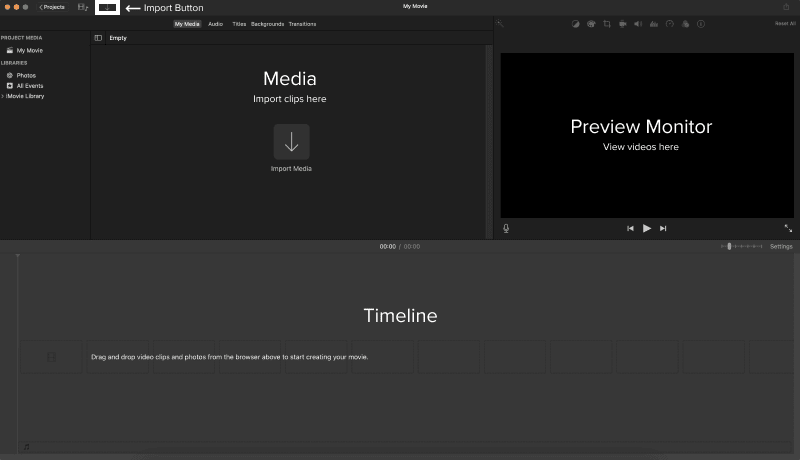
เปิดซอฟต์แวร์ iMovie บน Mac จากนั้น เพื่อจับภาพฉากที่ต้องการ คุณต้องเริ่มโปรเจ็กต์ใหม่ ในการเริ่มต้น ที่หน้าแรก ให้คลิกที่ปุ่ม "สร้างใหม่" ข้างแถบค้นหา และในรายการดรอปดาวน์ ให้เลือก "ภาพยนตร์"
ขั้นตอนที่ 2นำเข้าสื่อของคุณ
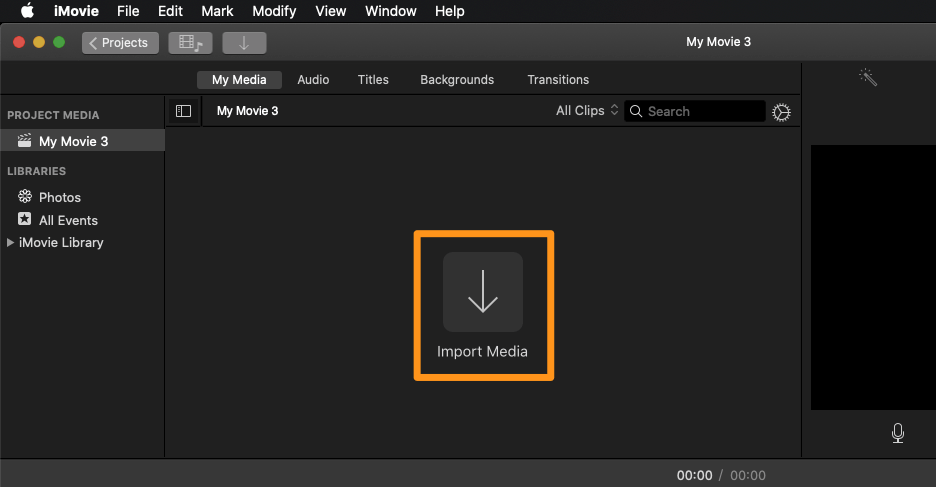
หลังจากสร้างโปรเจ็กต์แล้ว คุณต้องเพิ่มวิดีโอหรือภาพที่คุณต้องการใช้ คุณสามารถทำได้โดยไปที่เมนูดรอปดาวน์ข้างวิดีโอ เลือก "นำเข้าสื่อ" จากนั้นเรียกดูในคอมพิวเตอร์ของคุณเพื่อเลือกไฟล์ที่ถูกต้อง
ขั้นตอนที่ 3เปิดไทม์ไลน์ของคุณ วางวิดีโอหลัก
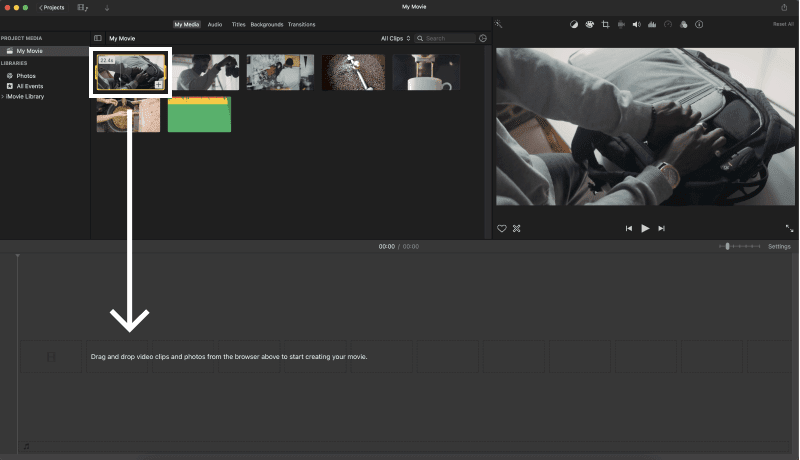
ลากคลิปวิดีโอหลักของคุณลงไปที่ไทม์ไลน์ที่ด้านล่างของหน้าจอ นี่จะเป็นพื้นหลังสำหรับเอฟเฟกต์ภาพซ้อนภาพ
ขั้นตอนที่ 4เปิด "แสดงเครื่องมือขั้นสูง"
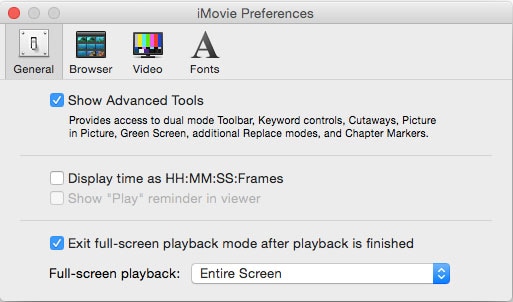
อีกขั้นตอนสำคัญคือการใช้เครื่องมือขั้นสูงเพื่อเปิดใช้งานตัวเลือกภาพซ้อนภาพใน iMovie ในการทำเช่นนั้น ให้เลือกแถบชื่อของแอปพลิเคชันที่ด้านบน จากนั้นเลือก "ค่ากำหนด" มองหาช่องทำเครื่องหมาย "แสดงเครื่องมือขั้นสูง" แล้วแตะที่มัน
ขั้นตอนที่ 5เชื่อมต่อวิดีโอและโหลดด้วยภาพซ้อนภาพ
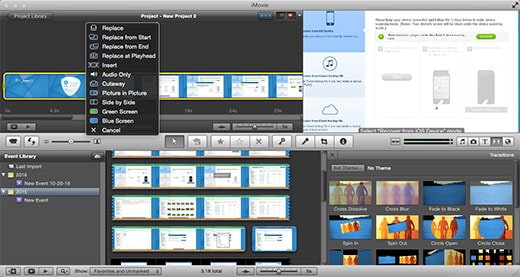
ใน Event Browser ให้เลือกคลิปวิดีโอที่คุณต้องการใช้เอฟเฟกต์ภาพซ้อนภาพและดึงลงไปใน Project Library เมนูจะปรากฏขึ้น และโดยการคลิกที่มัน ให้เลือก 'ภาพซ้อนภาพ' เพื่อเปิดใช้งานภาพวิดีโอซ้อนภาพใน iMovie
ขั้นตอนที่ 6เตรียมและปรับแต่งการแสดงตัวอย่างคลิปภาพซ้อนภาพของ iMovie
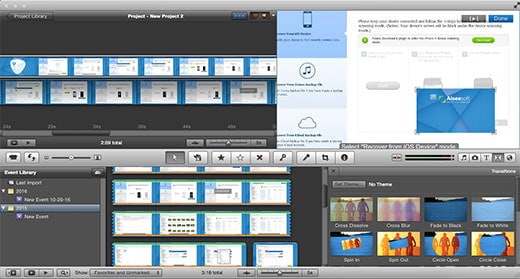
เมื่อโหลดคลิปภาพซ้อนภาพแล้ว คลิปวิดีโอสามารถปรากฏใน project library เหนือวิดีโอ ในหน้าต่าง Preview คุณสามารถปรับขนาดและตำแหน่งของภาพคลิปวิดีโอภาพซ้อนภาพและแสดงตัวอย่างการแสดงผลสำหรับวิดีโอภาพใหญ่และตำแหน่งของภาพคลิปวิดีโอภาพซ้อนภาพเพื่อกำหนดเอฟเฟกต์
ขั้นตอนที่ 7ใช้การเปลี่ยนแปลงและส่งออก
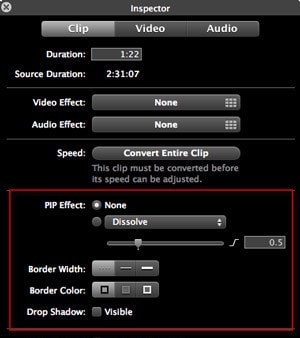
เมื่อคุณพอใจกับการปรับแต่งแล้ว ให้คลิกปุ่ม "ใช้งาน" เพื่อบันทึกการเปลี่ยนแปลงของคุณ หลังจากทำโปรเจ็กต์เสร็จสิ้น ให้คลิก "ไฟล์" ในแถบเมนู จากนั้นเลือก "ส่งออก" เพื่อบันทึกวิดีโอภาพซ้อนภาพของคุณ
ส่วนที่ 3: วิธีสร้างเอฟเฟกต์ภาพซ้อนภาพใน iMovie บน iPhone/iPad
หากคุณกำลังแก้ไขบน iPhone หรือ iPad ของคุณ iMovie มีอินเทอร์เฟซที่แตกต่างกันเล็กน้อย แต่ก็ยังช่วยให้คุณสร้างเอฟเฟกต์ PIP ได้อย่างง่ายดาย ทำตามขั้นตอนเหล่านี้:
ขั้นตอนที่ 1เปิดแอป iMovie
เปิดแอป iMovie บน iPhone หรือ iPad ของคุณ และสร้างโปรเจ็กต์ใหม่โดยแตะที่ปุ่ม "สร้างโปรเจ็กต์"
ขั้นตอนที่ 2นำเข้าสื่อของคุณ
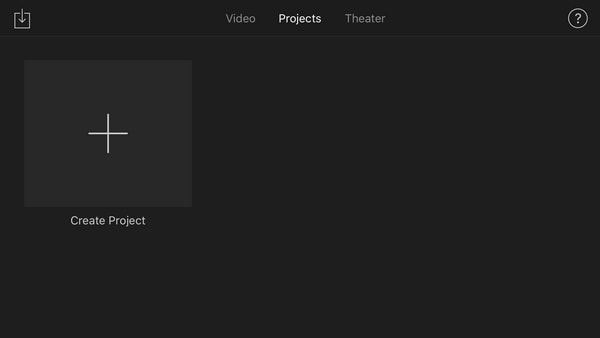
นำเข้าคลิปวิดีโอหรือภาพของคุณโดยแตะที่ไอคอน "+" เลือกคลิปวิดีโอหลักของคุณและลากลงไปที่ไทม์ไลน์เพื่อตั้งเป็นวิดีโอพื้นหลัง
ขั้นตอนที่ 3เพิ่มคลิปภาพซ้อนภาพ
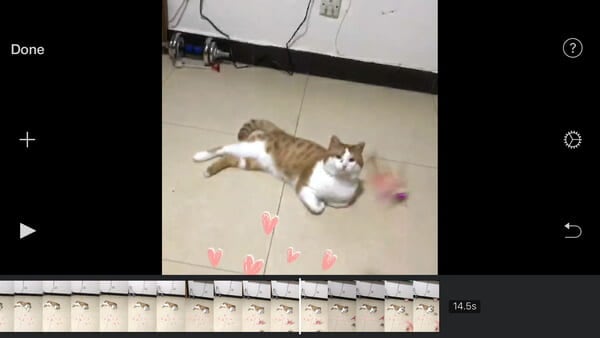
เพื่อเพิ่มคลิป PiP ให้เลือกวิดีโอหรือภาพอื่นจากไลบรารีสื่อของคุณและลากไปวางบนไทม์ไลน์เหนือคลิปหลัก
ขั้นตอนที่ 4เปิดใช้งานโหมดภาพซ้อนภาพ
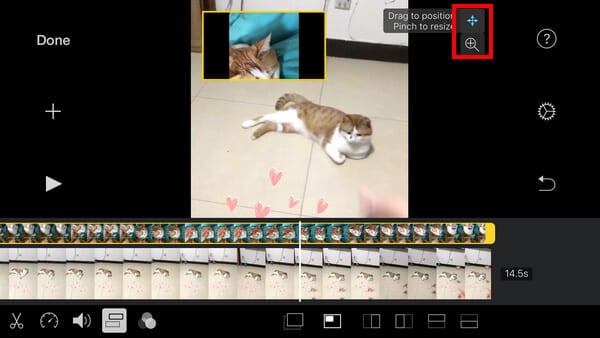
แตะที่คลิปที่เพิ่มใหม่ในไทม์ไลน์ จากนั้นแตะปุ่ม "เพิ่มเติม" (จุดสามจุด) เพื่อแสดงตัวเลือกเพิ่มเติม เลือก "ภาพซ้อนภาพ" จากรายการตัวเลือกการซ้อนทับ การซ้อนทับหมายถึงการแทรกวิดีโอเป็น "ภาพซ้อนภาพ"
ขั้นตอนที่ 5ปรับคลิปภาพซ้อนภาพ
เมื่อเปิดใช้งานโหมด PiP แล้ว คุณสามารถปรับคลิปได้โดยแตะและลากคลิป PiP เพื่อย้ายไปยังตำแหน่งอื่นบนหน้าจอ คุณยังสามารถปรับขนาดภาพซ้อนภาพหรือเปลี่ยนตำแหน่งภาพได้โดยใช้ปุ่มตั้งค่าสองปุ่มทางด้านขวา
คุณยังสามารถใช้การตั้งค่าอื่นๆ เพื่อปรับเปลี่ยนวิดีโอ pip ตามที่คุณต้องการ ตัวอย่างเช่น
- หุบคลิปด้วยสองนิ้วเพื่อทำให้เล็กลงหรือใหญ่ขึ้น
- เพิ่มเส้นขอบหรือเงาให้กับคลิป PiP ของคุณโดยเข้าไปที่การตั้งค่าการซ้อนทับ
ขั้นตอนที่ 6ส่งออกวิดีโอ PiP ของคุณ
เมื่อคุณทำเสร็จแล้ว ให้แตะปุ่ม "เสร็จสิ้น" จากนั้นแตะปุ่ม "แชร์" เพื่อส่งออกวิดีโอพร้อมเอฟเฟกต์ PiP
ส่วนที่ 4: ทางเลือกที่ล้ำหน้าและหลากหลายกว่า iMovie สำหรับ PIP - Filmora
แม้ว่า iMovie จะเป็นเครื่องมือที่ยอดเยี่ยมสำหรับการสร้างวิดีโอ PiP แต่อาจไม่ใช่ตัวเลือกที่เร็วที่สุดสำหรับทุกคน หากคุณกำลังมองหาทางเลือกที่เร็วกว่า ใช้งานง่ายกว่า พร้อมเอฟเฟกต์และเทมเพลตในตัวที่มากกว่า Filmora อาจเหมาะกว่าWondershare Filmora มีวิธีแก้ปัญหาหลายประการสำหรับข้อบกพร่องที่เห็นใน iMovie ข้างต้น ทำให้เป็นที่ต้องการมากกว่าสำหรับผู้ใช้ที่มีความต้องการแก้ไขวิดีโอที่ซับซ้อนมากขึ้น นี่คือวิธีที่ Filmora แก้ไขข้อบกพร่องของ iMovie:
- เลเยอร์วิดีโอหลายชั้น: ในขณะที่ iMovie มีจำนวนเลเยอร์วิดีโอสูงสุดเพียงสองชั้น Filmora ให้โอกาสในการทำงานกับหลายแทร็กและสร้างวิดีโอ PiP และการซ้อนทับ
- การแก้ไขสีขั้นสูง: Filmora มีเครื่องมือแก้ไขสีมากกว่า iMovie ซึ่งรวมถึงวงล้อแก้ไขสี การแก้ไขสีสำหรับช่องสีแดง เขียว และน้ำเงิน และการปรับสมดุลสีขาวที่แม่นยำมาก
- ชื่อเรื่องและแอนิเมชันที่ปรับแต่งได้: Filmora เสนอชื่อเรื่องมากมายที่สามารถแก้ไขได้ในแง่ของแบบอักษร แอนิเมชัน และเอฟเฟกต์
- ไทม์ไลน์ซ้อนกัน: Filmora มีแทร็กไทม์ไลน์หลายแทร็กเพื่อช่วยผู้ใช้จัดระเบียบลำดับเป็นลำดับซ้อนกันเพื่อทำให้โปรเจ็กต์ที่ซับซ้อนง่ายขึ้น
- เครื่องมือแก้ไขที่ทรงพลัง: นอกจากนี้ยังมีคุณสมบัติต่างๆ เช่น ตัด แยก รวม และอื่นๆ ซึ่งทำให้เหมาะสำหรับการใช้งาน
- เหมาะกับผู้เริ่มต้น: แม้จะขาดทักษะทางเทคนิค แต่ทุกคนสามารถเรียนรู้การใช้ Filmora ได้อย่างง่ายดายเพื่อผลิตวิดีโอคุณภาพสูง
- การทำให้วิดีโอคงที่ที่ยอดเยี่ยมพร้อมการบิดเบือนต่ำ
- เอฟเฟกต์วิดีโอ/เสียงและสินทรัพย์สร้างสรรค์มากมาย
- AI ที่ทรงพลังสำหรับการสร้างเนื้อหาอย่างง่ายดาย
- ใช้งานง่าย เป็นมืออาชีพแต่เหมาะกับผู้เริ่มต้น
- ใช้งานได้บน Mac, Windows, iOS และ Android



ขั้นตอนการสร้าง PiP ใน Filmora บน Mac
ขั้นตอนที่ 1นำเข้าวิดีโอ
เปิดซอฟต์แวร์ Filmora บน Mac ของคุณและสร้างโปรเจ็กต์ใหม่
นำเข้าคลิปวิดีโอสองคลิปที่คุณต้องการทำงานเพื่อให้ได้เอฟเฟกต์ PIP ลากคลิปทั้งสองลงในไลบรารีสื่อเพื่อเตรียมพร้อมสำหรับการแก้ไข
ขั้นตอนที่ 2เพิ่มวิดีโอลงในไทม์ไลน์
ลากวิดีโอหลักของคุณลงในแทร็กวิดีโอแรกบนไทม์ไลน์ในโปรแกรมแก้ไขวิดีโอของคุณ สุดท้าย เลื่อนวิดีโอซ้อนทับ (วิดีโอที่จะวางอยู่ด้านบน) ไปเหนือวิดีโอหลักลงในแทร็กวิดีโอที่สอง
ขั้นตอนที่ 3ย้ายตำแหน่งและปรับขนาดวิดีโอซ้อนทับแบบไดนามิก
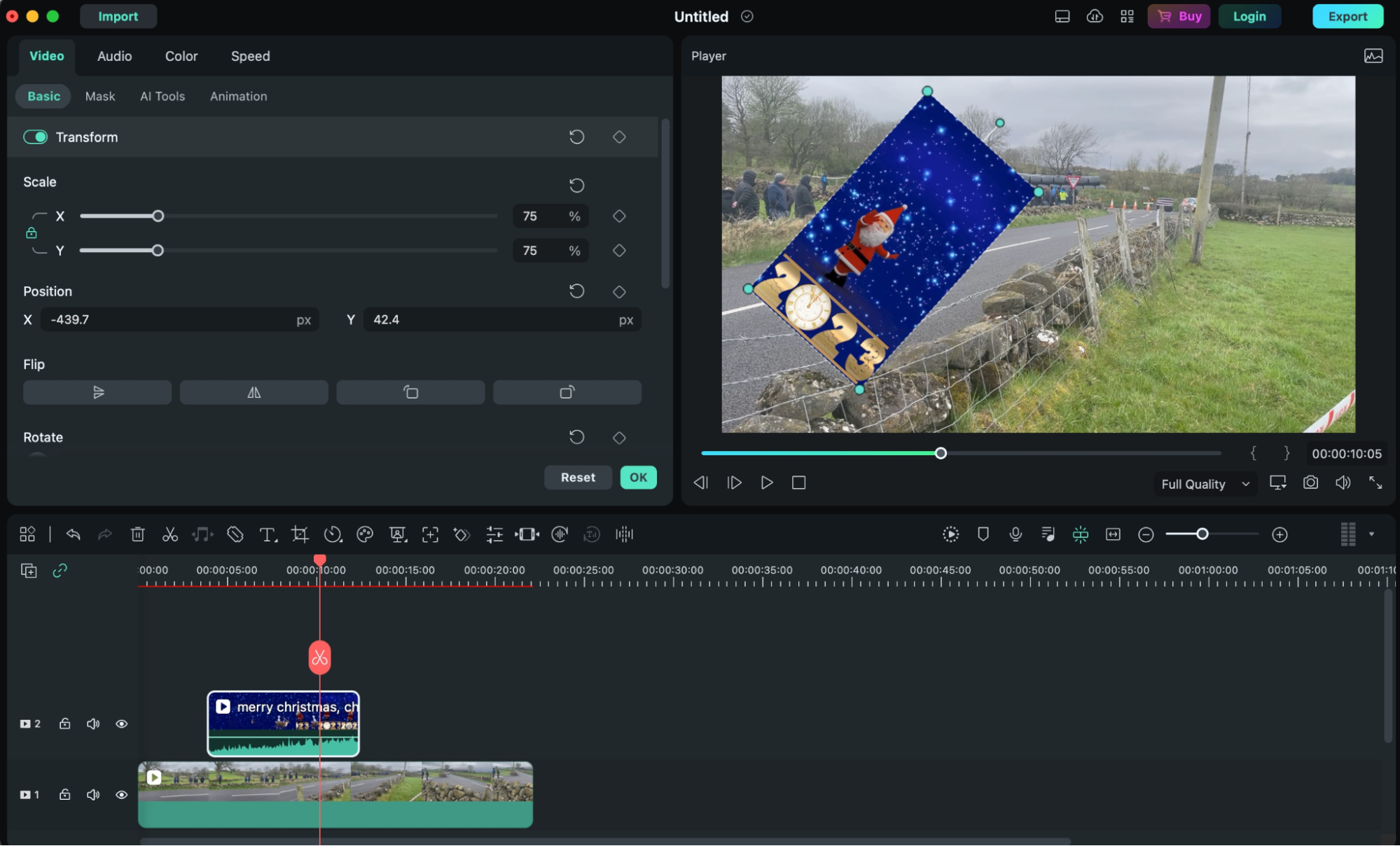
ไปที่วิดีโอซ้อนทับในไทม์ไลน์และคลิกสองครั้ง คลิกที่วิดีโอซ้อนทับในหน้าต่างแสดงตัวอย่างและย้ายหรือปรับขนาด คุณสามารถเปลี่ยนขนาดได้โดยคลิกที่เส้นขอบและย้ายเส้นขอบนั้น และคุณสามารถวางในตำแหน่งใดก็ได้ในหน้าต่างแสดงตัวอย่างที่คุณต้องการ
ขั้นตอนที่ 4ปรับแต่งวิดีโอซ้อนทับ
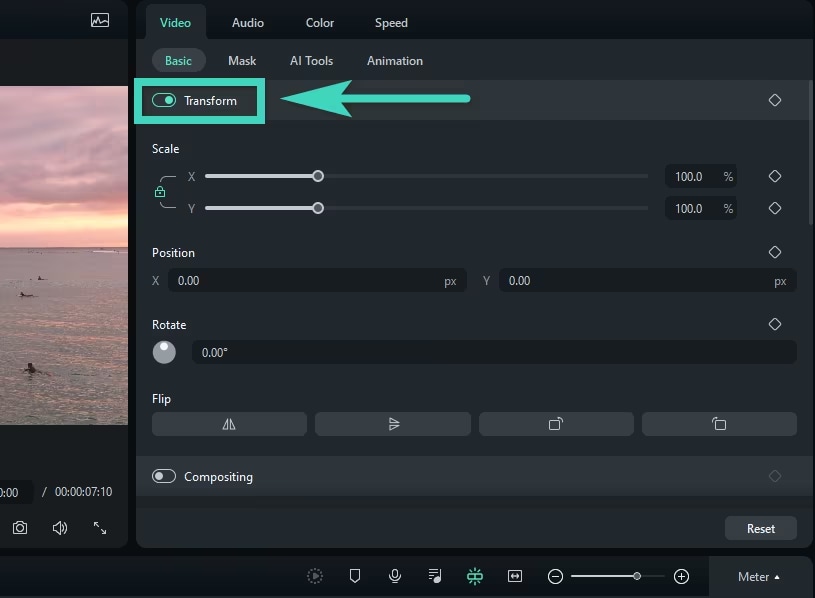
ด้านซ้ายมือคือแถบตัวเลือกที่คุณสามารถแก้ไขทุกอย่างที่คุณต้องการ ใน Transform คุณสามารถหนุน สะท้อน ซูมเข้าหรือออก หรือแม้กระทั่งเคลื่อนที่ไปรอบๆ วิดีโอซ้อนทับ
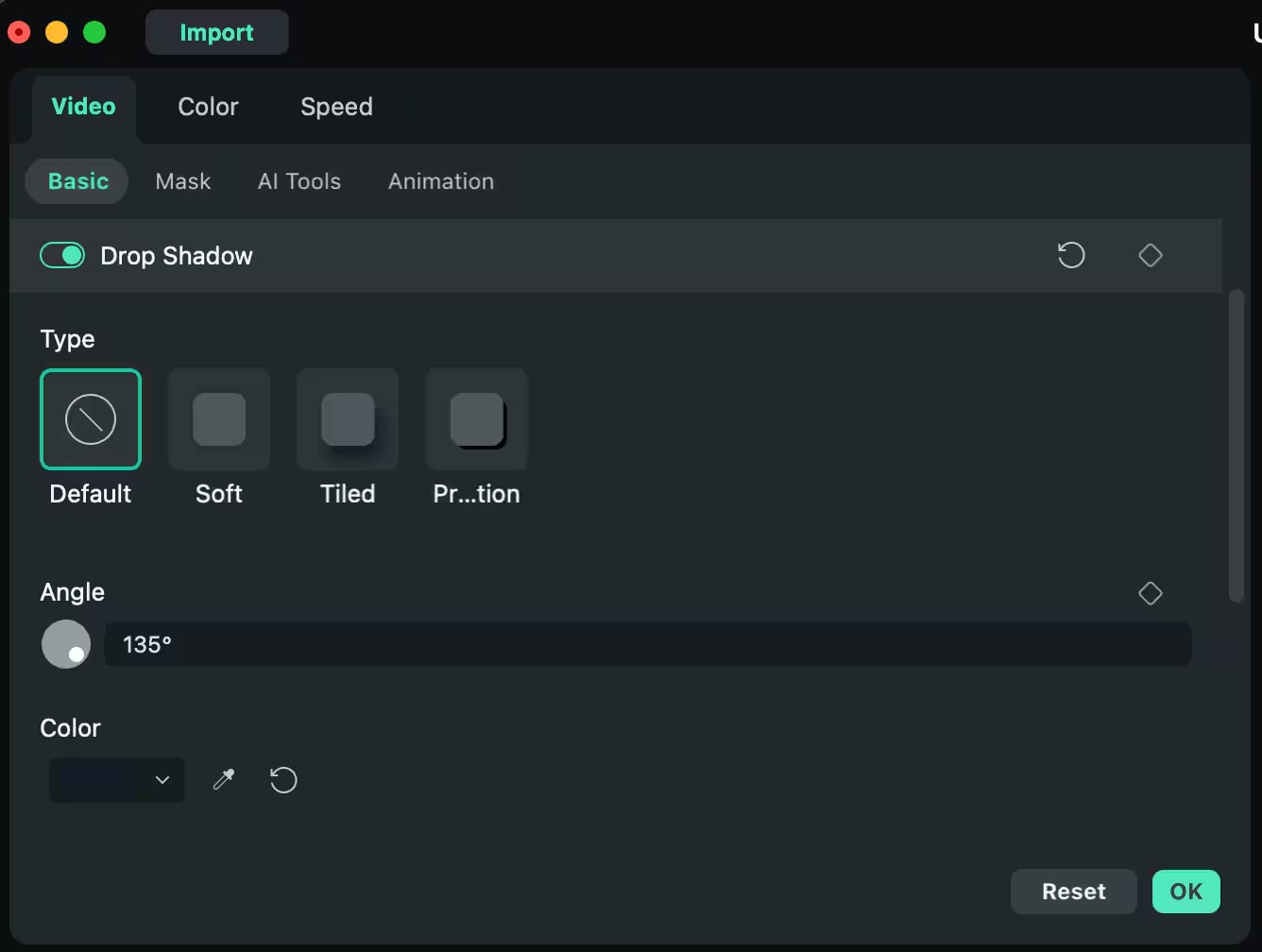
ในส่วน Compositing ผสมโหมดและแทร็กแอลฟาเพื่อสมดุลส่วนซ้อนทับของวิดีโอกับส่วนที่เหลือ คุณยังสามารถรวม Drop Shadow ไปยังวิดีโอซ้อนทับได้ ซึ่งคุณสามารถควบคุมระยะทาง ความเบลอ ความทึบแสง และทิศทางของเงาได้
ขั้นตอนที่ 5ใช้กรีนสกรีน (ตัวเลือก)
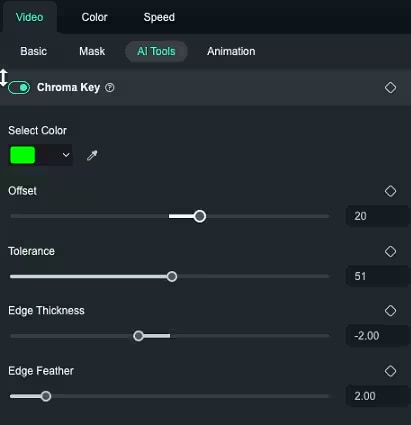
หากวิดีโอซ้อนทับของคุณมีพื้นหลังสีเขียว คุณสามารถตั้งค่าเป็นกรีนสกรีนเพื่อกำจัดพื้นหลังสีเขียวในวิดีโอของคุณ ทำการเปลี่ยนแปลงสี เพิ่มความคลาดเคลื่อน ลดความหนาของขอบ และเปลี่ยนช่องแอลฟาจนกว่าวิดีโอซ้อนทับจะไม่มีกรีนสกรีนอีกต่อไปและสามารถผสมผสานกับวิดีโอหลักได้อย่างสมบูรณ์แบบ
ขั้นตอนที่ 6เพิ่มการติดตามการเคลื่อนไหว (ตัวเลือก)
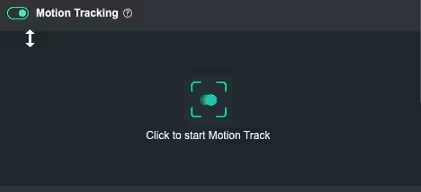
ไปที่เครื่องมือ AI ทางด้านขวาและเปิด "การติดตามการเคลื่อนไหว" การติดตามการเคลื่อนไหวของ Filmora ทำให้สามารถติดตามวัตถุเฉพาะในวิดีโอหลักและทำให้วิดีโอซ้อนทับสามารถติดตามได้ สิ่งนี้มีประโยชน์หากคุณต้องการให้การซ้อนทับทำงานภายในส่วนเฟรมและเลื่อนภายในส่วนนี้
ขั้นตอนที่ 7การแก้ไขเลนส์ (ตัวเลือก)
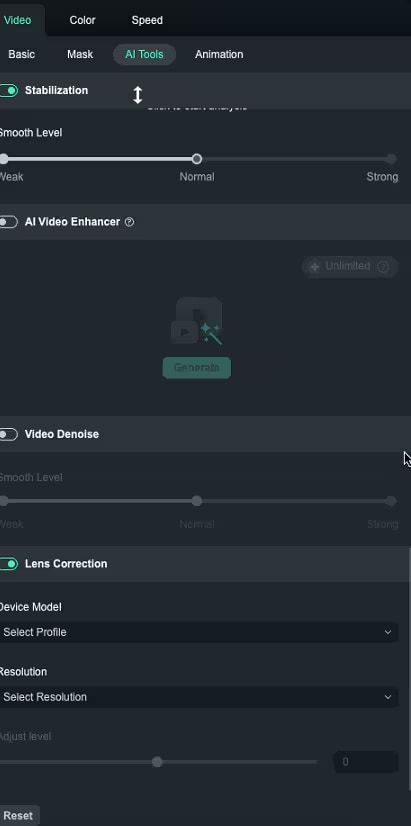
หากคุณถ่ายวิดีโอของคุณด้วยกล้องมุมกว้างหรือกล้องแอ็คชัน คุณสามารถใช้การแก้ไขเลนส์เพื่อแก้ไขปัญหาการบิดเบือน เลือกโปรไฟล์กล้องและความละเอียดเพื่อให้กล้องแก้ไขเลนส์โดยอัตโนมัติ
ขั้นตอนที่ 8แสดงตัวอย่างและส่งออก
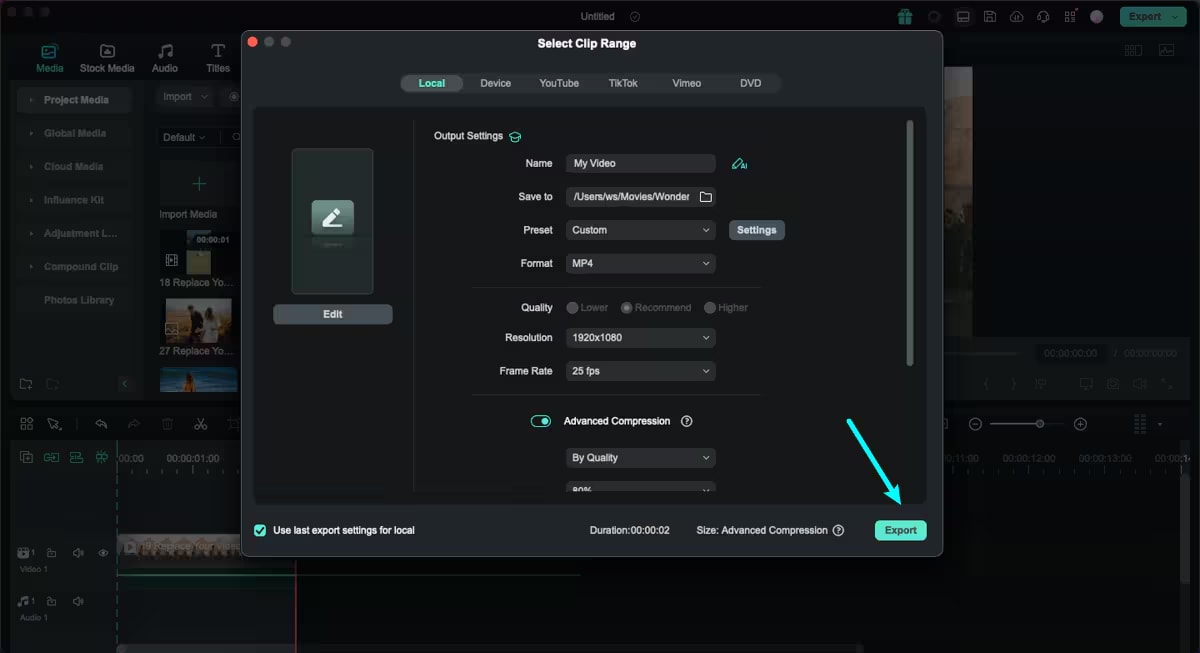
เมื่อทำการเปลี่ยนแปลงทั้งหมดเสร็จแล้ว คุณควรดูวิดีโอนั้นอีกครั้งเพื่อให้แน่ใจว่าทุกอย่างเรียบร้อย อีกครั้งหนึ่ง คุณสามารถเลือกรูปแบบที่คุณต้องการสำหรับวิดีโอของคุณ หลังจากนั้นคุณจะคลิกที่ปุ่ม Export
การใช้ Filmora บน Mac ของคุณ คุณสามารถสร้างวิดีโอ PIP คุณภาพสูงได้ค่อนข้างง่าย หากคุณทำตามขั้นตอนเหล่านี้
Filmora สำหรับมือถือ Filmora สำหรับมือถือ Filmora สำหรับมือถือ Filmora สำหรับมือถือ Filmora สำหรับมือถือ
แก้ไขวิดีโอบนโทรศัพท์มือถือของคุณด้วยคลิกเดียว!
- • ฟีเจอร์ AI ใหม่ล่าสุดที่ทรงพลัง
- • การแก้ไขวิดีโอที่ใช้งานง่ายสำหรับผู้เริ่มต้น
- • การแก้ไขวิดีโอฟีเจอร์ครบครันสำหรับมืออาชีพ


วิธีแก้ไขวิดีโอแนวตั้งบนโทรศัพท์ของคุณโดยใช้ Filmora:
ขั้นตอนที่ 1ดาวน์โหลดแอป Filmora Mobile สำหรับ iPhone
ขั้นแรก ดาวน์โหลดแอป Filmora จาก Apple Store หากคุณยังไม่ได้ดาวน์โหลด
ขั้นตอนที่ 2นำเข้าวิดีโอของคุณ
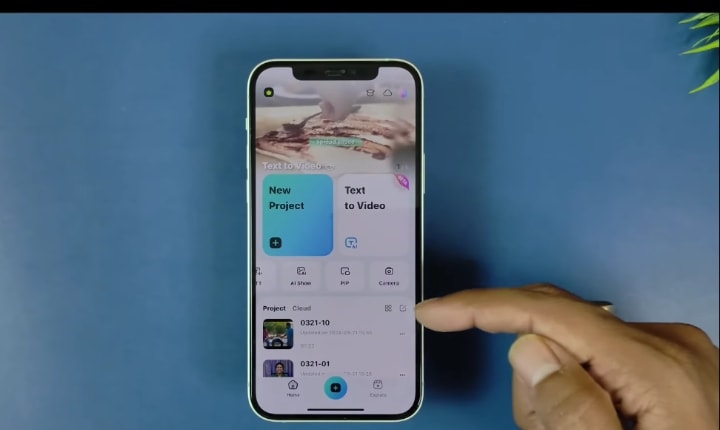
หลังจากติดตั้งโปรแกรมแล้ว ให้เปิดโปรแกรมและเลือก New Project เปิดแกลเลอรีบนโทรศัพท์ของคุณและนำเข้าวิดีโอที่คุณต้องการแก้ไข
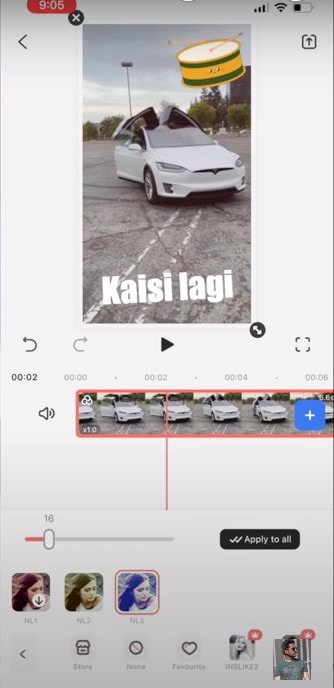
ขั้นตอนที่ 3เพิ่มโอเวอร์เลย์
ตัวเลือก PIP ช่วยให้คุณสามารถเพิ่มโอเวอร์เลย์ ซึ่งช่วยให้คุณนำเข้าวิดีโออื่นที่จะแสดงบนวิดีโอต้นฉบับ
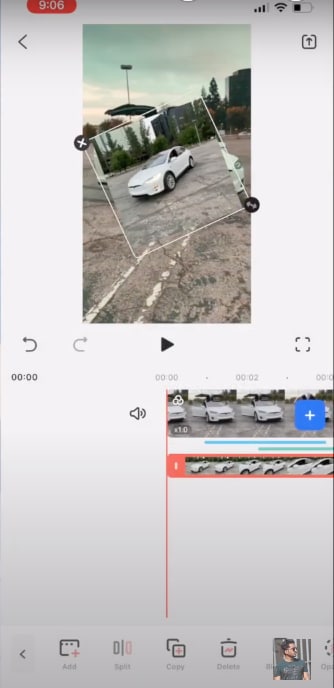
คุณยังสามารถปรับความทึบของวิดีโอโอเวอร์เลย์เพื่อให้วิดีโอหลักยังคงมองเห็นได้
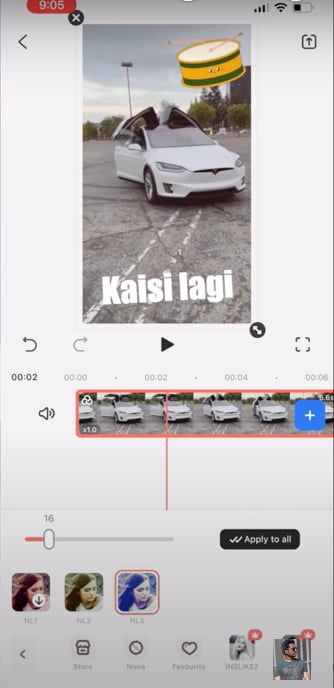
ขั้นตอนที่ 4ส่งออกและแชร์
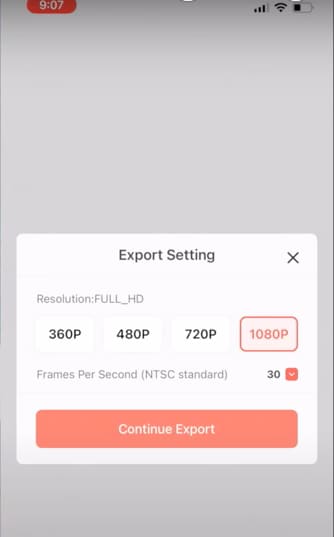
หลังจากแก้ไขเสร็จแล้ว ให้ส่งออกภาพยนตร์ PIP ด้วยอัตราเฟรมและความละเอียดที่คุณต้องการ ด้วยการส่งออกและแชร์ คุณสามารถโพสต์วิดีโอ PIP ไปยังโซเชียลมีเดียอย่าง Instagram หรือ TikTok ได้โดยตรง
บทสรุป
เอฟเฟกต์ Picture-in-picture ใน iMovie สร้างได้ง่ายโดยใช้อุปกรณ์คอมพิวเตอร์ Mac, iPhone หรือ iPad ประเด็นต่างๆ ได้แก่ วิธีการเลือกคลิปหลักและโอเวอร์เลย์ของคุณ วิธีเปิดใช้งานโหมด PiP และพารามิเตอร์อื่นๆ ที่จะช่วยให้คุณเปลี่ยนรูปลักษณ์ของวิดีโอ สำหรับผู้ที่ต้องการเวอร์ชันที่เร็วกว่าพร้อมเทมเพลตมากขึ้น Filmora เป็นเครื่องมือที่ดีที่สุดที่พวกเขาสามารถลองใช้ได้ ด้วย iMovie หรือ Filmora, PiP เป็นฟีเจอร์ที่มีค่าในการใช้งานเมื่อทำงานกับวิดีโอ

