

เมื่อวิดีโอของคุณยาวเกินไป คุณอาจคิดที่จะแบ่งมันออกเป็นส่วนๆ เพื่อจัดการเนื้อหาได้ดีขึ้นหรือแชร์เป็นส่วนย่อยๆ โชคดีที่มีหลายวิธีในการแบ่งวิดีโอออกเป็นส่วนๆ บน iPhone คุณสามารถทำได้ทุกที่ทุกเวลา แม้ในขณะเดินทาง
ดังนั้น บทความนี้จะแจกแจงสองวิธีที่แตกต่างกันในการแบ่งวิดีโอยาวออกเป็นส่วนๆ บน iPhone นอกจากนี้ เรายังจะแชร์แนวทางปฏิบัติที่เป็นประโยชน์ที่คุณสามารถใช้เพื่อให้วิดีโอที่แบ่งของคุณได้รับการปรับให้เหมาะสมอย่างเต็มที่ มาเริ่มกันเลย!
ในบทความนี้
ส่วนที่ 1. คุณสามารถแบ่งวิดีโอบน iPhone โดยใช้แอปรูปภาพได้หรือไม่?
การแบ่งวิดีโอออกเป็นส่วนๆ บน iPhone ของคุณมีข้อดีมากมาย—ทำให้การแชร์คลิปง่ายขึ้น ช่วยให้คุณจัดระเบียบฟุตเทจ และให้คุณตัดส่วนที่ไม่ต้องการออกได้ ดังนั้น คุณอาจถาม "คุณสามารถแบ่งวิดีโอบน iPhone ของคุณได้โดยตรงจากแอปรูปภาพหรือไม่?" เป็นคำถามที่ดี เพราะจริงๆ แล้วการแก้ไขบนโทรศัพท์ของคุณควรสะดวก
อืม นี่คือเรื่องจริง: แม้ว่าคุณจะสามารถทำการแก้ไขพื้นฐานบางอย่างในแอปรูปภาพได้ เช่น การตัดต้นหรือท้ายวิดีโอ แต่จริงๆ แล้วมันไม่ได้ให้คุณแบ่งวิดีโอออกเป็นคลิปแยกกัน สิ่งที่คุณทำได้คือตัดและบันทึกคลิปสั้นๆ เหล่านั้นเป็นไฟล์แยก มันค่อนข้างจำกัดใช่ไหม?
หากคุณต้องการแบ่งวิดีโอออกเป็นหลายส่วนจริงๆ คุณจะต้องใช้แอปอื่นที่มีฟีเจอร์การแก้ไขมากกว่า โชคดีที่มีตัวเลือกที่ดีมากมาย! ต่อไป เราจะดูเครื่องมือที่ดีที่สุดเพื่อช่วยคุณแบ่งวิดีโอตามที่คุณต้องการ
ส่วนที่ 2. วิธีแบ่งวิดีโอยาวออกเป็นส่วนๆ บน iPhone
เอาล่ะ ตอนนี้เรารู้แล้วว่าแอปรูปภาพไม่เหมาะกับงานนี้ มาพูดถึงแอปที่เหมาะสมกันดีกว่า หนึ่งในตัวเลือกที่ดีที่สุดสำหรับการแบ่งวิดีโอออกเป็นส่วนๆ บน iPhone คือ Filmora มันเป็นแอปตัดต่อวิดีโอที่แข็งแกร่งพร้อมทุกสิ่งที่คุณต้องการเพื่อทำการแก้ไขอย่างรวดเร็ว แบ่งคลิป และสร้างวิดีโอที่ดูเป็นมืออาชีพ ทั้งหมดในที่เดียว
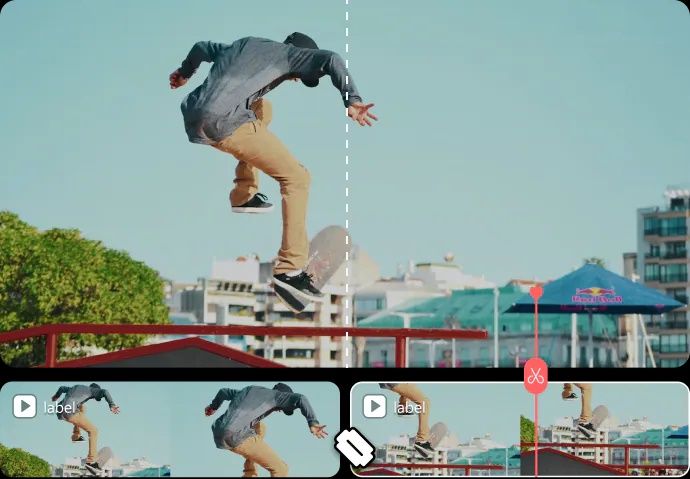
นี่คือเหตุผลที่ Filmora คุ้มค่าที่จะลอง:
- การแบ่งวิดีโอที่ง่าย: Filmora ทำให้การแบ่งวิดีโอของคุณออกเป็นหลายส่วนตามต้องการเป็นเรื่องง่ายมาก เพียงเลือกจุดแบ่งของคุณ แล้วคุณก็พร้อมแล้ว—ไม่ยุ่งยาก
- ชุดเครื่องมือแก้ไขที่สมบูรณ์: นอกจากการแบ่งแล้ว Filmora มีตัวเลือกการแก้ไขมากมาย เช่น การเพิ่มฟิลเตอร์ ข้อความ ทรานซิชัน และเอฟเฟกต์ ซึ่งสามารถทำให้วิดีโอของคุณดูเป็นมืออาชีพ
- การปรับปรุงด้วย AI: Filmora มาพร้อมกับฟีเจอร์ AI ที่เจ๋งๆ เช่น คำบรรยาย AI เสียง AI และแม้แต่การโคลนเสียง AI เพื่อให้วิดีโอของคุณมีความเป็นมืออาชีพระดับสูง
- เหมาะสำหรับวิดีโอสั้น: หากคุณชอบเนื้อหาแบบสั้น AI Reels Maker เหมาะสำหรับการสร้างคลิปที่น่าสนใจและดึงดูดใจได้อย่างรวดเร็ว
- การแชร์อย่างรวดเร็ว: เมื่อคุณแก้ไขเสร็จแล้ว Filmora ช่วยให้คุณส่งออกและแชร์วิดีโอของคุณไปยังโซเชียลมีเดียได้โดยตรงหรือบันทึกไว้ในแกลเลอรีของคุณได้อย่างง่ายดาย
นอกจากนี้ Filmora บรรจุฟีเจอร์ที่ยอดเยี่ยมทั้งหมดเหล่านี้โดยไม่ทำให้คุณล้มละลาย! มันเสนอแผนราคาที่ยืดหยุ่นและมีแม้แต่ทดลองใช้ฟรีเพื่อให้คุณสามารถทดสอบก่อนตัดสินใจซื้อ มันง่ายมากและใช้งานง่ายด้วย

โปรแกรมตัดต่อวิดีโอ AI ที่ทรงพลังสำหรับผู้สร้างสรรค์ทุกคน



มาดูขั้นตอนวิธีแบ่งวิดีโอออกเป็นสองส่วนบน iPhone ของคุณด้วย Filmora แค่ทำตามคู่มือด่วนนี้เพื่อเริ่มต้น:
ขั้นตอนที่ 1. เข้าถึง Filmora และเริ่มโครงการใหม่
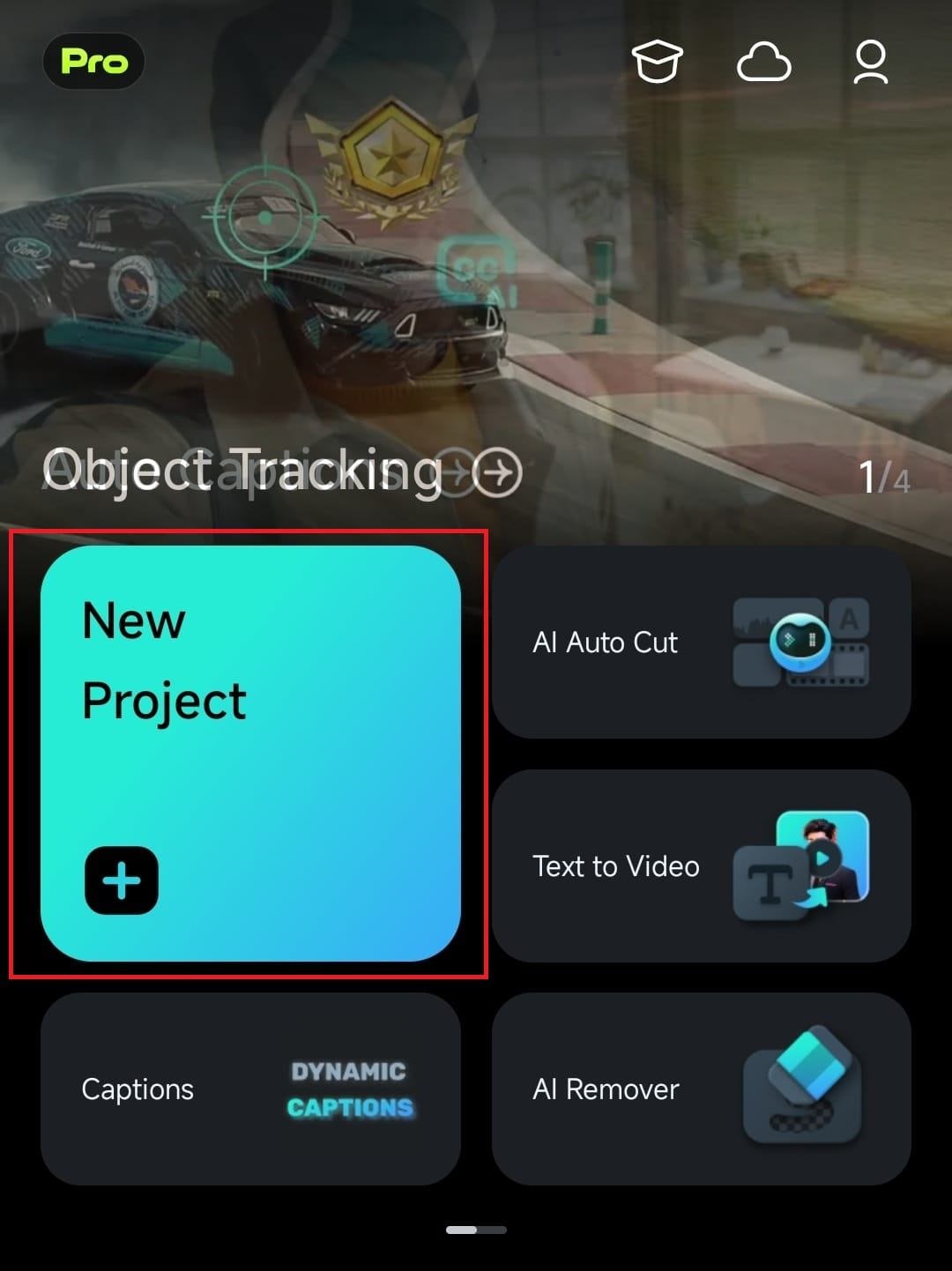
เริ่มต้นด้วยการดาวน์โหลดแอป Filmora มือถือ จาก App Store หากคุณยังไม่ได้ทำ เมื่อติดตั้งแล้ว ให้เปิดแอปบน iPhone ของคุณแล้วแตะ "โครงการใหม่" เพื่อเริ่มการแก้ไขของคุณ
ขั้นตอนที่ 2. นำเข้าวิดีโอและย้ายไปยังไทม์ไลน์การแก้ไข
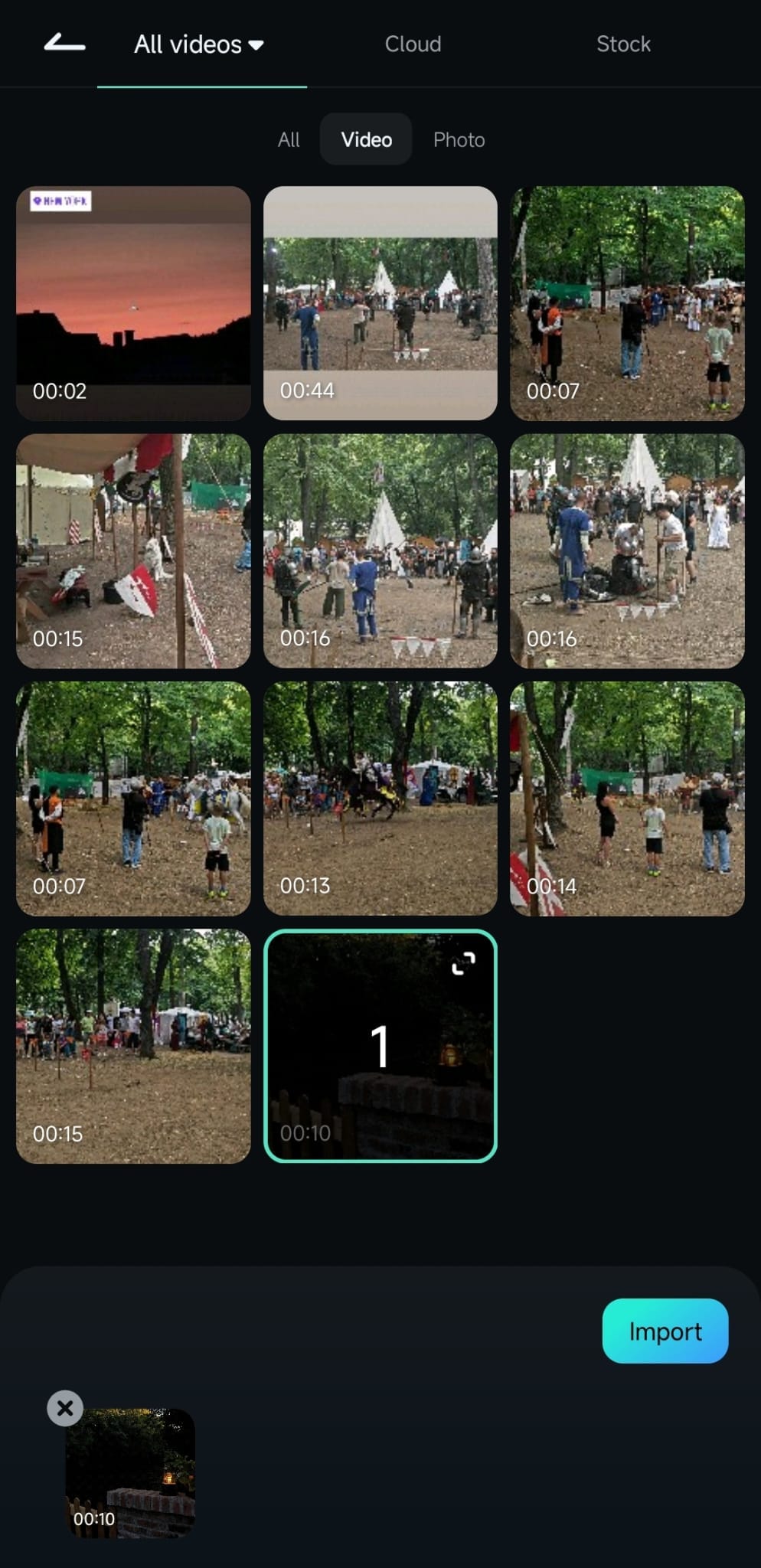
ถัดไป เลือกวิดีโอที่คุณต้องการแบ่งจากไลบรารีของคุณ เพียงแตะที่ตัวเลือก "วิดีโอ" และเลือกวิดีโอ จากนั้นกดปุ่ม "นำเข้า" วิดีโอของคุณจะโหลดลงในไทม์ไลน์การแก้ไข ซึ่งคุณสามารถเริ่มแก้ไขได้
ขั้นตอนที่ 3. แบ่งวิดีโอของคุณ
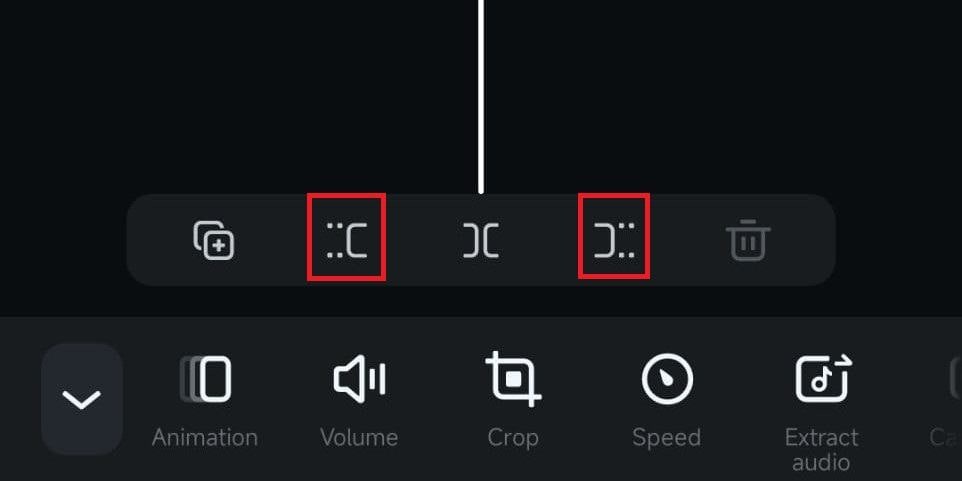
แตะที่วิดีโอในไทม์ไลน์เพื่อเลือก จากนั้นลากเฮดเพลย์ (เส้นสีขาว) ไปยังจุดที่คุณต้องการแบ่งวิดีโอ แตะไอคอน "][" ที่ด้านล่างเพื่อตัด และเพียงเท่านี้ ตอนนี้วิดีโอของคุณถูกแบ่งออกเป็นส่วนๆ แล้ว!
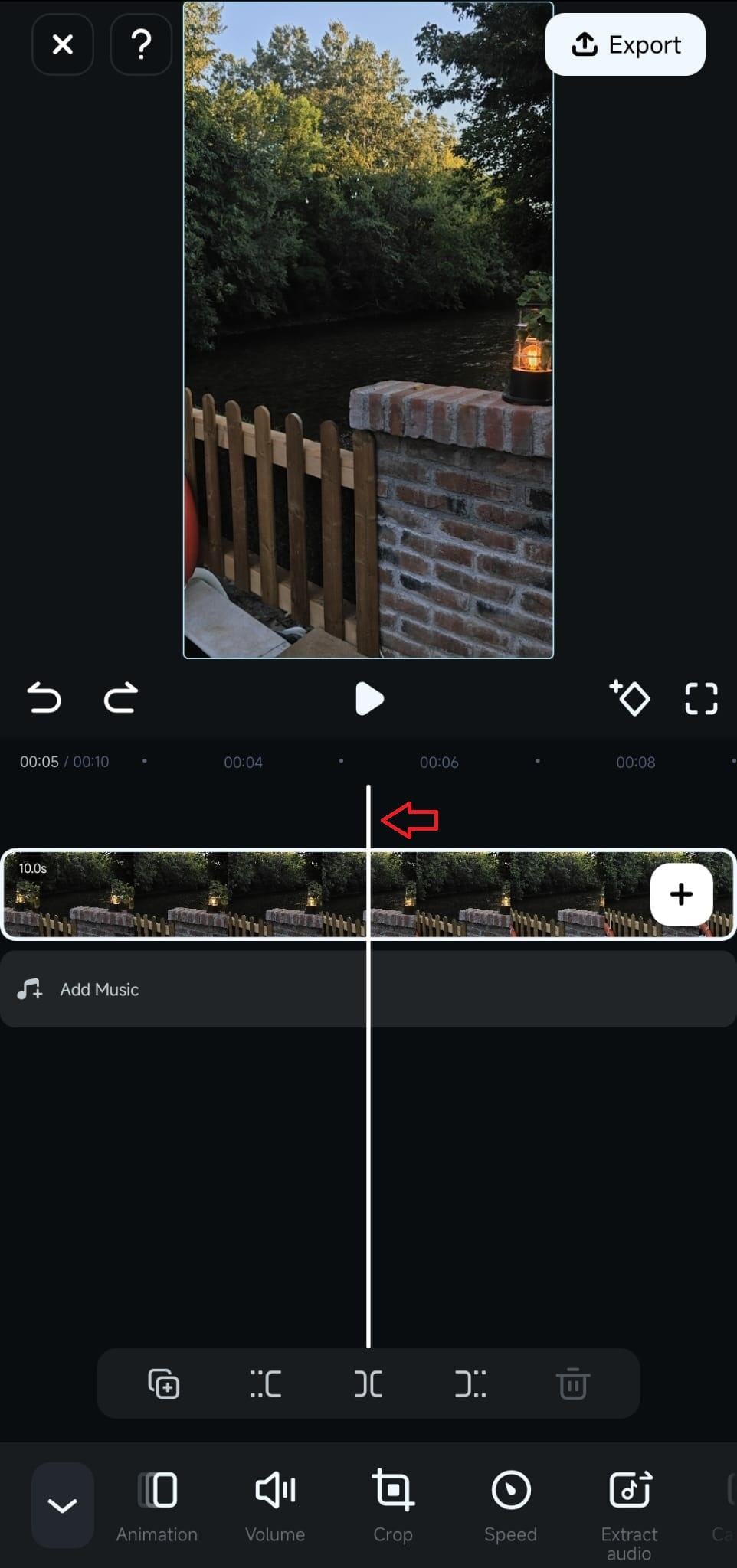
หากคุณต้องการแบ่งวิดีโอในตำแหน่งเพิ่มเติม เพียงย้ายเฮดเพลย์ไปยังแต่ละจุดแล้วแตะไอคอน "][" อีกครั้ง ทำซ้ำได้ตามต้องการ คุณยังสามารถใช้ฟีเจอร์แบ่งกับเครื่องมือตัดแต่งเพื่อตัดส่วนที่ไม่ต้องการออกจากตรงกลางของคลิปได้
ขั้นตอนที่ 4. แก้ไขแต่ละส่วน
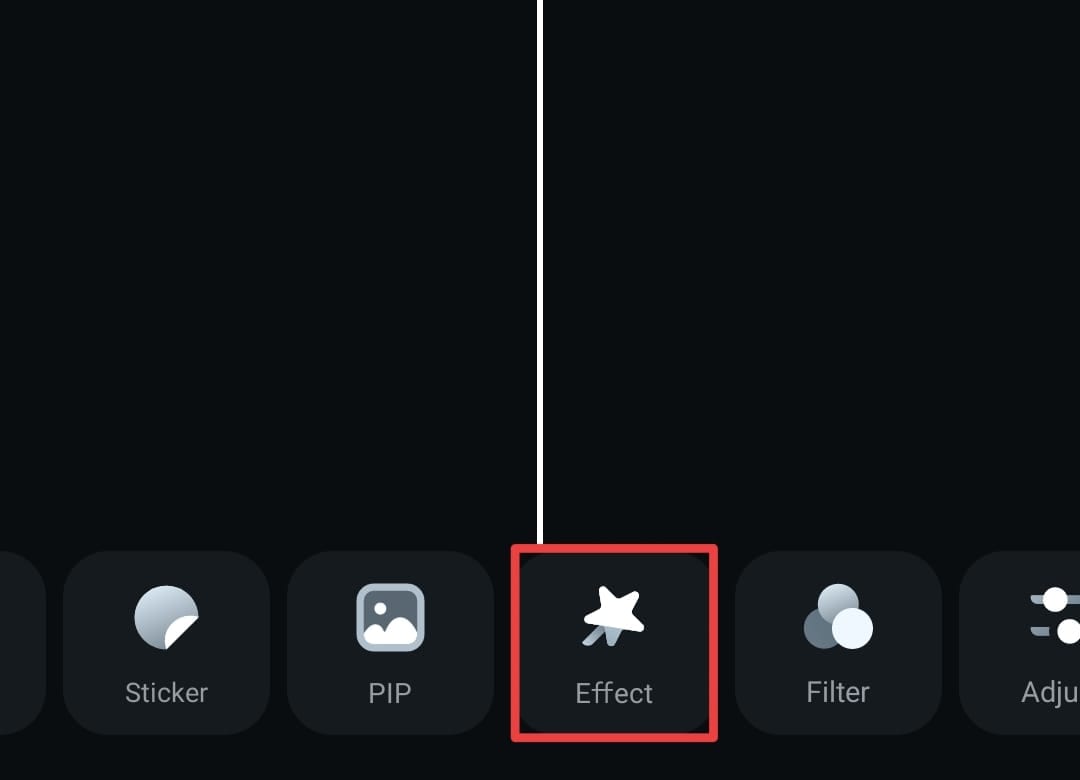
เมื่อคุณแบ่งวิดีโอแล้ว คุณสามารถแก้ไขแต่ละส่วนแยกกันได้หากต้องการ ตัวอย่างเช่น หากต้องการเพิ่มเอฟเฟกต์ให้กับส่วนใดส่วนหนึ่ง เพียงแตะที่เมนู "เอฟเฟกต์" ที่ด้านล่าง
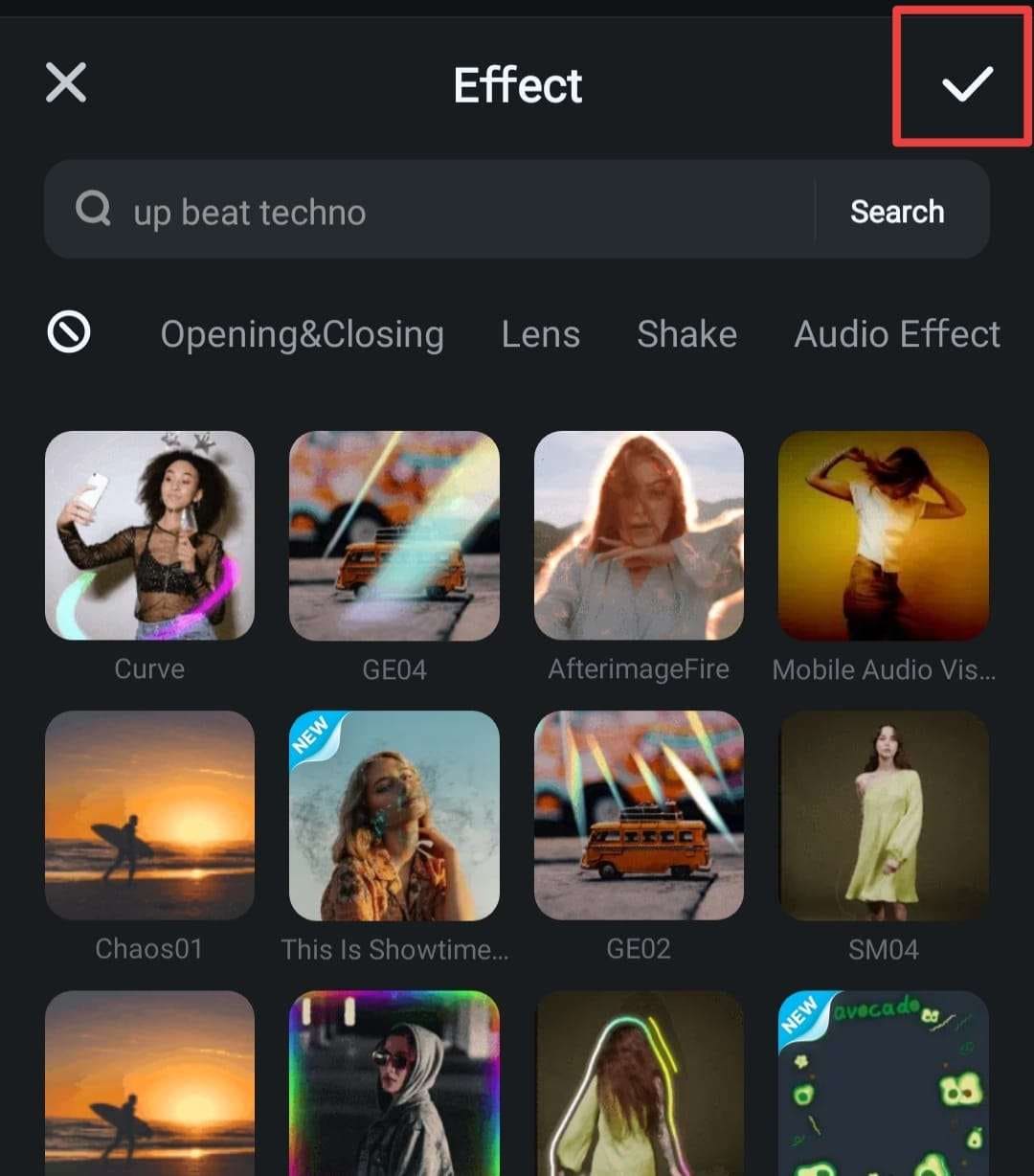
เพียงเรียกดูเอฟเฟกต์ของ Filmora เลือกที่คุณชอบ แล้วมันจะถูกเพิ่มลงในวิดีโอของคุณ!
ขั้นตอนที่ 5. บันทึกวิดีโอที่แบ่งของคุณ
สำรวจต่อเพื่อเพิ่มสัมผัสเพิ่มเติม เช่น ทรานซิชัน เพลง AI และเอฟเฟกต์อื่นๆ—มีอะไรให้ลองมากมาย! เมื่อคุณพอใจกับรูปลักษณ์แล้ว ให้แตะปุ่ม "ส่งออก" ที่มุมขวาบน
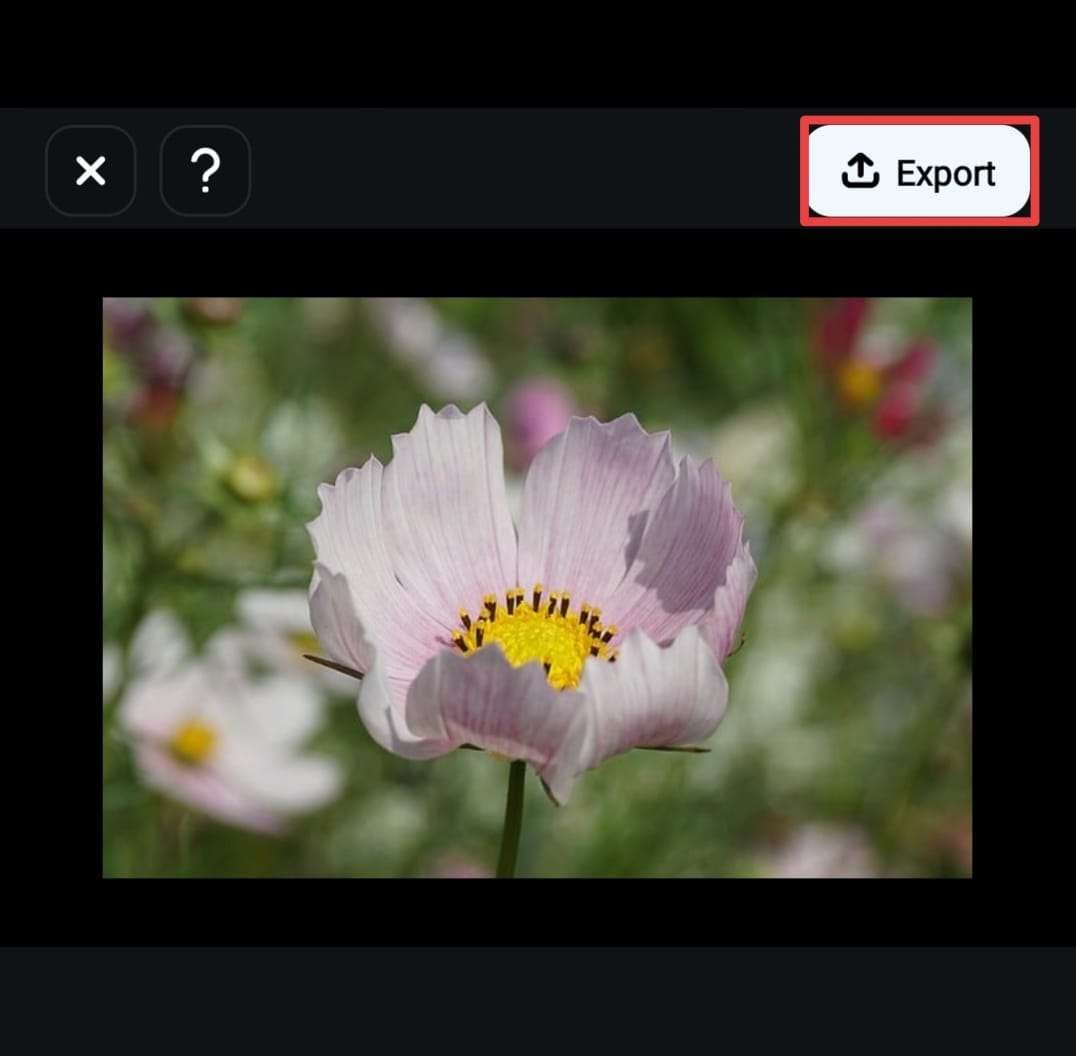
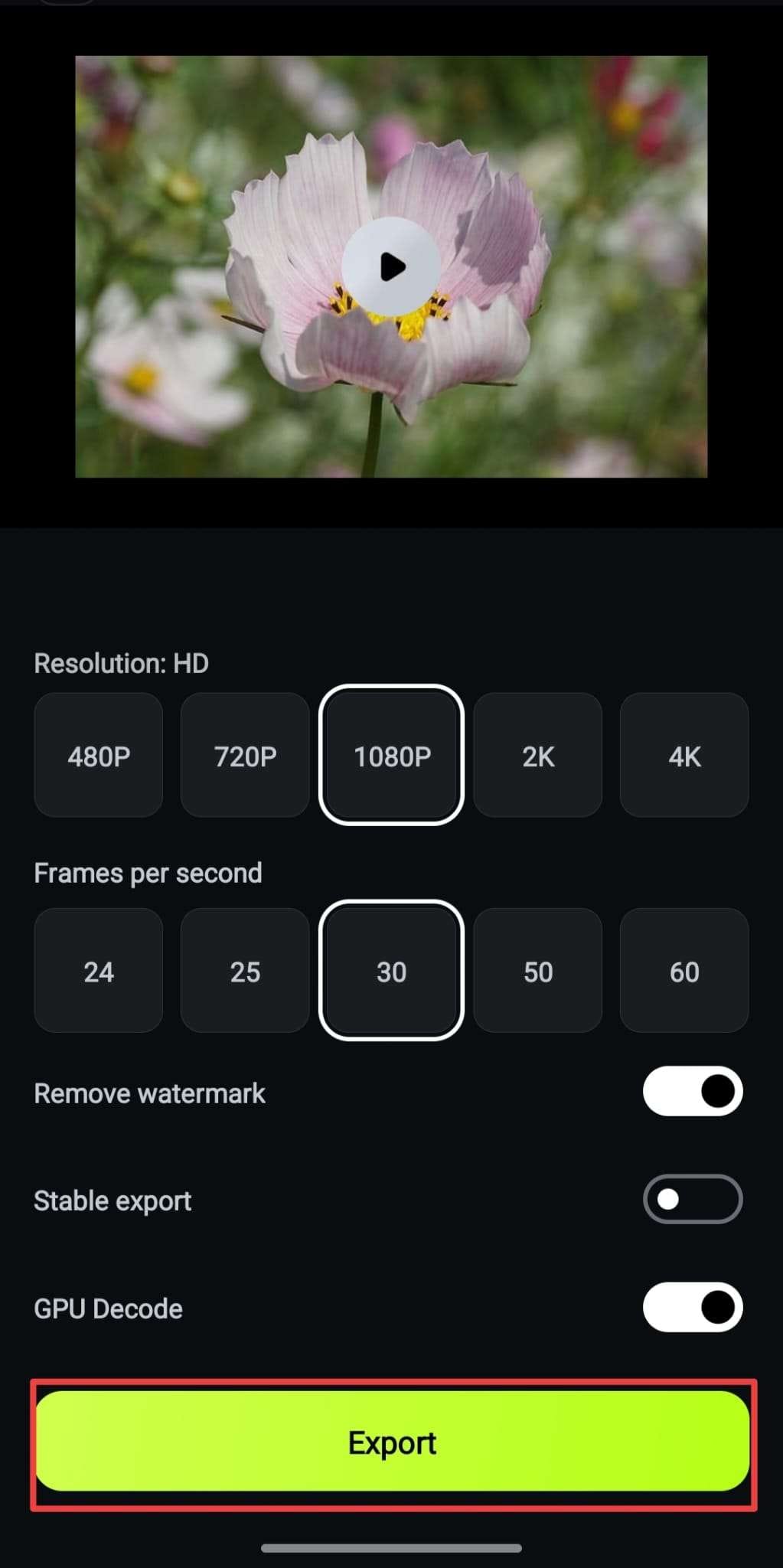
เลือกความละเอียดของคุณในหน้าต่างถัดไป จากนั้นแตะ "ส่งออก" อีกครั้งเพื่อบันทึกวิดีโอของคุณ ตอนนี้มันพร้อมแชร์บน Instagram, TikTok หรือที่ใดก็ตามที่คุณต้องการ!
ส่วนที่ 3. วิธีแบ่งวิดีโอออกเป็นส่วนๆ โดยใช้ iMovie
อย่างที่คุณเห็น Filmora มีเครื่องมือทั้งหมดที่คุณต้องการเพื่อแบ่งวิดีโอยาวของคุณออกเป็นส่วนๆ บน iPhone อย่างรวดเร็ว มันใช้งานง่ายมากและเสนอมากกว่าแค่การแบ่ง พร้อมฟีเจอร์มากมายเพื่อทำให้วิดีโอของคุณดูน่าทึ่งและเป็นมืออาชีพ แต่ถ้าคุณสนใจที่จะดูตัวเลือกอื่นๆ สำหรับการแบ่งวิดีโอออกเป็นส่วนๆ บน iPhone นั่นก็เป็นไปได้เช่นกัน!
แอปที่แนะนำสำหรับสิ่งนี้คือ iMovie แต่ก่อนจะเข้าไป ควรรู้ว่าเช่นเดียวกับแอปส่วนใหญ่ iMovie มีจุดแข็งและข้อเสียของตัวเอง เช่น:

อย่างที่คุณเห็น แม้ว่า iMovie จะครอบคลุมพื้นฐานของการแบ่งวิดีโอออกเป็นส่วนๆ บน iPhone แต่มันไม่ได้เสนอฟีเจอร์ขั้นสูงบางอย่างที่คุณจะพบใน Filmora เช่น เครื่องมือ AI และเอฟเฟกต์พิเศษ แต่สำหรับการแบ่งวิดีโออย่างรวดเร็วและง่าย iMovie ทำงานได้ดีทีเดียว!
นี่คือคู่มือง่ายๆ เกี่ยวกับวิธีแบ่งวิดีโอออกเป็นสองส่วนบน iPhone ของคุณโดยใช้ iMovie:
ขั้นตอนที่ 1. เปิด iMovie และเริ่มโครงการใหม่
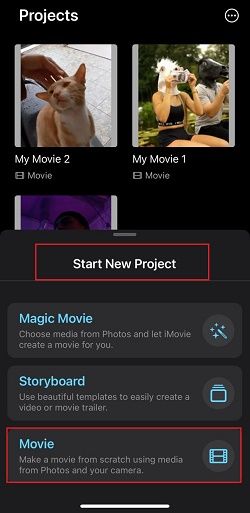
ในการเริ่มต้น ให้เปิดแอป iMovie บน iPhone ของคุณ แตะ "เริ่มโครงการใหม่" และเลือก "ภาพยนตร์" เพื่อเริ่มโครงการใหม่
ขั้นตอนที่ 2. นำเข้าคลิปวิดีโอของคุณ
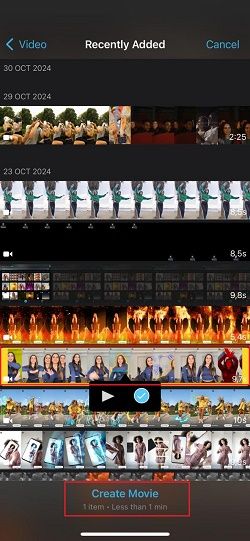
เลือกวิดีโอที่คุณต้องการแบ่งจากไลบรารีรูปภาพของคุณ จากนั้นแตะ "สร้างภาพยนตร์" ที่ด้านล่าง วิดีโอของคุณจะปรากฏในไทม์ไลน์การแก้ไข
ขั้นตอนที่ 3. ย้ายเฮดเพลย์ไปยังจุดแบ่ง
ย้ายเฮดเพลย์สีขาว (เส้นบนไทม์ไลน์) ไปยังจุดที่แน่นอนที่คุณต้องการแบ่งวิดีโอ เพื่อความแม่นยำมากขึ้น คุณสามารถซูมเข้าไทม์ไลน์ได้โดยการหยิกออก
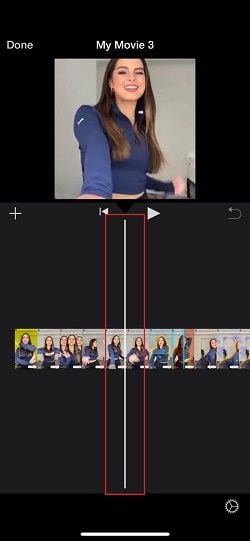
ขั้นตอนที่ 4. แบ่งวิดีโอของคุณ
เมื่อเฮดเพลย์อยู่ในตำแหน่งแล้ว ให้แตะวิดีโอในไทม์ไลน์ กดไอคอนกรรไกรที่ด้านล่าง แล้วเลือก "แบ่ง" สิ่งนี้จะตัดวิดีโอของคุณออกเป็นสองส่วนตรงจุดนั้น
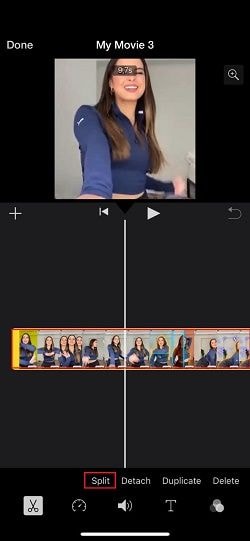
ขั้นตอนที่ 5. บันทึกวิดีโอที่แบ่งของคุณ
หากต้องการแบ่งคลิปเพิ่มเติม เพียงย้าย playhead ไปยังตำแหน่งต่างๆ ในคลิปและแตะ "แบ่ง" ในแต่ละครั้ง เมื่อคุณแก้ไขเสร็จแล้ว ให้แตะ "เสร็จสิ้น" ที่มุมบนซ้าย จากนั้นแตะปุ่ม แชร์ (สี่เหลี่ยมที่มีลูกศรชี้ขึ้น) เพื่อบันทึกวิดีโอของคุณไปยังคลังภาพหรือแชร์ไปยังโซเชียลมีเดียโดยตรง
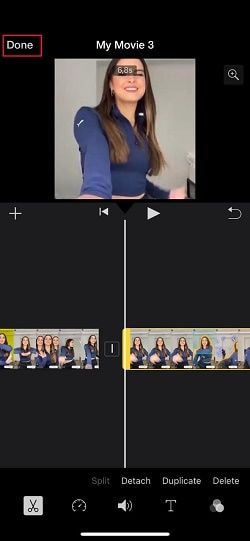
เท่านี้ก็เรียบร้อย! อย่างที่คุณเห็น การแบ่งวิดีโอเป็นส่วนๆ บน iPhone ของคุณด้วย iMovie นั้นรวดเร็วและง่ายดาย
สรุป
สำหรับผู้ใช้ Apple ที่สงสัยว่า "คุณสามารถแบ่งวิดีโอบน iPhone ได้หรือไม่?" บทความนี้มีคำตอบพร้อมคู่มือง่ายๆ เกี่ยวกับวิธีแบ่งวิดีโอยาวเป็นส่วนๆ บน iPhone โดยใช้แอปพลิเคชันสองตัว: Wondershare Filmora และ iMovie
แม้ว่าทั้งสองแอปสามารถแบ่งวิดีโอได้อย่างมีประสิทธิภาพ แต่ Filmora ก้าวข้ามการแก้ไขพื้นฐาน โดยมีฟีเจอร์เพิ่มเติม เช่น ทรานสิชั่น เพลง ฟิลเตอร์ และแม้แต่เครื่องมือขั้นสูงอย่าง AI Captions เพื่อทำให้วิดีโอของคุณดียิ่งขึ้นหลังจากการแบ่ง
ด้วยการปฏิบัติตามแนวทางปฏิบัติที่ดีที่สุดในคู่มือนี้ คุณสามารถใช้ Filmora แบ่งวิดีโอเป็นส่วนๆ บน iPhone ของคุณได้อย่างง่ายดายและยกระดับไปอีกขั้น
โปรแกรมตัดต่อวิดีโอ AI ที่ทรงพลังสำหรับผู้สร้างสรรค์ทุกคน
คำถามที่พบบ่อย
-
1. ฉันจะรวมวิดีโอที่แบ่งแล้วบน iPhone ได้อย่างไร?
ในการรวมวิดีโอที่แบ่งแล้ว คุณสามารถใช้แอปแก้ไข เช่น Filmora เพียงเพิ่มคลิปที่แบ่งแล้วลงในไทม์ไลน์ตามลำดับที่คุณต้องการ และมันจะเล่นเป็นวิดีโอเดียว จากนั้นส่งออก แล้วคลิปของคุณจะถูกบันทึกเป็นไฟล์เดียวที่รวมกันแล้ว! -
2. ฉันจะแบ่งวิดีโอบน iPhone ได้อย่างแม่นยำได้อย่างไร?
เพื่อความแม่นยำมากขึ้น ให้ซูมเข้าที่ไทม์ไลน์ในแอปแก้ไขของคุณ (แอปส่วนใหญ่ให้คุณบีบนิ้วเพื่อซูม) สิ่งนี้ช่วยให้คุณเห็นแต่ละเฟรมได้อย่างชัดเจน เพื่อให้คุณสามารถวาง playhead ไว้ตรงจุดที่คุณต้องการแบ่งได้แม่นยำ -
3. ฉันจะบันทึกแต่ละส่วนที่แบ่งเป็นไฟล์แยกต่างหากได้อย่างไร?
หลังจากที่คุณแบ่งวิดีโอแล้ว ให้ลบส่วนที่คุณไม่ต้องการและส่งออกคลิปที่เหลือเป็นไฟล์ใหม่ ทำซ้ำขั้นตอนนี้สำหรับแต่ละส่วนที่คุณต้องการบันทึกแยกต่างหาก ด้วยวิธีนี้ แต่ละส่วนที่แบ่งจะถูกบันทึกเป็นไฟล์วิดีโอของตัวเอง!

