

 100% ยืนยันความปลอดภัย | ไม่ต้องสมัครสมาชิก | ไม่มีมัลแวร์
มีวิดีโอดีๆ ที่คุณอยากแปลงเป็น GIF ใช่ไหม? คุณสามารถทำได้ง่ายๆ จาก iPhone ของคุณเลย!
GIF คือแอนิเมชันสั้นๆ ที่เล่นวนซ้ำ ซึ่งได้กลายเป็นรูปแบบยอดนิยมสำหรับการสร้างมีมและการตอบสนองแบบรวดเร็วเพื่อแชร์ออนไลน์ หากคุณต้องการแปลงวิดีโอเป็น GIF บน iPhone มีหลายวิธีง่ายๆ ที่คุณสามารถทำได้
เราได้รวบรวมคู่มือทีละขั้นตอนที่ครอบคลุมห้าวิธีง่ายๆ ที่คุณสามารถลองได้ทันที
ในบทความนี้
ส่วนที่ 1. แปลงวิดีโอเป็น GIF บน iPhone โดยใช้แอป Shortcuts
เครื่องมือแรกที่คุณสามารถใช้แปลงวิดีโอเป็น GIF บน iPhone คือฟีเจอร์ในตัวของ Apple คือ Shortcuts. Shortcuts เป็นแอปอัตโนมัติที่ช่วยให้คุณสร้างการดำเนินการแบบกำหนดเองหรือใช้งานที่สร้างไว้แล้วเพื่อประหยัดเวลา หนึ่งในฟีเจอร์ที่มีประโยชน์มากมายคือการแปลงวิดีโอเป็น GIF
เนื่องจากมีอยู่แล้วใน iPhone ส่วนใหญ่ คุณจึงไม่จำเป็นต้องดาวน์โหลดอะไรก่อน ทำตามขั้นตอนด้านล่างเพื่อแปลงวิดีโอเป็น GIF บน iPhone ด้วย Shortcuts
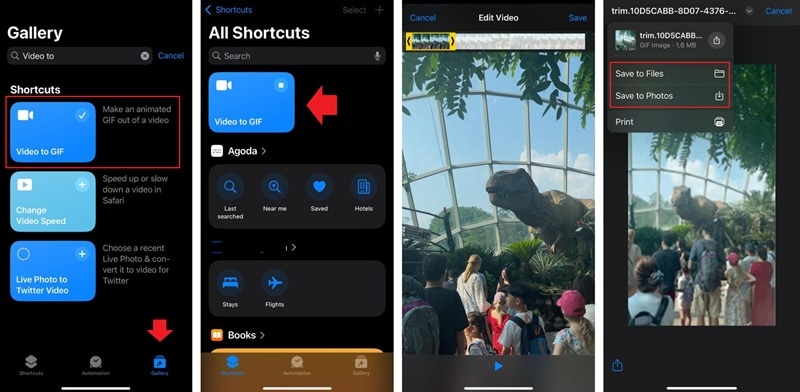
- เปิดแอป Shortcuts และไปที่แท็บ Gallery ด้านล่าง
- มองหา Video to GIF shortcut และเพิ่มลงในคลังของคุณ
- เปิด shortcut จากนั้นเลือกวิดีโอที่คุณต้องการแปลง
- ตัดต่อคลิปตามต้องการ และบันทึก GIF ที่เสร็จแล้วลงในแอป Photos ของคุณ

ส่วนที่ 2. แปลงวิดีโอเป็น GIF บน iPhone โดยใช้แอป Photos
หากคุณต้องการใช้วิธีพื้นฐาน อีกวิธีง่ายๆ ในการแปลงวิดีโอ iPhone เป็น GIF คือการใช้ แอป Photos.
ในตัว แม้ว่าจะไม่มีตัวเลือก "บันทึกเป็น GIF" โดยตรง แต่คุณสามารถแปลงวิดีโอของคุณเป็น Live Photo ก่อนด้วยความช่วยเหลือจากแอปของบุคคลที่สาม เมื่อบันทึกเป็น Live Photo แล้ว แอป Photos จะช่วยให้คุณแปลงเป็น GIF แบบวนซ้ำได้ง่ายๆ ทำตามขั้นตอนด้านล่าง
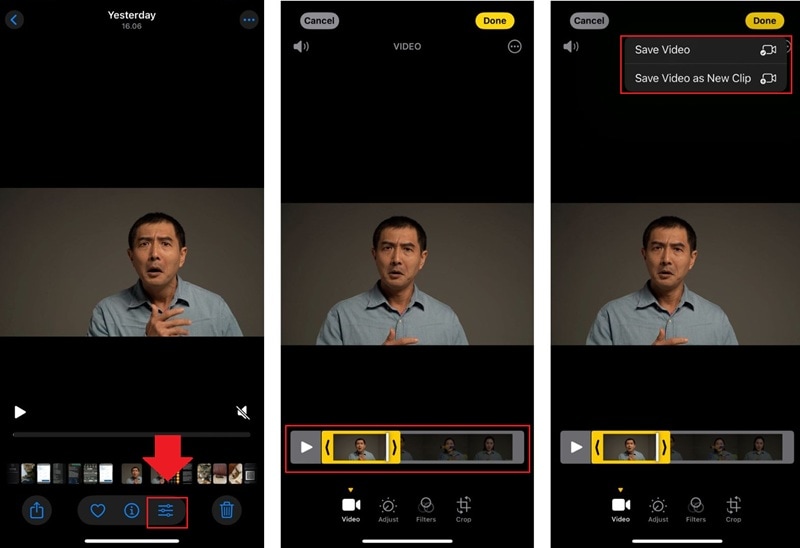
- เปิดแอป Photos และเลือกวิดีโอที่คุณต้องการใช้
- แตะ Edit เพื่อตัดต่อคลิปให้เหลือเพียงไม่กี่วินาที
- ใช้แอปของบุคคลที่สาม เช่น intoLive เพื่อบันทึกวิดีโอเป็น Live Photo
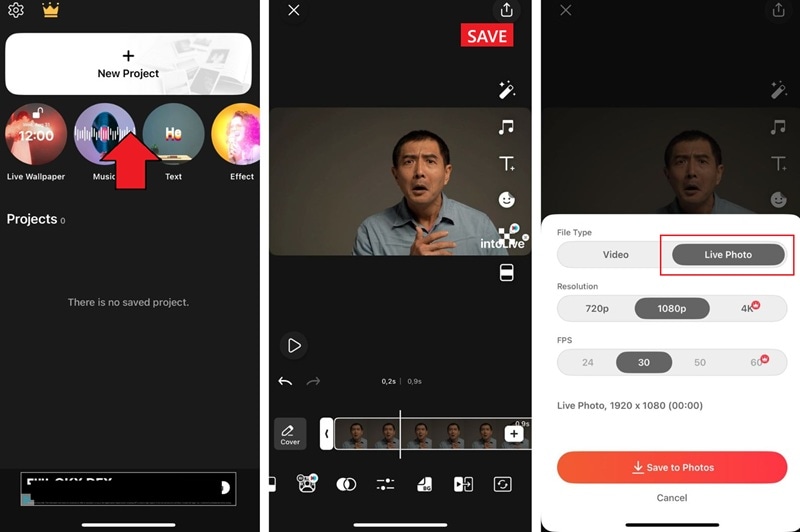
- กลับไปที่ Photos เปิด Live Photo ที่บันทึกไว้ แตะตัวเลือก Live และเปลี่ยนเป็น Loop or Bounce เพื่อสร้างแอนิเมชันสไตล์ GIF
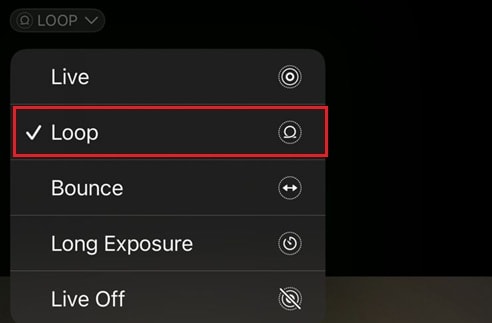
เมื่อคุณแชร์ไฟล์นี้ผ่านแอปส่งข้อความหรือโซเชียลมีเดีย มันจะถูกส่งและบันทึกเป็น GIF โดยอัตโนมัติ
ส่วนที่ 3. แปลงวิดีโอเป็น GIF บน iPhone โดยใช้แอป GIPHY
อีกวิธีในการแปลงวิดีโอเป็น GIF บน iPhone คือการใช้แอปสร้าง GIF อย่าง GIPHY. คุณอาจเคยใช้ GIPHY มาก่อนเพื่อค้นหาและแชร์ GIF แต่สิ่งที่หลายคนไม่รู้ก็คือแอปนี้ยังช่วยให้คุณสร้าง GIF จากวิดีโอได้อีกด้วย
เริ่มต้นด้วยการดาวน์โหลดแอป GIPHY จาก App Store จากนั้นใช้ขั้นตอนเหล่านี้เพื่อเริ่มต้น
- เปิด GIPHY และแตะ Create (+) เพื่อเริ่มโปรเจกต์ใหม่
- เรียกดูคลังรูปภาพของคุณและเลือกวิดีโอที่คุณต้องการแปลงเป็น GIF
- ตัดต่อคลิปของคุณและแตะ Continue.
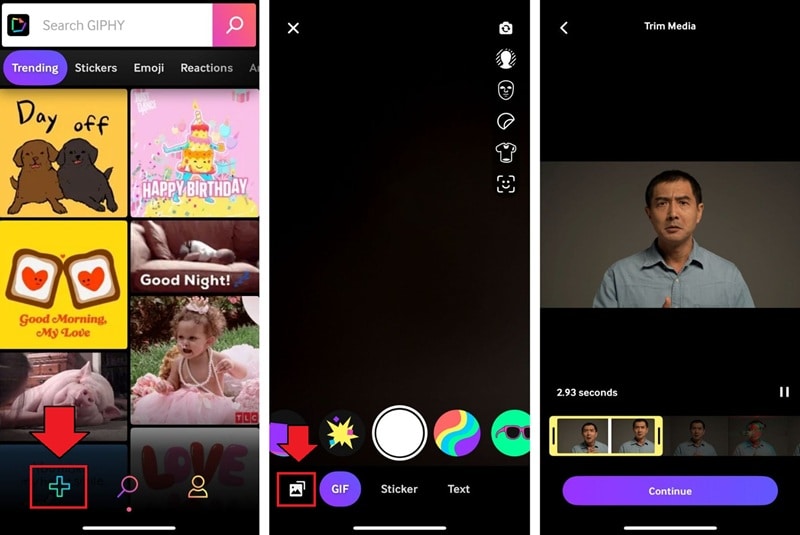
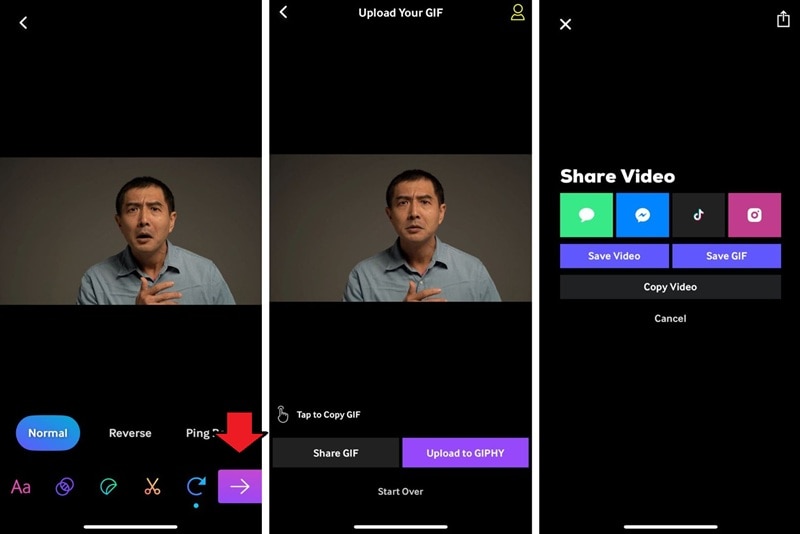
- จากตรงนี้ คุณสามารถปรับแต่งด้วยสติกเกอร์ ข้อความ หรือแม้แต่ปรับสไตล์การวนซ้ำ
- เมื่อคุณพอใจกับผลลัพธ์แล้ว ให้แตะปุ่ม ลูกศรขวา จากนั้นเลือก Share GIF > Save GIF เพื่อบันทึกลงในอุปกรณ์ของคุณ คุณยังมีตัวเลือกในการอัปโหลดไปยัง GIPHY ได้อีกด้วย
ส่วนที่ 4. แปลงวิดีโอเป็น GIF บน iPhone โดยใช้ Filmora
หากคุณต้องการความยืดหยุ่นมากกว่าตัวแปลงวิดีโอเป็น GIF พื้นฐาน ลองใช้โปรแกรมตัดต่อวิดีโอบนมือถือแบบเต็มรูปแบบอย่าง Filmora. ด้วย Filmora คุณสามารถแก้ไขก่อนที่จะแปลงวิดีโอ iPhone ของคุณเป็น GIF และทำให้แน่ใจว่าผลลัพธ์สุดท้ายออกมาดีอย่างที่คุณต้องการ


แอปให้การควบคุมที่แม่นยำกว่าในการตัดต่อ เอฟเฟกต์ และคุณภาพเมื่อเทียบกับเครื่องมือที่เราได้กล่าวถึงมาก่อน ฟีเจอร์บางอย่างที่คุณสามารถใช้ใน Filmora ได้แก่:
- รองรับความละเอียดสูง: ส่งออกวิดีโอและ live photos ในความละเอียดสูงถึง 4K
- ตั้งค่า FPS แบบกำหนดเอง: ปรับอัตราเฟรมเพื่อให้ลูปนุ่มนวลหรือมีสไตล์มากขึ้น
- เอฟเฟกต์วิดีโอและทรานซิชัน: ปรับปรุง GIF ของคุณด้วยเอฟเฟกต์สร้างสรรค์และทรานซิชันที่ลื่นไหล
- AI Ultra HD: ยกระดับวิดีโอของคุณด้วย AI เพื่อปรับปรุงความคมชัดก่อนการแปลง
- ปรับความเร็ว: ชะลอหรือเร่งคลิปเพื่อสร้างเอฟเฟกต์ที่น่าประทับใจหรือลูปที่รวดเร็ว
- สติกเกอร์และข้อความเคลื่อนไหว: เพิ่มสติกเกอร์ คำบรรยาย หรือชื่อซ้อนทับพร้อมเอฟเฟกต์เคลื่อนไหว
หลังจากแก้ไขแล้ว Filmora ช่วยให้คุณส่งออกโปรเจกต์ของคุณเป็น Live Photo ซึ่งคุณสามารถแปลงเป็น GIF ได้โดยตรงจากแอป Photos ทำตามขั้นตอนเหล่านี้เพื่อขัดเกลาวิดีโอของคุณและแปลงเป็น GIF เคลื่อนไหวได้อย่างง่ายดายด้วย Filmora
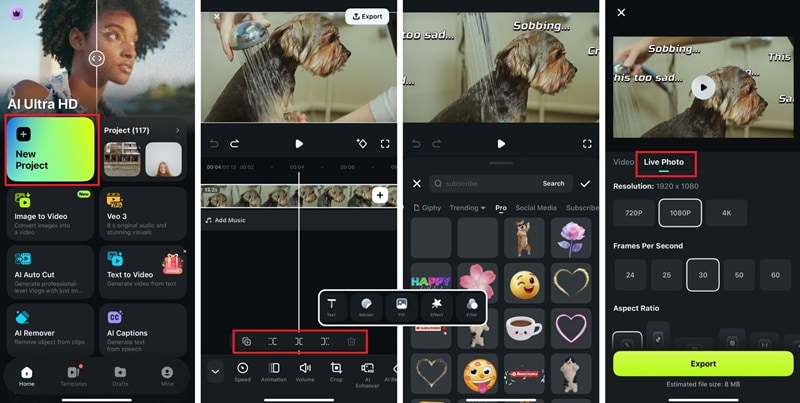
- เปิด Filmora บน iPhone ของคุณ แตะ New Project จากนั้นเลือกคลิปที่คุณต้องการแปลงเป็น GIF
- บนไทม์ไลน์ ลากขอบวิดีโอของคุณเพื่อตัดต่อวิดีโอของคุณ คุณยังสามารถใช้เครื่องมือ Split เพื่อตัดส่วนที่ไม่ต้องการออก
- ใช้แถบเครื่องมือแก้ไขเพื่อปรับแต่งคลิปของคุณ คุณสามารถเพิ่มสติกเกอร์ ใช้ฟิลเตอร์และเอฟเฟกต์ ปรับความเร็ว ครอปหรือปรับขนาดเฟรม เพิ่มข้อความและคำบรรยาย และทำการเปลี่ยนแปลงอื่นๆ
- แตะ Export และเลือก Live Photo. ปรับเฟรมปก ความละเอียด อัตราเฟรม และการตั้งค่าอื่นๆ หากจำเป็น จากนั้นแตะ Export อีกครั้งเพื่อบันทึกลงในอุปกรณ์ของคุณ
ตอนนี้ Live Photo ของคุณพร้อมแล้ว ให้เปิดในแอป Photos และเปลี่ยนการตั้งค่า Live เป็น Loop or Bounce เพื่อแปลงเป็น GIF เคลื่อนไหว
ส่วนที่ 5. แปลงวิดีโอเป็น GIF โดยใช้เครื่องมือออนไลน์
สำหรับผู้ที่ไม่ต้องการติดตั้งแอปใดๆ แต่ก็คิดว่าวิธีในตัวที่เรากล่าวถึงมามีข้อจำกัดเล็กน้อย คุณสามารถใช้ตัวแปลงออนไลน์เพื่อแปลงวิดีโอเป็น GIF บน iPhone ได้ มีเว็บไซต์มากมายที่ทำงานนี้ได้ แต่เราจะใช้ FreeConvert สำหรับการสาธิตนี้
FreeConvert ฟรี ใช้งานง่าย และทำงานในเบราว์เซอร์ของคุณโดยไม่ต้องมีบัญชี อย่างไรก็ตาม โปรดทราบว่าขนาดการอัปโหลดสูงสุดคือ 1GB ต่อไฟล์ และตัวเลือกการปรับแต่งมีจำกัด จะดีกว่าถ้าแก้ไขล่วงหน้าก่อนที่จะแปลงวิดีโอของคุณที่นี่
วิธีเปลี่ยนวิดีโอเป็น GIF บน iPhone โดยใช้ FreeConverter ออนไลน์:
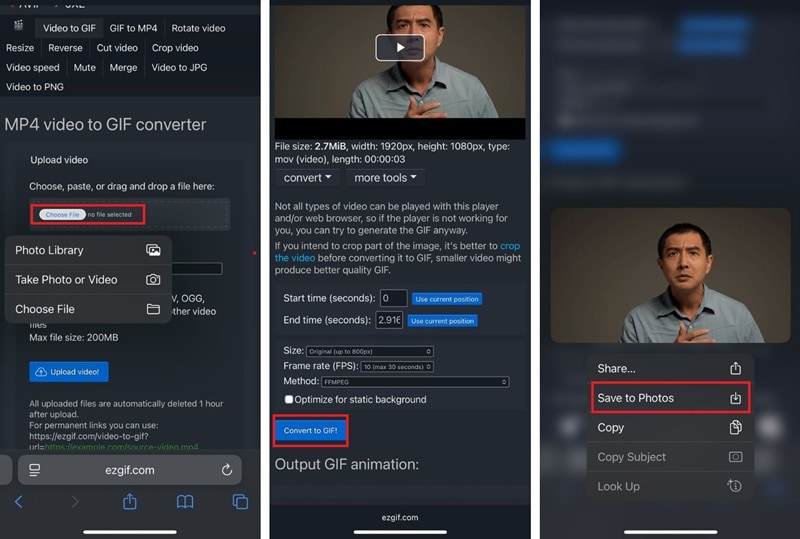
- เปิด Safari หรือเบราว์เซอร์ใดก็ตามที่คุณชอบและเข้าไปที่ เว็บไซต์ FreeConvert.
- เลือกวิดีโอที่คุณต้องการแปลงจาก iPhone ของคุณและแตะ Upload video!
- คุณสามารถปรับแต่งการตั้งค่าบางอย่างก่อนแปลง เช่น ตัดต้นและท้าย ปรับขนาด FPS หรือวิธีการแปลง
- เมื่อคุณพอใจกับการตั้งค่าแล้ว ให้แตะ Convert to GIF.
- รอสักครู่จนกว่าจะเสร็จ จากนั้นกดค้างไว้ที่ GIF ที่เสร็จแล้วจนกว่าจะแสดงเมนูแบบเลื่อนลง แล้วแตะ Save to Photos.
สรุป
การเปลี่ยนวิดีโอเป็น GIF บน iPhone นั้นง่ายด้วยหลายวิธีให้ลอง ขึ้นอยู่กับความต้องการของคุณ คุณสามารถใช้แอปในตัวเช่น Shortcuts หรือ Photos เพื่อผลลัพธ์ที่รวดเร็ว ใช้แอปสร้าง GIF เช่น GIPHY หรือลองใช้ตัวแปลงออนไลน์หากคุณไม่ต้องการติดตั้งอะไร
แต่หากคุณต้องการทำการแก้ไขเชิงสร้างสรรค์เล็กน้อยและรักษาคุณภาพให้สูงก่อนแปลงวิดีโอของคุณเป็น GIF คุณสามารถใช้แอปแก้ไขเช่น Filmora แทน แก้ไขตามที่คุณต้องการ บันทึกเป็น Live Photo และเปลี่ยนเป็น GIF แบบวนซ้ำที่พร้อมแชร์!

