

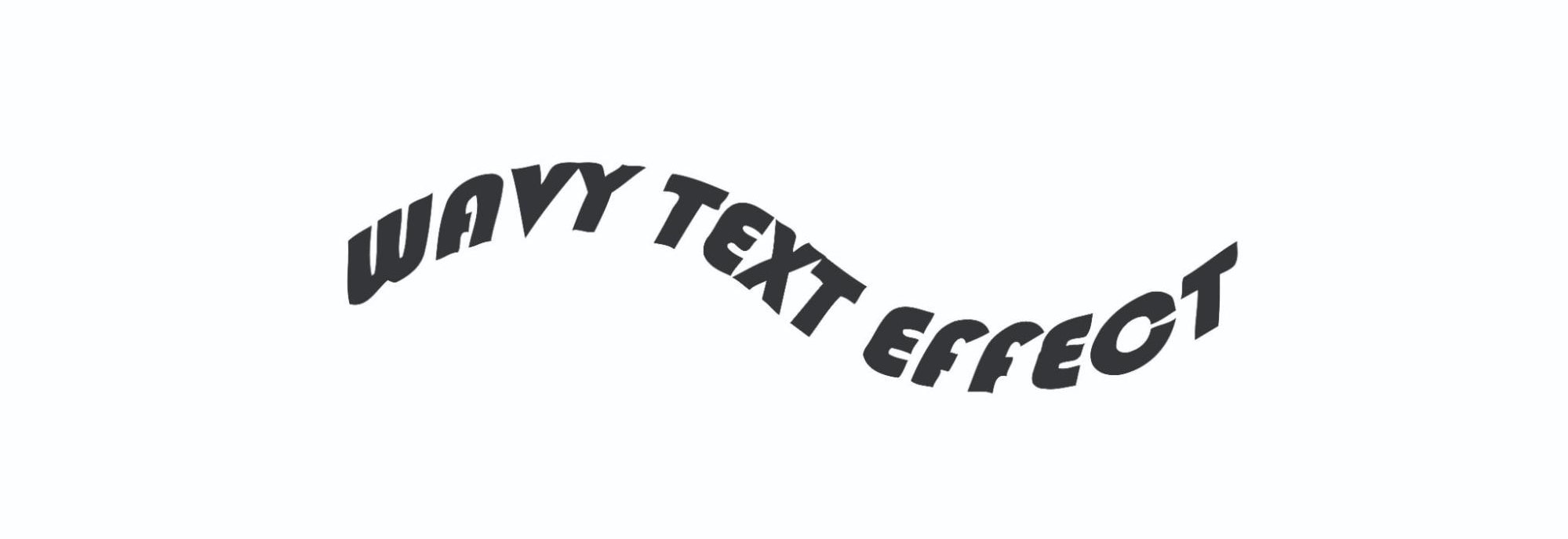
การเพิ่มเอฟเฟกต์ข้อความลงในกราฟิกของคุณสามารถช่วยดึงดูดความสนใจของผู้ชมได้ เอฟเฟกต์ข้อความช่วยเพิ่มความน่าสนใจทางสายตาและการมีส่วนร่วมให้กับวิดีโอของคุณ เอฟเฟกต์ข้อความคลื่นเพิ่มองค์ประกอบที่มีพลวัตและสะดุดตาให้กับข้อความของคุณ มันทำให้ข้อความของคุณมีเอฟเฟกต์สั่นไหว
ตัวอย่างเช่น คุณอาจเพิ่มเอฟเฟกต์ข้อความคลื่นลงในส่วนเปิดของวิดีโอเพื่อดึงดูดความสนใจของผู้ชมหรือทำให้น่าสนใจมากขึ้น คุณยังสามารถเพิ่มเอฟเฟกต์นี้ลงในชื่อวิดีโอหรือหัวข้อของคุณได้
บทความนี้จะพูดถึงคู่มือฉบับสมบูรณ์ในการสร้างเอฟเฟกต์ข้อความคลื่นโดยใช้เครื่องมือระดับมืออาชีพ เมื่ออ่านบทความนี้จบ คุณจะสามารถเพิ่มเอฟเฟกต์ที่น่าสนใจลงในรูปภาพและวิดีโอของคุณได้
ในบทความนี้
มาดูรายละเอียดของวิดีโอกันต่อไป
สร้างเอฟเฟกต์ข้อความคลื่นบนวิดีโอได้อย่างง่ายดายด้วยโปรแกรมตัดต่อวิดีโอครบวงจร
มีแอปตัดต่อวิดีโอคุณภาพระดับมืออาชีพมากมาย แต่Wondershare Filmora เป็นตัวเลือกที่ดีที่สุด Filmora มีเอฟเฟกต์ข้อความที่หลากหลาย รวมถึงเอฟเฟกต์ข้อความคลื่น ฟีเจอร์นี้ช่วยให้คุณเพิ่มองค์ประกอบที่มีพลวัตและดึงดูดสายตาลงในวิดีโอของคุณ ทำให้วิดีโอน่าสนใจมากขึ้น
ยิ่งไปกว่านั้น Filmora ยังช่วยให้คุณสร้างเอฟเฟกต์ข้อความคลื่นเป็นส่วนหนึ่งของโปรเจกต์วิดีโอขนาดใหญ่ ทำให้ง่ายต่อการผสานรวมเครื่องมือ AI และเอฟเฟกต์ต่างๆ กับองค์ประกอบวิดีโออื่นๆ เช่นทรานซิชัน เสียง และเอฟเฟกต์พิเศษ สิ่งนี้ช่วยให้ได้ผลลัพธ์สุดท้ายที่สอดคล้องและประณีตมากขึ้น


ทำไมต้องใช้ Filmora ในการสร้างเอฟเฟกต์ข้อความคลื่นสำหรับวิดีโอ
- เอฟเฟกต์ข้อความในตัว: Filmora มาพร้อมกับเอฟเฟกต์ข้อความในตัว รวมถึงแอนิเมชันคลื่น ที่สามารถใช้งานได้เพียงไม่กี่คลิก คุณไม่จำเป็นต้องสร้างเอฟเฟกต์ตั้งแต่ต้น ประหยัดเวลาและความพยายาม
- แอนิเมชันที่ปรับแต่งได้: ช่วยให้คุณปรับแต่งเอฟเฟกต์คลื่นได้อย่างเต็มที่โดยการปรับพารามิเตอร์ เช่น ความเร็ว แอมพลิจูด และความถี่ ความยืดหยุ่นนี้ช่วยให้คุณควบคุมได้ว่าคลื่นบนข้อความของคุณจะดูละเอียดหรือโดดเด่นแค่ไหน
- การเคลื่อนไหวและคีย์เฟรม: สำหรับผู้ใช้ขั้นสูง Filmora มีตัวเลือกคีย์เฟรมที่ช่วยให้คุณสร้างแอนิเมชันข้อความคลื่นตามช่วงเวลา นี่หมายความว่าคุณสามารถควบคุมการเคลื่อนไหวของคลื่น ทำให้มีพลวัตมากขึ้นและซิงโครไนซ์กับส่วนอื่นๆ ของวิดีโอของคุณ
- ตัวเลือกการส่งออกหลายแบบ:หลังจากสร้างเอฟเฟกต์ข้อความคลื่นแล้ว Filmora มีรูปแบบการส่งออกหลายแบบ รวมถึง MP4, MOV และแม้กระทั่ง GIF
วิดีโอสอน: สร้างเอฟเฟกต์ข้อความคลื่นแบบ NUMBY และ CLERKE
ขั้นตอนการสร้างเอฟเฟกต์ข้อความคลื่นใน Filmora
- สร้างโปรเจกต์ใหม่ใน Filmora

- ตอนนี้ในอินเทอร์เฟซ Filmora คลิกที่ไอคอน Text และเพิ่มข้อความโดยใช้ฟอนต์ที่คุณเลือก

- คุณสามารถแก้ไขข้อความของคุณได้ทางด้านขวาของอินเทอร์เฟซ Filmora

- ตอนนี้คลิกที่ไอคอนกล้องและเพิ่มภาพหน้าจอตามที่เห็นในภาพด้านล่าง

- หลังจากนี้ ลบข้อความและเก็บเฉพาะภาพหน้าจอ

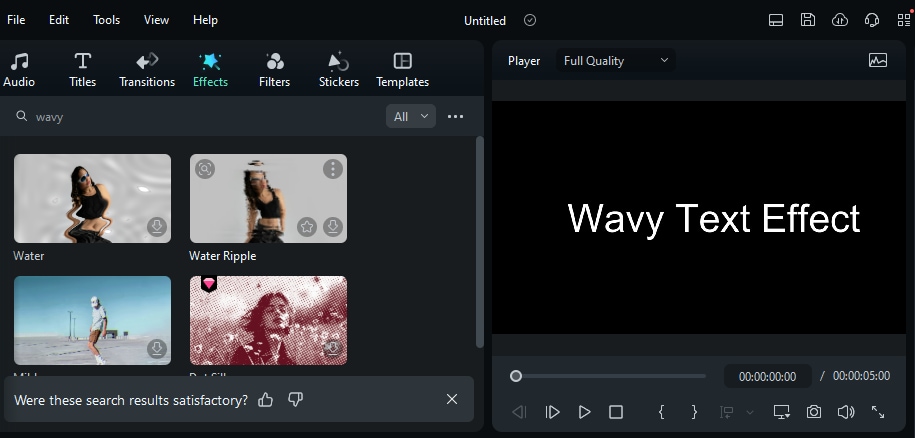
- คลิกที่ไอคอน "Effects" บนแถบด้านบน

- ตอนนี้พิมพ์ "wavy" ในแถบค้นหาและเพิ่ม "Water text effect"

- หลังจากเพิ่มเอฟเฟกต์น้ำลงในทั้งเลเยอร์แล้ว ตั้งค่า "Steps" ในการตั้งค่าเอฟเฟกต์ทางด้านขวาเป็น 1

- ตอนนี้ คลิกที่ปุ่ม Export เลือกตัวเลือก "Export to Device"

- เลือกตำแหน่งที่คุณต้องการบันทึกไฟล์และคลิกที่ปุ่ม Export

ข้อดีและข้อเสียของการเพิ่มเอฟเฟกต์ข้อความคลื่นโดยใช้ Filmora
สร้างเอฟเฟกต์ข้อความคลื่นสำหรับการออกแบบที่ประณีตและปรับขนาดได้
การใช้ Illustrator ในการสร้างเอฟเฟกต์ข้อความคลื่นมีข้อได้เปรียบหลายประการ โดยเฉพาะสำหรับนักออกแบบที่ต้องการความแม่นยำ การควบคุม และความยืดหยุ่นในโปรเจกต์สร้างสรรค์ของพวกเขา หากคุณต้องการสร้างการออกแบบที่ประณีตและปรับขนาดได้ Illustrator จะเป็นตัวเลือกที่ดีที่ให้ความแม่นยำ การปรับแต่ง และความง่ายในการใช้งานที่ไม่มีใครเทียบได้สำหรับการสร้างเอฟเฟกต์ข้อความคลื่น
ทำไม Illustrator จึงเป็นเครื่องมือที่ยอดเยี่ยมสำหรับการสร้างข้อความคลื่น
- ความแม่นยำแบบเวกเตอร์:Illustrator เป็นซอฟต์แวร์ออกแบบแบบเวกเตอร์ ซึ่งหมายความว่าเอฟเฟกต์ข้อความใดๆ ที่คุณสร้าง รวมถึงข้อความคลื่น สามารถขยายหรือย่อขนาดได้โดยไม่สูญเสียคุณภาพ สิ่งนี้มีความสำคัญอย่างยิ่งสำหรับการออกแบบสิ่งพิมพ์หรือเว็บที่ความละเอียดมีความสำคัญ
- เครื่องมือตัวอักษรขั้นสูง:คุณสามารถปรับความโค้ง ระยะห่าง และสไตล์ของข้อความได้อย่างแม่นยำสูง ทำให้ง่ายต่อการได้เอฟเฟกต์คลื่นตามที่คุณต้องการ
- เครื่องมือ Path และ Warp:เครื่องมือ Envelope Distort และ Warp Tools ของ Illustrator ช่วยให้คุณสร้างเอฟเฟกต์คลื่นที่นุ่มนวลและสม่ำเสมอบนข้อความได้
- การปรับแต่ง Path ได้ง่าย:โดยใช้เครื่องมือ Type on a Path คุณสามารถโค้งหรือทำให้ข้อความเป็นคลื่นตามเส้นที่วาด ช่วยให้คุณทดลองกับสไตล์คลื่นและตำแหน่งต่างๆ ได้
เรายินดีที่จะแสดงวิธีง่ายๆ ในการสร้างเอฟเฟกต์ข้อความคลื่นที่ยอดเยี่ยมใน Illustrator มาเริ่มกันเลย!
ตัวเลือกที่ 1: ใช้เอฟเฟกต์ Warp
การใช้เอฟเฟกต์ Warp คุณสามารถแก้ไขข้อความของคุณให้เป็นรูปคลื่นได้อย่างง่ายดาย นี่คือขั้นตอนง่ายๆ ในการได้รูปคลื่นที่นุ่มนวล:
- ขั้นแรก เพิ่มข้อความด้วยฟอนต์ที่คุณต้องการและปรับระยะห่างตัวอักษร
- ตอนนี้ จากแผงด้านบนสุด คลิกที่ Effect > Warp > Wave

- หน้าต่างป๊อปอัปจะปรากฏขึ้น ที่นี่ให้เลือกกล่อง "Preview" และปรับค่า "bend"

- ปรับค่าจนกว่าคุณจะได้รูปลักษณ์ตามที่ต้องการ
- หากคุณเลือก "Horizontal" warp ข้อความของคุณจะมีลักษณะแบบนี้:

- ในทำนองเดียวกัน การเลือก "Vertical" warping จะทำให้ข้อความของคุณมีลักษณะแบบนี้:

- ตอนนี้ข้อความของคุณยังแก้ไขได้ คุณสามารถแก้ไขได้โดยดับเบิลคลิก

- หลังจากแก้ไขข้อความแล้ว ที่แถบด้านบน คลิกที่ "Object" > "Expand" > "Appearance"

ตัวเลือกที่ 2: ใช้ฟีเจอร์ Envelope Distort
การใช้ฟีเจอร์ envelope distortion คุณสามารถแก้ไขข้อความของคุณให้เป็นรูปคลื่นได้อย่างง่ายดาย สิ่งนี้ดึงดูดผู้ชมและทำให้ภาพของคุณสวยงามยิ่งขึ้น
ขั้นตอน:
- เลือกเครื่องมือ Type และพิมพ์ข้อความของคุณโดยใช้ฟอนต์และขนาดที่ต้องการ

- คลิกขวาที่ข้อความและคลิก "Create Outline"

- เลือกเครื่องมือ Direct Selection และปรับแต่งข้อความของคุณ

- ตอนนี้เลือกข้อความตามปกติ และจากแถบด้านบน คลิกที่ "Object" > "Envelope Distort" > "Make with Mesh" ตั้งค่าเป็น 5 Rows และ 1 column

- เลือกจุดใน Mesh ด้วยเครื่องมือ Direct Selection ลากจุดเหล่านั้น และปรับแต่งเพื่อสร้างเอฟเฟกต์คลื่นที่สมบูรณ์แบบ คลิกที่ "Object" > "Expand"

- ตอนนี้คลิกที่ "Object" > "Compound Path" > "Make"

ตัวเลือกที่ 3: ใช้เครื่องมือ Pen Tool
คุณยังสามารถแก้ไขข้อความของคุณให้เป็นข้อความคลื่นโดยใช้เครื่องมือ Pen ใน Illustrator มาดูขั้นตอนง่ายๆ ในการแก้ไขข้อความของคุณให้เป็นรูปคลื่นกัน
ขั้นตอน:
- ใช้เครื่องมือ Pen เพื่อสร้างคลื่นตามที่คุณต้องการ

- ตอนนี้ เลือกเครื่องมือ "Type on a Path" และคลิกที่คลื่นนี้

- พิมพ์ข้อความของคุณและปรับระยะห่าง ฟอนต์ ฯลฯ
- เสร็จแล้ว คุณได้สร้างข้อความคลื่นแล้ว

ตัวเลือกที่ 4: ใช้เอฟเฟกต์ Twist
คุณกำลังมองหาการเพิ่มองค์ประกอบที่มีพลวัตและสะดุดตาลงในการออกแบบ Illustrator ของคุณใช่หรือไม่?
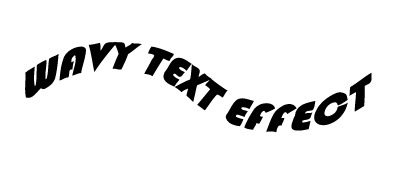
คุณสามารถสร้างเอฟเฟกต์ข้อความคลื่นได้อย่างง่ายดายโดยใช้เอฟเฟกต์ Twist ของ Illustrator ด้านล่างนี้เราจะกล่าวถึงขั้นตอนในการสร้างและปรับแต่งข้อความคลื่นโดยใช้เอฟเฟกต์ Twist ใน Illustrator
ขั้นตอน:
- คลิกที่ไอคอนข้อความและเพิ่มข้อความตามที่คุณต้องการ

- บนแถบด้านบน คลิกที่ “Effect” > “Distort and Transform” > “Twist”

- ตอนนี้ในหน้าต่างป๊อปอัปที่ปรากฏขึ้น ให้เลือก “Preview box” และปรับค่าเพื่อให้ได้ผลลัพธ์ที่ดีที่สุด

- หลังจากที่คุณแก้ไขเสร็จแล้ว ให้คลิกที่ “File” > “Export” > “Export as”

- ตอนนี้เลือกรูปแบบไฟล์และตำแหน่ง เลือก “Use artboards” แล้วคลิก export

- ตอนนี้คลิกที่ “Ok”

ข้อดีและข้อเสียของการสร้างเอฟเฟกต์ข้อความคลื่นโดยใช้ Illustrator
มีเครื่องมือออนไลน์สำหรับสร้างข้อความคลื่นหรือไม่
Canva เป็นเครื่องมือคุณภาพระดับมืออาชีพที่ทำงานออนไลน์และบน Android และ iOS มีเทมเพลตที่ยอดเยี่ยมมากมายที่พร้อมใช้งาน และคุณยังสามารถสร้างข้อความคลื่นในนั้นได้ด้วย
คุณสมบัติหลักของการสร้างข้อความคลื่นใน Canva
- เครื่องมือข้อความโค้ง: เครื่องมือข้อความโค้งในตัวที่ช่วยให้คุณสร้างเอฟเฟกต์ข้อความคลื่นได้อย่างง่ายดาย
- ความเข้มของคลื่นที่ปรับแต่งได้: เมื่อใช้เครื่องมือข้อความโค้ง คุณสามารถควบคุมระดับความโค้งได้ ทำให้คุณสามารถสร้างคลื่นที่นุ่มนวลหรือเด่นชัดได้
- ตัวเลือกการจัดตำแหน่ง: Canva ช่วยให้คุณจัดตำแหน่งข้อความคลื่นในแนวนอน แนวตั้ง หรือตามเส้นทางใดก็ได้ เพื่อให้แน่ใจว่าเข้ากับเลย์เอาต์การออกแบบของคุณได้อย่างสมบูรณ์แบบ
- ฟอนต์ที่หลากหลาย: Canva มีฟอนต์ให้เลือกมากมายที่สามารถใช้ร่วมกับเอฟเฟกต์ข้อความคลื่นได้ คุณสามารถเลือกจากฟอนต์ที่สนุกสนาน ทันสมัย หรือคลาสสิกเพื่อให้เข้ากับโทนของโปรเจกต์ของคุณ
ช่วยให้ผู้ใช้สามารถสร้างเอฟเฟกต์คลื่นได้ง่ายๆ โดยทำตามขั้นตอนง่ายๆ ไม่กี่ขั้นตอน:
ขั้นตอนการสร้างเอฟเฟกต์ข้อความคลื่นใน Canva:
- คลิกที่ไอคอนข้อความและคลิก “Add a heading” เพื่อแทรกข้อความ คุณสามารถเพิ่มข้อความใดก็ได้ที่คุณต้องการ

- ตอนนี้บนแถบด้านบน คลิก “Effects” และตัวแก้ไขเอฟเฟกต์จะเปิดขึ้นทางด้านซ้าย

- คลิกที่เอฟเฟกต์ “Curve” และตั้งค่าความโค้งตามที่ต้องการที่นี่
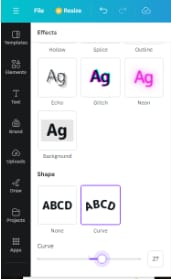
- ตอนนี้คุณจะเห็นว่าข้อความได้ถูกโค้งแล้ว หลังจากนี้ให้ทำสำเนาข้อความโค้งนี้

- ทำซ้ำขั้นตอนเดียวกัน คลิกที่ “Effects” จากนั้นตั้งค่าความโค้งเท่ากับข้อความก่อนหน้าแต่เป็นค่าลบ

- ที่นี่เราได้ตั้งค่าความโค้งไว้ที่ 27 และ -27
- นำข้อความทั้งสองมาวางเคียงข้างกันเพื่อสร้างเอฟเฟกต์คลื่น ดังที่แสดงในภาพด้านล่าง จัดกลุ่มสิ่งเหล่านี้

- ตอนนี้คุณสามารถส่งออกข้อความได้โดยคลิกที่ “Share” > “Download”

- ตอนนี้เลือกรูปแบบที่คุณต้องการและคลิกที่ปุ่ม Download

ข้อดีและข้อเสียของเอฟเฟกต์ข้อความคลื่น Canva
หลังจากพูดคุยเกี่ยวกับวิธีการและเครื่องมือต่างๆ ในการสร้างเอฟเฟกต์ข้อความคลื่น เราได้จัดทำตารางเปรียบเทียบเครื่องมือทั้งสามเพื่อความเข้าใจที่ดีขึ้นของคุณ
สรุป: วิธีไหนดีที่สุดสำหรับการสร้างเอฟเฟกต์ข้อความคลื่น
| ระบบปฏิบัติการ | พรีเซ็ตและเทมเพลต | ผลลัพธ์สุดท้าย | |
| Filmora | Windows, MacOS, iOS, Android, iPad | ใช่ ครอบคลุม | ⭐⭐⭐⭐⭐ |
| Canva | ออนไลน์, iOS, Android | จำกัด | ⭐⭐⭐⭐ |
| Adobe Illustrator | Windows, MacOS, Linux, iOS, Andriod, Web version | No | ⭐⭐⭐⭐ |
- Filmora เหมาะที่สุดสำหรับการทำข้อความคลื่นสำหรับวิดีโอ
- Illustrator และ Canva เหมาะที่สุดสำหรับการทำข้อความคลื่นแบบคงที่ ในขณะที่ Canva เป็นเครื่องมือออนไลน์บนเว็บ มันตรงไปตรงมากว่า Illustrator
สรุป
เราได้พูดคุยเกี่ยวกับวิธีการและเครื่องมือต่างๆ ในการสร้างเอฟเฟกต์ข้อความคลื่น ตอนนี้เรารู้แล้วว่าเอฟเฟกต์ข้อความคลื่นเหล่านี้สามารถส่งผลกระทบต่อกราฟิกของคุณได้อย่างไร บทความนี้กล่าวถึงเครื่องมือระดับมืออาชีพเช่น Adobe Illustrator และ Canva เพื่อสร้างเอฟเฟกต์ข้อความคลื่น แต่ถ้าคุณกำลังมองหาเครื่องมือระดับมืออาชีพเพื่อทำแอนิเมชันเอฟเฟกต์ข้อความคลื่น Filmora เป็นหนึ่งในตัวเลือกที่ดีที่สุด
เราได้กล่าวถึงวิธีการที่ง่ายและดีที่สุดสำหรับการลองใช้เอฟเฟกต์ข้อความคลื่นโดยใช้เครื่องมือระดับมืออาชีพ ไปข้างหน้าและสำรวจวิธีการและเครื่องมือเหล่านี้

