

สมมติว่าคุณบันทึกวิดีโอ แต่ในพื้นหลังมีสัญญาณที่คุณไม่ชอบหรือไม่ตรงกับวัตถุประสงค์ของคุณ และคุณต้องการแทนที่มัน บางทีวัตถุนี้อาจอยู่ในมุม และคุณต้องการปิดมันด้วยป้ายที่คุณต้องการ ตอนนี้นี่คือที่ที่เอฟเฟกต์หมุดมุมมีประโยชน์และสามารถทำให้วิดีโอของคุณดูน่าดึงดูดยิ่งขึ้น ในบทความนี้ เราจะพาคุณผ่านคำแนะนำง่ายๆ เกี่ยวกับวิธีใช้ corner pinningเพื่อทำให้วิดีโอของคุณน่าดึงดูดยิ่งขึ้น
ในบทความนี้
เอฟเฟกต์พินมุมคืออะไร?
เอฟเฟกต์พินมุมเป็นเอฟเฟกต์วิดีโอที่สร้างสรรค์ซึ่งช่วยให้คุณปกปิด ซ่อน หรือติดตั้งหน้าจอด้วยภาพนิ่งโดยไม่บิดเบือน ภาพสามารถยืดได้จากมุมทั้งสี่และจะปรากฏชัดเจนยิ่งขึ้นแม้จะยืดหรือบีบมากเกินไป ไม่ว่าคุณต้องการติดตั้งบนหน้าจอ รูปร่าง หรือวัตถุ คุณเพียงแค่ยืดมันไปที่ปลายเป้าหมาย และมันจะพอดีโดยไม่คำนึงถึงมุมเอียงของวัตถุเป้าหมาย
การปักหมุดมุมมีประโยชน์อะไร?
การปักหมุดมุมดังที่กล่าวไว้เป็นเอฟเฟกต์ที่สร้างสรรค์และสามารถนำมาใช้อย่างกว้างขวางในการสร้างวิดีโอและภาพ เนื่องจากเป็นภาพนิ่งที่ซ้อนทับกับภาพนิ่งอื่นหรือพื้นหลังแบบไดนามิกเช่นวิดีโอ จึงสามารถใช้วัตถุประสงค์ได้หลายประการ รวมถึงการซ่อน ปกปิด เปลี่ยน ลบ หรือเพิ่มไอเท็มในวิดีโอหรือรูปภาพ
นอกจากนี้ คุณยังสามารถใช้ร่วมกับกรอบที่เหมาะสมเพื่อแสดงภาพเคลื่อนไหวที่สร้างสรรค์ โดยเฉพาะอย่างยิ่งเมื่อทำการสาธิตผลิตภัณฑ์
3 วิธีง่ายๆ ในการปักหมุดมุมบนวิดีโอของคุณ
เอฟเฟกต์การปักหมุดเป็นเอฟเฟกต์ที่มีประโยชน์ และเครื่องมือยอดนิยมมากมายได้รวมเอฟเฟกต์นี้ไว้ในไลบรารีเอฟเฟกต์ของตน อย่างไรก็ตาม มีเพียงสองสามเครื่องมือเท่านั้นที่สามารถให้แพลตฟอร์มที่ดีแก่คุณในการปักหมุดวิดีโอของคุณได้อย่างมีประสิทธิภาพ วิธีที่ได้รับคะแนนสูงสุดบางส่วนในการปักหมุดวิดีโอของคุณ ได้แก่:
1. เพิ่มเอฟเฟกต์พินมุมโดยใช้ Wondershare Filmora
Wondershare ฟิล์มโมราเป็นหนึ่งในเครื่องมือแก้ไขที่ดีที่สุดสำหรับการเพิ่มเอฟเฟกต์พินมุมให้กับวิดีโอของคุณเนื่องจากใช้งานง่ายและปรับแต่งได้อย่างกว้างขวาง Filmora ได้รับการออกแบบมาโดยคำนึงถึงผู้ใช้ซึ่งแตกต่างจากเครื่องมืออื่นๆ
อินเทอร์เฟซที่ใช้งานง่ายพร้อมไอคอนที่ชัดเจนและวางอย่างดีทำให้การเพิ่มหมุดมุมให้กับวิดีโอใดๆ ได้ง่ายขึ้น ไม่ว่าคุณจะเชี่ยวชาญด้านใดก็ตาม ด้วยเครื่องมือนี้ คุณสามารถปรับค่ามุมได้อย่างสะดวก หรือเพียงแค่ลากมุมพินเพื่อให้ได้เอฟเฟกต์มุมที่แม่นยำและไร้ที่ติบนวิดีโอของคุณ
นอกจากนี้ คุณสามารถเปลี่ยนสี พลิก เพิ่มเส้นโค้งเส้นทาง มาตราส่วน หรือปิดบังวิดีโอของคุณตามความต้องการของคุณ นอกจากเอฟเฟกต์หมุดมุมแล้ว ยังมีเอฟเฟกต์ที่น่าทึ่งอื่นๆ อีกหลายร้อยแบบเพื่อวัตถุประสงค์ที่แตกต่างกัน คุณสามารถค้นหาได้ในแถบค้นหาเอฟเฟกต์และใช้กับวิดีโอของคุณได้ทันที
นอกจากนี้ คุณยังสามารถแก้ไขวิดีโอและดูตัวอย่างผลลัพธ์ก่อนส่งออกได้ โปรดจำไว้ว่าเครื่องมือนี้รองรับรูปแบบมัลติมีเดียต่างๆ ดังนั้นคุณจึงไม่ต้องกังวลเกี่ยวกับปัญหาความเข้ากันได้
ด้วยตัวเลือกและการตั้งค่าการส่งออกที่หลากหลาย คุณสามารถบันทึกวิดีโอของคุณบนอุปกรณ์ของคุณหรือส่งออกไปยังแพลตฟอร์มโซเชียลมีเดียยอดนิยมได้โดยตรง
วิธีใช้เอฟเฟกต์พินมุมบน Wondershare Filmora?
- ดาวน์โหลดและติดตั้ง Filmora บนคอมพิวเตอร์ของคุณ
 ดาวน์โหลดอย่างปลอดภัย

- เริ่มโครงการใหม่ > อัปโหลดวิดีโอหรือรูปภาพไปยัง Filmora โดยคลิกนำเข้าสื่อ
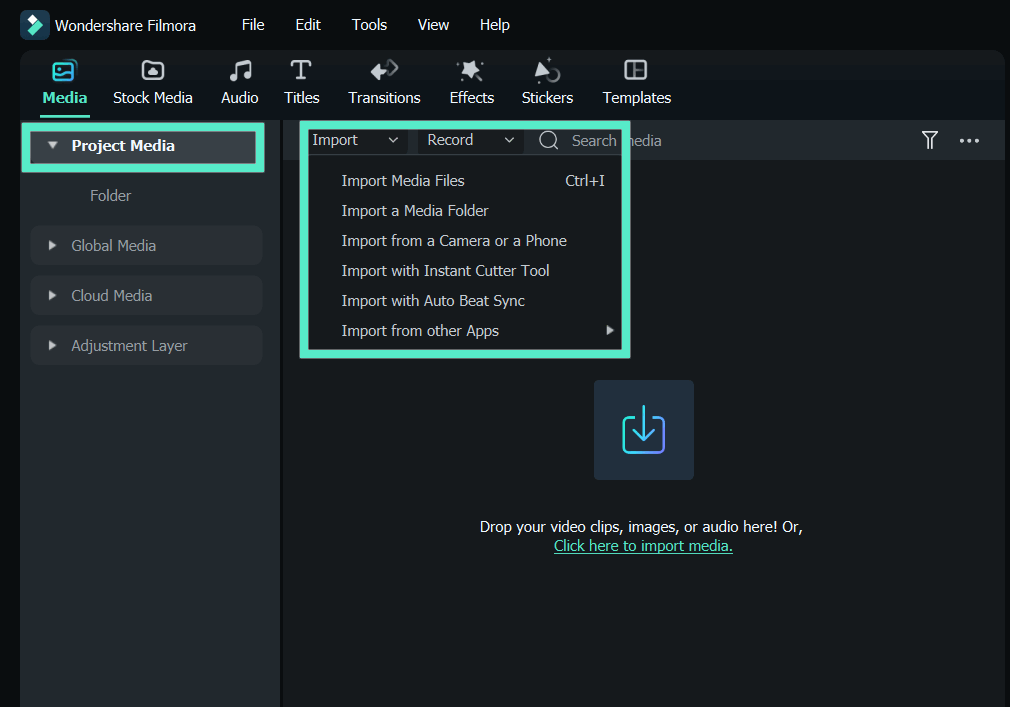
- ลากไปที่ไทม์ไลน์ > ไปที่ "ผลกระทบ" แท็บและค้นหา "หมุดมุม" ผล.

- ลากเอฟเฟกต์พินมุมแล้วนำไปใช้กับวิดีโอ
- จากนั้นไปที่แผงด้านขวา > เอฟเฟกต์

- ตอนนี้ ปรับตำแหน่งของมุมทั้งสี่ของวิดีโอ

- สุดท้าย ให้ดูตัวอย่างวิดีโอและคลิกปุ่ม "ส่งออก" เพื่อส่งออกวิดีโอที่ปักหมุดมุมไปยังอุปกรณ์ของคุณหรือแชร์บนแพลตฟอร์มโซเชียลมีเดีย


นอกจากการเพิ่มเอฟเฟกต์หมุดมุม, Filmora ในฐานะซอฟต์แวร์ตัดต่อวิดีโอที่มีประสิทธิภาพช่วยให้คุณทำอะไรได้มากกว่านี้ หากคุณไม่ต้องการปรับหมุดมุม ให้ลองใช้วิธีอัตโนมัติอื่นด้วยตนเอง -การติดตามระนาบ(เรียกว่าการติดตามพินมุม) นอกจากนี้ยังสามารถติดตามและเปลี่ยนพื้นผิวเรียบได้อย่างง่ายดาย!
เรียนวิธีการติดตามการเคลื่อนไหวในการตัดต่อวิดีโอ.
2. เพิ่มเอฟเฟกต์พินมุมโดยใช้ Adobe Premiere Pro
Adobe Premiere Pro เป็นโปรแกรมตัดต่อวิดีโอระดับมืออาชีพชั้นนำอีกตัวหนึ่งที่มีความสามารถในการตัดต่อวิดีโอมากมาย รวมถึงความสามารถในการเพิ่มเอฟเฟกต์พินมุมให้กับวิดีโอและรูปภาพได้อย่างง่ายดาย ด้วยเครื่องมือนี้ คุณสามารถปรับมุมพินที่แตกต่างกันได้สูงสุดสี่มุมเพื่อให้แน่ใจว่าวางตำแหน่งวัตถุได้อย่างแม่นยำ เครื่องมือนี้มีไทม์ไลน์ที่คุณสามารถจัดเรียงวิดีโอของคุณตามลำดับได้อย่างง่ายดายเพื่อแก้ไขและสร้างภาพได้ง่าย
Adobe Premiere Pro ยังมีเอฟเฟกต์ที่หลากหลายซึ่งช่วยทำให้วิดีโอของคุณน่าดึงดูดยิ่งขึ้น อย่างไรก็ตาม เครื่องมือนี้ไม่เป็นมิตรกับมือใหม่มากนัก และการสมัครสมาชิกมักจะมีราคาแพงกว่าเครื่องมือที่มีวัตถุประสงค์คล้ายกัน
อย่างไรก็ตาม มันก็คุ้มค่าที่จะลอง!
จะเพิ่มเอฟเฟกต์พินมุมโดยใช้ Adobe Premiere Pro ได้อย่างไร
เนื่องจาก Adobe Premiere Pro เป็นแอปเดสก์ท็อป คุณต้องดาวน์โหลดและติดตั้งบนพีซีของคุณก่อน เมื่อติดตั้งแล้ว ให้ทำตามขั้นตอนด้านล่างเพื่อเพิ่มเอฟเฟกต์พินมุมบนวิดีโอของคุณโดยใช้ Adobe Premiere Pro:
ขั้นตอนที่ 1เปิด Adobe Premiere Pro บนคอมพิวเตอร์ของคุณ จากนั้นคลิก "นำเข้า" แท็บที่ด้านบนของหน้าต่างเพื่ออัปโหลดวิดีโอและรูปภาพที่คุณต้องการใช้เป็นเอฟเฟกต์มุม เมื่ออัปโหลดทั้งสองเรียบร้อยแล้ว ให้ลากไปที่ไทม์ไลน์เพื่อสร้างลำดับ

ขั้นตอนที่ 2เลือกรูปภาพแล้วไปที่ด้านขวาของเมนูหน้าต่าง เลือก "ผลกระทบ" แท็บและเลื่อนลงเพื่อค้นหา "หมุดมุม" เอฟเฟกต์ เลือกคุณสมบัตินี้แล้ววางลงบนภาพที่คุณต้องการใช้เอฟเฟกต์

ขั้นตอนที่ 3เอฟเฟกต์พินมุมควรใช้งานบนภาพในหน้าต่างเล่น คุณสามารถเลือกและลากขอบเพื่อวางตำแหน่งให้ถูกต้องบนส่วนที่คุณต้องการครอบคลุม ตอนนี้คุณสามารถเลื่อนหัวเล่นบนไทม์ไลน์และปรับขอบของภาพในวิดีโอต่อไปเพื่อให้แน่ใจว่ามีความสม่ำเสมอ
3. เพิ่มเอฟเฟกต์พินมุมโดยใช้ Adobe After Effects
Adobe After Effects เป็นผู้นำในอุตสาหกรรมด้านเอฟเฟกต์ภาพดิจิทัล กราฟิกเคลื่อนไหว และคอมโพสิต เครื่องมือนี้ช่วยให้คุณทำแอนิเมชั่นและโพสต์โปรดักชั่นที่หลากหลาย รวมถึงวิดีโอที่ปักหมุดมุมได้อย่างง่ายดาย
คุณสมบัตินี้ช่วยให้คุณสามารถควบคุมการเคลื่อนไหวมุมได้สูงสุดสี่แบบ ได้แก่ ขวาบน ซ้ายบน ขวาล่าง และซ้ายล่าง Yoprecompose: แต่งจุดสนใจล่วงหน้าบนภาพหลายชั้น และใช้เอฟเฟกต์หมุดมุมกับแต่ละภาพแยกกันเพื่อสร้างรูปลักษณ์ที่สวยงาม
คุณสมบัติที่ทรงพลังอีกประการหนึ่งคือความสามารถในการติดตามองค์ประกอบต่างๆ ในขณะที่เคลื่อนที่และแทนที่หน้าจอและสภาพแวดล้อมตามความต้องการของคุณ Adobe After Effects นำเสนอการตั้งค่าล่วงหน้าที่หลากหลายเพื่อให้สร้างแอนิเมชั่นที่ไม่ซ้ำกันได้ง่ายขึ้น
วิธีการเพิ่มเอฟเฟกต์มุมโดยใช้ Adobe After Effects?
นี่คือวิธีใช้ Adobe After Effects เพื่อเพิ่มเอฟเฟกต์มุมให้กับวิดีโอของคุณ:
ขั้นตอนที่ 1ในการเริ่มต้น ให้ดาวน์โหลดและติดตั้ง Adobe Corner Effects เวอร์ชันที่ถูกต้องบนคอมพิวเตอร์ของคุณ เมื่อติดตั้งแล้วให้เปิดมันและมุ่งหน้าไปที่ "ไฟล์" ส่วน จากนั้นเลือก "นำเข้า" เพื่อนำเข้าไฟล์วิดีโอและรูปภาพ
ขั้นตอนที่ 2ตอนนี้ ลากไฟล์ทั้งสองลงในไทม์ไลน์และเลือกรูปภาพที่คุณต้องการเพิ่มเอฟเฟกต์มุม ทางด้านขวาของแผงหน้าต่างให้เลือก "เอฟเฟกต์และการตั้งค่าล่วงหน้า." เลื่อนลงรายการแล้วเลือก "หมุดมุม" ตัวเลือก

ขั้นตอนที่ 3ตอนนี้คุณควรเห็นจุดมุมสูงสุดสี่จุดที่ด้านบนซ้ายของคุณ เลื่อนเคอร์เซอร์ไปที่ขอบของภาพแล้วยืดให้พอดีกับพื้นที่ที่คุณต้องการซ่อนหรือแทนที่

ขั้นตอนที่ 4หากภาพของคุณมีมากกว่าหนึ่งเลเยอร์และคุณต้องการปักหมุดมุมแยกกัน คุณสามารถไปที่ "ชั้น,"จากนั้น cPrecompose"แต่งล่วงหน้า" ตัวเลือกและคลิก "Ok" ในหน้าต่างป๊อปอัปถัดไป ตอนนี้ ดำเนินการต่อและใช้ปุ่ม crop tool region of interest ด้านล่างหน้าต่างแสดงตัวอย่าง เลือกส่วนภาพเป้าหมายและเริ่มยืดมุมเพื่อปักหมุดตามความต้องการของคุณ

บทสรุป
มีเครื่องมือไม่มากที่รองรับการเพิ่มเอฟเฟกต์พินมุมให้กับวิดีโอ; เราได้พูดคุยเกี่ยวกับเครื่องมือตัดต่อวิดีโอที่ได้รับความนิยมและเป็นมืออาชีพมากที่สุดและให้คำแนะนำทีละขั้นตอนแก่คุณ หากคุณกำลังมองหาวิธีที่ง่ายกว่า ลองใช้ Wondershare Filmora
ดาวน์โหลดอย่างปลอดภัย 
