

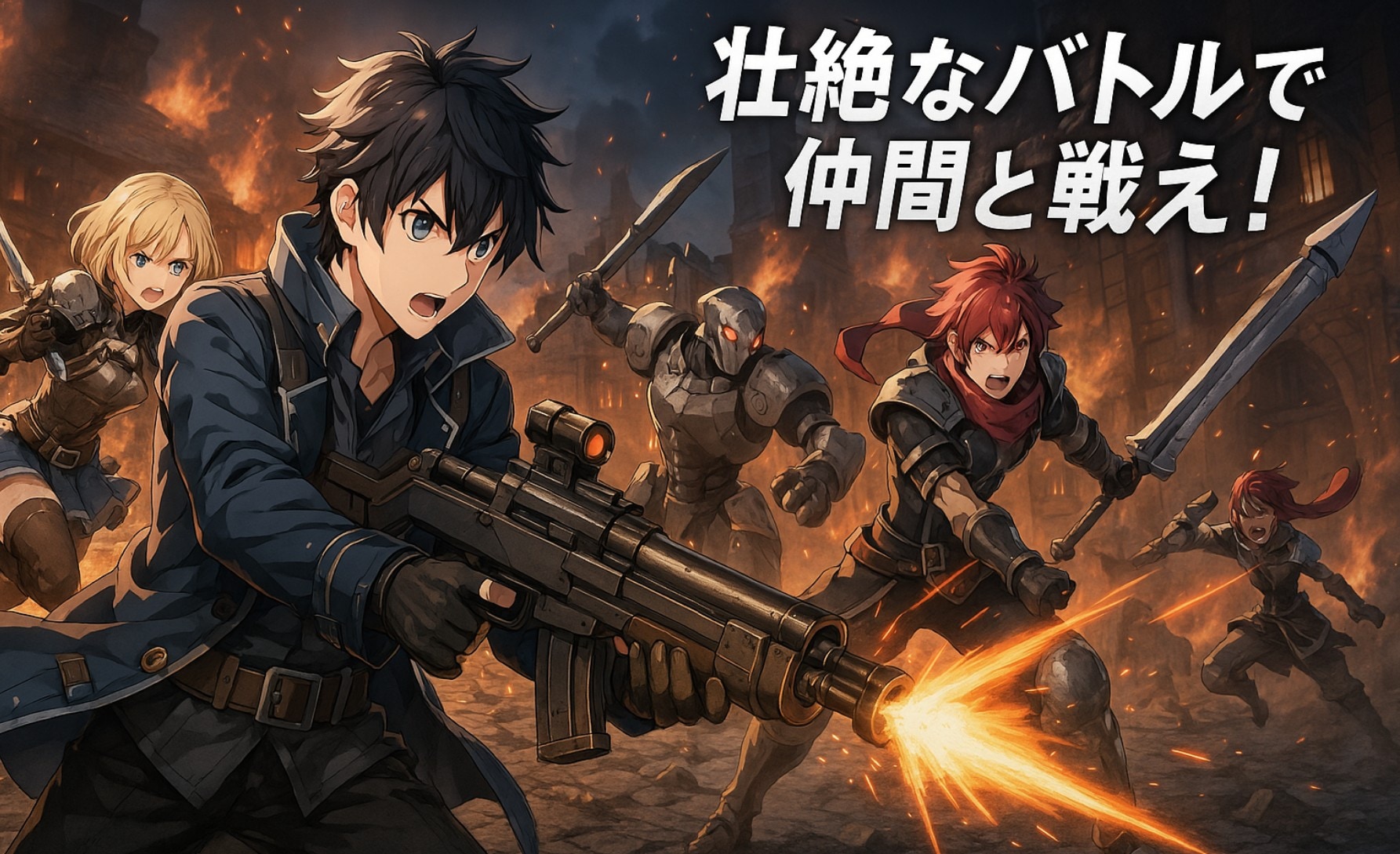
Tom เป็นเกมเมอร์ชาวอังกฤษที่ชอบเกมผจญภัย วันหนึ่งเขาตัดสินใจเล่นเกม RPG ของญี่ปุ่นที่ดูน่าสนใจมากในตัวอย่าง เขาติดอยู่กับเมนูที่เต็มไปด้วยตัวอักษรคดเคี้ยวโดยไม่มีการตั้งค่าภาษาอังกฤษให้เห็น
ในขั้นตอนนี้ Tom น่าจะยอมแพ้และค้นหาเกม RPG ภาษาอังกฤษอื่นๆ แต่ทุกอย่างเปลี่ยนไปเมื่อเขาค้นพบ โปรแกรมแปลหน้าจอสำหรับเกม.
โปรแกรมแปลภาษาบน PC และสมาร์ทโฟนเหล่านี้ทำให้ข้อความในอินเทอร์เฟซของเกมต่างประเทศที่ยากต่อการเข้าใจกลายเป็นอ่านได้ และนี่เป็นสิ่งที่ไม่จำเป็นต้องมีปริญญาด้านภาษาศาสตร์หรือพจนานุกรมมังงะอยู่ข้างๆ คุณ บางโปรแกรมให้คุณใช้ฟีเจอร์แปลเกมอัตโนมัติที่ทำงานได้อย่างน่าอัศจรรย์แบบเรียลไทม์ คุณใช้วิธีแมนนวลที่เหมาะสำหรับการแปลหลังเล่นเกม
บทความนี้จะอธิบายทั้งสองตัวเลือก เราจะแนะนำคุณผ่าน วิธีแปลเกมอัตโนมัติบน PC โดยใช้เครื่องมือแบบเรียลไทม์ และเราจะสำรวจตัวเลือกแมนนวลด้วยหากคุณกำลังตัดต่อวิดีโอเกมหลังจากจบเกม
ในบทความนี้
ส่วนที่ 1: โปรแกรมแปลหน้าจอแบบอัตโนมัติเรียลไทม์สำหรับเกม
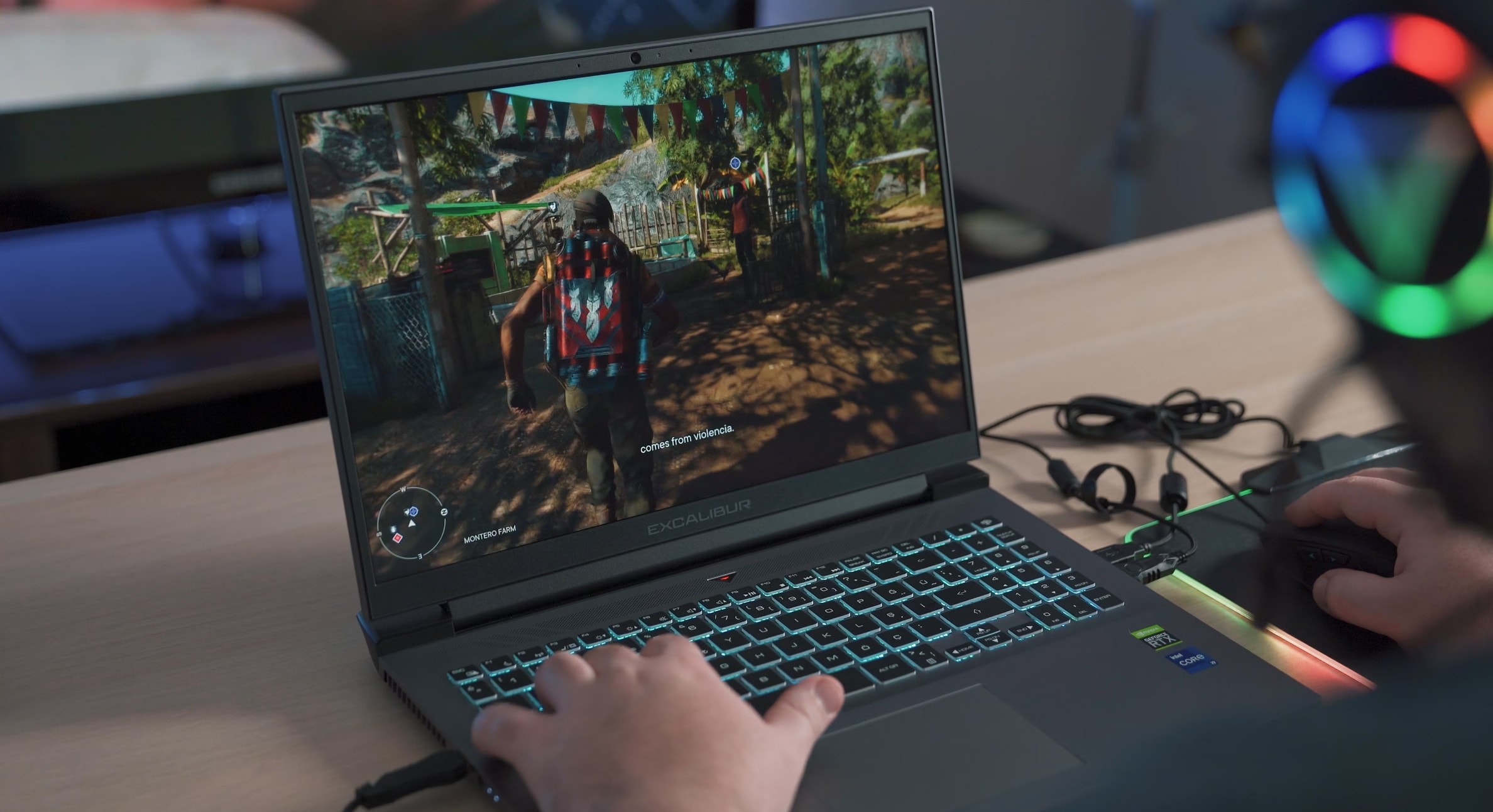
เครื่องมือแปลเกมทำให้การเล่น RPG ของจีน MMO ของเกาหลี หรือนิยายภาพของญี่ปุ่นเป็นภาษาอังกฤษบน PC ง่ายขึ้น สิ่งที่คุณต้องการคือเครื่องมือแปลเกมอัตโนมัติที่ทำงานแบบเรียลไทม์ เครื่องมือเหล่านี้ใช้ OCR และ AI เพื่อสแกนหน้าจอเกมและซ้อนทับข้อความที่แปลแล้ว พวกเขาส่งผลลัพธ์แบบเรียลไทม์ที่ช่วยให้เกมเมอร์เข้าใจเนื้อหาเควส คำแนะนำ และเมนูได้อย่างเต็มที่โดยไม่ต้องเดา
เครื่องมือแปลเกมอัตโนมัติทำให้เข้าใจบทสนทนาของตัวละคร กฎของเกม และคำอธิบายไอเทมได้ง่ายขึ้น เครื่องมือเหล่านี้มีค่าอย่างยิ่งสำหรับ:
- การเล่นเกมที่ไม่มีตัวเลือกภาษาอังกฤษ
- การ speedrun เกมที่เป็นภาษาต่างประเทศ
- การเรียนรู้ภาษาใหม่ผ่านการเล่นเกม
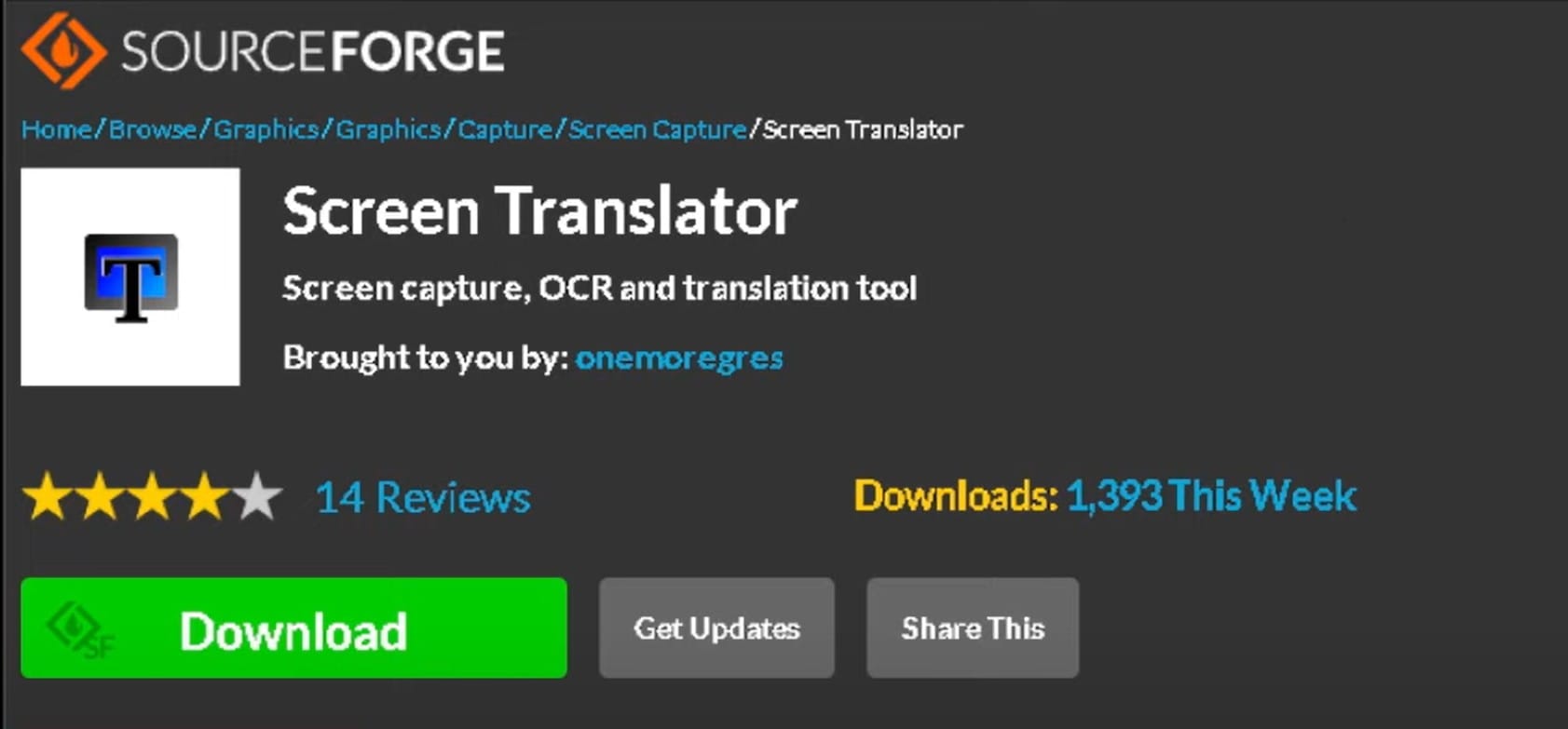
เริ่มต้นโดยการติดตั้งเครื่องมือ เลือกพื้นที่หน้าจอของคุณ และเพลิดเพลินกับประสบการณ์การเล่นเกมที่ใกล้เคียงกับภาษาท้องถิ่น เครื่องมือแปลเกมอย่าง Screen Translator ทำให้กระบวนการนี้ง่ายขึ้น โดยนำเสนอการแปลบนหน้าจอแบบเรียลไทม์ เครื่องมืออื่นๆ ได้แก่:
ส่วนที่ 2: วิธีแปลเกมอัตโนมัติบน PC
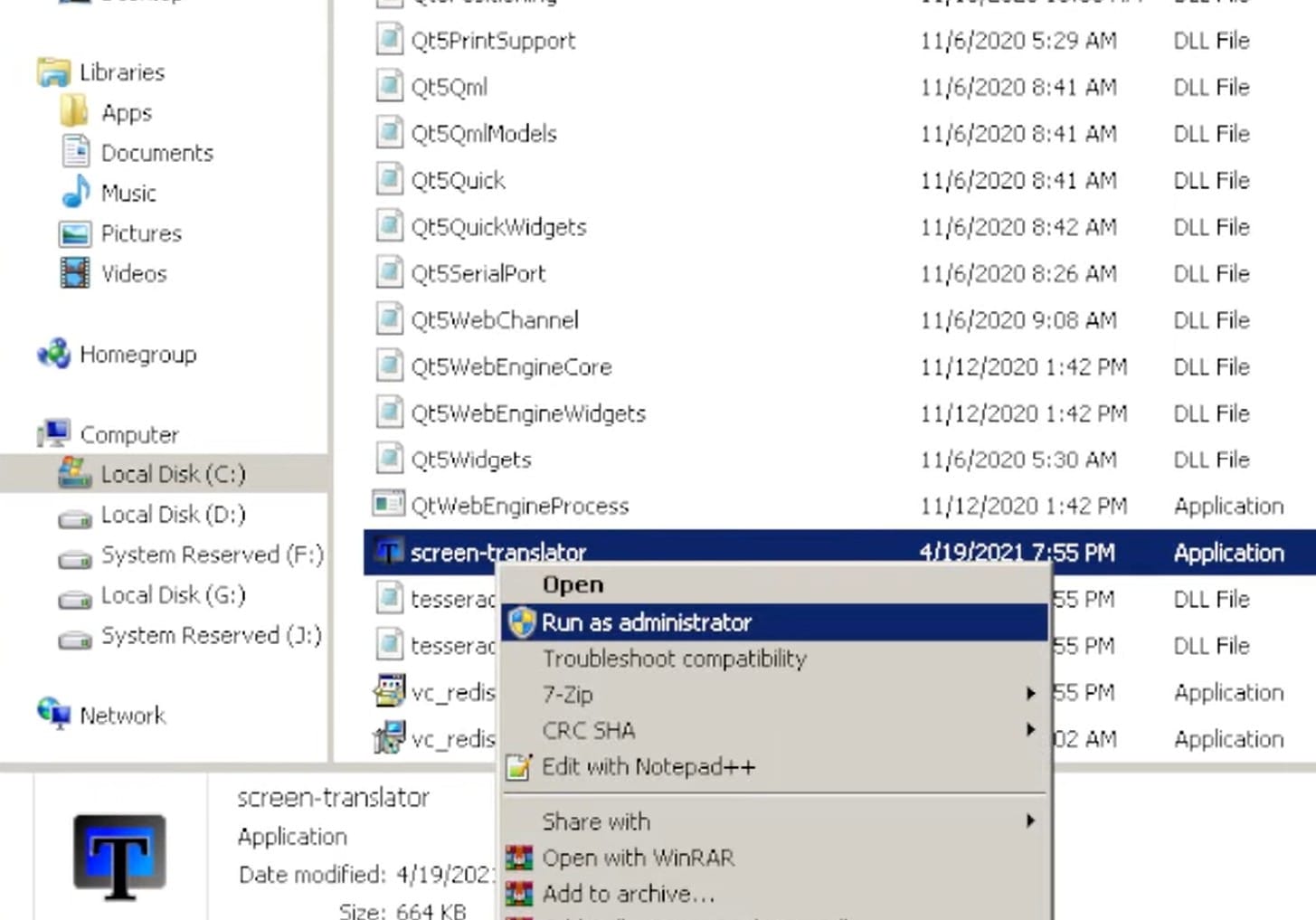
คุณสามารถใช้โปรแกรมแปลหน้าจอบน PC หรือสมาร์ทโฟนก็ได้ ขึ้นอยู่กับแอปที่คุณเลือก ในตัวอย่างนี้ เราจะสาธิตวิธีใช้ PC กับเครื่องมือแปลหน้าจอสำหรับการแปลเกมแบบเรียลไทม์
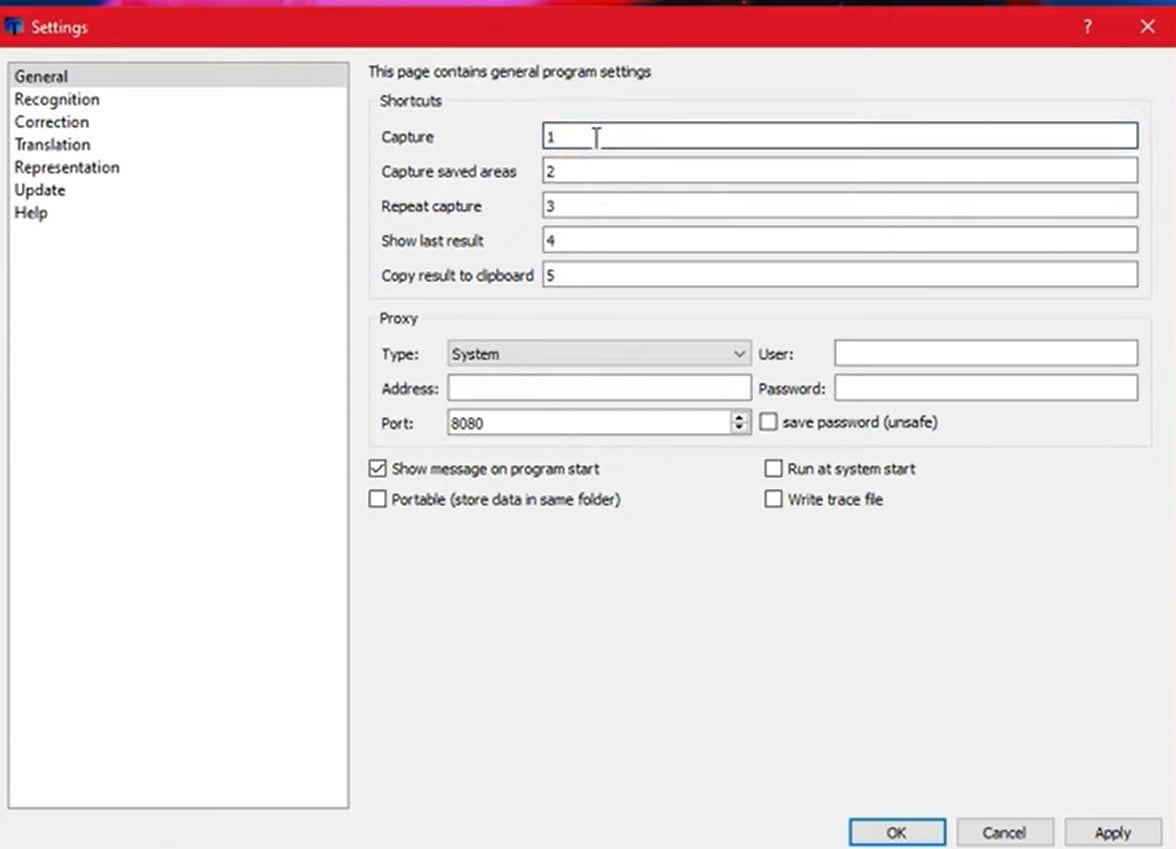
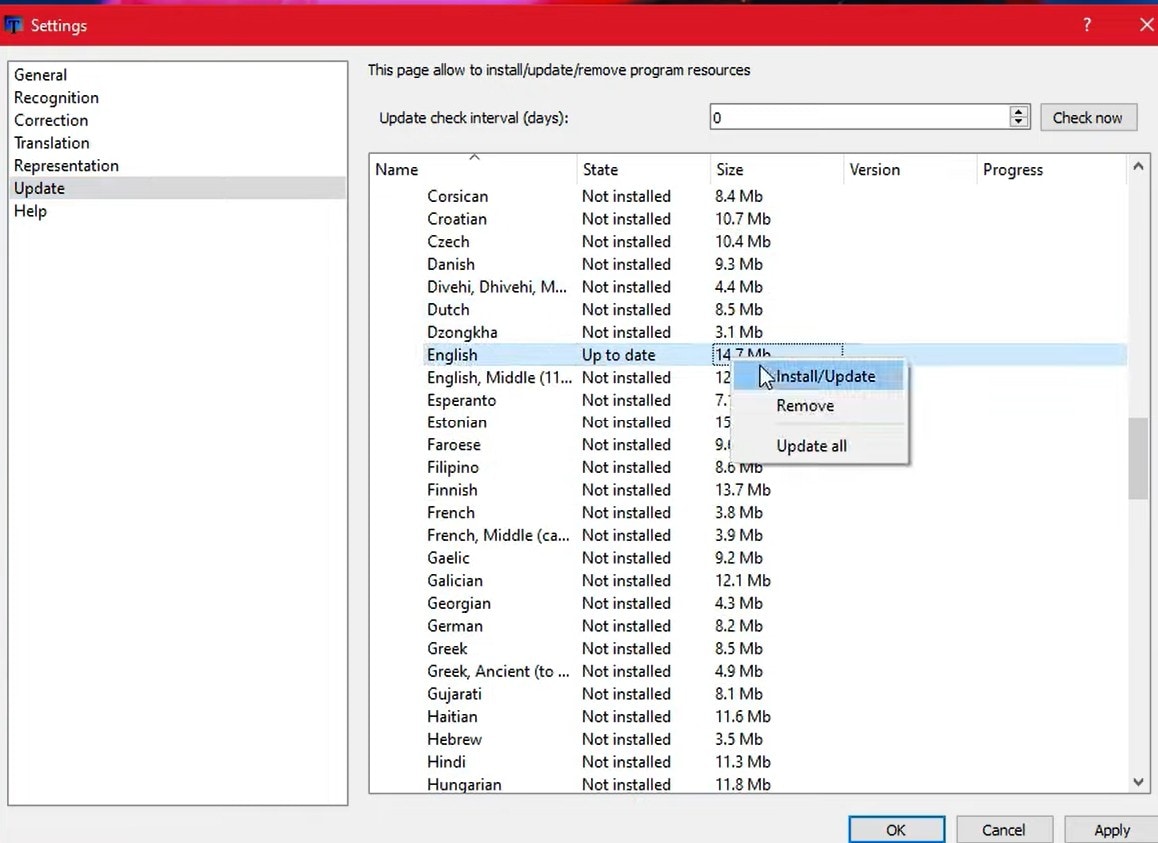
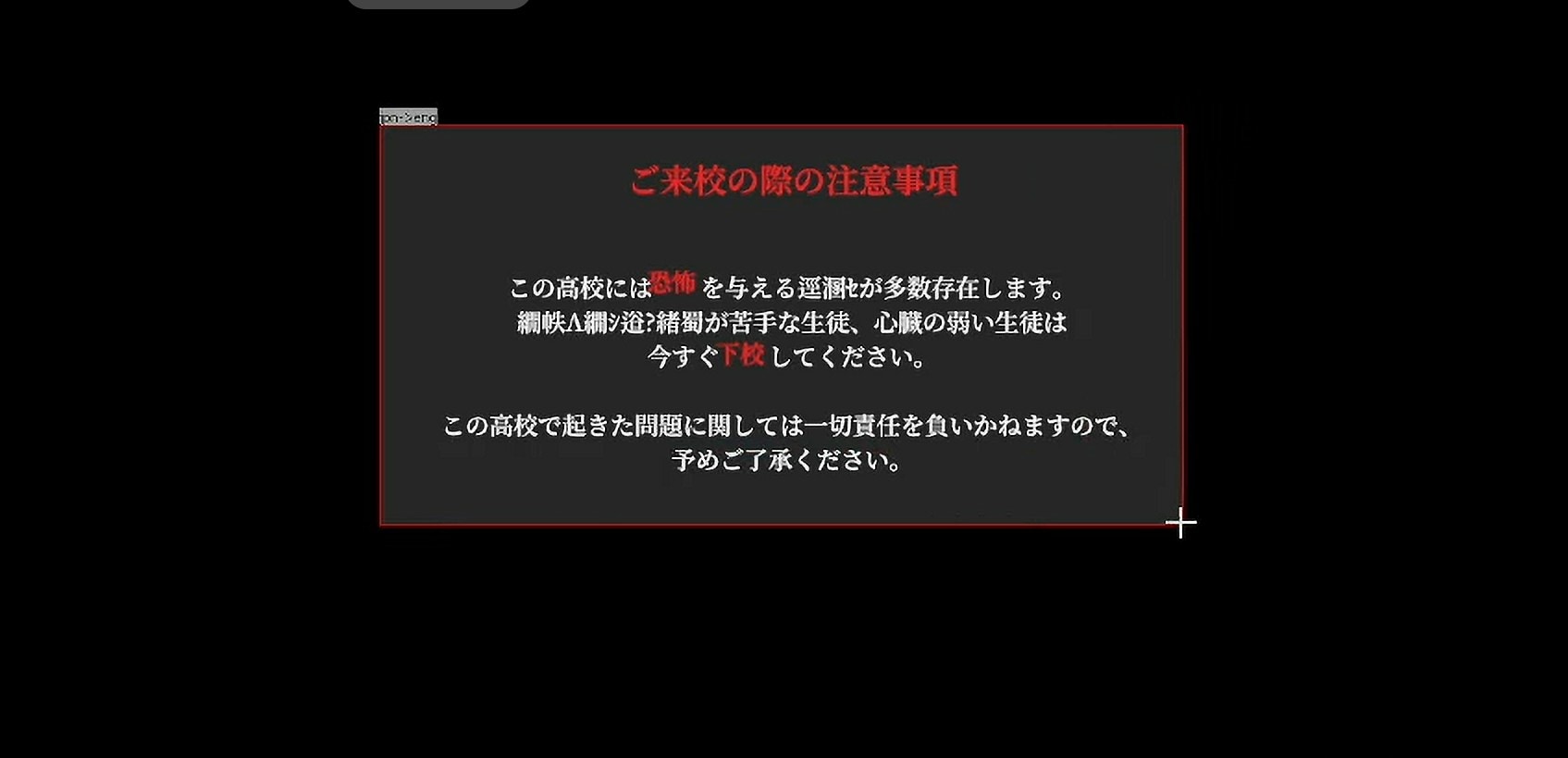
ส่วนที่ 3: โปรแกรมแปลหน้าจอแมนนวลสำหรับเกม
โปรแกรมแปลเกมไม่ได้ทำงานแบบเรียลไทม์ทั้งหมด ในกรณีนี้ โปรแกรมแปลหน้าจอเกมแบบแมนนวลสำหรับ PC เป็นวิธีแก้ไขหลังเล่น มันไม่แปลข้อความบนหน้าจอในขณะที่คุณเล่น
แนวทางที่ดีที่สุดคือการจับภาพหน้าจอของรูปภาพที่มีข้อความภาษาต่างประเทศและนำเข้าไปยังเครื่องมือแปล ตัวอย่างเช่น คุณสามารถแปลข้อความบนรูปภาพด้วย Google Translate
วิธีแปลเกมแบบแมนนวล
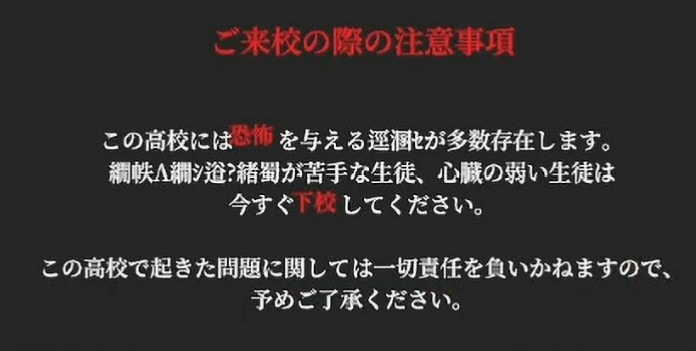
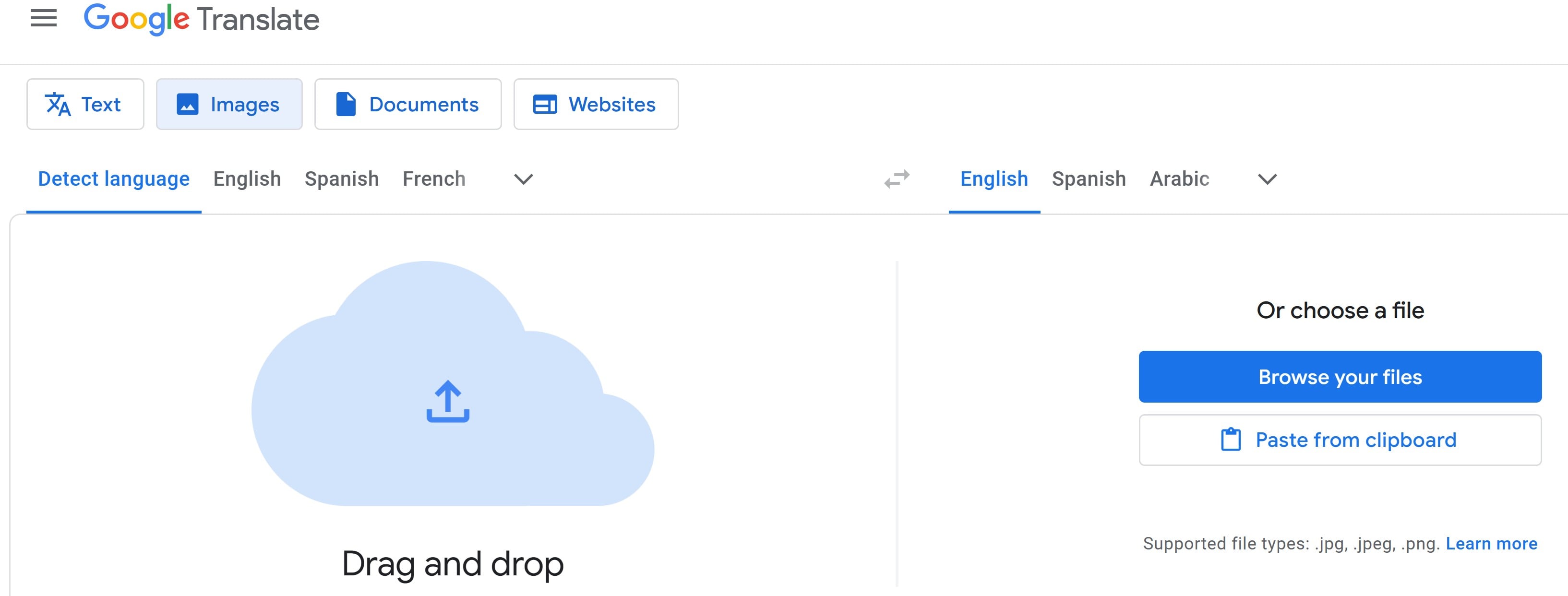
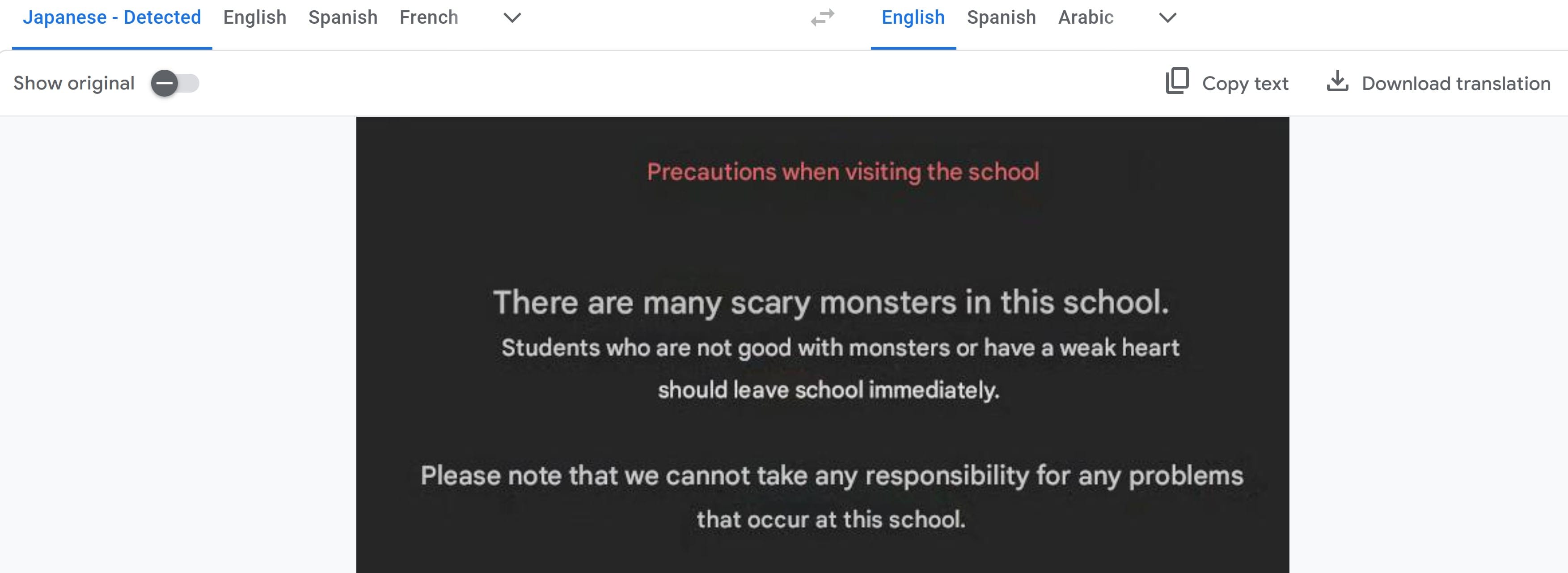
การแปลแบบแมนนวลมีประโยชน์เมื่อไหร่?
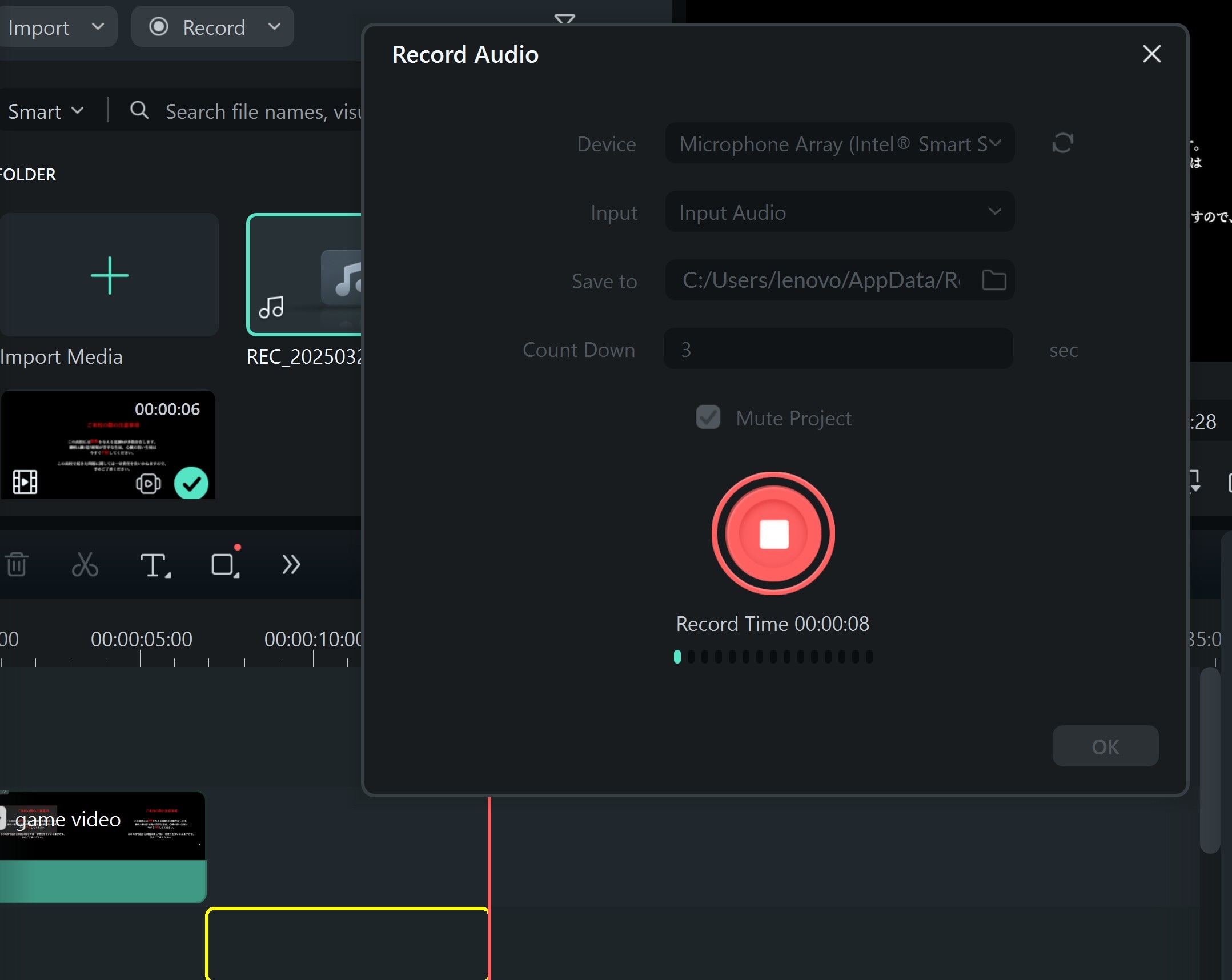
การแปลแบบแมนนวลช่วยได้หากคุณกำลังบันทึกเกมและต้องการเพิ่มเสียงบรรยาย หลายคนที่ดูอาจไม่เข้าใจภาษาของเกม คุณสามารถแปลข้อความเกมและอธิบายให้ผู้ชมของคุณฟัง
สิ่งนี้ทำให้วิดีโอเกมของคุณน่าสนใจมากขึ้น คุณยังสามารถเพิ่มคำบรรยายพร้อมเสียงของคุณได้ ด้วยวิธีนี้ ผู้ชมจะมุ่งความสนใจไปที่การเล่นเกมของคุณอย่างเต็มที่
เครื่องมือบันทึกหน้าจอและเพิ่มคำแปลในวิดีโอการเล่นเกมที่บันทึกไว้
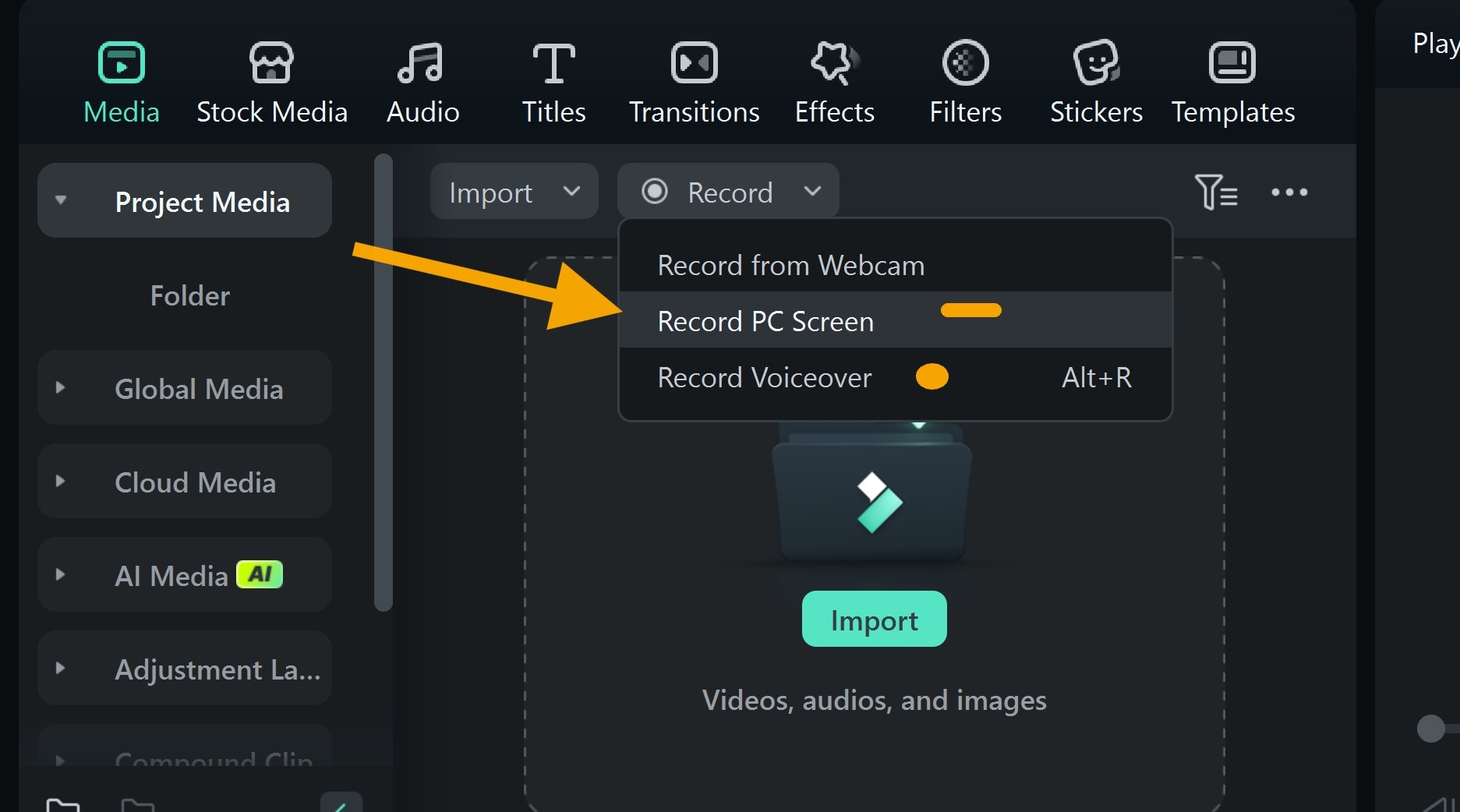
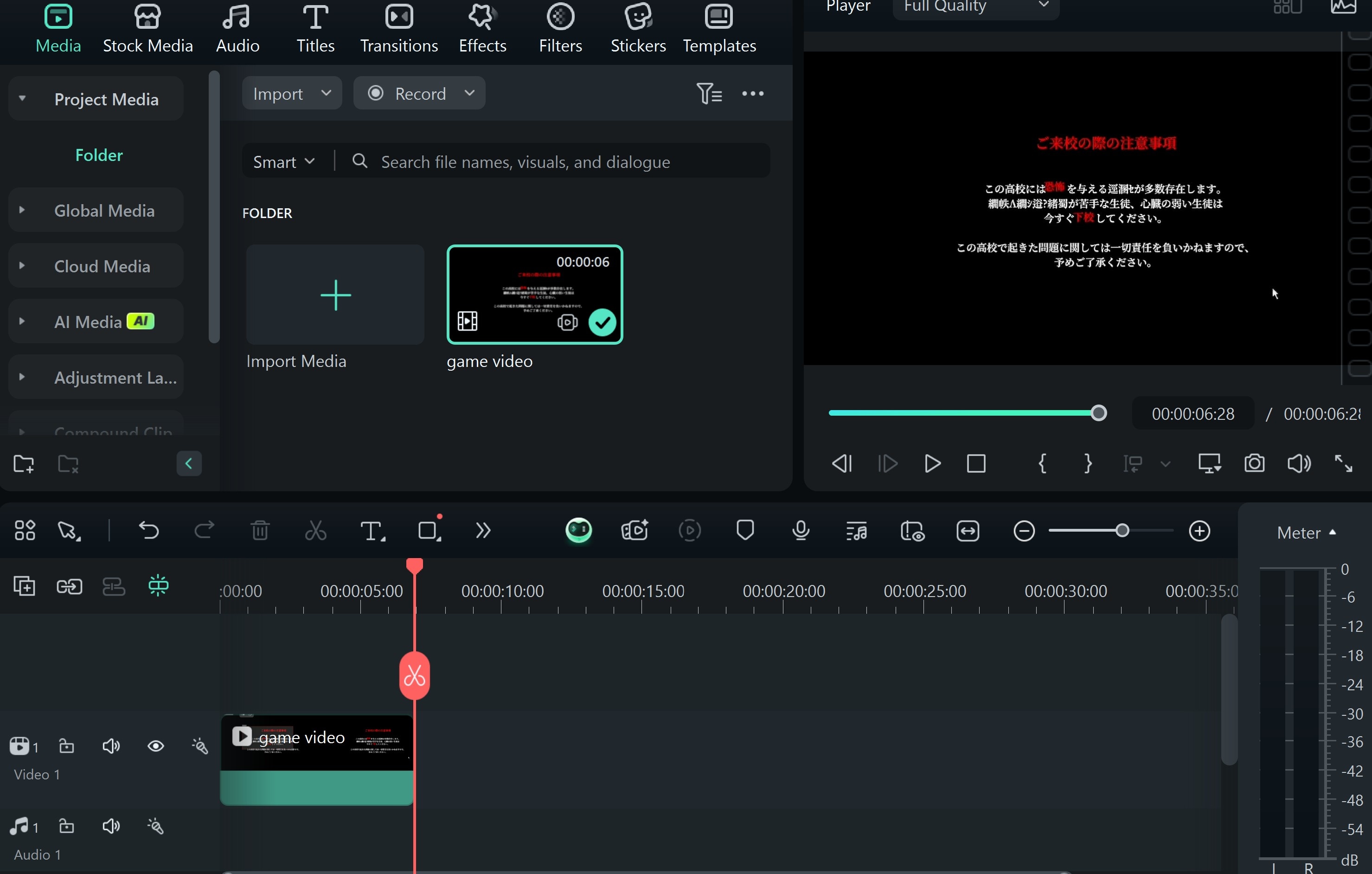
หนึ่งในตัวเลือกที่เหมาะกับผู้เริ่มต้นที่สุดคือ Wondershare Filmora โปรแกรมตัดต่อวิดีโอที่รองรับคำบรรยายหลายภาษา การซ้อนทับ และแม้แต่การพากย์เสียง คุณสามารถใช้มันเพื่อ:
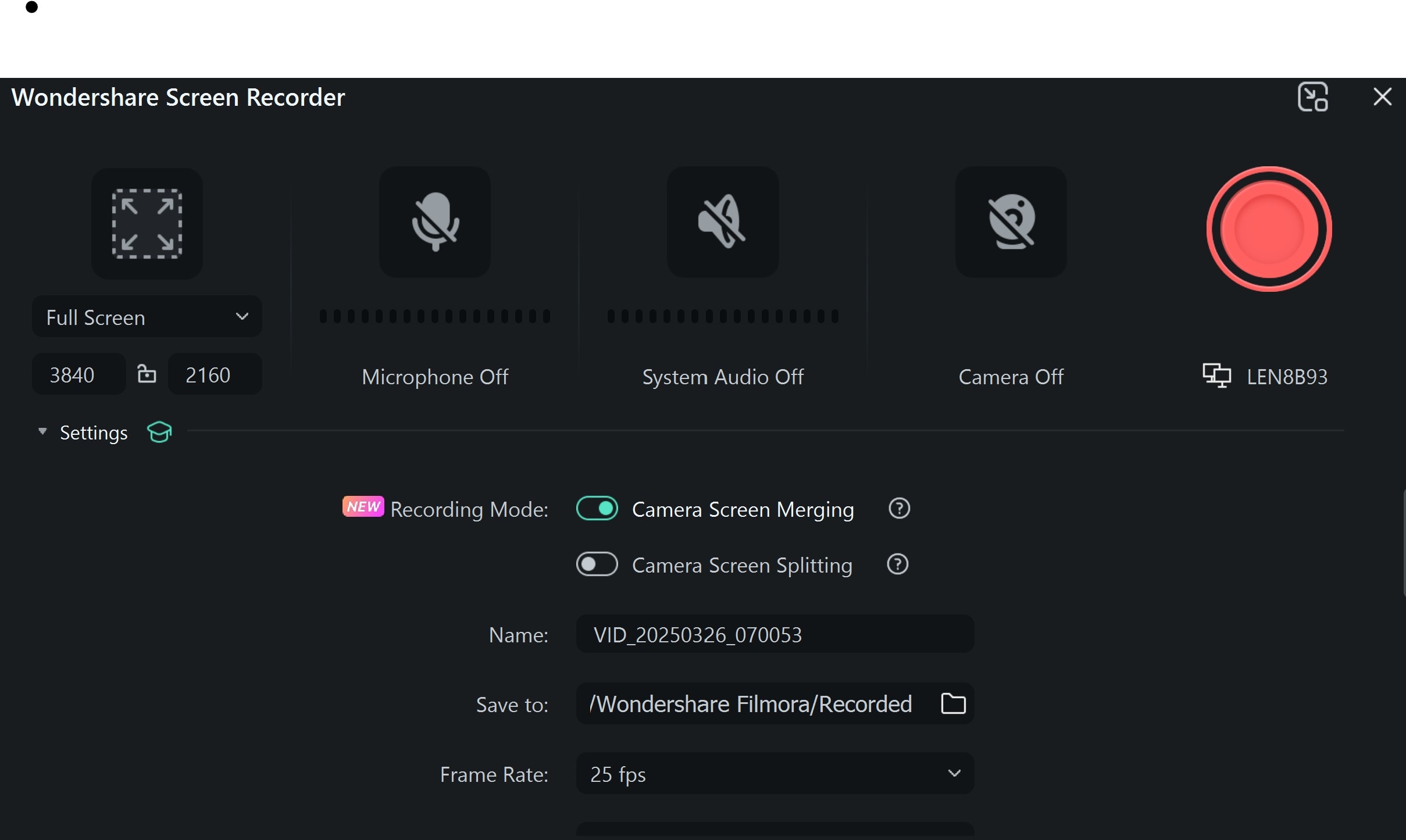
- บันทึกหน้าจอการเล่นเกม
- ตัดคลิปการเล่นเกม
- เพิ่มเสียงบรรยาย
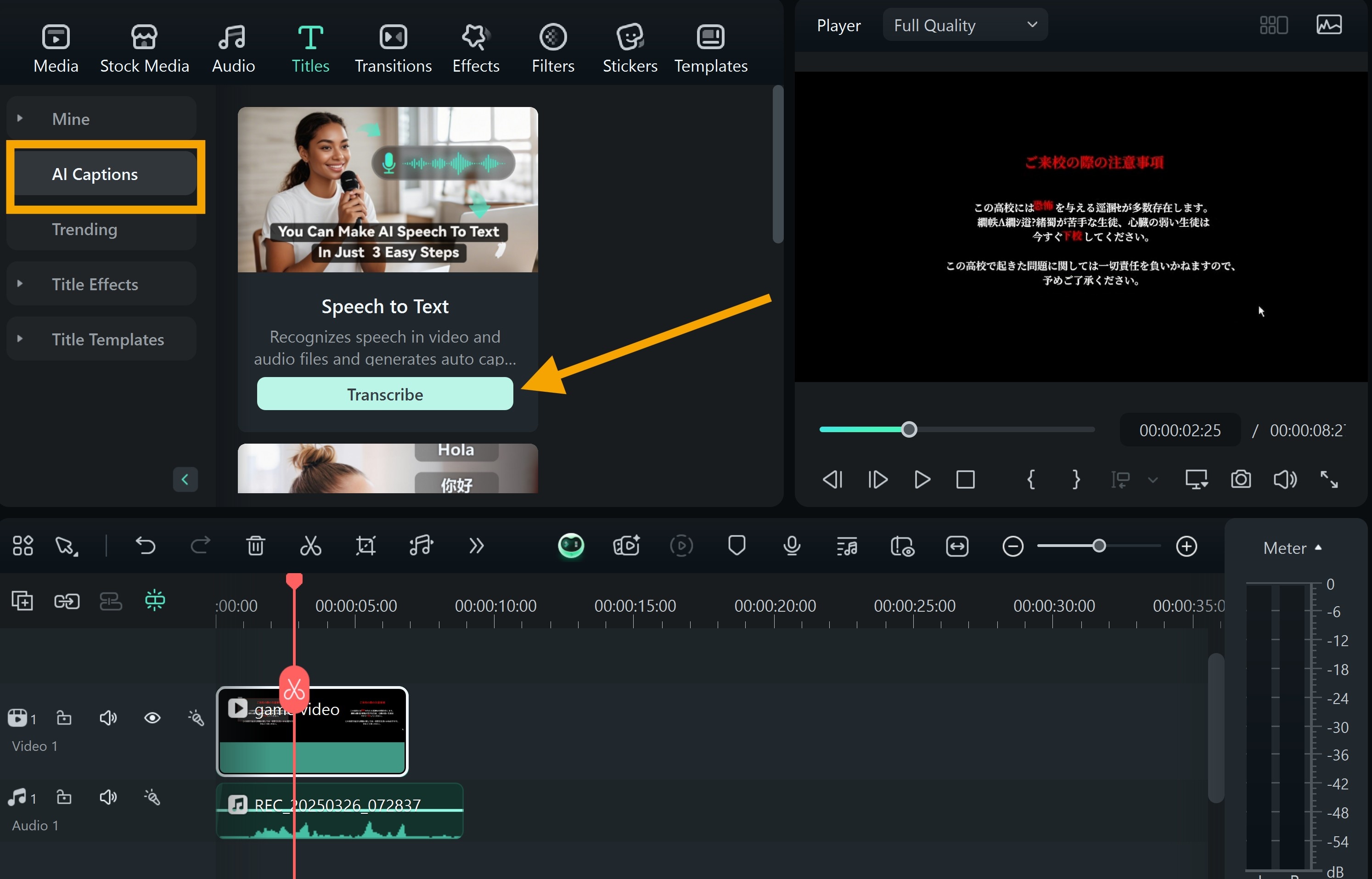
- เพิ่มคำบรรยาย
Filmora ไม่ใช่เครื่องมือแปลเกม บนหน้าจอ แต่มันให้อิสระในการตัดต่ออย่างเต็มที่ในการเพิ่มเสียงบรรยายและคำบรรยายในวิดีโอที่บันทึกไว้ Filmora ยังมีเทมเพลตข้อความ ตัวเลือกแอนิเมชัน และเครื่องมือสร้างคำบรรยายอัตโนมัติสำหรับการตัดต่อที่รวดเร็วยิ่งขึ้น
- เอฟเฟกต์วิดีโอ/เสียงและแอสเซทสร้างสรรค์มากมาย
- AI ที่ทรงพลังสำหรับการสร้างคอนเทนต์อย่างง่ายดาย
- ใช้งานง่าย เป็นมืออาชีพแต่เหมาะกับผู้เริ่มต้น
- ทำงานบน Mac, Windows, iOS และ Android



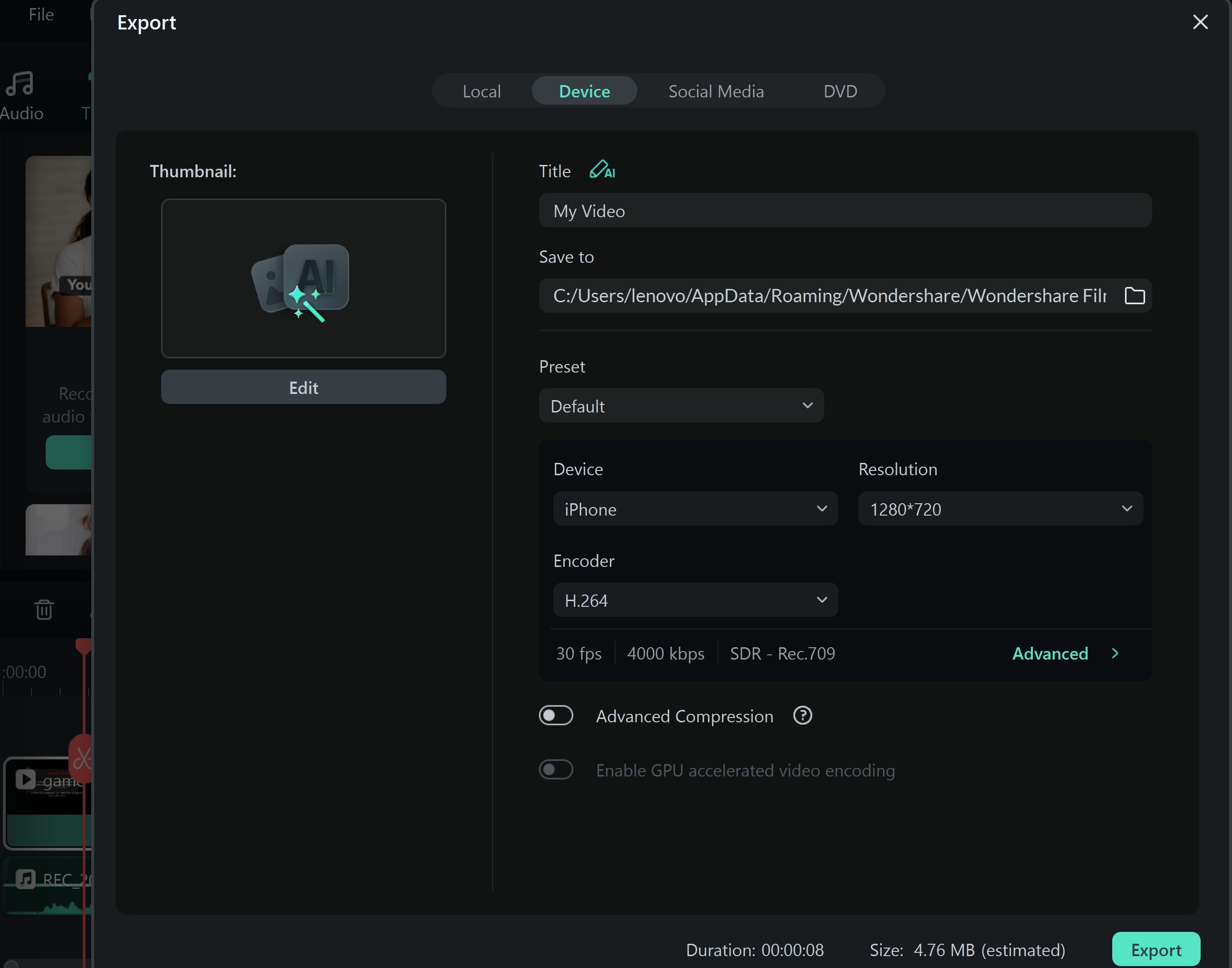
วิธีบันทึกหน้าจอเกมด้วย Filmora

 ดาวน์โหลดปลอดภัย
ส่วนที่ 4: โปรแกรมแปลเกมอัตโนมัติ vs แมนนวล
เครื่องมือแปลเกมทั้งแบบอัตโนมัติและแมนนวลต่างมีจุดแข็งของตัวเอง ขึ้นอยู่กับว่าคุณต้องการการแปลอย่างไรและเมื่อไหร่ โปรแกรมแปลอัตโนมัติสำหรับเกมเหมาะที่สุดสำหรับการเล่นเกมแบบเรียลไทม์ มันทำงานสดในขณะที่คุณเล่นและแสดงคำแปลบนหน้าจอทันที
ในทางกลับกัน การแปลแบบแมนนวลยอดเยี่ยมสำหรับผู้สร้างคอนเทนต์ หากคุณกำลังตัดต่อการเล่นเกมสำหรับ YouTube หรือ Twitch วิธีแมนนวลช่วยให้คุณปรับแต่งคำบรรยายหรือเสียงบรรยายได้อย่างละเอียด นอกจากนี้ยังเหมาะสำหรับเกมที่มีฟอนต์แบบมีสไตล์หรือเมื่อคุณต้องการอธิบายข้อความด้วยคำพูดของคุณเอง
หากคุณเป็นเกมเมอร์ที่กระตือรือร้นและต้องการคำแปลแบบทันที ให้ใช้โปรแกรมแปลอัตโนมัติสำหรับเกม แต่หากคุณเป็นผู้สร้างคอนเทนต์ที่ต้องการใส่คำบรรยายหรือพากย์วิดีโอเกม วิธีแมนนวลจะดีที่สุด
ฉันสามารถแปลเกมมัลติเพลเยอร์แบบเรียลไทม์ได้หรือไม่?
ได้ คุณสามารถแปลเกมมัลติเพลเยอร์แบบเรียลไทม์โดยใช้ โปรแกรมแปลในเกม อย่างไรก็ตาม ประสบการณ์ขึ้นอยู่กับอินเทอร์เฟซของเกมและวิธีการแสดงข้อความ เครื่องมือ OCR แบบเรียลไทม์เช่น Screen Translator สำหรับเกม บน PC ทำงานได้ดีที่สุดกับกล่องบทสนทนาแบบคงที่ เมนู หรือหน้าต่างแชท คำบรรยายที่เคลื่อนไหวเร็วหรือการซ้อนทับที่มีเอฟเฟกต์มากอาจตรวจจับได้ยากกว่า
ตัวอย่างเช่น ในเกมเช่น Genshin Impact or Blue Protocol UI มักใช้ฟอนต์ที่เรียบง่ายซึ่งโปรแกรมแปลอัตโนมัติสามารถตรวจจับได้ง่าย เมื่อคุณกดปุ่มลัด เครื่องมือจะจับภาพพื้นที่หน้าจอและซ้อนทับข้อความที่แปลแล้ว สิ่งนี้ทำให้การเล่นเกมดำเนินไปอย่างราบรื่นโดยไม่ต้องสลับหน้าจอ
แต่โปรดทราบ: หากผู้เล่นคนอื่นแชทโดยใช้สแลง รูปแบบย่อ หรือมีม โปรแกรมแปลอาจให้ผลลัพธ์แบบผสม ในกรณีเหล่านั้น เครื่องมือแบบเรียลไทม์มีประโยชน์แต่ไม่สมบูรณ์แบบ ใช้มันสำหรับเควส บทสนทนา NPC และเมนู ไม่ใช่สำหรับการแปลแชทสด
โปรแกรมแปลเกมไหนที่ดีที่สุดสำหรับคำบรรยาย?
เมื่อพูดถึงการเพิ่มคำบรรยายในวิดีโอเกม วิธีแมนนวลให้การควบคุมได้มากที่สุด แม้ว่าเครื่องมือแปลเกมอัตโนมัติจะยอดเยี่ยมสำหรับการเล่นสด แต่มันไม่บันทึกคำแปลสำหรับการตัดต่อ นั่นคือเหตุผลที่โปรแกรมแปลหน้าจอสำหรับเกมบน PC เช่น Google Translate (ฟีเจอร์อัปโหลดรูปภาพ) ทำงานได้ดีกว่าสำหรับงานคำบรรยายหลังเล่นเกม
ก่อนอื่น คุณจับภาพหน้าจอของฉากที่มีข้อความภาษาต่างประเทศ จากนั้นคุณอัปโหลดไปยัง Google Translate หรือเครื่องมือ OCR ที่คล้ายกัน เมื่อแปลแล้ว คุณสามารถเพิ่มคำบรรยายด้วยตนเองโดยใช้โปรแกรมตัดต่อวิดีโอเช่น Filmora หรือ Premiere Pro ซึ่งช่วยให้คุณปรับเวลา ขนาดฟอนต์ และตำแหน่งได้
อย่างไรก็ตาม หากคุณต้องการความแม่นยำและความสมบูรณ์แบบอย่างเต็มที่ การแปลแบบแมนนวลบวกกับการตัดต่อจะชนะ สำหรับครีเอเตอร์ที่อัปโหลดไปยัง YouTube หรือ Twitch วิธีนี้จะทำให้คำบรรยายของคุณตรงกับจังหวะและบริบทของการเล่นเกมได้อย่างสมบูรณ์แบบ
สรุป
หากคุณต้องการลองเกมต่างประเทศ คุณไม่ต้องเดาว่าบทสนทนาหมายความว่าอะไรอีกต่อไป ด้วยเครื่องมือแปลเกมที่เหมาะสม คุณสามารถปลดล็อกเนื้อเรื่องทั้งหมดและเข้าใจคำอธิบายไอเทมได้
สำหรับการดื่มด่ำแบบเรียลไทม์ โปรแกรมแปลเกมอัตโนมัติสำหรับ PC เช่น Screen Translator หรือ Gaminik เป็นตัวเลือกที่ดีที่สุดของคุณ โปรแกรมเหล่านี้ช่วยให้คุณติดตามเควสและบทสนทนาในขณะที่เกิดขึ้น ทำให้การเล่นเกมราบรื่นและสนุกสนาน แต่หากคุณเป็นผู้สร้างคอนเทนต์หรือต้องการความแม่นยำที่ดีกว่า เครื่องมือแมนนวลรวมกับโปรแกรมตัดต่ออย่าง Filmora ให้การควบคุมที่สมบูรณ์แก่คุณ
หากคุณกำลังสร้างวิดีโอเพื่อแชร์กับเพื่อนหรือสร้างคอนเทนต์สำหรับ YouTube เครื่องมืออย่าง Filmora สามารถทำได้มากกว่าแค่บันทึกการเล่นเกม คุณสามารถเพิ่มคำบรรยายที่แปลแล้ว บันทึกเสียงบรรยายคุณภาพสูง และซิงค์คำบรรยายให้ตรงกับการกระทำบนหน้าจอ สิ่งนี้ไม่เพียงช่วยให้ผู้ที่ไม่ได้พูดภาษาดั้งเดิมติดตามการเล่นเกมของคุณได้ แต่ยังทำให้วิดีโอของคุณดูสวยงามและเป็นมืออาชีพ
 ดาวน์โหลดปลอดภัย

