

การส่งความปรารถนาดีวันเกิดไม่เคยสร้างสรรค์ได้ขนาดนี้มาก่อน — และไม่มีอะไรจะสนุกไปกว่ามีม GIF สุขสันต์วันเกิด ที่ช่วยให้ใครสักคนยิ้มได้ ไม่ว่าจะเป็นคลิปแอนิเมชันตลกๆ โมเมนต์สุดซึ้ง หรือมีมที่กำลังฮิตที่คุณแชร์ทาง Instagram หรือ WhatsApp GIF คือความรู้สึกและอารมณ์ขันสำหรับทุกการเฉลิมฉลอง
ในคู่มือฉบับสมบูรณ์นี้ คุณจะค้นพบว่า:
- ค้นหา GIF และมีมวันเกิดที่กำลังเป็นกระแส
- สร้าง GIF ของคุณเองด้วยโปรแกรมตัดต่อวิดีโอที่ดีที่สุด
- ทำให้ GIF วันเกิดของคุณดูสมูท ตลก และถูกแชร์ต่อได้ง่าย
ไม่ว่าคุณจะส่งคำอวยพรให้เพื่อนหรือโพสต์ลง Instagram ทุกอย่างที่คุณต้องการเพื่อให้ข้อความวันเกิดของคุณโดดเด่น รวบรวมไว้ที่นี่แล้ว

ในบทความนี้
ภาค 1. 🎂ไอเดียมีม GIF สุขสันต์วันเกิดสุดสร้างสรรค์
มีหลากหลายวิธีที่จะทำให้มีม GIF วันเกิดของคุณ มีเอกลักษณ์และน่าจดจำสุดๆ ยิ่งใส่ใจและคิดไอเดียมากเท่าไร เพื่อนๆ ของคุณก็จะรู้สึกถึงความรัก (และหัวเราะได้สนุกมากขึ้น)
ก่อนจะทำมีม GIF สุขสันต์วันเกิดของคุณเอง ควรมีแนวทางที่ชัดเจนในใจ ลองดูไอเดียสนุกๆ เหล่านี้เพื่อเป็นแรงบันดาลใจ:
1. มีม GIF สุขสันต์วันเกิดตลกๆ
บอกตรงๆ เลยว่าคุณไม่ใช่เพื่อนแท้แน่ ถ้าไม่แซวกันวันเกิดบ้าง! มีม GIF วันเกิดตลกๆ คือหนึ่งในวิธีที่ดีที่สุดที่จะอำเขา (แบบน่ารักและใจดี) พร้อมเรียกเสียงหัวเราะให้ทุกคน
ไอเดียคลาสสิกอย่างหนึ่งคือ มุก "แก่ขึ้นอีกปีนะ" จับคู่กับ GIF ฮาๆ — เช่นโครงกระดูกรำลึกถึงความแก่เปรี้ยง จุดประสงค์คือทำให้เบาๆ ดูขำและเข้าใจง่าย เชื่อเหอะ พวกเขาจะขอบคุณทั้งความตั้งใจและการได้หัวเราะนี้

2. มีม GIF สัตว์เต้น
ใครจะไม่มีคนชอบสัตว์บ้างล่ะ? ยิ่งสัตว์เต้นก็ยิ่งน่ารัก! มีม GIF วันเกิดที่มีสัตว์เลี้ยงโปรดของเพื่อนโชว์ท่าเต้นเด็ดดวง รับรองรอยยิ้ม! จะเป็นเจ้าแมวเต้น moonwalk หรือเพนกวินส่ายหาง GIF แบบนี้เหมาะมากกับคำอวยพรวันเกิดที่สนุกและน่ารัก!

3. มีม GIF อวยพรวันเกิดจากคนดัง
คุณสามารถทำให้เพื่อนตื่นเต้นด้วยการสร้างมีม GIF วันเกิดที่คนดังพูดอวยพรให้ก็ได้ ตัวเลือกยอดฮิตคงหนีไม่พ้น GIF ชูแก้วไวน์ของ Leonardo DiCaprio (จาก The Great Gatsby ไงล่ะ)
ยิ่งเป็นดาราคนโปรดของเขา ยิ่งส่วนตัวและน่าตื่นเต้น! คุณสามารถเติมข้อความลงใน GIF โดยใช้ชื่อดารานักแสดง นักร้อง หรือไอดอลที่เพื่อนของคุณชอบ เห็นไหมจะเจ๋งขึ้นขนาดไหน

4. มีม GIF อินเทอร์แอคทีฟ
อีกหนึ่งไอเดียไม่เหมือนใครสำหรับ มีม GIF สุขสันต์วันเกิด คือสร้างสรรค์ให้มันโต้ตอบได้ GIF แบบนี้สนุกสุดๆ เพราะให้รู้สึกเหมือนเพื่อนคุณกำลังเป่าเทียน หรือแกะกล่องของขวัญจริงๆ เช่นคุณอาจทำ GIF ตัวละครที่เพื่อนชอบกำลังแกะกล่องของขวัญ พร้อมใส่แคปชันขำๆ

5. มีม GIF สุขสันต์วันเกิดแบบส่วนตัว
ท้ายสุด วิธีที่ยูนีคที่สุดในการทำมีม GIF วันเกิด คือทำให้ส่วนตัวสุดๆ ใช้รูปถ่ายเพื่อนแล้วใส่แคปชันมุกที่มีเฉพาะคุณสองคนเข้าใจ
เช่น ตัดต่อหน้าเพื่อนไปอยู่บน GIF งานวันเกิดสุดมันส์ แบบนี้ทั้งแสดงถึงความตั้งใจและทำให้คำอวยพรวันเกิดยิ่งพิเศษ

ภาค 2. 🎉วิธีสร้างมีม GIF วันเกิดของตัวเอง
พอเริ่มได้ไอเดียสนุกๆ ในการทำมีม GIF วันเกิดแล้ว ก็ได้เวลาต่อยอดความคิดสร้างสรรค์ ถ้าคุณอยากให้ GIF ของคุณมีสไตล์เฉพาะตัวและโดดเด่น การมีเครื่องมือดีคือสิ่งสำคัญ โชคดีที่คุณไม่ต้องหานานเลย เพราะWondershare Filmoraคือทางออกสำหรับการสร้างมีม GIF สุขสันต์วันเกิดแบบกำหนดเอง
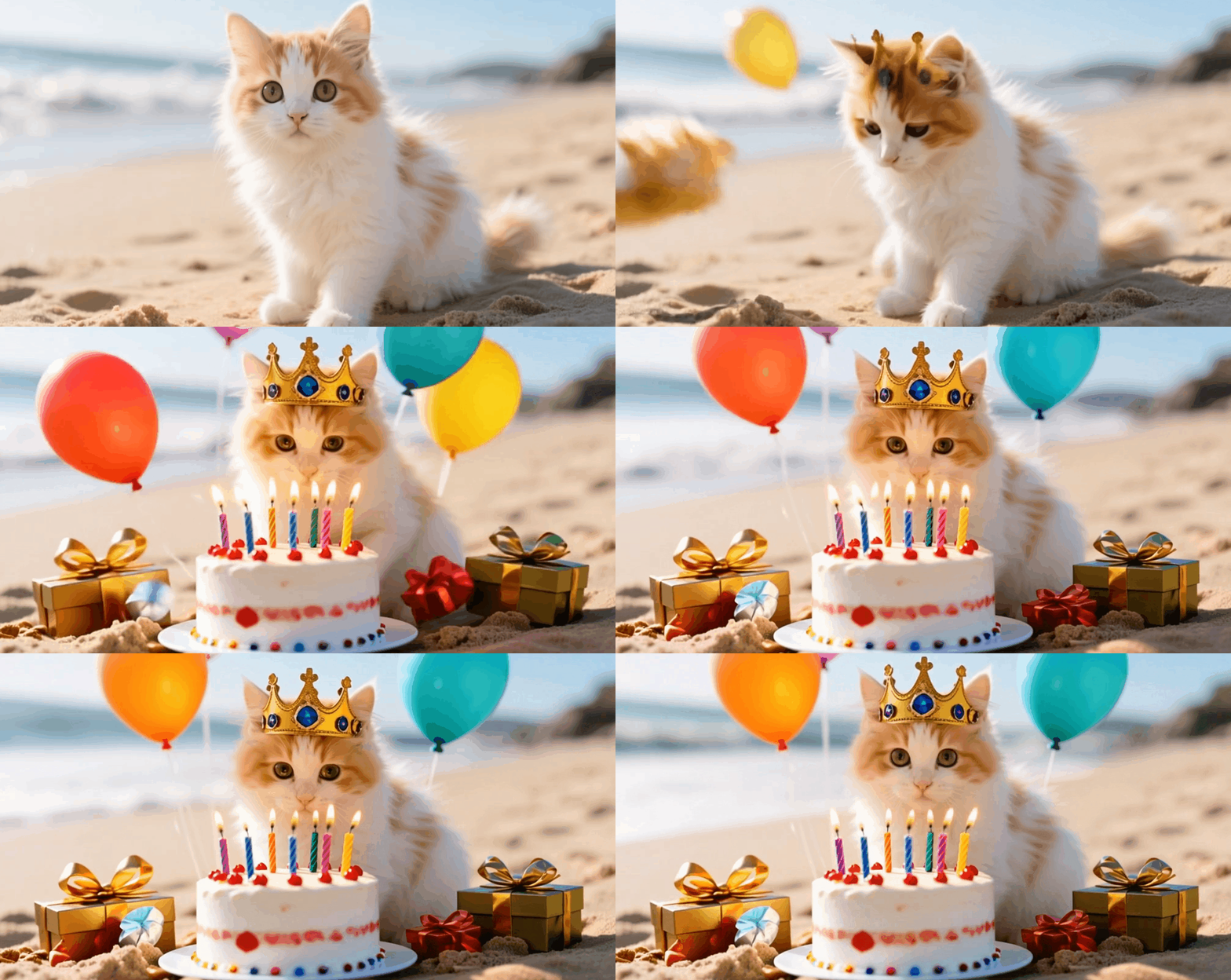
สร้างมีม GIF วันเกิดด้วย Filmora
นี่คือเหตุผลที่ Filmora เปลี่ยนเกมได้:
🧩 ใช้เทมเพลตเริ่มต้นได้เร็วขึ้น
ขี้เกียจเริ่มจากศูนย์?
Filmora มีเทมเพลตธีมวันเกิดให้เลือกหลากหลาย จัดวาง เคลื่อนไหว เวลา ให้อัตโนมัติ แค่เปลี่ยนตัวอักษรหรือวางรูปเพื่อนลงไป — GIF ของคุณก็พร้อมปาร์ตี้ทันที


 ดาวน์โหลดปลอดภัย

✨ ลองใช้เทมเพลต AI รูปภาพเป็นวิดีโอสำหรับความไดนามิกส์เพิ่มเติม
ถ้าอยากให้ GIF ดูไดนามิกส์มากขึ้น Filmora มีAI Image-to-Video Templates ที่เปลี่ยนภาพเดียวให้เป็นคลิปวันเกิดแบบแอนิเมชันได้ง่ายๆ แค่อัปโหลดรูป เลือกสไตล์วันเกิด แล้วปล่อยให้ AI ของ Filmora ทำให้กลายเป็นวิดีโอวนลูปสั้นๆ ซึ่งส่งออกเป็น GIF ได้ เหมาะสุดๆ กับการสร้างอวยพรวันเกิดสวยสะดุดตาในไม่กี่วินาที
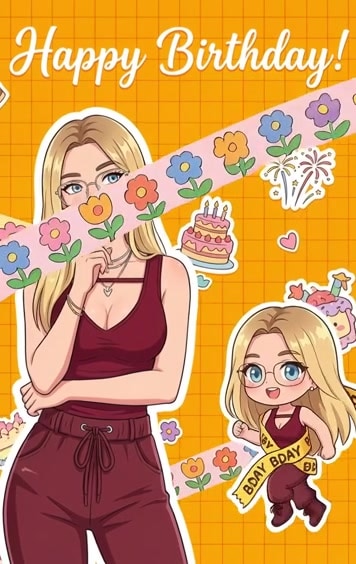
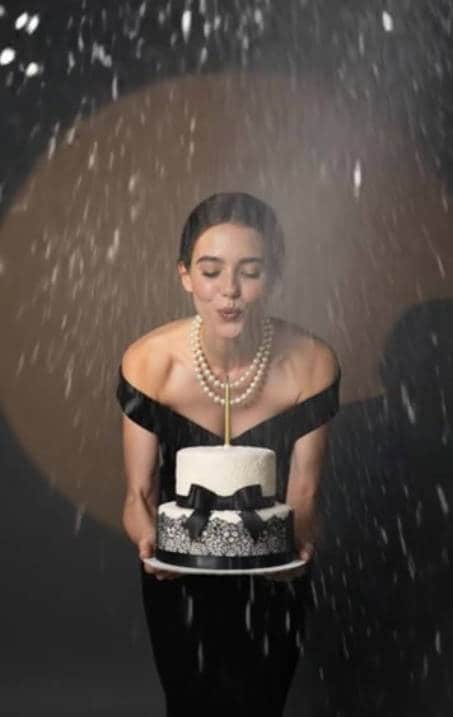


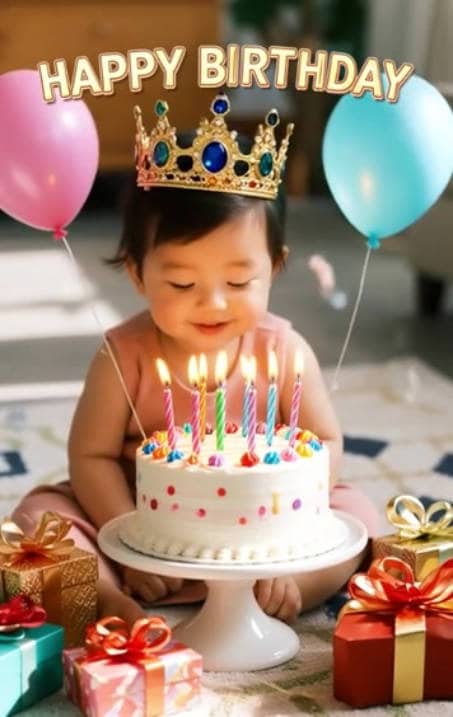
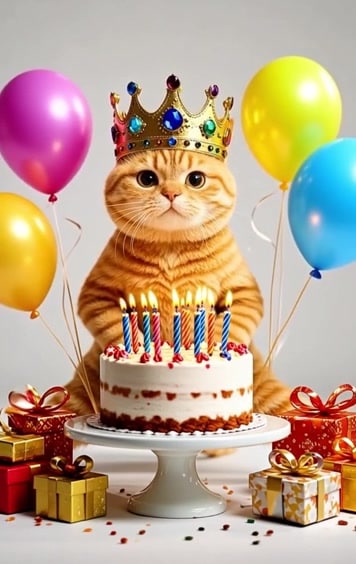
✨ ปรับแต่งมีมของคุณ
ทำให้เป็นสไตล์คุณ!
เพิ่มแคปชั่นขำๆ สติกเกอร์ หรืออิโมจิ หรือจะลองใช้ AI Sticker Generator ใน Filmora เพื่อสร้างภาพสุดยูนีคก็ได้ แม้แต่การใส่ข้อความมีมคลาสสิก (“แก่ขึ้นอีกน่ะเหรอ? เปล่า ก็เวลเลเวลอัพไง!”) พร้อมเอฟเฟกต์แอนิเมชันอย่างคอนเฟ็ตตี้หรือประกายดาว
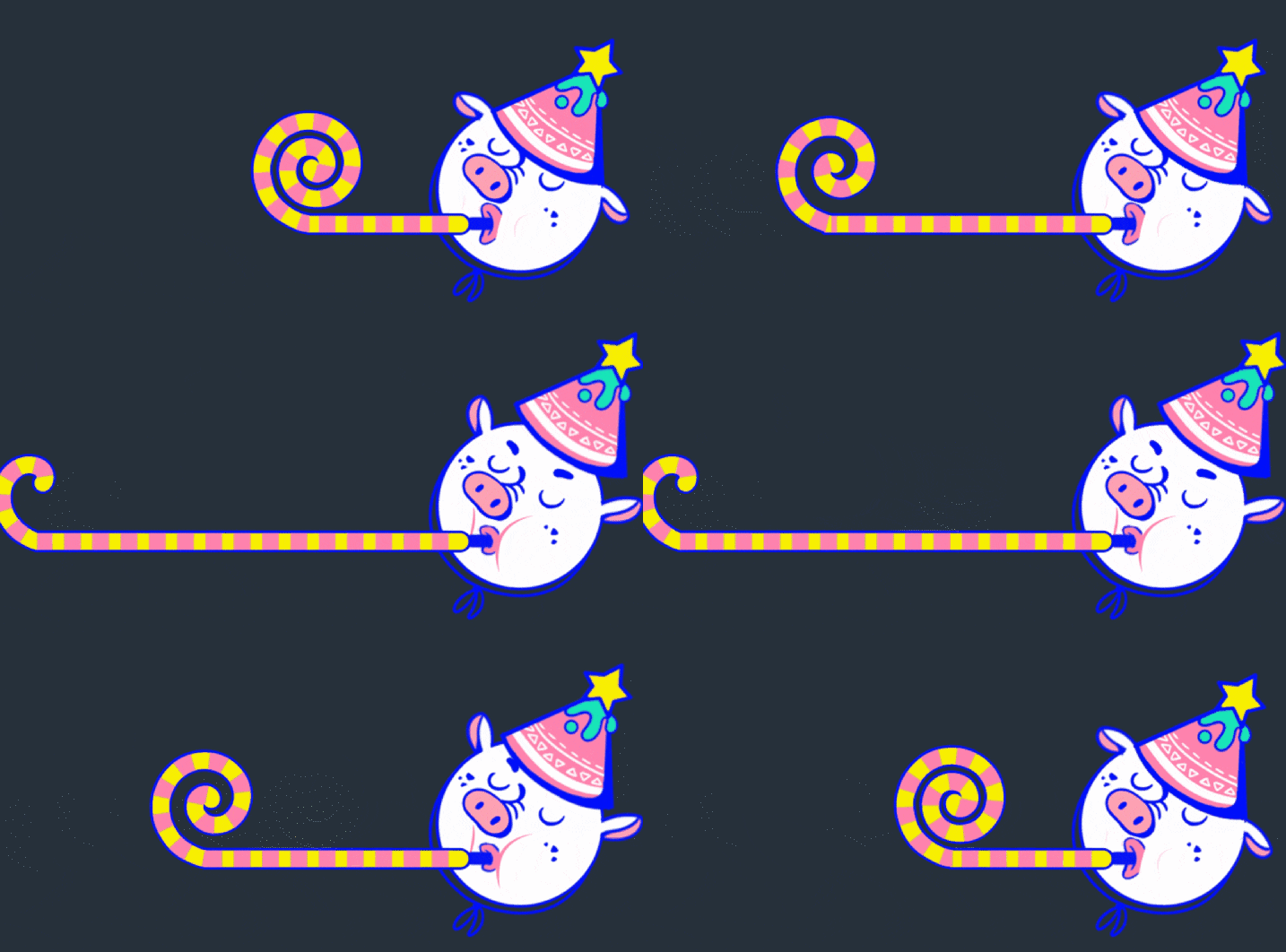
ส่งออกและแชร์ทันที
เมื่อ GIF ของคุณสมบูรณ์แบบแล้ว ให้กด Export เลือกบันทึกเป็นไฟล์ GIF
Filmora จะปรับแต่งแอนิเมชันให้วนลูปสมูท และดูคมชัดเมื่อแชร์ลง Instagram, WhatsApp หรือโซเชียลไหนก็ได้
💡 ทิปมือโปร: ผสมเทมเพลตกับรูปหรือวิดีโอของคุณเองเพื่อให้มีมวันเกิดดูเป็นส่วนตัวและน่าจดจำยิ่งขึ้น
ขั้นตอนการทำมีมวันเกิดใน Filmora
ตอนนี้ มาดูวิธีใช้ Filmora สร้างมีม GIF วันเกิดสุดว้าวในไม่กี่ขั้นตอนง่ายๆ ทำตามคู่มือนี้ได้เลย:
ขั้นตอนที่ 1 เปิด Filmora และเริ่มโปรเจ็กต์ใหม่
ตรวจสอบให้แน่ใจว่าคุณได้ดาวน์โหลดและติดตั้ง Filmora เวอร์ชั่นล่าสุดลงในเครื่องแล้ว เมื่อพร้อมใช้งาน ให้เปิดโปรแกรมแล้วคลิกที่ "โปรเจ็กต์ใหม่" เพื่อเริ่มตัดต่อ

ขั้นตอนที่ 2 อัปโหลดรูปเพื่อนของคุณ
ไปที่แท็บ "มีเดีย" คลิก "อิมพอร์ต" แล้วอัปโหลดรูปหรือคลิปวิดีโอขำๆ ของเพื่อนมา จากนั้นลากลงไทม์ไลน์ตัดต่อด้านล่าง ใช้เครื่องมือตัดแต่ง เพื่อให้ความยาวภาพไม่เกิน 5 วินาที

ขั้นตอนที่ 3 เขียนแคปชั่นสำหรับ GIF ของคุณ
ตอนนี้ลองทำให้ GIF ส่วนตัวและตลกขึ้นด้วยข้อความเด็ดๆ แค่ไปที่แท็บ "ชื่อเรื่อง" เลือกแท็บสไตล์ที่คุณชอบ แล้วลากไปยังไทม์ไลน์

ถัดไป คลิกที่ "ข้อความ" ในแผงควบคุมแล้วพิมพ์อะไรบางอย่างที่เหมาะกับรูปเพื่อนของคุณหรือเรื่องขำ ๆ ที่คุณแชร์กัน ตัวอย่างเช่น คุณสามารถเขียนว่า "อีกปีหนึ่งแล้ว แต่ยังสดและสดชื่นเหมือนแตงกวา อาบน้ำต้องเป็นความลับของคุณ!" จากนั้นปรับตำแหน่งข้อความในหน้าต่างดูตัวอย่างให้ลงตัว

ขั้นตอนที่ 4 ทำให้ GIF ของคุณมีชีวิตชีวามากขึ้นด้วยสติกเกอร์และอีโมจิ
เพิ่มความสนุกสนานและความมีชีวิตชีวาให้กับมีม GIF วันเกิดของคุณด้วยการใส่อีโมจิและสติกเกอร์เคลื่อนไหว สิ่งเหล่านี้จะเติมความขี้เล่นและสร้างความเคลื่อนไหวให้กับภาพนิ่ง
หากต้องการเพิ่มสติกเกอร์ใน Filmora เพียงคลิกที่ "สติกเกอร์" ในคลัง จากนั้นเลื่อนดูตัวเลือก เลือกที่ชอบ แล้วลากไปยังไทม์ไลน์ และอย่าลืมปรับตำแหน่งให้เหมาะกับ GIF ของคุณ

หากคุณกำลังมองหาอีโมจิ ให้ไปที่ส่วน "สติกเกอร์" ในคลังของ Filmora และเลือกหมวดหมู่ "อีโมจิ" เลื่อนดูตัวเลือก เลือกที่ถูกใจ แล้วนำไปใส่ใน GIF เช่นเดียวกับสติกเกอร์ ง่ายมาก!

ขั้นตอนที่ 5 เพิ่มเอฟเฟกต์วิดีโอ
ทำให้มีม GIF วันเกิดของคุณสะดุดตายิ่งขึ้นด้วยการเพิ่มเอฟเฟกต์สุดเจ๋ง ไปที่แท็บ "เอฟเฟกต์" ค้นหาสไตล์ที่ตรงกับความรู้สึกของ GIF แล้วคลิกไอคอนบวก ("+") เพื่อใช้เอฟเฟกต์ สามารถปรับขนาดและความเร็วของเอฟเฟกต์ได้ที่แผงควบคุมเพื่อให้ดูสมบูรณ์แบบ

ขั้นตอนที่ 6 ใช้ AI Sticker Generator สร้างสติกเกอร์แบบกำหนดเอง (ไม่บังคับ)
หากสติกเกอร์และอีโมจิในคลังของ Filmora ไม่ตรงกับที่คุณต้องการ ไม่ต้องกังวล! คุณสร้างเองได้ง่าย ๆ ด้วย AI Sticker Generator. เพียงไปที่แท็บ "สติกเกอร์" เลือก "AI สติกเกอร์" แล้วพิมพ์คำอธิบายเกี่ยวกับอีโมจิที่คุณต้องการ เลือกสไตล์ เช่น "สเก็ตช์" แล้วคลิก "สร้าง"

เมื่อสติกเกอร์ที่คุณออกแบบเสร็จแล้ว ให้ดูตัวอย่างว่ามันเป็นอย่างไร หากพอใจ ให้คลิกไอคอนดาวน์โหลดแล้วลากไปที่ไทม์ไลน์ หากยังไม่ตรงใจ ก็ปรับคำอธิบายและลองใหม่จนกว่าจะสมบูรณ์ หลังจากนั้น คุณสามารถนำไปใส่ GIF พร้อมเพิ่มเอฟเฟกต์ ข้อความ หรืออื่น ๆ ได้เช่นเดียวกับที่เคยทำ!

ขั้นตอนที่ 7 บันทึกเป็น GIF
เมื่อคุณแก้ไขเสร็จแล้ว ก็ถึงเวลาบันทึกผลงานของคุณเป็น GIF. คลิกปุ่ม "ส่งออก" ที่ด้านบนขวา เลือก "GIF" เป็นฟอร์แมต ปรับค่าต่าง ๆ เช่นความละเอียด อัตราเฟรมตามต้องการ แล้วคลิก "ส่งออก" อีกครั้งเพื่อบันทึก!

และนี่คือ มีม GIF วันเกิด ของคุณพร้อมแชร์แล้ว! นี่คือเหตุผลที่ Filmora เป็นเครื่องมือสุดยอดในการสร้าง GIF วันเกิด ไม่เพียงแต่มีอีโมจิและสติกเกอร์มากมายในคลังสื่อเท่านั้น แต่คุณยังสามารถปรับแต่ง GIF ของคุณเป็นพิเศษด้วยตัวเลือกที่หลากหลายให้เพิ่มสไตล์ส่วนตัวของคุณ

ส่วนที่ 3. ที่ค้นหา Meme GIF วันเกิดที่ดีที่สุด
อย่างที่เห็น การสร้างมีม GIF วันเกิดด้วย Filmora นั้นง่ายและสนุกมาก! แต่หากคุณไม่มีเวลาสร้างเอง ไม่ต้องห่วง คุณสามารถหามีม GIF วันเกิดแสนเจ๋งได้ตามแพลตฟอร์มเหล่านี้ เหมาะกับการแชร์ให้เพื่อนหรือเป็นแรงบันดาลใจในการสร้างมีมของคุณ
- Giphy: ทางเลือกอันดับหนึ่งสำหรับทุกประเภท GIF ที่คุณคิดได้ เพียงค้นหา "มีมวันเกิด" แล้วสำรวจตัวเลือกสนุก ๆ มากมาย

- Tenor: อีกเว็บไซต์ยอดเยี่ยมที่เต็มไปด้วย GIF เคลื่อนไหวคุณภาพสูง คุณจะพบ GIF ที่เหมาะกับบรรยากาศวันเกิดที่คุณต้องการ

- Imgur: ที่ยอดเยี่ยมในการค้นหา GIF มีม เหมาะสำหรับเพิ่มมุมมองฉลาดหรือขำ ๆ ให้กับคำอวยพรวันเกิด

- แพลตฟอร์มโซเชียลมีเดีย: Instagram และ Facebook มี GIF กำลังเป็นกระแสมากมาย คุณสามารถใช้แฮชแท็ก เช่น #BirthdayGIFs หรือ #FunnyBirthdayMemes ในการค้นหา GIF ที่โดดเด่น

นี่คือวิธีง่าย ๆ แต่ได้ผลในการสร้างหรือแชร์ GIF วันเกิด ไม่ว่าคุณจะต้องการแบบสำเร็จหรือส่วนตัวเต็มรูปแบบ:
- วิธีด่วน: เลือก GIF จาก GIPHY หรือ Tenor เพื่อความสนุกทันใจ
- แบบกำหนดเอง: ใช้เทมเพลต Filmora หรือเครื่องมือ AI ในการออกแบบ GIF ส่วนตัวที่มีลูกเล่น
- เคล็ดลับมือโปร: ผสมทั้งสองแบบ—เริ่มด้วยเทมเพลตแล้วเติมสไตล์ของคุณให้ไม่เหมือนใคร
สรุป
การแชร์มีม GIF วันเกิดกับเพื่อน เป็นวิธีสนุกและไม่เหมือนใครในการแสดงความห่วงใยและทำให้วันของเขาสดใสขึ้น ดังนั้น บทความนี้จึงแนะนำแหล่งมีม GIF วันเกิดที่ดีที่สุด พร้อมไอเดียสร้างสรรค์หากคุณอยากสร้างเอง
ไม่ว่าคุณจะต้องการแนวขำ ข้อความซึ้ง หรือผสมกัน วิธีที่ดีที่สุดในการสร้าง มีม GIF วันเกิด คือใช้ Filmora เพราะ Filmora มีทุกอย่างที่คุณต้องการ ทั้งอีโมจิ สติกเกอร์ และเครื่องมือสร้างสรรค์อื่น ๆ สำหรับออกแบบ GIF สุดยอด นอกจากนี้คุณยังเพิ่มความพิเศษให้มีมของคุณได้ด้วยคำบรรยายเด็ด ๆ เรื่องขำ ๆ และรายละเอียดส่วนตัวที่ทำให้มีมของคุณไม่เหมือนใคร
- เทมเพลตและทรานซิชันวันเกิดหลากหลาย
- เอฟเฟกต์วิดีโอ/เสียงและสินทรัพย์สร้างสรรค์มากมาย
- AI อัจฉริยะสำหรับสร้างเนื้อหาอย่างง่าย
- อินเทอร์เฟซมืออาชีพแต่ใช้งานง่ายสำหรับมือใหม่
- ใช้งานได้บน Mac, Windows, iOS และ Android


