



Facebook เป็นแพลตฟอร์มโซเชียลมีเดียที่มีผู้ใช้มากที่สุดและได้รับความนิยมอย่างมาก ดังนั้นการถ่ายทอดสดบน Facebook จึงเป็นที่นิยมมากขึ้น
อย่างไรก็ตาม หากคุณต้องการแบ่งปันหรือแนะนำสตรีม Facebook ที่ดี สิ่งสำคัญอย่างหนึ่งที่คุณอาจจำเป็นต้องรู้คือวิธีฝังมันลงในเว็บไซต์ ไม่รู้จะทำอย่างไร? เพียงอ่านบล็อกนี้ต่อไป
ในบทความนี้
ส่วนที่ 1 ทำไมต้องฝังวิดีโอถ่ายทอดสดลงในเว็บไซต์?
- การฝังวิดีโอถ่ายทอดสดช่วยเพิ่มประสิทธิภาพ SEO ให้เว็บไซต์ของคุณ เพราะวิธีนี้ เว็บไซต์ของคุณจะมีทั้งเนื้อหาข้อความและวิดีโอ
- จะช่วยเพิ่มการมีส่วนร่วมกับเว็บไซต์ของคุณ เพราะทุกคนชอบดูวิดีโอและใช้เวลากับมันมากกว่าการอ่านเนื้อหาข้อความ
- ข้อดีอย่างหนึ่งของการฝังวิดีโอคือคุณสามารถปรับแต่งการแสดงผลและตัวเลือกการเล่นให้ตรงกับความต้องการของเว็บไซต์ เช่น คุณสามารถกำหนดความสูง ความกว้าง เวลาเล่น อัตโนมัติ ฯลฯ
- อีกเหตุผลสำคัญคือผู้เยี่ยมชมมักจะเข้าชมเว็บไซต์ของคุณเพื่อดูวิดีโอ มันจะช่วยเรื่องอันดับเว็บไซต์เพราะเว็บไซต์ของคุณตอบสนองตามความต้องการของผู้ใช้
ส่วนที่ 2 วิธีฝังวิดีโอถ่ายทอดสดลงบนเว็บไซต์
ก่อนอื่นเลย หากคุณจะฝังถ่ายทอดสดจาก Facebook คุณสามารถใช้วิธีการด้านล่างนี้ได้
วิธีที่ 1 ฝังถ่ายทอดสดของคุณเองจาก Facebook Live Producer
ขั้นตอนที่ 1 ใน Facebook Live Producer ให้แตะที่การตั้งค่าและคลิกที่ตัวเลือกสตรีม
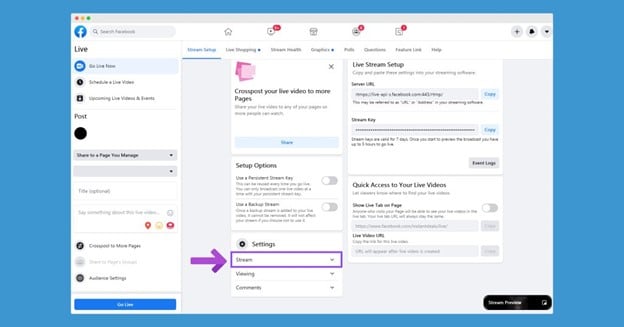
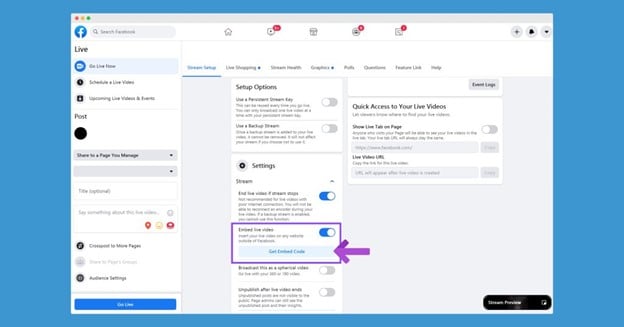
ขั้นตอนที่ 2 คุณต้องเปิดใช้งานตัวเลือกฝังวิดีโอถ่ายทอดสดก่อน
ขั้นตอนที่ 3 จากนั้นคลิกปุ่มรับโค้ดสำหรับฝัง
ขั้นตอนที่ 4 ตอนนี้เลือกขนาดที่เหมาะสมแล้วคัดลอกโค้ดสำหรับฝัง
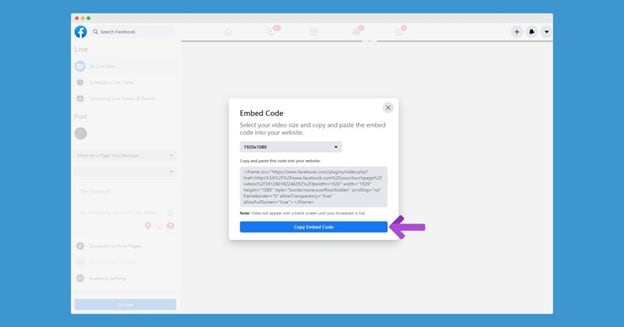
ขั้นตอนที่ 5 วางโค้ดสำหรับฝังลงในเว็บไซต์ของคุณ
วิธีที่ 2 ฝัง Facebook Live จากการแชร์
วิธีปุ่มแชร์เหมาะกับคุณหากต้องการฝังสตรีมสดของผู้อื่นไว้ในเว็บไซต์ของคุณ
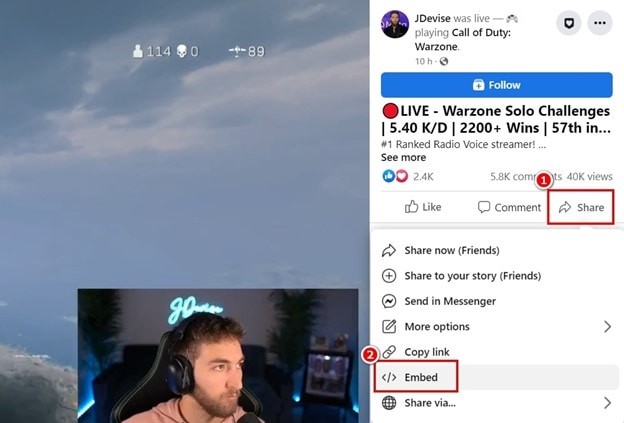
ขั้นตอนที่ 1 เปิดถ่ายทอดสดบน Facebook แล้วแตะปุ่มแชร์
ขั้นตอนที่ 2 ในเมนู ให้เลือกตัวเลือก Embed
ขั้นตอนที่ 3 คัดลอกโค้ดสำหรับฝัง
ขั้นตอนที่ 4 วางโค้ดลงในเว็บไซต์ของคุณ
วิธีที่ 3 ฝัง Facebook Live จากเมนูตัวเลือก
อีกวิธีหนึ่งในการฝังสตรีมสดคือการใช้เมนูตัวเลือกของ Facebook ซึ่งเป็นอีกวิธีหนึ่งแทนปุ่มแชร์
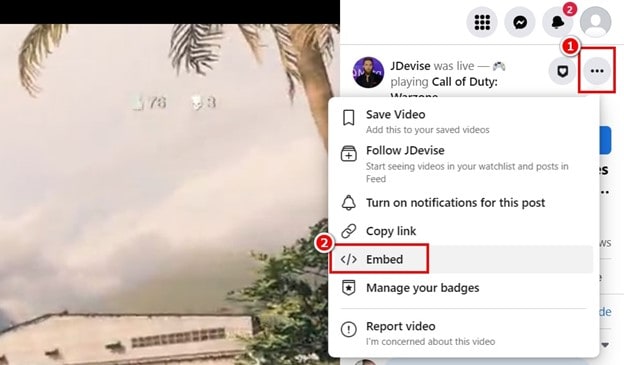
ขั้นตอนที่ 1 เปิด Facebook และไปที่ถ่ายทอดสด จากนั้นคลิกปุ่มตัวเลือกที่มุมขวาบน
ขั้นตอนที่ 2 เลือกตัวเลือกฝังจากเมนูที่แสดง
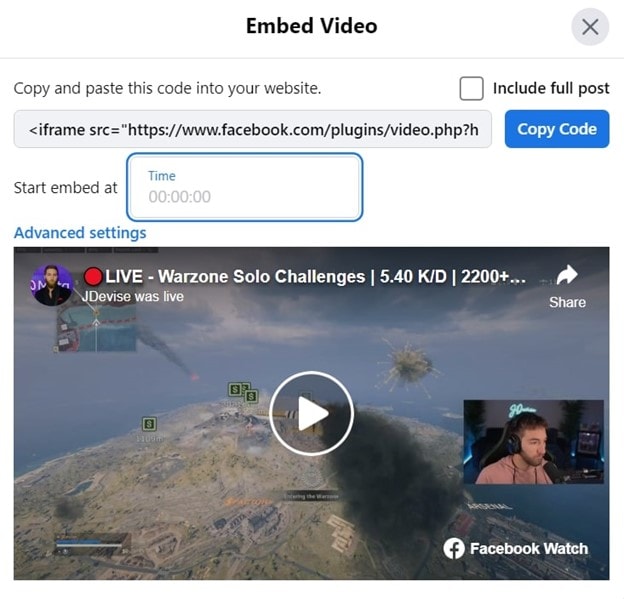
ขั้นตอนที่ 3 คลิกปุ่มคัดลอกเพื่อคัดลอกโค้ดทั้งหมด
ขั้นตอนที่ 4 จากนั้นวางลงในเว็บไซต์ของคุณในตำแหน่งที่ต้องการแสดงผล
เคล็ดลับ:
- คุณมีตัวเลือกในการเลือกจุดเริ่มต้นของวิดีโอสดที่ฝังอยู่
- ถ้าคุณอยากเรียนรู้เพิ่มเติมเกี่ยวกับ iframe คุณสามารถคลิกที่ตัวเลือกการตั้งค่าขั้นสูงได้
วิธีที่ 4 ใช้ Embedded Video Player Configurator
Embed Video Player Configurator คือตัวช่วยที่ Facebook มีให้ คุณต้องคัดลอก URL ของ Facebook Live ใดก็ได้แล้ววางเพื่อรับโค้ดในรูปแบบ iframe หรือ JavaScript
ขั้นตอนที่ 1 เปิด Facebook Live ที่ต้องการฝัง แล้วคัดลอก URL ของมัน
ขั้นตอนที่ 2 ไปที่Facebook Video Player Configurator แล้ววาง URL ลงไป
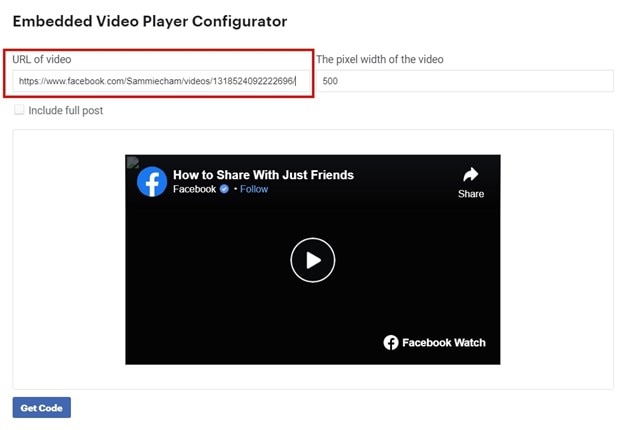
ขั้นตอนที่ 3 ตอนนี้ ปรับความกว้างของวิดีโอที่ฝังและคลิกปุ่มรับโค้ด
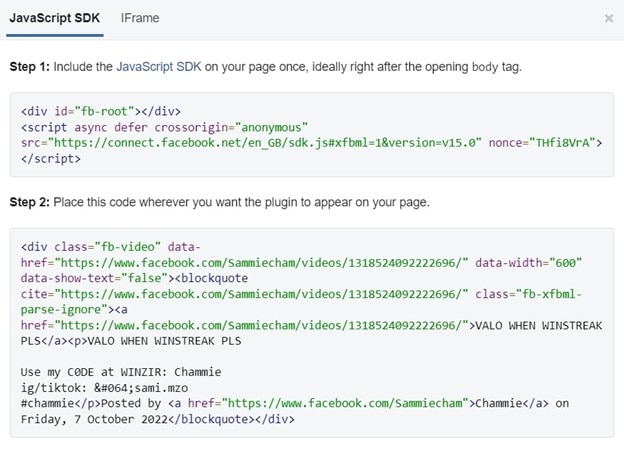
ขั้นตอนที่ 4 เลือกชนิดโค้ดที่ตรงกับความต้องการของคุณ
วิธีที่ 5 ฝัง Facebook Live ด้วย Iframely
ขั้นตอนที่ 1 ที่ Facebook ให้เปิดสตรีมสดนั้นแล้วคัดลอก URL
ขั้นตอนที่ 2 เปิด Iframely แล้ววาง URL และแตะปุ่มรีเฟรช
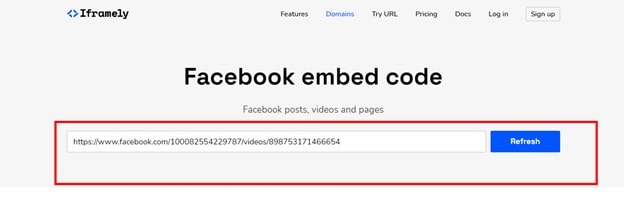
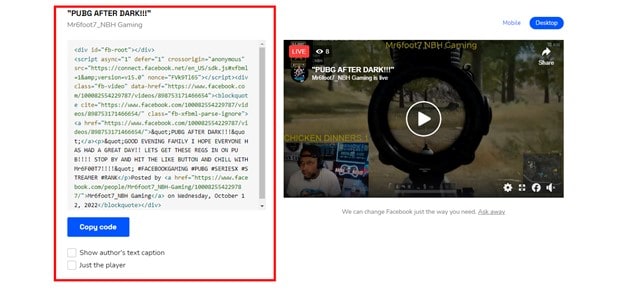
ขั้นตอนที่ 3 เลือกตัวเลือกตามความต้องการของคุณ
ขั้นตอนที่ 4 จากนั้นคัดลอกโค้ดที่สร้างขึ้นวางบนเว็บไซต์ของคุณ
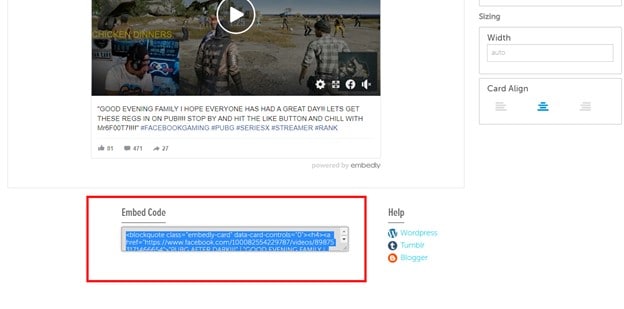
วิธีที่ 6 ใช้ Embed Code Generator
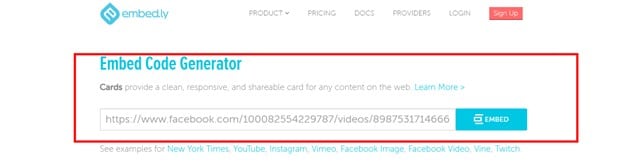
ขั้นตอนที่ 1 รับ URL ของ Facebook Live ที่ต้องการ
ขั้นตอนที่ 2 วางใน Embed Code Generator แล้วคลิกปุ่มฝัง
ขั้นตอนที่ 3 คุณสามารถปรับแต่งการแสดงผลด้วยตัวเลือกต่างๆ เช่น SEO embed ธีมดาร์ก ฯลฯ และยังปรับขนาดและตำแหน่งได้ด้วย
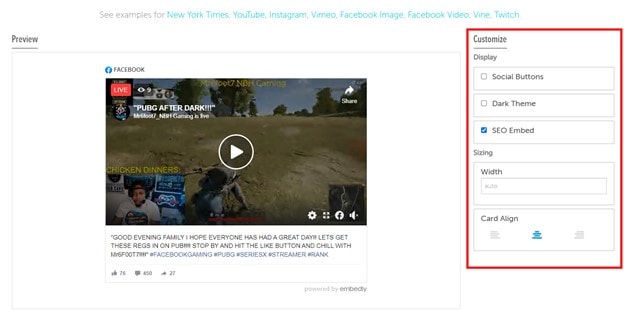
ขั้นตอนที่ 4 คัดลอกโค้ดแล้วนำไปแปะบนเว็บไซต์ในตำแหน่งที่คุณต้องการแสดงวิดีโอ
เคล็ดลับพิเศษ: บันทึก Facebook Live ของคุณบนเดสก์ท็อปได้อย่างง่ายดาย
หลังจากทั้งหมดนี้ คุณเคยคิดอยากบันทึก Facebook Live ในขณะที่ดูผ่านเดสก์ท็อปหรือไม่? ถ้าใช่ คุณสามารถใช้ Wondershare Filmora Screen Recorder.
มีเครื่องมืออย่างการครอบจอและการบันทึกเสียงระบบ ซึ่งช่วยให้บันทึกสตรีมดีๆ ได้ Wondershare Filmora ยังมีฟีเจอร์แก้ไขวิดีโอที่ดีที่สุด ที่จะช่วยให้สตรีมที่บันทึกของคุณสมบูรณ์แบบขึ้น คลิกที่วิดีโอด้านล่างเพื่อเรียนรู้เกี่ยวกับฟีเจอร์ใหม่ๆ ของ Filmora!
สรุป
ตลอดบทความนี้ เราได้พูดคุยถึงหลายวิธีในการฝัง Facebook Live ลงบนเว็บไซต์ของคุณ สรุปแล้ว ขอแนะนำวิธีปุ่มแชร์ของ Facebook เพราะมีตัวเลือกขั้นสูงและใช้งานง่าย แต่ทั้งนี้คุณสามารถเลือกวิธีไหนก็ได้ที่เหมาะสมกับคุณ นอกจากนี้คุณยังใช้ Wondershare Filmora เพื่อบันทึก Facebook Live บนเดสก์ท็อปอย่างมีประสิทธิภาพมากขึ้น

