



ในยุคปัจจุบันของ GenZ และ Millennials ผู้คนให้ความสนใจในการดูวิดีโอถ่ายทอดสดบน Facebook Live โดยเฉพาะบนทีวี มากกว่าการเลื่อนดูโพสต์ เหตุผลนั้นง่ายมาก คือทีวีมีหน้าจอขนาดใหญ่กว่าทำให้รับชมได้เต็มอิ่มขึ้น และครอบครัวหรือเพื่อนของคุณก็สามารถรับชมสตรีมสดไปพร้อมกับคุณได้ด้วย
แต่อาจมีบางคนสงสัยว่าจะดู Facebook Live บนทีวีได้อย่างไรอ่านบทความนี้ต่อไปเลย!

ในบทความนี้
4 วิธีในการดู Facebook Live บนทีวี
หากคุณยังไม่รู้ว่าจะดู Facebook Live บน SmartTV ของคุณอย่างไร4 วิธีที่เรียงลำดับแบบทีละขั้นตอนของเราจะช่วยให้คุณดำเนินการนี้โดยไม่พบปัญหาใด ๆ
วิธีที่ 1 ส่งวิดีโอ Facebook ขึ้นจอทีวี
ขณะนี้ Facebook มีตัวเลือกในการ cast ให้ผู้ใช้สามารถเชื่อมต่อแอพเข้ากับ Smart TV ได้อย่างรวดเร็ว ทำได้ดังนี้:
ขั้นตอนที่ 1ตรวจสอบให้แน่ใจว่าโทรทัศน์ของคุณเชื่อมต่อกับ Wi-Fi ที่เดียวกับโทรศัพท์หรือแท็บเล็ต จากนั้นเปิดแอพ Facebook บนอุปกรณ์ของคุณและค้นหาวิดีโอที่ต้องการรับชม
ขั้นตอนที่ 2จากนั้นแตะที่วิดีโอเพื่อสลับจากโหมดไทม์ไลน์ ไปยังโหมดรับชมวิดีโอ
ขั้นตอนที่ 3แตะไอคอน cast ที่อยู่ใกล้กับปุ่มเต็มหน้าจอ หรือกดที่จุดสามจุดและเลือก“Cast video”ตัวเลือก
ขั้นตอนที่ 4บนอุปกรณ์ Android ของคุณ จะมีตัวเลือกChromecastให้คุณส่งหน้าจอFacebookไปยังทีวีของคุณ เพียงแตะเลือกและเลือกอุปกรณ์ดองเกิล/ทีวีของคุณจากรายการ
ขั้นตอนที่ 5เรียบร้อย! วิดีโอจะเริ่มเล่นบน Smart TV ของคุณทันที
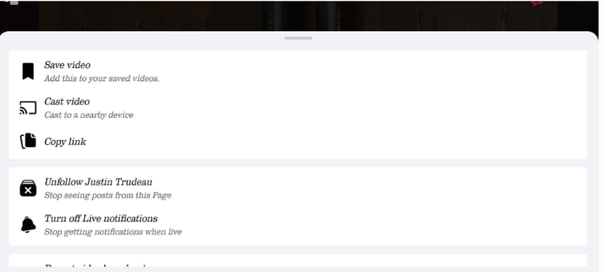

วิธีที่ 2 ใช้แอพ AirBeamTV ดู Facebook Live บนทีวี
หากวิธีข้างต้นไม่ทำงาน คุณสามารถลองใช้ AirBeamTV เพื่อเล่น Facebook Live บนทีวีของคุณได้
AirBeamTV เป็นแอพแชร์หน้าจอที่ช่วยให้คุณแบ่งปันหน้าจอทั้งหมดหรือแอพเฉพาะ ไปยังทีวีหรือหน้าจอใด ๆ ได้อย่างง่ายดาย ซึ่งเหมาะกับการนำเสนองาน รูปภาพ หรือวิดีโอ
คุณสมบัติหลักของ AirBeamTV มีดังนี้:
- ใช้งานฟรี
- ไม่ต้องใช้อุปกรณ์เสริมหรือสายเคเบิลเพิ่มเติม
- ได้คะแนน 4.8/5 ดาวบน App Store
- แชร์หน้าจอ Mac, iPad และ iPhone ไปยังหน้าจอขนาดใหญ่ได้
- ตั้งค่าง่ายและรวดเร็ว
ทำตามขั้นตอนเหล่านี้เพื่อ cast Facebook Live ของคุณไปยัง Smart TV ด้วยแอพ AirBeamTV:
ขั้นตอนที่ 1ดาวน์โหลดแอพ AirBeamTVจาก App Store และเปิดใช้งาน แอพจะค้นหาโทรทัศน์หรือจอภาพที่เชื่อมต่อกับ Wi-Fi เดียวกันโดยอัตโนมัติ

ขั้นตอนที่ 2เลือกชื่อทีวีของคุณจากรายชื่อแล้วกด"เริ่มแชร์หน้าจอ"จากนั้น เปิดแอพ Facebook และกดที่ "เพิ่มเติม"แท็บ
ขั้นตอนที่ 3เลื่อนลงไปที่"วิดีโอถ่ายทอดสด"และแตะเพื่อเปิด จากนั้นเลือกวิดีโอ Facebook Live ที่ต้องการแล้วสนุกกับการรับชมบน Smart TV ของคุณ
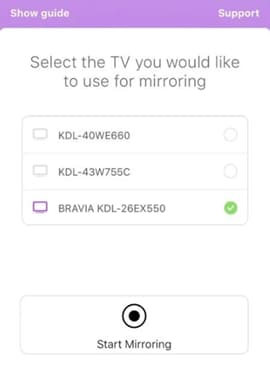
วิธีที่ 3 แชร์ Facebook Live ไปยังทีวีด้วย ApowerMirror
นอกจาก AirBeamTV แล้ว ยังมีแอพแชร์หน้าจออื่น ๆ อย่าง ApowerMirror ซึ่งเป็นแอพที่สามารถแชร์หน้าจอโทรศัพท์ไปยังทีวีหรืออุปกรณ์แสดงผลอื่นได้แบบเรียลไทม์ เพื่อให้คุณแบ่งปันวิดีโอ Facebook Live กับเพื่อนและครอบครัวได้ง่าย
ApowerMirror ไม่เพียงแต่มีไว้เพื่อ cast Facebook Live ไปยังทีวีได้ง่ายเท่านั้น แต่ยังมีฟีเจอร์เด็ด ๆ อีกมากมาย เช่น แสดงผลเต็มจอ อัดวิดีโอหน้าจอ ถ่ายภาพหน้าจอ และอื่น ๆ
ทำตามขั้นตอนเหล่านี้เพื่อรับชม Facebook Live บน Smart TV ด้วยแอพ ApowerMirror:
ขั้นตอนที่ 1บนอุปกรณ์ของคุณ เข้าไปที่App Store or Google Play Storeแล้วติดตั้งแอพ ApowerMirror อย่าลืมดาวน์โหลดแอพนี้ลงบนทีวีของคุณด้วย
ขั้นตอนที่ 2เปิดแอพทั้งบนทีวีและมือถือ ใช้โทรศัพท์ของคุณ (ผ่านแอพ) สแกนคิวอาร์โค้ดที่แสดงอยู่ในแอพบนหน้าจอทีวี
ขั้นตอนที่ 3เปิดแอพ Facebookบนโทรศัพท์ เลือกวิดีโอถ่ายทอดสดที่ต้องการรับชม หน้าจอโทรศัพท์ของคุณจะถูก cast ไปยังทีวี
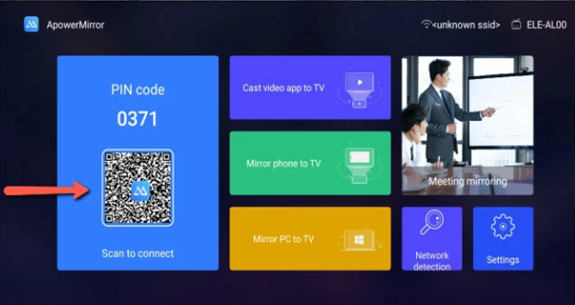
วิธีที่ 4 เชื่อมต่อ Facebook Live กับทีวีด้วย LetsView
LetsView เป็นแอพอีกตัวที่ใช้งานง่ายและทรงพลัง ให้คุณแชร์หน้าจอโทรศัพท์ไปยังทีวีได้ ไม่เพียงแค่รับชม Facebook Live บนหน้าจอใหญ่ ยังสามารถใช้งานอื่น ๆ ได้มากมาย ฟีเจอร์ของแอพนี้ ได้แก่:
- รองรับการเชื่อมต่อกับอุปกรณ์หลายประเภท
- ใช้งานฟรี
- สามารถแชร์หน้าจอคอมพิวเตอร์ไปยังโทรศัพท์ได้
- ใช้งานง่าย เหมาะกับผู้ใช้ทุกคน
- มีไวท์บอร์ดในตัวสำหรับนำเสนอและขีดเขียนประกอบ
นี่คือวิธีการเชื่อมต่อ Facebook Live กับ Smart TVโดยใช้แอพ LetsView:
ขั้นตอนที่ 1ติดตั้งแอพ LetsViewจากGoogle Play Store or App Storeบนโทรศัพท์ของคุณ แล้วไปที่ App Store บนทีวีเพื่อติดตั้งแอพเช่นกัน
ขั้นตอนที่ 2เปิดแอพทั้งบนทีวีและโทรศัพท์ หน้าจอทีวีจะแสดงรหัส PIN ให้นำรหัสไปกรอกในโทรศัพท์เพื่อเริ่มแชร์หน้าจอ
ขั้นตอนที่ 3สุดท้าย เปิดFacebook แอพแล้วเริ่ม Live ที่คุณต้องการรับชมบนหน้าจอใหญ่
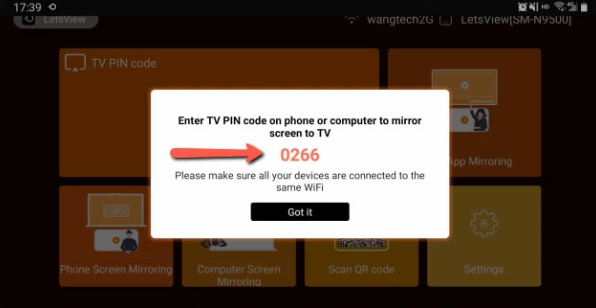
เคล็ดลับพิเศษ: วิธีอัดวิดีโอ Facebook Live บนคอมพิวเตอร์?
หากคุณต้องการบันทึกหน้าจอวิดีโอ Facebook Live ที่ชื่นชอบไว้ดูย้อนหลังหรือแบ่งปัน เราขอแนะนำFilmora Screen Recorder.
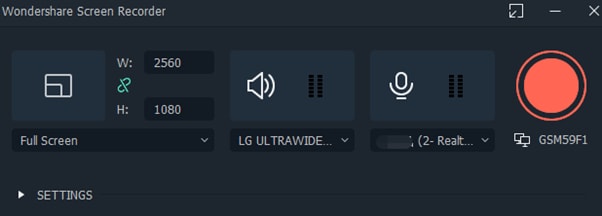
คุณสมบัติการอัดและแก้ไขวิดีโอหลัก ๆ ของFilmoraได้แก่:
- สามารถบันทึกหน้าจอ เว็บแคม หรือทั้งสองอย่างพร้อมกันได้
- มีเครื่องมือแก้ไขวิดีโอหลากหลาย เช่น ตัด ต่อ เพิ่มข้อความและเอฟเฟกต์ต่าง ๆ เป็นต้น
- สามารถสร้างวิดีโอคอลลาจจากรูปภาพและวิดีโอโปรดของคุณได้
- มีคลังเพลงปลอดลิขสิทธิ์ให้ใช้งานเพื่อสร้างบรรยากาศให้วิดีโอของคุณ
- อินเทอร์เฟซที่ใช้งานง่ายซึ่งทำให้การตัดต่อวิดีโอของคุณเป็นเรื่องง่ายดาย
คำถามที่พบบ่อย:
ทำไมฉันถึงไม่สามารถแคสต์ Facebook ไปยังทีวีของฉันได้?
หากคุณพยายามแคสต์ Facebook Live บนทีวีของคุณแต่ไม่สามารถทำงานได้ ให้ตรวจสอบว่าทีวีและโทรศัพท์ของคุณเชื่อมต่อกับเครือข่าย Wi-Fi เดียวกันหรือไม่
อีกเหตุผลหนึ่งที่อาจทำให้คุณไม่สามารถแคสต์ Facebook ไปยังทีวีของคุณได้คือ ประเภทของทีวีที่คุณมี ทีวีบางรุ่นอาจไม่รองรับเทคโนโลยีที่จำเป็นสำหรับการแคสต์ Facebook
สรุป
Facebook Live เป็นที่นิยมในขณะนี้เพราะสนุก ใช้งานง่าย และฟรี หลายคนหันมาดู FB Live ทางทีวีเพื่อรับชมวิดีโอได้ชัดเจนขึ้นแทนการใช้หน้าจอโทรศัพท์มือถือขนาดเล็ก หากคุณต้องการแคสต์ Facebook Live ขึ้นทีวี คุณสามารถลองทำตาม 4 วิธีที่เรากล่าวถึงข้างต้นได้
ดังนั้นในบทความนี้ เราจึงได้พยายามตอบคำถามของคุณเกี่ยวกับวิธีดู Facebook Live บนทีวีและได้นำเสนอวิธีการถึงสี่วิธีที่แตกต่างกัน ทุกวิธีให้ประสบการณ์สตรีมมิ่งที่ดีเยี่ยม ดังนั้นให้เลือกวิธีที่เหมาะสมกับอุปกรณ์ของคุณและเริ่มแคสต์ได้ทันที
เรายังมีเคล็ดลับพิเศษในการบันทึกสตรีมสดของคุณด้วยFilmoraซอฟต์แวร์ นั่นแหละค่ะ หวังว่าคุณจะชอบบทความของเราและพบเคล็ดลับที่เป็นประโยชน์

