

งานแต่งงานเป็นเหตุการณ์ที่เกิดขึ้นครั้งเดียวในชีวิตที่สมควรได้รับการบันทึกไว้ เพื่อให้คุณสามารถย้อนกลับไปดูและรำลึกถึงความรู้สึกแห่งความสุขที่มาพร้อมกับวันนั้น อย่างไรก็ตาม นอกเหนือจากการถ่ายทำวิดีโองานแต่งงานแล้ว คุณยังต้องมีความรู้บางอย่างเพื่อเน้นช่วงเวลาสำคัญระหว่างงานแต่งงานและกระตุ้นความทรงจำจากวันพิเศษของคุณ
ข่าวดีก็คือคุณสามารถสร้างและแก้ไขวิดีโองานแต่งงานรวบรวมเหมือนมืออาชีพได้อย่างง่ายดายโดยใช้เครื่องมือที่เข้าถึงได้เช่น Wondershare Filmora ในบทความนี้ คุณจะได้ค้นพบวิธีการทำสิ่งนี้อย่างง่ายดาย รวมถึงสิ่งที่คุณต้องเตรียมเพื่อเริ่มต้น มาเริ่มกันเลย!
ในบทความนี้
ส่วนที่ 1: คุณต้องการอะไรบ้างในการแก้ไขวิดีโองานแต่งงาน?
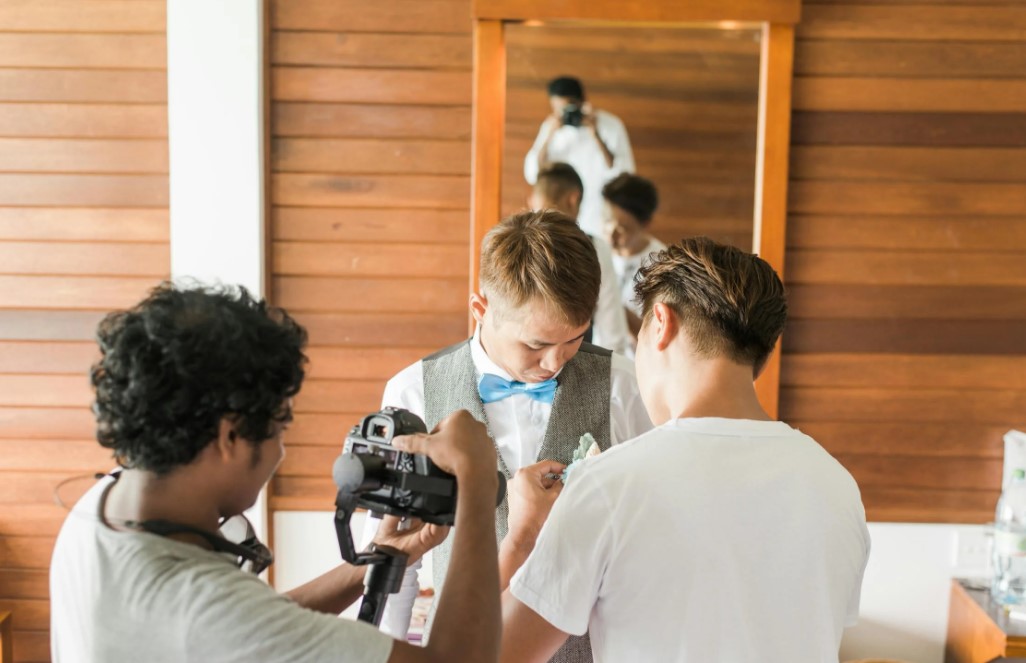
สำหรับงานแต่งงานของคุณ การสร้างวิดีโอและคลิปวิดีโอเป็นเรื่องหนึ่ง อย่างไรก็ตาม เพื่อให้ได้คุณภาพที่ดีที่สุดสำหรับวิดีโอของคุณ คุณจะต้องมีการแก้ไขที่เหมาะสม แต่ก่อนอื่น คุณควรรู้ว่าต้องเตรียมอะไรไว้เพื่อกระบวนการแก้ไขที่ราบรื่น นี่คือเครื่องมือและรายการบางอย่างที่คุณต้องเตรียมเพื่อเริ่มต้นการแก้ไขวิดีโอการถ่ายทำงานแต่งงาน:
- คุณภาพวิดีโอและข้อกำหนดในการถ่ายทำ
- ความต้องการความละเอียด: ขั้นต่ำ 1080p แนะนำ 4K สำหรับความยืดหยุ่นในการผลิตภายหลัง
- การเลือกอัตราเฟรม: 24fps สำหรับความรู้สึกภาพยนตร์ 60fps สำหรับเอฟเฟกต์สローโมชัน
- การรับประกันความมั่นคง: ใช้กิมบอลหรือตัวกันสั่นเพื่อหลีกเลี่ยงการสั่นไหวจากการถือด้วยมือ
- คุณภาพเสียง: ไมโครโฟนภายนอกสำหรับการบันทึกคำปฏิญาณและสปีชที่ชัดเจน
- การกำหนดค่าฮาร์ดแวร์และข้อกำหนดด้านประสิทธิภาพ
- CPU: Intel i5-8400 / AMD Ryzen 5 2600 หรือสูงกว่า
- RAM: 16GB (แนะนำ 32GB สำหรับการแก้ไข 4K)
- การ์ดจอ: GPU แบบเฉพาะที่มีการเร่งความเร็วด้วยฮาร์ดแวร์ (GTX 1660 หรือเทียบเท่า)
- พื้นที่จัดเก็บ: พื้นที่ SSD ว่างอย่างน้อย 500GB สำหรับไฟล์โปรเจ็กต์
- การเลือกซอฟต์แวร์และการประเมินทักษะ
มาตรฐานการถ่ายทำที่จำเป็น:
กลยุทธ์การจัดการวิดีโอ:
การจัดระเบียบวิดีโอที่แนะนำ:
01_ก่อนพิธี (แต่งหน้า แต่งตัว การเตรียมตัว)
02_แขกมาถึง (การต้อนรับ ลงชื่อเข้า การโต้ตอบ)
03_พิธีหลัก (ขบวนแห่ คำปฏิญาณ การแลกเปลี่ยนแหวน)
04_การเฉลิมฉลอง (แชมเปญ ตัดเค้ก เต้นรำ)
05_B-Roll (ภาพรายละเอียด ภาพสถานที่ คลิปบรรยากาศ)
ข้อกำหนดระบบขั้นต่ำ:
เลือกเครื่องมือที่เหมาะสมตามระดับประสบการณ์:
|
ประเภทผู้ใช้ |
ซอฟต์แวร์ที่แนะนำ |
ความยากในการเรียนรู้ |
กรณีการใช้งาน |
|
ผู้ใช้ทุกคนที่มีหรือไม่มีทักษะการแก้ไข |
Filmora |
ภายใน 3 ชั่วโมง |
ของที่ระลึกครอบครัว การแก้ไขแบบง่าย |
|
มืออาชีพ |
Premiere Pro, DaVinci Resolve |
1-2 สัปดาห์ |
โปรเจ็กต์เชิงพาณิชย์ การผลิตภายหลังที่ซับซ้อน |
ส่วนที่ 2: วิธีแก้ไขวิดีโองานแต่งงานโดยใช้เครื่องมือที่ดีที่สุด
การสร้างและแก้ไขวิดีโองานแต่งงานควรเป็นกระบวนการที่สนุกสนานและราบรื่นด้วยเครื่องมือแก้ไขและคำแนะนำที่เหมาะสม คำแนะนำอันดับต้นของเราคือWondershare Filmoraแพลตฟอร์มแก้ไขวิดีโอแบบครบวงจรที่ออกแบบมาสำหรับทุกระดับทักษะ ตั้งแต่ผู้เริ่มต้นจนถึงผู้แก้ไขที่มีประสบการณ์ Filmora มีคอลเลกชันเทมเพลตที่หลากหลายเอฟเฟกต์ ฟิลเตอร์ และการแก้ไขแบบหลายกล้องที่เข้าใจและใช้งานง่าย ทำให้การแก้ไขวิดีโอไม่ยุ่งยากและสนุกสนาน
ในส่วนนี้ เราจะอธิบายวิธีสร้างและแก้ไขวิดีโองานแต่งงานโดยใช้เอฟเฟกต์ ทรานซิชัน เพลง และแม้แต่คำบรรยาย
- เอฟเฟกต์วิดีโอ/เสียงและสินทรัพย์สร้างสรรค์มากมาย
- AI ที่ทรงพลังสำหรับการสร้างเนื้อหาอย่างง่ายดาย
- ใช้งานง่าย เป็นมืออาชีพแต่เหมาะกับผู้เริ่มต้น
- ใช้งานได้บน Mac, Windows, iOS และ Android



นี่คือขั้นตอนทั่วไปในการแก้ไขวิดีโองานแต่งงานของคุณด้วย Filmora:
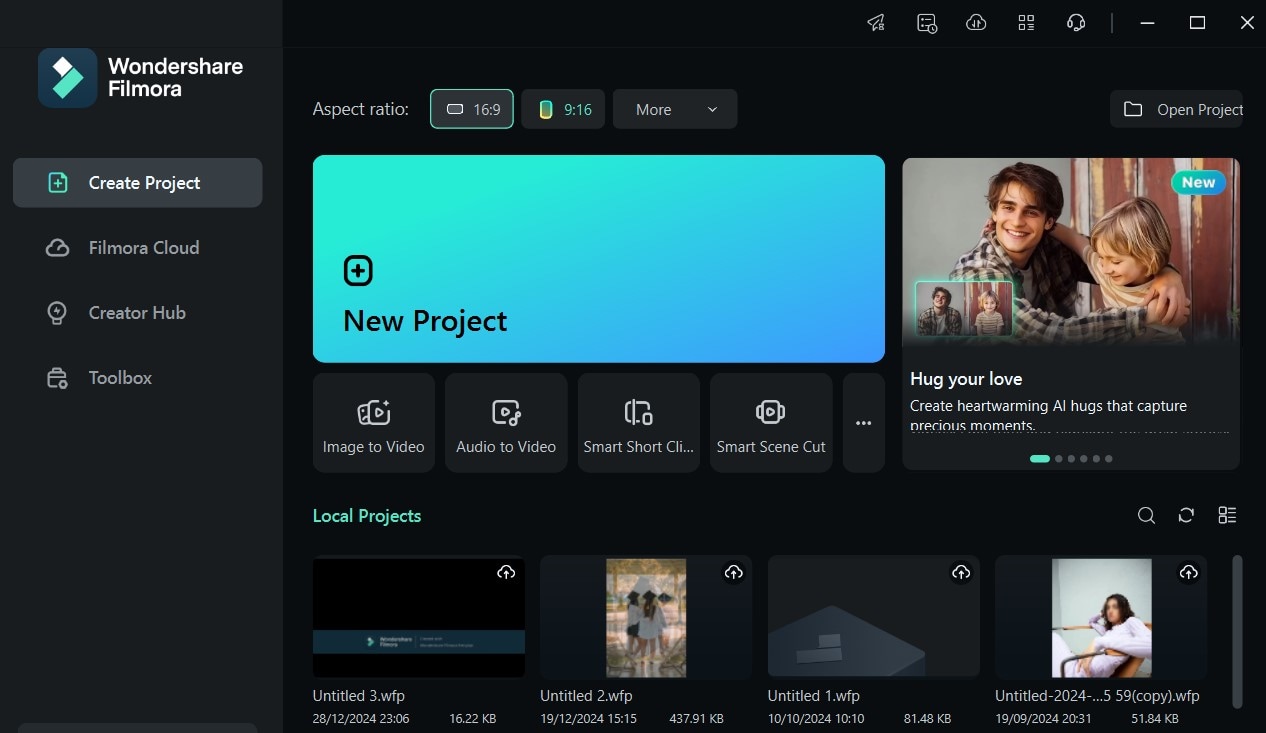
- ขั้นตอนที่ 1:ติดตั้งและเปิดแอป Filmora บนพีซีของคุณ จากนั้นคลิกที่โปรเจ็กต์ใหม่เพื่อเริ่มกระบวนการแก้ไขของคุณ

 ดาวน์โหลดปลอดภัย
 - ขั้นตอนที่ 2:คลิกที่นำเข้าเพื่อเลือกวิดีโอที่คุณต้องการแก้ไขหรือรวมเข้าด้วยกันเพื่อสร้างวิดีโองานแต่งงาน จากนั้นลากและวางลงในไทม์ไลน์การแก้ไข
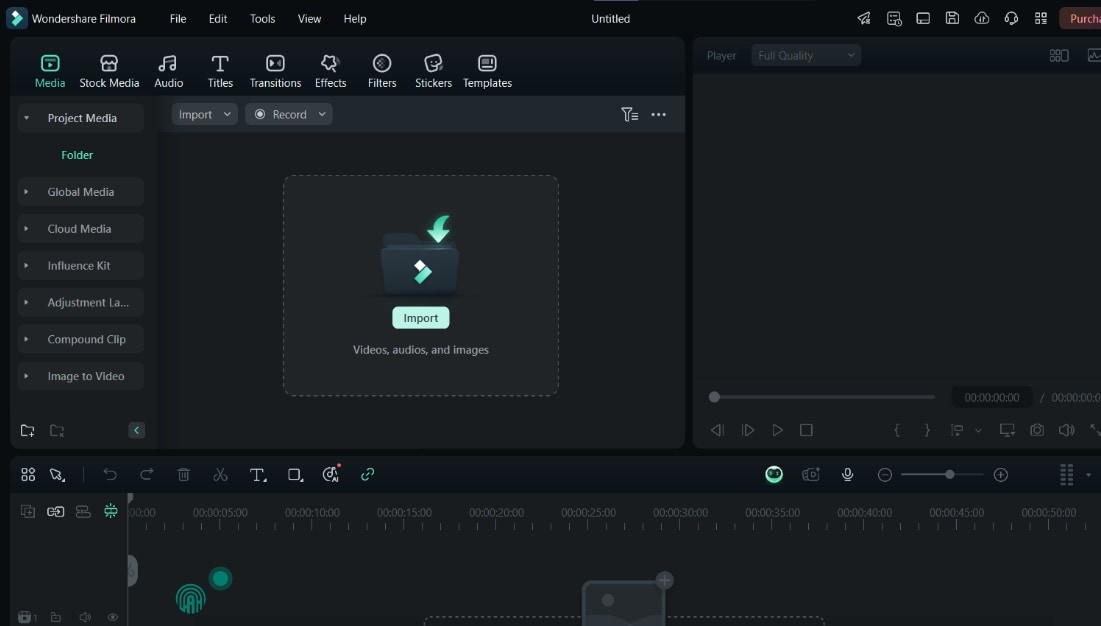
- ขั้นตอนที่ 3: เพื่อลดระยะเวลาของคลิปวิดีโอ ให้คลิกที่คลิปใดๆ บนไทม์ไลน์และเลื่อนเคอร์เซอร์ของคุณไปที่ขอบ จากนั้นกดค้างที่ขอบและลากไปข้างหน้าเพื่อลดระยะเวลา คุณยังสามารถคลิกขวาที่คลิปและเลือกตัดจากตัวเลือกได้
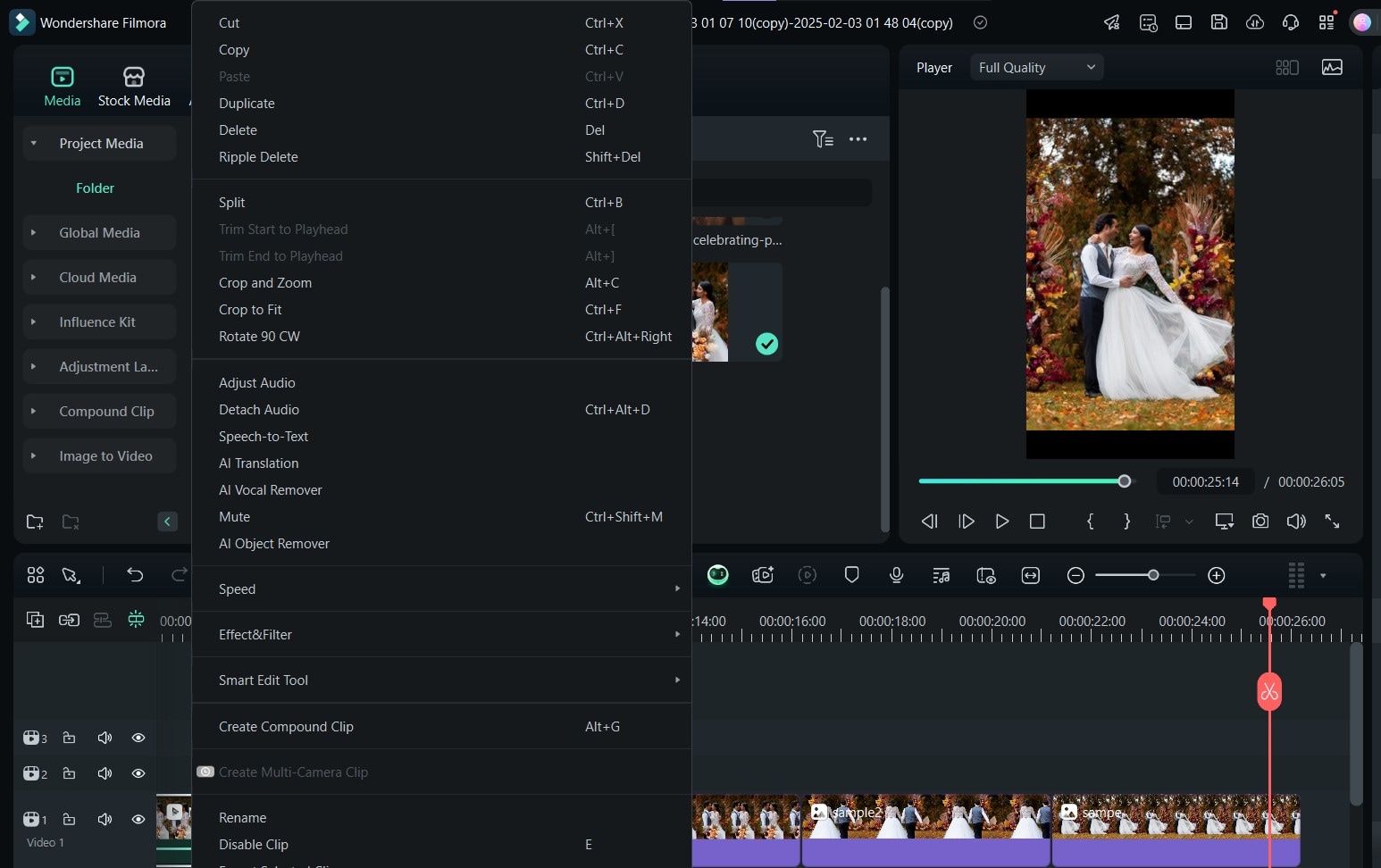
เมื่อคลิปของคุณพร้อมแล้ว คุณสามารถสำรวจฟีเจอร์ที่หลากหลายของ Filmora เพื่อเพิ่มความมหัศจรรย์ให้กับวิดีโองานแต่งงานของคุณ รวมถึง:
- เอฟเฟกต์งานแต่งงาน: Filmora มีไลบรารีเอฟเฟกต์ที่ครอบคลุมซึ่งออกแบบด้วยดอกไม้ ประกายแสง และแม้แต่องค์ประกอบนามธรรมเพื่อทำให้วิดีโอของคุณดูสดใสยิ่งขึ้น
- ทรานซิชันงานแต่งงาน: คุณสามารถปรับปรุงวิธีที่คลิปของคุณผสานเข้าหากันอย่างราบรื่นโดยใช้ไลบรารีทรานซิชันของ Filmora มีตัวเลือกมากมาย ดังนั้นความคิดสร้างสรรค์ของคุณจึงไม่มีข้อจำกัด!
- เสียงและเอฟเฟกต์เสียงงานแต่งงาน: เพื่อเพิ่มประสิทธิภาพวิดีโองานแต่งงานของคุณให้มากยิ่งขึ้น Filmora มีเสียงพิเศษสำหรับงานแต่งงานของคุณ เช่น เพลงที่เต็มไปด้วยอารมณ์ คุณยังสามารถเพิ่มเอฟเฟกต์เสียง เช่น ระฆังโบสถ์ กลอง และแม้แต่เสียงประกายแสง
- คำบรรยายงานแต่งงาน: เพื่อทำให้วิดีโองานแต่งงานของคุณน่าสนใจยิ่งขึ้น Filmora ให้คุณเพิ่มคำบรรยายที่ดึงดูดและสวยงามได้ ตั้งแต่ข้อความธรรมดาไปจนถึงคำบรรยาย 3D สำหรับเนื้อหาวันพิเศษของคุณ
- การแก้ไขแบบหลายกล้อง: นอกจากนี้ Filmora ยังมีฟีเจอร์การตัดต่อแบบหลายกล้อง ซึ่งช่วยให้คุณรวมภาพจากกล้องหลายตัวเข้าด้วยกัน เพื่อให้คุณสามารถจับภาพทุกมุมของงานแต่งงานโดยไม่พลาดช่วงเวลาพิเศษใดๆ ด้วยฟีเจอร์นี้ คุณสามารถรวมภาพจากกล้องได้ถึง 16 มุม เพื่อวิดีโองานแต่งงานที่มีรายละเอียดและดื่มด่ำมากขึ้น
โดยรวมแล้ว Filmora ไม่ใช่แค่เครื่องมือตัดต่อวิดีโอพื้นฐาน แต่เป็นชุดเครื่องมือนวัตกรรมที่ครอบคลุม พร้อมฟีเจอร์ต่างๆ ที่ช่วยให้การตัดต่อวิดีโองานแต่งงานของคุณราบรื่นยิ่งขึ้น
ขั้นตอนการเพิ่มเอฟเฟกต์และทรานซิชันโรแมนติกสำหรับงานแต่งงาน
ด้านล่างนี้คือขั้นตอนในการดำเนินการตัดต่อวิดีโองานแต่งงานที่ยอดเยี่ยม พร้อมเอฟเฟกต์และทรานซิชัน:
- ขั้นตอนที่ 1: หลังจากจัดเรียงคลิปตามลำดับบนไทม์ไลน์แล้ว ให้คลิกที่Effectsที่ด้านบนของหน้าจอเพื่อเข้าถึงคลังเอฟเฟกต์ที่หลากหลายของ Filmora
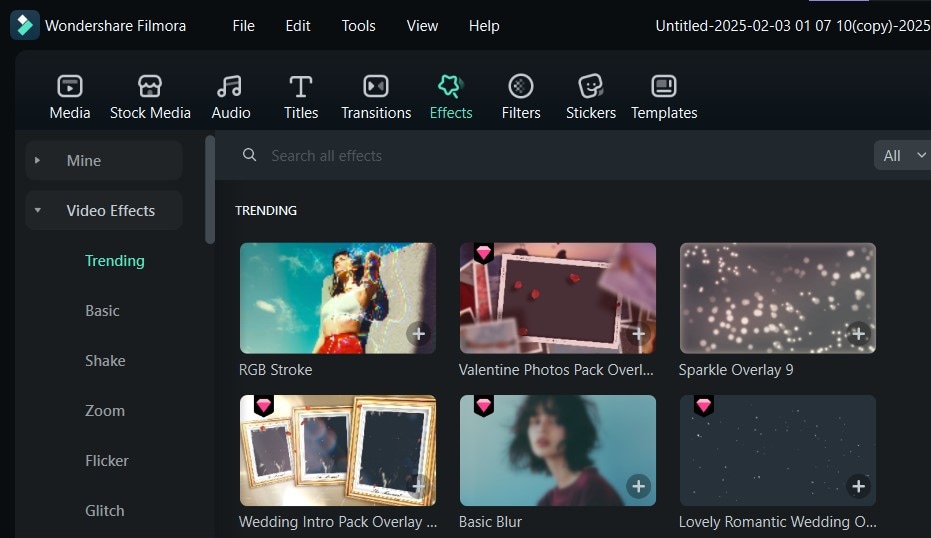 ดาวน์โหลดปลอดภัย
 - ขั้นตอนที่ 2: ตอนนี้คุณสามารถค้นหาWeddingในแถบค้นหาเพื่อหาเอฟเฟกต์ในธีมงานแต่งงานสำหรับวิดีโอของคุณ
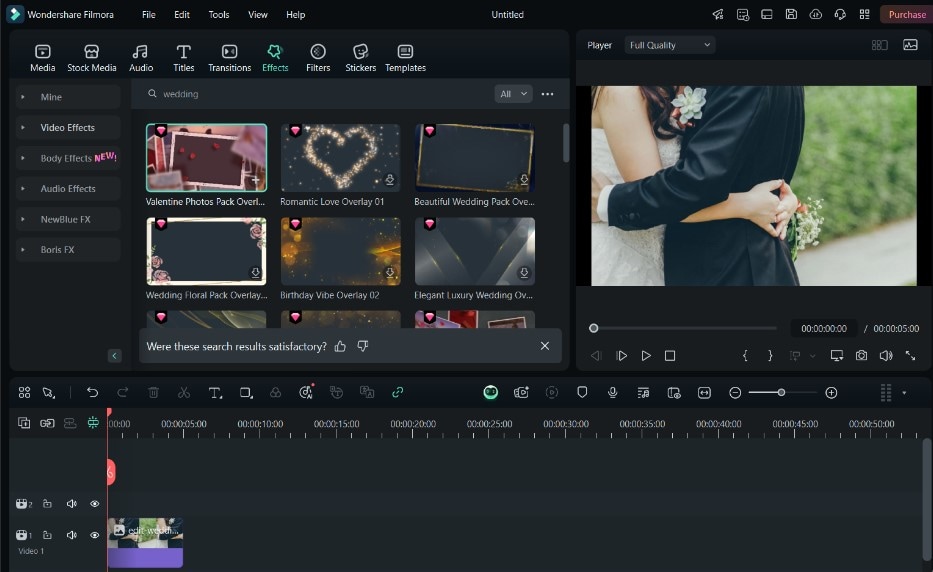
- ขั้นตอนที่ 3: นำเอฟเฟกต์งานแต่งงานที่คุณชอบไปใส่ในไทม์ไลน์โดยการลากและวาง
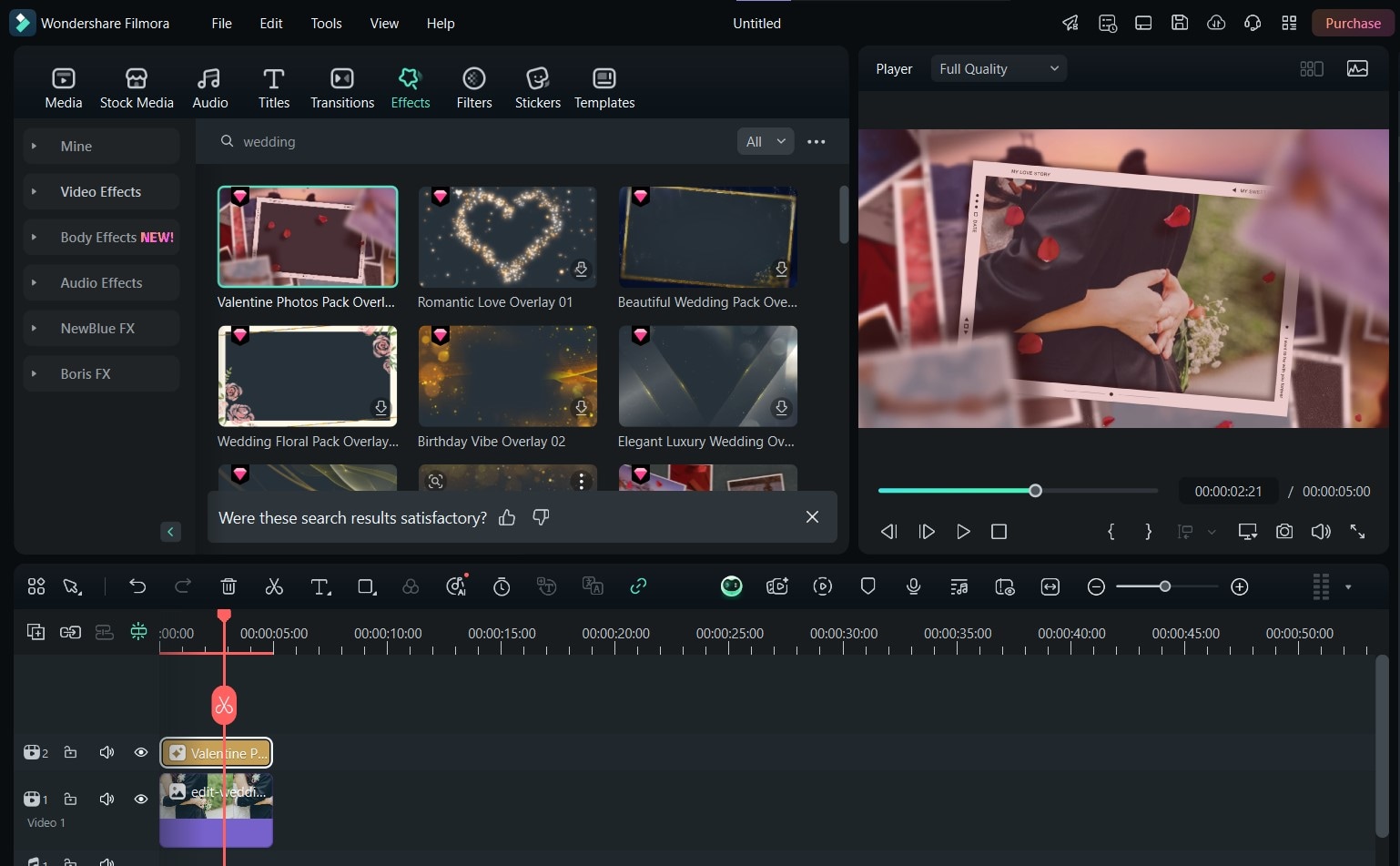
- ขั้นตอนที่ 4: ไปที่แผงTransitionsและเลือกทรานซิชันที่คุณต้องการสำหรับคลิปวิดีโอของคุณ จากนั้นนำไปใส่ในคลิปที่ต้องการก่อนที่จะดูตัวอย่างและส่งออกวิดีโอขั้นสุดท้าย
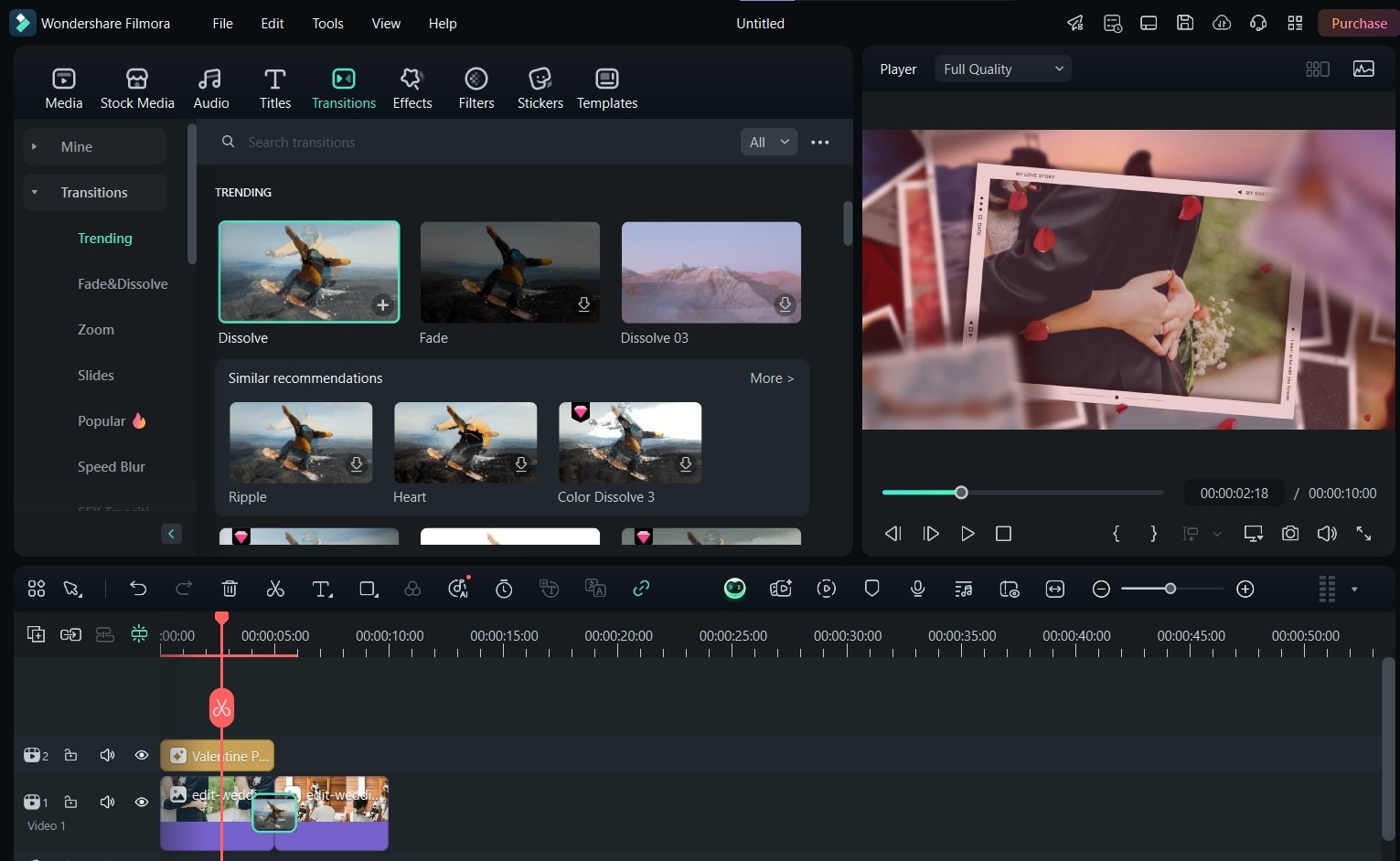
ขั้นตอนการปรับปรุงเสียงในวิดีโองานแต่งงาน
หลังจากสร้างและตัดต่อวิดีโองานแต่งงานพื้นฐานแล้ว คุณสามารถปรับปรุงเสียงโดยทำตามขั้นตอนด้านล่างนี้:
- ขั้นตอนที่ 1: จากชุดเครื่องมือตัดต่อ หลังจากเปิด Filmora และนำเข้าวิดีโอพื้นฐานของคุณแล้ว ให้คลิกAudioที่แผงด้านบน
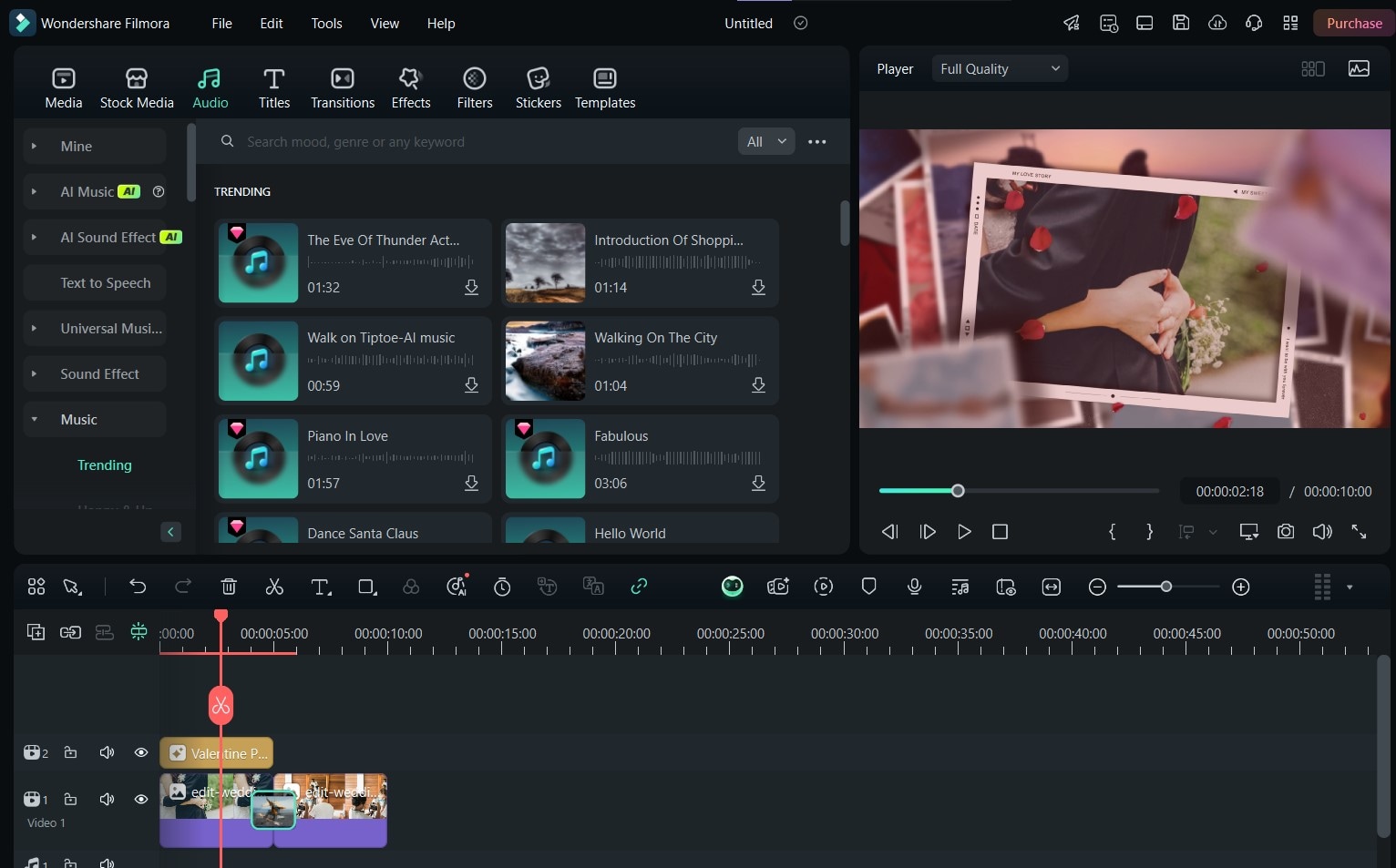 ดาวน์โหลดปลอดภัย
 - ขั้นตอนที่ 2: จากตรงนี้ คุณสามารถคลิกที่Musicเพื่อเพิ่มเพลงงานแต่งงานลงในวิดีโอของคุณ
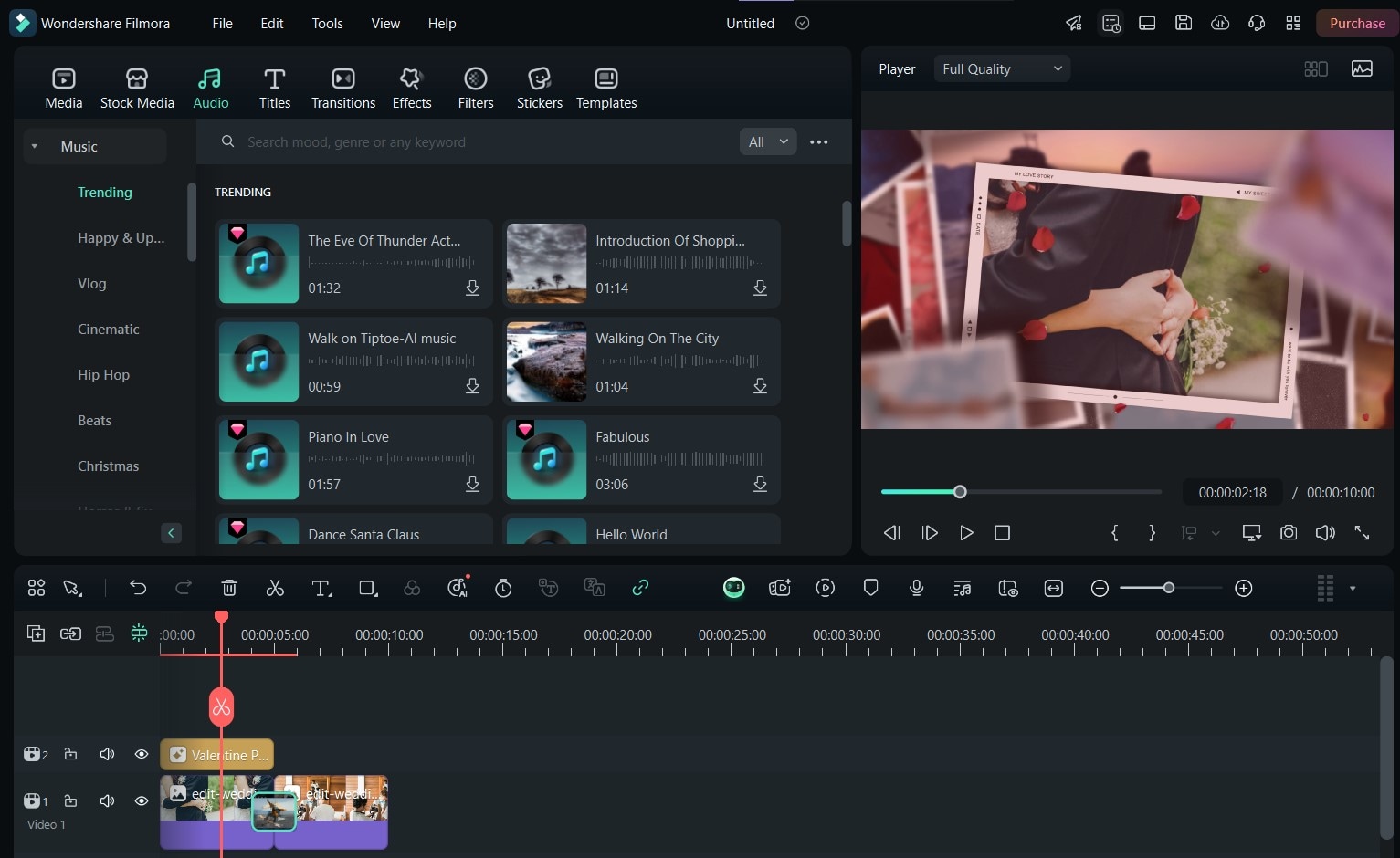
- ขั้นตอนที่ 3: คุณยังสามารถคลิกที่Sound Effectเพื่อลากและวางเอฟเฟกต์เสียงงานแต่งงานที่คุณชอบลงในวิดีโอ ตัวอย่างเช่น คุณสามารถเพิ่มเสียงประกายแสงอย่างละเอียดอ่อน หรือแม้แต่เสียงระฆังโบสถ์
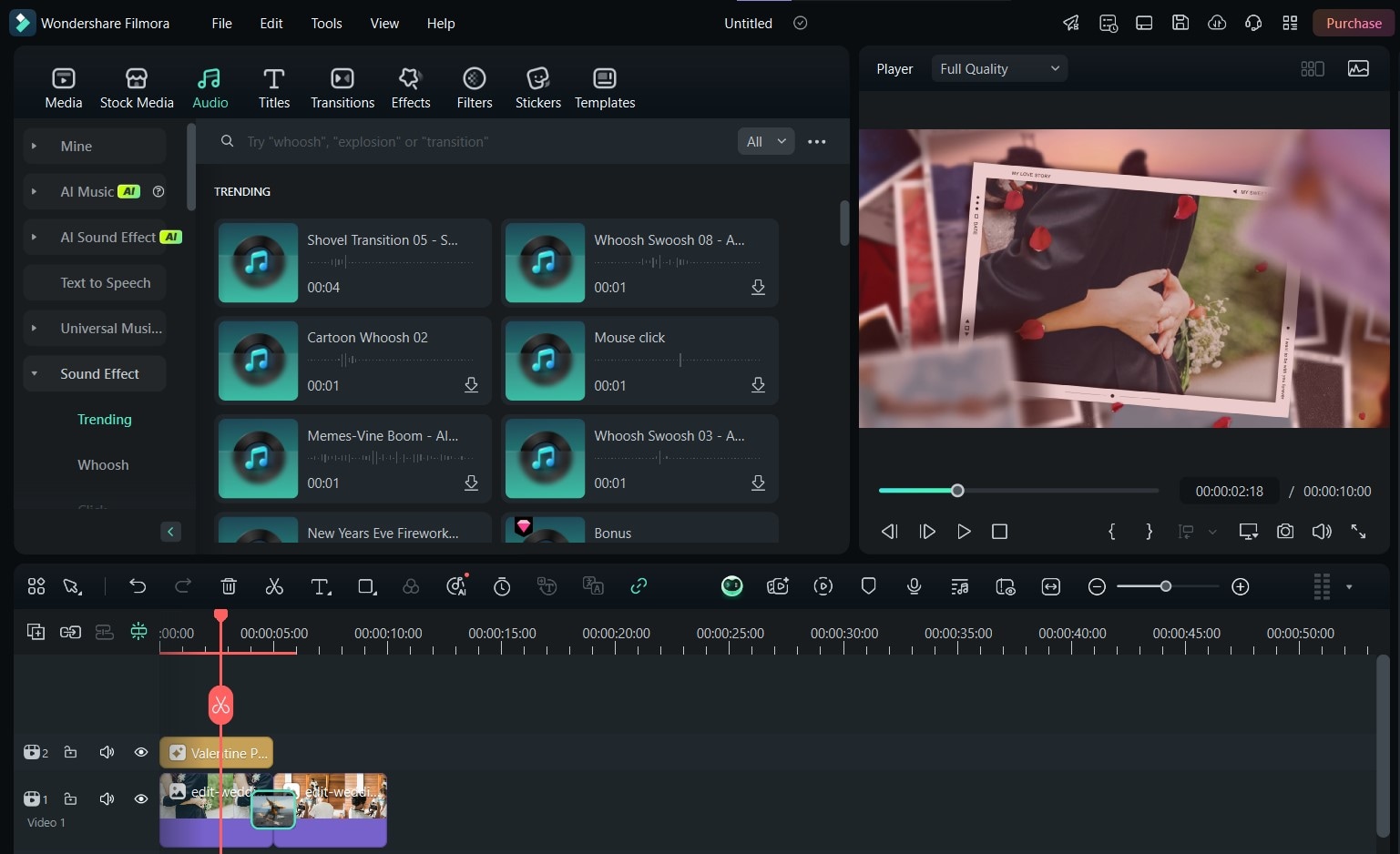
- ขั้นตอนที่ 4: หากคุณไม่พบเอฟเฟกต์ที่เหมาะสมที่สุดกับข่าวของคุณ ให้คลิกที่AI Musicและเลือกแนวเพลง ธีม และอารมณ์ของเสียงเพื่อสร้างเสียงที่กำหนดเอง
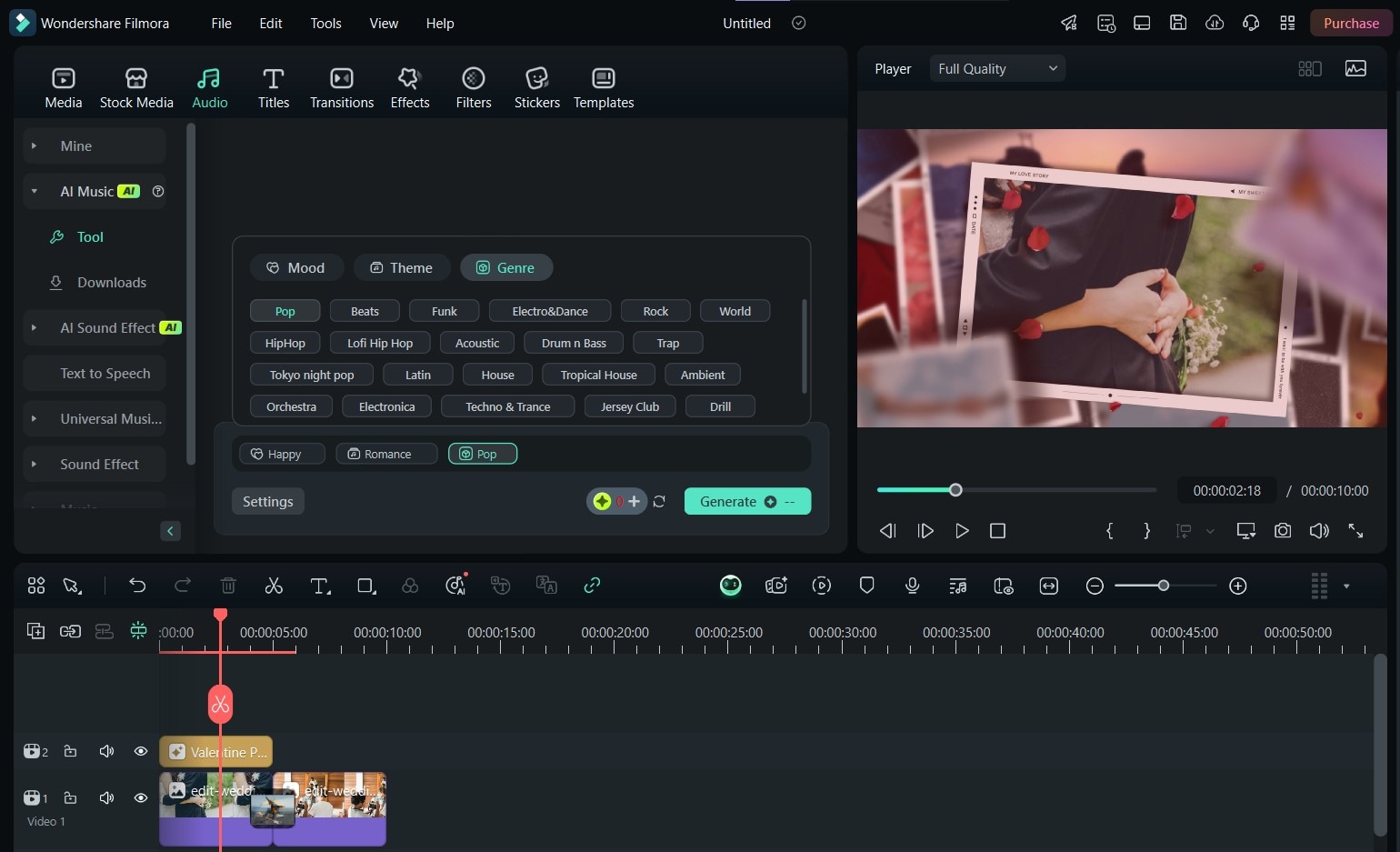
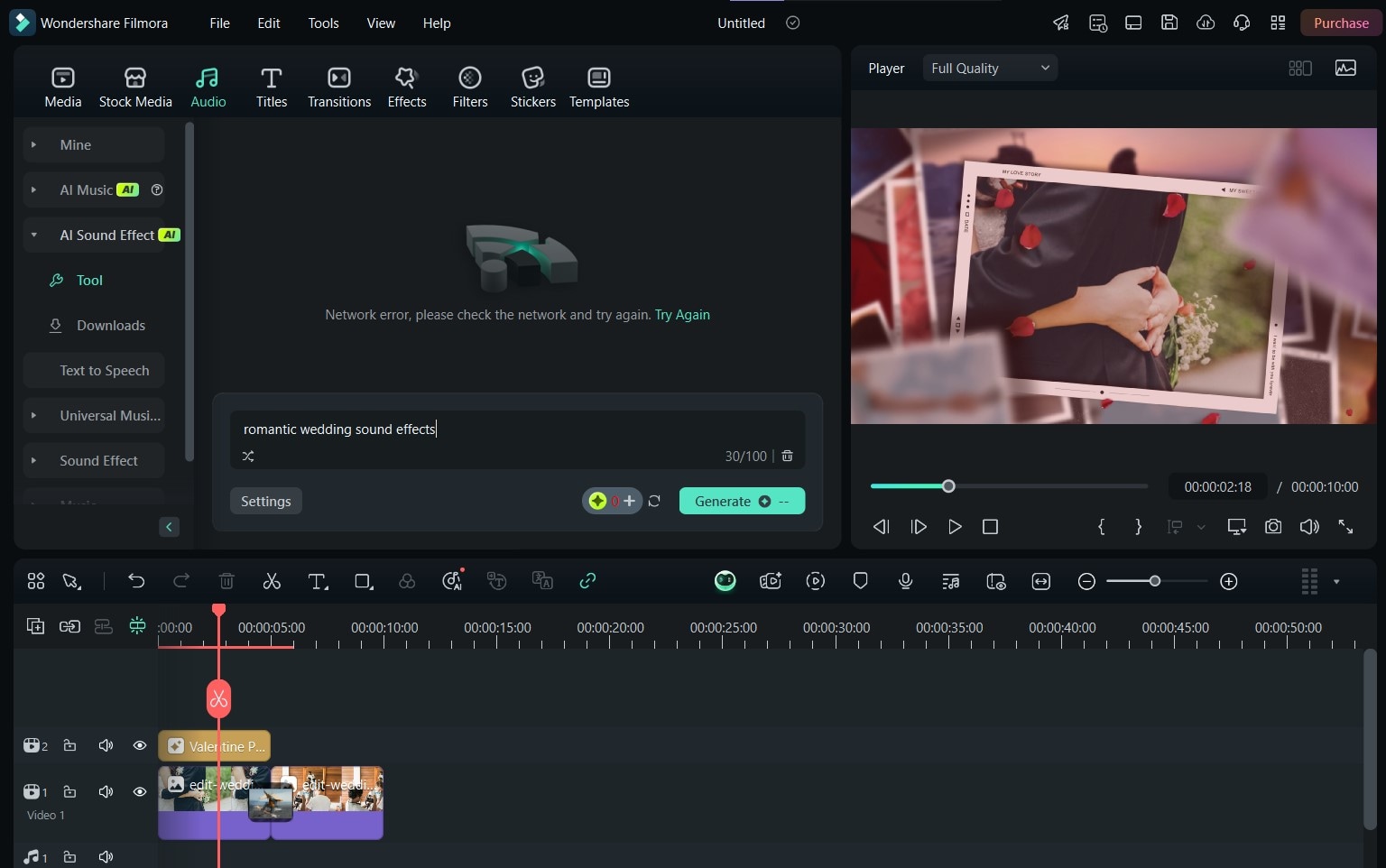
- ขั้นตอนที่ 5: สุดท้าย คุณสามารถใช้ปุ่มAI Sound Effectเพื่อสร้างเอฟเฟกต์เสียงของคุณเองจากคำอธิบายข้อความ จากนั้น คุณสามารถดูตัวอย่างก่อนส่งออกวิดีโอขั้นสุดท้าย
ขั้นตอนการเพิ่มคำบรรยายลงในวิดีโองานแต่งงานของคุณ
ตอนนี้วิดีโอของคุณพร้อมแล้วพร้อมเสียงที่เหมาะสม คุณสามารถเพิ่มคำบรรยายเพื่อให้ผู้ชมติดตามได้ง่ายขึ้น นี่คือวิธีการเพื่อเพิ่มคำบรรยายเมื่อคุณตัดต่อวิดีโองานแต่งงาน:
- ขั้นตอนที่ 1: หลังจากตัดต่อและเพิ่มเสียงแล้ว ให้เลือกTitlesจากแผงด้านบน
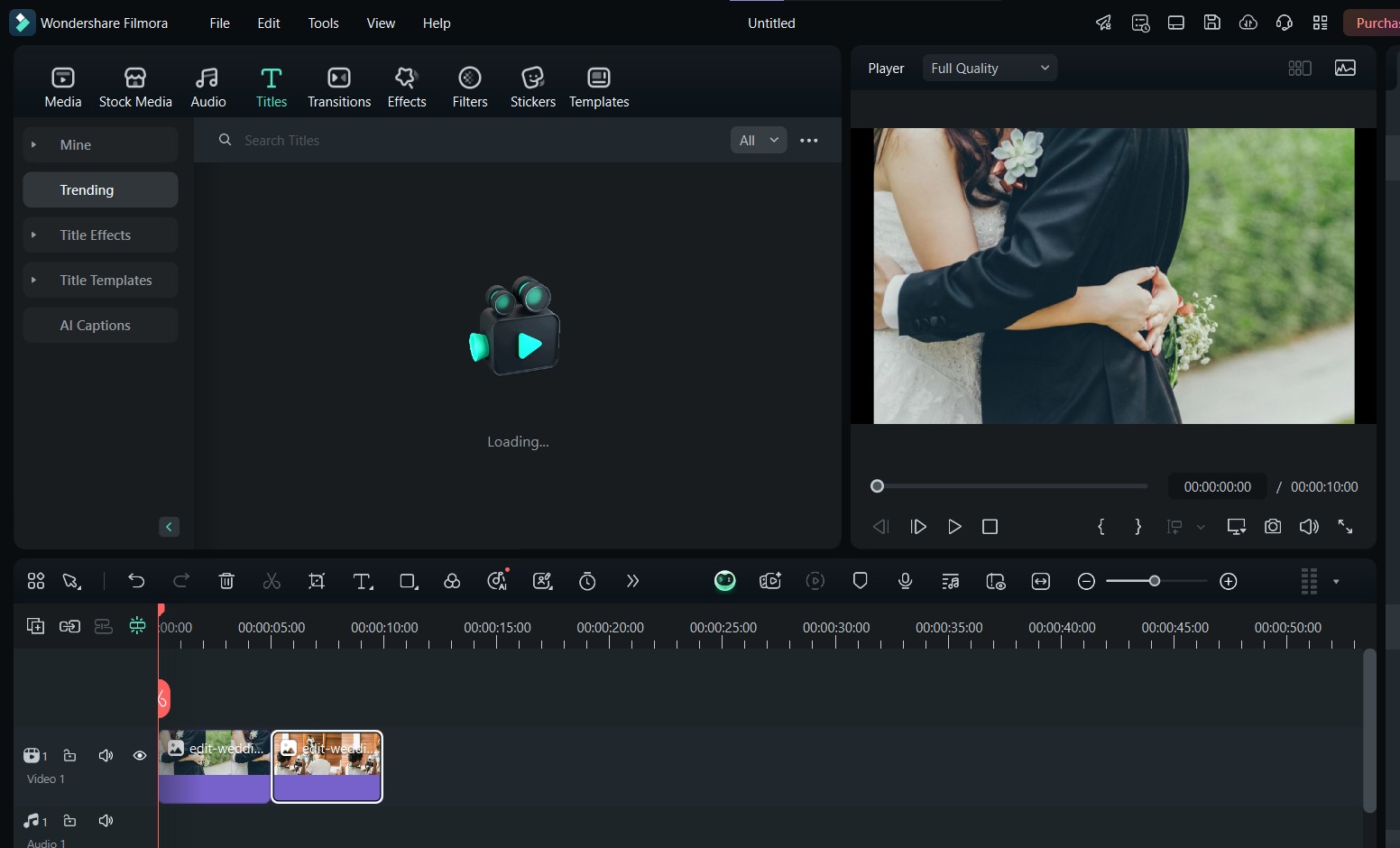
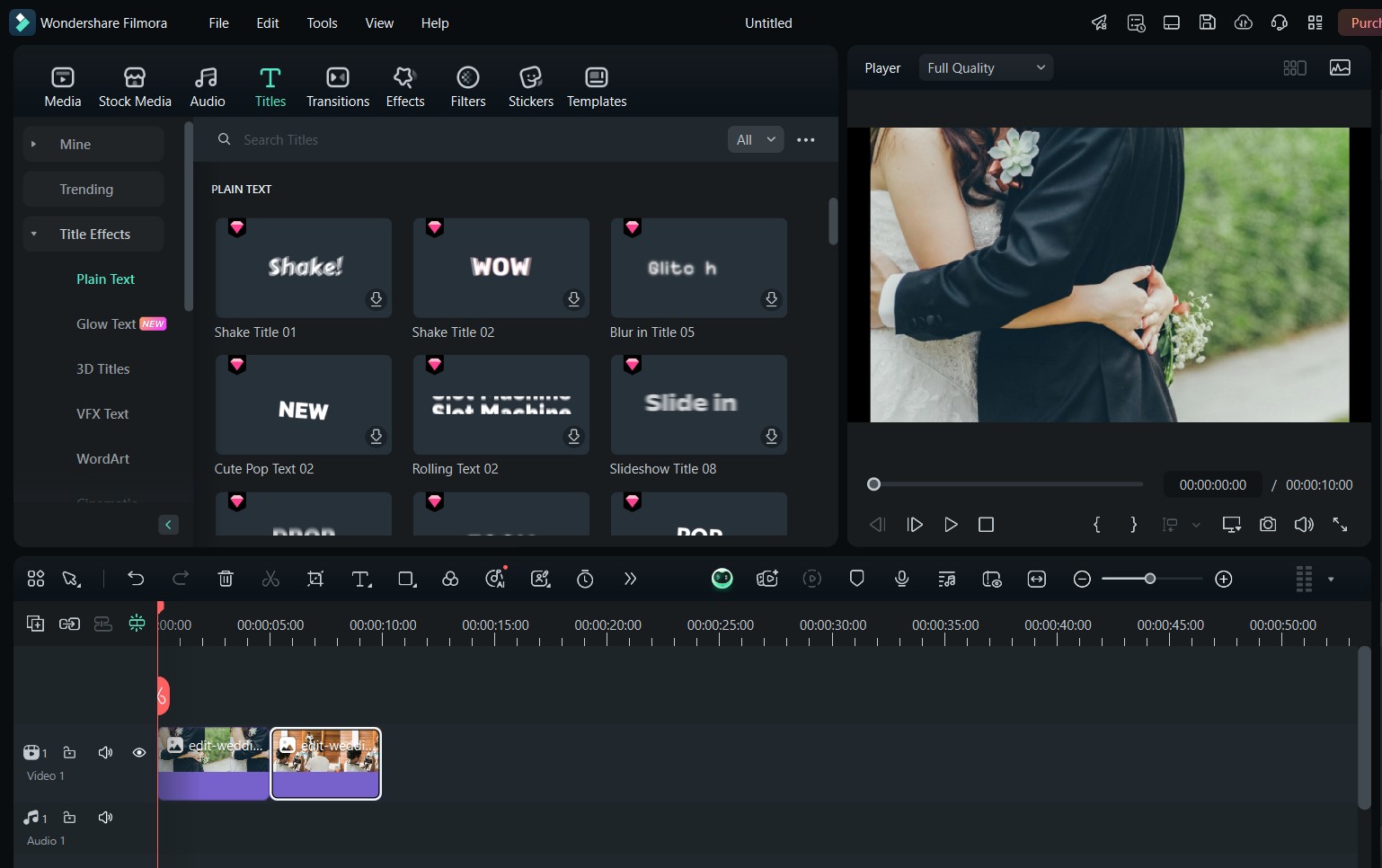
- ขั้นตอนที่ 2: ตอนนี้คุณสามารถสำรวจสไตล์ ฟอนต์ เทมเพลต และแอนิเมชันต่างๆ คุณยังสามารถปรับแต่งลักษณะข้อความของคุณด้วยขอบ เงา และพื้นหลัง
- ขั้นตอนที่ 3:คุณยังสามารถคลิกQuick Textที่ด้านบนของไทม์ไลน์การตัดต่อเพื่อเพิ่มคำบรรยายลงในวิดีโอของคุณในอีกวิธีหนึ่ง เมื่อใช้วิธีนี้ ต้องแน่ใจว่าข้อความเรียบง่ายและสอดคล้องกับธีมโรแมนติก จากนั้นลากข้อความไปยังตำแหน่งที่ต้องการบนวิดีโอ
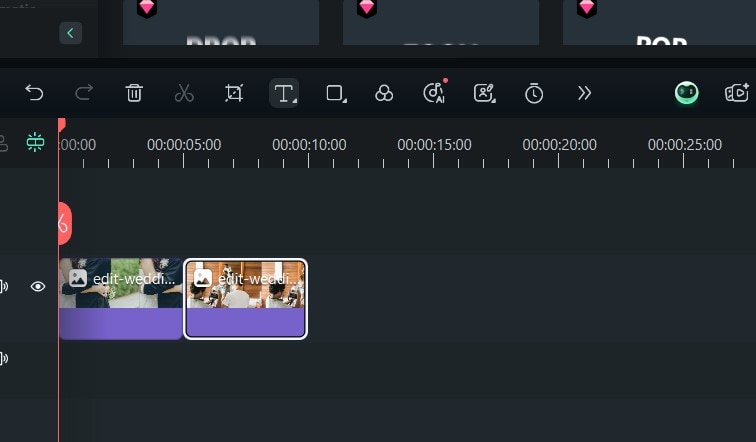
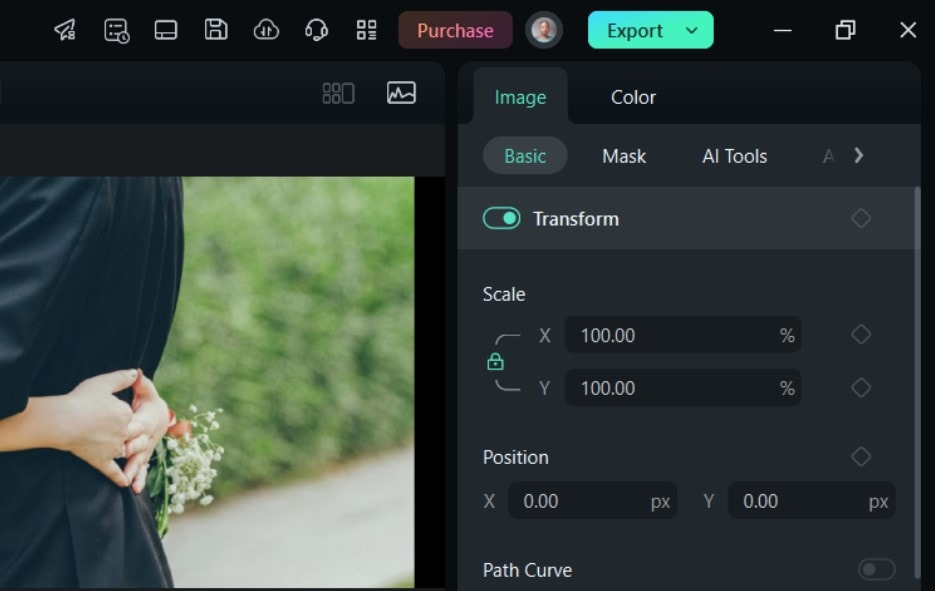
- ขั้นตอนที่ 4: เมื่อคุณพอใจแล้ว ให้คลิกExportเพื่อบันทึกวิดีโอลงในพีซีของคุณ
ขั้นตอนการใช้การตัดต่อแบบหลายกล้องสำหรับวิดีโองานแต่งงานของคุณ
นี่คือขั้นตอนในการใช้การตัดต่อแบบหลายกล้องเพื่อเพิ่มคุณภาพวิดีโองานแต่งงานของคุณ:
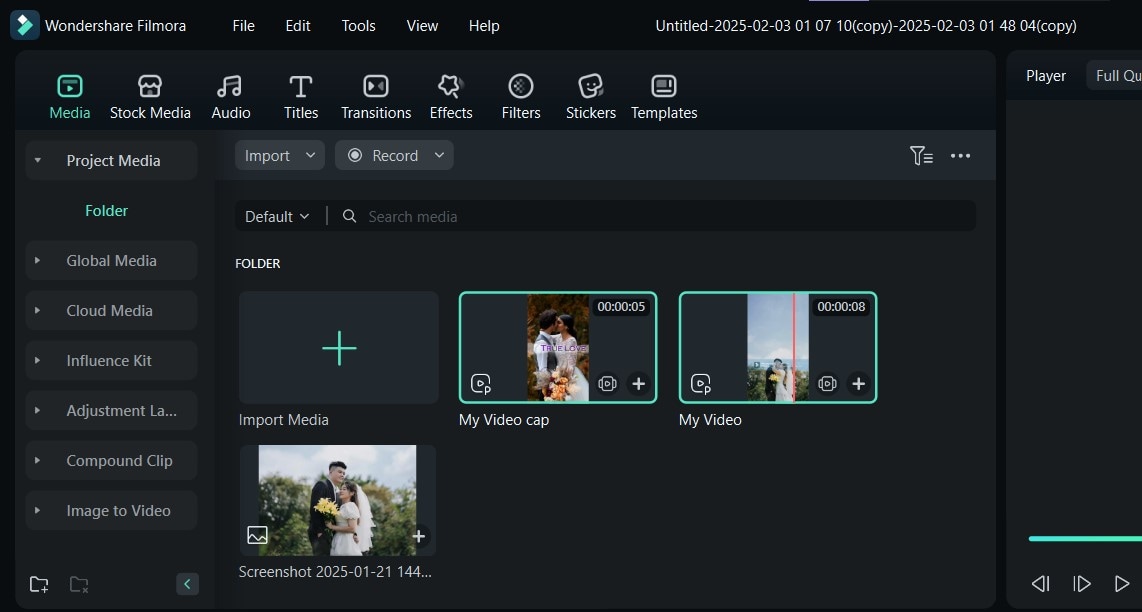
- ขั้นตอนที่ 1: หลังจากนำเข้าคลิปวิดีโอของคุณเข้าสู่ชุดเครื่องมือตัดต่อแล้ว ให้เลือกวิดีโอทั้งหมดที่คุณต้องการใช้
 ดาวน์โหลดปลอดภัย
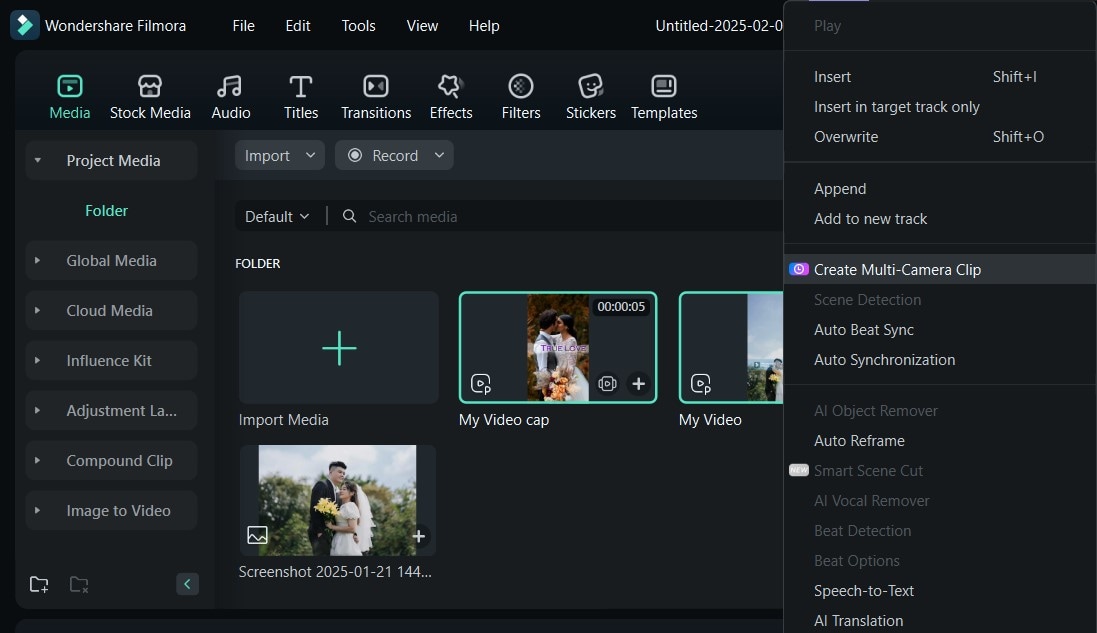
 - ขั้นตอนที่ 2: คลิกขวาเพื่อเข้าถึงตัวเลือกและเลือกCreate Multi-Camera Clip.
- ขั้นตอนที่ 3: ตอนนี้ ตั้งชื่อคลิปหลายกล้องของคุณและเลือกประเภทการซิงโครไนซ์ที่คุณต้องการ ตั้งค่าเป็น First Frame เพื่อดำเนินการต่อ
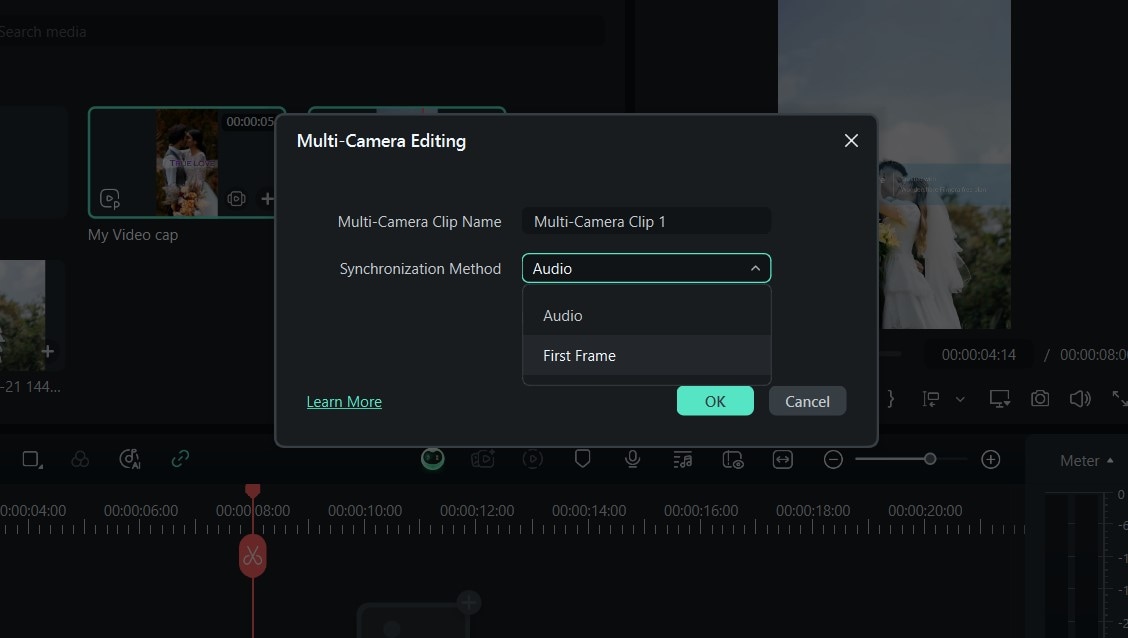
- ขั้นตอนที่ 4: ตอนนี้ คุณสามารถคลิกสามครั้งที่คลิปเพื่อเปิดปุ่มMulti-Cameral Viewสิ่งนี้ช่วยให้คุณดูและตัดต่อภาพแต่ละส่วน สลับระหว่างคลิปเพื่อสร้างวิดีโอขั้นสุดท้าย
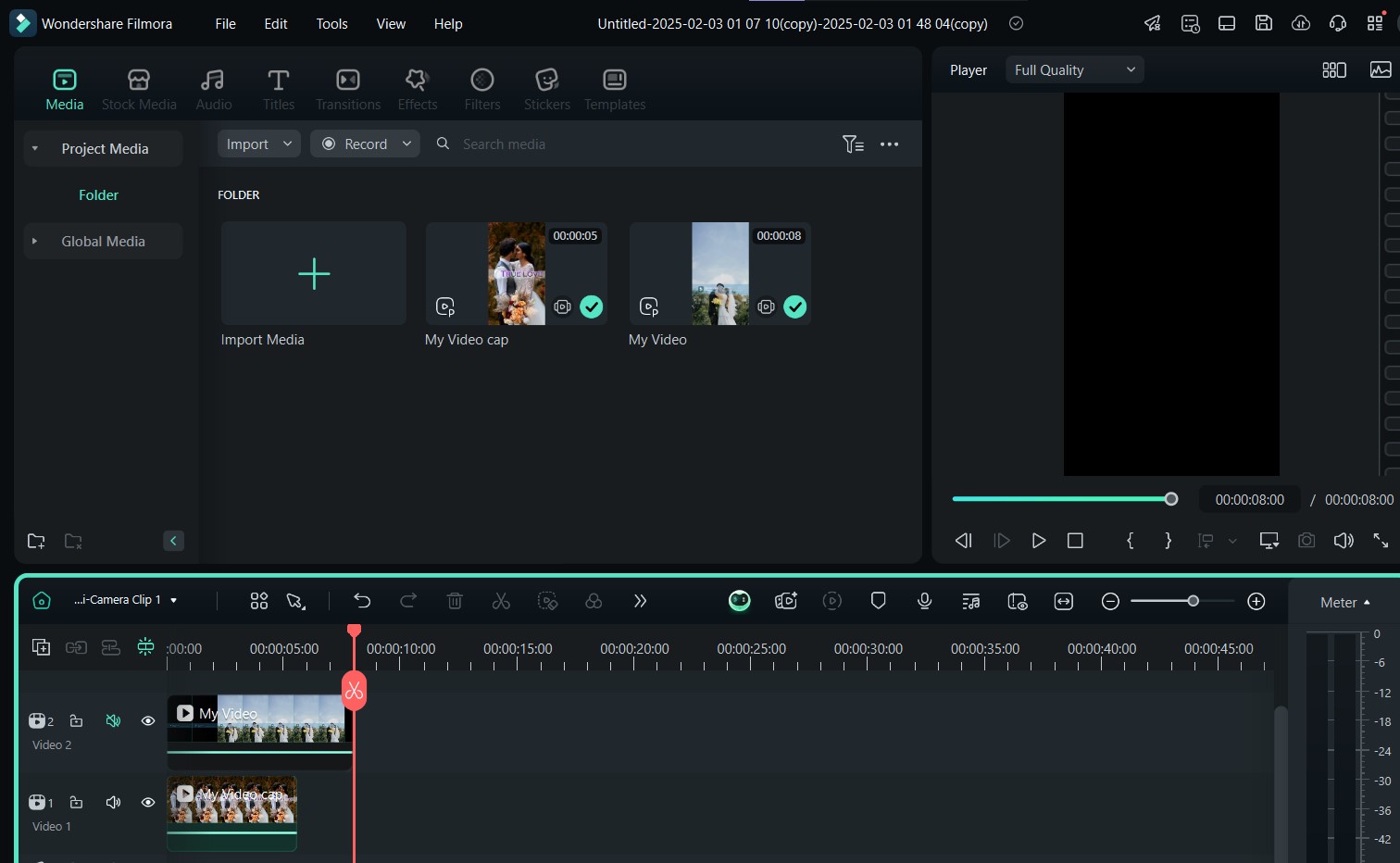
- ขั้นตอนที่ 5: คลิกที่Main Timelineเพื่อออกจากมุมมองหลายกล้อง จากนั้นคลิกPlayเพื่อดูตัวอย่างวิดีโอขั้นสุดท้ายของคุณ จากนั้นส่งออกหรือตัดต่อต่อ
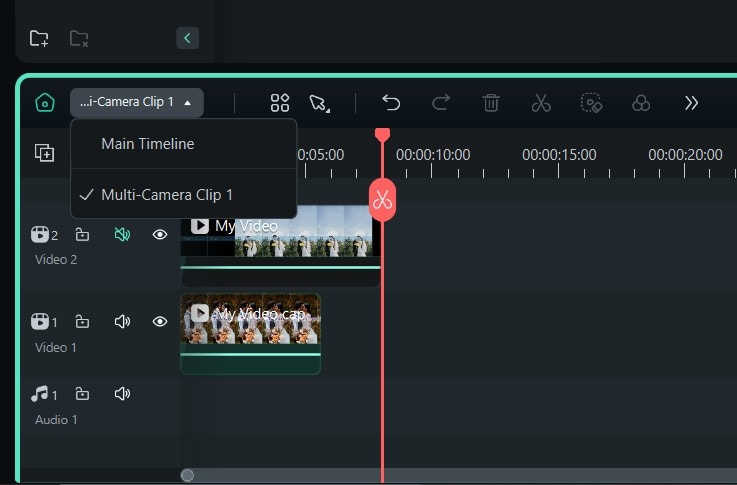
ส่วนที่ 3: ต้องการภาพจูบและกอดเพิ่มเติมสำหรับวิดีโองานแต่งงานของคุณหรือไม่?
หากคุณกำลังมองหาการเพิ่มช่วงเวลาโรแมนติกเช่นภาพจูบและกอดลงในวิดีโองานแต่งงานของคุณ Wondershare Filmora พร้อมช่วยเหลือคุณ ด้วยฟีเจอร์ AI ขั้นสูง Filmora ช่วยให้คุณสร้างคลิปกอดและจูบเพิ่มเติมโดยการตรวจจับใบหน้าและสร้างภาพและแอนิเมชันที่ปรับปรุงด้วย AI คุณยังสามารถสร้างภาพจูบและกอด AI แบบสุ่มเพื่อใช้เป็นมีมหรือสติกเกอร์ นี่คือวิธีการตัดต่อวิดีโองานแต่งงานด้วย AI ด้วย Filmora:
- ขั้นตอนที่ 1:เปิดแอป Filmora บนพีซีของคุณ ในหน้าแรก ค้นหาฟีเจอร์Image to Videoคุณยังสามารถพบมันได้ในเมนูแบบเลื่อนลงToolboxที่ท้ายของตัวเลือกที่ด้านบนของหน้าแรก
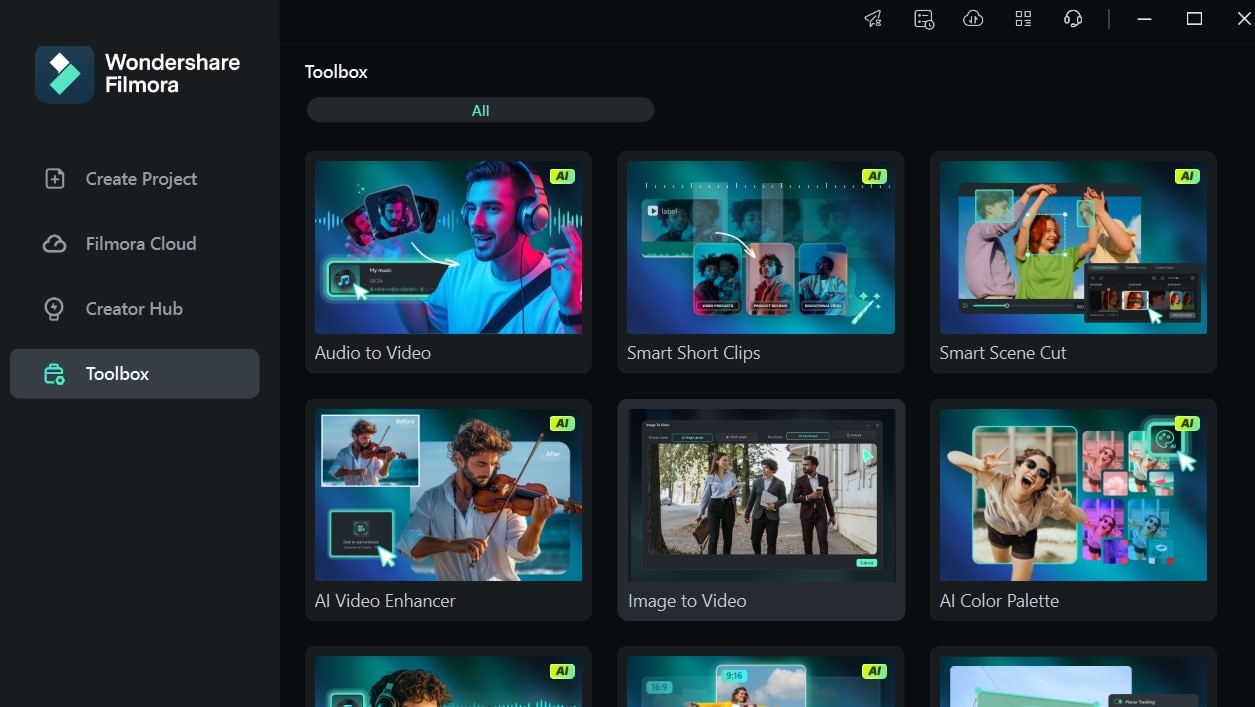
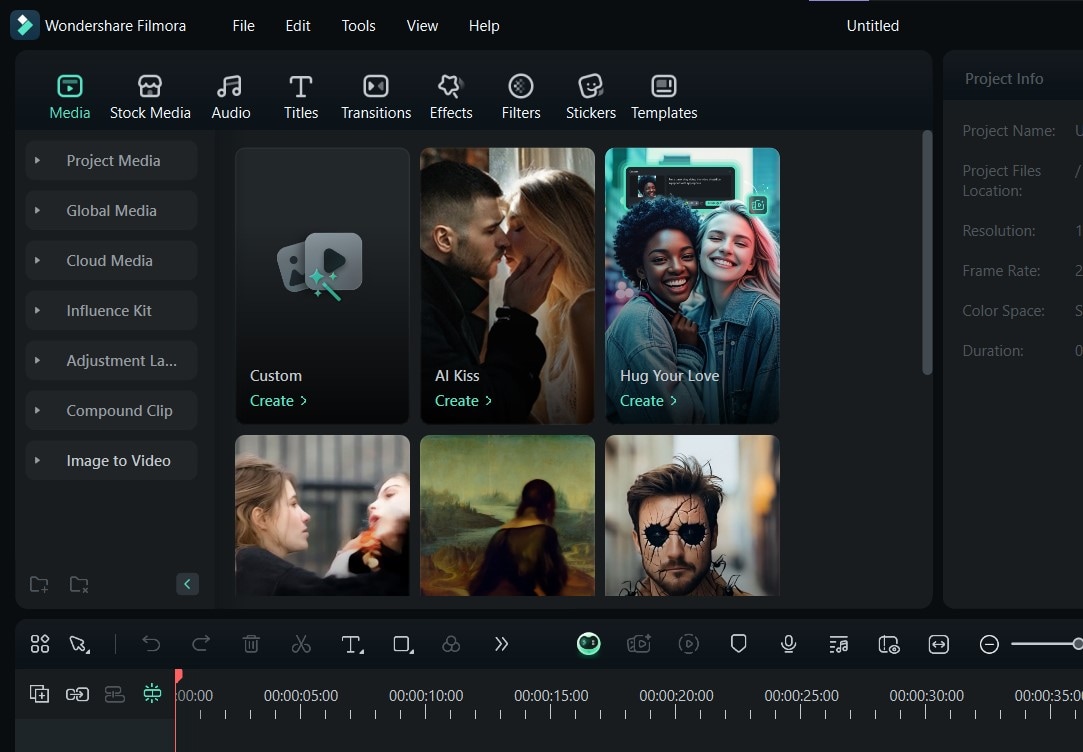
- ขั้นตอนที่ 2: จากตัวเลือกในแผงถัดไป ให้เลือกAI KissหรือAI Hugเพื่อเพิ่มฉากที่โรแมนติกมากขึ้นลงในวิดีโอ
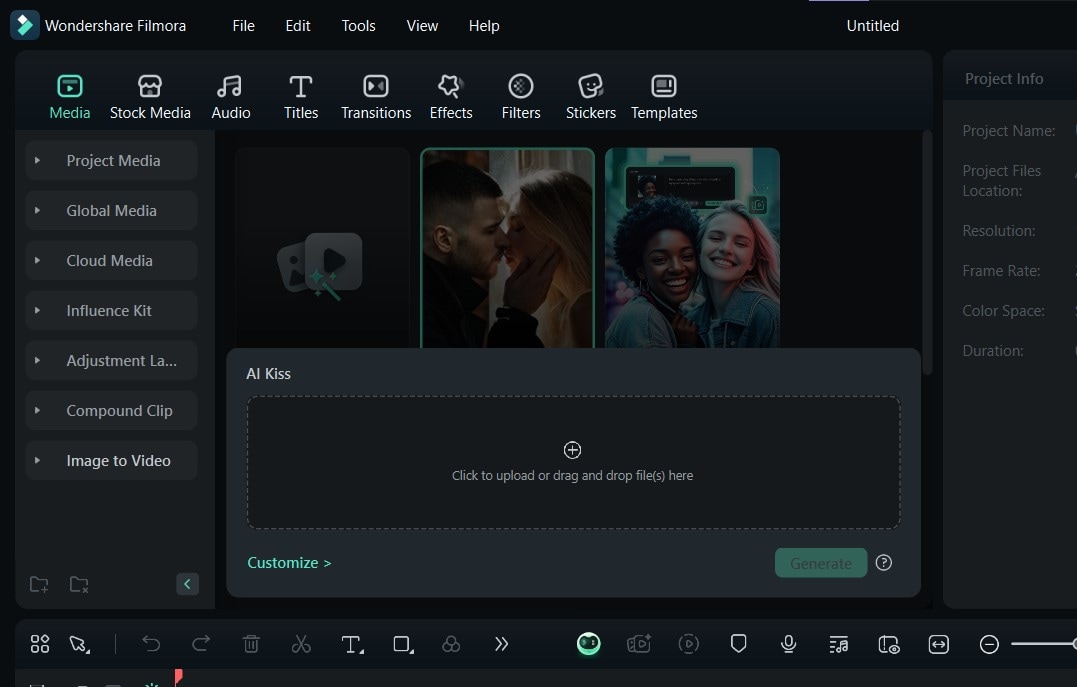
- ขั้นตอนที่ 3: คลิกเครื่องหมายบวก (+)เพื่อเข้าถึงแกลเลอรีของคุณและอัปโหลดภาพงานแต่งงานที่คุณต้องการ
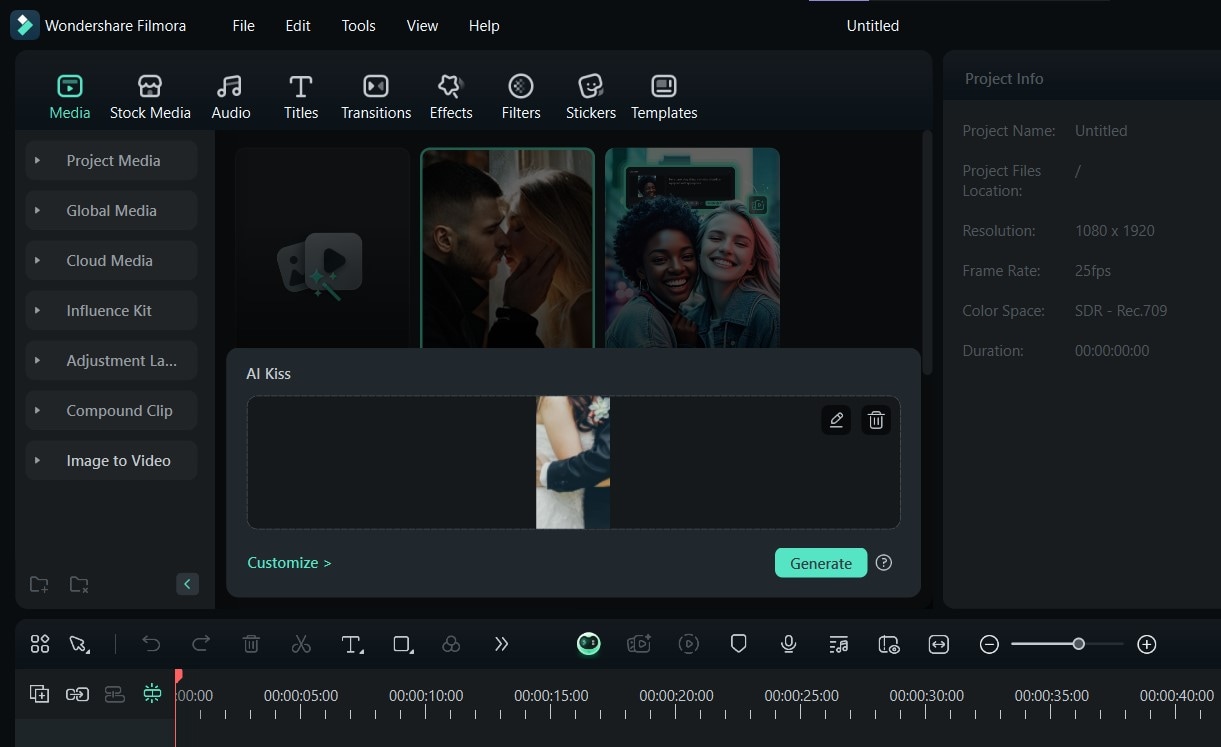
- ขั้นตอนที่ 4: เมื่อคุณทำเสร็จแล้ว ให้คลิกที่Generateเพื่อสร้างฉากจูบหรือกอดด้วย AI เพื่อเพิ่มลงในวิดีโอของคุณ
เมื่อคุณทำเสร็จแล้ว คุณสามารถเพิ่มคลิปวิดีโอเพิ่มเติมลงในชุดเครื่องมือตัดต่อก่อนที่จะเพิ่มเพลงหรือเอฟเฟกต์เสียงเพื่อปรับปรุงวิดีโอ จากนั้นคุณสามารถบันทึกลงในพีซีของคุณ
หมายเหตุ: คุณยังสามารถสร้างวิดีโอจูบหรือกอดด้วย AI บนโทรศัพท์มือถือของคุณด้วย Filmora ฟีเจอร์นี้มีให้บริการทั้งบนสมาร์ทโฟน iOS และ Android
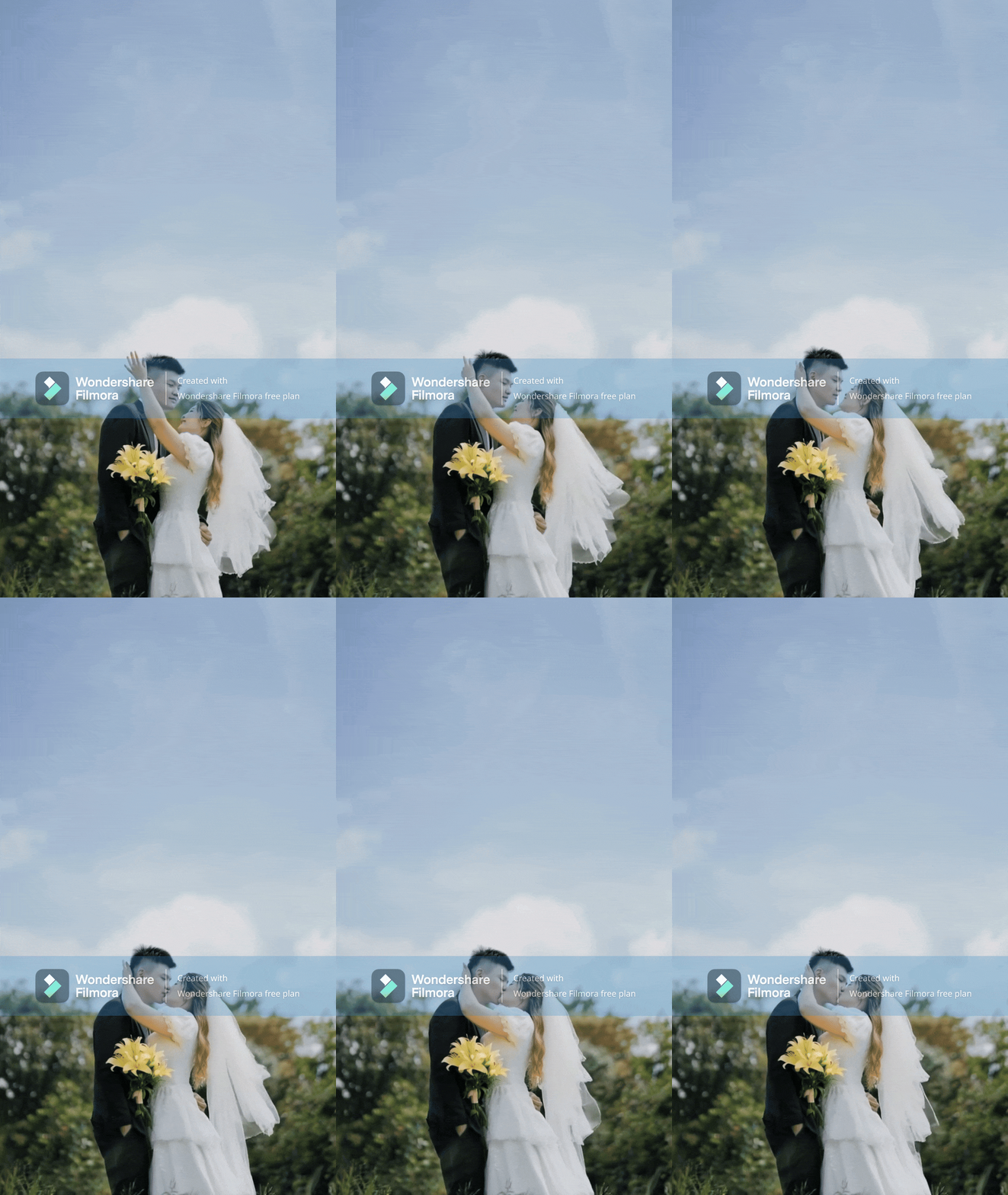
แค่นี้ก็เสร็จแล้ว! วิดีโอของคุณมีฉากโรแมนติกมากขึ้น รวมถึงภาพจูบ เต้นรำ และกอด และดูเหมือนว่าผู้ออกแบบมืออาชีพได้ตัดต่อมัน!
บทสรุป
การตัดต่อวิดีโองานแต่งงานของคุณให้สมบูรณ์แบบไม่จำเป็นต้องซับซ้อน ด้วยเครื่องมือที่เหมาะสม การเชื่อมต่ออินเทอร์เน็ตที่เสถียร และวิดีโอที่ถ่ายทำได้ดี คุณสามารถบรรลุผลลัพธ์คุณภาพระดับมืออาชีพได้อย่างง่ายดาย Wondershare Filmora คือโซลูชันที่สมบูรณ์แบบสำหรับการสร้างวิดีโองานแต่งงานที่ราบรื่นและมีคุณภาพสูง ฟีเจอร์ที่หลากหลาย อินเทอร์เฟซที่ใช้งานง่าย และความสามารถ AI ที่ทรงพลัง ทำให้เป็นตัวเลือกที่เหมาะสำหรับทั้งผู้เริ่มต้นและผู้ตัดต่อที่มีประสบการณ์
ไม่ว่าคุณต้องการเพิ่มเอฟเฟกต์โรแมนติก ปรับปรุงเสียง หรือสร้างคำบรรยายที่กำหนดเอง Filmora มีทุกสิ่งที่คุณต้องการเพื่อตัดต่อวิดีโองานแต่งงานที่จะทิ้งความประทับใจเชิงบวกให้กับผู้ชมของคุณ อย่าลังเลที่จะดาวน์โหลด Wondershare Filmora วันนี้และเริ่มทำให้วิดีโองานแต่งงานในฝันของคุณเป็นจริง!

