

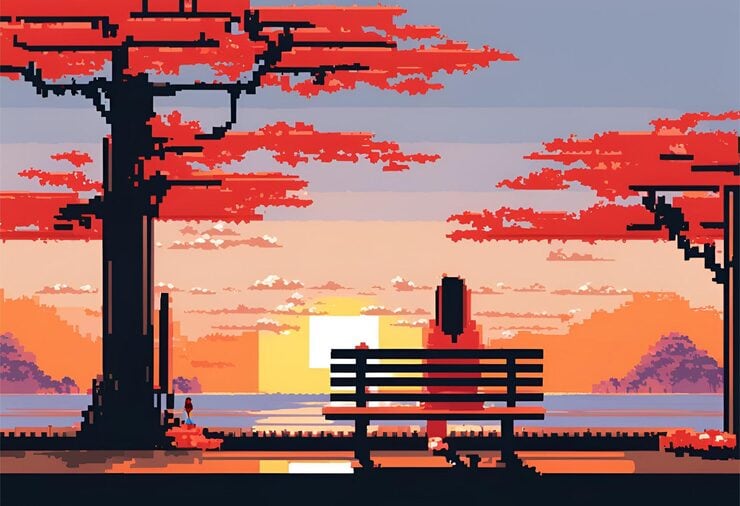
จำเกมสมัยเก่าที่ตัวละครมีขนาดเล็กแต่เต็มไปด้วยชีวิตชีวาได้ไหม? นั่นคือสิ่งที่ อนิเมะพิกเซลอาร์ต นำกลับมา แต่มาพร้อมกับความแตกต่าง มันผสมผสานเสน่ห์แบบคลาสสิกของกราฟิกพิกเซลความละเอียดต่ำกับสไตล์อนิเมะที่โดดเด่นและมีเอกลักษณ์ มันกลายเป็นที่ชื่นชอบสำหรับอวาตาร์ สติกเกอร์ เกมมือถือ และคอนเทนต์รูปแบบสั้นบนแพลตฟอร์มโซเชียล
ลองจินตนาการว่าทำสิ่งนั้นในรูปแบบ 16x16 หรือ 32x32 แม้ว่ามันจะเล็ก แต่ผู้คนก็ชอบมัน คุณจะเห็นอนิเมะพิกเซลอาร์ต 32x32 ถูกใช้สำหรับอวาตาร์ Discord, แบดจ์ Twitch และแม้แต่ไอคอนแอพมือถือ มันน่าทึ่งที่คุณสามารถบีบเรื่องราวได้มากแค่ไหนลงในสี่เหลี่ยมเรืองแสงเพียงไม่กี่อัน
ในบทความนี้ เราจะแสดงให้คุณเห็นวิธีสร้างภาพอนิเมะพิกเซลโดยใช้ Wondershare Filmora.
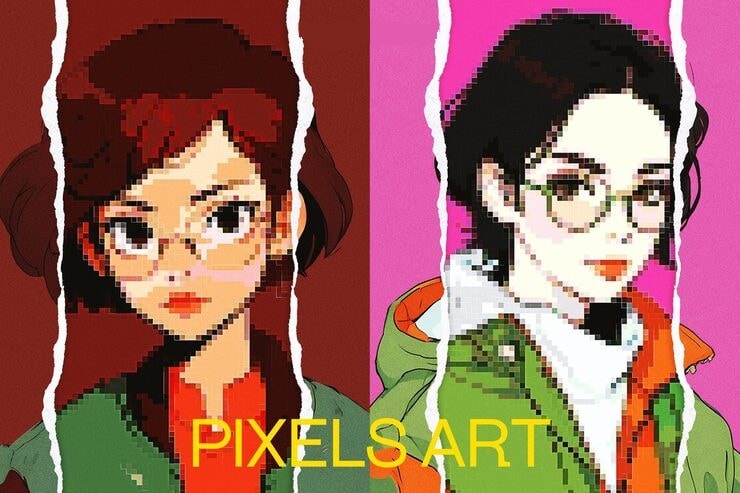
ในบทความนี้
ส่วนที่ 1: กรณีการใช้งานและการผสานรวมเวิร์กโฟลว์
การเลือกระหว่างพิกเซลอาร์ตอนิเมะ 16x16 และ 32x32: สิ่งที่ครีเอเตอร์ต้องรู้
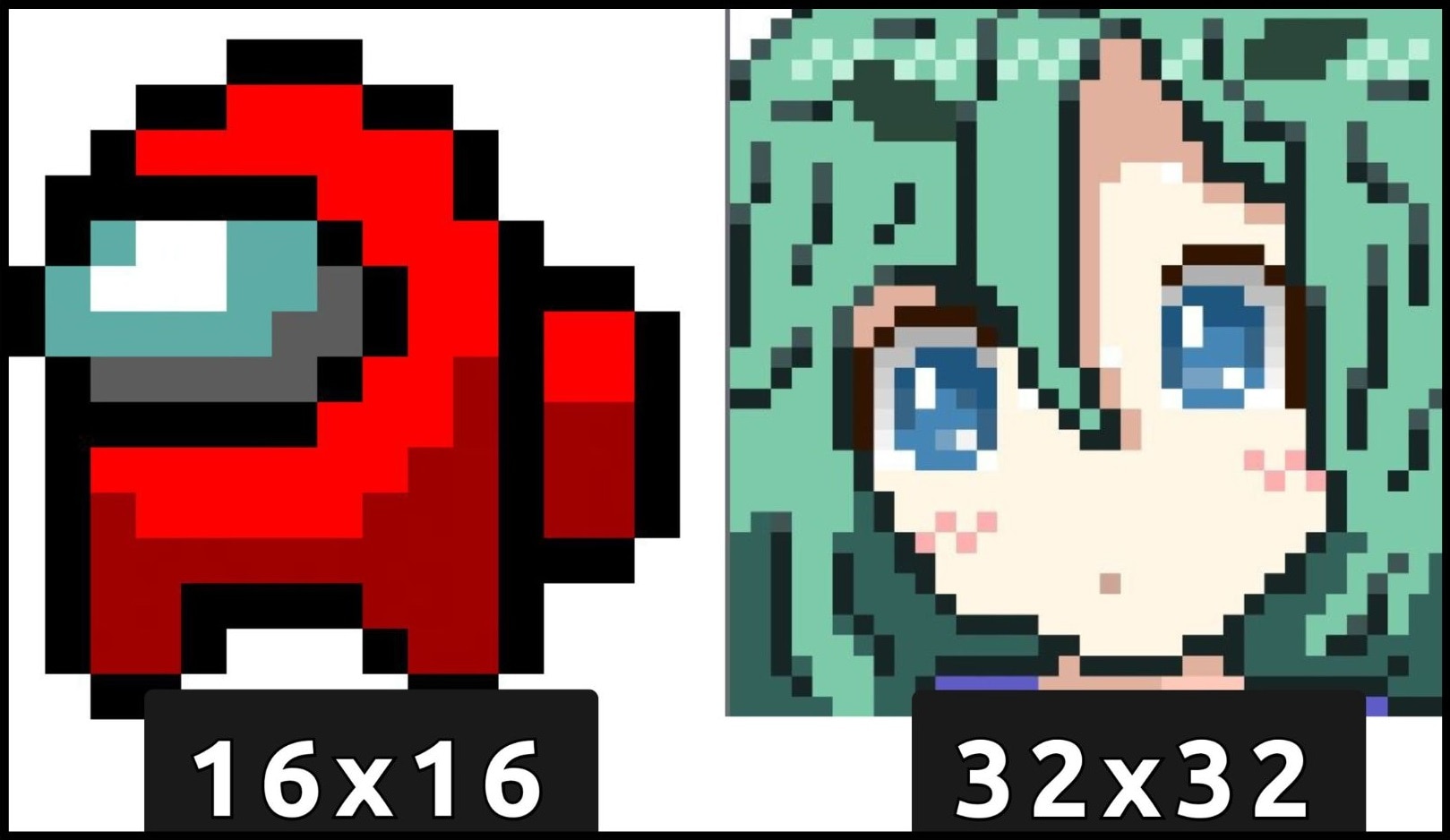
คุณกำลังจ้องมองหน้าจอ สงสัยว่า 16x16 หรือ 32x32? แบบไหนเหมาะกับไอเดียของคุณที่สุด? นี่คือวิธีตัดสินใจ
เลือก 16x16 ถ้าคุณกำลังสร้างอวาตาร์มือถือ สไปรท์ชีตสไตล์อีโมจิ หรืออีโมติคอน Twitch มันกะทัดรัดและเหมาะสำหรับการแสดงออกขนาดเล็ก อย่างไรก็ตาม ถ้าคุณทำพิกเซลผิดแค่จุดเดียว ตัวละครของคุณจะดูเหมือนเมา
ในทางกลับกัน กระโดดไปที่อนิเมะพิกเซลอาร์ต 32x32 ถ้าคุณต้องการพื้นที่มากขึ้นสำหรับอารมณ์ คุณจะได้ดวงตาที่คมชัดกว่า เส้นผมที่สะอาดกว่า และเอฟเฟกต์เรืองแสงที่นุ่มนวลกว่า และอย่าลืมเกม ถ้าคุณกำลังออกแบบสไปรท์สไตล์ย้อนยุคสำหรับการเคลื่อนไหวหรือลูปโจมตีแบบ RPG อนิเมะพิกเซลอาร์ต 32x32 ให้พื้นที่สำหรับอุปกรณ์และท่าทาง
ปัจจุบัน ครีเอเตอร์ใช้ทั้งสองแบบ ขึ้นอยู่กับบรรยากาศ กุญแจสำคัญคือต้องรู้ว่าพิกเซลอาร์ตของคุณจะอยู่ที่ไหน ถ้ามันจะแสดงบนหน้าจอมือถือหรือแชท Twitch ขนาดมีความสำคัญ
น่าสนใจที่คุณไม่ต้องวาดมันทั้งหมดด้วยตัวเอง มีเครื่องมืออย่าง Wondershare Filmora ที่ให้เอฟเฟกต์พร้อมใช้งาน ฟิลเตอร์เรืองแสงอนิเมะ และโอเวอร์เลย์ที่ใช้งานได้ทันที แค่นำเข้าฐานของคุณ ใส่ฟิลเตอร์ และบูม อนิเมะจิบิ มหัศจรรย์พิกเซลอาร์ตก็มาทันที
การผสานรวมเวิร์กโฟลว์อนิเมะพิกเซลอาร์ต
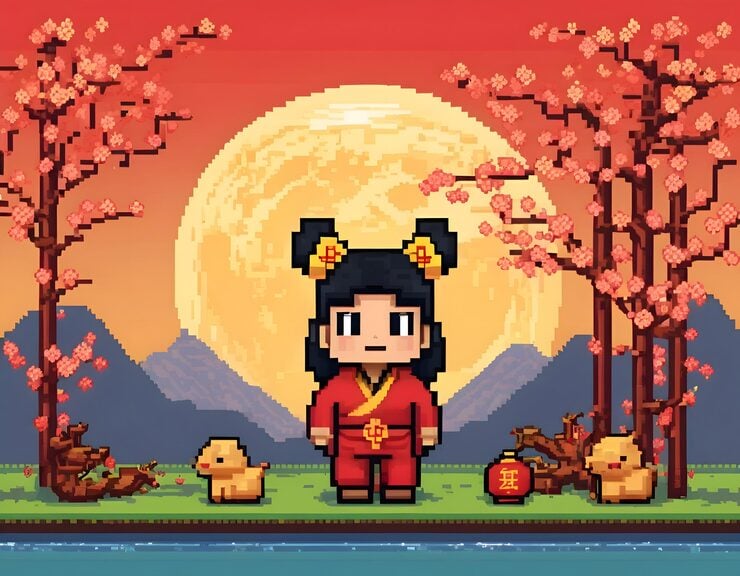
การเพิ่มเอฟเฟกต์อนิเมะพิกเซลอาร์ตลงในวิดีโอของคุณโดยใช้เครื่องมืออย่าง Filmora เป็นกระบวนการที่ตรงไปตรงมา มาดูกระบวนการโดยใช้เวิร์กโฟลว์พิกเซลอนิเมะของ Filmora:
กระบวนการ: นำเข้าภาพหรือคลิป > ตัดและวางลูปฐาน > เพิ่มโอเวอร์เลย์ > ใช้ FX > ส่งออก
เพื่ออธิบายเวิร์กโฟลว์นี้ ให้ตัดวิดีโอของคุณไปที่ส่วนที่คุณต้องการให้ พิกเซลอาร์ต ปรากฏ ถัดไป วางลูปฐานของคุณ นี่อาจเป็นสไปรท์อยู่กับที่แบบธรรมดา พื้นหลังภูมิประเทศ หรือแถบ UI แบบย้อนยุค
จากนั้น เพิ่มโอเวอร์เลย์พิกเซลแอนิเมชันจากแพ็คพิกเซลของ Filmora ตรวจสอบให้แน่ใจว่าสินทรัพย์ของคุณตรงกันในมาตราส่วน จากนั้นใช้การกะพริบเรืองแสง การระเบิดอนุภาค หรือ ฟิลเตอร์อนิเมะ AI เพื่อนำชีวิตและอารมณ์มาสู่ฉากและส่งออก ใช้ PNG โปร่งใสสำหรับสไปรท์ชีตเกม หรือใช้ MP4 1080p สำหรับแพลตฟอร์มอย่าง YouTube หรือ TikTok
ส่วนที่ 2: เอฟเฟกต์อนิเมะพิกเซลอาร์ตในตัวของ Filmora และวิธีใช้งาน
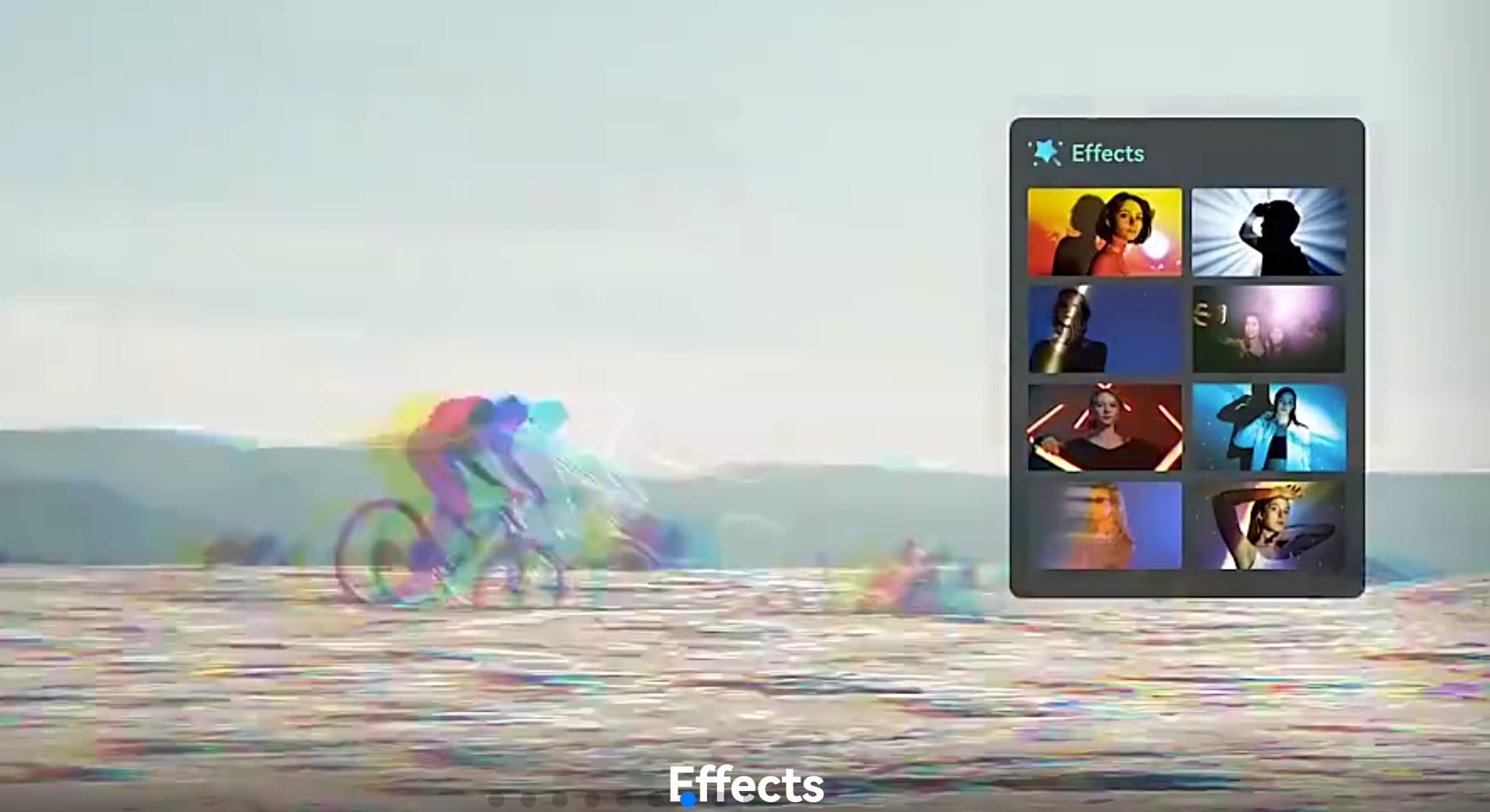
สินทรัพย์ Filmora พร้อมใช้งาน
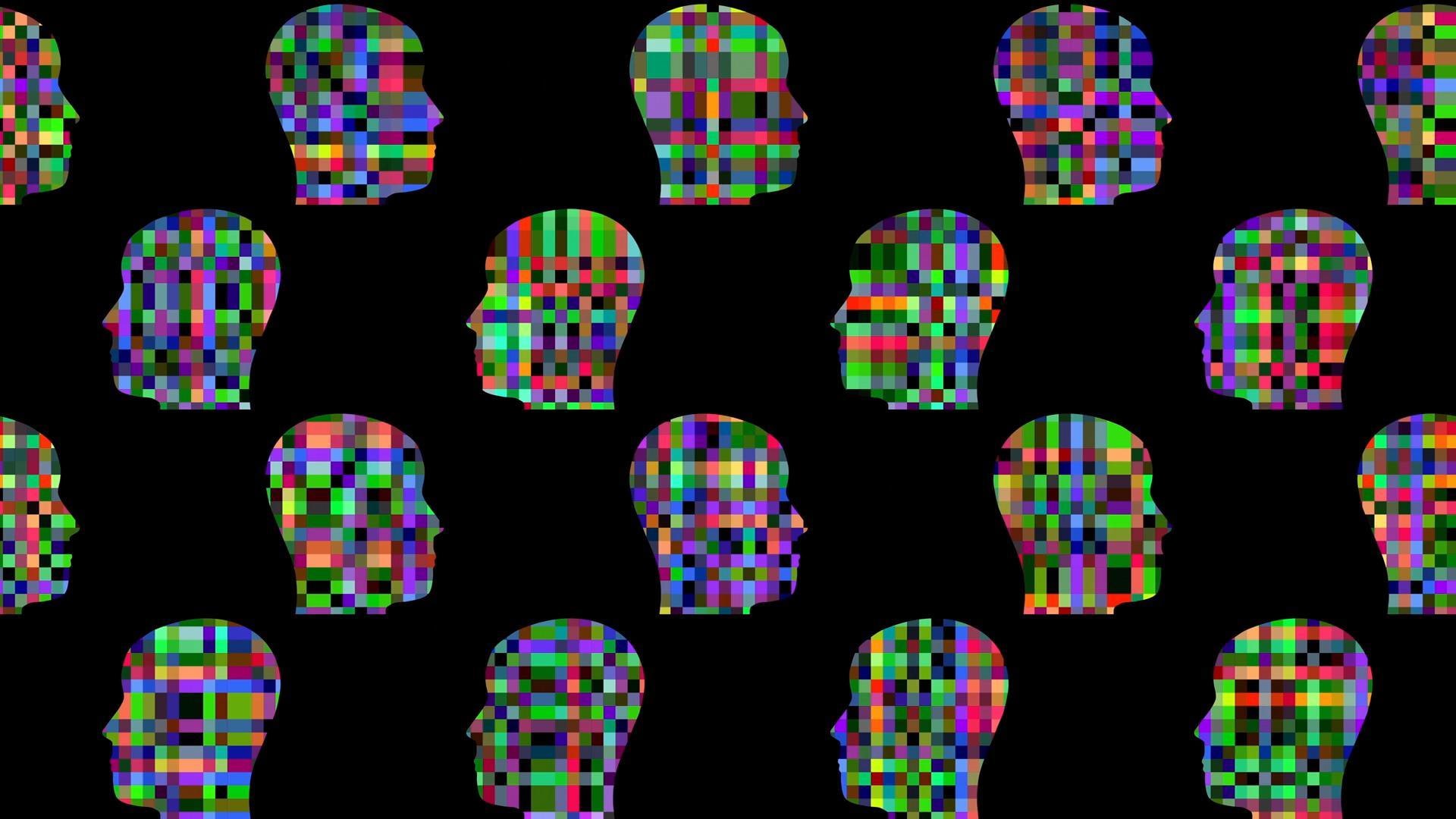
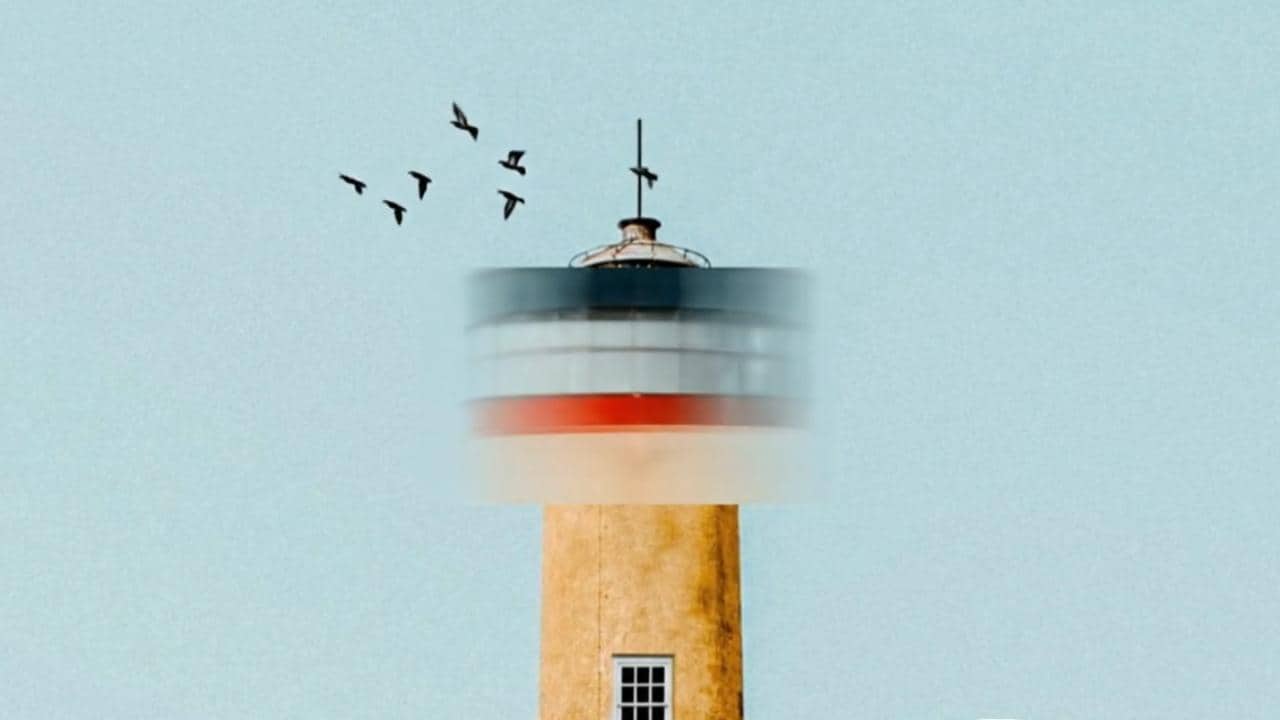
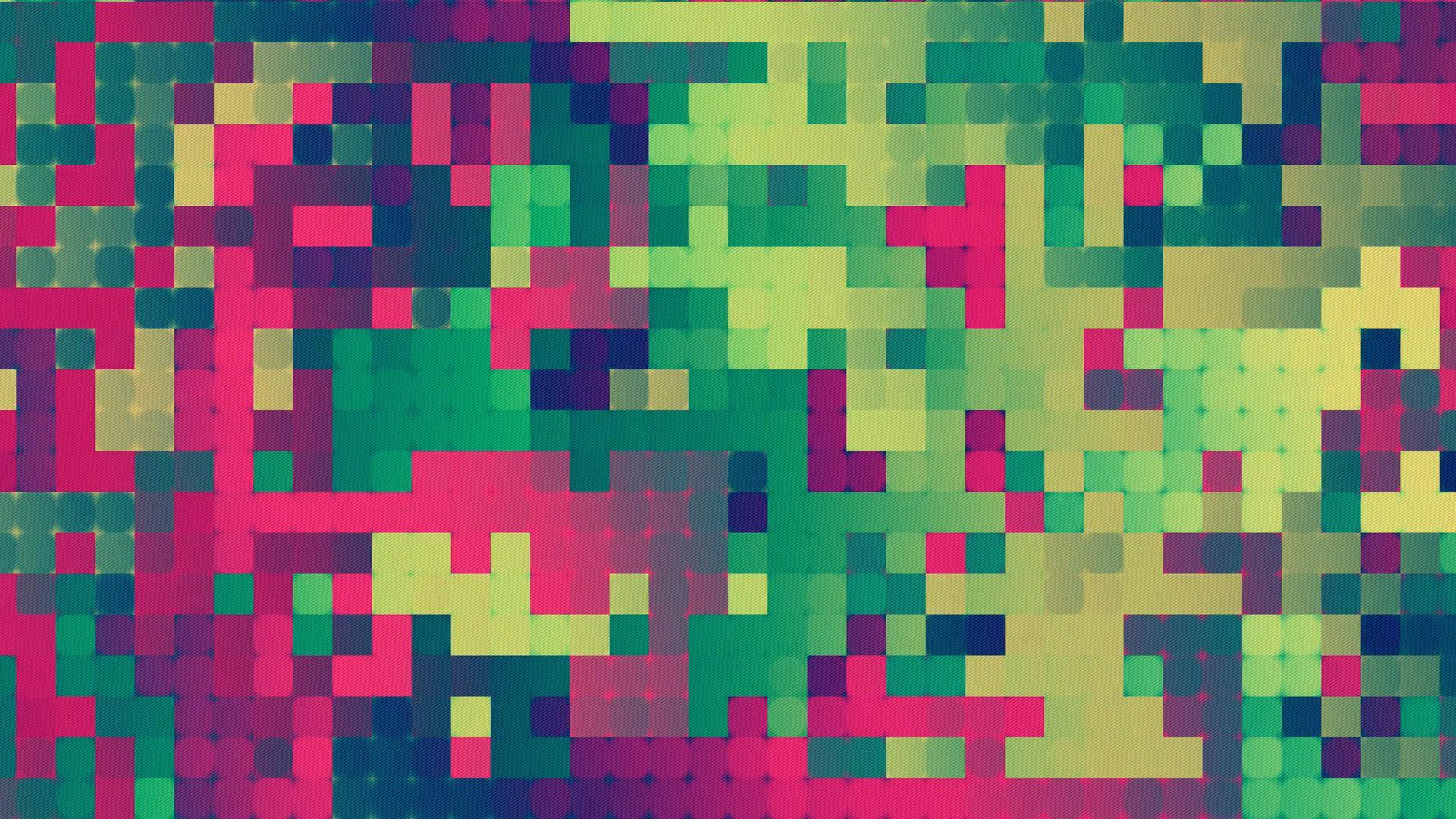
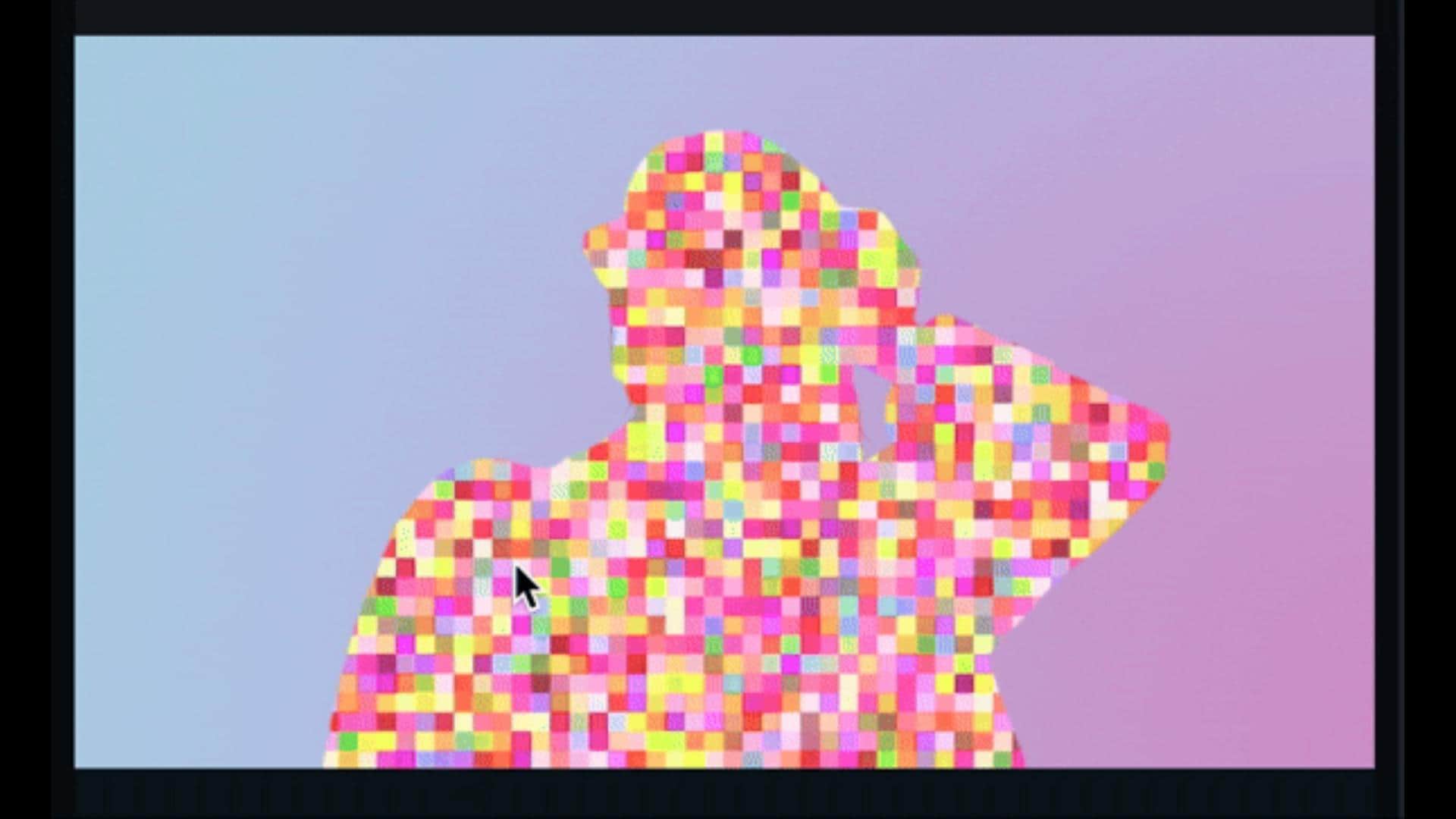
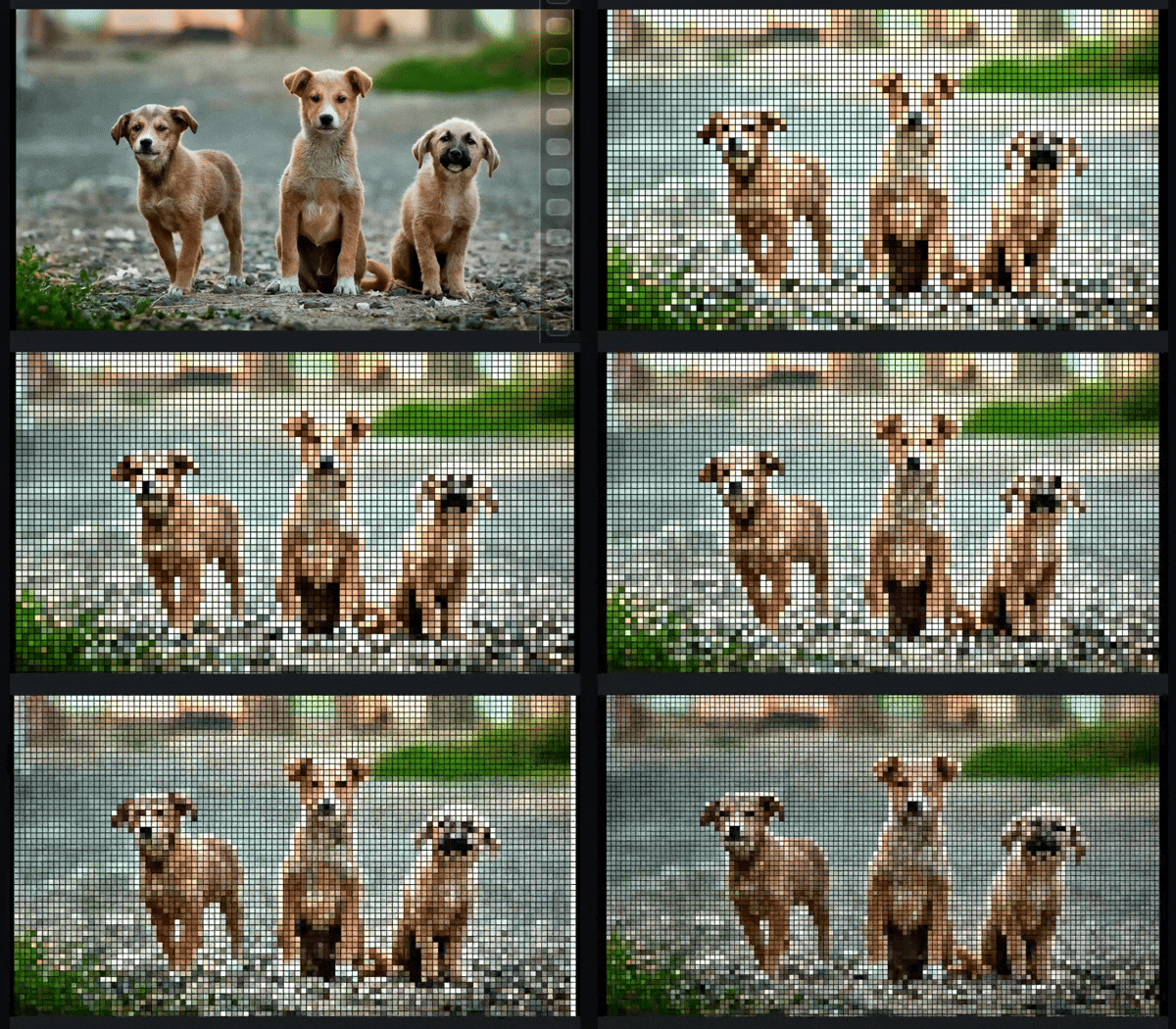
เอฟเฟกต์อนิเมะพิกเซลอาร์ตในตัวของ Filmora มีประโยชน์หากคุณไม่มีเวลาวาดตั้งแต่ต้นเสมอ นี่คือตัวอย่างเทมเพลตสไตล์พิกเซลที่สร้างขึ้นสำหรับการแก้ไขอย่างรวดเร็ว

วิธีสร้างอนิเมะอาร์ตชิ้นแรกของคุณ: คู่มือทีละขั้นตอน
ด้านล่างนี้คือวิธีเปลี่ยนคลิปธรรมดาให้เป็นอนิเมะพิกเซลอาร์ตโดยใช้ Filmora
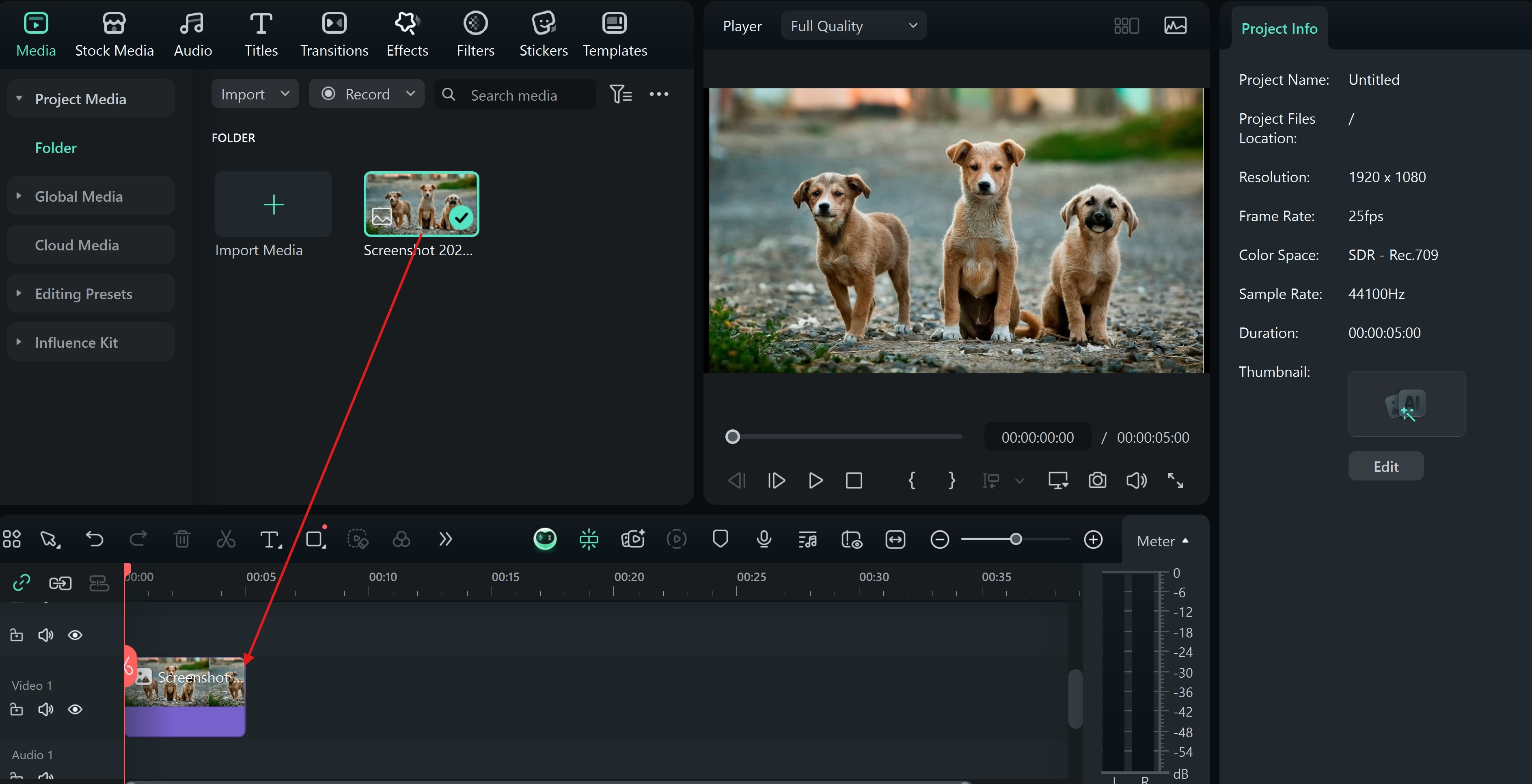
ขั้นตอนที่ 1: นำเข้าภาพของคุณ ลากไปที่ไทม์ไลน์ ตัดให้เหลือเฉพาะสิ่งที่คุณต้องการ ไม่มีส่วนเกิน

 ดาวน์โหลดปลอดภัย

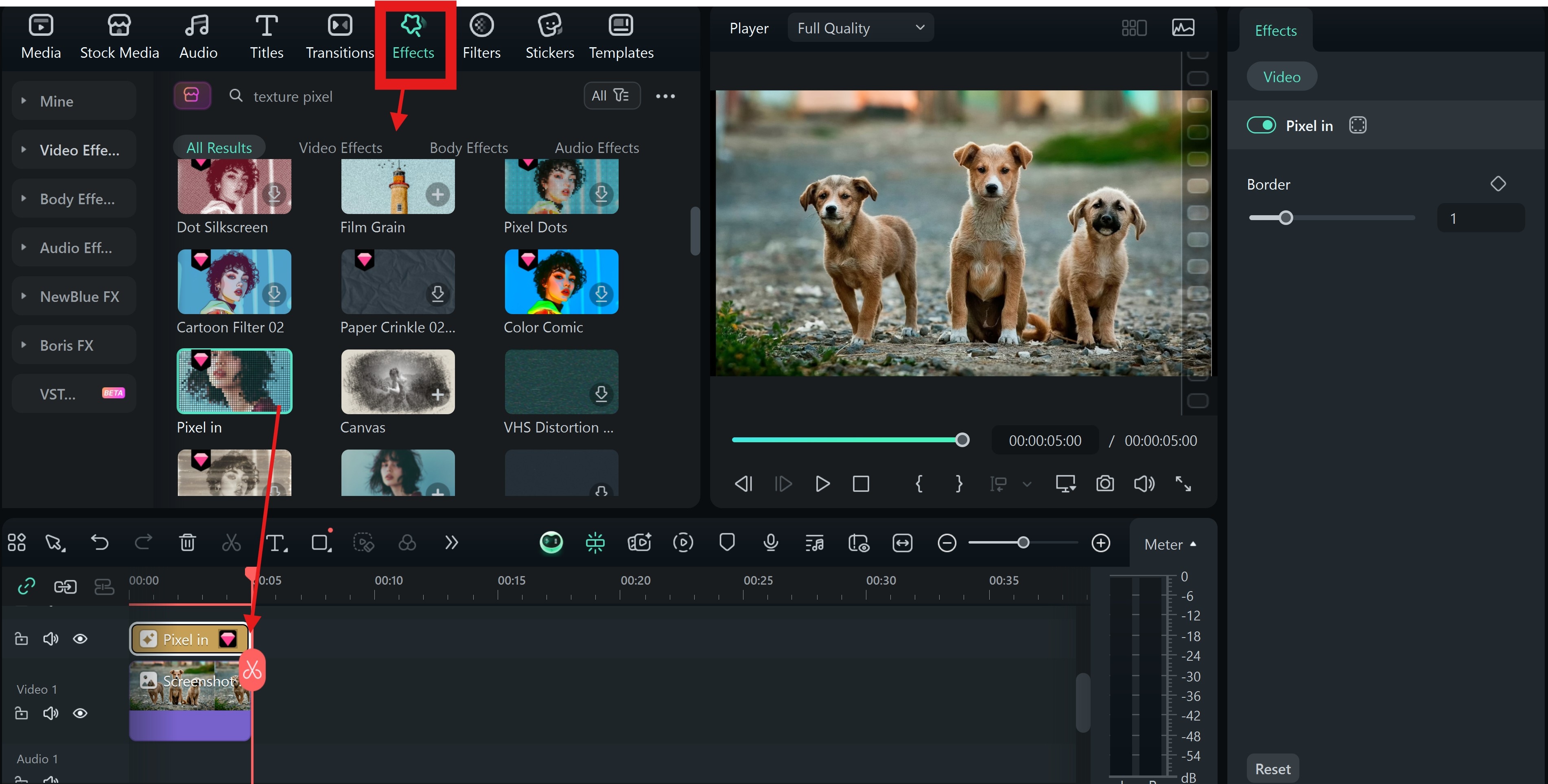
ขั้นตอนที่ 2: คลิก "Effects" และพิมพ์ "pixel" คุณจะเห็นพิกเซลอาร์ตอนิเมะของ Filmora เลือกอันที่เข้ากับบรรยากาศที่คุณต้องการ เพิ่มมันลงบนฐานของคุณ
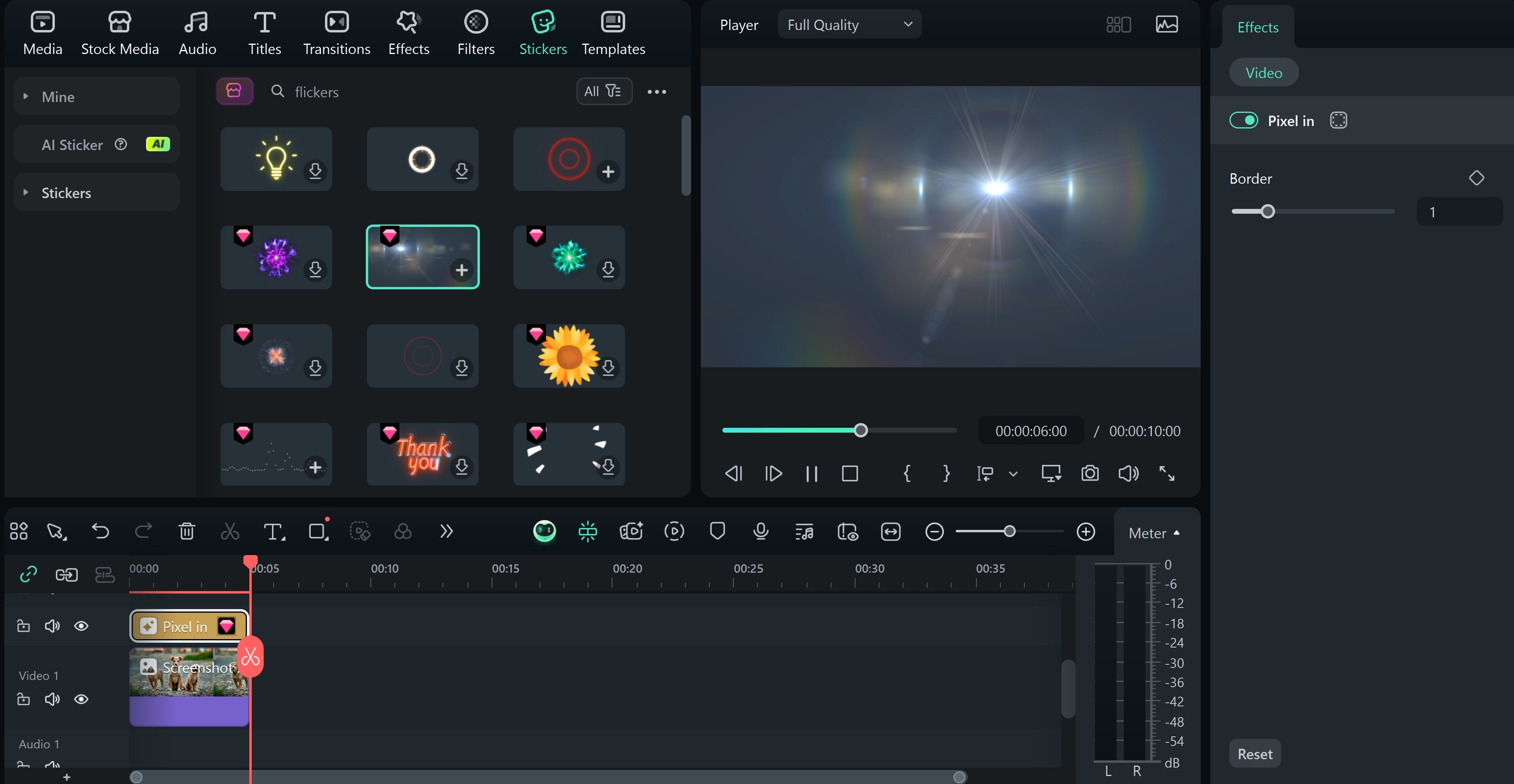
ขั้นตอนที่ 3: ถ้าเทมเพลตพิกเซลไม่มีการเคลื่อนไหว ไปที่ Stickers และเพิ่มหัวใจแอนิเมชันหรือแสงกะพริบ
- เพิ่ม glow FX (ตัวเลือก) เพื่อทำให้พิกเซลอาร์ตอนิเมะของคุณโดดเด่น ถ้าเป็นฉากต่อสู้ ใช้สีแดง สำหรับฉากสงบ ใช้สีน้ำเงินหรือชมพูอ่อน
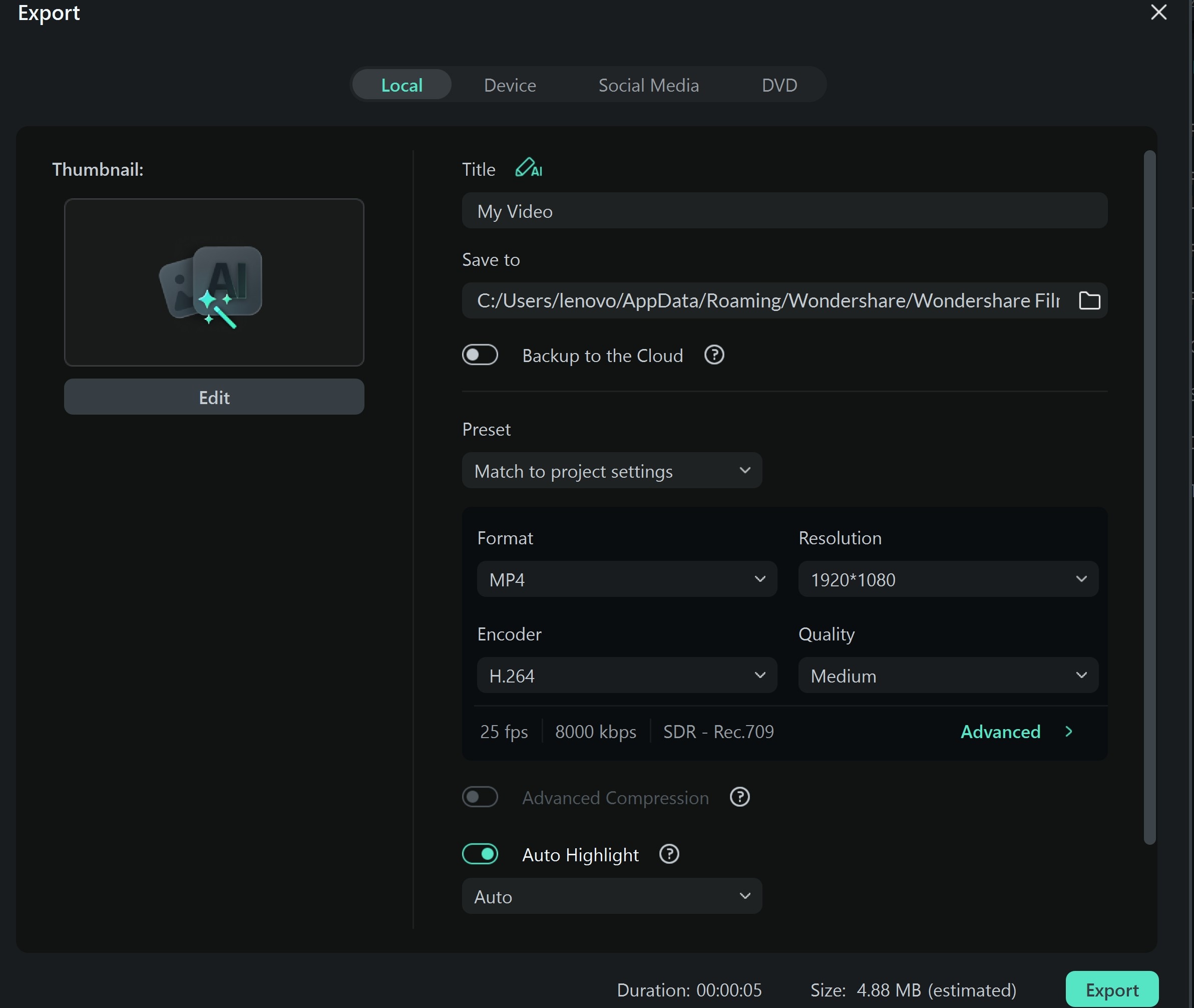
ขั้นตอนที่ 4: ดูตัวอย่าง ปรับเวลาเอฟเฟกต์พิกเซล และ ส่งออก สำหรับโซเชียลมีเดีย ใช้ MP4 1080p สำหรับการใช้งานเกม ส่งออกเป็นซีเควนซ์ PNG
ดูตัวอย่างวิดีโอ
ส่วนที่ 3: อนิเมะพิกเซลอาร์ต: แนวปฏิบัติที่ดีที่สุดและเทคนิคสร้างสรรค์
แนวปฏิบัติที่ดีที่สุด
การสร้างพิกเซลอาร์ตต้องการมากกว่าการลากและวาง นี่คือสิ่งที่คุณต้องทำให้ถูกต้อง
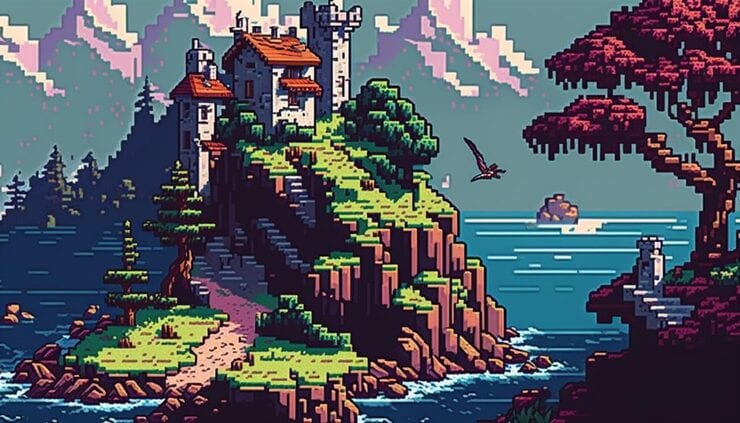
- รักษาความละเอียดให้สม่ำเสมอ: สไปรท์ทั้งหมด (ตัวละคร ไอเทม พื้นหลัง) ควรสร้างโดยใช้ระดับความหนาแน่นและรายละเอียดของพิกเซลเดียวกัน การผสมพื้นหลังที่มีรายละเอียดสูงกับตัวละครความละเอียดต่ำทำให้เสียสมาธิ
- จำกัดสีและเอฟเฟกต์: คุณต้องการเพียงหนึ่งหรือสองส่วนเสริมภาพเท่านั้น สามอย่างเป็นอย่างมาก การเพิ่มมากเกินไปในฉากทำให้มันยุ่ง ความเรียบง่ายดูสะอาดกว่าในพิกเซลอาร์ต
- ซิงค์ภาพกับเสียง: เอฟเฟกต์ตรงกับจังหวะเสียงในเวลาเดียวกันไหม? ดี นั่นคือจุดที่อารมณ์โดน เมื่อเสียงกระโดดและแสงกะพริบสอดคล้องกัน อนิเมะพิกเซลอาร์ต 16x16 ของคุณจะรู้สึกมีชีวิต
เทคนิคสร้างสรรค์
- เริ่มด้วยสไปรท์คงที่ เพิ่มคีย์เฟรมตำแหน่งหนึ่งขึ้น หนึ่งลง ตั้งค่าเส้นโค้งให้ ease-in และ out หรือคุณสามารถใช้ตัวเลือกแอนิเมชัน เลือกเอฟเฟกต์ Down Up 1 หรือ Down Up 2 ลูปเล็กๆ นี้ทำให้อนิเมะพิกเซลอาร์ตของคุณรู้สึกเหมือนกำลังหายใจ เหมาะสำหรับฉากอยู่กับที่หรืออีโมทสตรีม
- การผสม Glow + Pixel Overlay: วางชั้นบลอกตกหรือสติกเกอร์ระเบิด จากนั้น ซ้อน glow FX ไว้ด้านหลัง ซิงค์ทั้งสองกับจังหวะดรอปหรือเสียงชก ทันใดนั้น อนิเมะจิบิพิกเซลอาร์ตของคุณจะดูเหมือนเพิ่งพาวเวอร์อัพ
- แผงพิกเซลสไตล์การ์ตูน: เพิ่มสไปรท์หรือฉากหลายอันในเลย์เอาต์กริด วางไตเติ้ลเคลื่อนไหวภาษาญี่ปุ่นสำหรับการเปลี่ยนฉาก มันเปลี่ยนการแก้ไขของคุณให้เป็นแถบการ์ตูนโดยใช้เพียงอนิเมะพิกเซลอาร์ตและโอเวอร์เลย์
สรุป
อนิเมะพิกเซลอาร์ต โดยเฉพาะในรูปแบบอย่าง 16×16 หรือ 32×32 จิบิ เพิ่มเสน่ห์แบบคลาสสิกและมีสไตล์ให้กับคอนเทนต์ของคุณ แต่เนื่องจากการวาดใหม่ทุกเฟรมทีละพิกเซลสามารถใช้เวลานาน โดยเฉพาะสำหรับครีเอเตอร์ที่มีกำหนดเวลาจำกัด อนิเมะจิบิพิกเซลอาร์ต ของ Filmora ที่พร้อมใช้งานจึงเข้ามา ด้วยโอเวอร์เลย์พิกเซลอาร์ตในตัว องค์ประกอบการเคลื่อนไหว และเอฟเฟกต์แอนิเมชัน คุณสามารถยกระดับภาพของคุณได้ทันทีโดยไม่ต้องเริ่มต้นใหม่
พิกเซลอาร์ตเหล่านี้ออกแบบมาเพื่อทำงานกับตัวละครและพื้นหลังแบบพิกเซล ให้คุณสร้างฉากที่สะดุดตาได้ในไม่กี่คลิก ดังนั้นไม่ว่าคุณจะกำลังแก้ไขวิดีโอธีมเกม คลิปรีแอคชัน หรือช็อตสไตล์ย้อนยุค Filmora ช่วยให้คุณสร้างบรรยากาศอนิเมะพิกเซลได้พร้อมกับประหยัดเวลาการทำงานหลายชั่วโมง
 ดาวน์โหลดปลอดภัย
