



การแชร์การเล่น Minecraft ของคุณช่วยให้คุณสามารถโชว์สิ่งก่อสร้างสุดเจ๋ง การต่อสู้ และการผจญภัยกับเพื่อนหรือแฟนๆ ได้ ความคิดสร้างสรรค์ไร้ขีดจำกัดและการผจญภัยของ Minecraft ทำให้เกมนี้เป็นที่ชื่นชอบของเกมเมอร์ที่ต้องการแบ่งปันประสบการณ์ของพวกเขา ในการทำเช่นนั้น คุณต้องเรียนรู้วิธีการบันทึกวิดีโอ Minecraft ก่อน
อย่างไรก็ตาม การบันทึก Minecraft โดยไม่มีอาการสะดุดอาจเป็นเรื่องยุ่งยาก โดยเฉพาะอย่างยิ่งหากคุณต้องการผลลัพธ์ที่ลื่นไหลและดูเป็นมืออาชีพ เครื่องมือต่างๆ เช่น Wondershare Filmora ทำให้การบันทึกและแก้ไขเป็นเรื่องง่ายโดยไม่มีปัญหาด้านประสิทธิภาพ ด้วยเครื่องมือที่เหมาะสม คุณสามารถจับภาพทุกช่วงเวลาของการเดินทางใน Minecraft ได้อย่างไร้รอยต่อ อ่านต่อเพื่อเรียนรู้เพิ่มเติม!
ในบทความนี้
ส่วนที่ 1. การใช้เครื่องมือเฉพาะทางในการบันทึกและแก้ไขวิดีโอ Minecraft
เมื่อมุ่งหวังที่จะสร้างเนื้อหา Minecraft คุณภาพสูงสุด Wondershare Filmora เป็นตัวเลือกที่ยอดเยี่ยมสำหรับเกมเมอร์จำนวนมาก คุณสมบัติการบันทึกและแก้ไขของมันทำให้ง่ายต่อการผลิตวิดีโอที่ดูเป็นมืออาชีพด้วยความพยายามเพียงเล็กน้อย แพลตฟอร์มนี้ดาวน์โหลดฟรีในทุกแพลตฟอร์มหลักเพื่อให้คุณสามารถเริ่มต้นได้ทันที ส่วนนี้จะแสดงให้คุณเห็นว่าทำไม Filmora จึงเป็นตัวเลือกอันดับต้นๆ!

คุณสมบัติหลักของ Wondershare Filmora
Filmora รวมความสามารถในการบันทึกที่ใช้งานง่ายกับเครื่องมือแก้ไขที่ทรงพลัง นี่คือเหตุผลที่ Filmora ได้รับการแนะนำอย่างมากสำหรับการบันทึกและแก้ไขวิดีโอ Minecraft:
- คุณสมบัติ AI ที่ทรงพลัง AI ของ Filmora ทำให้กระบวนการแก้ไขง่ายขึ้น AI Copilot Editing สามารถวิเคราะห์และให้คำแนะนำอัจฉริยะเพื่อปรับปรุงวิดีโอ Minecraft ของคุณ นอกจากนี้ Smart short clips จะแยกไฮไลท์ของวิดีโอของคุณโดยอัตโนมัติและเปลี่ยนเป็นคลิปสั้นไวรัล
- ทรัพยากรสื่อที่กว้างขวาง. เข้าถึงเทมเพลตที่ตั้งไว้ล่วงหน้ากว่า 10,000 รายการและสินทรัพย์สร้างสรรค์ 10 ล้านรายการ ปรับแต่งวิดีโอ Minecraft ของคุณด้วยเอฟเฟกต์และดีไซน์ที่ไม่ซ้ำใครที่ขยายตัวอย่างต่อเนื่องภายใน Filmora
- เครื่องมือแก้ไขขั้นสูง. คุณสมบัติต่างๆ เช่น keyframing ที่ปรับปรุงแล้ว, motion tracking, speed ramping, split screen และ green screen ให้การควบคุมความคิดสร้างสรรค์อย่างเพียงพอต่อเนื้อหา Minecraft ของคุณ
- ตัวเลือกการรีมิกซ์เสียง. ด้วย Filmora คุณสามารถเพิ่มความลึกให้กับวิดีโอของคุณโดยใช้ audio visualizers, auto-ducking และ auto-synchronization เพื่อประสบการณ์เสียงที่สมดุล
วิธีการบันทึกและแก้ไขวิดีโอ Minecraft ด้วย Filmora
ทำตามขั้นตอนเหล่านี้เพื่อบันทึกและแก้ไขการเล่น Minecraft โดยใช้ Filmora:
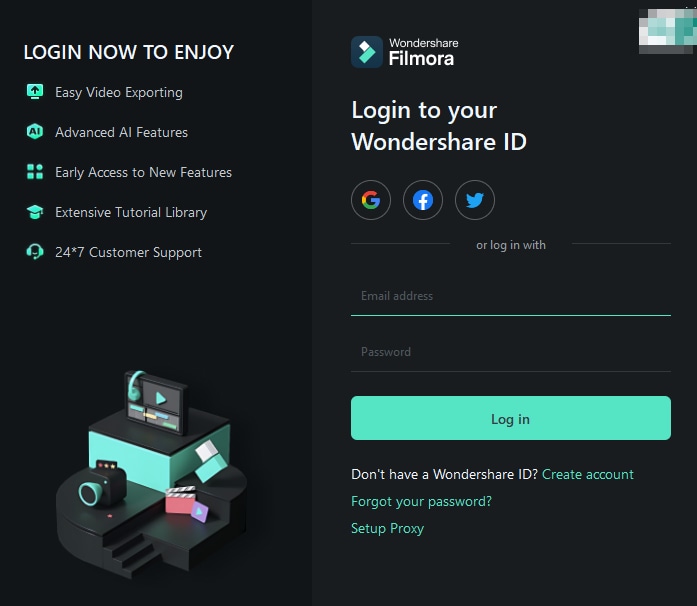
ขั้นตอนที่ 1: ดาวน์โหลดและติดตั้ง Filmora ลงในคอมพิวเตอร์ของคุณ เปิดแอปพลิเคชัน ลงทะเบียนหรือเข้าสู่ระบบบัญชี Wondershare เพื่อเริ่มต้น หรือเข้าสู่ระบบโดยใช้ตัวเลือกอื่นๆ
ขั้นตอนที่ 2: คลิก New Project เพื่อเริ่มต้น จากนั้นคลิก File > Record Media > Record PC Screen จากตัวเลือกที่มี หรือเพียงแค่คลิกปุ่ม Screen Recorder จากหน้าต่างหลัก

ขั้นตอนที่ 3: ในหน้าจอถัดไป ปรับแต่งพื้นที่การบันทึก เลือกประเภทของแหล่งเสียงเพื่อจับภาพทั้งเสียงในเกมและคำบรรยายของคุณ

ขั้นตอนที่ 4: คลิกปุ่มบันทึกสีแดงเพื่อเริ่มบันทึกการเล่น Minecraft ของคุณ คุณสามารถหยุดชั่วคราว หยุด และดำเนินการต่อได้ตลอดเวลา

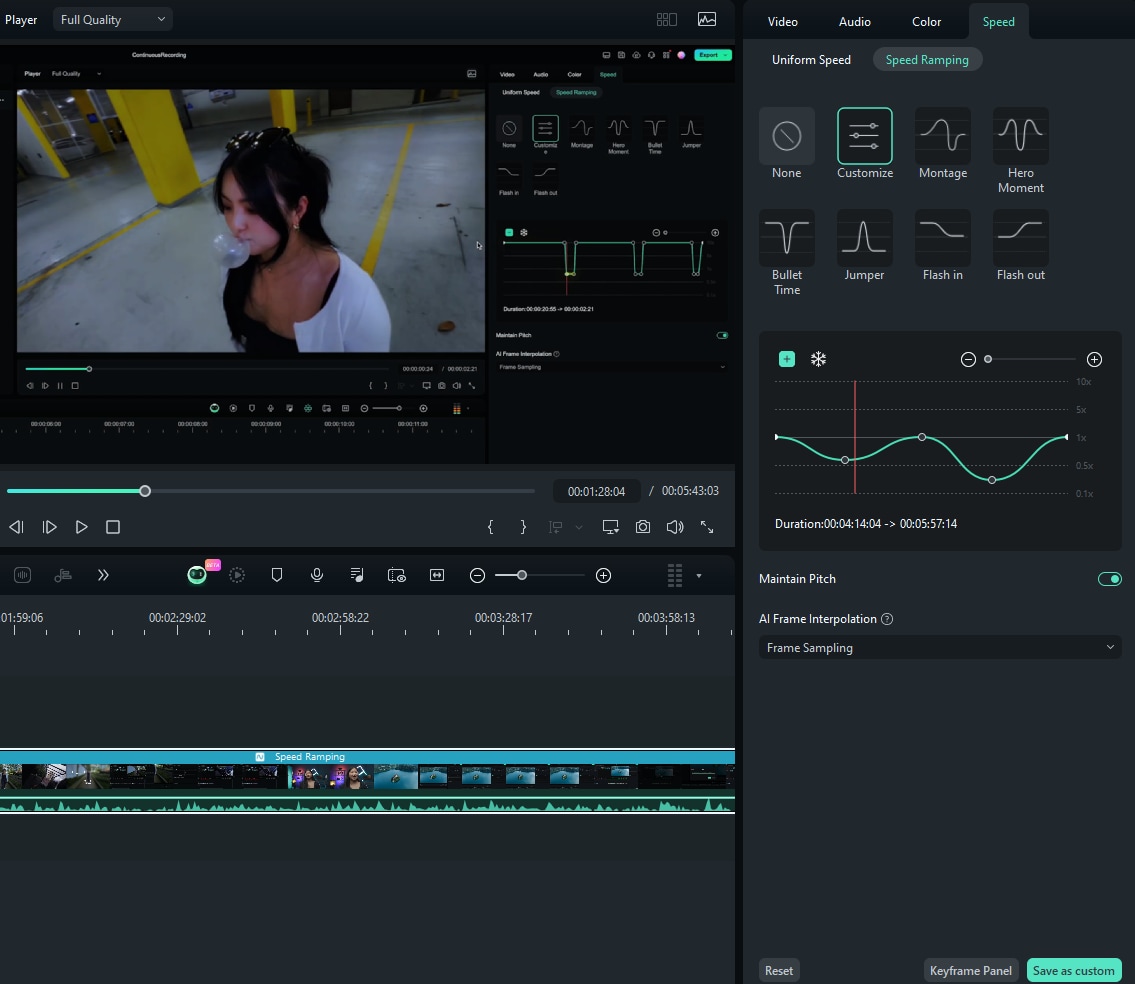
ขั้นตอนที่ 5: เมื่อคุณบันทึกเสร็จแล้ว ให้แก้ไขบนไทม์ไลน์ ตัวอย่างเช่น คลิก Speed > Speed Ramping. เปลี่ยนความเร็วในการเล่นเพื่อเน้นหรือโฟกัสที่ช่วงเวลาการเล่นเกมที่ยอดเยี่ยม
ขั้นตอนที่ 6: หลังจากแก้ไขแล้ว ให้บันทึกวิดีโอในรูปแบบที่คุณต้องการและแชร์บนแพลตฟอร์มเช่น YouTube หรือ Twitch

ส่วนที่ 2. การใช้เครื่องมือในตัวเช่น Xbox Game Bar
Xbox Game Bar เป็นเครื่องมือบันทึกในตัวบน Windows 10 และ 11 มันเป็นตัวเลือกที่สะดวกสำหรับการบันทึก Minecraft โดยไม่ต้องใช้ซอฟต์แวร์เพิ่มเติมสำหรับหลายๆ คน แม้ว่าจะเรียบง่ายกว่าซอฟต์แวร์เฉพาะทาง แต่ Xbox Game Bar ก็เชื่อถือได้สำหรับการจับภาพการเล่นเกมด้วยคุณภาพที่ดี เหมาะสำหรับผู้เล่นที่มีงบประมาณจำกัดหรือผู้ที่ต้องการโซลูชันการบันทึกอย่างรวดเร็ว
วิธีการบันทึกการเล่น Minecraft ด้วย Xbox Game Bar
ทำตามขั้นตอนด้านล่างเพื่อบันทึกช่วงเวลา Minecraft ของคุณด้วย Xbox Game Bar:
ขั้นตอนที่ 1: กด Windows + G เพื่อเปิด overlay ของ Xbox Game Bar บนหน้าจอของคุณ ใน overlay ให้เลือกวิดเจ็ต Capture ที่ซึ่งคุณสามารถควบคุมการตั้งค่าเสียงและวิดีโอ
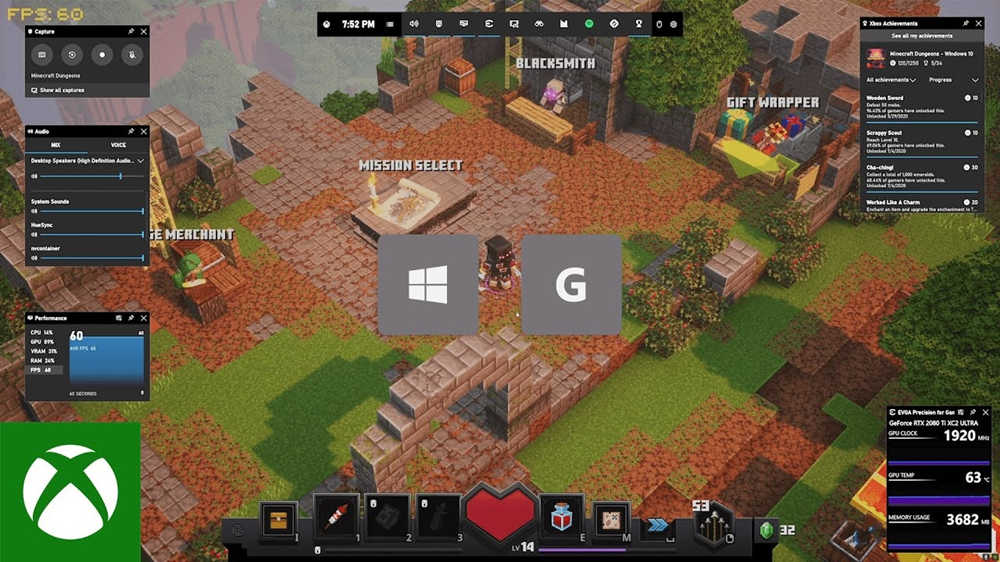
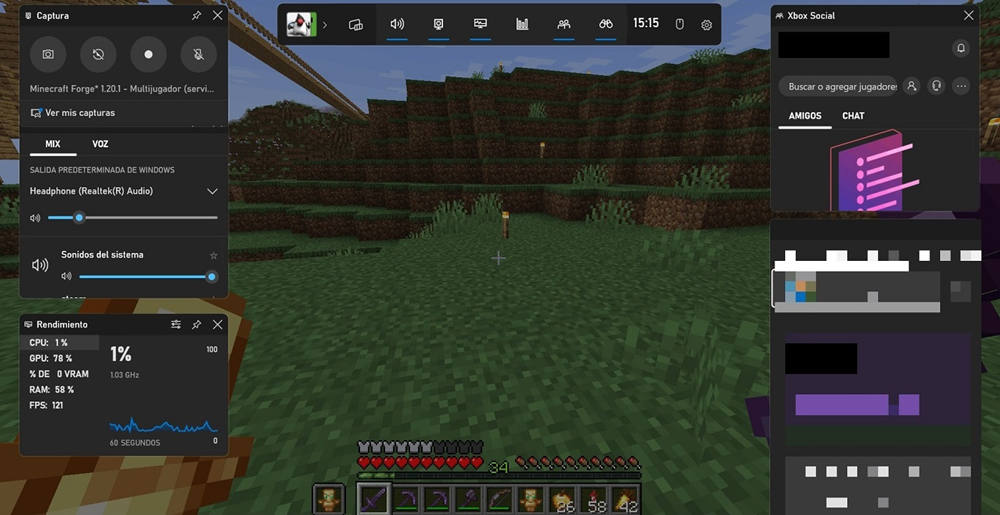
ขั้นตอนที่ 2: ปรับแต่งการตั้งค่าวิดีโอและเสียง ตรวจสอบให้แน่ใจว่าเสียงในเกมและไมโครโฟนถูกเปิดหรือปิดใช้งานตามความจำเป็น
ขั้นตอนที่ 3: คลิกปุ่มบันทึกเพื่อเริ่มบันทึกการเล่นเกม เมื่อเสร็จแล้ว กด Windows + G อีกครั้งและหยุดการบันทึก วิดีโอจะถูกบันทึกโดยอัตโนมัติในโฟลเดอร์ Captures
ข้อดีและข้อจำกัดของ Xbox Game Bar
นี่คือข้อดีและข้อเสียของการใช้ Xbox Game Bar สำหรับการบันทึก Minecraft ของคุณ:
Xbox Game Bar เป็นตัวเลือกที่แข็งแกร่งสำหรับผู้เล่น Minecraft ที่ต้องการโซลูชันที่เรียบง่ายและไม่มีค่าใช้จ่าย อย่างไรก็ตาม สำหรับการบันทึกและแก้ไขคุณภาพสูง Filmora ยังคงเป็นตัวเลือกที่เหนือกว่า การมีซอฟต์แวร์เฉพาะทางให้อำนาจคุณในการผลิตเนื้อหาที่เป็นมืออาชีพ ขัดเงา และน่าสนใจ
เครื่องมือบันทึกหน้าจอที่ใช้งานง่ายสำหรับทุกคน

ส่วนที่ 3. การใช้เครื่องมือออนไลน์ในการบันทึกวิดีโอ Minecraft
สำหรับผู้ที่ไม่ต้องการติดตั้งซอฟต์แวร์เพิ่มเติม เครื่องมือออนไลน์เป็นตัวเลือกที่ยืดหยุ่นสำหรับการบันทึกการเล่น Minecraft DemoCreator มีเครื่องมือบันทึกหน้าจอออนไลน์ที่จับภาพการเล่นเกมได้โดยตรงผ่านเว็บเบราว์เซอร์ ความเรียบง่ายของ DemoCreator ทำให้เหมาะสำหรับการบันทึกอย่างรวดเร็วแบบเคลื่อนที่หรือโปรเจ็กต์ครั้งเดียว
วิธีการบันทึกการเล่น Minecraft ด้วย DemoCreator
นี่คือวิธีบันทึกเซสชัน Minecraft ของคุณด้วยเครื่องมือบันทึกออนไลน์ของ DemoCreator:
ขั้นตอนที่ 1: เยี่ยมชมเว็บไซต์ DemoCreator และเลือกตัวเลือกเครื่องมือบันทึกหน้าจอออนไลน์ คุณสามารถเลือก Screen Only or หรือ Screen & WebCam
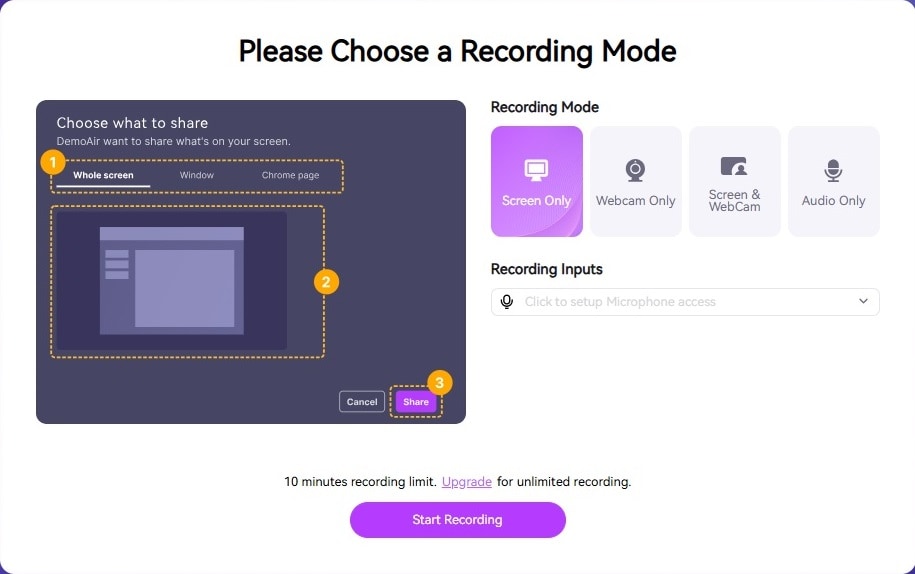
ขั้นตอนที่ 2: เพื่อเพิ่มความน่าสนใจให้กับการบันทึกของคุณ ปรับอินพุตเสียง รวมถึงเสียงระบบและการตั้งค่าไมโครโฟน สิ่งนี้ช่วยให้คุณจับภาพเสียงในเกมและการบรรยายด้วยเสียง
ขั้นตอนที่ 3: คลิกปุ่มบันทึกและเริ่มเซสชัน Minecraft ของคุณ DemoCreator จะจับภาพการกระทำทั้งหมดในเกมของคุณ
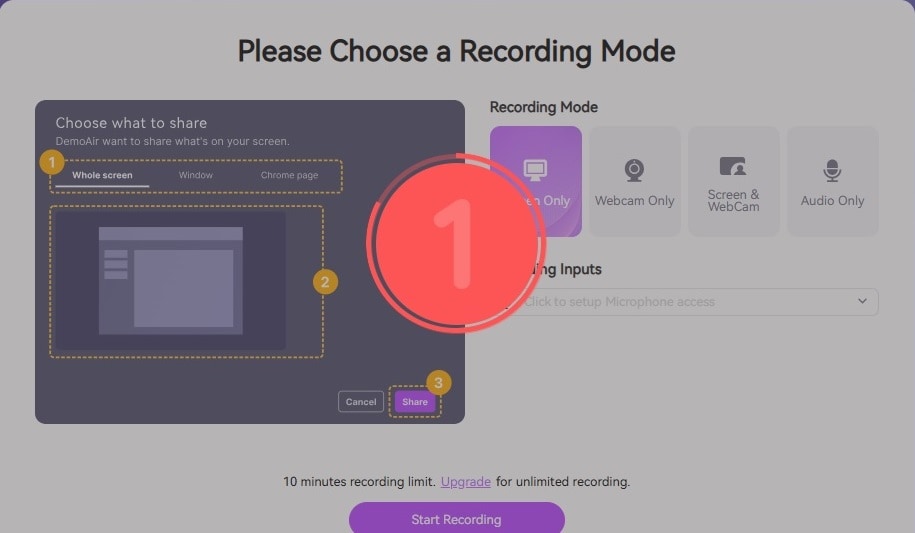
ขั้นตอนที่ 4: เมื่อคุณหยุดการบันทึก ให้บันทึกไฟล์ลงในคอมพิวเตอร์ของคุณโดยตรง พร้อมสำหรับการแก้ไขหรืออัปโหลดต่อไป
ข้อดีและข้อจำกัดของการใช้ DemoCreator
นี่คือข้อดีและข้อเสียของการใช้ DemoCreator:
DemoCreator เสนอตัวเลือกที่มีคุณค่าสำหรับผู้ที่ต้องการประสบการณ์การบันทึกที่ไร้ความยุ่งยาก สำหรับผู้สร้างเนื้อหาที่ต้องการวิดีโอคุณภาพระดับมืออาชีพพร้อมเอฟเฟกต์เพิ่มเติม Filmora ยังคงเป็นทางเลือกที่ดีที่สุด เครื่องมือแก้ไขที่กว้างขวางและการบันทึกที่ไร้รอยต่อช่วยให้มั่นใจถึงเนื้อหาคุณภาพสูง ลอง Filmora เพื่อโดดเด่นบนแพลตฟอร์มเช่น YouTube หรือ Twitch
สรุป
การบันทึก Minecraftการเล่นเกมจะง่ายและมีประสิทธิภาพมากขึ้นด้วยเครื่องมือที่เหมาะสม ตัวเลือกฟรีอย่าง Xbox Game Bar เหมาะสำหรับการบันทึกแบบง่ายๆ เครื่องมือออนไลน์อย่าง DemoCreator เหมาะสำหรับการใช้งานอย่างรวดเร็วโดยไม่ต้องดาวน์โหลด สำหรับครีเอเตอร์ที่ต้องการเพิ่มความเป็นมืออาชีพให้กับเนื้อหาของตน Filmora นำเสนอเครื่องมือบันทึกและตัดต่อที่ครบครัน
การเลือกใช้ Filmora คุณสามารถทดลองกับวิธีการบันทึกวิดีโอ Minecraftด้วยการบันทึกที่ปราศจากความสะดุด ด้วยเครื่องมือเหล่านี้ในมือ คุณจะพร้อมที่จะแชร์ช่วงเวลาที่ดีที่สุดใน Minecraft ของคุณ นำเสนอบนแพลตฟอร์มอย่าง YouTube หรือ Twitch สร้างเนื้อหาที่โดดเด่นกว่าที่อื่น
คำถามที่พบบ่อย
-
Minecraft มีเครื่องมือบันทึกการเล่นในตัวหรือไม่
ไม่ Minecraft ไม่มีฟีเจอร์การบันทึกในตัว คุณจำเป็นต้องใช้ซอฟต์แวร์บันทึก เช่น Xbox Game Bar, Filmora หรือเครื่องมือออนไลน์ เพื่อบันทึกการเล่นเกม -
Minecraft ซิงค์ความคืบหน้าข้ามแพลตฟอร์มได้หรือไม่
ได้ Minecraft Bedrock Edition รองรับการซิงค์ข้ามแพลตฟอร์มเมื่อเชื่อมต่อกับบัญชี Microsoft สิ่งนี้ช่วยให้คุณเข้าถึงความคืบหน้าของคุณได้บนอุปกรณ์ใดก็ได้ เช่น อุปกรณ์มือถือ เครื่องเกม หรือ PC -
ฉันสามารถบันทึก Minecraft บน PC สเปคต่ำได้หรือไม่
ได้ เครื่องมือที่เบาอย่าง Xbox Game Bar สามารถช่วยได้ คุณยังสามารถปรับการตั้งค่าใน Filmora เพื่อลดความละเอียดหรืออัตราเฟรม ซึ่งอาจช่วยให้บันทึกได้ราบรื่นขึ้นบนคอมพิวเตอร์ที่มีประสิทธิภาพน้อยกว่า -
อัตราเฟรมที่ดีที่สุดสำหรับการบันทึก Minecraft คือเท่าไหร่
การบันทึกที่ 30-60 เฟรมต่อวินาที (FPS) ให้ประสบการณ์การรับชมที่ราบรื่น เป็นอัตราเฟรมที่เหมาะสำหรับการแชร์บนแพลตฟอร์มโซเชียล อัตราเฟรมที่สูงขึ้นช่วยเพิ่มคุณภาพแต่ต้องใช้ทรัพยากรระบบมากขึ้น -
เครื่องมือบันทึกหน้าจอส่งผลต่อประสิทธิภาพของ Minecraft หรือไม่
เครื่องมือบันทึกหน้าจอบางตัวอาจส่งผลต่อประสิทธิภาพ ทำให้เกิดความสะดุด การใช้ Filmora สามารถช่วยลดปัญหานี้ได้ โดยเฉพาะบนระบบที่มีทรัพยากรจำกัด

