

สำหรับผู้ใช้ Mac อาจจะนึกถึง iMovie ทันทีเมื่อคุณต้องการปรับขนาดวิดีโอ เพราะโปรแกรมนี้มากับเครื่อง พร้อมหน้าตาใช้งานง่าย และมีเครื่องมือพื้นฐานที่เหมาะกับการแก้ไขอย่างรวดเร็ว แล้วเราจะปรับขนาดวิดีโอใน iMovie อย่างไร?
กล่าวโดยสรุป,การปรับขนาดวิดีโอใน iMovie บน Mac สามารถทำได้ด้วยเครื่องมือครอป (Crop) คุณสามารถอ่านรายละเอียดขั้นตอนด้านล่างได้เพิ่มเติม อย่างไรก็ดี วิธีนี้อาจมีข้อจำกัดบางประการ เราจึงมีตัวเลือกอื่นๆ ในการปรับขนาดวิดีโอบน Mac มาเสนอ เพื่อให้คุณเลือกวิธีที่ตรงกับความต้องการที่สุด
ในบทความนี้
ส่วนที่ 1 วิธีปรับขนาดวิดีโอด้วย iMovie บน Mac
หนึ่งในเหตุผลที่หลายคนค้นหาวิธีปรับขนาดวิดีโอใน iMovie คือ ต้องการแก้ไขให้เหมาะกับหน้าจอหรือแพลตฟอร์มโซเชียลมีเดียต่างๆ หากคุณใช้ macOS, iMovie เป็นวิธีที่ง่ายในการแก้ไขวิดีโอ เช่น ปรับขนาดวิดีโอ ด้วยเครื่องมือครอปคุณสามารถปรับขนาดวิดีโอให้เหมาะกับแพลตฟอร์มที่ต้องการได้
ทำตามขั้นตอนด้านล่างเพื่อเปลี่ยนขนาดวิดีโอใน iMovie:
ขั้นตอนที่ 1: เปิด iMovie และเริ่มโปรเจกต์ใหม่
เริ่มต้นโดยการเปิดiMovie แล้วคลิกที่สร้างใหม่ เลือกภาพยนตร์ (Movie) เพื่อเริ่มแก้ไขวิดีโอของคุณ
ขั้นตอนที่ 2: นำเข้าวิดีโอ
ในหน้าต่างแก้ไขของ iMovie ให้คลิกที่นำเข้า แล้วเลือกวิดีโอที่ต้องการปรับขนาด หรือจะลากไฟล์วิดีโอจากโฟลเดอร์ไปใส่ก็ได้
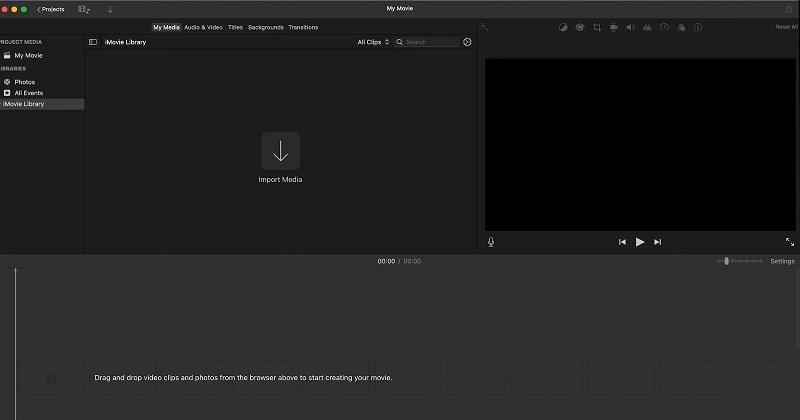
ขั้นตอนที่ 3: ครอปเพื่อปรับขนาดวิดีโอ
เพื่อปรับขนาดวิดีโอใน iMovie ให้คลิกที่ไอคอนครอป ด้านขวาบนของแถบเมนู
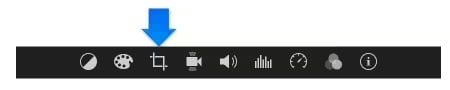
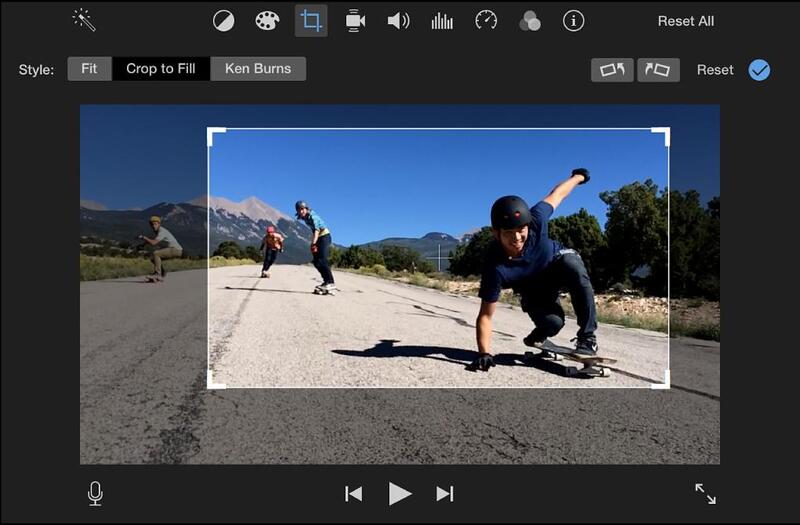
จะมีตัวเลือกการครอป 3 แบบให้เลือก:Fit, ครอปเต็ม (Crop to Fill), และKen Burnsโดยแต่ละตัวเลือกจะมีคุณสมบัติดังนี้:
- Fit: ตัวเลือกนี้จะปรับวิดีโอให้พอดีกับเฟรมโดยไม่ตัดส่วนใดออก อาจมีแถบดำหากอัตราส่วนไม่ตรงกับเฟรม
- Crop to Fill: ตัวเลือกนี้จะครอปวิดีโอเพื่อให้เต็มเฟรม สามารถเลือกโฟกัสเฉพาะส่วนของวิดีโอได้ด้วยตนเอง
- Ken Burns: เอฟเฟกต์ Ken Burns จะเพิ่มการเคลื่อนไหวแบบ Dynamic Zoom ให้กับวิดีโอหรือภาพถ่าย ทำให้ดูเหมือนกล้องกำลังแพนหรือซูมเข้าออก
ดังนั้น หากคุณต้องการเพียงเปลี่ยนขนาดวิดีโอ ให้เลือกCrop to Fill ลากกรอบสี่เหลี่ยมในวิดีโอและครอปตามต้องการ เมื่อเสร็จแล้วคลิกที่นำไปใช้ (ปุ่มเครื่องหมายถูก)
ในการปรับขนาดวิดีโอด้วย iMovie อาจมีข้อจำกัด เช่น iMovie จะเน้นการครอปซึ่งหากวิดีโอมีการเคลื่อนไหวมากหรือมีหลายจุดสำคัญ อาจมีส่วนที่หลุดเฟรม ทำให้วิดีโอสุดท้ายไม่ครบถ้วนตามต้องการ
ดังนั้น การให้ได้ผลลัพธ์ที่สมดุลและดูมืออาชีพอาจยาก หากต้องการควบคุมการจัดเฟรมมากขึ้น คุณอาจลองใช้Wondershare Filmoraซึ่งเป็นโปรแกรมตัดต่อวิดีโอที่มีวิธีการปรับขนาดวิดีโอหลากหลายและมีประสิทธิภาพ
ส่วนที่ 2 วิธีปรับขนาดวิดีโอด้วยโปรแกรมทางเลือกแทน iMovie
หากต้องการควบคุมอัตราส่วนภาพให้ละเอียดขึ้น Filmora เป็นอีกทางเลือกที่ยอดเยี่ยมในการปรับขนาดวิดีโอโดยไม่ต้องใช้ iMovie ไม่ว่าคุณจะต้องการแบบ YouTube widescreen, Instagram สี่เหลี่ยมจัตุรัส หรือแนวตั้งสำหรับ TikTok ก็สามารถทำได้ง่ายๆ
คุณสมบัติเด่นอย่างหนึ่งของ Filmora สำหรับการปรับขนาดวิดีโอคือAuto Reframeซึ่งจะตรวจจับจุดเด่นในวิดีโอโดยอัตโนมัติและปรับเฟรมให้เหมาะสมขณะวัตถุเคลื่อนไหว เหมาะมากกับวิดีโอแอคชัน เพราะโฟกัสสิ่งสำคัญโดยไม่ตัดส่วนออก
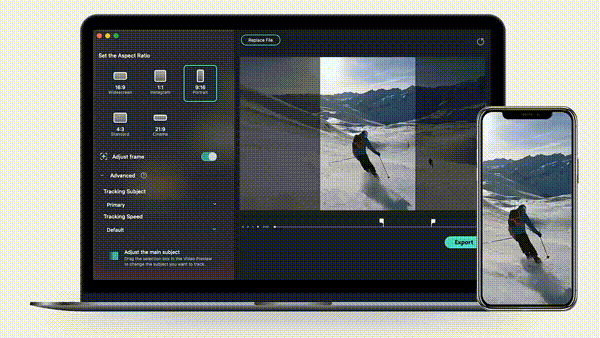
นอกจาก Auto Reframe แล้ว คุณยังสามารถปรับขนาดวิดีโอได้ด้วยเครื่องมือครอป or เปลี่ยนอัตราส่วนภาพการครอปช่วยให้คุณปรับกรอบวิดีโอด้วยมือ เลือกเน้นเฉพาะจุดที่ต้องการในแต่ละเฟรมได้เหมาะกับผู้ต้องการควบคุมการแสดงผลวิดีโอแต่ละส่วน
ขณะเดียวกัน ถ้าต้องการทำให้วิดีโอเหมาะกับหลายแพลตฟอร์มหรือฟอร์แมตโดยไม่ครอป สามารถเปลี่ยนอัตราส่วนโปรเจกต์ได้ แต่การปรับนี้อาจทำให้เกิดแถบดำที่ขอบด้านข้างหรือบนล่าง ฟอร์แมตที่มีให้เลือกคือ 16:9, 9:16, 3:4, 1:1 และอื่นๆ หรือกำหนดขนาดเองได้อีกด้วย
- Auto Reframe วิดีโอในอัตราส่วน 16:9, 1:1, 9:16, 4:3 หรือ 21:9
- มีเอฟเฟกต์และฟิลเตอร์วิดีโอเจ๋งๆ ให้เลือก ใช้แล้วมืออาชีพ
- รองรับหลายระบบปฏิบัติการ (Windows, Mac, iOS, Android)
- ปรับขนาดวิดีโอของคุณโดยไม่สูญเสียคุณภาพ



ต่อไปนี้คือวิธีเปลี่ยนขนาดวิดีโดโดยไม่ใช้ iMovie ด้วย Filmora:
วิธีที่ 1: ปรับขนาดวิดีโอด้วย Auto Reframe
ขั้นตอนที่ 1เปิด Filmora และเลือก Auto Reframe
เมื่อเปิด Filmora มา คุณจะพบAuto Reframeในหน้าต่างเริ่มต้น ให้หาที่AI Toolboxแล้วคลิกที่ Auto Reframe
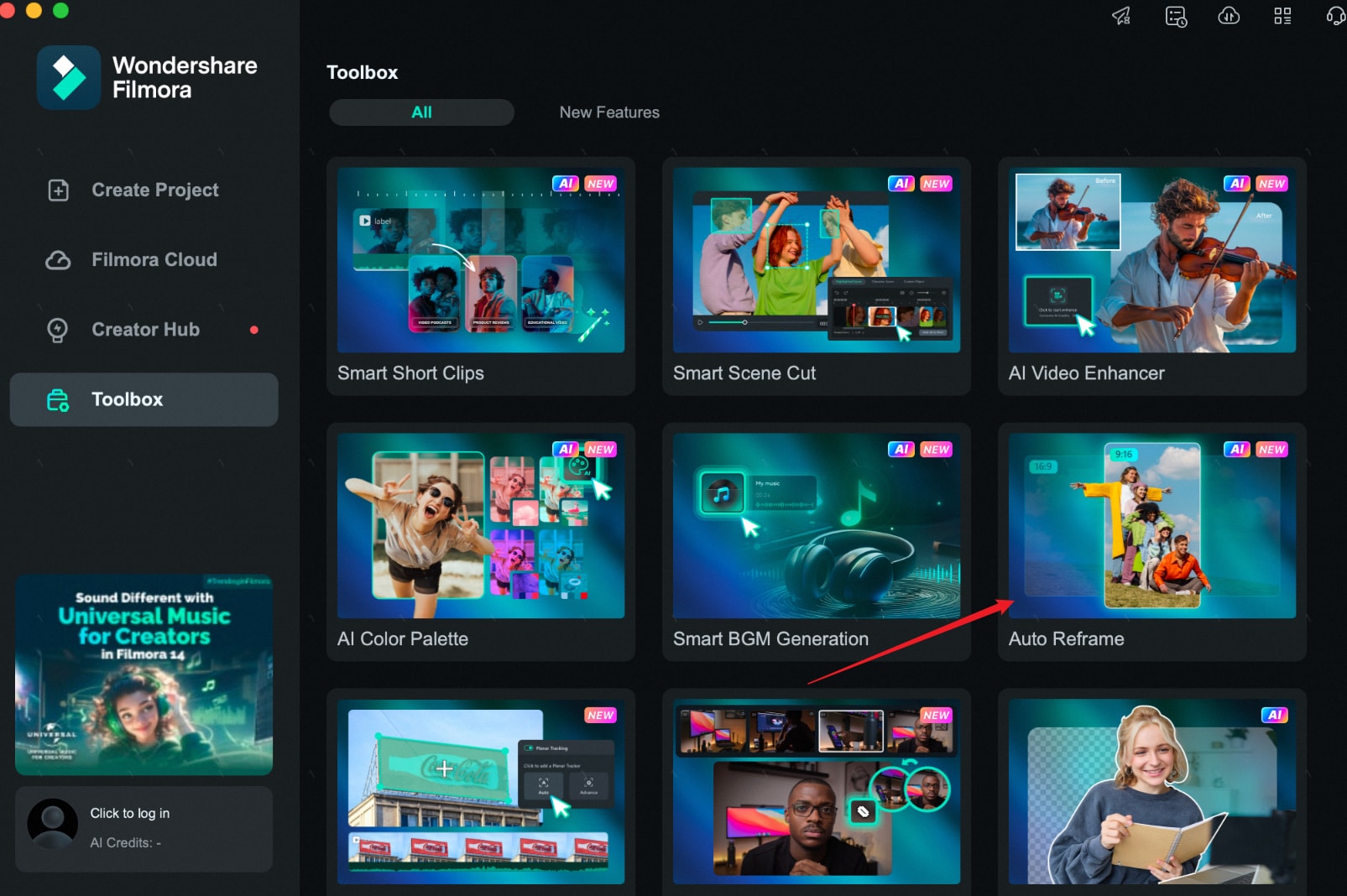
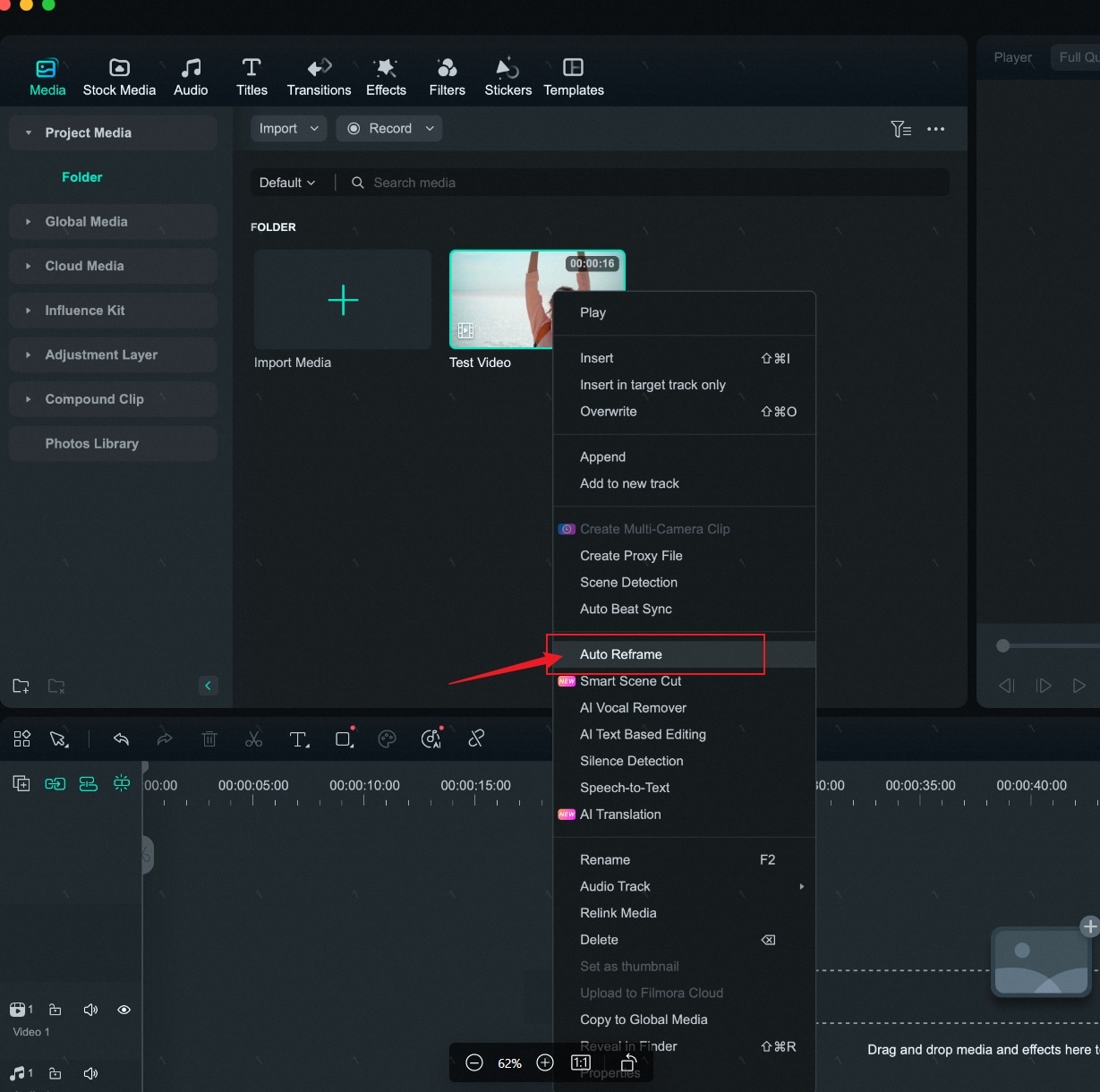
หรือหากคุณอยู่ในโปรเจกต์ที่แก้ไขแล้ว ให้คลิกขวากับวิดีโอ แล้วเลือกAuto Reframe.
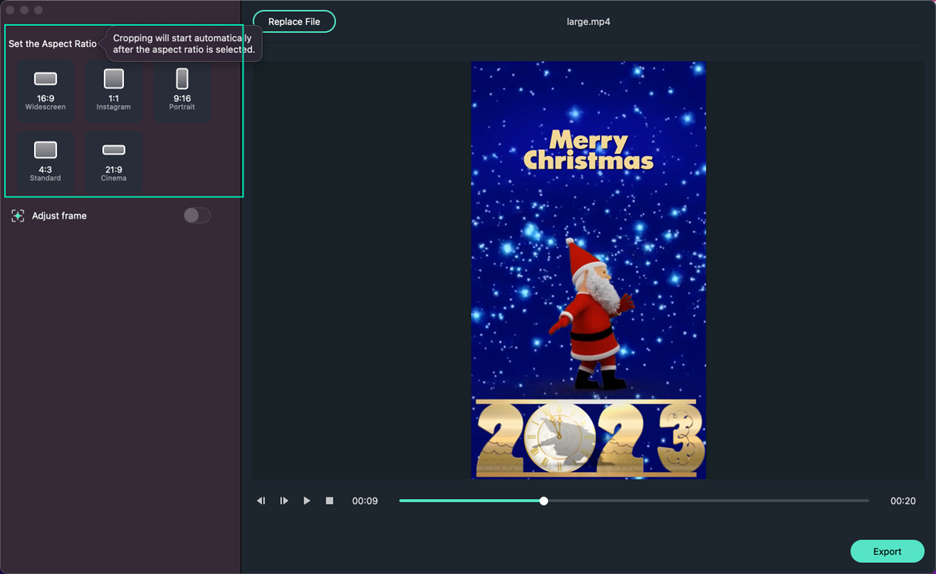
ขั้นตอนที่ 2เลือกอัตราส่วนภาพที่ต้องการ
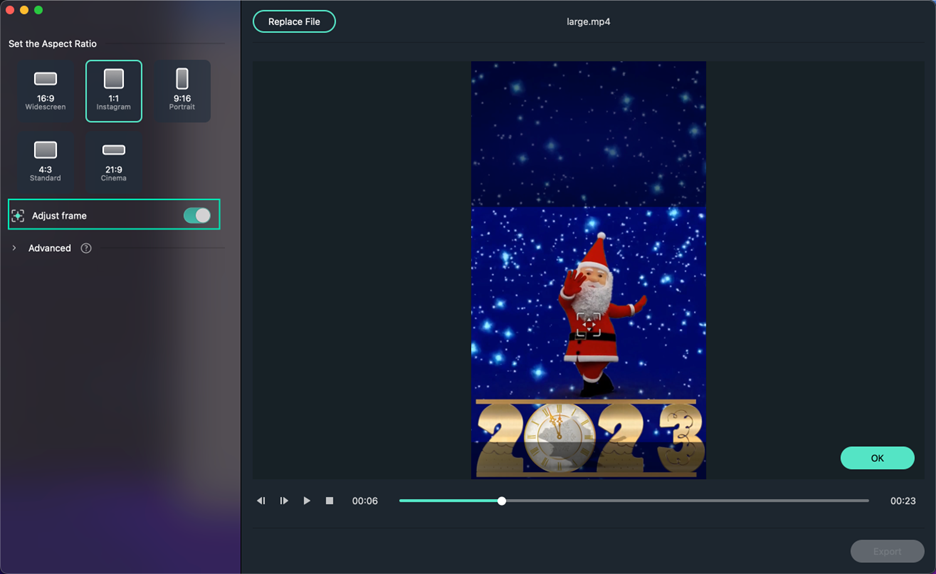
ในหน้าต่าง Auto Reframe, Filmora มีอัตราส่วนหลากหลายให้เลือกใช้กับวิดีโอของคุณ:
- Widescreen (16:9)
- Instagram (1:1)
- แนวตั้ง (9:16)
- มาตรฐาน (4:3)
- Cinema (21:9)
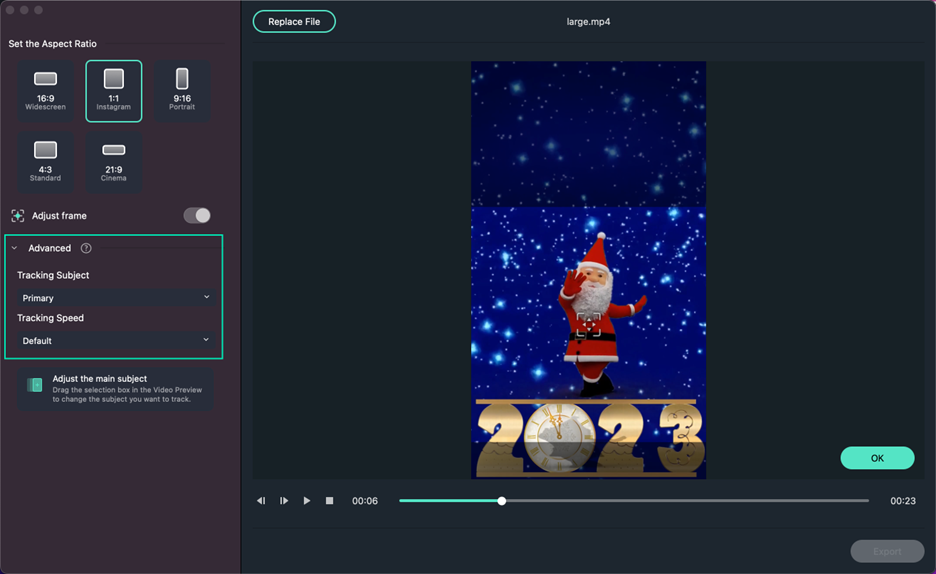
ขั้นตอนที่ 4เปลี่ยนวัตถุที่ติดตาม หรือปรับความเร็วการติดตาม
หากจะเปลี่ยนวัตถุที่ติดตาม หรือปรับความเร็ว นำทางไปที่ขั้นสูง (Advanced)ในแท็บปรับกรอบ (Adjust Frame).
ในส่วนนี้คุณสามารถเลือกวัตถุรองให้ติดตาม หรือกำหนดความเร็วการติดตามได้ตามต้องการ
ขั้นตอนที่ 5แสดงตัวอย่างและบันทึกไฟล์
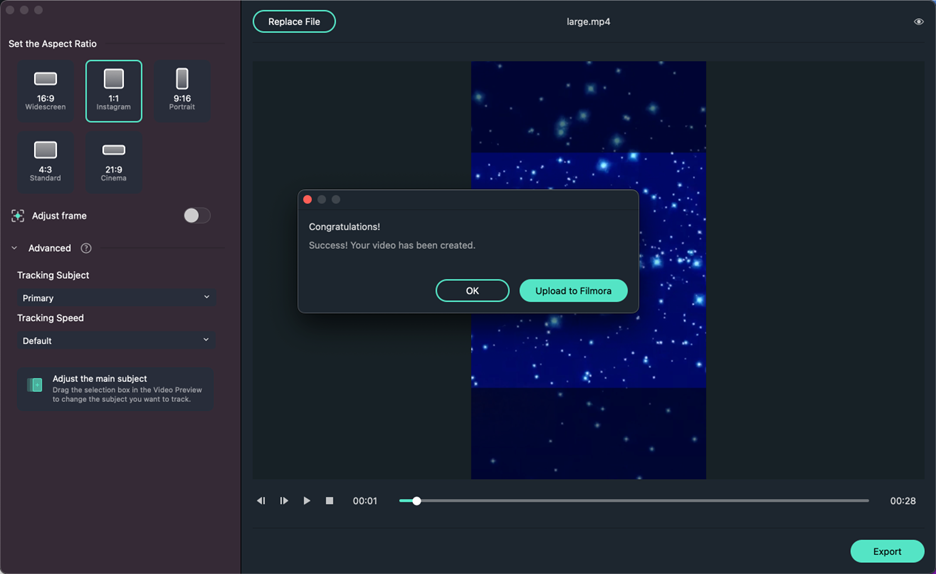
ก่อนบันทึกวิดีโอ คุณสามารถแสดงตัวอย่างผลงาน เพื่อให้แน่ใจว่าสำเร็จเสร็จสมบูรณ์ จากนั้นคลิกที่ส่งออก (Export)เพื่อบันทึกโปรเจกต์ หากต้องการแก้ไขวิดีโอที่ Reframe ใหม่เพิ่มเติม ให้เลือกอัปโหลดไปที่ Filmoraปุ่มนี้
วิธีที่ 2: ปรับขนาดวิดีโอด้วยเครื่องมือครอป
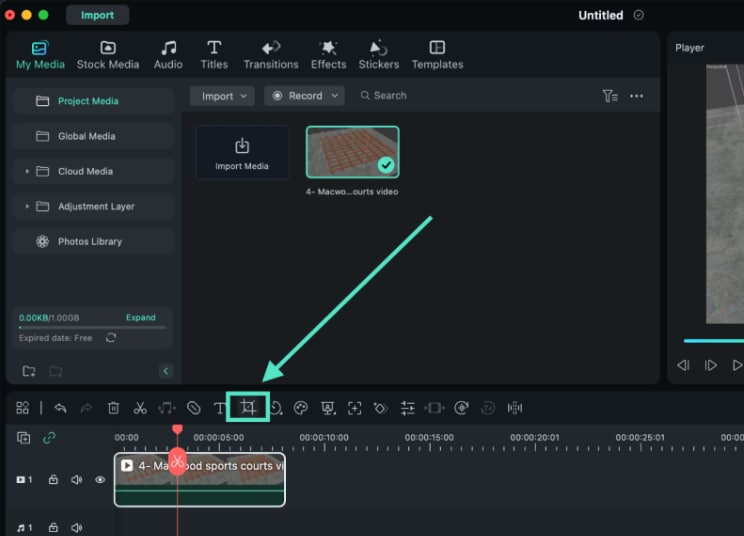
ขั้นตอนที่ 1เข้าถึงเครื่องมือครอป
เมื่อคุณนำเข้าวิดีโอแล้ว คุณสามารถคลิกต่อไปที่ไอคอนครอปไอคอน
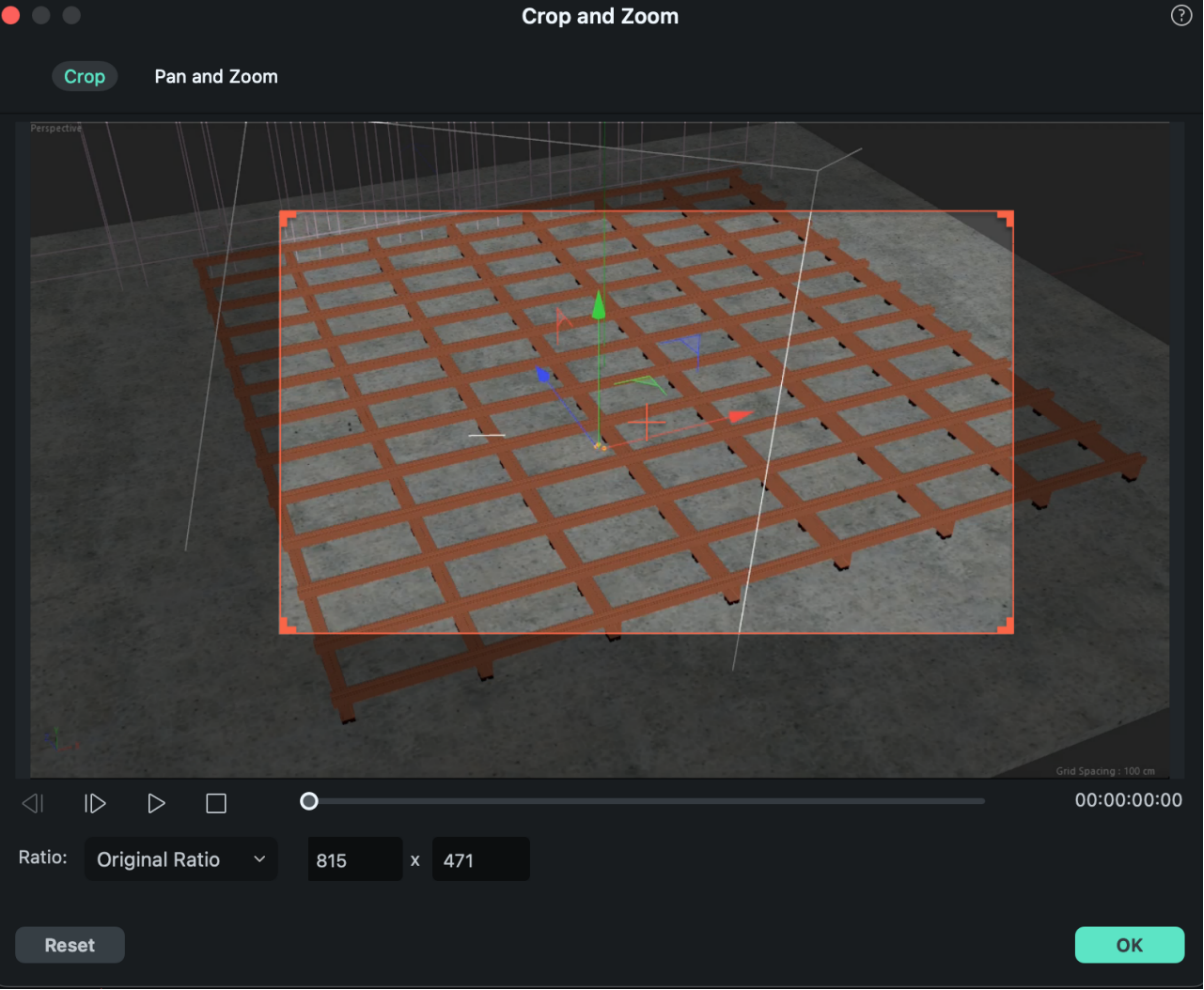
ขั้นตอนที่ 2เลือกอัตราส่วนภาพ
ในครอปและซูมแผงนี้จะมีตัวเลือกอัตราส่วนภาพตามที่ต้องการ หลังจากนั้นคุณสามารถปรับตำแหน่งพื้นที่ครอปได้ คลิกOK เพื่อเสร็จสิ้นการปรับขนาดวิดีโอของคุณ
วิธีที่ 3: ปรับขนาดวิดีโอโดยเปลี่ยนอัตราส่วนภาพ
ขั้นตอนที่ 1เปลี่ยนอัตราส่วนโปรเจกต์
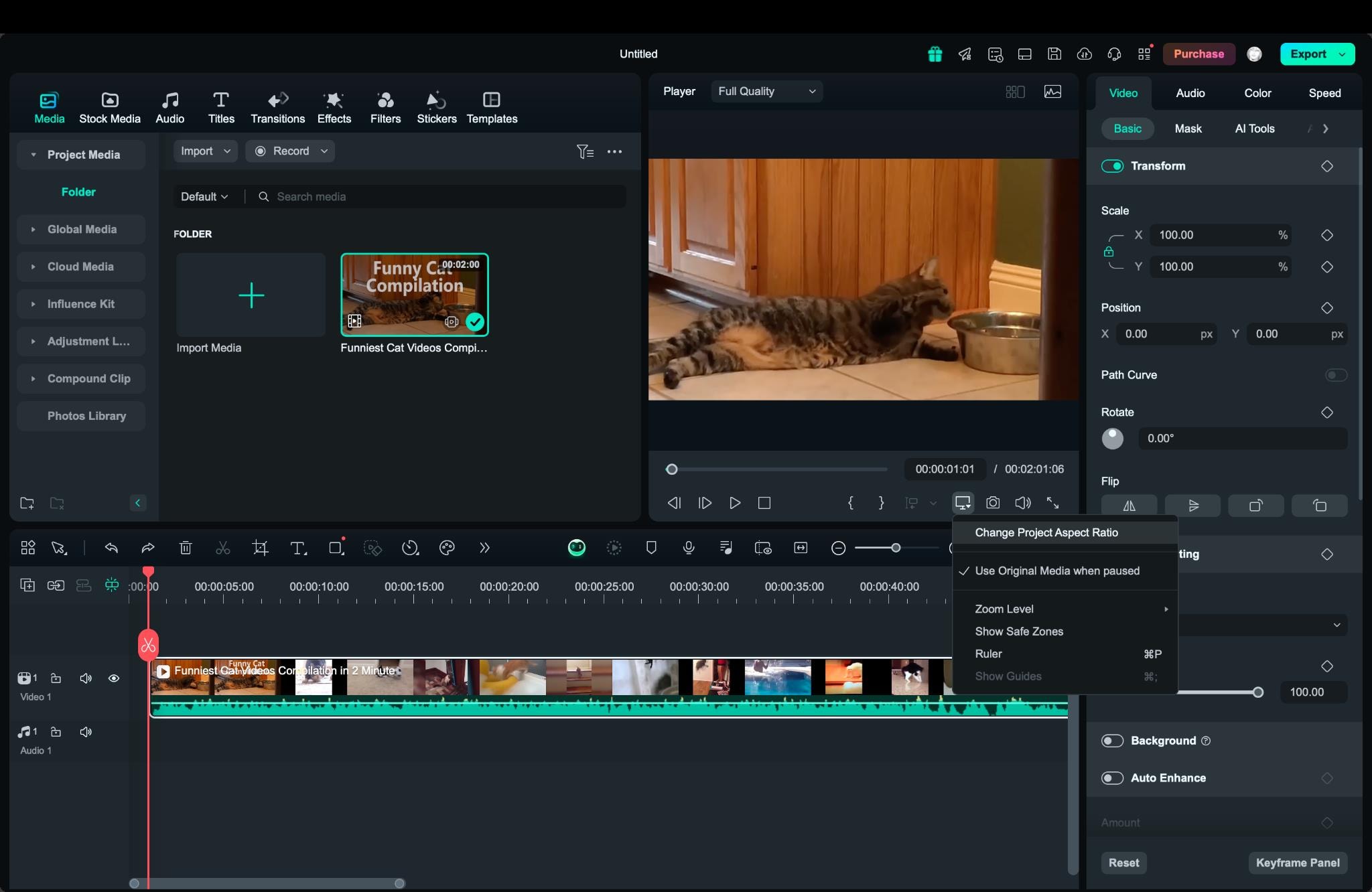
แม้ไม่มี iMovie ก็สามารถเปลี่ยนขนาดวิดีโอได้โดยการเปลี่ยนอัตราส่วนภาพของโปรเจกต์ใน Filmora เริ่มต้นโดยคลิกที่การตั้งค่าและเลือกเปลี่ยนอัตราส่วนภาพโปรเจกต์.
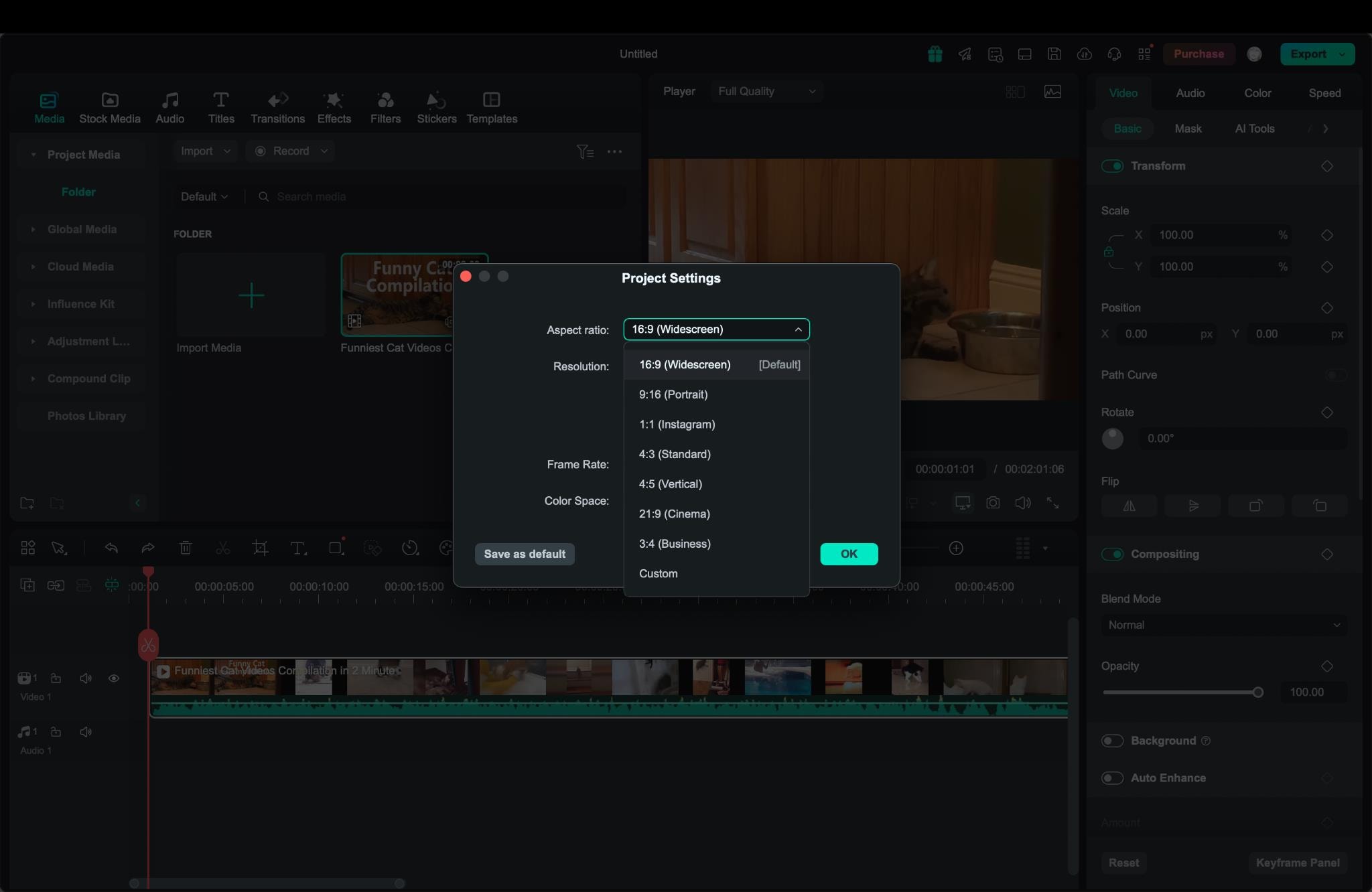
ขั้นตอนที่ 2ตั้งค่าอัตราส่วนของคุณ
เลือกอัตราส่วนเช่น 1:1 (สี่เหลี่ยมจตุรัส), 9:16 (แนวตั้ง) หรือ 16:9 (แนวนอน) และอื่น ๆ นอกจากนี้ยังสามารถปรับความละเอียดและอัตราเฟรมของวิดีโอในเมนูนี้ได้ด้วย
พิเศษ: วิธีตัดวิดีโอยาวให้อัตโนมัติเป็นช่วงสั้น
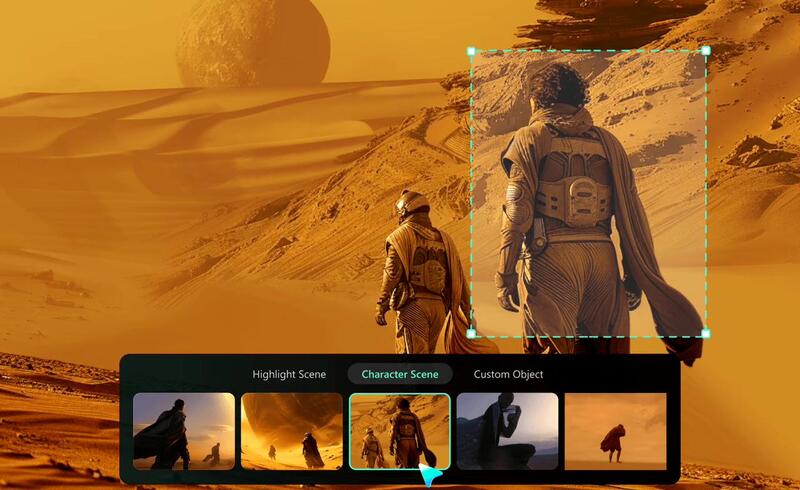
อีกเครื่องมือที่มีประโยชน์ในการนำคอนเทนต์ไปใช้กับแพลตฟอร์มต่าง ๆ คือSmart Scene Cutใน Filmora ฟีเจอร์นี้ช่วยให้คุณย่อวิดีโอยาว ๆ และจับเฉพาะฉากที่ดีที่สุด โดยจะสแกนวิดีโออย่างชาญฉลาดเพื่อระบุตอนสำคัญ ตัวละคร และการเปลี่ยนฉาก จากนั้นระบบจะตัดแบ่งฉากให้อัตโนมัติ
Smart Scene Cutเหมาะสำหรับสร้างไฮไลต์วิดีโอสั้น ๆ เช่นใช้เลือกฉากแอ็คชั่น หรือช่วงสัมภาษณ์ที่ยาวเกินไป ฟีเจอร์นี้ช่วยให้คุณจับเฉพาะช่วงสำคัญโดยไม่ต้องตัดต่อด้วยตนเอง วิธีใช้งานมีดังนี้:
ขั้นตอนที่ 1เข้าถึง Smart Scene Cut
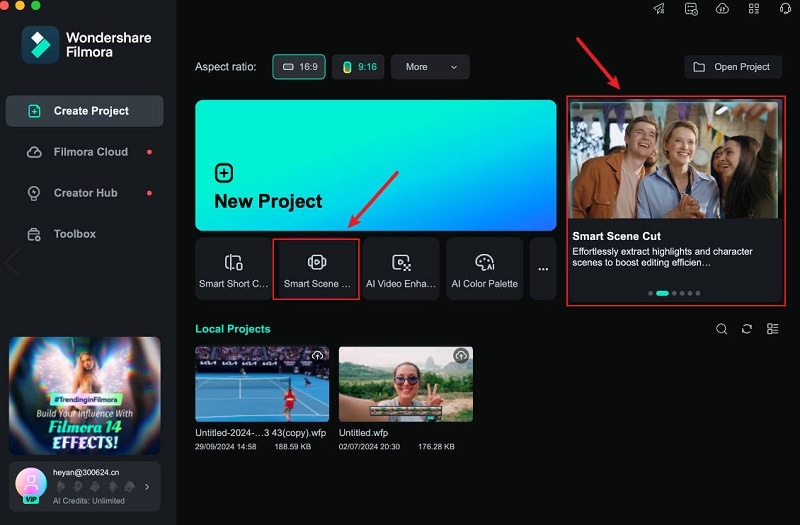
คุณสามารถเปิดใช้Smart Scene Cutได้สองวิธี วิธีแรก ที่หน้าเริ่มต้นโปรแกรมจะพบ Smart Scene Cut ใต้ปุ่มโปรเจกต์ใหม่
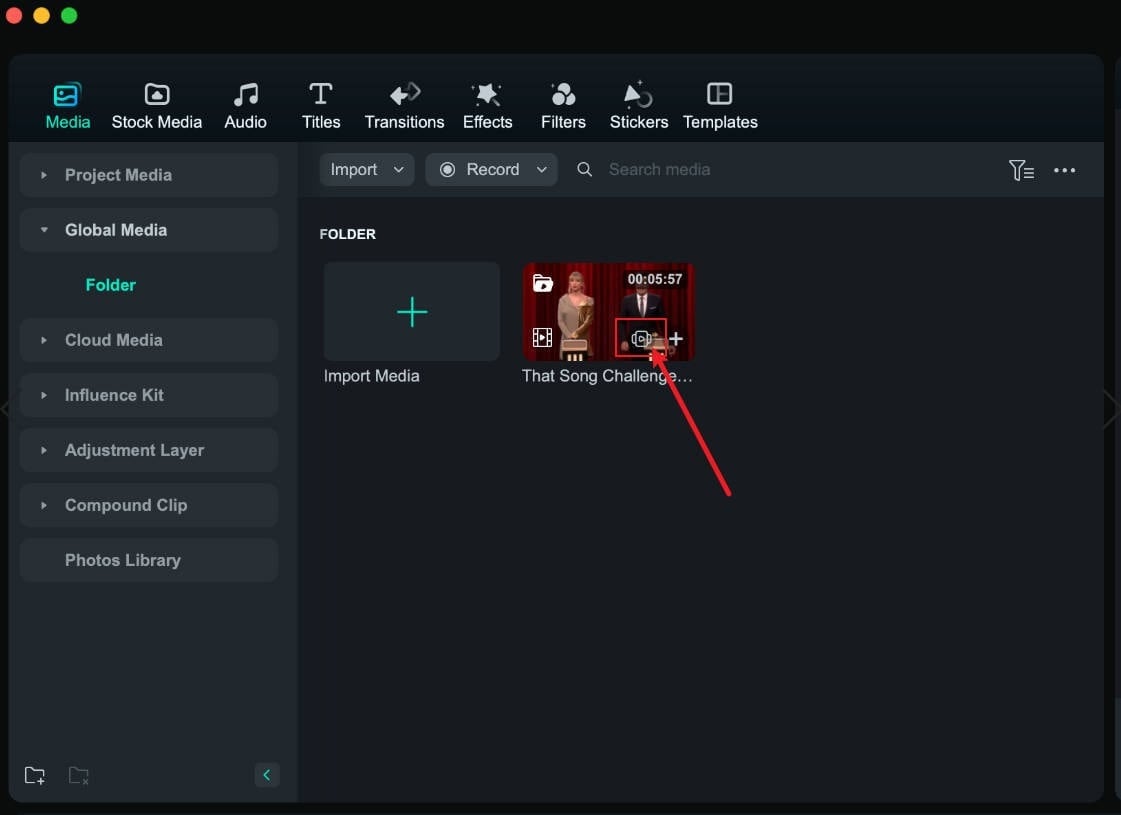
หากอยู่ระหว่างแก้ไขวิดีโอ สามารถคลิกที่Smart Scene Cutบนภาพขนาดย่อของวิดีโอ
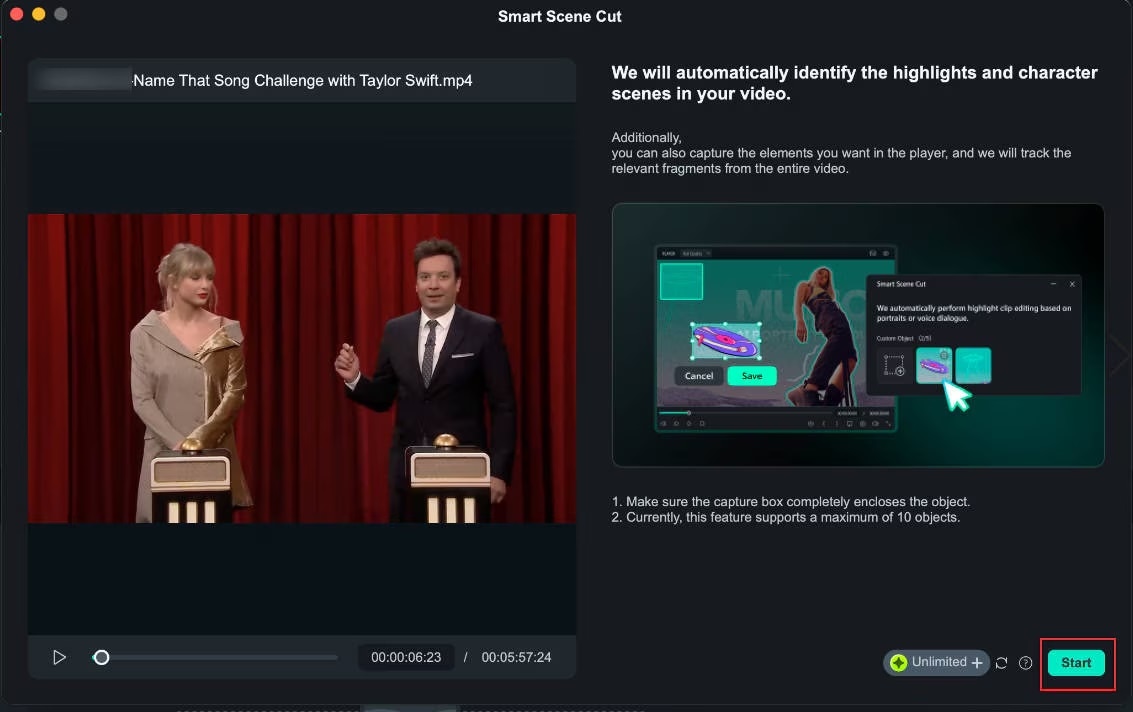
ขั้นตอนที่ 2ไปที่หน้าต่าง Smart Scene Cut
ในหน้าต่างใหม่ที่เปิดขึ้น ให้คลิก “เริ่ม” และรอให้การอัปโหลดเสร็จสิ้น
ขั้นตอนที่ 3สำรวจหน้าผลลัพธ์ของ Smart Scene Cut
ที่หน้าผลลัพธ์ จะพบ 3 หมวดหมู่ให้เลือก: “Highlight Scene”, “Character Scene” และ“Custom Object”
- Highlight Scene: ตัวเลือกนี้จะช่วยค้นหาช่วงสำคัญโดยอัตโนมัติ คุณสามารถเลือกไฮไลต์ที่ชอบเพื่อนำไปแก้ไขต่อบนไทม์ไลน์หลัก
- Character Scene:ฟีเจอร์นี้ดึงช็อตที่เด่นโดยอิงจากฉากที่มีตัวละคร ช่วยเน้นช่วงสำคัญ
- Custom Object: คุณสามารถเลือกองค์ประกอบเฉพาะที่ต้องการจับในวิดีโอ Filmora จะติดตามชิ้นส่วนที่เกี่ยวข้องตลอดทั้งวิดีโอ
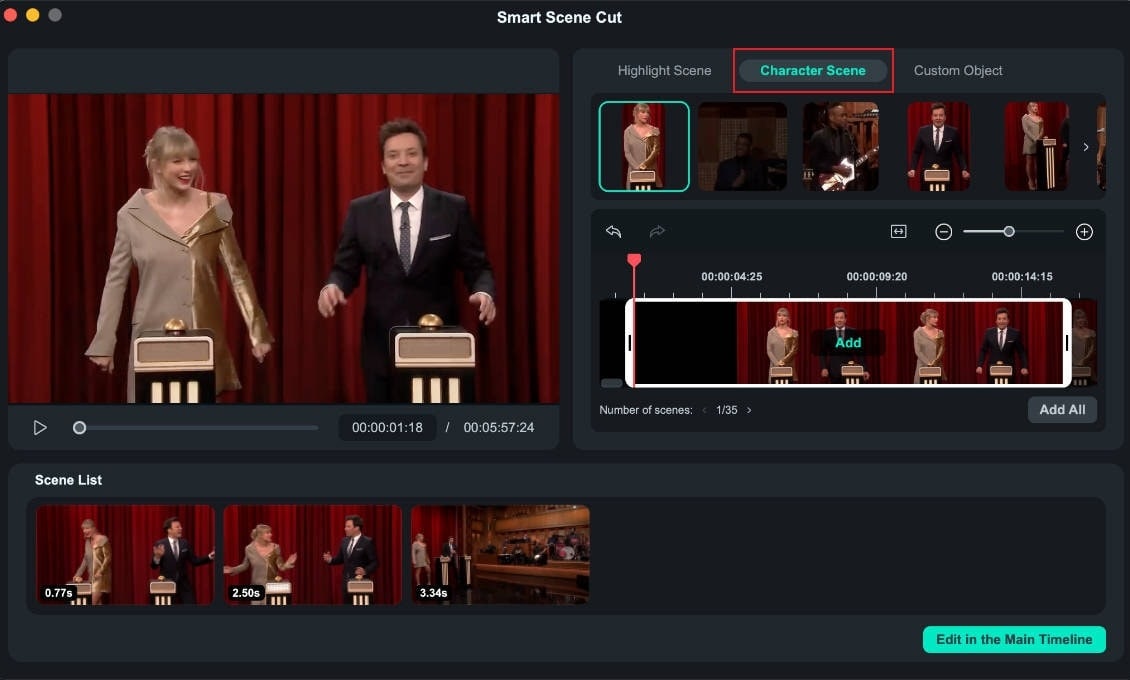
หลังเลือกฉากที่ต้องการแล้ว กด“แก้ไขในไทม์ไลน์หลัก”
ขั้นตอนที่ 4แก้ไขในไทม์ไลน์หลัก
เมื่อคลิปไฮไลต์อยู่บนไทม์ไลน์หลักแล้ว สามารถตกแต่งเพิ่มเติม เช่น เพิ่มข้อความ เอฟเฟกต์เสียง ทรานสิชัน ฯลฯ เมื่อแก้ไขเสร็จ สามารถบันทึกและส่งออกวิดีโอได้

สรุป
หลังจากเรียนรู้วิธีปรับขนาดวิดีโอใน iMovie บน Macคุณจะพบว่าขั้นตอนแม้ง่ายแต่มีข้อจำกัด เพราะส่วนใหญ่จะเน้นที่การครอป ซึ่งอาจตัดฉากสำคัญออกโดยไม่ได้ตั้งใจ โดยเฉพาะในฉากที่มีการเคลื่อนไหว
หากกำลังมองหาวิธีที่ยืดหยุ่นกว่า iMovie สำหรับปรับขนาดวิดีโอ Filmora มีฟีเจอร์ขั้นสูงหลากหลายที่ทำให้การปรับขนาดวิดีโอง่ายและแม่นยำมากขึ้น ทั้งระบบ Auto Reframe ที่ตรวจจับวัตถุสำคัญเพื่อจัดเฟรมอัตโนมัติ นอกจากนี้ยังตั้งค่าอัตราส่วนได้อิสระสำหรับทุกแพลตฟอร์ม ฟีเจอร์เหล่านี้ทำให้ Filmora เป็นตัวเลือกที่ดีสำหรับสร้างวิดีโอคุณภาพที่เหมาะกับหน้าจอทุกแบบ

