

ต้องการทำให้สториย์ Instagram ของคุณโดดเด่นหรือไม่? ลองเพิ่มข้อความที่เคลื่อนไหวลงในวิดีโอสториย์ Instagram ของคุณสิ
คำบรรยายทำได้มากกว่าแค่การส่งข้อความ - มันยังสามารถดึงดูดและรักษาความสนใจของผู้ชมได้ ผู้สร้างวิดีโอใช้เทคนิคที่ชาญฉลาดเพื่อดึงดูดผู้ชม และข้อความที่เคลื่อนไหวคือหนึ่งในเทคนิคเหล่านี้ แต่คุณจะทำให้มันเกิดขึ้นได้อย่างไร?
ไม่ต้องเครียด! บทความนี้จะครอบคลุมทุกอย่างเกี่ยวกับคำบรรยายแบบเคลื่อนไหวสำหรับ Instagram เราจะสำรวจวิธีการสร้างข้อความที่เป็นเอกลักษณ์และสะดุดตาสำหรับสториย์ Instagram ของคุณ
มาเริ่มกันเลย!
ในบทความนี้
ส่วนที่ 1. วิธีที่ง่ายที่สุดในการสร้างข้อความแบบเคลื่อนไหวสำหรับสториย์ Instagram ใน 6 ขั้นตอน
ฉันสามารถเพิ่มแอนิเมชันลงในข้อความบน Instagram ได้หรือไม่? ได้ คุณสามารถเพิ่มแอนิเมชันลงในข้อความบน Instagram ผ่านวิธีการต่างๆ Instagram เองมีฟีเจอร์แอนิเมชันข้อความพื้นฐานบางอย่าง แต่สำหรับแอนิเมชันขั้นสูงกว่า คุณสามารถใช้แอปภายนอกหรือเครื่องมือตัดต่อวิดีโอเช่น Wondershare Filmora ขอแนะนำให้คุณรู้จักกับมัน
- ประหยัดเวลาในการสร้างคำบรรยายด้วยตนเองด้วย AI
- แก้ไข ปรับแต่ง และจัดรูปแบบข้อความตามที่คุณต้องการ
- รองรับมากกว่า 23 ภาษาสำหรับคำบรรยาย
- ทำให้แน่ใจว่าคำบรรยายซิงค์กับเสียง
- สร้างไฟล์คำบรรยายแยกต่างหาก (เช่น .SRT) เพื่อการใช้งานที่ยืดหยุ่น



วิดีโอสอน: วิธีรวดเร็วและง่ายดายในการเพิ่มคำบรรยายอัตโนมัติใน Filmora
โปรแกรมตัดต่อวิดีโอที่ทรงพลังนี้มีเกือบทุกฟีเจอร์ที่ใครๆ ก็ต้องการ มันเป็นโซลูชันที่เชื่อถือได้และปราศจากปัญหามากที่สุดสำหรับความต้องการในการแก้ไขสториย์ Instagram ของคุณ
ฟีเจอร์เพิ่มเติมสำหรับการสร้างคำบรรยายแบบเคลื่อนไหวใน Filmora
- ไลบรารีแอนิเมชันที่กว้างขวาง: Filmora มีเอฟเฟกต์แอนิเมชันที่หลากหลายเพื่อทำให้คำบรรยายของคุณโดดเด่น คุณสามารถเลือกจากสไตล์แอนิเมชันที่ละเอียดอ่อนไปจนถึงไดนามิกที่เหมาะกับอารมณ์ของสториย์ของคุณที่สุด
- เสียงเป็นข้อความ: มันยังแนะนำฟีเจอร์เสียงเป็นข้อความ จะช่วยคุณแปลงคำพูดเป็นข้อความโดยอัตโนมัติ ไม่เพียงแต่ทำให้กระบวนการสร้างคำบรรยายง่ายขึ้นแต่ยังประหยัดเวลาอีกด้วย
- สไตล์ข้อความที่ปรับแต่งได้: คุณสามารถปรับแต่งข้อความในคำบรรยายของคุณได้ง่ายด้วยฟอนต์ สี และขนาดที่หลากหลาย สิ่งนี้ช่วยให้แน่ใจว่าคำบรรยายของคุณตรงกับลักษณะของแบรนด์ของคุณ
- เทมเพลตที่ตั้งไว้ล่วงหน้า: Filmora มีข้อความที่ตั้งไว้ล่วงหน้าที่แตกต่างกันมากมาย คุณสามารถเลือกตัวเลือกใดๆ และนำไปใช้กับคำบรรยายข้อความ Instagram ของคุณได้อย่างรวดเร็ว
- การควบคุม Keyframe: ฟีเจอร์นี้ช่วยให้คุณควบคุมและปรับเวลาและการเคลื่อนไหวของแอนิเมชันข้อความของคุณ ฟีเจอร์นี้ยอดเยี่ยมสำหรับการเพิ่มประสิทธิภาพเอฟเฟกต์แอนิเมชันโดยรวมของคุณ
- ดูตัวอย่างแบบเรียลไทม์: Filmora ให้คุณดูตัวอย่างคำบรรยายแบบเคลื่อนไหวของคุณแบบเรียลไทม์ สิ่งนี้ทำให้แน่ใจว่าคำบรรยายของคุณดูเป็นอย่างที่คุณต้องการก่อนที่จะสรุป
Filmora เสนอเทมเพลตข้อความแบบเคลื่อนไหวที่หลากหลาย คุณยังสามารถเลือกจากฟอนต์ สี และเอฟเฟกต์ต่างๆ เพื่อให้ตรงกับสไตล์ของคุณ ไม่ว่าคุณจะมาจากพื้นฐานการตัดต่อวิดีโอหรือไม่ คุณก็สามารถใช้ Filmora เพื่อสร้างคำบรรยายแบบเคลื่อนไหวสำหรับ Instagram ได้อย่างง่ายดาย
แอปที่ดีที่สุดสำหรับการเพิ่มคำบรรยายแบบเคลื่อนไหวสำหรับสториย์และรีลส์ Instagram คืออะไร
คุณสามารถตรวจสอบตารางนี้และเลือกโปรแกรมตัดต่อวิดีโอที่ดีที่สุดสำหรับความต้องการของคุณ
| ฟีเจอร์ | Filmora | InShot | CapCut |
| คำบรรยายอัตโนมัติ | |||
| เอฟเฟกต์แอนิเมชัน | มีแอนิเมชันข้อความที่หลากหลาย | แอนิเมชันข้อความที่จำกัด | ตัวเลือกแอนิเมชันข้อความที่หลากหลาย |
| สไตล์ข้อความที่ปรับแต่งได้ | คุณสามารถเปลี่ยนฟอนต์ สี และสไตล์แอนิเมชัน | การแก้ไขข้อความพื้นฐานด้วยสไตล์เพียงไม่กี่แบบ | ตัวเลือกการแก้ไขข้อความที่หลากหลายด้วยสไตล์หลายแบบ |
| การรวมเสียง | รองรับแทร็กเสียงพร้อมคำบรรยาย | ตัวเลือกการแก้ไขเสียงพื้นฐาน | ตัวเลือกการแก้ไขเสียงขั้นสูง |
| เทมเพลต | กว้างขวาง | จำกัด | กว้างขวาง |
| ความเข้ากันได้กับมือถือ | |||
| ตัวเลือกการส่งออก | หลายรูปแบบ รวมถึงส่งตรงไปยัง Instagram | ส่งออกตรงไปยัง Instagram | ส่งออกตรงไปยัง Instagram |
| ส่วนติดต่อผู้ใช้ |  |
 |
 |
| ค่าใช้จ่าย | ทดลองใช้ฟรีพร้อมแพ็กเกจที่ต้องชำระเงิน | ฟรีพร้อมการซื้อในแอป | ฟรีพร้อมการซื้อในแอป |
Filmora เหมาะอย่างยิ่งสำหรับผู้ที่ต้องการเครื่องมือแก้ไขขั้นสูงและฟีเจอร์เสียงเป็นข้อความ มันเสนอตัวเลือกที่กว้างขวางสำหรับการปรับแต่งคำบรรยายแบบเคลื่อนไหว คุณสามารถเลือกจากตัวเลือกมากมายและทำให้สториย์ Instagram ของคุณโดดเด่น
Inshot ในทางกลับกัน เหมาะที่สุดสำหรับการแก้ไขที่รวดเร็วและง่ายดายบนอุปกรณ์มือถือ มันมีฟีเจอร์ข้อความพื้นฐานแต่ขาดแอนิเมชันขั้นสูงและความสามารถเสียงเป็นข้อความ
CapCut ยังยอดเยี่ยมสำหรับผู้ใช้ที่สร้างสรรค์ที่ต้องการแอปฟรีพร้อมตัวเลือกแอนิเมชันข้อความและเทมเพลตที่แข็งแกร่ง เหมาะอย่างยิ่งสำหรับการทำคำบรรยายที่ทันสมัยโดยไม่ต้องใช้เงิน
คุณสามารถทำตามคำแนะนำด้านล่างเพื่อใช้ Filmora สำหรับการสร้างคำบรรยาย:
ขั้นตอนที่ 1. ก่อนอื่น ดาวน์โหลดและติดตั้ง Wondershare Filmora บนอุปกรณ์ของคุณ หลังจากการติดตั้งเสร็จสมบูรณ์ เปิดซอฟต์แวร์และคลิก ""โปรเจ็กต์ใหม่""

ขั้นตอนที่ 2. คลิก ""นำเข้า" " และเลือกวิดีโอที่คุณต้องการเพิ่มแอนิเมชันข้อความ จากนั้นลากและวางลงบนไทม์ไลน์ Filmora

ขั้นตอนที่ 3. เมื่อวิดีโอของคุณอยู่บนไทม์ไลน์แล้ว คลิกขวาที่แทร็กวิดีโอและเลือก ""เสียงเป็นข้อความ" " จากรายการ คุณยังสามารถหาได้โดยคลิก ""ชื่อเรื่อง" " ที่เมนูด้านบนจากนั้นเลือก ""คำบรรยาย AI""

ขั้นตอนที่ 4. หลังจากคลิกเสียงเป็นข้อความ คุณจะเห็นหน้าต่างนี้ ที่นี่ เลือกภาษาของวิดีโอของคุณและภาษาแปล (ไม่บังคับ) คุณสามารถอ่านคำอธิบายภายใต้ตัวเลือกที่กำหนด เลือกตามความต้องการของคุณ และคลิก ""สร้าง""

ขั้นตอนที่ 5. หลังจากคลิกสร้าง คุณจะเห็นแทร็กของคำบรรยายบนไทม์ไลน์ Filmora ของคุณ คลิกที่เฟรมคำบรรยายหนึ่งรายการ และเมนูจะปรากฏทางด้านขวา คุณสามารถเปลี่ยนฟอนต์ ค่าที่ตั้งไว้ล่วงหน้า และสีของข้อความของคุณ คลิกปุ่ม ""ขั้นสูง" " สำหรับการปรับแต่งเพิ่มเติม

ขั้นตอนที่ 6. เพื่อทำให้คำบรรยายของคุณเคลื่อนไหว กดปุ่ม ""แอนิเมชัน" " บนเมนูทางด้านซ้ายของคุณ จากนั้นเลือกสไตล์แอนิเมชัน คุณยังสามารถดูตัวอย่างและเปลี่ยนระยะเวลาและลำดับแอนิเมชันของข้อความที่เคลื่อนไหวได้

ขั้นตอนที่ 7. เมื่อคุณทำการปรับแต่งข้อความเสร็จแล้ว เล่นวิดีโอและดูตัวอย่างเพื่อดูว่าทุกอย่างเรียบร้อยหรือไม่ หากใช่ ให้คลิก ""Ctrl +S" " เพื่อบันทึกการเปลี่ยนแปลง หลังจากบันทึกแล้ว คุณสามารถคลิก ""ส่งออก" " และบันทึกวิดีโอส토รี่ไว้ในอุปกรณ์ของคุณ

คุณเห็นแล้วใช่ไหมว่าการสร้าง Instagram Stories ด้วยข้อความแอนิเมชันโดยใช้ Filmora นั้นง่ายเพียงใด สิ่งหนึ่งที่ทำให้มันเป็นตัวเลือกที่ดีที่สุดคือตัวเลือกในการปรับแต่ง คุณจะได้รับตัวเลือกมากมาย
ส่วนที่ 2 เพิ่มแอนิเมชันให้กับข้อความบน Instagram โดยใช้ Instagram Stories
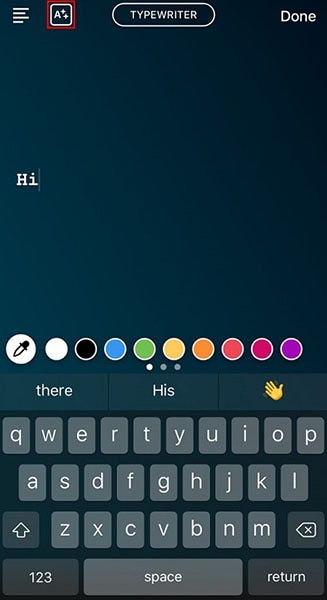
เมื่อสร้าง Instagram Story คุณสามารถเพิ่มข้อความแอนิเมชันได้โดยตรงผ่านแอปหากคุณไม่ต้องการดาวน์โหลดแอปภายนอกใดๆ หลังจากพิมพ์ข้อความแล้ว ให้ปัดไปทางซ้ายหรือขวาบนข้อความเพื่อสลับระหว่างสไตล์แอนิเมชันต่างๆ (เช่น fade-in, bounce หรือ glow) Instagram มีตัวเลือกข้อความแอนิเมชันบางอย่าง โดยเฉพาะสำหรับการสร้างสตอรี่ที่รวดเร็วและน่าสนใจ
ส่วนที่ 3 เคล็ดลับในการสร้างข้อความแอนิเมชันสำหรับ Instagram Story
นี่คือเคล็ดลับบางอย่างที่คุณสามารถปฏิบัติตามเมื่อสร้างข้อความแอนิเมชันสำหรับ Instagram Stories:
- จับคู่สไตล์: ตรวจสอบให้แน่ใจว่าแอนิเมชันข้อความของคุณเข้ากับโทนของเนื้อหา ใช้แอนิเมชันที่สนุกสนานสำหรับโพสต์สนุกๆ และใช้แอนิเมชันที่สง่างามสำหรับหัวข้อที่จริงจัง
- ใช้สีที่โดดเด่น: สีสดและโดดเด่นดึงดูดความสนใจ เลือกสีที่ตัดกันกับพื้นหลังของคุณเพื่อการมองเห็นที่ดีขึ้น
- เพิ่มการเคลื่อนไหวอย่างชาญฉลาด: อย่าทำแอนิเมชันมากเกินไป ใช้การเคลื่อนไหวที่ละเอียดอ่อนเพื่อเน้นประเด็นสำคัญโดยไม่ทำให้ผู้ชมรู้สึกล้นหลาม
- เวลามีความสำคัญ: ซิงค์แอนิเมชันข้อความของคุณกับช่วงเวลาสำคัญของวิดีโอ สิ่งนี้ทำให้เนื้อหาของคุณน่าสนใจและสอดคล้องกันมากขึ้น
- ทดสอบก่อนโพสต์: ดูตัวอย่างข้อความแอนิเมชันของคุณเพื่อให้แน่ใจว่าดูดีและอ่านง่าย ทำการปรับเปลี่ยนที่จำเป็นก่อนแชร์กับผู้ชมของคุณ
- รักษาสไตล์ของคุณ: รักษาสไตล์ข้อความและแอนิเมชันของคุณให้สอดคล้องกับรูปลักษณ์ของแบรนด์ สิ่งนี้ช่วยรักษาเอกลักษณ์ที่สอดคล้องและจดจำได้
คำแนะนำเหล่านี้จะช่วยให้คุณสร้าง Instagram Story ด้วยแอนิเมชันข้อความที่ดึงดูดความสนใจและสื่อสารประเด็นของคุณได้ อย่างไรก็ตาม หากคุณประสบปัญหากับด้านความคิดสร้างสรรค์ คุณควรตรวจสอบส่วนถัดไป
ส่วนที่ 4 ไอเดียสร้างสรรค์สำหรับข้อความแอนิเมชัน Instagram
กำลังมองหาวิธีทำให้ Instagram Stories ของคุณโดดเด่นใช่ไหม นี่คือไอเดียสร้างสรรค์บางอย่างสำหรับการใช้ข้อความแอนิเมชันบน Instagram:
- เน้นประเด็นสำคัญ: ใช้ข้อความแอนิเมชันเพื่อเน้นรายละเอียดที่สำคัญ สิ่งนี้ช่วยให้ผู้ชมเข้าใจข้อความหลักของคุณได้อย่างรวดเร็ว
- เพิ่มการเคลื่อนไหวให้กับคำคม: ทำให้คำคมโปรดของคุณมีชีวิตชีวาด้วยแอนิเมชันที่สดใส สิ่งนี้ทำให้คำคมน่าสนใจและแชร์ได้มากขึ้น
- สร้างตัวนับถอยหลัง: ใช้ข้อความแอนิเมชันเพื่อสร้างความตื่นเต้นให้คนสำหรับกิจกรรมที่กำลังจะมาถึง ตัวนับถอยหลังสามารถช่วยคุณสร้างความคาดหวัง และยังช่วยให้ผู้ชมของคุณมีส่วนร่วม
- แสดงคุณสมบัติของผลิตภัณฑ์: เน้นคุณสมบัติหรือประโยชน์ของผลิตภัณฑ์ของคุณด้วยข้อความแอนิเมชัน เป็นวิธีที่ดีในการดึงดูดความสนใจไปที่สิ่งที่ทำให้ผลิตภัณฑ์มีเอกลักษณ์
- ใช้การเปลี่ยนผ่านข้อความ: ทดลองใช้การเปลี่ยนผ่านข้อความที่แตกต่างกันเพื่อรักษาสตอรี่ของคุณให้มีพลวัต Fade-ins, slide-ins และ bounces สามารถเพิ่มความโดดเด่นได้
- จับคู่ข้อความกับเพลง: ซิงค์ข้อความแอนิเมชันของคุณกับเพลงพื้นหลังเพื่อประสบการณ์ที่สอดคล้องกัน สิ่งนี้สามารถเพิ่มอารมณ์และทำให้สตอรี่ของคุณน่าจดจำมากขึ้น
คุณสามารถปฏิบัติตามไอเดียเหล่านี้เพื่อดึงดูดผู้ชมของคุณ ข้อดีคือคุณสามารถค้นหาและใช้คุณสมบัติเหล่านี้ส่วนใหญ่ใน Filmora ได้
สรุป
การเพิ่มข้อความแอนิเมชันสำหรับ Instagram Stories สามารถปรับปรุงสตอรี่ของคุณได้ พวกมันทำให้สตอรี่น่าสนใจและจดจำได้มากขึ้น ข้อความเคลื่อนไหวช่วยให้คุณทั้งดึงดูดความสนใจของผู้ชมและถ่ายทอดข้อความของคุณในลักษณะที่น่าสนใจและมีประสิทธิภาพ
แม้ว่าฟีเจอร์ในตัวของ Instagram ช่วยให้คุณสร้างข้อความแอนิเมชันได้ แต่ Filmora ตอบโจทย์ทุกอย่าง มีคุณสมบัติทั้งหมดที่คุณอาจต้องการขณะแก้ไข มันเรียบง่ายและใช้งานง่าย และมาพร้อมกับคุณสมบัติการแก้ไขวิดีโออื่นๆ มากมาย Filmora เหมาะที่สุดสำหรับผู้สร้างเนื้อหา YouTuber และผู้แก้ไขทั่วไป
ดังนั้น ดาวน์โหลดเดี๋ยวนี้และสร้างคำบรรยายแอนิเมชันสำหรับ Instagram

