



Facebook, Amazon, Netflix และ YouTube มีอะไรเหมือนกัน? ก่อนที่คุณจะขบคิดจนหัวล้าน แพลตฟอร์มเหล่านี้ทั้งหมดช่วยให้คุณอัปโหลดและรับชมวิดีโอแบบออนดีมานด์ได้ อย่างไรก็ตาม เทคโนโลยีที่รองรับฟังก์ชันนี้มีความลึกซึ้งกว่ามาก ตั้งแต่เวลาที่คุณถ่ายวิดีโอจนกระทั่งคุณแชร์ให้โลกได้รับชม วิดีโอได้ผ่านขั้นตอนการผลิตหลังการถ่ายทำหลายขั้นตอน รวมถึงการบีบอัดโดยใช้ codec AV1
ต่อไปนี้คือทุกสิ่งที่คุณจำเป็นต้องรู้เกี่ยวกับ codec AV1 ขณะที่คุณอ่านต่อไป คุณจะได้เรียนรู้เกี่ยวกับประวัติของ codec AV1 ว่าทำไมมันถึงได้รับความนิยม และการประยุกต์ใช้ในการผลิตหลังการถ่ายทำวิดีโอของคุณ นอกจากนี้ คุณจะค้นพบโปรแกรมตัดต่อวิดีโอที่ดีที่สุดที่จะใช้เมื่อทำงานกับวิดีโอรูปแบบ AV1 ดังนั้นเริ่มต้นการเดินทางสู่ความเป็นเลิศในการตัดต่อวิดีโอของคุณได้เลย
ในบทความนี้
ส่วนที่ 1: codec av01 คืออะไร?
Initially, companies relied on proprietary technology to provide you with video content. For example, most video providers were using variants of MPEG codecs to edit their online content, with others preferring for 4K content. However, using this method proved expensive and meant that some companies were missing out on the lucrative video streaming market.
ดังนั้น Alliance for Open Media จึงก่อตั้งขึ้นในปี 2015 เพื่อพัฒนา codec วิดีโอแบบโอเพนซอร์สและไม่เสียค่าลิขสิทธิ์ที่มีประสิทธิภาพเหนือกว่าเวอร์ชันก่อนหน้าทั้งหมด ผ่านการทำงานร่วมกันนี้ codec Aomedia Video 1 (AV1) จึงเกิดขึ้น ต่อไปนี้คือคำถามบางข้อที่จะช่วยให้คุณเข้าใจเทคโนโลยีนี้ได้ดีขึ้น
codec คืออะไร และ codec AV01 คืออะไร?
A codec คือเทคโนโลยีการบีบอัดประเภทหนึ่งที่ประกอบด้วยสองส่วน:
- ตัวเข้ารหัสจะบีบอัดไฟล์ต้นฉบับให้มีขนาดเล็กลงเพื่อให้คุณสามารถแชร์ผ่านอินเทอร์เน็ตหรือที่เก็บข้อมูลแบบพกพาอื่นๆ ได้
- ตัวถอดรหัสเพื่อขยายไฟล์กลับสู่รูปแบบเดิม
นอกจากนี้ คุณสามารถใช้ codec ประเภทต่างๆ ได้ขึ้นอยู่กับรูปแบบไฟล์ ตัวอย่างเช่น codec MPEG เป็นตัวเลือกที่ต้องการสำหรับไฟล์วิดีโอ อย่างไรก็ตาม บริษัทสตริมมิ่งในปัจจุบันใช้ codec AV1 สำหรับเนื้อหาของพวกเขา เนื่องจากมันให้เวลาในการบีบอัดที่เร็วขึ้นและไฟล์ที่เล็กกว่า codec วิดีโอรุ่นก่อนหน้าอื่นๆ
มันได้รับความนิยมหรือไม่?
ใช่แล้ว ตั้งแต่เปิดตัวในเดือนพฤษภาคม 2018 บริษัทต่างๆ มากขึ้นได้นำ codec นี้มาผสานรวมในผลิตภัณฑ์ของพวกเขา ต่อไปนี้คือรายชื่อบริษัทที่รองรับ codec AV1:
- Google รองรับ codec AV1 สำหรับเว็บเบราว์เซอร์ Chrome และอุปกรณ์สมาร์ททั้งหมดที่ใช้ Android 10 ขึ้นไป รวมถึงมือถือและสมาร์ททีวีของคุณ นอกจากนี้ คุณยังสามารถแชทวิดีโอบน Google Duo โดยใช้ codec AV1 ได้อีกด้วย
- Microsoft ยังรองรับ codec AV1 สำหรับเบราว์เซอร์ Edge ของพวกเขา
- บริษัทอื่นๆ ที่รองรับ codec AV1 ด้วยซอฟต์แวร์ของพวกเขา ได้แก่ Opera, Mozilla Firefox, VLC Media Player และ Vivaldi
- Samsung และ LG รองรับการสตริม 8K บนทีวี Q950TS และ ZX-OLED ของพวกเขาตามลำดับ
- Intel และ NVIDIA ยังรองรับ HD AV1 ด้วยหน่วยประมวลผลกราฟิกของพวกเขา
- นอกจากนี้ ผู้ให้บริการเนื้อหาวิดีโอเช่น Amazon, Netflix และ YouTube รองรับ codec AV01 ผ่านอุปกรณ์และแพลตฟอร์มออนไลน์ของพวกเขา
- หลังจากการทดสอบที่ประสบความสำเร็จในปี 2018 Facebook ตอนนี้ใช้ codec AV1 สำหรับวิดีโอบนแพลตฟอร์ม
codec AV1 ถูกใช้ที่ไหน?
codec AV1 ถูกนำเสนอโดยไม่ต้องเสียค่าลิขสิทธิ์ให้กับผู้ใช้ที่สนใจทุกคน นอกจากนี้ ใบอนุญาตสิทธิบัตร AOMedia สอดคล้องอย่างสมบูรณ์กับนโยบายสิทธิบัตร W3C ซึ่งหมายความว่าคุณจะไม่เผชิญกับผลทางกฎหมายใดๆ หากคุณใช้เทคโนโลยีนี้ ดังนั้น คุณจะพบเทคโนโลยีนี้บนอุปกรณ์ที่ไม่ใช่สมาชิก AOMedia ตัวอย่างเช่น Broadcom รองรับ codec AV1 บนชิปเซ็ต BCM 72190 และ 72180 สำหรับ Android TV
ส่วนที่ 2: โปรแกรมตัดต่อวิดีโอที่ดีที่สุดในการตัดต่อวิดีโอรูปแบบ AV1 คืออะไร?
ตอนนี้คุณรู้แล้วว่า AV1 คือะไร โปรแกรมตัดต่อวิดีโอที่ดีที่สุดในการตัดต่อวิดีโอรูปแบบ AV1 คืออะไร? ต่อไปนี้คือซอฟต์แวร์ตัดต่อวิดีโออันดับ 5 อันดับแรกที่คุณสามารถใช้สำหรับวิดีโอ HD AV1 ของคุณ นอกจากนี้ คุณยังจะพบคู่มือเกี่ยวกับวิธีรับซอฟต์แวร์เหล่านี้ลงในอุปกรณ์ของคุณ
1. Avidemux
ความเข้ากันได้: Windows, OS X, Linux, macOS
ราคา: ฟรี
รูปแบบวิดีโอที่รองรับ: AV1, MPEG, Cinepak, DV และ Windows Media Video เป็นต้น
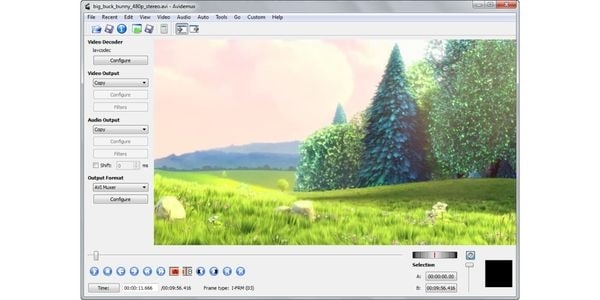
Avidemux เป็นโปรแกรมตัดต่อวิดีโอแบบโอเพนซอร์สข้ามแพลตฟอร์มที่เหมาะสำหรับผู้เริ่มต้น ฟังก์ชันการตัดต่อบางอย่างที่คุณสามารถทำได้ ได้แก่:
- การตัดแต่งวิดีโอ
- การแชร์วิดีโอ
- การแบ่งวิดีโอ
- การรวมวิดีโอ
นอกจากนี้ ยังมีอินเทอร์เฟซที่เป็นมิตรกับผู้ใช้พร้อมปุ่มฟังก์ชันที่มีป้ายกำกับชัดเจนเพื่อการตัดต่อวิดีโอที่รวดเร็วและง่ายดาย ยิ่งไปกว่านั้น โปรแกรมไม่หนักต่อระบบของคุณและต้องการพื้นที่เก็บข้อมูลเพียงประมาณ 20 MB เท่านั้น แต่น่าเสียดายที่โปรแกรมนี้มีฟังก์ชันการตัดต่อพื้นฐานเท่านั้น และคุณไม่ได้รับการสนับสนุนลูกค้าเมื่อใช้ Avidemux
2. Lightworks
ความเข้ากันได้: Windows, Linux และ macOS
ราคา: ฟรี
รูปแบบวิดีโอที่รองรับ: AV1, MOV, MXF, MP4 และ MTS เป็นต้น
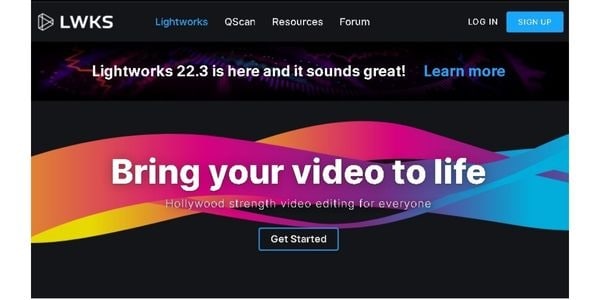
Lightworks เป็นโปรแกรมตัดต่อวิดีโอฟรีสำหรับผู้ใช้ macOS, Windows และ Linux ต่างจากโปรแกรมตัดต่อวิดีโอฟรีอื่นๆ โปรแกรมนี้มีคุณสมบัติมากมายเพื่อช่วยให้คุณสร้างวิดีโอที่มีคุณภาพระดับฮอลลีวู้ด คุณสมบัติที่โดดเด่นบางอย่าง ได้แก่:
- มีไทม์ไลน์หลายแทร็กที่ช่วยให้คุณทำงานกับสื่อต่างๆ ได้พร้อมกัน
- โปรแกรมจะบันทึกงานของคุณโดยอัตโนมัติหลังจากการแก้ไขทุกครั้งโดยใช้ฟีเจอร์การบันทึกอัตโนมัติแบบทันที
- เวอร์ชันฟรีให้คุณเข้าถึงไลบรารีเอฟเฟกต์ที่ตั้งไว้ล่วงหน้าที่อุดมสมบูรณ์ รวมถึงการเปลี่ยนฉาก 3D, ชื่อวิดีโอ และการแก้ไขสี
- คุณยังได้รับการเข้าถึงไลบรารีในตัวของไฟล์เสียงสต็อกเพื่อเพิ่มชีวิตชีวาให้กับวิดีโอของคุณมากขึ้น นอกจากนี้ การปรับระดับเสียงตามคลิปที่ทรงพลังช่วยให้คุณได้เสียงที่สมบูรณ์แบบสำหรับคลิปของคุณ
- นอกจากนี้ คุณสามารถส่งออกวิดีโอความละเอียดสูงสุด 720p และใช้ค่าที่ตั้งไว้ล่วงหน้าสำหรับโซเชียลมีเดียเพื่ออัปโหลดได้ง่าย อย่างไรก็ตาม เมื่อใช้เวอร์ชันฟรี คุณสามารถส่งออกไปยัง YouTube และ Vimeo เท่านั้น
- นอกจากนี้ คุณยังได้รับการเชื่อมต่อคลาวด์ที่ใช้งานอยู่ 1 รายการเพื่อนำเข้าคลิปไปยังไทม์ไลน์ของคุณ
3. Filmora Video Editor
ความเข้ากันได้: Windows และ macOS
ราคา: ทดลองใช้ฟรีและสมัครสมาชิก
รูปแบบวิดีโอที่รองรับ: AV1, MPEG, MOV, MP4, Windows Media Video และ AVCHD เป็นต้น
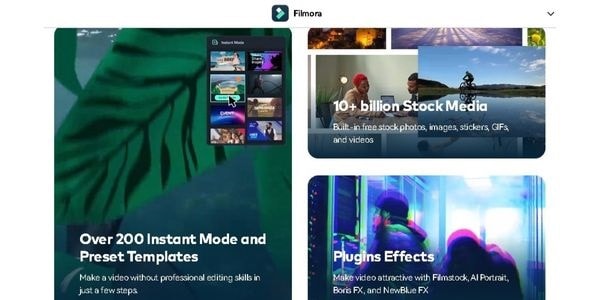
Filmora ของ Wondershare เป็นโปรแกรมตัดต่อวิดีโอที่ใช้งานง่ายที่สุดเท่าที่คุณจะหาได้ มีให้บริการสำหรับผู้ใช้ Windows และ Mac โดยมีคุณสมบัติที่แตกต่างกันขึ้นอยู่กับการสมัครสมาชิกของคุณ นอกจากนี้ คุณยังสามารถเข้าถึงไลบรารีเนื้อหาสต็อกขนาดใหญ่ที่มีรายการมากกว่า 10 พันล้านรายการ รวมถึงรูปภาพ, สติกเกอร์, GIF และวิดีโอ ยิ่งไปกว่านั้น มีเทมเพลตที่ตั้งไว้ล่วงหน้ากว่า 200 รายการที่คุณสามารถใช้เพื่อเพิ่มความโดดเด่นให้กับวิดีโอของคุณ
ฟังก์ชันการตัดต่อวิดีโอขั้นสูงบางส่วนที่มีในโปรแกรม ได้แก่:
- การทำคีย์เฟรมวิดีโอที่คุณสามารถเพิ่มเอฟเฟกต์แอนิเมชันที่ลื่นไหลเพื่อเพิ่มพลังและความมีชีวิตชีวา
- ฟีเจอร์กรีนสกรีนให้อิสระในการสร้างสรรค์ในการใช้พื้นหลังต่างๆ กับคลิปของคุณ
- นอกจากนี้ ยังมีเครื่องมือแก้ไขเสียงมากมายเพื่อให้แน่ใจว่าเสียงของคุณสมบูรณ์แบบ ตัวอย่างเช่น การตรวจจับความเงียบช่วยให้คุณกำจัดช่องว่างเสียงจากวิดีโอของคุณได้อย่างง่ายดาย
- นอกจากนี้ คุณสมบัติเพิ่มเติมเช่น speech-to-text ช่วยให้คุณแปลงเสียงของคุณเป็นคำบรรยายได้ในคลิกเดียว
- ยิ่งไปกว่านั้น Filmora ช่วยให้คุณส่งออกผลงานของคุณในหลายรูปแบบ รวมถึง AVI, Quicktime, MP4 และนามสกุลไฟล์ลำดับภาพอื่นๆ อย่างไรก็ตาม รูปแบบการส่งออกบางอย่างเป็นเอกสิทธิ์เฉพาะสำหรับระบบปฏิบัติการของคุณ ตัวอย่างเช่น นามสกุล AVI มีให้ใช้งานได้เฉพาะกับ Filmora เวอร์ชัน Windows เท่านั้น
4. Movavi Video Editor
ความเข้ากันได้: Windows และ macOS
ราคา: ทดลองใช้ฟรีและสมัครสมาชิก
รูปแบบวิดีโอที่รองรับ: AV1, MPEG, MOV, MP4, Windows Media Video และ AVCHD เป็นต้น
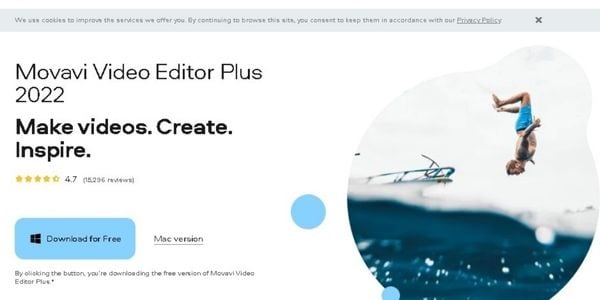
Movavi Video Editor เป็นซอฟต์แวร์หลังการผลิตที่คุณสามารถใช้ตัดต่อวิดีโอของคุณอย่างมืออาชีพ มีให้บริการสำหรับผู้ใช้ Windows และ Mac แบบดาวน์โหลดฟรี อย่างไรก็ตาม คุณจะต้องซื้อการสมัครสมาชิกเพื่อเปิดใช้งานคุณสมบัติทั้งหมด
ตามผู้ใช้กว่า 3 ล้านคน คุณสมบัติเด่นของโปรแกรม ได้แก่:
- อินเทอร์เฟซที่เป็นมิตรกับผู้ใช้และโต้ตอบได้พร้อมเครื่องมือแก้ไขทั้งหมดที่มีในพื้นที่ทำงานของคุณ
- เครื่องมือที่ใช้งานง่ายหลากหลายเพื่อเพิ่มความคิดสร้างสรรค์ของคุณ ตัวอย่างเช่น ฟังก์ชัน Chroma key ช่วยให้คุณสร้างพื้นหลังที่สวยงามสำหรับคลิปของคุณ
- การสนับสนุนลูกค้าแบบหลายภาษาทำให้มั่นใจได้ว่าคุณจะมีผู้ช่วยเหลือเมื่อคุณต้องการ
- เพื่อให้เหมาะกับแพลตฟอร์มผู้ชมของคุณ คุณสามารถส่งออกวิดีโอของคุณในหลายรูปแบบ รวมถึง HD AV1, FLV และ flash
5. VirtualDub
ความเข้ากันได้: Windows
ราคา: ฟรี
รูปแบบวิดีโอที่รองรับ: AV1, MPEG และ BMP
VirtualDub เป็นซอฟต์แวร์ตัดต่อวิดีโอฟรีภายใต้ใบอนุญาต GNU General Public License ดังนั้น คุณสามารถแจกจ่ายเวอร์ชันซอฟต์แวร์ที่แก้ไขแล้วโดยไม่ต้องกลัวการดำเนินคดีตามกฎหมาย ปัจจุบันมีให้บริการสำหรับผู้ใช้ Windows บนแพลตฟอร์ม 32 บิตและ 64 บิตเท่านั้น
คุณสมบัติหลักบางส่วนของโปรแกรม ได้แก่:
- อัตราเฟรมแบบเศษส่วนช่วยให้คุณแก้ไขได้อย่างแม่นยำ ตัวอย่างเช่น คุณสามารถปรับอัตราเฟรมวิดีโอของคุณให้อยู่ภายในสองตำแหน่งทศนิยมของค่าสัมบูรณ์
- โปรแกรมมีมาตรวัดระดับเสียงและฮิสโตแกรมแบบบูรณาการสำหรับการตรวจสอบระดับอินพุต
- คุณยังสามารถเปิดใช้งานทางลัดแป้นพิมพ์และเมาส์เพื่อการแก้ไขที่เร็วขึ้น
- นอกจากนี้ VirtualDub ใช้การเข้าถึงดิสก์ที่ปรับให้เหมาะสม เพื่อให้มั่นใจว่าการใช้พื้นที่เก็บข้อมูลภายในที่สม่ำเสมอ
น่าเสียดายที่โปรแกรมตัดต่อวิดีโอใช้อินเทอร์เฟซผู้ใช้ที่ล้าสมัย ซึ่งอาจทำให้ผู้สร้างบางคนรู้สึกไม่พอใจ นอกจากนี้ ยังรองรับนามสกุลไฟล์ได้อย่างจำกัด ซึ่งจำกัดความสามารถในการตัดต่อวิดีโอ
คำถามที่พบบ่อย
คุณสามารถเล่นวิดีโอ codec AV1 บน YouTube ได้หรือไม่?
ไม่ได้ YouTube ใช้การบีบอัดเพิ่มเติมกับวิดีโอของคุณโดยไม่คำนึงถึง codec ที่คุณใช้ในการแก้ไขวิดีโอ ดังนั้น วิดีโอของคุณอาจไม่ชัดเจนเมื่ออัปโหลดไปยังแพลตฟอร์ม อย่างไรก็ตาม YouTube ใช้ codec AV1 กับวิดีโอที่มียอดไลก์มากกว่า 1 ล้านครั้งเป็นส่วนหนึ่งของการทดสอบ codec

