


Adobe Illustrator เป็นหนึ่งในซอฟต์แวร์ออกแบบและแก้ไขกราฟิกที่ได้รับความนิยมมากที่สุดในโลก สามารถสร้างเอฟเฟกต์ 3D ฟิลเตอร์ แอนิเมชัน และกราฟิกที่หลากหลาย คุณยังสามารถใช้ Illustrator เพื่อสร้างตัวอักษร 3D ได้อีกด้วย
หากคุณสนใจที่จะเรียนรู้ขั้นตอนทั้งหมดในการสร้างข้อความ 3D ใน Illustrator คุณมาถูกที่แล้ว ในโพสต์นี้ เราจะแบ่งปันวิธีการต่างๆ ที่คุณสามารถใช้เพื่อสร้างข้อความ 3D พร้อมกับขั้นตอนโดยละเอียด
ตัวอักษรข้อความ 3D มักถูกใช้สำหรับการสร้างแบรนด์ ความสวยงามของวิดีโอ การสร้างความลึก การโปรโมตโลโก้ต่างๆ เป็นต้น ในฐานะผู้ตัดต่อวิดีโอ คุณควรเรียนรู้วิธีสร้างตัวอักษร 3D และใช้งานอย่างเหมาะสม
ในบทความนี้

ประโยชน์ของการสร้างข้อความ 3D ใน Illustrator

นี่คือประโยชน์หลักบางประการของการใช้ตัวสร้างข้อความ 3D:
- การสร้างการออกแบบตัวอักษร 3D แบบกำหนดเอง – Adobe Illustrator ให้คุณสร้างข้อความ 3D แบบกำหนดเองที่คุณสามารถบันทึกและใช้เมื่อต้องการได้ กล่าวอีกนัยหนึ่ง การเรียนรู้วิธีสร้างข้อความ 3D ยังสอนให้คุณปรับแต่งตัวอักษรและพัฒนาการออกแบบตัวอักษรที่น่าสนใจได้
- การสร้างแอนิเมชัน 3D – ข้อความ 3D ไม่จำเป็นต้องเป็นองค์ประกอบ 3D แบบคงที่ที่ปรากฏบนหน้าจอ Adobe Illustrator ให้คุณเปลี่ยนข้อความของคุณเป็นแอนิเมชันได้ ตัวอย่างเช่น คุณสามารถสร้างข้อความวงกลม 3D ที่หมุนรอบตัวเองได้
- การแมปงานศิลปะบนข้อความ 3D – การแมปงานศิลปะบนข้อความ 3D หมายถึงการเพิ่มการออกแบบกราฟิก ภาพ หรือเท็กซ์เจอร์บนพื้นผิวของข้อความ 3D เพื่อสร้างเอฟเฟกต์ภาพที่น่าสนใจมากขึ้น เทคนิคนี้มักใช้ในแอนิเมชันและการถ่ายทำวิดีโอเพื่อสร้างข้อความที่ไม่เหมือนใคร
อย่างที่คุณเห็น มีเหตุผลมากมายในการใช้ตัวสร้างข้อความ แต่คุณจะเลือกฟอนต์ที่เหมาะสมได้อย่างไร?
ฟอนต์ที่ดีที่สุดสำหรับการสร้างข้อความ 3D ใน Illustrator คืออะไร?

การเลือกฟอนต์ที่เหมาะสมเป็นสิ่งสำคัญเมื่อสร้างข้อความ 3D ใน Illustrator มองหาฟอนต์ที่มีระยะห่างเพียงพอระหว่างตัวอักษรเพื่อสร้างเงาและเอฟเฟกต์ ในขณะเดียวกัน ฟอนต์เองควรมีเส้นที่สะอาดและหนา
นี่คือฟอนต์ที่ดีที่สุดบางตัวที่คุณควรใช้:
- Arial Black
- Avenir
- Roboto
- Impact
- Futura
- Gotham
- Bebas Neue
- Monserrat
- Helvetica Neue
- Cooper Black
ใช้เวลาในการค้นหาฟอนต์ตัวหนาที่มีระยะห่างดีและการออกแบบที่เรียบง่าย การค้นหาน้ำหนักฟอนต์ที่เหมาะสมมีความสำคัญเสมอเพื่อให้ได้ผลลัพธ์ที่ดีที่สุด
วิธีสร้างเอฟเฟกต์ข้อความ 3D ใน Illustrator
ตามที่กล่าวไว้ คุณสามารถสร้างข้อความ 3D ใน Illustrator ได้หลายวิธี วันนี้เราจะแนะนำสี่วิธีที่ดีที่สุด
วิธีที่ 1: ใช้เอฟเฟกต์ 3D Extrude & Bevel
ขั้นตอนที่ 1: เปิด Adobe Illustrator คลิก File, และเลือก New เพื่อสร้างเอกสารเปล่า

ขั้นตอนที่ 2: คลิก Type Tool และพิมพ์ข้อความที่คุณต้องการเปลี่ยนเป็น 3D

ขั้นตอนที่ 3: คลิกที่ข้อความและไปที่ Effect > 3D > Extrude & Bevel.

ขั้นตอนที่ 4: เลื่อนลูกบาศก์มุมมองรอบๆ เพื่อเปลี่ยนตำแหน่ง คุณยังสามารถเปลี่ยนตัวเลือกการหมุน เช่น ด้านหน้า ด้านหลัง ด้านหน้า ไอโซเมตริกขวา ฯลฯ เมื่อคุณตั้งค่าทุกอย่างเสร็จแล้ว คลิก OK เพื่อรับข้อความ 3D

วิธีที่ 2: ใช้เครื่องมือ Blend
ขั้นตอนที่ 1: เปิด Illustrator และสร้างโปรเจกต์ใหม่

ขั้นตอนที่ 2: คลิกที่ Type tool และพิมพ์ข้อความของคุณ

ขั้นตอนที่ 3: เลือกข้อความและคลิก Edit > Copy > Edit > Paste in Place.

ขั้นตอนที่ 4: เปลี่ยนสีของข้อความที่คัดลอกและเลื่อนขึ้นและไปทางซ้าย/ขวา ไปที่ Object > Arrange > Send to Back.

ขั้นตอนที่ 5: เลือกข้อความทั้งสอง คลิกที่ Blend Tool, และคลิกที่ข้อความทั้งสองครั้งละหนึ่งครั้ง

ขั้นตอนที่ 6: ดับเบิลคลิก Blend Tool ตั้งค่าระยะห่างเป็น Specified Steps และคลิก OK.

ขั้นตอนที่ 7: เลือกข้อความ คลิก Effect, จากนั้น 3D, และเลือก Rotate.

ขั้นตอนที่ 8: ปรับข้อความตามความต้องการของคุณและคลิก OK.

วิธีที่ 3: ใช้เครื่องมือ Perspective Grid
ขั้นตอนที่ 1: คลิก Perspective Grid tool icon และปรับกริดโดยการเลื่อนจุดทั้งหมดรอบๆ

ขั้นตอนที่ 2: คลิก Type tool และพิมพ์ข้อความของคุณภายในกริด

ขั้นตอนที่ 3: เลือกข้อความ คลิก Perspective Grid tool, และลากและวางข้อความลงบนกริด

ขั้นตอนที่ 4: คลิก View, คลิก Perspective Grid, และเลือก Hide Grid.

วิธีที่ 4: ใช้เครื่องมือ Type on a Path
ขั้นตอนที่ 1: คลิกที่ Elipse Tool และสร้างวงกลมที่สมบูรณ์แบบโดยการคลิกบนหน้าจอ กดปุ่ม Shift ค้างไว้ และลากข้ามหน้าจอ

ขั้นตอนที่ 2: ไปที่ Type tool และเลือก เครื่องมือพิมพ์ตามเส้นทาง.

ขั้นตอนที่ 3: คลิกที่ เส้นขอบของวงกลม และพิมพ์ข้อความของคุณ

ขั้นตอนที่ 3: คลิกที่ข้อความและไปที่ Effect > 3D > Extrude & Bevel. (อ้างอิงถึงวิธีที่ 2)
ขั้นตอนที่ 4: ปรับการหourn และตัวเลือกการปรับแต่ง 3D อื่นๆ แล้วคลิก OK.
ข้อเสียของการใช้ Illustrator ในการสร้างข้อความ 3D
คุณสามารถใช้ทั้งสี่วิธีนี้เพื่อสร้างข้อความ 3D ใน Illustrator อย่างไรก็ตาม โปรดจำไว้ว่าเราได้ให้เวิร์กโฟลว์ที่เรียบง่ายแก่คุณ และคุณสามารถทำการปรับแต่งและแก้ไขได้มากมายตลอดทาง แม้แต่วิธีง่ายๆ เหล่านี้ก็อาจสับสนและยากในบางครั้ง
คุณอาจมีปัญหาในการได้ผลลัพธ์ตามที่ต้องการหากคุณไม่มีประสบการณ์ในการใช้ซอฟต์แวร์ตัดต่อวิดีโอหรือกราฟิกของ Adobe นอกจากนี้ Adobe Illustrator เป็นซอฟต์แวร์ตัดต่อกราฟิกที่ได้รับความนิยมมากที่สุดและมีราคาแพง
Adobe Illustrator มีค่าใช้จ่าย $59.99 ต่อเดือน ซึ่งสมเหตุสมผลสำหรับมืออาชีพที่แน่ใจว่าต้องการใช้งานเท่านั้น นั่นคือเหตุผลที่ฉันแนะนำให้พิจารณาทางเลือกอื่นเช่น Wondershare Filmora อ่านด้านล่างเพื่อเข้าใจว่าทำไม
ทางเลือกที่ประหยัดเวลาในการสร้างข้อความ 3D สำหรับวิดีโอ: Wondershare Filmora
Wondershare Filmora เป็นซอฟต์แวร์ตัดต่อและบันทึกวิดีโอที่ออกแบบมาสำหรับผู้เริ่มต้นและกึ่งมืออาชีพ มีส่วนติดต่อผู้ใช้ที่ใช้งานง่ายมาก การควบคุมที่ตรงไปตรงมา และการนำทางที่ใช้งานง่าย ฟังก์ชันทั้งหมดใช้งานง่ายและให้ผลลัพธ์ทันทีด้วยการคลิกเพียงไม่กี่ครั้ง
ในขณะเดียวกัน ฟังก์ชันการทำงานหลายอย่างขับเคลื่อนด้วย AI และช่วยคุณสร้างเอฟเฟกต์ที่น่าทึ่งด้วยความรู้ทางเทคนิคเพียงเล็กน้อย อย่างไรก็ตาม แม้ว่าจะเป็นซอฟต์แวร์ที่เรียบง่าย แต่ก็มีคุณสมบัติขั้นสูงมากมายที่เทียบเท่ากับความสามารถของ Illustrator
เมื่อเปรียบเทียบกับ Illustrator, Filmora มีราคาไม่แพง คุณจ่ายน้อยกว่ามากต่อเดือน เพื่อแสดงให้เห็นถึงความง่ายในการใช้งาน นี่คือขั้นตอนที่คุณต้องทำเพื่อสร้างข้อความ 3D ใน Filmora
แนะนำ Wondershare Filmora และอธิบายว่าทำไมจึงเป็นทางเลือกที่ดีเยี่ยมแทน Adobe Illustrator
วิธีสร้างข้อความ 3D ใน Filmora ด้วยพรีเซ็ต
ขั้นตอนที่ 1: คลิกปุ่มด้านล่างเพื่อดาวน์โหลดและติดตั้งซอฟต์แวร์


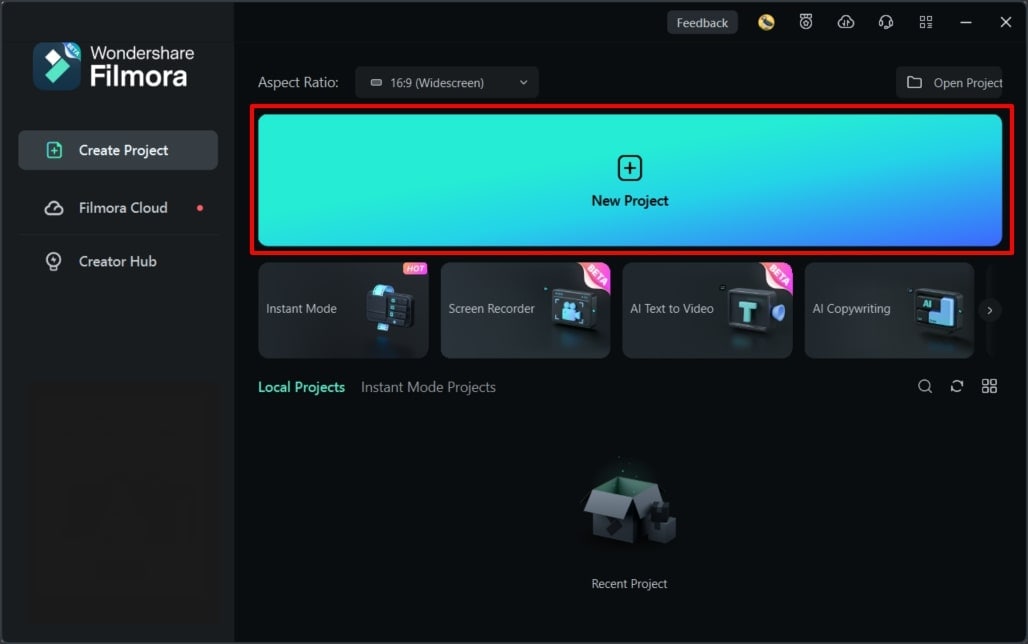
ขั้นตอนที่ 2: เริ่ม Filmora และเลือก โปรเจกต์ใหม่.
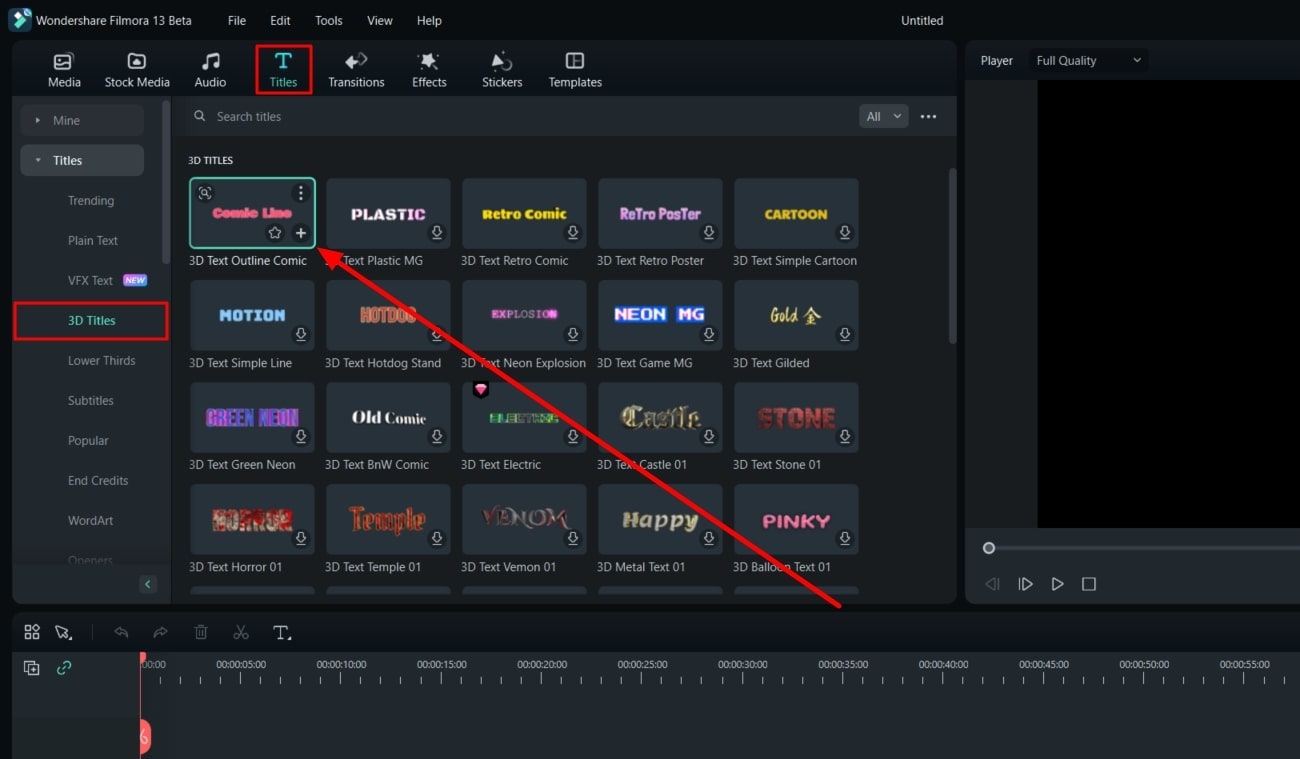
ขั้นตอนที่ 3: ไปที่ ชื่อเรื่อง, คลิก ชื่อเรื่อง 3D และปรับแต่งรูปแบบข้อความ หากจำเป็น ให้ดาวน์โหลดข้อความและลากวางลงในไทม์ไลน์
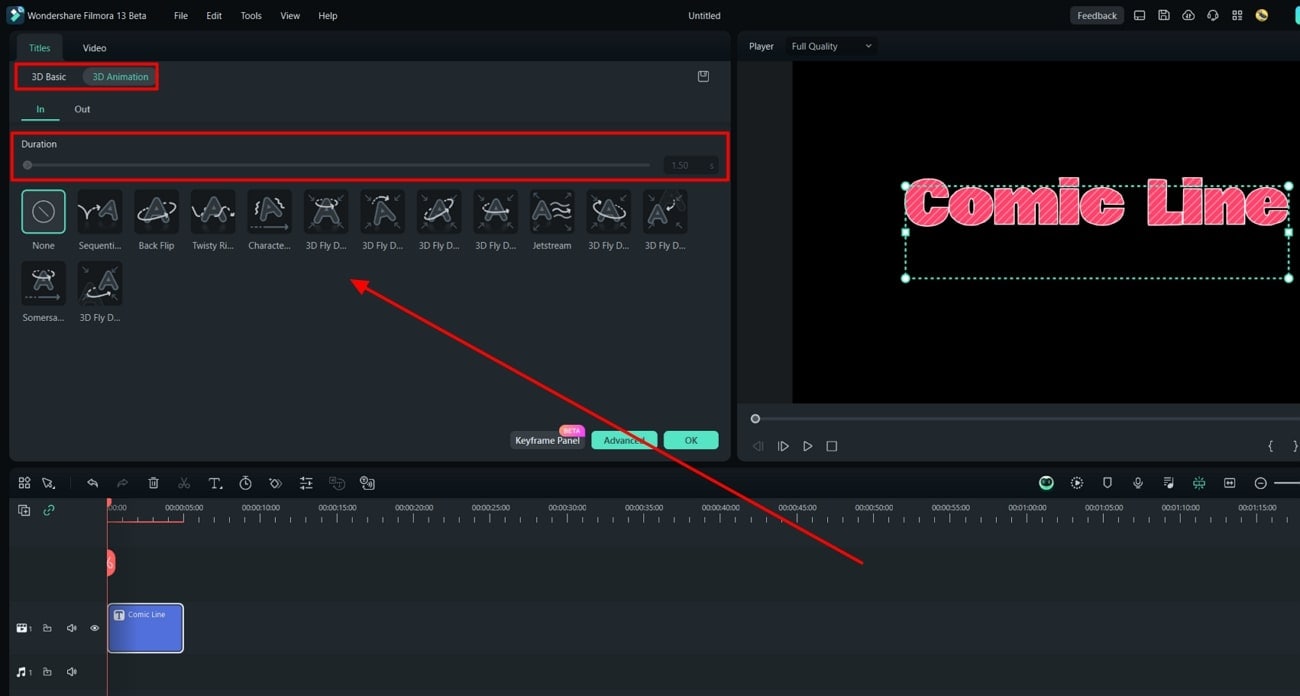
ขั้นตอนที่ 4: In แผงการตั้งค่า ใส่ข้อความที่คุณต้องการใช้ เลือก แอนิเมชัน 3D และกำหนดค่าแอนิเมชันโดยปรับ "In" และ "Out" คุณยังสามารถปรับแต่งองค์ประกอบอื่นๆ เช่น ระยะเวลาของแอนิเมชัน
วิธีเพิ่มข้อความ 3D แบบกำหนดเองใน Filmora
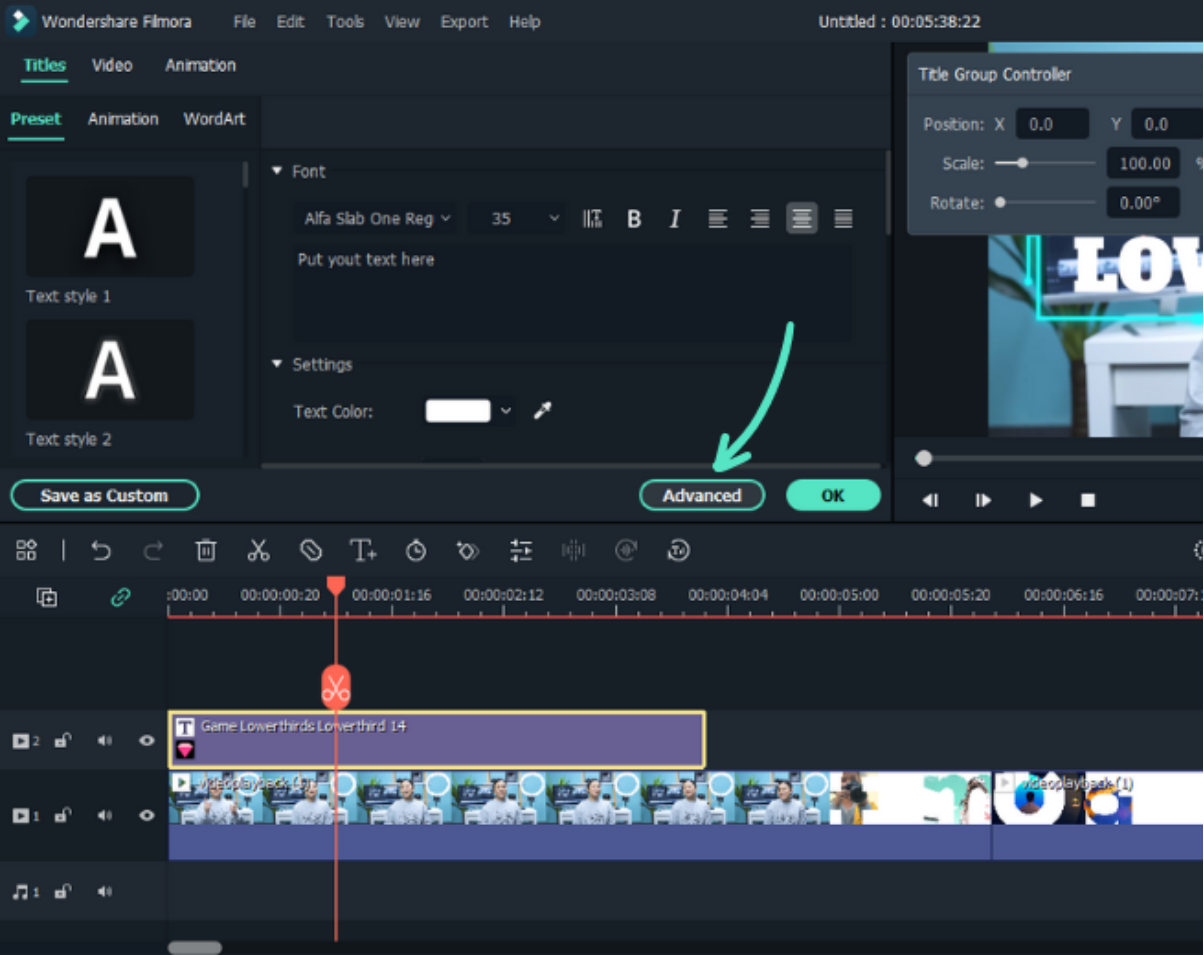
ขั้นตอนที่ 1: เพิ่มข้อความลงในไทม์ไลน์ของคุณและ ดับเบิลคลิก เพื่อเข้าถึง แผงการแก้ไข. ที่นี่คุณสามารถแก้ไขแบบอักษร ขนาด สี และการจัดแนวของข้อความ นอกจากนี้ยังสามารถเพิ่มแอนิเมชันให้กับข้อความของคุณได้
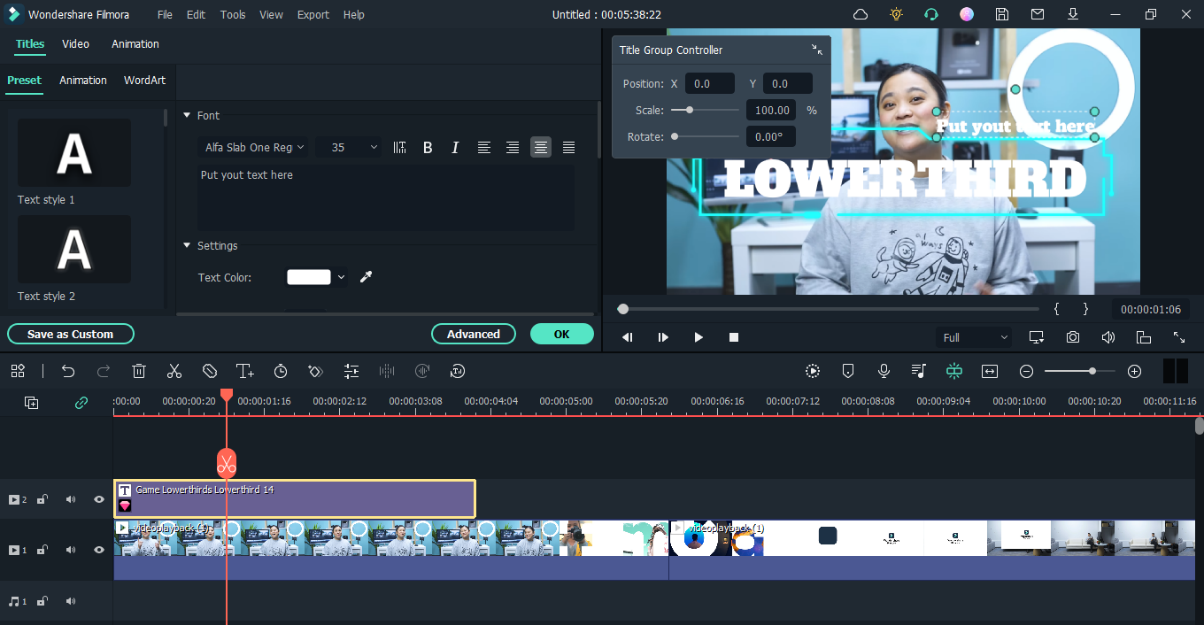
ขั้นตอนที่ 2: เลือก ขั้นสูง เพื่อเข้าถึงแผงการแก้ไขขั้นสูงเพื่อค้นหาการกำหนดค่าเพิ่มเติม
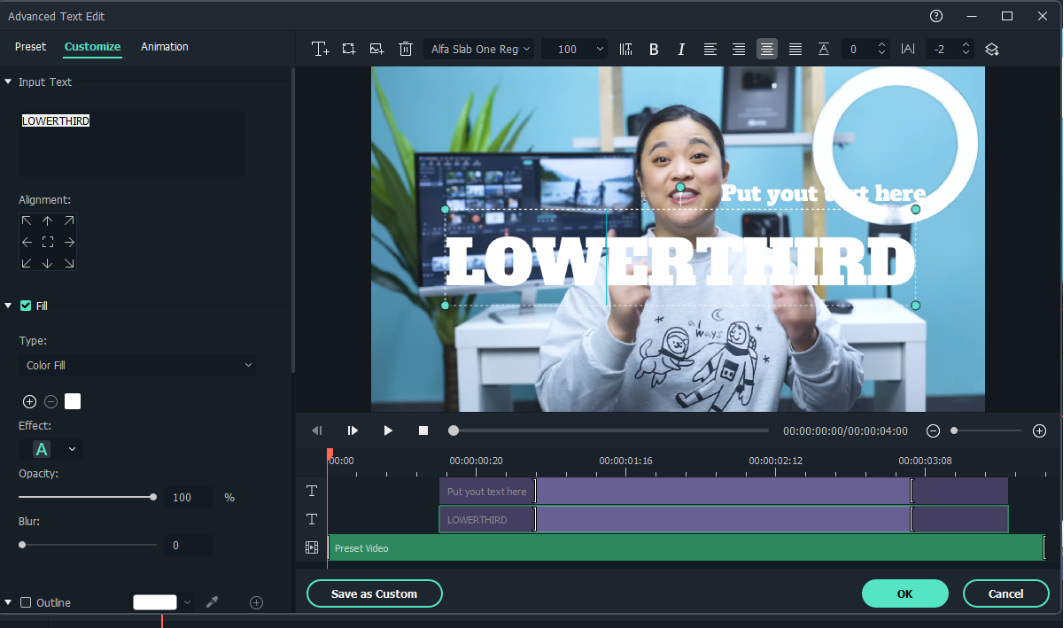
ขั้นตอนที่ 3: ที่นี่คุณสามารถปรับแต่งแอนิเมชัน ความทึบแสง สี ตัวเลือกเงา การเติม ขอบ และแบบอักษรอย่างละเอียด
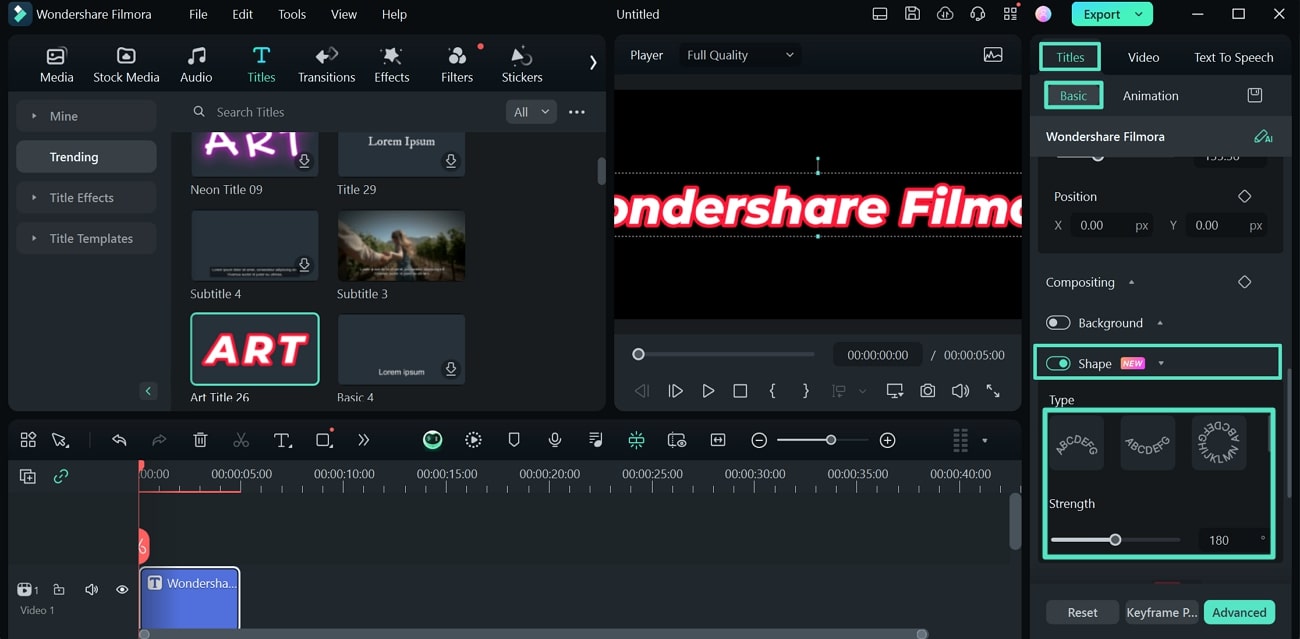
ขั้นตอนที่ 4: เลือก ชื่อเรื่อง, คลิก พื้นฐาน และเปิด ตัวเลือกรูปร่าง คุณสมบัตินี้ช่วยให้คุณเปลี่ยนความเข้มของข้อความและตัวเลือกรูปร่าง
ความสามารถและคุณสมบัติการแก้ไขข้อความทั้งหมดของ Filmora
Filmora มีฐานข้อมูลเทมเพลตข้อความมากกว่า 5000 แบบที่สามารถปรับแต่งได้ ผู้ใช้สามารถสร้างข้อความแบบกำหนดเองตามความต้องการที่แน่นอน หมวดหมู่ข้อความหลายประเภทรวมถึงข้อความภาพยนตร์ มีม ชื่อเรื่อง 3D เครดิต ฯลฯ
Filmora ยังมี แอนิเมชันข้อความมากกว่า 80 รูปแบบ ที่คุณสามารถใช้ได้ทันที หากคุณต้องการนำเข้าไฟล์ SRT เฉพาะ ให้เพิ่มลงใน Filmora ทำให้เคลื่อนไหว หรือแก้ไข Filmora ยังมีฟังก์ชัน ข้อความเป็นเสียงพูด และ เสียงพูดเป็นข้อความ เพื่อสร้างข้อความอย่างรวดเร็ว
เมื่อสร้างข้อความแล้ว คุณสามารถแก้ไขและปรับแต่งตามความต้องการของคุณ ดู Filmora สำหรับการแก้ไขข้อความและคุณสมบัติการตัดต่อวิดีโออื่นๆ อีกมากมาย
บทสรุป
ใช้เวลาทำตามขั้นตอนเหล่านี้อย่างระมัดระวัง อย่าลืมเปลี่ยนการปรับแต่งต่างๆ และสร้างสรรค์ด้วยการตั้งค่าของคุณ สิ่งนี้ไม่เพียงช่วยให้คุณได้ผลลัพธ์ที่ไม่เหมือนใคร แต่คุณยังจะเรียนรู้เพิ่มเติมเกี่ยวกับวิธีการทำงานของ Illustrator และคุณสมบัติต่างๆ
หากคุณรู้สึกหนักใจ เราแนะนำให้ใช้ทางเลือกที่เรียบง่ายกว่าเช่น Filmora ซึ่งสามารถทำงานได้ดีด้วยเวิร์กโฟลว์ที่เรียบง่ายกว่า เราหวังว่าคู่มือนี้จะเป็นประโยชน์ ขอให้โชคดี!

