

Picture in Picture (PIP) พร้อมใช้งานบน YouTube ทุกแพลตฟอร์มและอุปกรณ์ในสหรัฐอเมริกาแล้ว ช่วยให้ผู้ใช้สามารถรับชมวิดีโอได้สะดวกในขณะที่ทำงานหลายอย่างพร้อมกัน เมื่อคุณเปิดใช้งาน PIP บน iPhone วิดีโอใดก็ตามที่คุณเปิดจะเปลี่ยนเป็นโหมด Picture in Picture โดยอัตโนมัติ ช่วยให้คุณปรับขนาดและย้ายหน้าต่างลอยไปรอบ ๆ หน้าจอได้ขณะที่ใช้งานแอปอื่น ๆ ต่อไป อย่างไรก็ตาม หากคุณต้องการประสบการณ์ที่ปราศจากสิ่งรบกวน คุณสามารถปิดโหมด Picture in Picture ของ YouTube ได้ตลอดเวลาโดยทำตามขั้นตอนง่าย ๆ ไม่กี่ขั้นตอน ความยืดหยุ่นนี้ช่วยให้คุณเพลิดเพลินกับ YouTube ในแบบที่เหมาะกับคุณที่สุด
ในบทความนี้
วิธีเปิดและปิด Picture in Picture สำหรับ YouTube บน iPhone
วิธีเปิดใช้งาน Picture in Picture YouTube บน iPhone
PIP บน iPhone (iOS 14.5 หรือ 14.6)
บน iOS 14.5 หรือ 14.6 นี่คือคู่มือทีละขั้นตอนง่าย ๆ เพื่อเปิดใช้งาน Picture in Picture สำหรับ YouTube PIP คุณจะต้องใช้แอปเพิ่มเติมสองตัวเพื่อทำสิ่งนี้: Shortcuts และ Scriptable และทั้งสองตัวสามารถดาวน์โหลดได้ฟรีจาก App Store
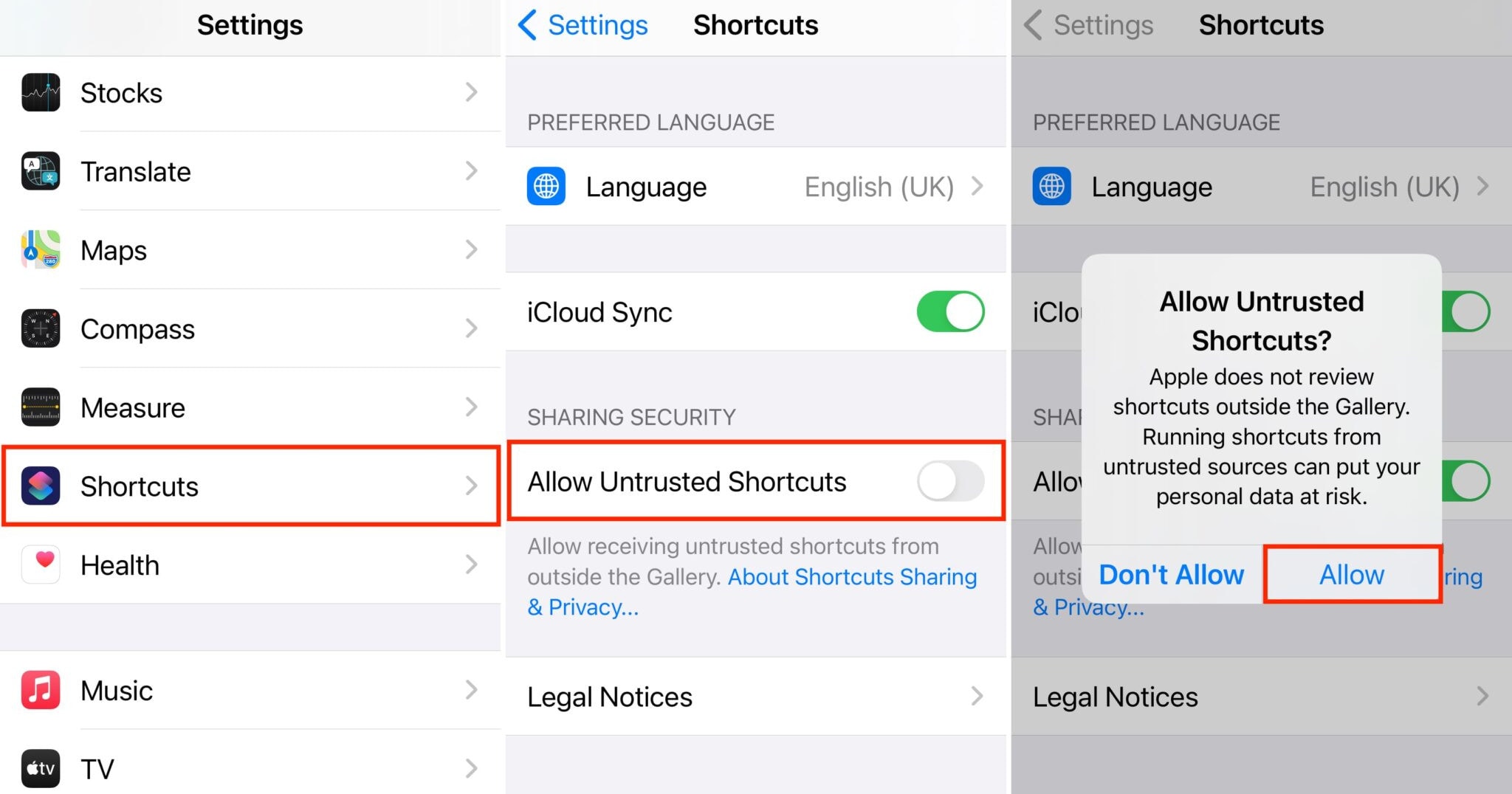
- ไปที่การตั้งค่า ของอุปกรณ์ของคุณ
- แตะส่วนขยาย Shortcut ในการตั้งค่า
- เปิดAllow Untrusted Shortcuts หากตัวเลือกนี้ไม่มีในอุปกรณ์ของคุณ ให้ไปที่ส่วนขยาย Screen Time และปิดการใช้งานข้อจำกัดเวลาหน้าจอทั้งหมด เพื่อให้คุณสามารถดำเนินการต่อได้สำเร็จ
- หากคุณต้องการแอปYouTube PIP shortcut บนอุปกรณ์ของคุณเพื่อดำเนินการต่อ คุณสามารถดาวน์โหลดได้จาก App Store หรือเบราว์เซอร์ Shortcuts Gallery แล้วเพิ่มลงใน Shortcut Library ของคุณ
- เปิดYouTube PIP Shortcut และแตะGet Shortcut บนแอป คุณจะถูกเปลี่ยนเส้นทางไปยังแอปพลิเคชัน shortcut บนโทรศัพท์ของคุณ หากคุณไม่มีแอปพลิเคชัน shortcut คุณสามารถดาวน์โหลดได้จาก App Store
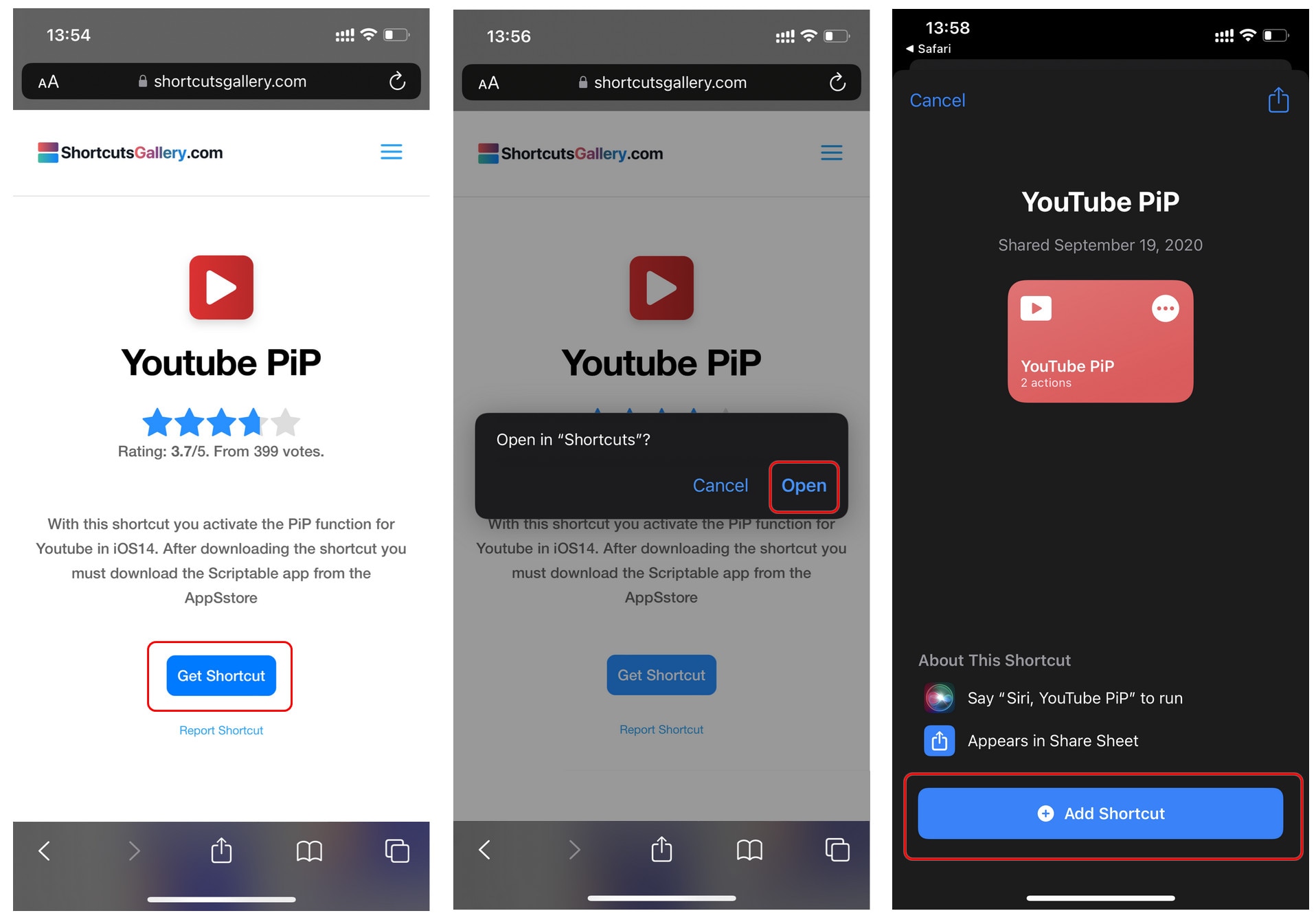
- แตะAllow Untrusted Shortcuts ในแอปพลิเคชัน Shortcut บนอุปกรณ์ของคุณ
- ตอนนี้ไปที่แอป YouTube จริงและเริ่มเล่นวิดีโอ
- ขณะที่วิดีโอกำลังเล่น ให้แตะไอคอน Share จากนั้นเลื่อนไปทางขวาสุดของรายการตัวเลือกการแชร์สำหรับแพลตฟอร์มและแอป แตะไอคอน More ที่ปลายขวา
- ในรายการตัวเลือกการแชร์เพิ่มเติม ให้ไปที่ YouTube PIP
- แตะที่YouTube PIP และแบนเนอร์จะปรากฏขึ้นที่ด้านบนของโทรศัพท์ของคุณ
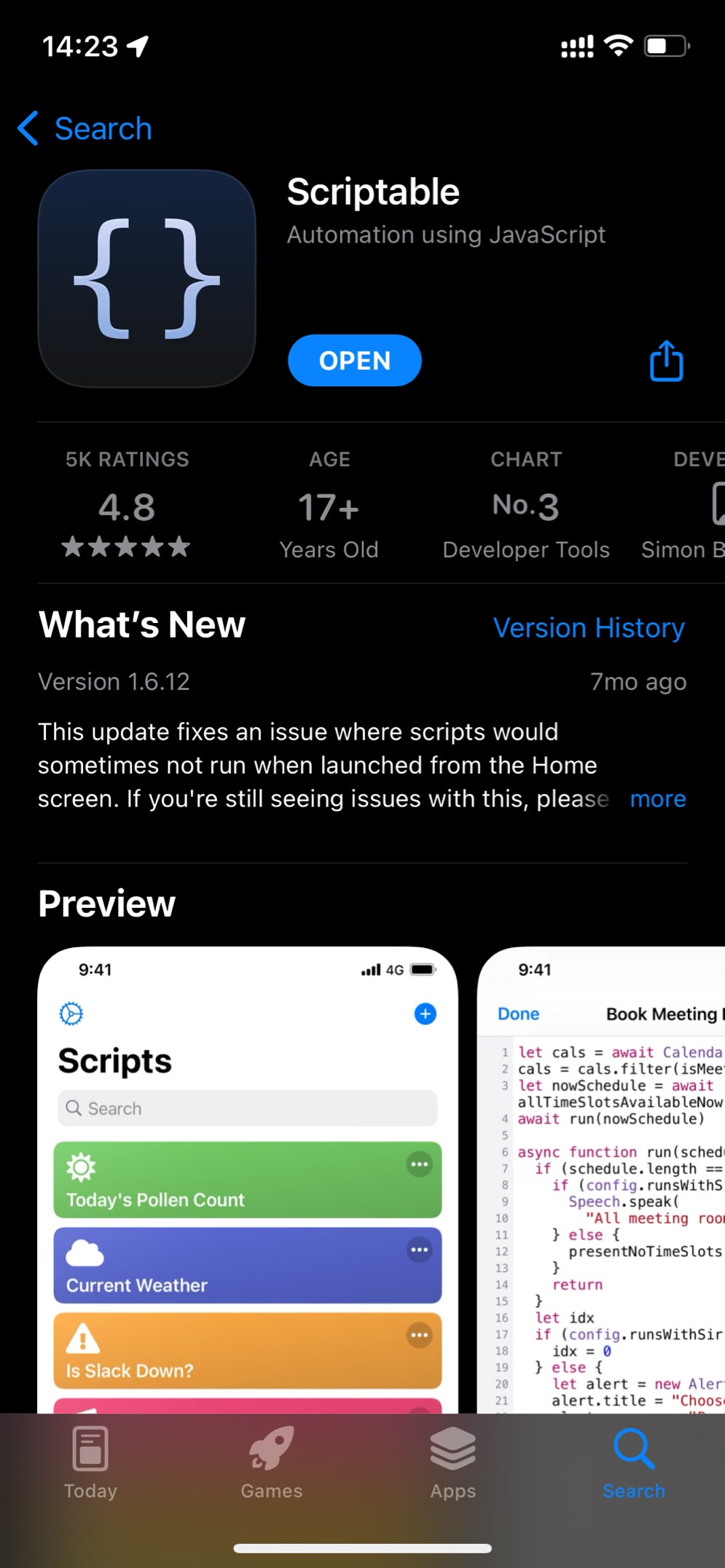
- แตะที่แบนเนอร์ที่ปรากฏขึ้น มันจะนำคุณไปยัง shortcut จริงสำหรับ YouTube และคุณจะต้องติดตั้งแอปพลิเคชันเพิ่มเติม (Scriptable App)

- แตะที่ดูใน App Store บนหน้าจอที่ปรากฏขึ้น สิ่งนี้จะนำคุณไปยัง App Store
- บนหน้าจอถัดไปที่ปรากฏขึ้น ให้ดาวน์โหลดScriptable App กลับไปที่หน้าจอหลักและเปิด Scriptable App ครั้งหนึ่ง
- ไปที่ YouTube อีกครั้งและเริ่มวิดีโอใด ๆ แตะไอคอน Share เลื่อนไปทางขวาและแตะไอคอน More ดำเนินการต่อและแตะ YouTube PIP และบนแบนเนอร์ที่ปรากฏขึ้นที่ด้านบนของหน้าจอโทรศัพท์ของคุณ ให้แตะOK.
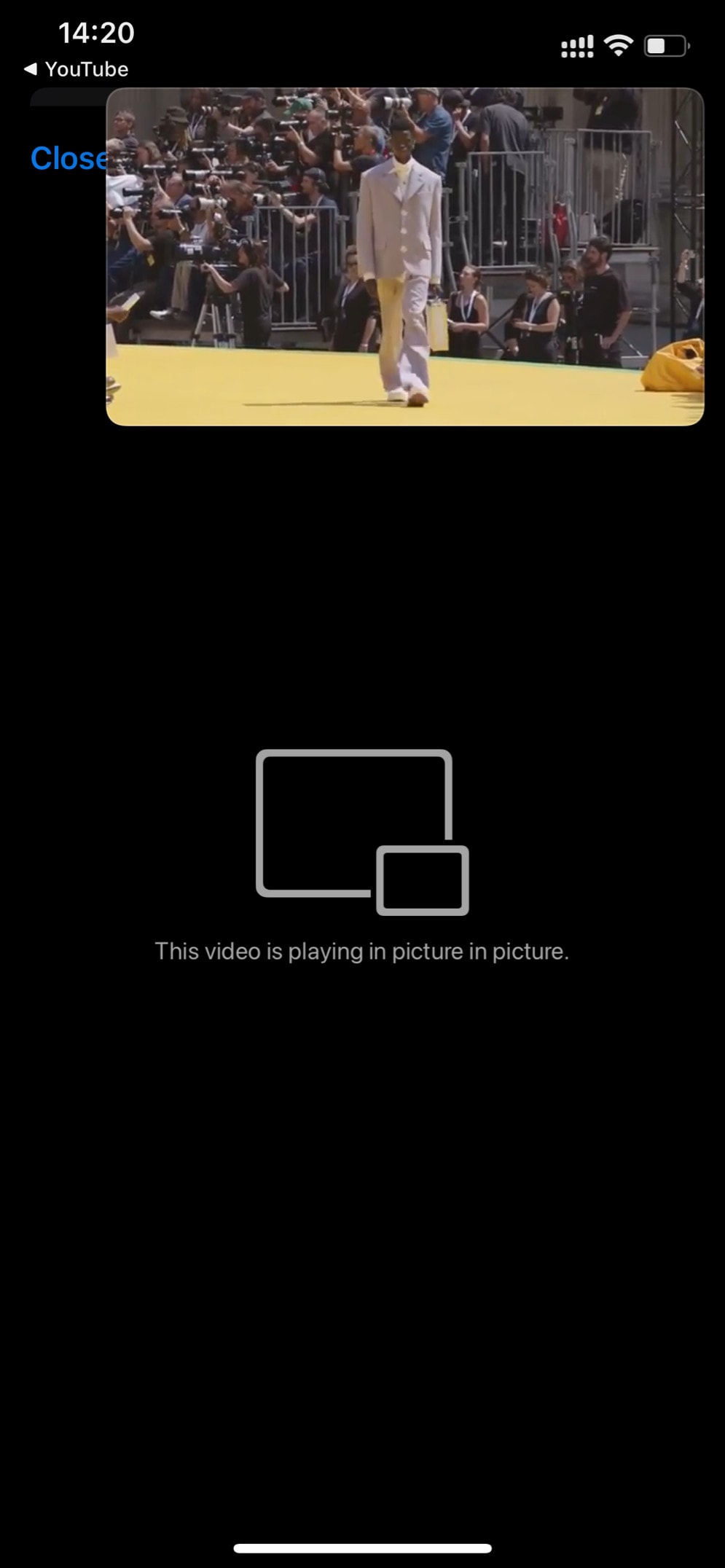
และนั่นแหละ ตอนนี้คุณจะสามารถรับชมวิดีโอของคุณบนหน้าจอลอยได้ ขั้นตอนนี้อาจค่อนข้างยุ่งยาก แต่มันคุ้มค่าทั้งหมดหากคุณทำตามอย่างละเอียดจนจบ คุณจะต้องทำเพียงครั้งเดียว
PIP บน iPhone (iOS 15+)
บน iOS 15+ นี่คือคู่มือทีละขั้นตอนง่าย ๆ เพื่อเปิดใช้งาน Picture in Picture สำหรับ YouTube PIP
- หากต้องการเปิดใช้งาน Picture in Picture (PIP) บน YouTube คุณต้องมีการสมัครสมาชิก YouTube Premium ที่ใช้งานอยู่
- เปิดแอป YouTube แตะไอคอนโปรไฟล์ของคุณที่มุมขวาบน ไปที่ Settings > General และเปิดตัวเลือก Picture-in-Picture
- เล่นวิดีโอในแอป YouTube จากนั้นปัดขึ้นหรือกดปุ่ม Home เพื่อออก วิดีโอจะเล่นต่อในหน้าต่างลอยที่คุณสามารถปรับขนาดหรือย้ายได้ขณะใช้งานแอปอื่น ๆ
วิธีปิด Picture in Picture YouTube บน iPhone
PIP บน iPhone (iOS 14.5 หรือ 14.6)
เพื่อใช้ PIP บน iPhone อย่างมีประสิทธิภาพ คุณอาจต้องปิดการใช้งานบางครั้งเพื่อให้ทุกอย่างเป็นไปตามที่คุณต้องการ และนี่คือวิธีง่าย ๆ ในการปิดการใช้งาน Picture in Picture ใน YouTube บน iPhone ของคุณสำหรับ iOS 14.5 และ 14.6
- เข้าสู่ระบบ YouTube
- ไปที่โปรไฟล์ของคุณและแตะไอคอนโปรไฟล์
- ไปที่"Settings > General Settings"
- เลื่อนลง คุณจะเห็นPicture-in-Picture
- แตะปุ่มสวิตช์เพื่อปิด และนั่นแหละ คุณได้ปิดการใช้งาน PIP สำหรับ YouTube บน iPhone แล้ว
PIP บน iPhone (iOS 15+)
นี่คือวิธีง่าย ๆ ในการปิดการใช้งาน Picture in Picture ใน YouTube บน iPhone ของคุณสำหรับ iOS 15+
- เปิดแอป YouTube แตะไอคอนโปรไฟล์ของคุณที่มุมขวาบน ไปที่ Settings > General และปิดตัวเลือก Picture-in-Picture
- เปิด Settings ไปที่ General > Picture in Picture และปิด "Start PiP Automatically"
วิธีเปิดและปิด Picture in Picture สำหรับ YouTube บน iPad และ Mac
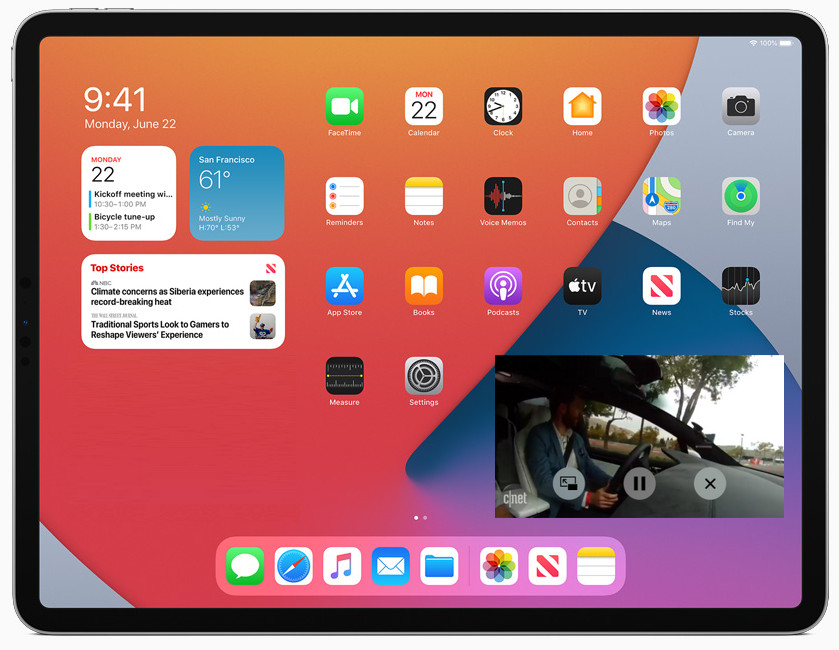
Picture in Picture (PIP) เป็นคุณสมบัติที่สะดวกซึ่งช่วยให้คุณรับชมวิดีโอ YouTube ในหน้าต่างลอยขนาดเล็กในขณะที่ใช้งานแอปอื่น ๆ บน iPad หรือ Mac ของคุณ แม้ว่าการเปิดและปิดใช้งาน PIP บนอุปกรณ์เหล่านี้จะตรงไปตรงมา แต่กระบวนการจะแตกต่างกันเล็กน้อยขึ้นอยู่กับแพลตฟอร์ม ด้านล่างนี้ เราจะแนะนำคุณเกี่ยวกับวิธีเปิดและปิด PIP สำหรับ YouTube บนทั้ง iPad และ Mac ของคุณ
วิธีเปิดใช้งาน Picture in Picture YouTube บน iPad
PIP บน iPad (iPadOS 14)
หากต้องการเปิดใช้งาน PIP บน iPad ของคุณ คุณต้องใช้เพียงการตั้งค่าโทรศัพท์ของคุณและเบราว์เซอร์ที่รองรับเช่น Safari อย่างไรก็ตาม คุณต้องอัปเดต iPad ของคุณเป็น iOS 14 เวอร์ชันที่รองรับคุณสมบัตินี้อย่างสมบูรณ์
นี่คือวิธีเปิดใช้งาน PIP บน iPad
- ไปที่การตั้งค่า ของอุปกรณ์
- ไปที่Home Screen & Dock และแตะ Multitasking
- เปิดAllow Multiple Apps คุณจะได้เปิดใช้งาน Picture in Picture บน iPad ของคุณแล้ว
ก่อนที่คุณจะใช้ Picture in Picture ใน YouTube คุณต้องใช้แอปสองตัวบนอุปกรณ์ของคุณ: Shortcuts และ Scriptable คุณสามารถรับได้ฟรีจาก App Store แต่นี่เป็นอีกทางเลือกหนึ่ง
- ไปที่Safari และดาวน์โหลดYouTube PIP จากนั้นเพิ่มลงใน shortcut library ของคุณ
- เข้าสู่ระบบแอป YouTube เพื่อใช้ PIP บน YouTube บน iPad ของคุณ
- เริ่มวิดีโอและแตะปุ่มไอคอน Share
- แตะไอคอน More.
- แตะYouTube PIP และเลือกOK บนแบนเนอร์ที่ปรากฏบนหน้าจอ สิ่งนี้จะสร้างหน้าต่างลอยใหม่โดยอัตโนมัติบนหน้าจอ คุณสามารถเลือกความละเอียดหน้าต่างที่เหมาะกับคุณและกลับไปที่หน้าจอหลัก วิดีโอของคุณจะเล่นในหน้าต่างลอยบนหน้าจอหลักของคุณ
PIP บน iPad (iPadOS 15 และใหม่กว่า)
หาก iPad ของคุณใช้ iPadOS 15 หรือใหม่กว่า การเปิดใช้งาน PIP บน YouTube จะง่ายกว่ามากเนื่องจาก YouTube รองรับคุณสมบัตินี้อย่างเป็นทางการ:
- คุณต้องมีการสมัครสมาชิก YouTube Premium ที่ใช้งานอยู่เพื่อเข้าถึง PIP บน YouTube
- เปิดแอป YouTube แตะไอคอนโปรไฟล์ของคุณที่มุมขวาบน ไปที่ Settings > General และเปิดตัวเลือก Picture-in-Picture
- เล่นวิดีโอในแอป YouTube ปัดขึ้นจากด้านล่างของหน้าจอหรือกดปุ่ม Home เพื่อออก และวิดีโอจะเล่นต่อในหน้าต่างลอยที่คุณสามารถปรับขนาดหรือย้ายได้ตามต้องการ
PIP บน Mac
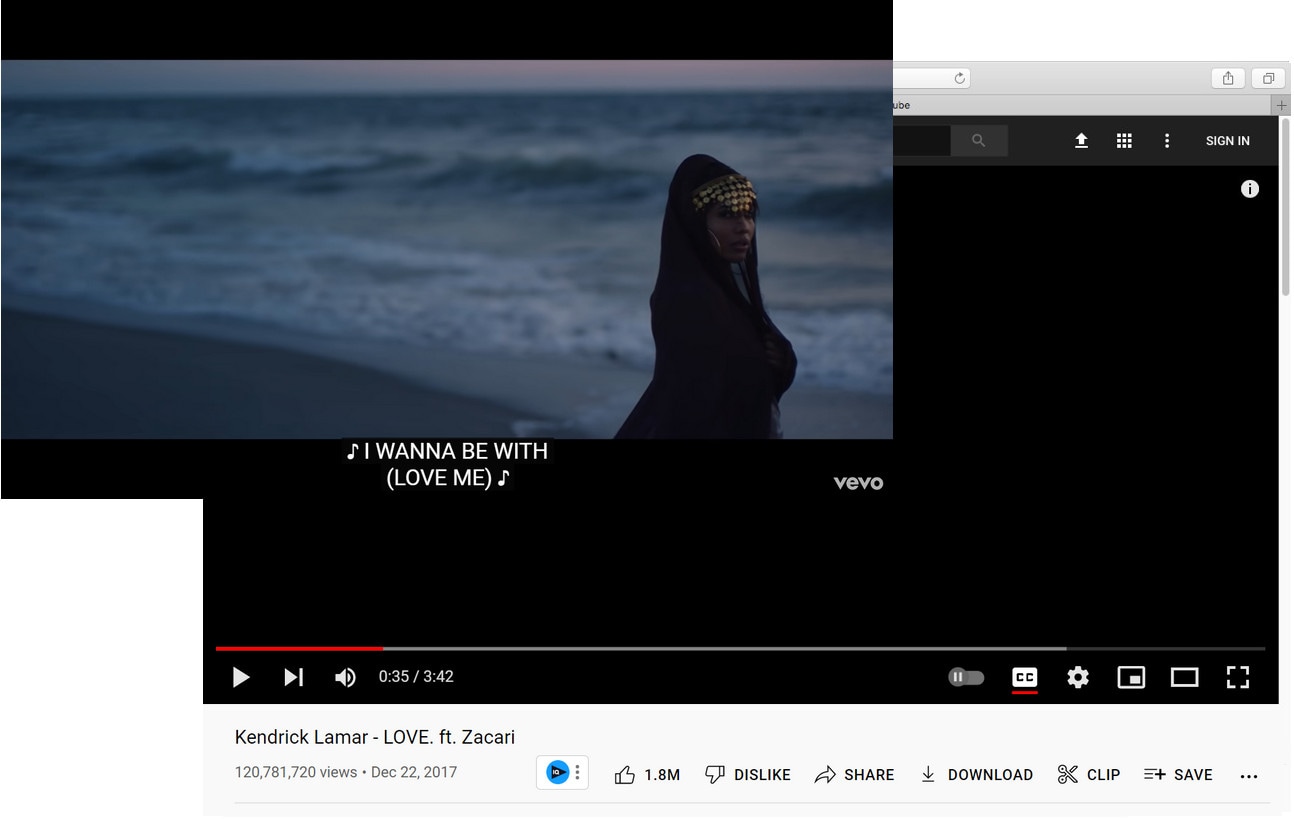
บน Mac ของคุณ มีสองวิธีในการเข้าสู่โหมด Picture in Picture คุณสามารถใช้ Control Command และเมาส์ร่วมกัน หรือใช้เพียงเมาส์เอง/ทัชแพด และนี่คือวิธีทำด้วยเมาส์เพียงอย่างเดียว
- ไปที่เว็บเบราว์เซอร์เช่น Safari หรือ Chrome
- เริ่มวิดีโอบน YouTube
- คลิกขวาสองครั้ง บนวิดีโอเพื่อรับเมนูใหม่บนหน้าจอ
- คลิกที่ เข้าสู่โหมดภาพซ้อนภาพ และคุณพร้อมแล้ว
- คุณสามารถปรับขนาดและลากหน้าต่างลอยไปยังตำแหน่งที่คุณต้องการได้
และด้วยคำสั่งควบคุม คุณสามารถเข้าสู่โหมด PIP บน Mac ได้ง่ายมากเพียงสองขั้นตอน
- เปิดวิดีโอบน YouTube ในเว็บเบราว์เซอร์
- กดค้างที่ ปุ่ม Ctrl บนคีย์บอร์ดของคุณขณะที่ คลิกซ้าย ที่วิดีโอสองครั้ง และคุณจะสำเร็จ
วิธีปิดโหมดภาพซ้อนภาพ YouTube บน iPad
PIP บน iPad (iPadOS 14)
หากคุณได้เปิดใช้งาน PIP โดยใช้ Shortcuts และ Scriptable คุณสามารถปิดได้โดยการลบทางลัดหรือหยุดการใช้งาน:
- เปิดแอป Shortcuts บน iPad ของคุณ
- ค้นหาทางลัด YouTube PIP ในไลบรารีของคุณ
- แตะแก้ไขและเลือกไอคอนลบเพื่อนำออก เมื่อทางลัดถูกลบแล้ว PIP จะไม่สามารถใช้งานกับ YouTube บน iPadOS 14 ได้อีกต่อไป
PIP บน iPad (iPadOS 15 และใหม่กว่า)
การปิดโหมดภาพซ้อนภาพบน YouTube สำหรับ iPadOS 15 และรุ่นที่ใหม่กว่า:
- เปิดแอป YouTube แตะไอคอนโปรไฟล์ของคุณ ไปที่การตั้งค่า > ทั่วไป และปิดตัวเลือกภาพซ้อนภาพ
- หากคุณต้องการปิดใช้งาน PIP ในทุกแอป ให้เปิดการตั้งค่า > ทั่วไป > ภาพซ้อนภาพ และปิด "เริ่ม PiP โดยอัตโนมัติ"
PIP บน Mac
บน Mac คุณสามารถปิดโหมดภาพซ้อนภาพได้โดยการปิดหน้าต่างลอยหรือปิดใช้งาน PIP ในเบราว์เซอร์:
- ในการปิดหน้าต่างลอย ให้คลิกปุ่มปิด (X) บนหน้าต่างเพื่อหยุด PIP ทันที
- ในการปิดใช้งาน PIP ในการตั้งค่าเบราว์เซอร์ (ตัวเลือก) ใน Safari ไปที่การตั้งค่า > เว็บไซต์ > เล่นอัตโนมัติ และตั้งค่า YouTube เป็น "ไม่เล่นอัตโนมัติ" เพื่อป้องกันไม่ให้วิดีโอเล่นใน PIP โดยอัตโนมัติ
คำถามที่พบบ่อย: ปัญหาทั่วไปและวิธีแก้ไขของ Picture in Picture บน YouTube
คำถามที่พบบ่อย
-
ทำไม PIP หยุดทำงานเมื่อฉันเล่นมิวสิกวิดีโอบน YouTube
นี่เป็นข้อจำกัดที่ทราบแล้ว แม้จะมีการสมัครสมาชิก YouTube Premium แล้ว PIP อาจไม่ทำงานสำหรับเนื้อหาบางประเภท เช่น มิวสิกวิดีโอ เนื่องจากข้อจำกัดด้านลicenseสิทธิ์ วิธีแก้ไขคือคุณสามารถฟังต่อได้โดยเปิดแอป YouTube ไว้ในพื้นหลัง -
ฉันสามารถใช้โหมดภาพซ้อนภาพบน YouTube โดยไม่มีการสมัครสมาชิก Premium ได้หรือไม่
ปัจจุบัน YouTube Premium จำเป็นต้องมีเพื่อใช้ PIP อย่างเป็นทางการบนอุปกรณ์ iOS และ iPadOS อย่างไรก็ตาม บน Mac คุณสามารถใช้ PIP ผ่านเบราว์เซอร์เช่น Safari และ Chrome โดยไม่ต้องสมัครสมาชิก -
ฉันจะปรับขนาดหรือย้ายหน้าต่าง PIP บน iPad หรือ Mac ได้อย่างไร
บน iPad: คุณสามารถหุบนิ้วเพื่อปรับขนาดหน้าต่าง PIP หรือลากไปยังส่วนใดก็ได้บนหน้าจอ บน Mac: ใช้เมาส์หรือแทร็คแพดเพื่อคลิกและลากหน้าต่าง PIP คุณยังสามารถปรับขนาดได้โดยการลากมุมของหน้าต่างลอย
สรุป
การเปิดและปิดโหมดภาพซ้อนภาพ YouTube บน iPad และ Mac ขึ้นอยู่กับระบบปฏิบัติการของอุปกรณ์ของคุณ สำหรับ iPadOS 14 จำเป็นต้องใช้เครื่องมือของบุคคลที่สามเช่น Shortcuts และ Scriptable ในขณะที่สำหรับ iPadOS 15+ เป็นคุณสมบัติในตัวที่มีให้กับผู้ใช้ YouTube Premium บน Mac สามารถเข้าถึง PIP ได้ง่ายผ่านเบราว์เซอร์ที่รองรับเช่น Safari และ Chrome ไม่ว่าคุณจะต้องการเปิดหรือปิด PIP ขั้นตอนง่ายๆ เหล่านี้จะแนะนำคุณตลอดกระบวนการ



