



การแปลง GIF เป็น PNG Sequence มีความสำคัญในการรักษาคุณภาพของภาพ ที่นี่เราจะสอนเทคนิคและเคล็ดลับทั้งหมดสำหรับภาพคุณภาพสูงและกระบวนการแปลง GIF คุณจะได้อ่านเกี่ยวกับแต่ละวิธี ข้อดีและข้อเสียของเครื่องมือ และขั้นตอนโดยละเอียด มาเริ่มกันเลยกับรายละเอียด
อย่าประนีประนอมกับคุณภาพภาพของคุณ! คุณต้องการแปลง GIF เป็น PNG Sequence หรือไม่? ไม่มีปัญหา ที่นี่คุณจะได้อ่านเกี่ยวกับขั้นตอนที่จำเป็นทั้งหมด
บางคนอาจถามว่าทำไมคุณถึงต้องแปลง GIF เป็น PNG sequence คำตอบค่อนข้างง่าย: การทำเช่นนั้นจะทำให้คุณสามารถควบคุมการปรับแต่งภาพและคุณภาพได้มากขึ้น
ด้านล่างนี้ เราจะพูดถึงวิธีแปลง GIF เป็น PNG Sequence บนแอปยอดนิยมอย่าง PhotoShop และ Filmora มาอ่านเพิ่มเติมด้านล่าง:
ในบทความนี้

คุณจะแปลง GIF เป็น PNG Sequence โดยใช้โปรแกรมตัดต่อวิดีโออาชีพได้อย่างไร?
นี่คือบางวิธีสำหรับคุณในการแปลง GIF เป็น PNG sequence ด้วยตนเองโดยใช้โปรแกรมตัดต่อวิดีโออาชีพ:
วิธีที่ 1. แปลงไฟล์ GIF เป็น PNG ใน Filmora โดยไม่สูญเสียคุณภาพ
Wondershare Filmora เป็นหนึ่งในซอฟต์แวร์ตัดต่อวิดีโอที่ดีที่สุด มีฟีเจอร์ที่ช่วยให้คุณแปลง GIF เป็น PNG sequences มาพูดถึงการนำเข้า GIF ไปยังไทม์ไลน์ Filmora และแปลงเป็น PNG sequence กัน
มีฟีเจอร์การแปลง GIF เป็น PNG sequence ที่ราบรื่น ช่วยให้ผู้ใช้สามารถแยกเฟรมคุณภาพสูงจาก GIF แอนิเมชันได้อย่างง่ายดาย


ฟีเจอร์หลักของ GIF เป็น PNG Image Sequence ใน Filmora
- Filmora มีอินเทอร์เฟซที่ใช้งานง่าย เป็นเครื่องมือที่ยอดเยี่ยมสำหรับผู้เริ่มต้นและระดับกลาง และช่วยให้คุณแปลง GIF เป็น PNG หรือ JPG Image Sequence ได้อย่างง่ายดาย
- มีฟีเจอร์ลากและวางที่ใช้งานง่าย ช่วยให้คุณปรับแต่ง GIF และส่งออกในรูปแบบที่คุณเลือกได้
- คุณสามารถนำเข้า GIF ของคุณไปยัง Filmora และส่งออกเป็น PNG Image Sequence โดยไม่สูญเสียคุณภาพของ image sequence
คู่มือทีละขั้นตอนในการแปลง GIF เป็น PNG ใน Filmora
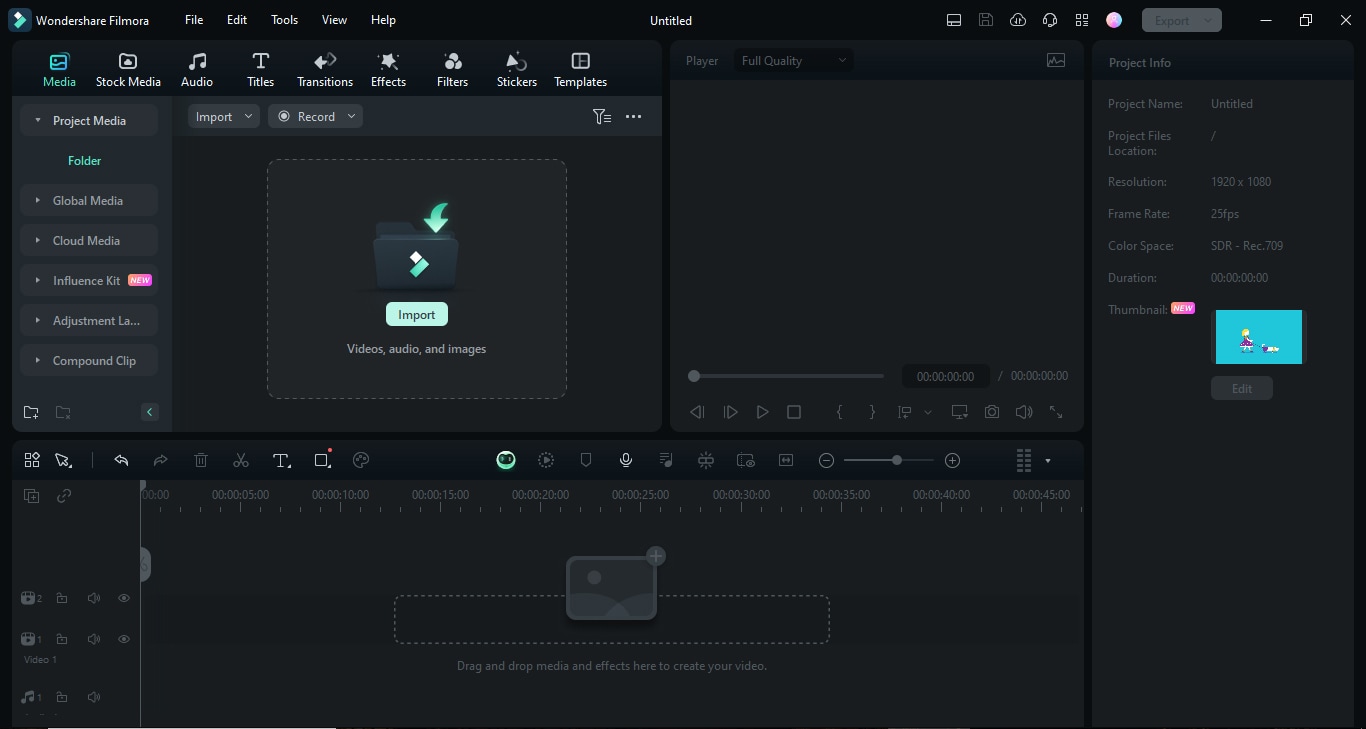
1. เปิด Filmora และคลิกปุ่ม Import เพื่อนำเข้า GIF จากคอมพิวเตอร์ของคุณ เมื่อนำเข้าแล้ว GIF จะปรากฏในไลบรารีสื่อ
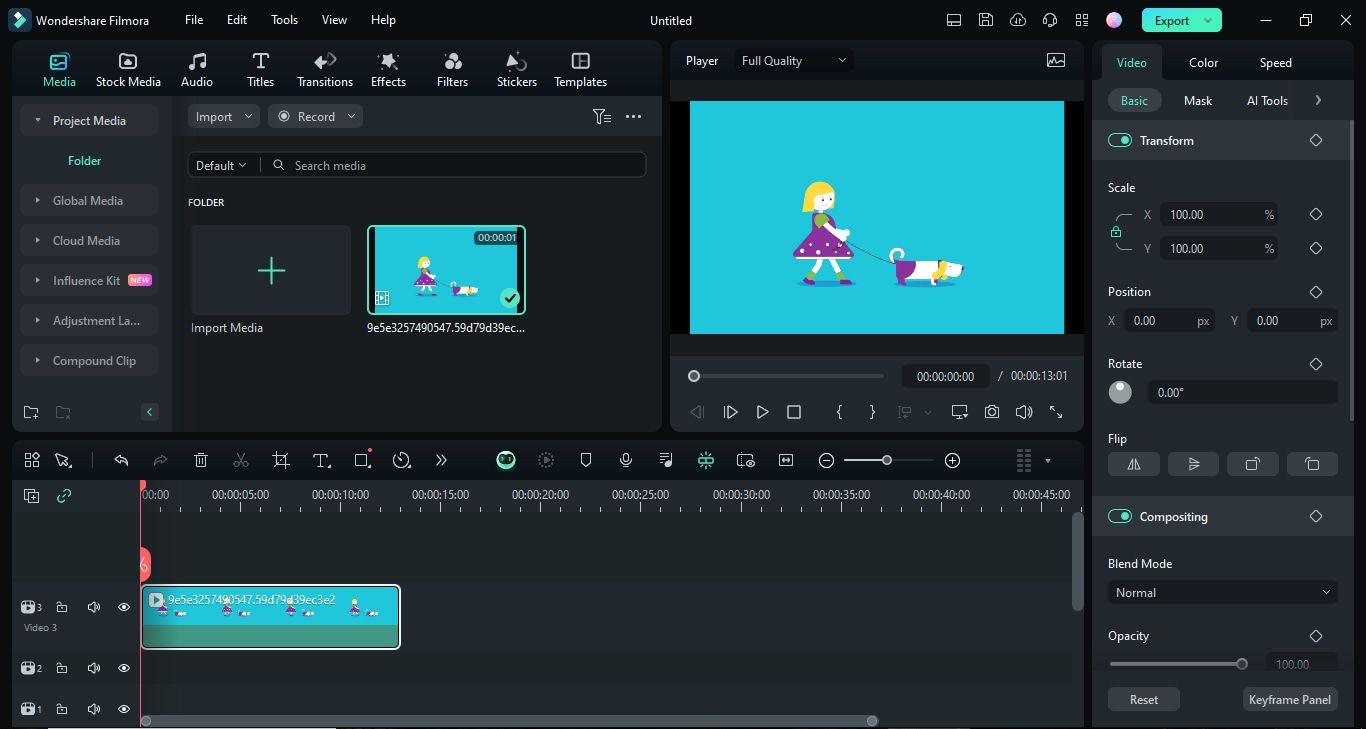
2. ลาก GIF จากไลบรารีสื่อไปยังแทร็กวิดีโอบน Filmora
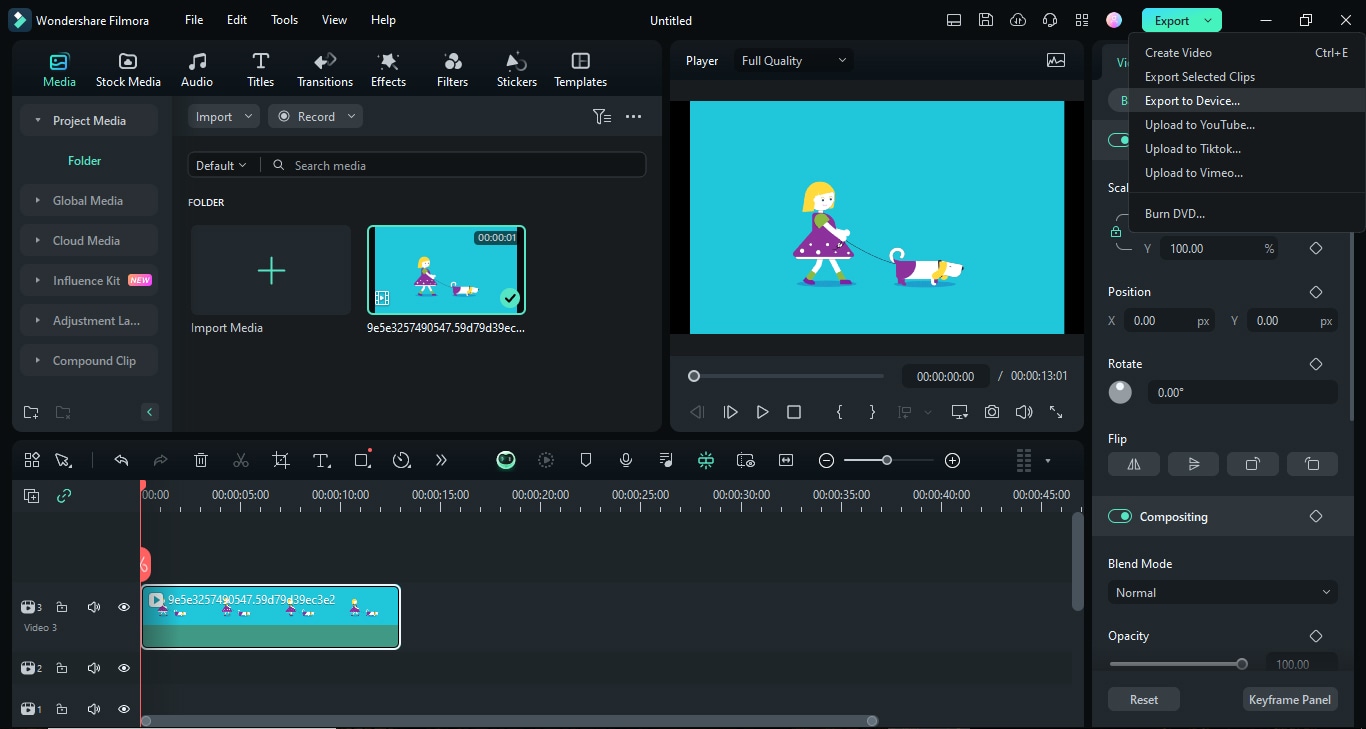
3. ไปที่ด้านบนขวา คลิกปุ่ม Export เมนูดรอปดาวน์เปิดขึ้น เลือก Export to Device
4. หน้าต่างเปิดขึ้นที่คุณสามารถเลือกวิธีส่งออกสื่อของคุณ
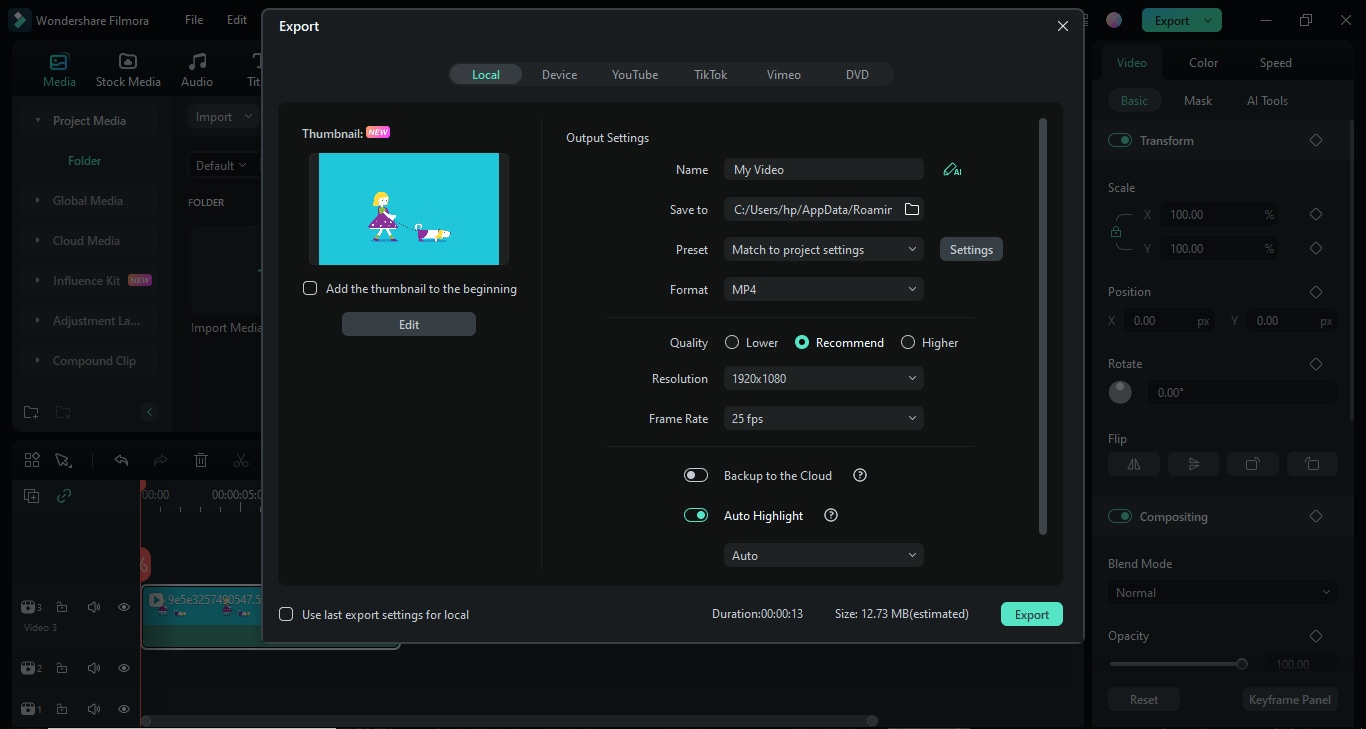
5. คลิกที่รูปแบบ เมนูดรอปดาวน์เปิดขึ้น เลือก PNG Image Sequence ที่นี่
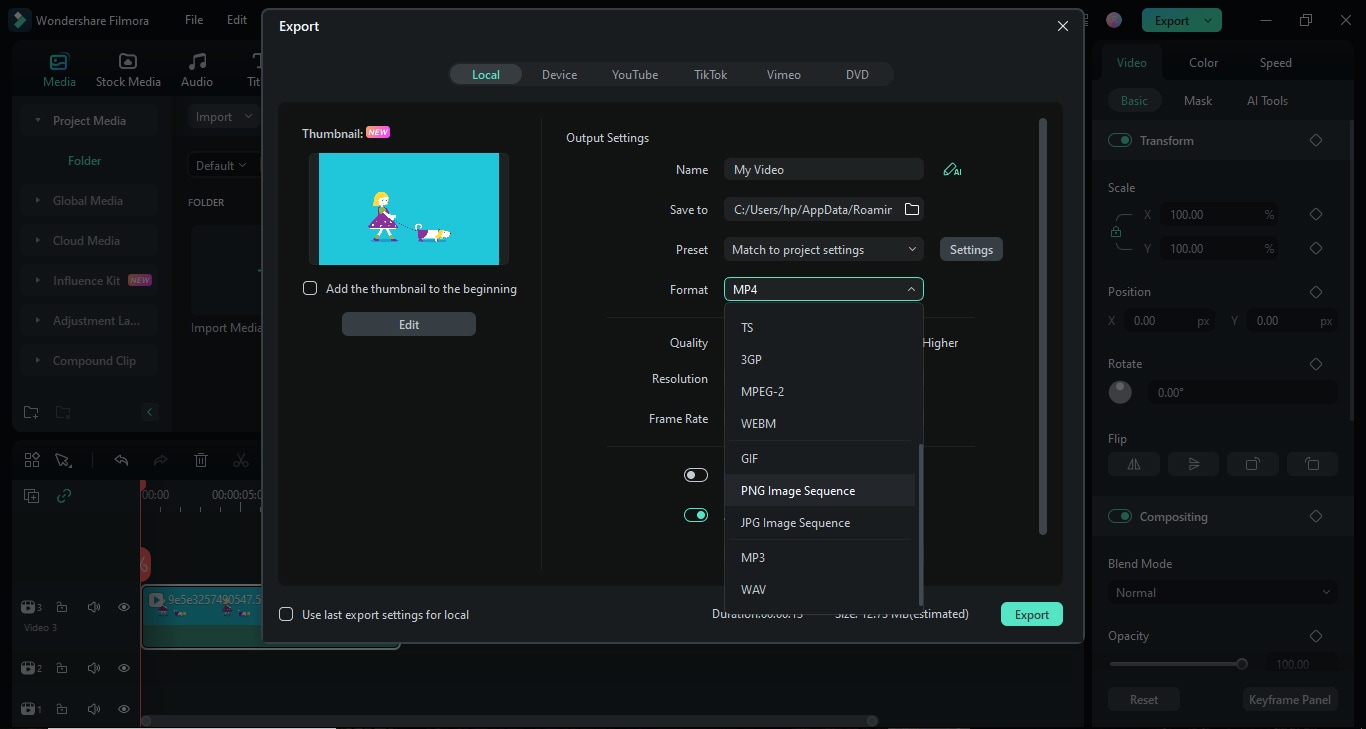
6. ไปที่ Save และเลือกตำแหน่งที่จะบันทึก PNG Image Sequence บนคอมพิวเตอร์ของคุณ ตอนนี้คลิกปุ่ม Export
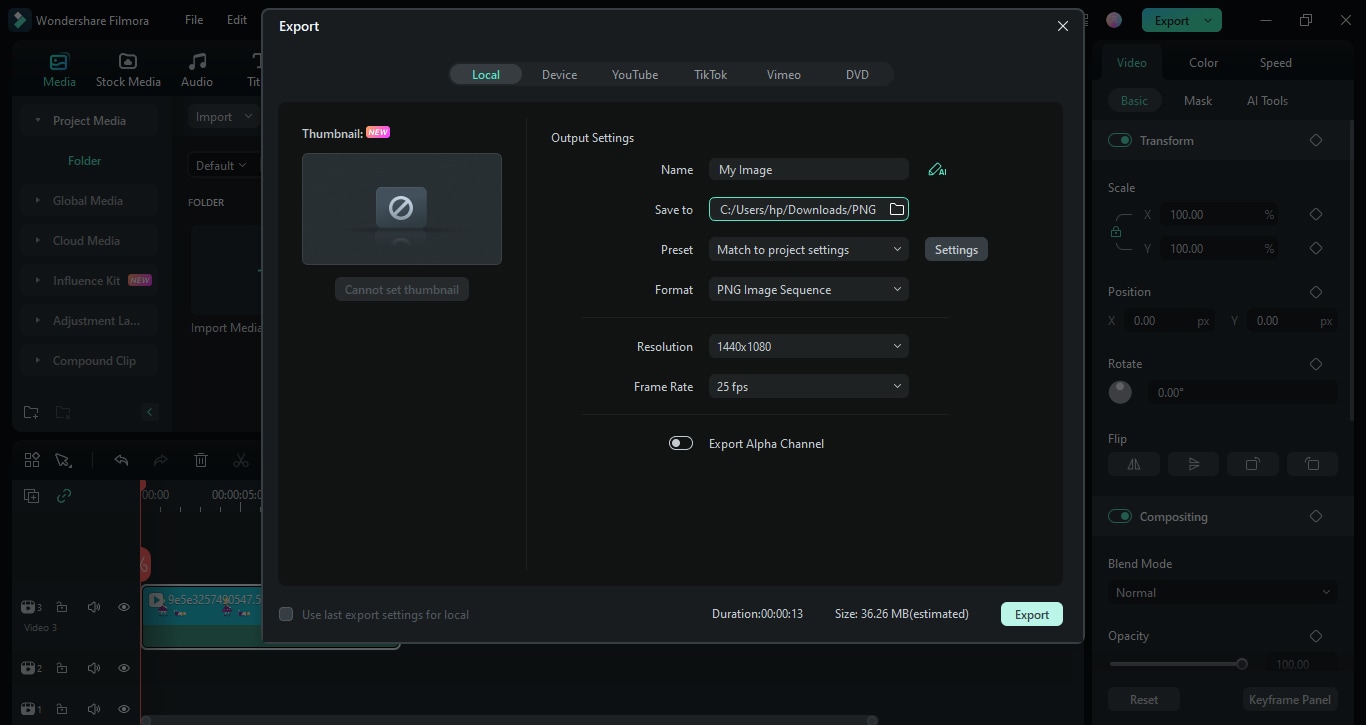
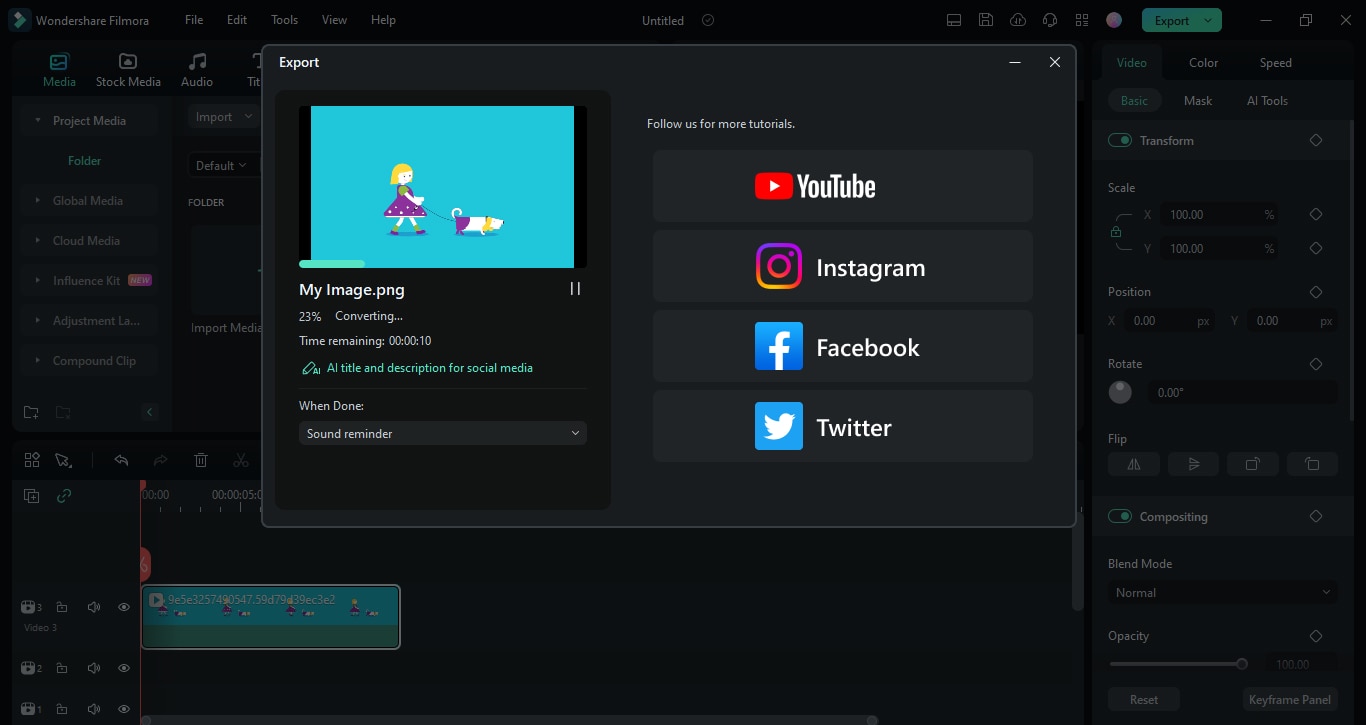
7. GIF จะเริ่มแปลงเป็น PNG Image Sequence คุณสามารถดูแถบความคืบหน้าสำหรับสถานะ
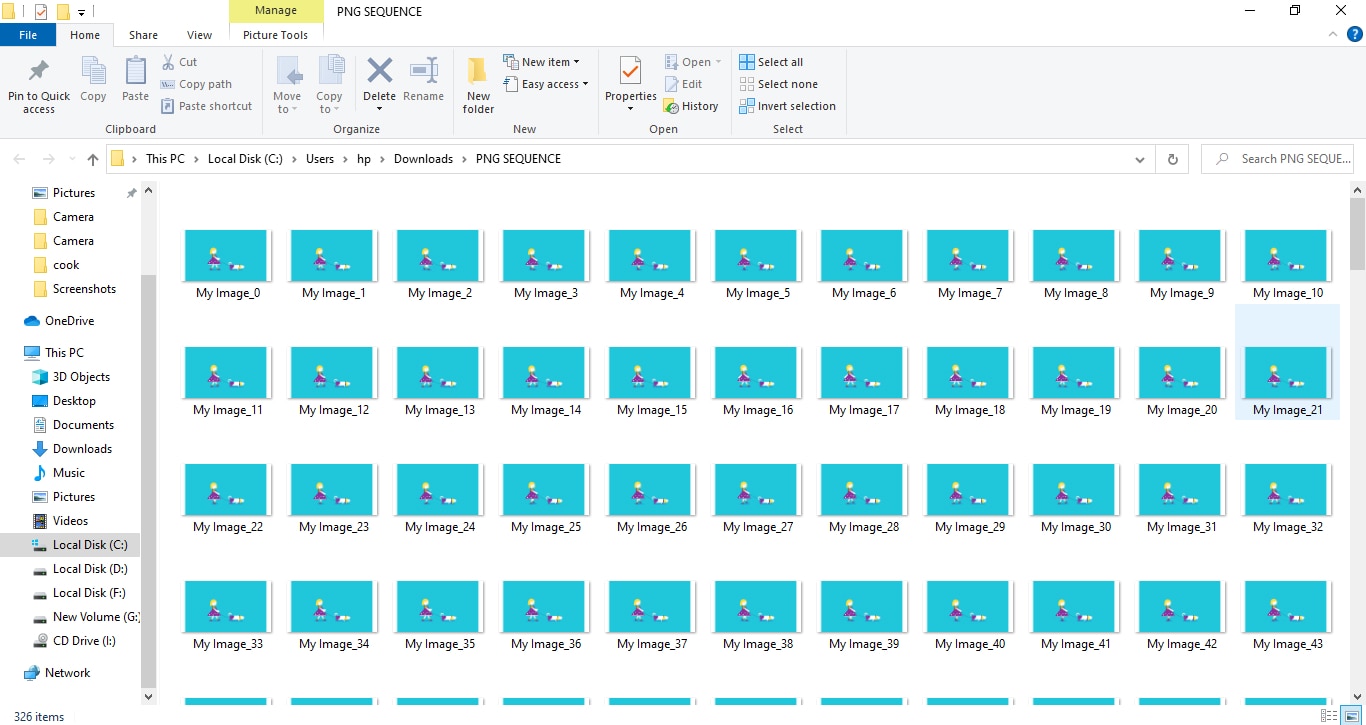
8. เมื่อการแปลงเสร็จสมบูรณ์ คลิกปุ่ม Open in folder เพื่อดู PNG Image Sequence ที่บันทึกไว้ในคอมพิวเตอร์ของคุณ
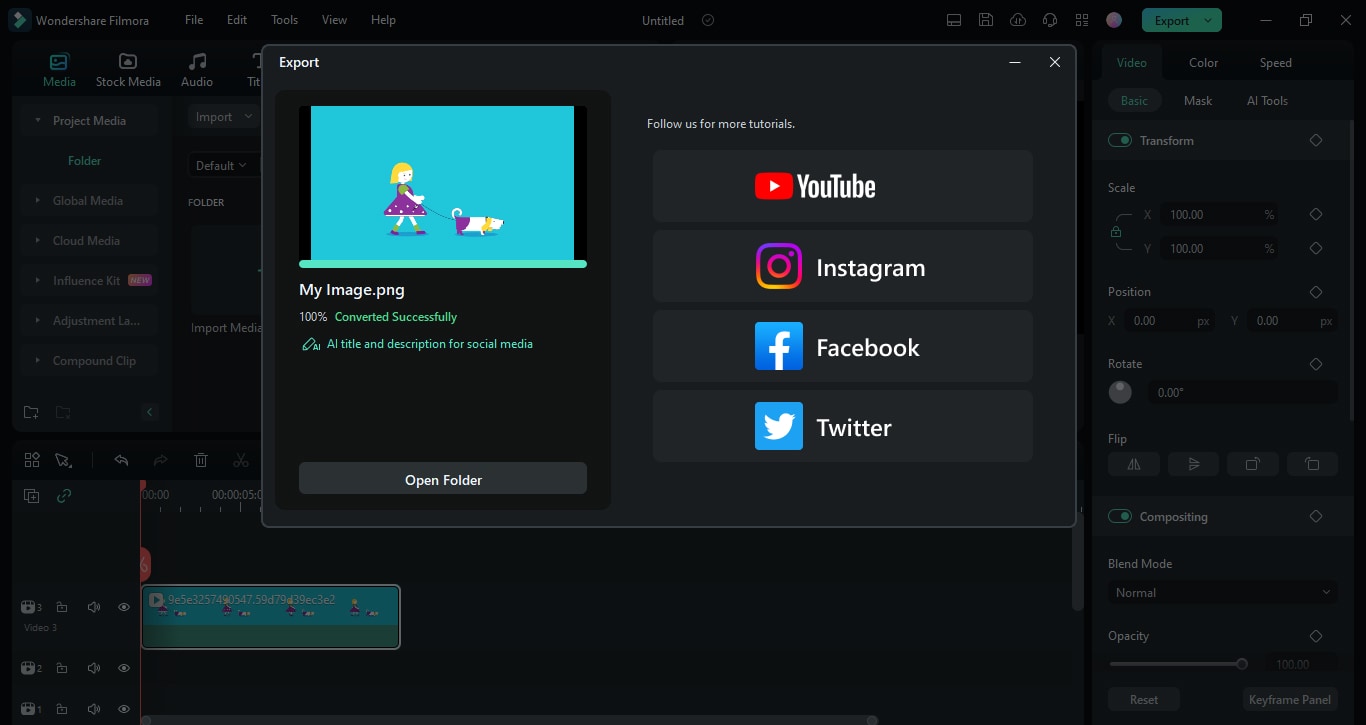
9. โฟลเดอร์เปิดขึ้น ตอนนี้คุณสามารถดู PNG Image Sequence คุณภาพสูงที่บันทึกไว้ในอุปกรณ์ของคุณได้แล้ว
ขั้นตอนการส่งออกไฟล์ในรูปแบบต่างๆ
- ขั้นแรก คลิกปุ่ม Export ที่มุมบนขวาของอินเทอร์เฟซ
- ตอนนี้ เลือกตำแหน่งที่ต้องการบนคอมพิวเตอร์ของคุณเพื่อส่งออก
- ขั้นตอนถัดไปคือเลือกรูปแบบที่เหมาะสมจากเมนูดรอปดาวน์ (MP4, AVI.WMW, MOV)
- ตอนนี้ หลังจากคลิกปุ่ม Export ให้เริ่มกระบวนการ Export

ตอนนี้ มาดูข้อดีและข้อเสียของมันระหว่างกระบวนการแปลง
วิธีที่ 2. แปลงไฟล์ GIF เป็น PNG ใน MS Paint
Microsoft Paint หรือที่รู้จักกันทั่วไปว่า MS Paint เป็นโปรแกรมแก้ไขกราฟิกแรสเตอร์พื้นฐานที่มาพร้อมกับ Microsoft Windows ทุกเวอร์ชัน ช่วยให้ผู้ใช้สร้างและแก้ไขภาพโดยใช้เครื่องมือวาดภาพง่ายๆ ตัวเลือกข้อความ และรูปทรงต่างๆ ทำให้เข้าถึงได้สำหรับผู้เริ่มต้นและผู้ใช้ทั่วไป
เกี่ยวกับการแปลง GIF เป็น PNG image sequences MS Paint สามารถเปิดไฟล์ GIF และบันทึกเป็นภาพ PNG แต่ละภาพได้ แต่ต้องให้ผู้ใช้บันทึกแต่ละเฟรมทีละภาพด้วยตนเอง เนื่องจากไม่รองรับการประมวลผลแบบแบตช์หรือการแยกเฟรมอัตโนมัติ ดังนั้น แม้ว่าสามารถใช้เพื่อจุดประสงค์นี้ได้ แต่กระบวนการนี้ไม่มีประสิทธิภาพสำหรับ GIF ที่มีหลายเฟรม
ฟีเจอร์ของ MS Paint ในแง่ของการแปลง GIF เป็น PNG sequences
- แม้ว่า MS Paint จะไม่รองรับการประมวลผลแบบแบตช์หรือการทำงานอัตโนมัติสำหรับการแปลงหลายเฟรมพร้อมกัน แต่ช่วยให้คุณสามารถบันทึกแต่ละเฟรมของ GIF เป็นไฟล์ PNG แยกกันได้ด้วยตนเอง
- คุณยังสามารถปรับขนาดภาพและครอปหรือหือภาพได้
- MS Paint รองรับรูปแบบภาพต่างๆ รวมถึง GIF, PNG, JPEG และอื่นๆ มอบความยืดหยุ่นในการบันทึกภาพ
ขั้นตอนในการแปลงไฟล์ GIF เป็น PNG ใน MS Paint
- เปิด MS Paint บนอุปกรณ์ของคุณและคลิก File > Open

- เลือก GIF ของคุณเพื่อเปิด

- ตอนนี้คลิก File > Save as > PNG Image

- เลือกตำแหน่งไฟล์และคลิก Save

- ตอนนี้ GIF ของคุณถูกแปลงเป็น PNG แล้ว

ตอนนี้ มาดูข้อดีและข้อเสียของมัน
ในทำนองเดียวกัน คุณสามารถแปลง GIF เป็น PNG ใน Photoshop ได้
วิธีที่ 3. แปลง GIF เป็น PNG Sequence ใน Photoshop
Adobe Photoshop เป็นซอฟต์แวร์แก้ไขภาพและออกแบบกราฟิกที่ทรงพลังที่พัฒนาโดย Adobe Inc. ใช้กันอย่างแพร่หลายสำหรับการสร้าง ปรับปรุง และจัดการภาพดิจิทัลและงานศิลปะ มีระบบการแก้ไขแบบเลเยอร์ ช่วยให้ผู้ใช้สามารถทำงานกับการวางทับหลายชั้น ใช้เอฟเฟกต์ต่างๆ และทำงานรีทัชโดยละเอียด
ฉันสามารถใช้มันเพื่อแปลง GIF เป็น PNG sequence ได้หรือไม่? ใช่ คุณสามารถใช้ Photoshop เพื่อแปลง GIF เป็น PNG image sequence ได้ Photoshop ช่วยให้คุณเปิดไฟล์ GIF แยกแต่ละเฟรม และบันทึกเป็นภาพ PNG แต่ละภาพ ให้ผลลัพธ์คุณภาพสูงและความสามารถในการแก้ไขแต่ละเฟรมหากต้องการ
ฟีเจอร์ของ Photoshop GIF เป็น Image Sequence Conversion
- เลเยอร์เพื่อแก้ไของค์ประกอบต่างๆ อย่างมีประสิทธิภาพ
- อนุญาตให้ประมวลผลแบบแบตช์
- คุณมีการควบคุมขนาดภาพ คุณภาพ และข้อกำหนดอื่นๆ
ขั้นตอนในการแปลง GIF เป็น PNG ใน Photoshop
- เปิด GIF ในซอฟต์แวร์ Photoshop โดยคลิก File > Open จากนั้นเลือก GIF ของคุณ

- เปลี่ยนชื่อเลเยอร์ทั้งหมด ดับเบิลคลิกที่เลเยอร์แรก เปลี่ยนชื่อ และคัดลอกชื่อโดย Ctrl + C
- ตอนนี้คลิกปุ่ม Tab บนคีย์บอร์ดของคุณ สิ่งนี้จะเลือกชื่อเลเยอร์ด้านล่างโดยอัตโนมัติ จากนั้นคลิก Ctrl + V เพื่อวางชื่อ
- ด้วยการตั้งชื่อเลเยอร์ทั้งหมดของคุณว่า TEST และล้างชื่อ Image เลเยอร์ของคุณจะถูกตั้งชื่อว่า _000_TEST และ _001_TEST
- เพื่อจัดเรียงเฟรมของคุณอย่างเหมาะสม ให้ไฮไลต์เลเยอร์ทั้งหมดโดยกด Ctrl + A และคลิกที่ Layers > Arrange > Reverse
- ตอนนี้คลิก File > Export > Layers to Files

- เลือกรูปแบบที่ต้องการ เช่น PNG

ตอนนี้ มาดูข้อดีและข้อเสียของมัน
จะแปลง GIF เป็น PNG Sequence ออนไลน์ได้อย่างไร?
นอกจากซอฟต์แวร์แก้ไขวิดีโอและภาพที่เหมาะสมแล้ว เครื่องมือออนไลน์ทำให้การแปลง GIF เป็นลำดับ PNG เป็นเรื่องง่ายโดยไม่ต้องดาวน์โหลดซอฟต์แวร์ใดๆ การแปลงเกิดขึ้นอย่างรวดเร็วในเบราว์เซอร์ของคุณ และคุณสามารถดาวน์โหลดเฟรม PNG เป็นไฟล์ ZIP เพื่อใช้งานต่อไป มาพูดถึงเครื่องมือออนไลน์สำหรับการแปลง GIF เป็น PNG กัน
1- Ezgif
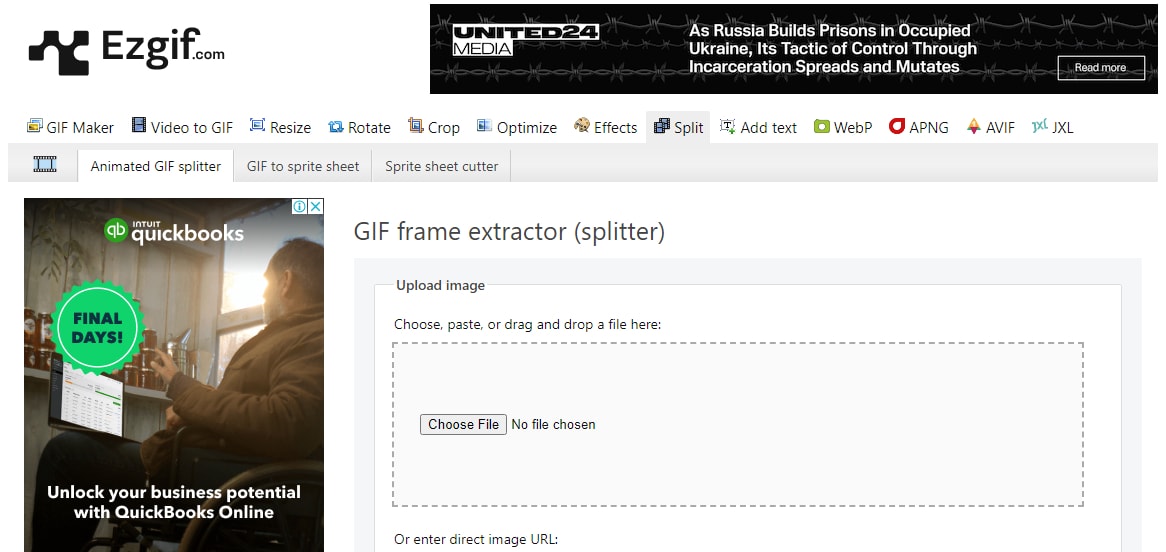
Ezgif เป็นเครื่องมือออนไลน์ที่มีฟีเจอร์การแปลงวิดีโอ GIF และภาพต่างๆ
ฟีเจอร์หลักของ Ezgif สำหรับการแปลง GIF เป็นลำดับภาพ PNG
- รองรับการแปลงระหว่างหลายรูปแบบ (GIF, JPEG, PNG, VID, WEBPG)
- สามารถแยก GIF ออกเป็นเฟรมภาพนิ่งได้
- คุณสามารถเพิ่มเอฟเฟกต์ให้กับวิดีโอและแอนิเมชันได้
- มีฟีเจอร์เช่นการครอบตัดและการปรับขนาดภาพ
ขั้นตอนการแปลง GIF เป็นลำดับ PNG ใน Ezgif
ต่อไปนี้คือขั้นตอนการแปลง GIF เป็นลำดับภาพออนไลน์ใน Ezgif
- คลิกที่ Split > Animated GIF Splitter

- คลิก Choose File เลือก GIF ของคุณ จากนั้นคลิก Upload
- ตอนนี้คลิก Split to Frames

- GIF ของคุณจะถูกแยกออกเป็นภาพนิ่งทั้งหมดที่เป็นไปได้

- ตอนนี้ดาวน์โหลดในรูปแบบไฟล์ zip

- แตกไฟล์ภาพไปยังตำแหน่งที่คุณต้องการ

ตอนนี้ มาดูข้อดีและข้อเสียของมัน
2- CleverPDF
เป็นแอปออนไลน์ที่เสนอการแปลงและการจัดการ PDF และ GIF เราจะมุ่งเน้นไปที่ฟีเจอร์แปลง GIF เป็นลำดับ PNG เครื่องมือออนไลน์นี้แปลง GIF เป็นลำดับ PNG โดยใช้ขั้นตอนง่ายๆ
ฟีเจอร์ของ CleverPDF ในการแปลง GIF เป็นลำดับ PNG
- รองรับการแปลง GIF เป็นรูปแบบต่างๆ
- ผู้ใช้สามารถจัดการและแปลง PDF เป็นหลายรูปแบบ
- เสนอการแยกข้อความจากภาพและ PDF
ขั้นตอนการแปลง GIF เป็นลำดับ PNG ใน CleverPDF
ต่อไปนี้คือขั้นตอนการแปลง GIF เป็นลำดับ PNG:
- เปิดเว็บไซต์ CleverPDF และคลิกที่ GIF to PNG

- ตอนนี้อัปโหลดไฟล์ของคุณโดยเลือก GIF

- คลิก Start conversion

- ตอนนี้คลิก Download เพื่อดาวน์โหลดไฟล์ zip

- ตอนนี้แตกภาพจากไฟล์ zip และส่งไปยังตำแหน่งที่คุณต้องการ

ตอนนี้ มาดูข้อดีและข้อเสียของมัน
ทำไมคุณถึงต้องแปลง GIF เป็น PNG Sequence?
PNG รองรับสีหลายล้านสีและระดับความโปร่งใสต่างๆ ดังนั้นจึงดีกว่า GIF มาก ต่อไปนี้คือเหตุผลเพิ่มเติมว่าทำไมคุณจึงต้องแปลง GIF เป็นลำดับ PNG:
- คุณภาพภาพสูง: สำหรับภาพที่ซับซ้อน PNG ให้คุณภาพภาพที่ดีกว่า
- คุณภาพภาพสูง: ต่างจาก GIF ที่ PNG รองรับความโปร่งใส
- การแก้ไขที่ยืดหยุ่น: เสนอการแก้ไขเฟรมแต่ละเฟรม
- ขนาดไฟล์: ลำดับ PNG มีขนาดไฟล์เล็กกว่าในหลายกรณีเมื่อเทียบกับ GIF
- ความเข้ากันได้: PNG ได้รับการสนับสนุนบนเกือบทุกแพลตฟอร์ม
โดยสรุป การแปลง GIF เป็น PNG ช่วยให้คุณควบคุมขนาด คุณภาพ และการเพิ่มประสิทธิภาพของภาพได้มากขึ้น
สรุป!
การแปลงเป็นรูปแบบต่างๆ ทำได้ง่ายขึ้นแล้ว! มีเครื่องมือออนไลน์มากมาย เช่น Ezgif และ CleverPDF ที่สามารถแปลง GIF เป็น PNG ได้ ในขณะที่เครื่องมือบางตัวเช่น MS Paint มีตัวเลือกจำกัด เครื่องมือแก้ไขระดับมืออาชีพเช่น Filmora ให้ฟีเจอร์การแก้ไขแบบมืออาชีพ คุณสามารถสำรวจวิธีการต่างๆ ในการแปลง GIF เป็นลำดับ PNG เพื่อหาวิธีที่เหมาะสมที่สุด นอกจากนี้ คุณยังสามารถเพิ่มเอฟเฟกต์และทรานสิชันต่างๆ และแก้ไขคลิปวิดีโออย่างมืออาชีพโดยใช้แอป Filmora!

