



 ตรวจสอบความปลอดภัย 100% | ไม่ต้องสมัครสมาชิก | ไม่มีมัลแวร์
พวกเราทุกคนคงเคยเห็นฟิลเตอร์บนโซเชียลมีเดียที่เปลี่ยนรูปลักษณ์หรือบรรยากาศของภาพถ่าย อาจจะยังช่วยให้คุณดูดีขึ้นด้วย คุณสามารถสร้างเอฟเฟกต์เดียวกันนี้กับวิดีโอได้ ซึ่งเรียกว่า LUT ใน OBS คุณสามารถเพิ่ม LUT ให้กับวิดีโอหรือเว็บแคมของคุณ เพื่อเปลี่ยนรูปลักษณ์หรือยกระดับคุณภาพภาพจากกล้องของคุณได้
ในบทความนี้
ทำไมเราต้องใช้ LUT ใน OBS Studio?
ค่าตั้งค่าสีที่เรียกว่า LUT สามารถใช้ในโปรแกรมตัดต่อวิดีโอและ OBS ได้ โดยสามารถปรับโทนสีของภาพถ่ายหรือเพิ่มความสดใสให้ภาพ LUT ช่วยให้คุณใส่ฟิลเตอร์เพื่อเพิ่มคุณภาพหรือสร้างเอฟเฟกต์ที่น่าทึ่ง โดยบางครั้งยังช่วยประหยัดเงินในการซื้อกล้องราคาสูงได้อีกด้วย
เหตุผลที่ควรใช้ LUT มีดังต่อไปนี้
1. ประหยัดเวลาในการตัดต่อ
LUT ช่วยเร่งกระบวนการตัดต่อโดยเฉพาะเมื่อต้องทำงานแข่งกับเวลา แทนที่จะปรับสีทีละคลิป แค่เลือกใช้ LUT ภาพของคุณจะดูเป็นมืออาชีพและดูเหมือนหนังได้ทันที เหมาะอย่างยิ่งสำหรับงานเร่งด่วน
2. ได้ผลลัพธ์ที่ดูเรียบร้อยและมืออาชีพ
LUT จะช่วยให้วีดีโอของคุณดูมีความสม่ำเสมอและถูกขัดเกลา LUT ส่วนมากถูกออกแบบโดยมืออาชีพ คุณสามารถเลือกใช้และปรับแต่งเล็กน้อยให้เข้ากับสไตล์ที่ต้องการ เหมาะสำหรับหนังสั้น, vlog, หรือวิดีโอธุรกิจ
3. เพิ่มความยืดหยุ่นและประสิทธิภาพของการทำงาน
LUT มีประโยชน์มากเมื่อต้องจัดการฟุตเทจแบบ Log LUT สำหรับแปลงสีจะปรับเปลี่ยนวิดีโอแบบ Flat Log ให้เป็น Rec709 (มาตรฐานสี) ทำให้ดูสดใสและตัดต่อได้ง่าย โดยเฉพาะกับผู้ใช้ที่ไม่มีทักษะการปรับสีขั้นสูง
4. เสริมสไตล์เฉพาะตัวให้กับวิดีโอใดก็ได้
จาก Premiere Pro ถึง OBS คุณสามารถใช้ LUT ได้ในทุกแพลตฟอร์ม ไม่ว่าจะอยากได้ลุควินเทจ สมัยใหม่ หรือสไตล์ภาพยนตร์ LUT มอบวิธีที่จะสร้างบรรยากาศหรือเอกลักษณ์ให้ภาพอย่างง่ายดายและรวดเร็ว
5. เพิ่มพลังสร้างสรรค์แบบมืออาชีพ
การใช้ LUT เหมือนการยืมการตั้งค่าสีจากมืออาชีพ แม้แต่นักสร้างหนังเองก็มักใช้ LUT เพื่อดูตัวอย่างวิดีโอขั้นสุดท้าย คุณสามารถปรับแต่ง LUT ให้เหมาะกับฟุตเทจของคุณได้ทันที โดยไม่ต้องเริ่มต้นใหม่จากศูนย์
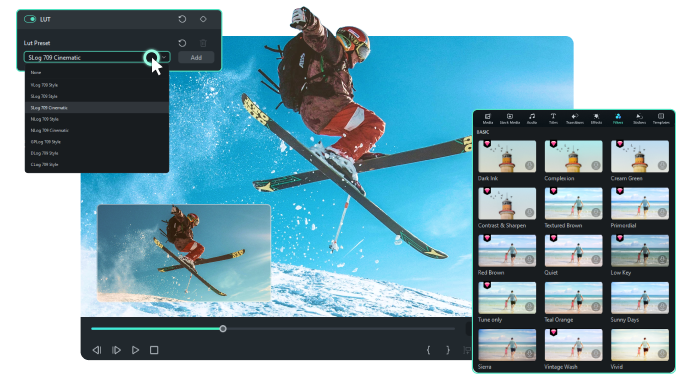
ถ้าคุณต้องการเอฟเฟกต์และฟิลเตอร์ง่ายๆ เพื่อให้วีดีโอดูเป็นภาพยนตร์ ลองใช้ Filmora! Filmora Creative Assets มีแพ็กเกจสไตล์โรงหนังมากมายให้เลือก ตอนนี้ Filmora มี LUT คุณภาพสูงกว่า 800+ ครอบคลุมทุกสถานการณ์ เปลี่ยนวิดีโอของคุณด้วยความสามารถของ3D LUTs.
วิธีการใช้ LUT ใน OBS Studio
หากต้องการสร้าง LUT ของคุณเอง ให้ทำตามขั้นตอนต่อไปนี้
- ดาวน์โหลด LUT ของคุณ (มักจะเป็นไฟล์ .cube) และเซฟไว้ในโฟลเดอร์ LUTs ของ OBS — OBS จะหาไฟล์ที่นี่โดยอัตโนมัติ ถ้าเป็นไฟล์ ZIP ที่มี LUT หลายตัว ให้นำไปแตกไฟล์ไว้ในโฟลเดอร์เดียวกัน
- หลังจากนั้น ให้ลากหรือนำ LUT ของคุณหรือชุด LUT ที่แตกไฟล์แล้วมาไว้ในโฟลเดอร์นี้ LUT เหล่านี้จะพร้อมให้ใช้งานใน OBS Studio
- เปิดโปรแกรม OBS Studio แล้วคลิกขวาที่แหล่งเว็บแคมของคุณเพื่อเลือกฟิลเตอร์
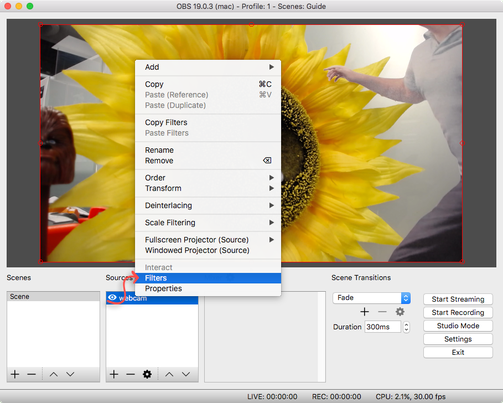
- ไปที่ Effect Filters จากนั้นคลิก “+” ด้านซ้ายล่าง เลือก Apply LUT แล้วตั้งชื่อ LUT ในแผง Filters
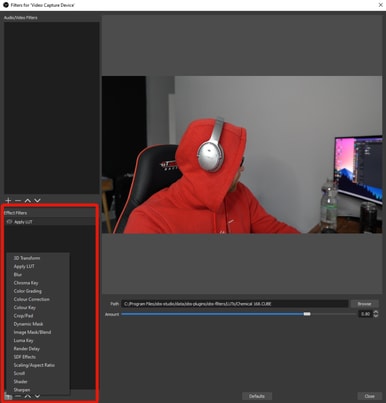
- เลือก LUT ที่ต้องการใช้กับเว็บแคมของคุณโดยการกดปุ่ม Browse
- จากนั้นสามารถปรับแถบปริมาณ (Quantity) เพื่อกำหนดความเข้มของ LUT ได้ตามต้องการ
- คุณเพิ่งติดตั้ง LUT กับเว็บแคมเสร็จ ถ้าเลือก LUT ที่เหมาะสม คุณก็สามารถเปลี่ยนโทนของสตรีมคุณได้อย่างสิ้นเชิง
แหล่งรวม LUT ฟรีสำหรับ OBS Studio
ตอนนี้ LUT ฟรีที่ดีที่สุดหลายอันหาได้ฟรีบนอินเทอร์เน็ต เราจึงรวบรวมรายการ LUT ฟรีที่ทุกนักทำหนังและคนทำสีควรมี คุณอาจจะหา LUT สไตล์จัดจ้าน ดราม่า หรือสวยคลาสสิกที่ต้องการได้ที่นี่
1. Gaming Careers แจก LUT ฟรี
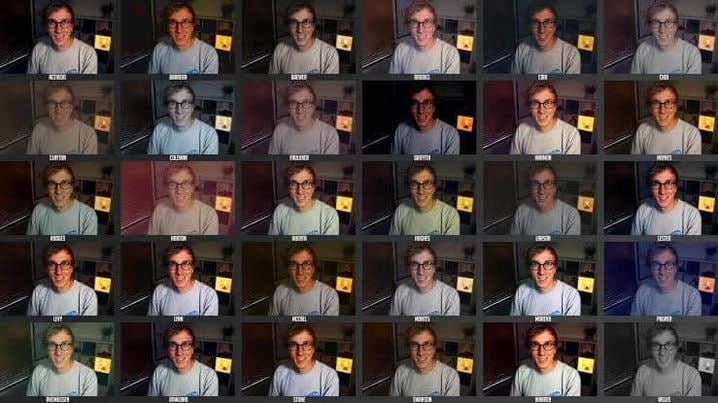
Gaming Careers ได้สร้างแพ็กเกจ LUT ที่มีฟิลเตอร์กล้องเว็บแคมฟรี 30 แบบสำหรับฟุตเทจเว็บแคม ถึงจะต้องสมัครอีเมลเพื่อดาวน์โหลดแต่ก็คุ้มค่า LUT แต่ละตัวถูกทำอย่างมีคุณภาพ เหมาะกับหลายสถานการณ์และการสตรีมสด
2. OBS Forums แจก LUT ฟรี
แพ็กเกจนี้ประกอบไปด้วยไฟล์ LUT พร้อมใช้ 76 แบบสำหรับ OBS ใช้ฟิลเตอร์เหล่านี้เพื่อสร้างเอฟเฟกต์แบบภาพยนตร์ให้กับกล้องเว็บแคมหรือคลิปวิดีโอของคุณ ฟิลเตอร์เหล่านี้ผลิตโดยใช้กระบวนการสีของ Blender โดยพรีเซตเว็บแคมสร้างด้วยมือผ่านเครื่องมือ Compositor ของ Blender ไฟล์เหล่านี้ใช้กับตัวกรองวิดีโอ LUT ใน OBS ได้

3. Video Mark แจก LUT ฟรี
คุณจะได้รับ LUT แบบหนัง 18 แบบกับชุด Video Mark นี้ ฟิลเตอร์ชุดนี้เน้นเอฟเฟกต์แบบภาพยนตร์ แนะนำให้ดูวิดีโอเดโม่ที่แนบไปด้วย ซึ่งจะแนะนำวิธีใช้ LUT แต่ละตัวในแพ็กเกจนี้ ถึงจะเป็นวิดีโอเก่า ใช้ OBS เวอร์ชั่นเก่าแต่ขั้นตอนโดยรวมเหมือนเดิม
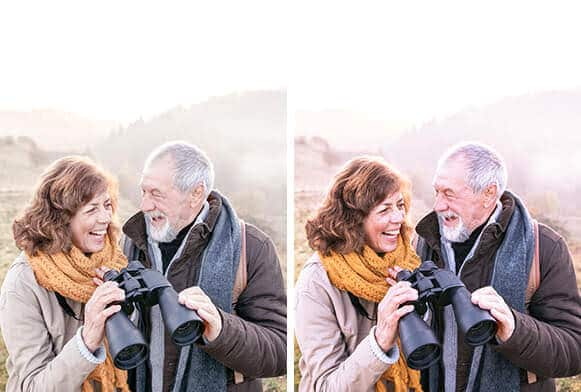
4. Rocket Stock แจก LUT ฟรี
สำหรับโปรเจกต์วิดีโอครั้งต่อไป คุณสามารถรับ LUT ฟรี 35 แบบ เพิ่มเอฟเฟกต์ย้อนยุคหรือภาพยนตร์เข้าไปในฟุตเทจ หรือปรับแต่งให้ตรงกับความต้องการ LUT ทั้ง 35 ของ RocketStock เป็นไฟล์ 3D.CUBE ใช้ได้กับโปรแกรมตัดต่อและเครื่องมือปรับสีหลายตัว

5. Christian Mate Grab แจก LUT ฟรี
อีกหนึ่งตัวคือ LUT ของ Christian Mate Grab ซึ่งมีให้เพียงหนึ่ง LUT เดียวที่เน้นเฉดส้ม-น้ำเงินให้ดูแนวภาพยนตร์ แม้จะต้องสมัครอีเมลเหมือนกัน แต่ก็น่าสนใจ คุณสามารถปรับสีวิดีโอแบบเรียลไทม์ใน OBS ได้เลย

เคล็ดไม่ลับ: สร้างฟุตเทจให้พร้อมสำหรับ LUT ด้วย AI
ไม่มีฟุตเทจให้ทดสอบ LUT ใช่ไหม? ไม่ต้องห่วง ด้วยฟีเจอร์ AI Idea to Video ของ Filmora คุณสามารถสร้างคลิปวิดีโอสวยๆ ได้ทันที แค่พิมพ์ข้อความสั้นๆ เช่น
“ท้องฟ้าเมืองแบบภาพยนตร์ที่มีแสงนีออนและโทนดรามา”
AI จะสร้างวิดีโอให้ครบพร้อมภาพ Storyboard พากย์เสียง และโทนสีภาพยนตร์ เหมาะสำหรับทดสอบ LUT ใน OBS
ข้อดี:
- สร้างเนื้อหาได้อย่างรวดเร็ว– ไม่ต้องใช้กล้อง ได้ฟุตเทจเฉพาะตัวคุณภาพสูงทันที
- เหมาะสำหรับทดสอบ LUT– ใช้คลิปจาก AI บน OBS ดูผลของ LUT แต่ละแบบที่มีต่อโทนและอารมณ์
- ประหยัดเวลาและแรง– เหมาะกับสตรีมเมอร์ ตัดต่อวิดีโอ และนักสร้างคอนเทนต์ที่ต้องการผลลัพธ์รวดเร็ว
👉 ลองเลยกับ AI Idea to Video แล้วเริ่มใช้งาน LUT กับฟุตเทจที่ดูมืออาชีพโดยไม่ต้องใช้กล้อง

