



คุณรำคาญไหมที่กล้อง iPhone ของคุณไม่สามารถจับภาพสิ่งที่ตาคุณเห็นได้? ไม่ต้องเสียพลังงานไปกับเรื่องนี้อีกต่อไป กล้อง iPhone มีฟีเจอร์ที่สมบูรณ์แบบสำหรับแก้ปัญหานี้ นั่นคือฟีเจอร์HDR
คนส่วนใหญ่ต้องใช้ซอฟต์แวร์แต่งภาพเพื่อแก้ไขค่าแสงของภาพถ่าย แต่โชคดีสำหรับเราที่ไม่จำเป็นต้องทำอย่างนั้น
ในบทความนี้ เราจะให้ภาพรวมโดยย่อเกี่ยวกับการถ่ายภาพ HDR และจากนั้นจะแนะนำคุณเกี่ยวกับวิธีถ่ายภาพ HDR ด้วย iPhone
ในบทความนี้
- ส่วนที่ 1: HDR Photography สำหรับ iPhone คืออะไร?
- ส่วนที่ 2: คุณควรใช้ HDR บน iPhone เมื่อไหร่?
- ส่วนที่ 3: วิธีถ่ายภาพ HDR ด้วยกล้อง iPhone ของคุณ

- ส่วนที่ 4: วิธีไม่ให้มีภาพเหมือนกันสองภาพเมื่อถ่ายด้วย HDR บน iPhone
- ส่วนที่ 5: Smart HDR ของกล้อง iPhone ไม่ทำงาน ทำไม?
- ส่วนที่ 6: คู่มือวิดีโอ HDR บนอุปกรณ์ iPhone ของคุณ
ส่วนที่ 1: HDR Photography สำหรับ iPhone คืออะไร?
HDR ย่อมาจาก High Dynamic Range และหมายถึงเทคนิคการถ่ายภาพที่นำภาพหลายภาพที่มีค่าแสงต่างกันของฉากเดียวกันมารวมกันเพื่อสร้างภาพที่มีแสงสว่างที่ดี มันจับภาพโทนสีที่มืดที่สุดและสว่างที่สุดของฉากและแสดงให้เห็นในภาพสุดท้าย
Apple เปิดตัวฟีเจอร์ HDR ในปี 2010 บน iPhone 4 มันเป็นความก้าวหน้าครั้งสำคัญสำหรับบริษัท ซึ่งยกระดับกล้อง iPhone ไปอีกขั้น ตั้งแต่นั้นมา รุ่นต่อ ๆ มาของ iPhone ทั้งหมดก็มีฟีเจอร์ HDR
อย่างไรก็ตาม Apple ได้พัฒนาเทคโนโลยี HDR ไปตามกาลเวลา ก่อนที่จะเปิดตัว iPhone 12, Apple ทำงานกับ HDR10 เมื่อมาถึง iPhone 12, Apple ได้นำ Dolby Vision HDR มาใช้ กลายเป็นบริษัทแรกที่เปิดตัว Dolby Vision ในโทรศัพท์มือถือ
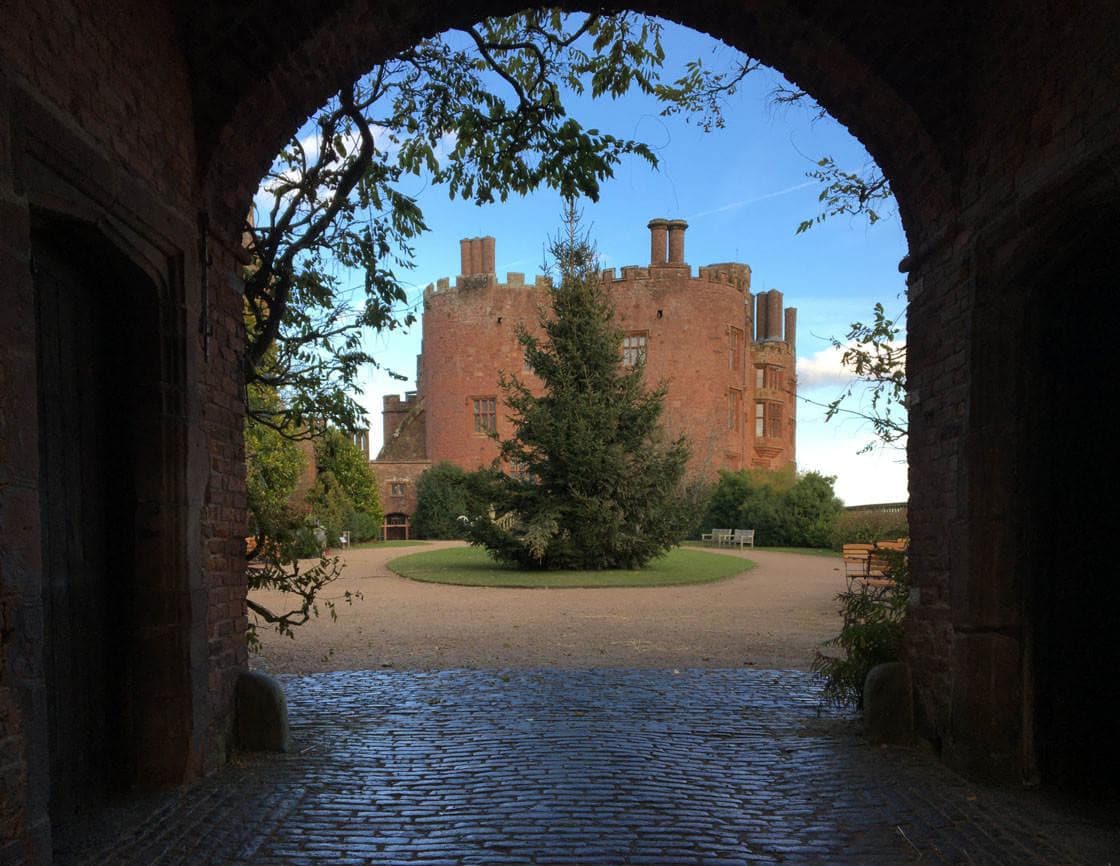
หากไม่มีฟีเจอร์ HDR กล้อง iPhone ของคุณจะไม่สามารถจับภาพฉากที่มีความแตกต่างของแสงสูงได้ สิ่งนี้จะทำให้คุณมีปัญหาเรื่องค่าแสงในภาพถ่าย
ฉากของคุณอาจมีโทนสีเข้มที่มีค่าแสงที่ดีพร้อมสีและรายละเอียดที่ถูกต้อง แต่พื้นที่สว่างอาจจะสว่างเกินไปโดยไม่มีเงาหรือรายละเอียด
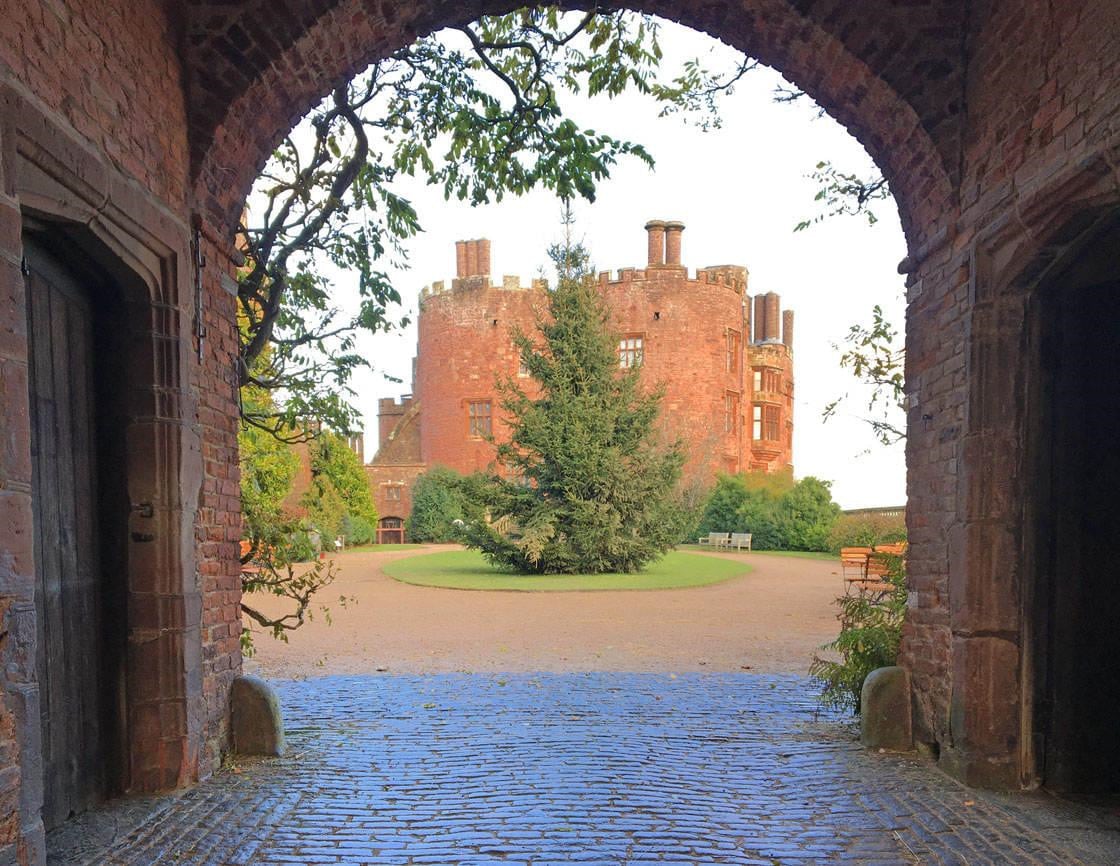
ในทางกลับกัน ฉากของคุณอาจมีโทนสีสว่างที่มีค่าแสงที่ดีพร้อมสีและรายละเอียดที่ถูกต้อง แต่พื้นที่มืดกลับมืดเกินไปจนไม่สามารถแสดงรายละเอียดได้
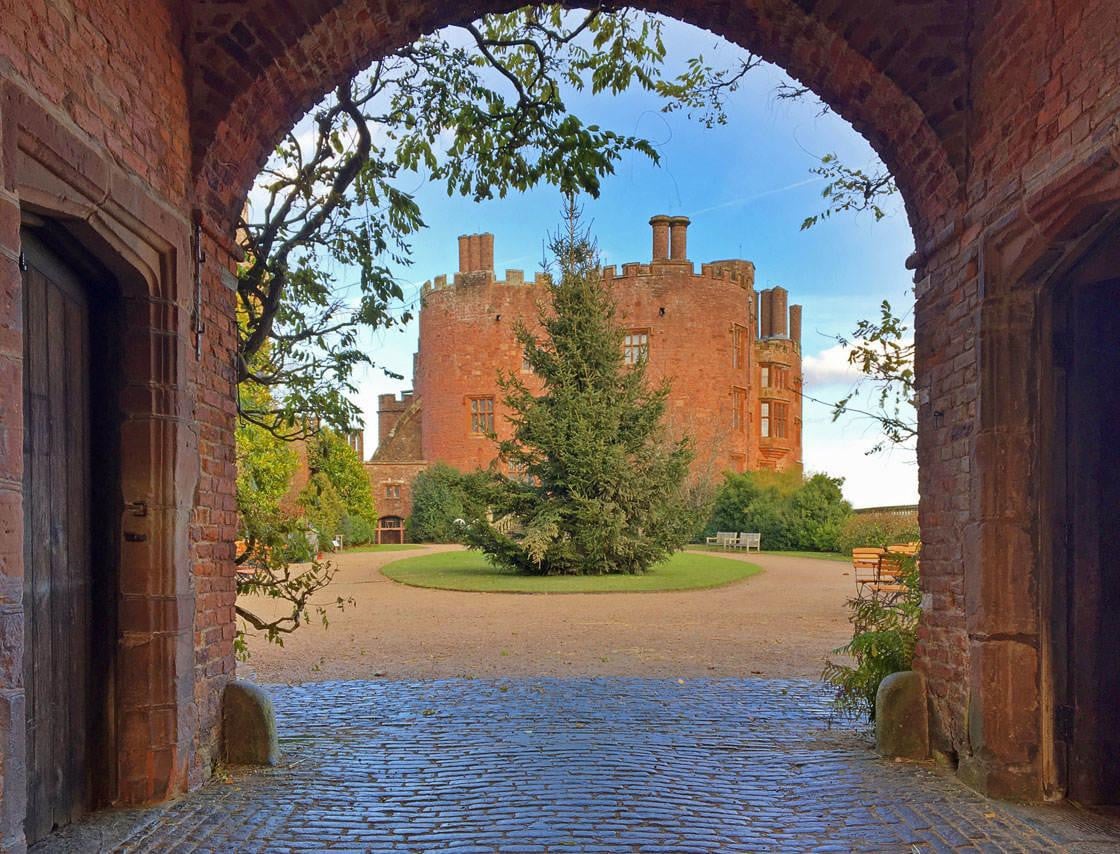
ด้วยฟีเจอร์ HDR ของ iPhone คุณสามารถได้ภาพที่มีค่าแสงที่สมบูรณ์แบบซึ่งแสดงรายละเอียดทั้งในโทนสีสว่างและมืดพร้อมกัน
ส่วนที่ 2: คุณควรใช้ HDR บน iPhone เมื่อไหร่?
เมื่อใช้อย่างถูกต้อง ช่วงไดนามิกสูงสามารถยกระดับภาพรวมของภาพของคุณได้ ดังนั้นคุณต้องรู้เกี่ยวกับสถานการณ์ที่ควรใช้คุณสมบัตินี้ มันมีประโยชน์อย่างยิ่งในสถานการณ์ที่การถ่ายภาพครั้งเดียวจะทำให้ไฮไลท์สว่างเกินไปหรือเงามืดเกินไป สำรวจคำแนะนำต่อไปนี้เพื่อดูว่าสถานการณ์ใด ที่ต้องการ HDR บน iPhone ของคุณ:
- สถานการณ์ที่มีความแตกต่างของแสงสูง: ในภาพที่มีท้องฟ้าสว่างและพื้นหน้ามืด ยูทิลิตี้นี้จะปรับสมดุลค่าแสง จับรายละเอียดทั้งในท้องฟ้าและพื้นดิน
- วัตถุที่มีแสงส่องจากด้านหลัง: เมื่อวัตถุยืนอยู่หน้าแสง HDR จะป้องกันไม่ให้กลายเป็นเงาสีดำโดยการปรับทั้งวัตถุและพื้นหลังที่สว่าง
- ฉากที่มีไฮไลท์สว่างและเงาลึก: ในระหว่างการถ่ายภาพถนนในวันที่แดดจัดหรือตรอกที่มีเงา มันจะทำให้แน่ใจว่าไฮไลท์จะไม่สว่างจนเกินไปและเงาก็ไม่สูญเสียรายละเอียด
- ภูมิทัศน์กลางแจ้ง: ฟีเจอร์ HDR ของ iPhone ช่วยเพิ่มความลึก สี และพื้นผิวของฉากทั้งหมดเมื่อถ่ายภาพกลางแจ้ง

- สภาวะแสงน้อย: คุณสมบัตินี้จับรายละเอียดที่ละเอียดอ่อนในเงาโดยไม่ทำให้พื้นที่สว่างรุนแรงเกินไปในห้องมืดที่มีแสงนุ่มนวล
โพสต์ที่เกี่ยวข้อง:
- 10 เว็บไซต์ยอดนิยมสำหรับภาพ Sky HDR >>
- วิธีแก้ปัญหาวิดีโอ HDR บน iPhone >>
- Auto HDR, Smart HDR 3 และ 4 Shooting Modes คืออะไร? >>
ส่วนที่ 3: วิธีถ่ายภาพ HDR ด้วยกล้อง iPhone ของคุณ
ตอนนี้เราทราบแล้วว่า HDR ช่วยทำให้ภาพของเราโดดเด่นได้อย่างไร มาดูกันว่าคุณจะถ่ายภาพ HDR ด้วยกล้อง iPhone ได้อย่างไร
วิธีถ่ายภาพ HDR บน iPhone X, รุ่น iPhone 11 และรุ่น iPhone 12
นี่คือคำแนะนำทีละขั้นตอนสำหรับคุณ คำแนะนำนี้ใช้ได้กับ iPhone XS, iPhone XR, รุ่น iPhone 11 และรุ่น iPhone 12
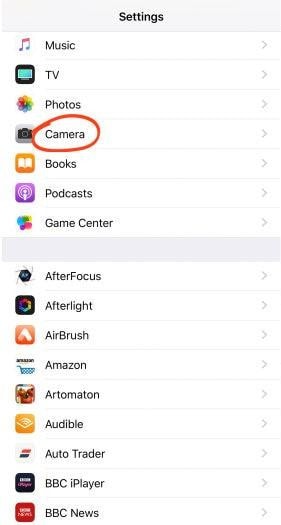
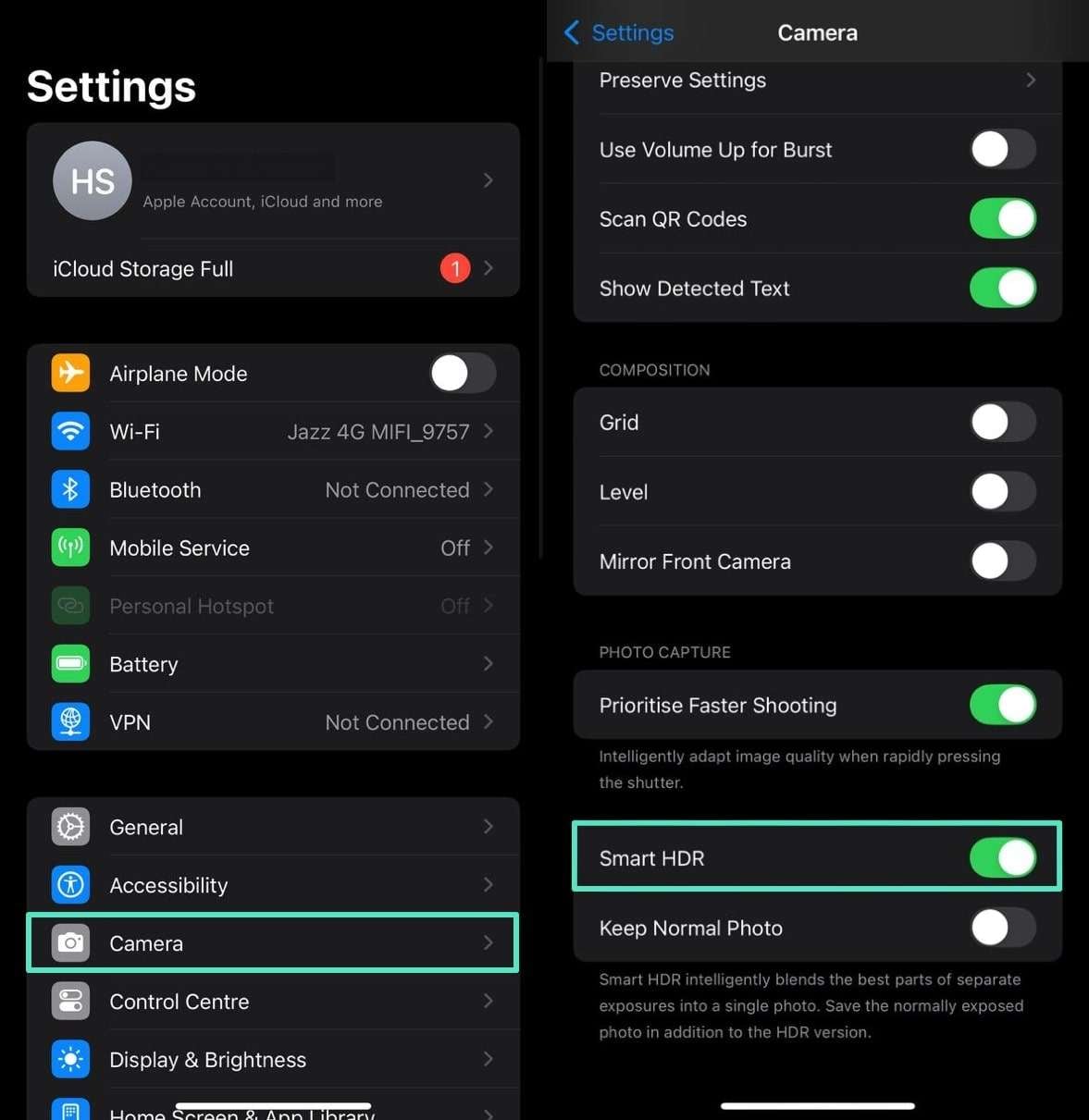
ขั้นตอนที่ 1ไปที่การตั้งค่า
ขั้นตอนแรกคือไปที่การตั้งค่า iPhone ของคุณ ที่นี่ คลิกที่แอปกล้อง
ขั้นตอนที่ 2ปรับการตั้งค่า
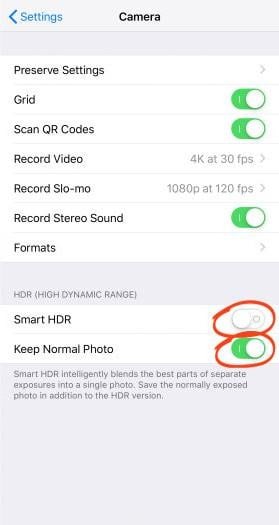
ที่นี่ ตรวจสอบให้แน่ใจว่า Smart HDR (หรือ Auto HDR ใน iPhone 8, iPhone 8 Plus และ iPhone X) ถูกปิด ตัวเลือก HDR จะไม่ปรากฏในกล้องหากคุณไม่ปิดสิ่งนี้
นอกจากนี้ ตรวจสอบให้แน่ใจว่าตัวเลือก "Keep Normal Photo" เปิดอยู่ การเปิดใช้งานสิ่งนี้จะทำให้กล้องของคุณบันทึกภาพแบบไม่ใช่ HDR ควบคู่ไปกับเวอร์ชัน HDR
ขั้นตอนที่ 3ไปที่แอปกล้อง
เมื่อคุณปรับการตั้งค่าแล้ว ให้เปิดแอปกล้อง
ขั้นตอนที่ 4เปิดใช้งาน HDR
ที่ด้านบนของหน้าจอ คุณจะเห็นตัวเลือก HDR แตะที่มันเพื่อเปิด (หรือปิด) ใช้งาน
ใน iPhone รุ่นเก่าเช่น iPhone 7, iPhone 7 Plus และรุ่นก่อนหน้า คุณมีตัวเลือกในการตั้งค่าเป็น Auto, On หรือ Off เลือกตัวเลือก "On"
ตอนนี้คุณสามารถถ่ายภาพ HDR ด้วย iPhone ของคุณแล้ว!
คุณจะถ่ายภาพ HDR บน iPhone 13/14/15/16 ได้อย่างไร?
ในรุ่น iPhone 13 ขั้นตอนการถ่ายภาพ HDR จะแตกต่างกันเล็กน้อย ขั้นตอนแรก ๆ จะเหมือนกัน ไปที่การตั้งค่า > กล้อง ภายใต้ส่วน HDR ค้นหาตัวเลือก "HDR" และเปิดสวิตช์
เมื่อสวิตช์เปิดอยู่ ไปที่แอปกล้อง คุณจะเห็นตัวเลือก HDR ซึ่งคุณสามารถเปิด/ปิดหรือตั้งค่าเป็นอัตโนมัติ
คุณจะเปิด HDR สำหรับวิดีโอได้อย่างไร
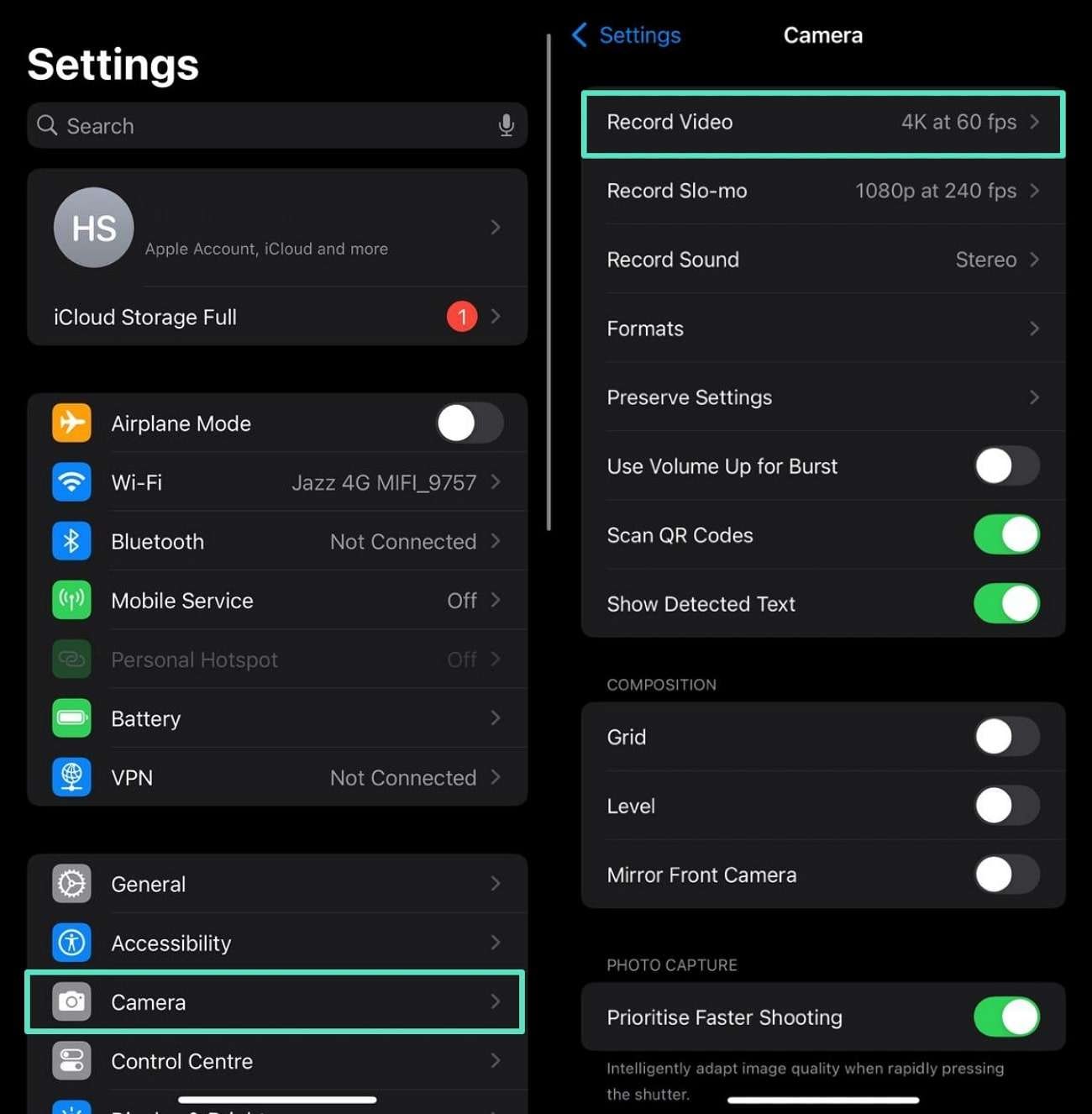
ขั้นตอนที่ 1. เพื่อเปิดใช้งาน HDR ให้เปิดแอปพลิเคชัน "การตั้งค่า" บนอุปกรณ์ของคุณเพื่อค้นหาและแตะ "กล้อง" จากตัวเลือก เมื่อคุณไปถึงการตั้งค่ากล้อง ให้ค้นหาและกดตัวเลือก "บันทึกวิดีโอ" จากรายการ
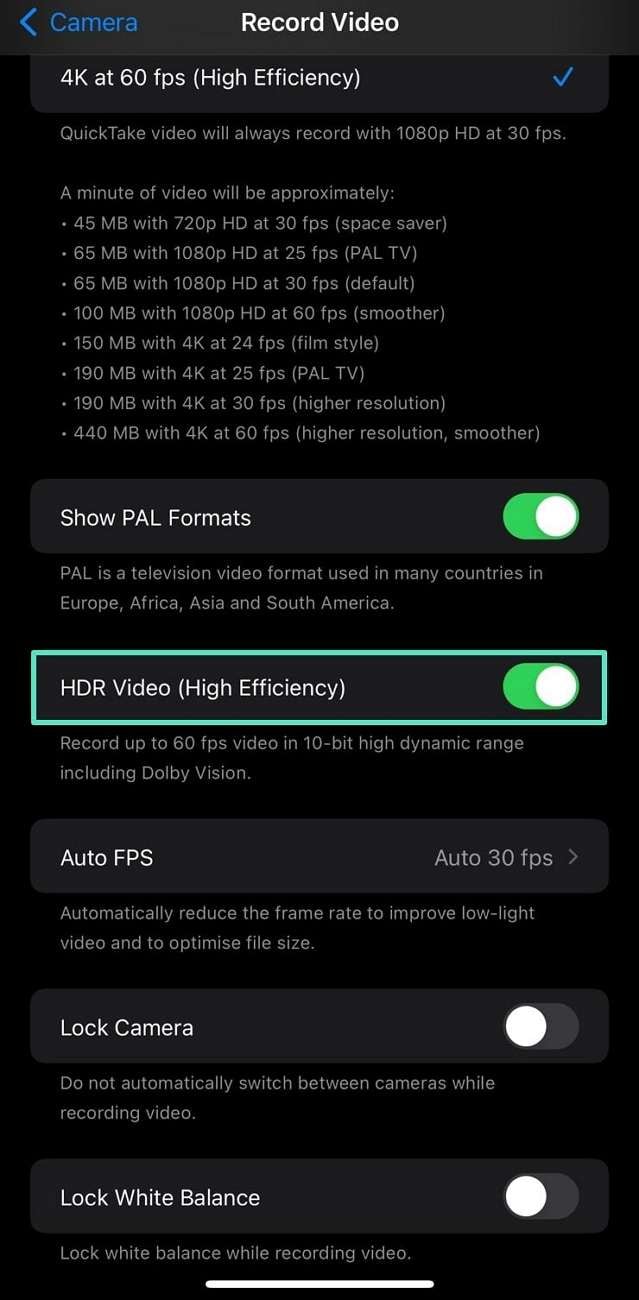
ขั้นตอนที่ 2. ใช้อินเทอร์เฟซถัดไป เลื่อนเพื่อสลับตัวเลือก "HDR Video" และเปิดใช้งาน
ส่วนที่ 4: วิธีไม่ให้มีภาพเหมือนกันสองภาพเมื่อถ่ายด้วย HDR บน iPhone
คุณอาจสังเกตเห็นว่าเมื่อคุณถ่ายภาพด้วย HDR บน iPhone ของคุณ แกลเลอรีภาพจะแสดงภาพเหมือนกันสองภาพ สิ่งนี้เกิดขึ้นเมื่อการตั้งค่า "Keep Normal Photo" ถูกเปิดใช้งานในการตั้งค่ากล้อง iPhone การตั้งค่านี้จะมีเฉพาะใน iPhone X และรุ่นก่อนหน้าเท่านั้น
สำหรับเวอร์ชันล่าสุด คุณจะเห็นเฉพาะตัวเลือก Smart HDR เท่านั้น โดยค่าเริ่มต้น Smart HDR จะไม่บันทึกเวอร์ชันที่ไม่ใช่ HDR ของภาพ
ตัวเลือก "Keep Normal Photo" มีประโยชน์ในกรณีที่คุณอาจต้องเปรียบเทียบเวอร์ชัน HDR และไม่ใช่ HDR คุณอาจชอบเวอร์ชันที่ไม่ใช่ HDR ในบางกรณี
แต่ผลข้างเคียงของฟีเจอร์นี้คือมันกลายเป็นเรื่องน่ารำคาญในการลบเวอร์ชันอื่น ๆ และยังใช้พื้นที่เก็บข้อมูลอีกด้วย
นี่คือวิธีที่คุณสามารถปิดการตั้งค่านี้และหลีกเลี่ยงการมีภาพเหมือนกันสองภาพ
ขั้นตอนที่ 1ไปที่การตั้งค่า
ไปที่การตั้งค่า iPhone ของคุณและแตะที่แอปกล้อง
ขั้นตอนที่ 2ปิดตัวเลือก "Keep Normal Photo"
คุณจะเห็นสวิตช์ "Keep Normal Photo" ในแผง HDR ปิดสวิตช์
เมื่อสวิตช์ปิดแล้ว คุณสามารถไปถ่ายภาพ HDR ได้ แอปกล้องจะไม่บันทึกเวอร์ชันที่ไม่ใช่ HDR ของภาพอีกต่อไป
ส่วนที่ 5: Smart HDR ของกล้อง iPhone ไม่ทำงาน ทำไม?
ตัวเลือก HDR ของ iPhone ช่วยให้คุณได้ภาพที่ยอดเยี่ยม Apple เปิดตัวตัวเลือก "Smart HDR" บน iPhone ซึ่งกล้องจะถ่ายภาพใน HDR (เมื่อจำเป็น) โดยค่าเริ่มต้น ตัวเลือกนี้ช่วยให้ผู้ใช้ไม่ต้องทำอะไรมากเพื่อให้ได้ภาพที่น่าทึ่ง
อย่างไรก็ตาม อาจมีกรณีที่คุณรู้สึกว่าตัวเลือก "Smart HDR" ไม่ทำงาน
ปัญหา 1. HDR ไม่ทำงานบน iOS 17
ผู้ใช้มักจะบ่นว่าคุณสมบัตินี้ไม่ทำงานบน iOS เวอร์ชัน 17 พวกเขาไม่สามารถหาตัวเลือก HDR ในการตั้งค่ากล้องของโทรศัพท์ได้ ด้วยเหตุนี้ พวกเขาจึงไม่สามารถเปิดใช้งานยูทิลิตี้นี้ระหว่างการถ่ายภาพได้
วิธีแก้ 1. อัปเดตซอฟต์แวร์ iOS
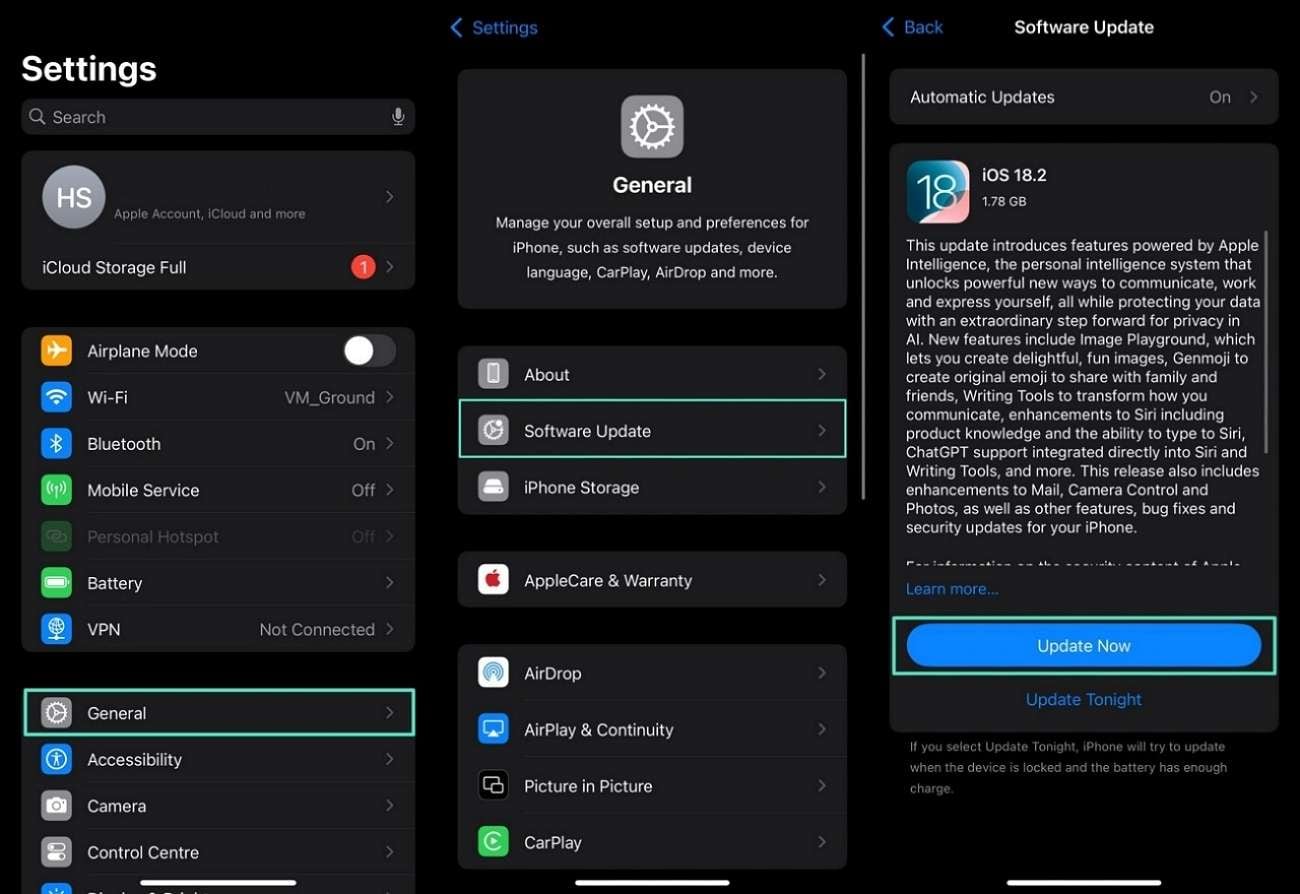
คำแนะนำ เพื่อเริ่มต้น เข้าถึงแอป "การตั้งค่า" บนอุปกรณ์ iOS ของคุณเพื่อแตะตัวเลือก "ทั่วไป" จากนั้น กด "การอัปเดตซอฟต์แวร์" และคุณจะถูกนำไปยังหน้าจอถัดไป ซึ่งคุณต้องกดปุ่ม "อัปเดต" เพื่อเปลี่ยนไปยัง iOS เวอร์ชันล่าสุด
ปัญหา 2. ตัวเลือก HDR ไม่แสดงในแอปกล้อง
บางครั้ง ขณะถ่ายภาพ ตัวเลือก HDR บน iPhone จะไม่แสดงที่ด้านบนของหน้าจอ ผู้ใช้หลายคนคิดว่าเกิดขึ้นเมื่อยูทิลิตี้นี้ถูกปิดใช้งาน ดังนั้นจึงสร้างความสับสนให้กับผู้ใช้ iOS ว่า HDR เปิดหรือปิดอยู่
วิธีแก้ 2. ตรวจสอบให้แน่ใจว่า HDR เปิดใช้งานในการตั้งค่า
คำแนะนำ ขั้นแรก ไปที่แอป "การตั้งค่า" ของคุณและค้นหาตัวเลือก "กล้อง" จากรายการ เมื่อไปถึงการตั้งค่ากล้อง ให้เลื่อนลงและสลับตัวเลือก "Smart HDR" เพื่อเปิดใช้งาน
ปัญหา 3. ภาพผลลัพธ์ไม่ดีเพียงพอ
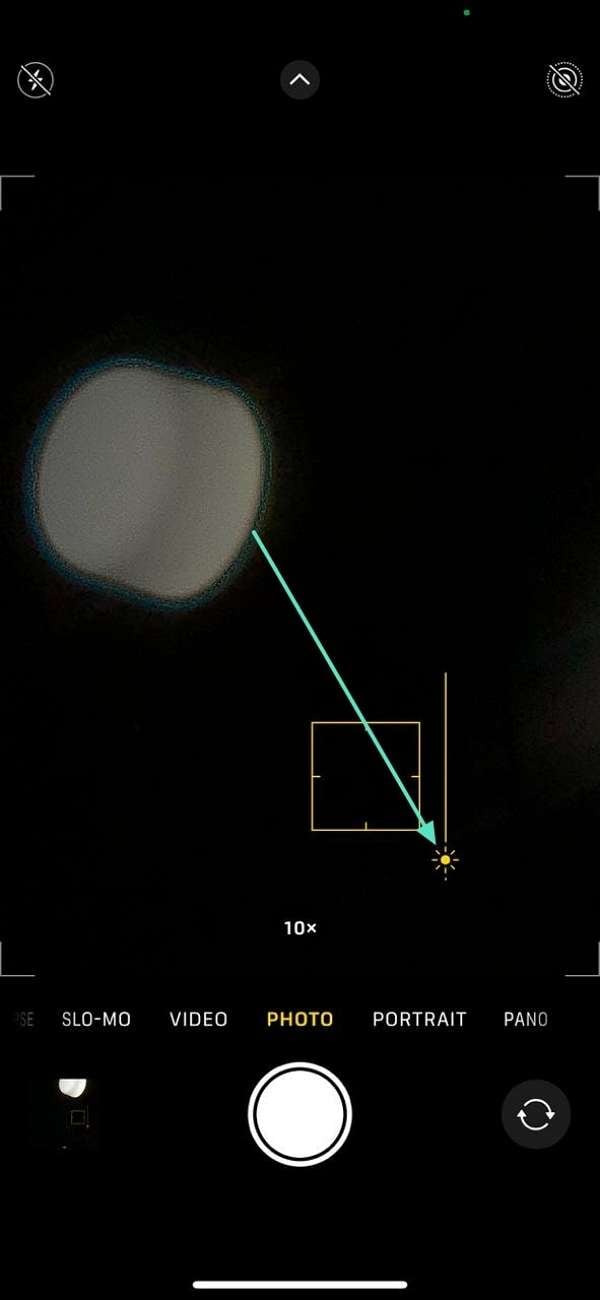
ตามที่ผู้ใช้บางคนกล่าว ภาพที่ถ่ายจาก HDR ไม่ดีเพียงพอและขาดความแม่นยำในแสง ภาพถ่ายและวิดีโอก็เบลอ มีเฟรมที่จางเกินไปขณะจับภาพดวงจันทร์ ในแสงมืด ภาพที่ถ่ายจะผสมกับพื้นหลังมืดและแยกแยะไม่ออก
วิธีแก้ 3. ตรวจสอบให้แน่ใจว่า HDR เปิดใช้งานและลดค่าแสง
คำแนะนำ หลังจากเปิดแอปกล้องบนอุปกรณ์ iOS ของคุณ ให้โฟกัสที่ดวงจันทร์หรือวัตถุที่ส่องสว่าง เมื่อคุณโฟกัส ให้เลื่อนลงบนหน้าจอเมื่อคุณเห็นไอคอน "Exposure"
ส่วนที่ 6: คู่มือวิดีโอ HDR บนอุปกรณ์ iPhone ของคุณ
การถ่ายภาพ HDR เป็นเทคนิคที่เจ๋งมากที่สามารถทำให้เนื้อหาของคุณน่าสนใจขึ้นได้จริง ๆ เราได้ให้ข้อมูลที่จำเป็นทั้งหมดเกี่ยวกับการถ่ายภาพ HDR บน iPhone ของคุณ
อย่างไรก็ตาม หากคุณยังมีคำถามใด ๆ นี่คือลิงก์ไปยังวิดีโอที่มีประโยชน์มาก
สรุป
iPhone ทั่วโลกเป็นที่รู้จักในผลลัพธ์กล้องที่ยอดเยี่ยม ในแต่ละรุ่นใหม่ของ iPhone, Apple มักจะแนะนำฟีเจอร์ใหม่ ๆ ที่เจ๋ง เช่น ฟีเจอร์ HDR
แม้ว่า iPhone จะมีฟีเจอร์ HDR มาสักระยะหนึ่งแล้ว แต่การใช้งานก็เพิ่มขึ้นเมื่อเร็ว ๆ นี้เนื่องจากเทรนด์การถ่ายภาพสวยงามได้รับความนิยม
บทความนี้สรุปข้อมูลทั้งหมดที่คุณต้องการเพื่อจับภาพ HDR ที่น่าทึ่งได้อย่างสมบูรณ์แบบ ดังนั้น ลุยถ่ายภาพกันเลย!

