



ติดอยู่กับวิดีโอ Edgenuity ที่ยาวและอยากข้ามไปข้างหน้าเร็วขึ้นใช่ไหม? คุณมาถูกที่แล้ว แม้ Edgenuity จะออกแบบมาเพื่อป้องกันการข้าม แต่ก็มีนักเรียนที่ค้นพบวิธีแก้ไขหลากหลาย ในคู่มือฉบับนี้ เราจะบอกวิธีที่มีประสิทธิภาพที่สุดในการข้ามหรือเร่งความเร็ววิดีโอ Edgenuity ที่ใช้งานได้ในตอนนี้
คำตอบสั้นๆ:วิธีที่ใช้กันทั่วไปคือใช้นามสกุลเบราว์เซอร์เพื่อเร่งการเล่นวิดีโอ หรือใช้เทคนิคเฉพาะในแพลตฟอร์ม เช่น ‘เทคนิคโน้ต’
ในบทความนี้
ส่วนที่ 1: Edgenuity คืออะไร?
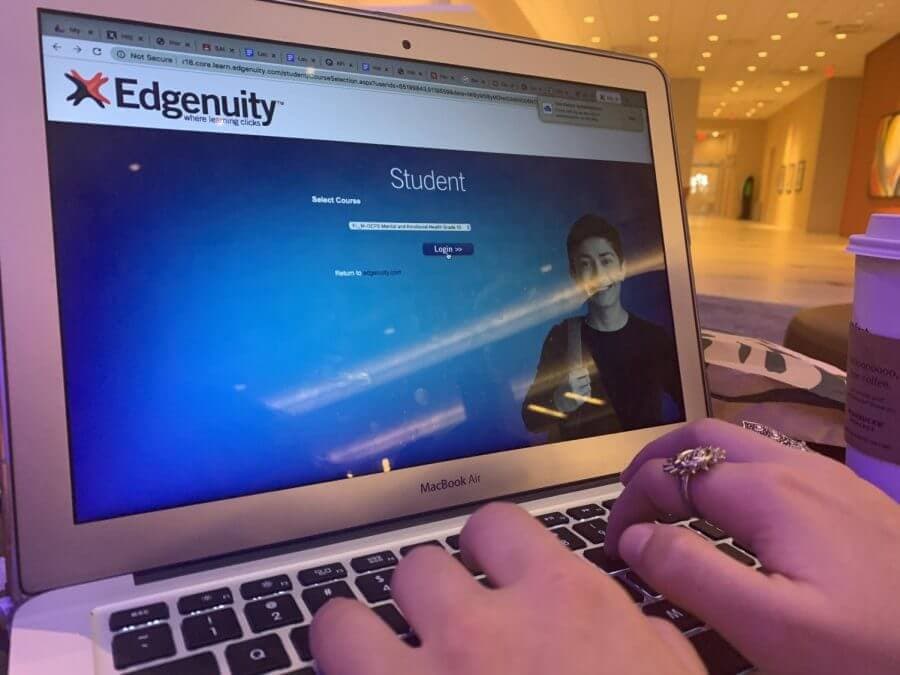
Edgenuity คือแพลตฟอร์มการเรียนออนไลน์ที่ให้รูปแบบการเตรียมตัวแบบเส้นตรงกับนักเรียน หลายวิทยาลัย มหาวิทยาลัย และโรงเรียนมัธยมในสหรัฐอเมริกาใช้เพื่อเสริมหลักสูตร เป็นแพลตฟอร์มที่ช่วยนักเรียนในการเรียน
แพลตฟอร์มนี้ให้บริการและเนื้อหาหลากหลายแก่นักเรียน เช่น โครงร่างวิชา คำถามเรียงความ คู่มือวิจัย และอื่น ๆ มาดูทักษะที่จำเป็นและวิธีข้ามวิดีโอ Edgenuity ด้านล่าง
ส่วนที่ 2: เมื่อไรนักเรียนถึงอยากข้ามวิดีโอใน Edgenuity?
การทำให้คนสนใจวิดีโอที่เคยดูแล้วต้องใช้เวลาและความพยายาม ยิ่งยากขึ้นเมื่อรู้ว่าจะเบื่อกับวิดีโอสุดท้าย — อย่างที่วิดีโอการศึกษามักเป็น
นอกจากนี้ วิดีโอดังกล่าวมักขาดเนื้อหาจริง ส่วนใหญ่ครูจะบอกงานบ้านและแจกใบงานที่เขียนรายละเอียดไว้
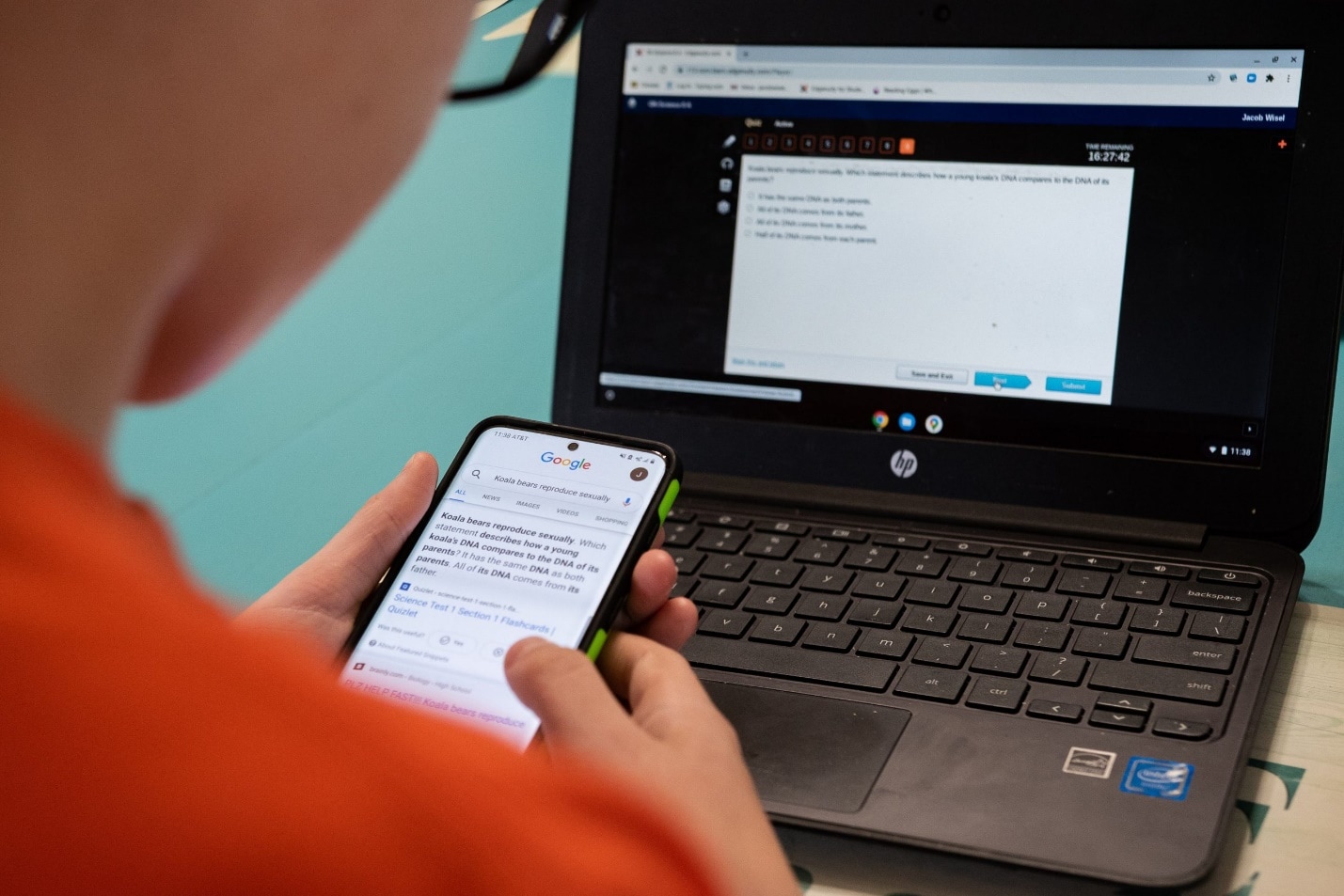
เมื่อความเข้าใจในเนื้อหามีปัญหา นักเรียนมักหาทางลัด วิธีที่ดีที่สุดคือให้โอกาสเรียนรู้แต่ละแนวคิดหลาย ๆ ครั้ง นักเรียนจะอยากข้ามวิดีโอเมื่อมีข้อความหรือคำถามมากไปในหัวข้อเดียวกัน หรือเมื่อเบื่อ วอกแวก หรือไม่ใส่ใจเนื้อหา
เนื้อหาควรดึงดูดใจนักเรียนเมื่อดูวิดีโอการศึกษา และต้องเข้าใจเนื้อหาและนำไปใช้ในชีวิตได้
ส่วนที่ 3: ทำไมนักเรียนถึงข้ามวิดีโอใน Edgenuity ไม่ได้?
มีหลายเหตุผลที่ยังไม่มีตัวเลือกให้ข้ามวิดีโอ
- เหตุผลหลักคือระบบถูกออกแบบมาให้ไม่สามารถข้ามได้
- อาจเกี่ยวข้องกับเหตุผลทางการค้า
- และยังเพิ่มรายได้ให้ด้วย
ส่วนที่ 4: มีเทคนิคหรือวิธีข้ามวิดีโอใน Edgenuity ไหม?
ผู้ใช้ส่วนใหญ่ขาดไอเดียสำหรับส่วนนี้ จึงแนะนำให้ปฏิบัติตามคำแนะนำต่อไปนี้เพื่อให้ทางออกที่ดีที่สุด
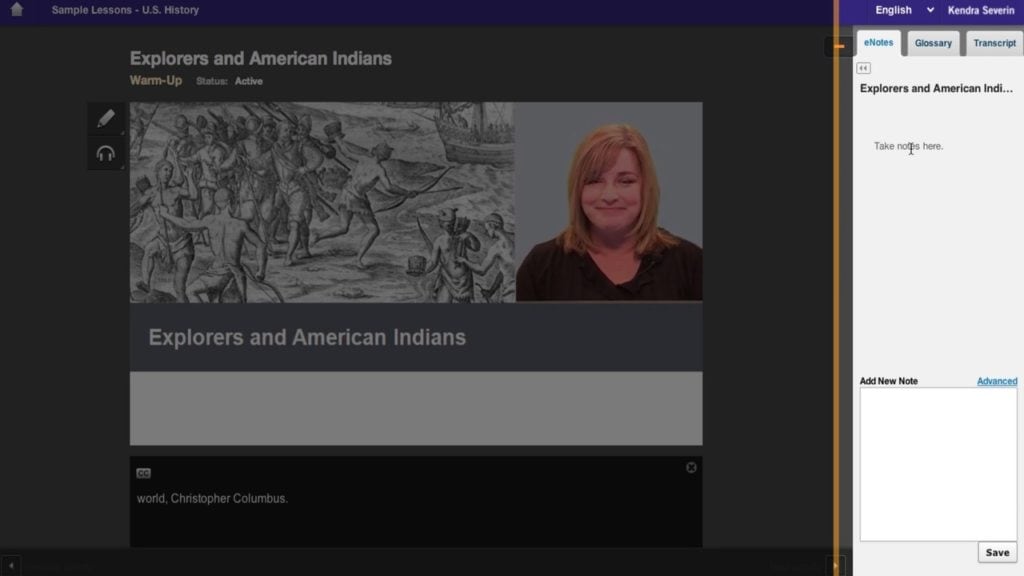
- ใช้เทคนิคโน้ตในการข้ามวิดีโอ
ขั้นตอนดังนี้:
- เริ่มต้นโดยเปิดหน้าต่างโน้ต
- เมื่อเปิดโน้ตแล้ว ให้พิมพ์คำสองสามคำ เช่น "สรุปของส่วนนี้"
- หลังจากนั้น คลิกนอกกล่องข้อความ
- เมื่อกดปุ่ม backspace บนแป้นพิมพ์ ไม่มีอะไรถูกลบออก
- เทคนิคนี้ช่วยให้ค้นหาวิดีโอถัดไปได้ง่ายขึ้น
- เลือกวิดีโอจากคลังวิดีโอฮิตหลายร้อยรายการของเราเพื่อรับชม
- เร่งความเร็วการบรรยายด้วยเบราว์เซอร์ Chrome
แม้นักเรียน Edgenuity จะมีคลาสหลายรูปแบบ ทั้งที่ใช้หลายชั่วโมงหรือหลายวัน ระยะเวลาของแต่ละคลาสต่างกันมาก มีนามสกุลที่ช่วยเร่งการเล่นวิดีโอ ซึ่งมีในร้านแอปของแพลตฟอร์ม
- ไปที่หน้าตั้งค่า URL
- ค้นหาตัวเลือก "Disable HTML5 video" สำหรับวิดีโอ Edgenuity
- ในรายการบล็อก ให้เพิ่ม https://r17.core.learn.edgenuity.com/
- หลังจากเพิ่มในรายชื่อบล็อก เลขจะโชว์ทางซ้ายสุดของหน้าบรรยาย
- เครื่องเล่นวิดีโอทำงานได้ดีที่สุดเมื่อใช้ความเร็วเต็ม ถ้าวิดีโอติดขณะเล่น ลองกด "rewind" แล้วเล่นใหม่เพื่อไปข้างหน้า คุณจะแก้ไขและใช้งานได้ตามต้องการ
- ใช้ฟังก์ชัน Pause
เพื่อป้องกันปัญหาเรื่องระยะเวลาการรับชม คุณสามารถหยุดวิดีโอจนกว่าจะชมครบตามเวลาที่กำหนด โดยง่าย เพียงหยุดและเล่นต่อเมื่อไม่ใช้งาน ใช้ส่วนติดต่อเพื่อหยุดเมื่อสะดวก วิธีที่คุณสามารถทำได้มีดังนี้
- เปิดวิดีโอใน Edgenuity
- หยุดวิดีโอชั่วคราว
- ตัดการเชื่อมต่อ Wifi แล้วเชื่อมกลับใหม่
- รีเฟรช Edgenuity
- ลากแถบเครื่องหมายไปที่ท้ายวิดีโอ
วิธีสร้างวิดีโอการสอนให้สนุกมากขึ้นด้วย Wondershare Filmora - สำหรับทุกครูผู้สอน
นักเรียนมีแนวโน้มที่จะรับชมวิดีโอมากขึ้น
วิดีโอเป็นทางเลือกที่ดีในการเชื่อมต่อกับเยาวชน นักเรียนชอบดูวิดีโอออนไลน์ ซึ่งเหมาะสำหรับการอธิบายข้อมูลใหม่ ช่วยเพิ่มการสื่อสารและสร้างแรงบันดาลใจในการเรียนรู้เรื่องใหม่ ๆ
ข้อดีที่ครูได้จากการใช้วิดีโอในห้องเรียน:
ให้นักเรียนมีส่วนร่วมในการผลิต
วิดีโอเป็นแบบอย่างที่ดีสำหรับผลลัพธ์การเรียนรู้ของนักเรียน เพราะนักเรียนสามารถสร้างวิดีโอเวอร์ชันของตนเองในห้องเรียนได้
เพิ่มกิจกรรมให้เคลื่อนไหว
คุณสามารถกระตุ้นกิจกรรมในห้องเรียนด้วยวิดีโอ ทำให้ง่ายในการดึงความอยากเรียนรู้ของนักเรียนและสร้างประโยชน์ให้กับประสบการณ์การเรียนทั้งหมด
วิดีโอให้ข้อมูลเพิ่มเติม
วิดีโออุดมไปด้วยข้อมูล เสนอข้อมูลในรูปแบบที่ง่ายต่อการเข้าใจและสนุกสนาน คุณจะรู้สึกชื่นชมและเพลิดเพลิน ซึ่งช่วยให้ประสบการณ์การเรียนดีขึ้นอย่างมาก
ดึงดูดนักเรียนเข้าสู่บทเรียน
ผู้เรียนมีแนวโน้มจะมีส่วนร่วมและจดจ่อกับวิดีโอ วิดีโอเหมาะสำหรับประสบการณ์เรียนรู้ที่น่าดึงดูด และควรใช้ในห้องเรียนโดยเร็วที่สุด
วิธีสร้างวิดีโอให้นักเรียนไม่อยากข้าม?
วิดีโอช่วยครูสอนโดยเฉพาะในยุคโรคระบาด Covid-19 และเมื่อสถานการณ์คลี่คลาย วิดีโอคงไม่หายไปจากห้องเรียน หลายคนเรียนรู้ด้วยภาพ และวิดีโอช่วยให้รับข้อมูลได้ดีขึ้น แต่คนจะดูหรือไม่ดูวิดีโอ ขึ้นอยู่กับความสนใจ ดังนั้นนักเรียนอาจไม่ดูวิดีโอที่ครูนำเสนอ
ถ้าวิดีโอที่นักเรียนต้องดูไม่ “น่าเบื่อ” พวกเขาก็อยากดูจนจบ เครื่องมือเพื่อสร้างวิดีโอที่น่าสนใจคือพันธมิตรที่ดีที่สุดของครู และเครื่องมือเหล่านั้นก็คือซอฟต์แวร์ตัดต่อวิดีโอคุณภาพสูง
มีตัวเลือกมากมาย แต่ Wondershare Filmora ถือว่าดีที่สุดเมื่อพูดถึงการตัดต่อวิดีโอ มีอินเทอร์เฟซที่ใช้งานง่ายและฟีเจอร์มากมายที่ช่วยดึงความสนใจผู้ชม นักเรียนจะมีสมาธิกับหน้าจอแม้รู้เนื้อหาของวิดีโออยู่แล้ว นี่แหละคือวิธีสร้างวิดีโอให้เป็นเครื่องมือการเรียนรู้อย่างมีประสิทธิภาพ
 หมายเหตุ:ดาวน์โหลด Wondershare Filmora เพื่อข้อมูลเพิ่มเติม
ฟีเจอร์ใน Filmora ที่ครูนำไปปรับปรุงวิดีโอการเรียนได้
เปลี่ยนข้อความเป็นเสียง
เทคโนโลยีเปลี่ยนข้อความเป็นเสียงช่วยให้เครื่องอ่านข้อความด้วยเสียงธรรมชาติ ครูสามารถใช้เพิ่มการบรรยายในวิดีโอ ซึ่งช่วยอธิบายบทเรียนได้ดีขึ้น
พิมพ์บรรยายและเพิ่มในช่วงที่ต้องใช้ จากนั้นใช้ฟีเจอร์เปลี่ยนข้อความเป็นเสียง
บันทึกหน้าจอ
ฟีเจอร์บันทึกหน้าจอมีประโยชน์สำหรับบทเรียนที่ต้องอธิบายหรือสาธิตมาก ๆ สามารถแปลงแอป Paint หรือแอปอื่นให้เป็นไวท์บอร์ดดิจิทัลได้

ตัวอย่างเช่น เมื่อสอนให้นักเรียนเข้าใจการไหลเวียนของเลือด คุณสามารถบันทึกหน้าจอขณะอธิบายโดยใช้ลูกศรในแอป
แบ่งหน้าจอ
สามารถใช้ฟีเจอร์แบ่งหน้าจอเวลาสอนความแตกต่างของสิ่งต่าง ๆ ใช้หน้าจอหนึ่งโชว์หัวข้อหนึ่ง อีกหน้าจอเปรียบเทียบกับอีกหัวข้อ เช่น หนึ่งหน้าจอแสดงเมือง Reykjavik, Iceland ในเวลา 2 ทุ่ม อีกหน้าจอแสดงจุดตรงข้ามของโลกในเวลาเดียวกัน
นี่เป็นแค่เครื่องมือบางส่วนที่สามารถใช้ Filmora ในการสอน Filmora ใช้งานง่าย รองรับหลายฟอร์แมต เช่น MP4, AVI, AVCHD และอื่น ๆ สามารถใส่ฟิลเตอร์แฟชั่นและเอฟเฟกต์ต่าง ๆ เช่น Mosaic, tilt shift, และเอฟเฟกต์ face-off ได้ในวิดีโอ นี่คือ ลิงก์ไปที่รายการฟีเจอร์ของโปรแกรมตัดต่อวิดีโอนี้ ด้วยความคิดสร้างสรรค์ คุณจะพบเครื่องมือที่ใช้ในการอธิบายบทเรียนได้ดีกว่าและครีเอทีฟมากขึ้น และด้วยเหตุนี้ นักเรียนจะไม่มองหาปุ่มข้ามวิดีโอ
คุณยังสามารถดู วิดีโอนี้เพื่อเริ่มต้นใช้งาน Filmora ได้อย่างรวดเร็ว
บทสรุป
Edgenuity เป็นโปรแกรมเรียนรู้ที่ยอดเยี่ยม การไม่มีปุ่มข้ามทำให้นักเรียนต้องดูวิดีโอจนจบและเรียนรู้จากมัน แต่เช่นที่เขาว่า “ถ้ามีใจ ก็มีวิธี” นักเรียนจึงค้นหาวิธีลัดเพื่อข้ามวิดีโอ การทำให้วิดีโอการศึกษาน่าสนใจมากขึ้นสามารถหยุดพฤติกรรมนี้ได้ เครื่องมือการตัดต่อวิดีโอที่ดีคือกุญแจสำคัญ และ Wondershare Filmora คือหนึ่งในทางเลือกที่ดีที่สุด เพราะมีฟีเจอร์ที่ครูนำมาใช้ได้อย่างครบครัน
คำถามที่พบบ่อย (FAQ)
จะมีปัญหาไหมถ้าข้ามวิดีโอ Edgenuity?
คุณควรทราบนโยบายความซื่อสัตย์ทางวิชาการของโรงเรียน แม้จะมีวิธีแก้ทางเทคนิคตามที่กล่าวไว้ในคู่มือ การใช้วิธีนั้นอาจขัดต่อกฎของโรงเรียนหรือเขตพื้นที่ ทางเราแนะนำให้ดำเนินการโดยความเสี่ยงของคุณเองและเข้าใจผลที่ตามมา
ฉันมีโปรเจกต์วิดีโอโรงเรียน จะทำยังไงให้น่าสนใจจนเพื่อน ๆ ไม่อยากข้าม?
เป็นคำถามที่ดีเลย ถ้าคุณเบื่อดูวิดีโอการศึกษาน่าเบื่อ อย่าทำแบบเดียวกันกับโปรเจกต์ของคุณเอง! ถ้าจะทำวิดีโอให้ครูหรือเพื่อนประทับใจ ใช้โปรแกรมตัดต่อใช้งานง่ายอย่าง Wondershare Filmora. คุณสามารถใช้ฟีเจอร์อย่างบันทึกหน้าจอสำหรับการสอน เอฟเฟกต์ข้อความมืออาชีพ และเพลงปลอดลิขสิทธิ์เพื่อให้โปรเจกต์โดดเด่น— เป็นสิ่งที่ผู้ชม ไม่อยากข้ามเลย

