



Twitch เป็นแพลตฟอร์มสตรีมมิ่งยอดนิยมที่ผู้รักเกมใช้สำหรับดู เล่น และบันทึกการเล่นเกม นอกจากนี้ คุณยังสามารถดูรายการทำอาหาร บทเรียน และกิจกรรมกีฬาต่างๆ บน Twitch ได้อย่างมีประสิทธิภาพ ยิ่งไปกว่านั้น คุณยังสามารถใช้แพลตฟอร์มนี้เพื่อโปรโมตผลิตภัณฑ์หรือแบรนด์ของคุณโดยเข้าถึงผู้ชมผ่านการถ่ายทอดสด อย่างไรก็ตาม อาจเป็นไปได้ว่าคุณพลาดการถ่ายทอดสดบน Twitch เนื่องจากติดงานอื่น
หากคุณพลาดส่วนสำคัญใดๆ จากการถ่ายทอดสดบน Twitch บทความนี้เหมาะสำหรับคุณ การอ่านบทความนี้ คุณสามารถเรียนรู้วิธีการกรอกลับสตรีม Twitchโดยใช้ 5 วิธีที่แตกต่างกัน
ในบทความนี้
วิธีที่ 1: ใช้ส่วนขยายที่ง่าย – Twitch DVR Player
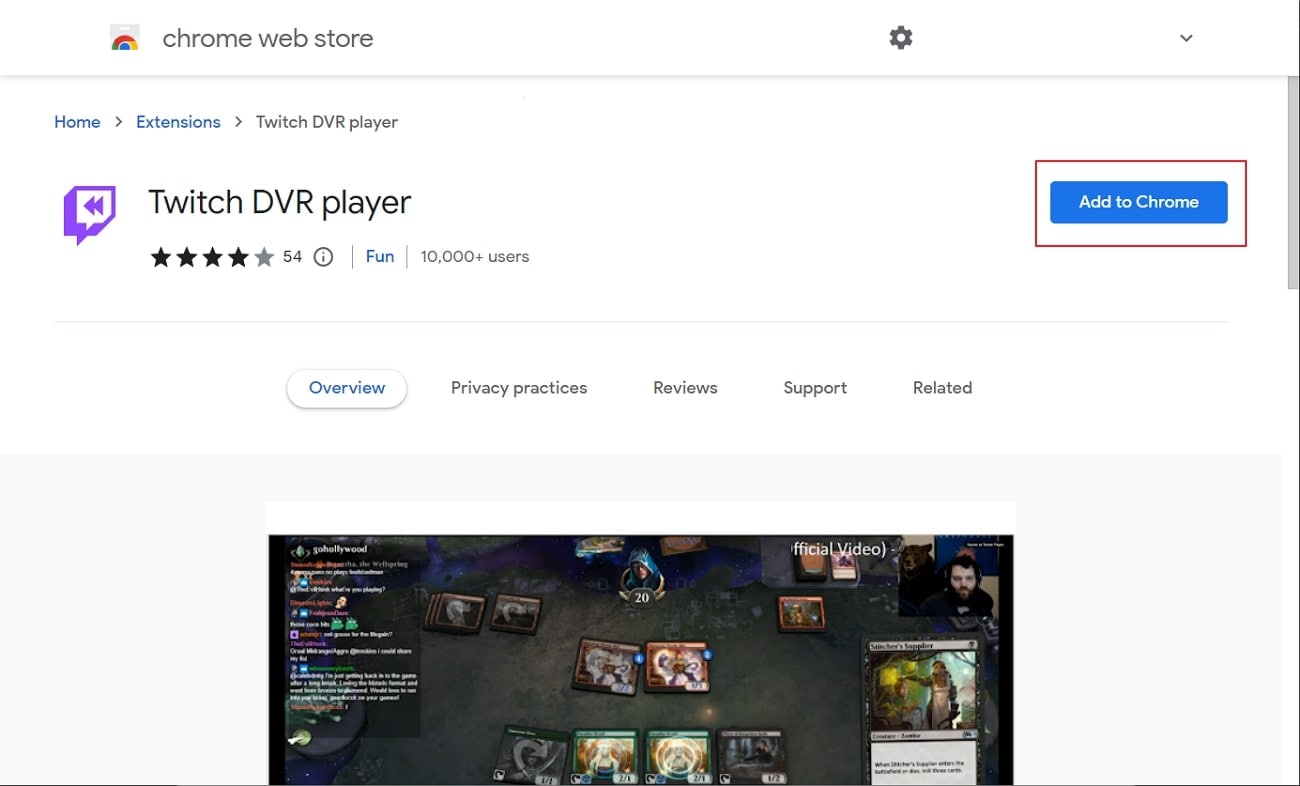
Twitch DVR playerเป็นส่วนขยาย Chrome ที่ยอดเยี่ยมซึ่งคุณสามารถทำหน้าที่ต่างๆ ได้หลายอย่าง ผ่านส่วนขยายนี้ คุณสามารถกรอกลับสตรีม Twitch ได้อย่างง่ายดาย โดยการดาวน์โหลดส่วนขยายนี้ คุณสามารถสลับระหว่างเครื่องเล่น Twitch ปกติและเครื่องเล่น DVR ได้ตลอดเวลา ดังนั้น คุณสามารถใช้ส่วนขยายพิเศษนี้เพื่อเลื่อนไปมาระหว่างการถ่ายทอดสดได้อย่างง่ายดาย หากต้องการใช้ส่วนขยาย Chrome นี้ ให้ทำตามขั้นตอนด้านล่าง:
ขั้นตอนที่ 1ในการเริ่มต้น คุณสามารถไปที่ Chrome Store และดาวน์โหลด Twitch DVR Extension จากที่นั่น คลิกที่ปุ่ม "Add to Chrome" เพื่อใช้ส่วนขยายนี้ คุณยังสามารถใช้ลิงก์นี้เพื่อเริ่มการติดตั้ง
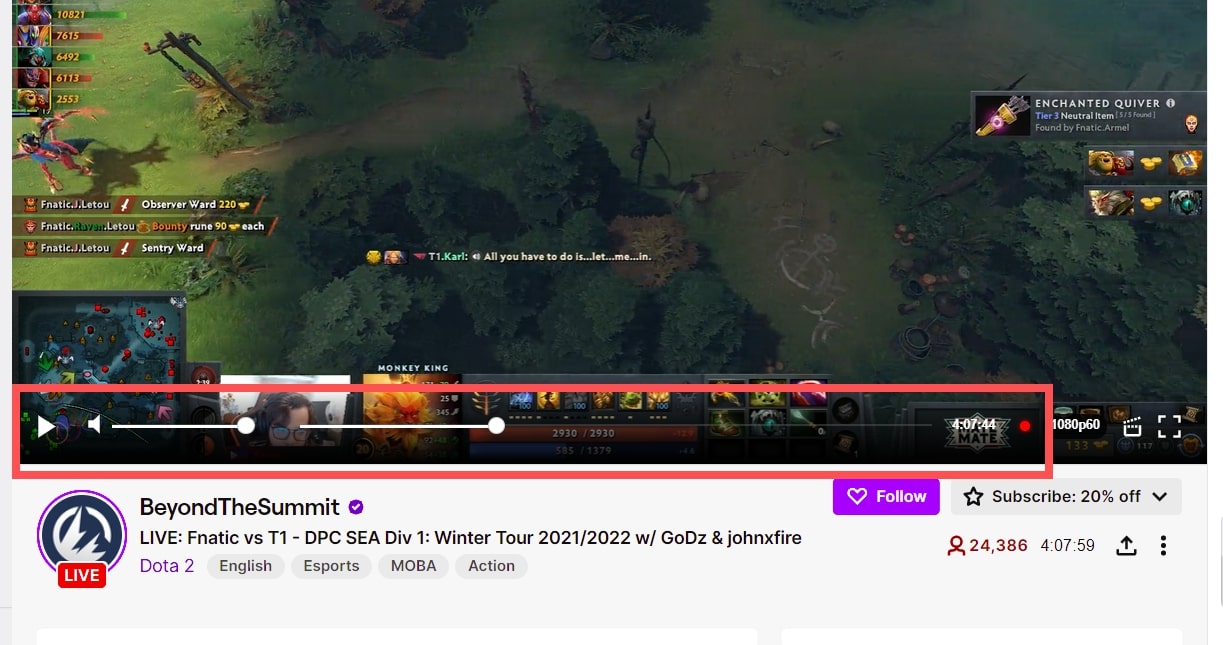
ขั้นตอนที่ 2เมื่อคุณได้เพิ่มส่วนขยาย Chrome นี้ลงในเว็บเบราว์เซอร์ของคุณแล้ว คุณสามารถใช้งานได้อย่างง่ายดายระหว่างการถ่ายทอดสดบน Twitch ผ่านทางนี้ คุณสามารถเลื่อนหัวเล่นระหว่างการถ่ายทอดสดบน Twitch ได้อย่างง่ายดาย
วิธีที่ 2: ดูการเล่นซ้ำใน VODs
หลายคนอาจพลาดการถ่ายทอดสดบน Twitch ด้วยเหตุผลหลายประการ อย่างไรก็ตาม คุณสามารถใช้ตัวเลือกการจัดเก็บ VOD เพื่อบันทึกการถ่ายทอดสดก่อนหน้านี้ไว้ในช่องของคุณ สิ่งนี้จะช่วยเพิ่มผู้ชมของคุณ เนื่องจากทุกคนสามารถเข้าชมและเล่นการถ่ายทอดสดของคุณได้อย่างมีประสิทธิภาพ นอกจากนี้ ยังบันทึกการถ่ายทอดสดก่อนหน้านี้ไว้ในช่องของคุณทันทีเป็นเวลา 7 วัน หากต้องการดูการถ่ายทอดสดก่อนหน้านี้ในช่องของสตรีมเมอร์คนใด ให้ตรวจสอบขั้นตอนด้านล่าง:
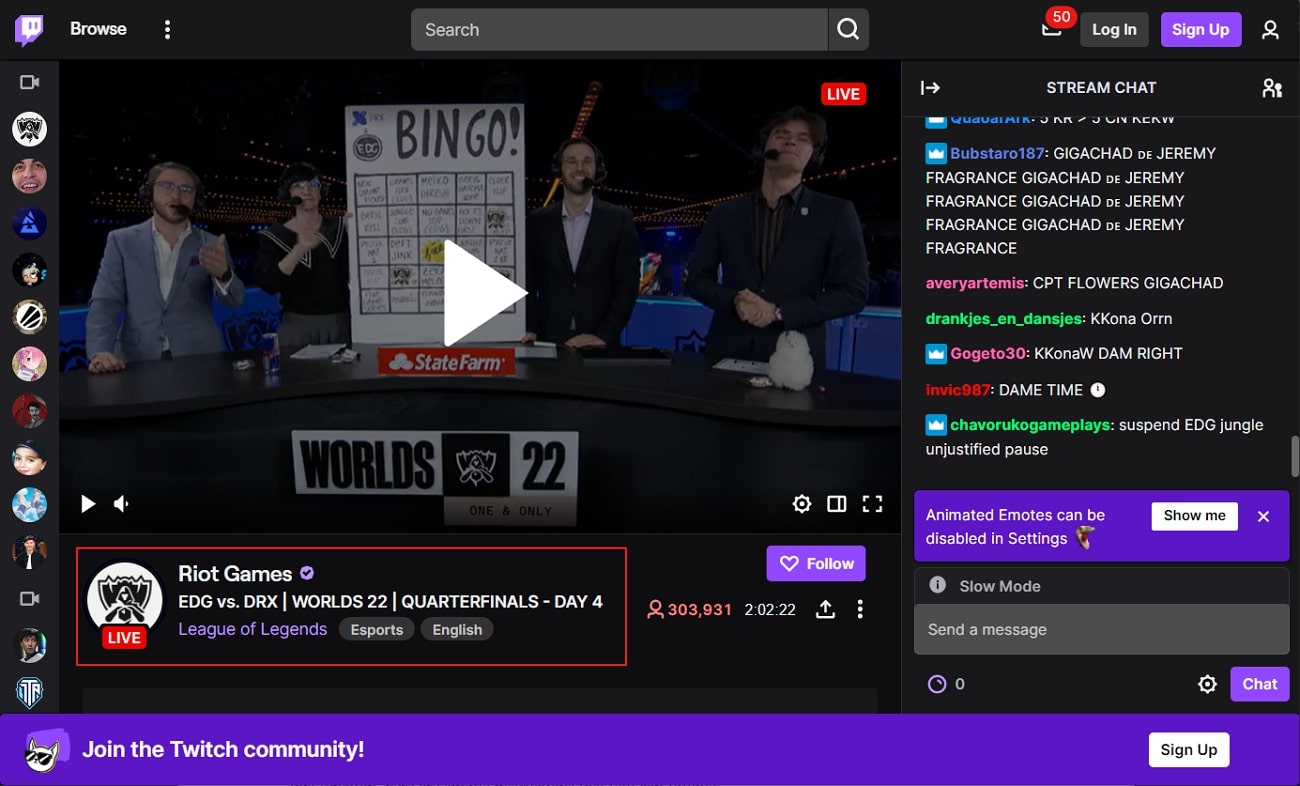
ขั้นตอนที่ 1เปิดบัญชี Twitch ของคุณและไปที่ช่องของสตรีมเมอร์ที่คุณชื่นชอบ เมื่อเสร็จแล้ว คลิกที่ชื่อผู้ใช้เพื่อเปิดช่องของพวกเขา
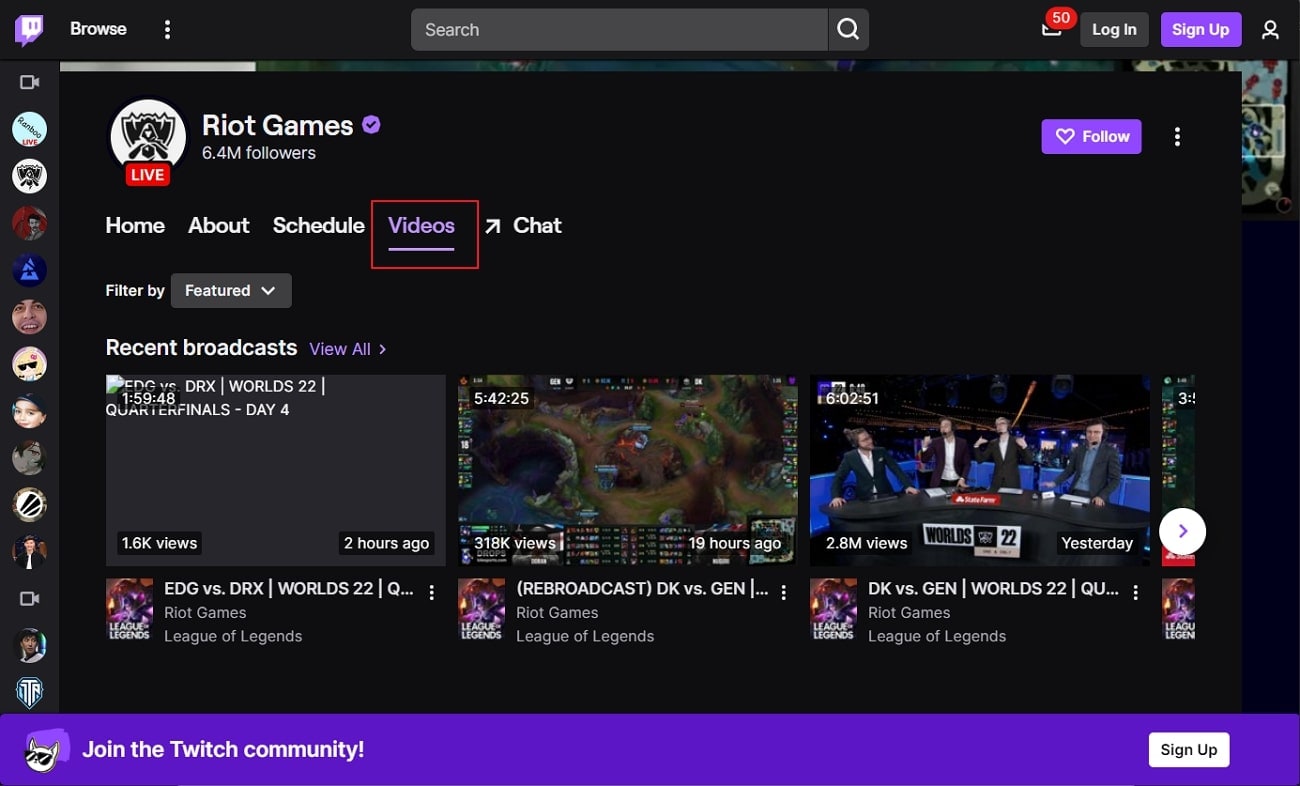
ขั้นตอนที่ 2ตอนนี้ไปที่แท็บ "Videos" ในช่องของพวกเขาเพื่อตรวจสอบการถ่ายทอดสดในอดีตที่มีอยู่ทั้งหมด คลิกที่วิดีโอที่คุณต้องการและเลื่อนหัวเล่นได้อย่างง่ายดาย การทำเช่นนี้ คุณสามารถดูส่วนใดส่วนหนึ่งของสตรีมได้อย่างมีประสิทธิภาพ
วิธีที่ 3: คลิกปุ่ม "Clip" บน Twitch
Twitch มีปุ่ม Clip ซึ่งคุณสามารถดู 90 วินาทีก่อนหน้าของการถ่ายทอดสดได้ ผ่านทางนี้ คุณสามารถย้อนกลับไปที่ 90 วินาทีก่อนหน้าได้อย่างรวดเร็วเพื่อฟังส่วนใดส่วนหนึ่งอีกครั้ง หากต้องการกรอกลับการถ่ายทอดสด Twitchโดยใช้ฟังก์ชันนี้ นี่คือคำแนะนำง่ายๆ ที่คุณสามารถปฏิบัติตาม:
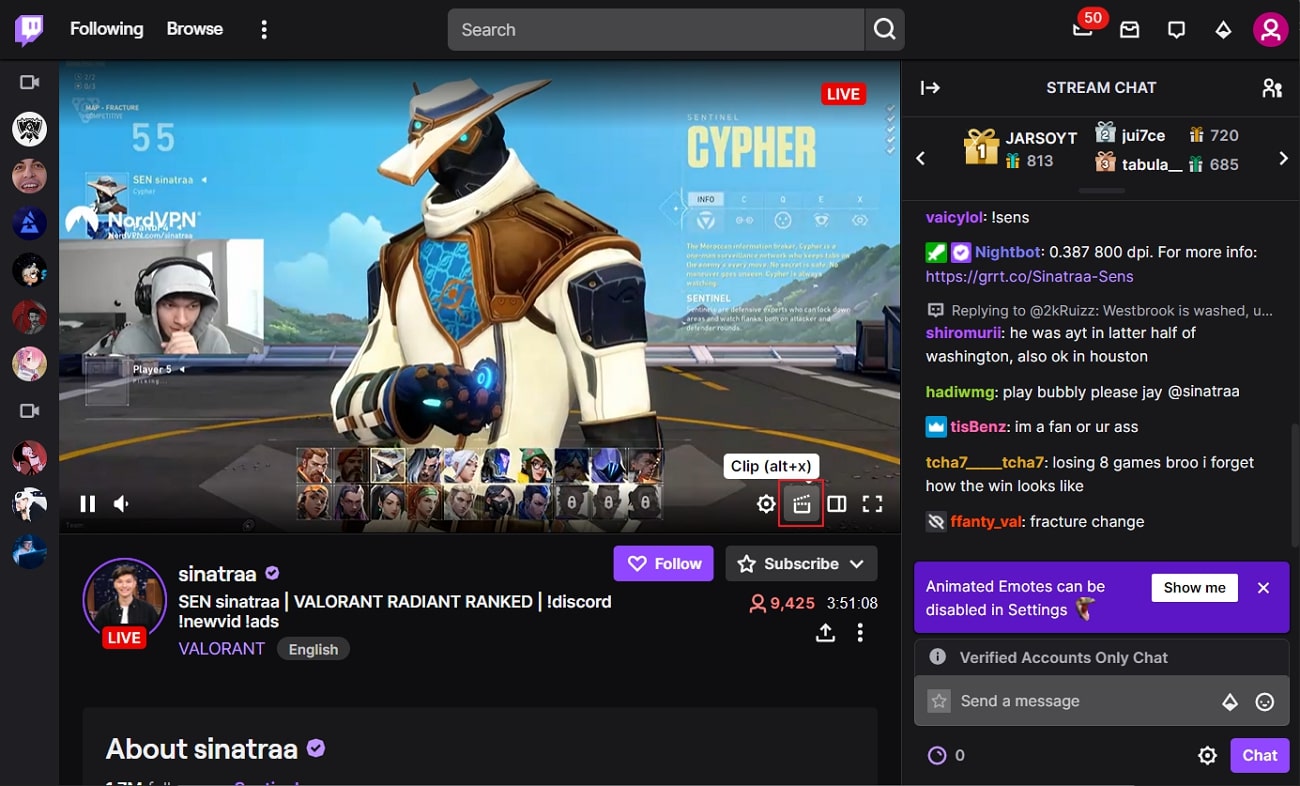
ขั้นตอนที่ 1ขณะดูการถ่ายทอดสด ไปที่มุมขวาล่างและคลิกที่ไอคอน "Clip" คุณยังสามารถกดแป้นลัด "Alt + X" สลับกันได้
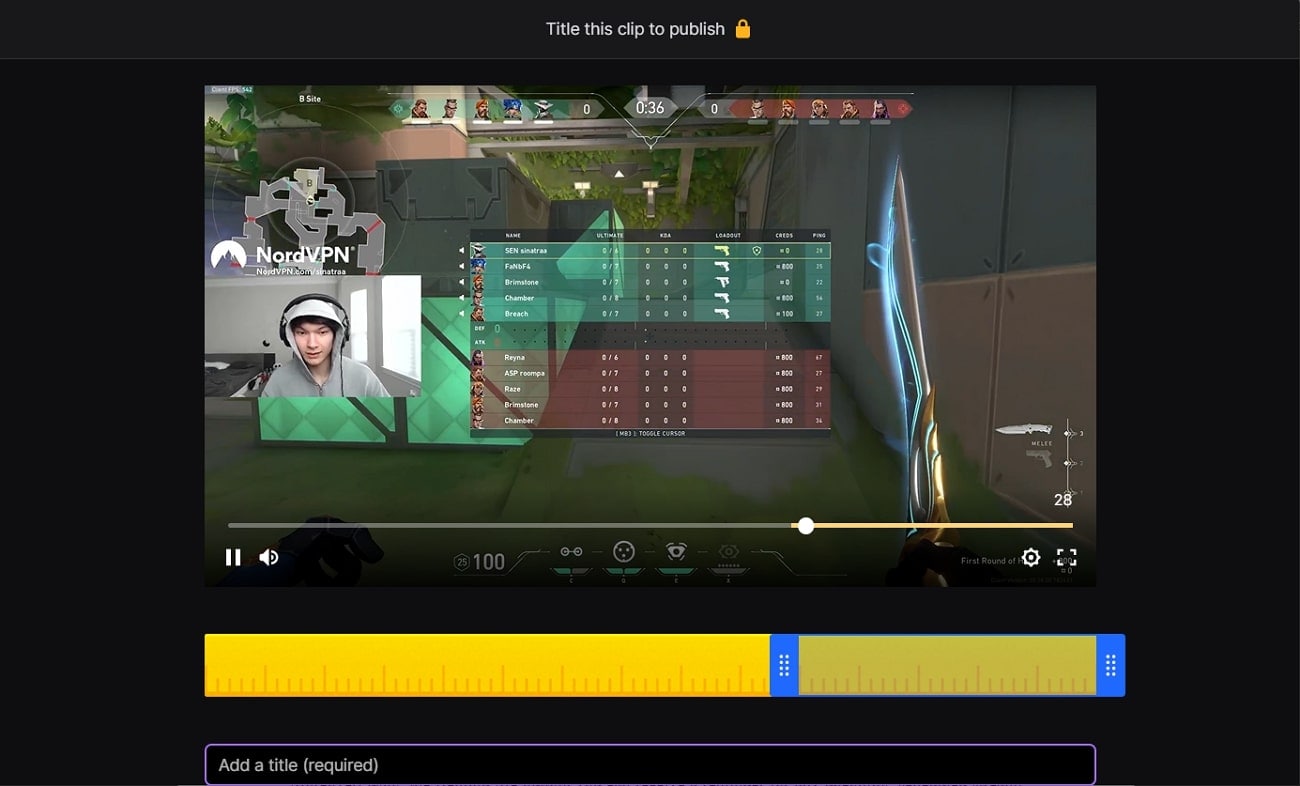
ขั้นตอนที่ 2เมื่อคุณคลิกที่ไอคอน "Clip" แล้ว คุณจะถูกเปลี่ยนเส้นทางไปยังหน้าต่างใหม่ โดยการนำทางผ่านหัวเล่น คุณสามารถดู 90 วินาทีที่ผ่านมาของการถ่ายทอดสดได้
วิธีที่ 4: ใช้ปุ่ม "Rewind the Stream" (ทดสอบ)
Twitch มีเป้าหมายที่จะทดสอบปุ่มสามปุ่ม เพื่อให้ผู้ใช้บางคนสามารถปรับปรุงฟีเจอร์ในการดูการถ่ายทอดสด ปุ่มใหม่ที่คาดหวังบน Twitch ได้แก่ Rewind the Stream, Remind Me และ Watch Trailer ผ่านปุ่ม Rewind the Stream หน้าต่างแบบ picture-in-picture จะเปิดขึ้น ซึ่งคุณสามารถกรอกลับสตรีมได้สองนาที ฟีเจอร์นี้จะใช้งานได้ก็ต่อเมื่อสตรีมเมอร์เปิดใช้งาน VODs เท่านั้น
นอกจากนี้ การใช้ปุ่ม Remind Me คุณสามารถรับการแจ้งเตือนสำหรับการถ่ายทอดสดที่กำหนดไว้ที่จะมาถึง ในทางกลับกัน การใช้ตัวเลือก Watch Trailer คุณสามารถเล่นตัวอย่างของช่องใดช่องหนึ่งได้ทันที หากต้องการใช้ปุ่ม Rewind the Stream สำหรับกรอกลับสตรีม Twitchให้ตรวจสอบขั้นตอนด้านล่าง:
ขั้นตอนที่ 1เปิดแอป Twitch ของคุณและไปที่ช่องของสตรีมเมอร์คนใดที่กำลังถ่ายทอดสด คุณสามารถคลิกที่ปุ่ม "Rewind the Stream" ที่อยู่ด้านขวาล่าง
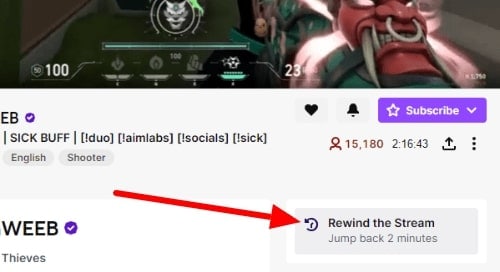
ขั้นตอนที่ 2ตอนนี้คุณสามารถดู 2 นาทีที่ผ่านมาของสตรีมบนหน้าจอของคุณได้อย่างง่ายดาย หากต้องการออกจากหน้าจอกรอกลับ คลิกที่ตัวเลือก "Go back to Live" สิ่งนี้จะนำคุณกลับไปยังการถ่ายทอดสดทันที
วิธีที่ 5: บันทึกสตรีมด้วย Filmora Screen Recorder
คุณต้องการกรอกลับการถ่ายทอดสด Twitchอย่างง่ายดายหรือไม่? โดยใช้Filmora Screen Recorderคุณสามารถบันทึกการถ่ายทอดสดใดๆ บน Twitch ได้อย่างง่ายดาย หลังจากนั้น คุณสามารถกรอกลับส่วนใดส่วนหนึ่งของการถ่ายทอดสดได้โดยไม่มีข้อจำกัดใดๆ โปรแกรมบันทึกหน้าจอสำหรับ Twitch นี้มีความสามารถที่ยอดเยี่ยมในการบันทึกการถ่ายทอดสดด้วยคุณภาพเสียงและวิดีโอที่สูง
คุณยังสามารถตั้งค่าแบบกำหนดเองเพื่อบันทึกหน้าจอการถ่ายทอดสดตามความต้องการของคุณได้ นอกจากนี้ หากคุณต้องการตัดหรือแบ่งส่วนใดส่วนหนึ่งของการถ่ายทอดสดที่บันทึกไว้บน Twitch ให้ใช้โปรแกรมตัดต่อ Filmora ผ่านโปรแกรมตัดต่อนี้ คุณสามารถเพิ่มการเปลี่ยนฉากที่ลื่นไหลและเอฟเฟกต์ที่น่าทึ่งได้ด้วยการคลิกเพียงไม่กี่ครั้ง นอกจากนี้ คุณยังสามารถปรับเปลี่ยนความเร็วของวิดีโอที่บันทึกไว้ผ่านแพลตฟอร์มนี้ได้อย่างมีประสิทธิภาพ
ดังนั้น Wondershare Filmora จึงเป็นเครื่องมือที่สมบูรณ์ซึ่งประกอบด้วยฟังก์ชันที่จำเป็นทั้งหมดและฟีเจอร์ขั้นสูง หากต้องการบันทึกหน้าจอการถ่ายทอดสดบน Twitch โดยใช้ Filmora ให้อ่านขั้นตอนด้านล่าง:
ขั้นตอนที่ 1เลือกโหมดการบันทึก
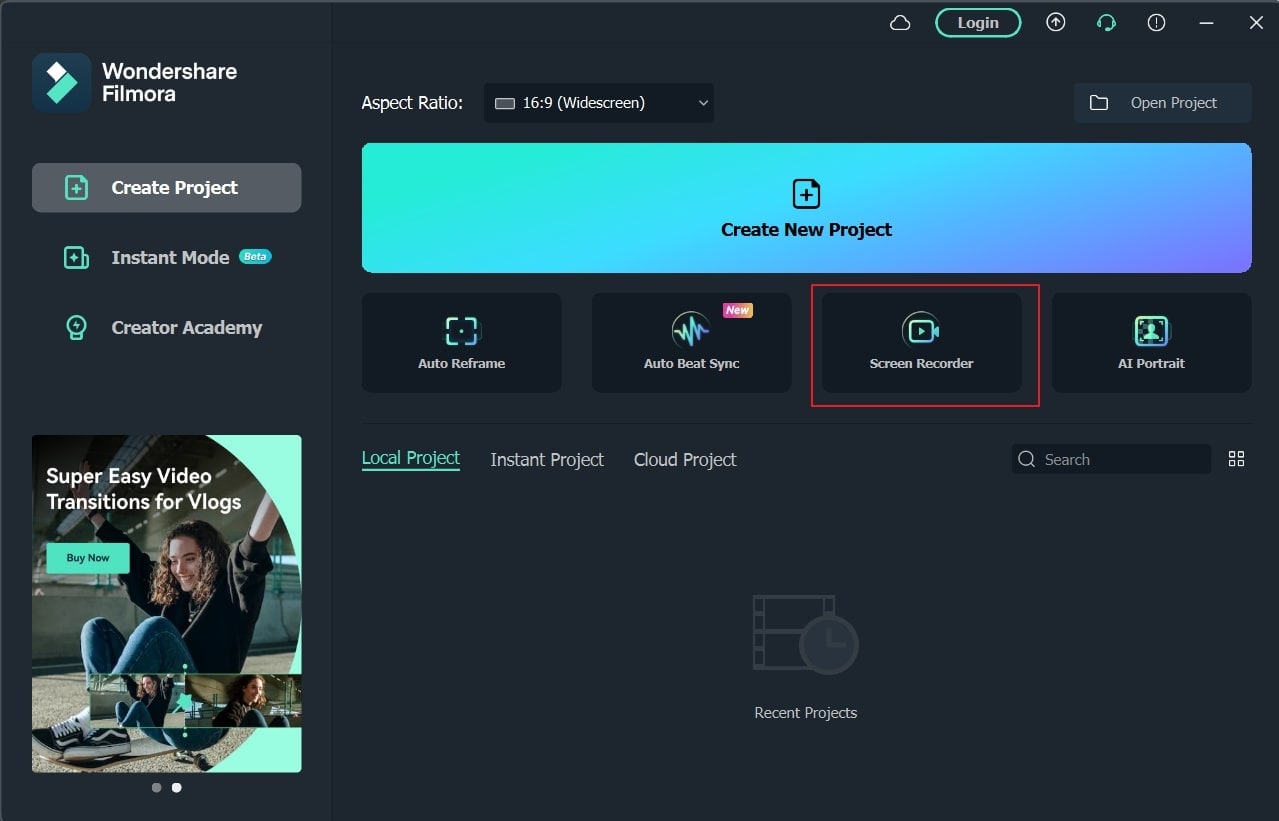
เปิด Filmora บนพีซีของคุณและคลิกที่ "Screen Recorder" จากอินเทอร์เฟซ จะเปิดหน้าต่างโปรแกรมบันทึกหน้าจอบนหน้าจอของคุณ บนหน้าต่างนี้ คุณสามารถเลือกโหมดการบันทึกที่คุณต้องการ เช่น เต็มหน้าจอหรือหน้าต่างเป้าหมาย
ขั้นตอนที่ 2เลือกอัตราเฟรมและคุณภาพ
คุณยังสามารถเปลี่ยนอัตราเฟรมและคุณภาพของการบันทึกจากการตั้งค่าได้ เมื่อคุณปรับเปลี่ยนการตั้งค่าตามความต้องการของคุณแล้ว ให้กดปุ่ม "REC"
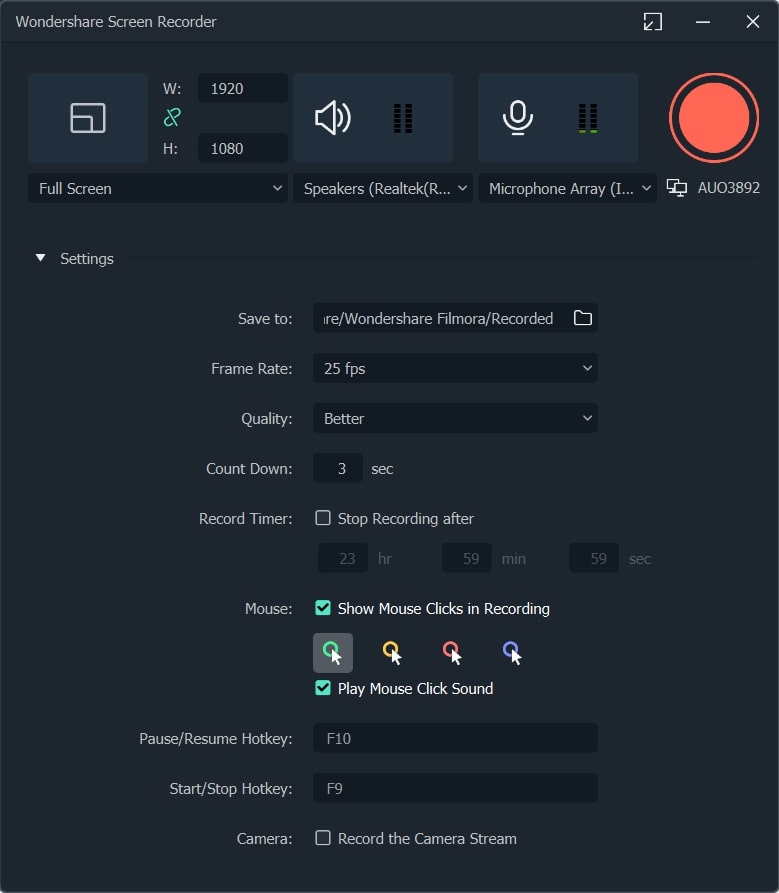
ขั้นตอนที่ 3เริ่มและหยุดการบันทึก
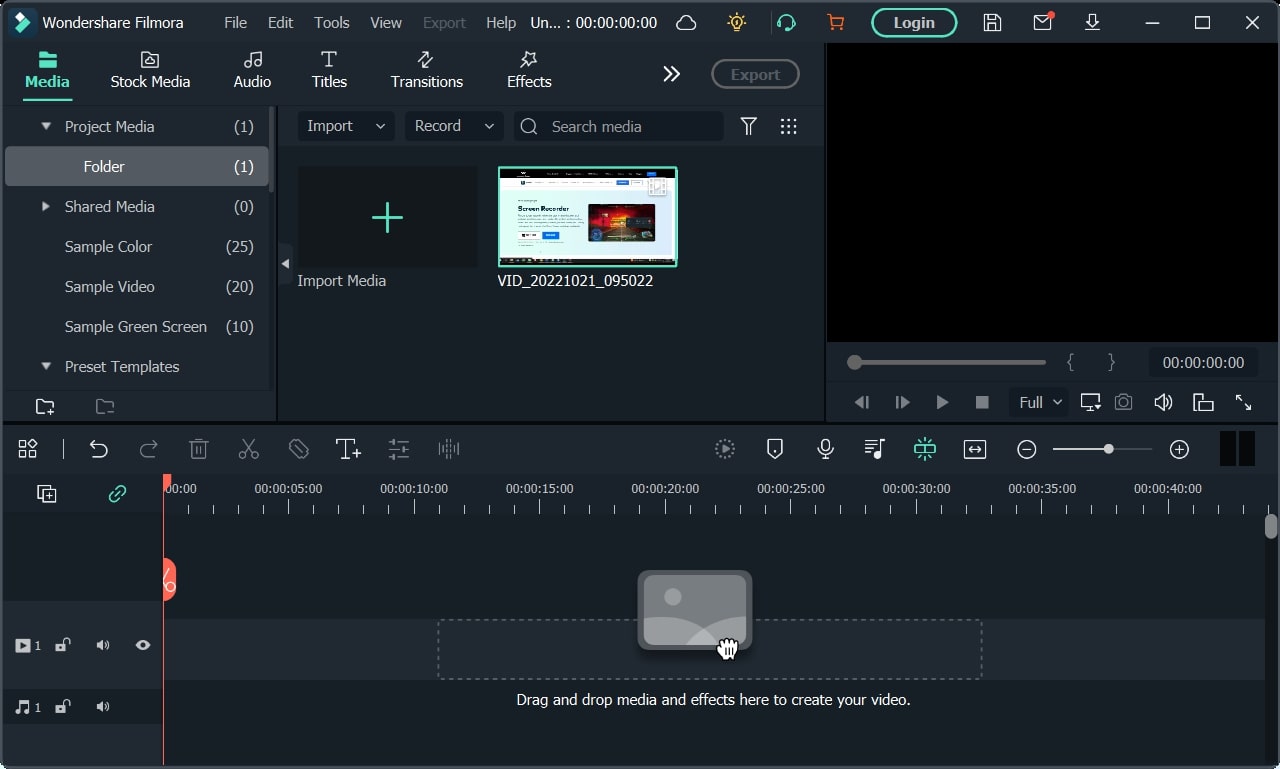
การนับถอยหลังจะปรากฏบนหน้าจอของคุณ หลังจากนั้น เครื่องมือจะเริ่มการบันทึกหน้าจอได้อย่างมีประสิทธิภาพ หากต้องการหยุดการบันทึกเมื่อใดก็ได้ ให้กดแป้ม F9 การบันทึกหน้าจอจะถูกบันทึกโดยอัตโนมัติในไลบรารีสื่อของ Filmora
บทสรุป
คุณพลาดการถ่ายทอดสดบน Twitch บ่อยๆ หรือไม่? ไม่ต้องกังวล เนื่องจากบทความนี้ได้ให้วิธีการต่างๆ ที่คุณสามารถใช้ได้กรอกลับการถ่ายทอดสด Twitchอย่างสมบูรณ์แบบ เพื่อความสะดวกมากขึ้น คุณยังสามารถใช้โปรแกรมบันทึกหน้าจอของ Filmora เพื่อบันทึกการถ่ายทอดสดบน Twitch ได้อย่างมีประสิทธิภาพ การทำเช่นนี้ คุณสามารถกรอกลับการถ่ายทอดสดได้อย่างง่ายดายโดยไม่มีความซับซ้อนใดๆ Filmora ยังมีโปรแกรมตัดต่อวิดีโอที่สามารถช่วยคุณในการปรับเปลี่ยนการถ่ายทอดสดที่บันทึกไว้อย่างมืออาชีพอีกด้วย

