

 ตรวจสอบความปลอดภัย 100% | ไม่ต้องสมัครสมาชิก | ไม่มีมัลแวร์
Picture in picture เป็นฟีเจอร์บนสมาร์ทโฟนและคอมพิวเตอร์เดสก์ท็อปที่ช่วยให้คุณสามารถใช้งานแอปพลิเคชันและโปรแกรมต่าง ๆ พร้อมกันได้ หากคุณเคยนึกฝันว่าอยากดูวิดีโอสอนขณะเขียนโค้ด หรือโทรวิดีโอขณะพิมพ์ข้อความบนหน้าจอเดียวกัน ฟีเจอร์นี้เหมาะกับคุณ และถ้าคุณอยากสัมผัสประสบการณ์ที่เหมือนกับใช้งาน Windows หรือ MacBook, PIP จาก Google จะช่วยให้คุณสนุกมากขึ้นอย่างแน่นอน
ในบทความนี้
วิธีเปิด Picture in Picture บน Chrome บนเดสก์ท็อป
นี่คือวิธีใช้ Picture-in-Picture ได้ทั้งใน Mac และ Windows
Mac
- เปิดไฟล์จาก YouTube บน Chrome
- คลิกขวา สองครั้งที่วิดีโอ หรือกดที่ไอคอนรูปแตรและเลือก "เข้าสู่ Picture in Picture".
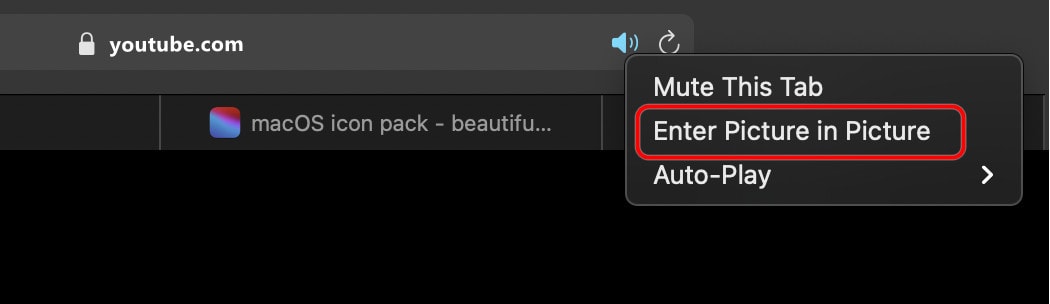
- เลือก Picture in Picture ในเมนูที่ปรากฏขึ้น และวิดีโอจะปรากฎในหน้าต่างขนาดเล็กลง
- เลื่อนเมาส์ไปที่หน้าต่างวิดีโอขนาดเล็กซึ่งกำลังเล่นอยู่ เพื่อย้ายตำแหน่งและปรับขนาดตามต้องการ ลากหน้าต่างไปไว้ที่มุมที่ต้องการและเพลิดเพลินกับกิจกรรมอื่น ๆ บนหน้าจอพร้อมดูวิดีโอไปด้วย
- หากต้องการออกจากโหมด PIP เพียงคลิกที่ ปุ่ม X ที่มุมขวาบนของวิดีโอที่กำลังเล่น
Windows
บน Windows คุณสามารถเปิด Picture in Picture บน Chrome ได้หลายวิธี ต่อไปนี้เป็นขั้นตอนง่าย ๆ เพื่อเปิด PIP บน Chrome บน Windows เดสก์ท็อปโดยไม่ต้องใช้แอปพลิเคชันอื่น
- เปิดไฟล์วิดีโอจากเว็บไซต์ เช่น YouTube บน Chrome
- คลิกขวาสองครั้ง ที่วิดีโอที่กำลังเล่น
- ในเมนูที่ขึ้นบนหน้าจอ ให้เลือก Picture in Picture
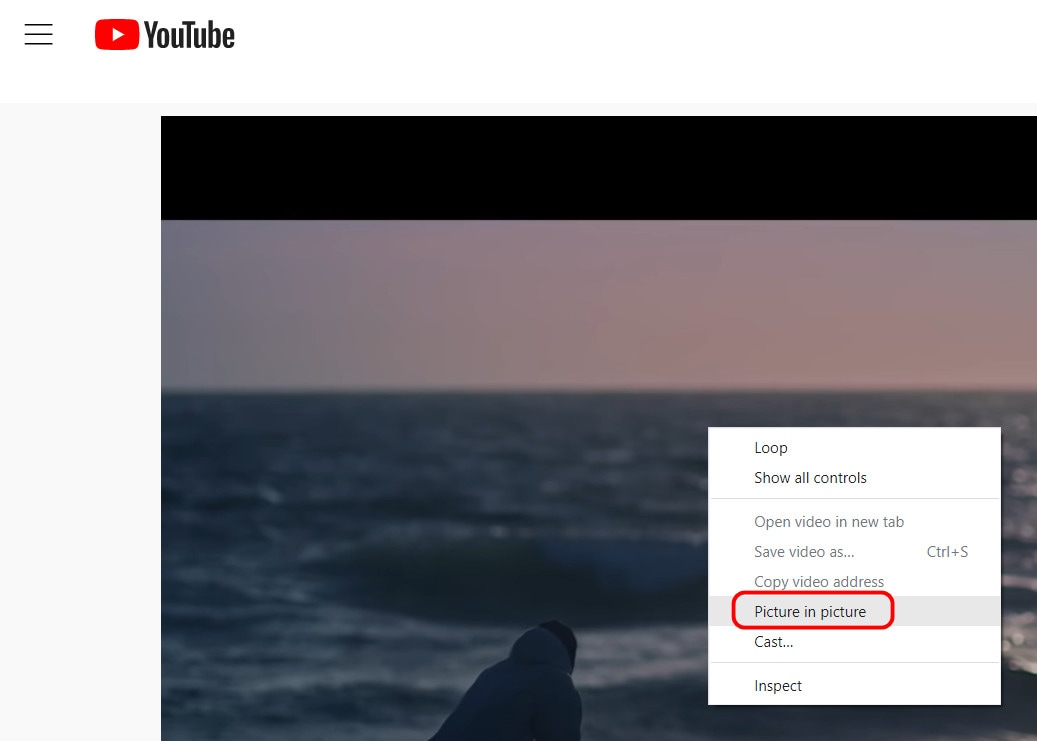
- ปรับขนาดหน้าต่างที่ซ้อนขึ้นมาเพื่อเล่นวิดีโอให้เป็นขนาดที่ต้องการ
ใช้ส่วนขยายเพื่อเปิด Picture in Picture บน Chrome บนเดสก์ท็อป
มีวิธีทั่วไปเพื่อเปิดใช้งานและสนุกกับโหมด picture in picture บนเดสก์ท็อปของคุณ ไม่ว่าจะติดตั้งระบบปฏิบัติการอะไร วิธีการคือ:
- เข้าสู่ Chrome บนคอมพิวเตอร์แล้วพิมพ์ Chrome Web Store.
- ไปที่ Chrome Web Store และไปยัง กล่องค้นหา.
- พิมพ์ PIP by Google ในช่องค้นหาเพื่อแสดง Picture-in-Picture Extension (by Google) บนหน้าจอ
- กด เพิ่มใน Chrome ที่ส่วนขยายและกดต่อที่ เพิ่มส่วนขยาย ที่หน้าต่างแจ้งเตือนซึ่งเด้งขึ้นมา
- รอสักครู่เพื่อรอการยืนยันว่าติดตั้งส่วนขยายแล้ว และเสร็จสิ้น
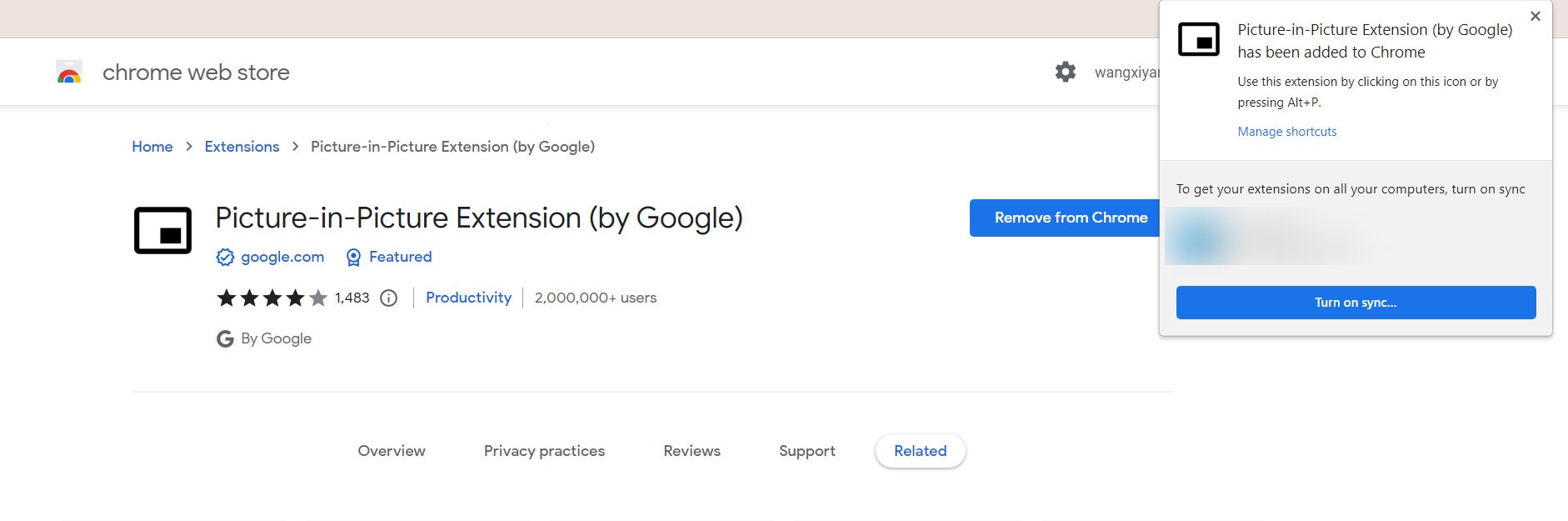
วิธีเปิด Picture in Picture บน Chrome บนมือถือ
คุณสามารถเปิดใช้งานฟีเจอร์ picture-in-picture นี้บน Chrome มือถือได้ด้วยวิธีง่าย ๆ ต่อไปนี้
iPhone
บน iPhone หากคุณสมัคร YouTube Premium คุณสามารถเปิด PIP บนเว็บเบราว์เซอร์ได้ดังนี้
- เปิด Chrome และไปที่ YouTube
- เปิดเล่นวิดีโอใดก็ได้ในโหมดเต็มหน้าจอ
- แตะที่ ไอคอน PiP ด้านบนของหน้าจอ
- คุณยังสามารถเข้าสู่โหมด PiP ได้ด้วยการแตะปุ่มโฮมเพื่อนำทางออกจากเว็บเบราว์เซอร์
จากนั้น คุณสามารถควบคุม PiP ได้ดังต่อไปนี้:
- แตะสองครั้ง ที่วิดีโอเพื่อปรับขนาด
- แตะหนึ่งครั้งเพื่อเข้าถึงคำสั่งอื่น ๆ เช่น หยุดชั่วคราว ย้อนกลับ ข้ามไปข้างหน้า และอื่น ๆ อีกมากมาย
- แตะที่ ไอคอน X ที่มุมขวาบนของหน้าต่าง PiP เพื่อออกจากโหมด PiP
Android
Picture in Picture ยังมีให้ใช้งานบนสมาร์ทโฟน Android ด้วย ขั้นตอนง่าย ๆ เพื่อเปิดโหมด PIP บน Chrome คือ
- เปิด Chrome
- เปิดไฟล์วิดีโอจากเว็บไซต์บน Chrome และเล่นเป็นแบบเต็มหน้าจอ
- กด ปุ่ม Home เพื่อกลับไปที่หน้าหลักของ Android แล้ววิดีโอจะเปลี่ยนเป็นโหมด Picture-in-Picture โดยอัตโนมัติ
- ลากวิดีโอไปวางตำแหน่งที่ต้องการเพื่อให้มีพื้นที่ทำกิจกรรมอื่น ๆ ได้สะดวก
วิธีแก้ไขโหมด Picture-In-Picture ไม่ทำงาน
Picture in Picture อนุญาตให้คุณดูวิดีโอขณะใช้แอปพลิเคชันอื่นบนอุปกรณ์ อย่างไรก็ตาม คุณอาจพบปัญหาในการใช้งาน PIP บนคอมพิวเตอร์หรือมือถือ เนื่องจากสาเหตุต่าง ๆ
มือถือ
ถ้าฟีเจอร์ Picture-in-Picture ยังไม่ทำงานหลังจากทำตามขั้นตอนข้างต้น มี 2 วิธีในการแก้ไขปัญหา
- ล้างแคชของแอป YouTube
- เปิดโหมด Picture-in-Picture บนอุปกรณ์ของคุณ
วิธีล้างแคชของแอป YouTube มีดังนี้
- ไปที่ การตั้งค่า > แอปและการแจ้งเตือน/ตัวจัดการแอป/แอปที่ติดตั้ง
- ในรายการแอป ให้ไปที่ YouTube > ที่เก็บข้อมูล
- แตะที่ ล้างแคช แล้วรีสตาร์ทโทรศัพท์ของคุณ
และเพื่อเปิด PIP บนอุปกรณ์ ให้ทำตามขั้นตอนเหล่านี้
- ไปที่ การตั้งค่า > แอปและการแจ้งเตือน บนโทรศัพท์ของคุณ
- แตะ ขั้นสูง > การเข้าถึงแอปพิเศษ > Picture-in-Picture
- แตะ YouTube และสลับอนุญาต Picture-in-Picture
บางครั้งคุณอาจพบปัญหาเมื่อ PIP ถูกปิดใช้งานเพียงแค่ใน YouTube ให้แก้ไขด้วย 3 ขั้นตอนง่าย ๆ ในแอป YouTube ของคุณ
- เปิด YouTube
- ไปที่ การตั้งค่า > ทั่วไป
- ตรวจสอบว่า Picture-in-Picture ถูกปิดใช้งานอยู่หรือไม่ เพื่อเปิดฟีเจอร์ PIP บนโทรศัพท์
ปัญหาอีกอย่างหนึ่งเกิดขึ้นเมื่อ PIP ไม่สามารถใช้งานได้ในประเทศของคุณ มีสองวิธีในการแก้ไขปัญหานี้ คือ การใช้เว็บเบราว์เซอร์หรือ VPN Chrome ช่วยให้คุณสามารถใช้ PIP ได้แม้ในประเทศที่ไม่มีการเปิดใช้งาน
หากต้องการเปิดใช้งาน PIP ผ่าน Chrome บนสมาร์ทโฟน Android ของคุณ ให้ทำตามขั้นตอนด้านล่างนี้;
- เปิด Google Chrome แล้วไปที่ com
- แตะที่ ไอคอน 3 จุดเพื่อเปิดใช้งานเว็บไซต์เวอร์ชั่นเดสก์ท็อปและอนุญาตให้หน้าเว็บรีเฟรชเป็นเวอร์ชั่นเดสก์ท็อป
- เล่นวิดีโอในโหมดเต็มหน้าจอ
- เมื่อวิดีโอเริ่มเล่น ให้แตะที่ ปุ่ม Home บนอุปกรณ์ของคุณ
พิเศษ เพิ่มลูกเล่น Picture-in-Picture ให้กับวิดีโอของคุณ
หากคุณต้องการยกระดับวิดีโอแนะนำของคุณด้วยการแสดงมีเดียหลายรายการในเวลาเดียวกัน คุณสามารถใช้ Chromepicture-in-picture ฟีเจอร์ที่มีให้โดย Wondershare Filmoraผู้ใช้สามารถอัปโหลดรูปภาพหลายภาพและเพิ่ม PIP ในวิดีโอของตนเพื่อเสริมภาพรวม หลังจากแทรกรูปภาพแล้ว คุณสามารถกำหนดตำแหน่งและขนาดใหม่ได้ตามความต้องการ นอกจากนี้ผู้ใช้ยังสามารถใช้งานฟังก์ชันนี้ได้จากโทรศัพท์และอุปกรณ์เดสก์ท็อปด้วย
 ดาวน์โหลดอย่างปลอดภัย

เพิ่มเอฟเฟกต์ Picture-in-Picture ในวิดีโอด้วย Filmora
ด้วยเครื่องมือนี้ ผู้ใช้สามารถปรับแต่งรูปภาพต่าง ๆ ที่เพิ่มเข้าไปในวิดีโอได้ หากต้องการเรียนรู้วิธีเพิ่มเอฟเฟกต์นี้ในวิดีโอของคุณด้วยเครื่องมือนี้ อ่านขั้นตอนด้านล่าง
ขั้นตอนที่ 1 เริ่มต้นด้วยการสร้างโปรเจ็กต์ใหม่
เริ่มต้นด้วยการเลือกตัวเลือก "โปรเจกต์ใหม่" และนำเข้าวิดีโอไปยังไทม์ไลน์สำหรับตัดต่อ
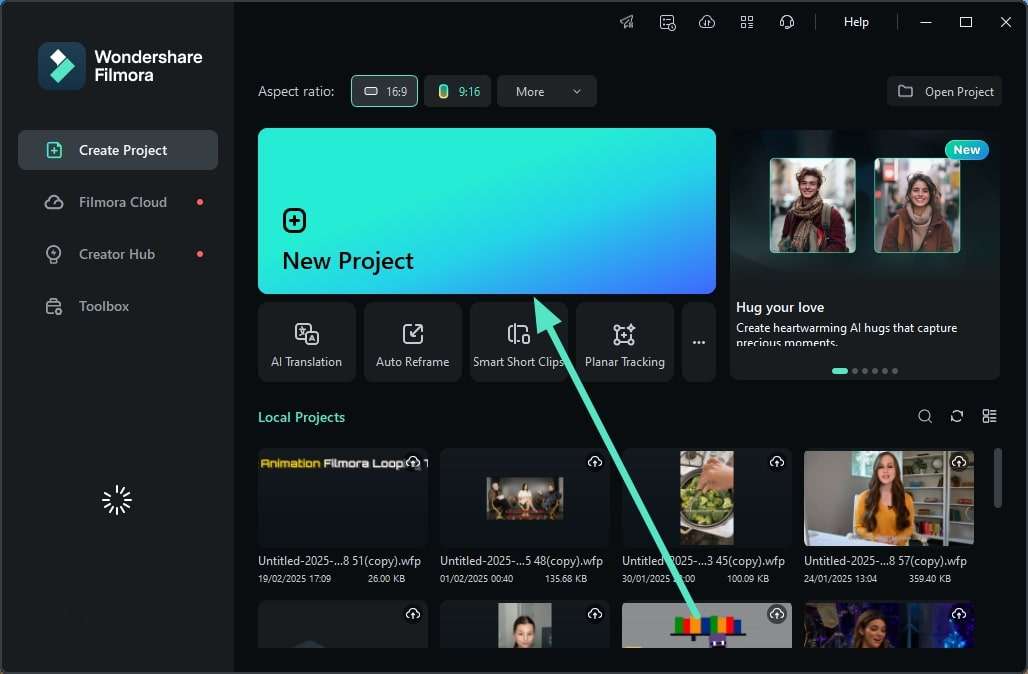
ขั้นตอนที่ 2 นำเข้าเนื้อหาสำหรับ PIP
หลังจากนำเข้าวิดีโอ ให้กลับไปที่ส่วนมีเดียอีกครั้งและนำเข้าเนื้อหามีเดียที่คุณต้องการเพิ่มในโหมด PIP
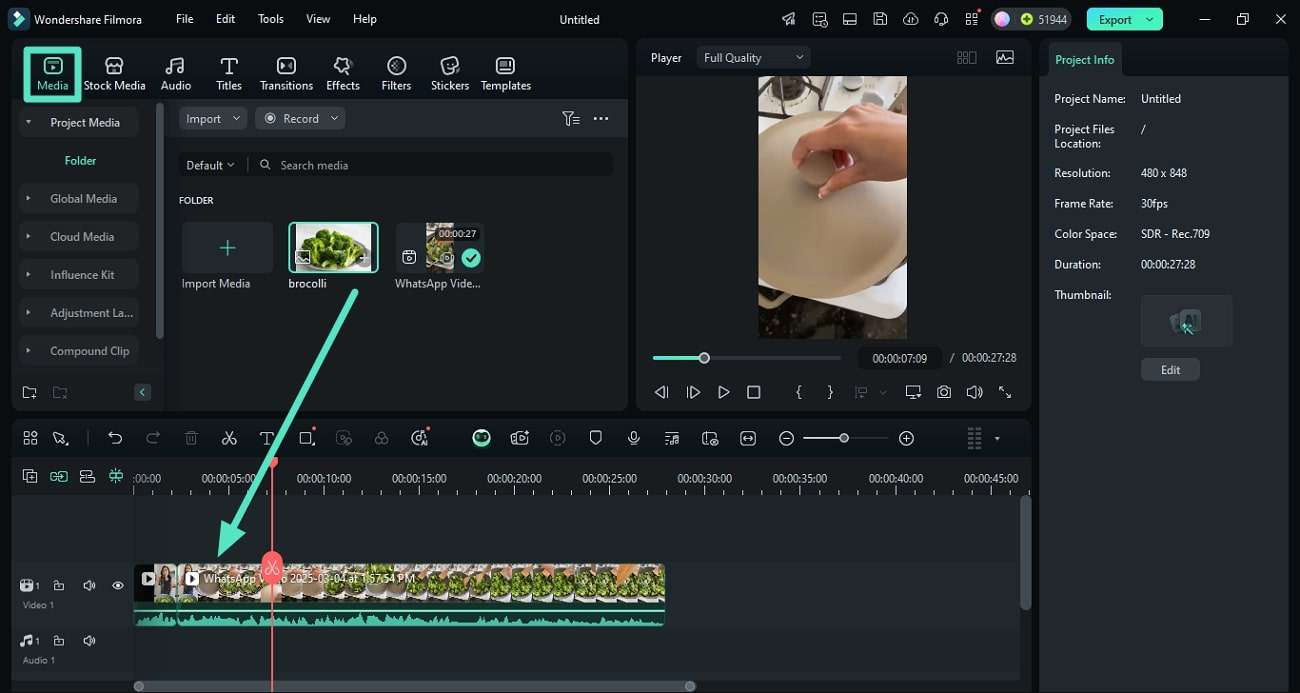
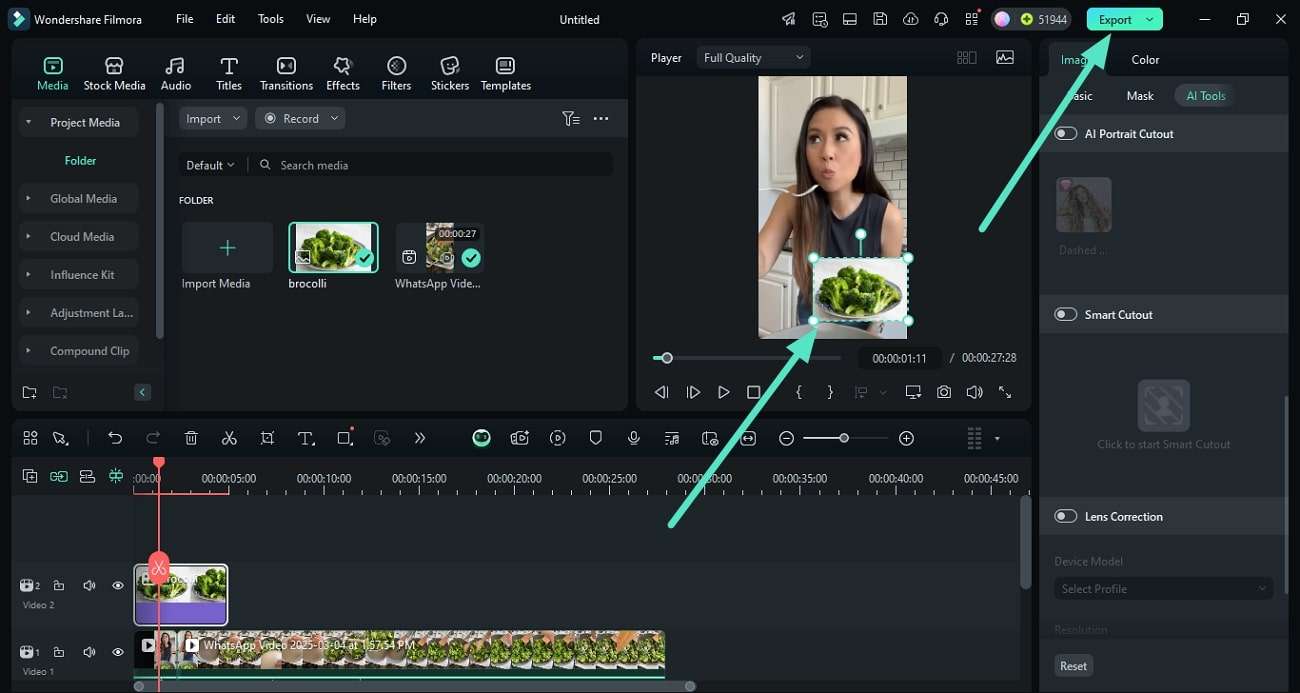
ขั้นตอนที่ 3 ปรับตำแหน่งภาพใน PIP และบันทึก
เมื่อเพิ่มมีเดียแล้ว ให้ลากรูปภาพไปยังไทม์ไลน์เหนือแทร็กวิดีโอ และลากไปในหน้าต่างแสดงตัวอย่างเพื่อปรับตามที่ต้องการ สุดท้ายกด "ส่งออก" เพื่อบันทึกวิดีโอที่มีเอฟเฟกต์ PIP ลงอุปกรณ์ของคุณ
ใช้เอฟเฟกต์ PIP ด้วยแอป Filmora
หากคุณกำลังมองหาทางเลือกของ picture-in-picture บน Chrome สำหรับสมาร์ทโฟนของคุณ ให้ใช้แอป Filmora [iOS/Android] แอปนี้ให้วิธีการที่ปรับแต่งได้และสะดวกในการสร้างเอฟเฟกต์มัลติมีเดียแบบนี้ ทำตามขั้นตอนด้านล่างเพื่อเรียนรู้ว่าแอปนี้ทำงานอย่างไรในการสร้างเอฟเฟกต์ PIP:
ขั้นตอนที่ 1 เปิดแอปและสร้างโปรเจ็กต์ใหม่
เริ่มต้นโดยเปิดแอปพลิเคชันและเลือก "โปรเจ็กต์ใหม่" จากนั้นนำเข้าวิดีโอ เมื่อวิดีโอถูกเพิ่มแล้ว ให้ไปที่แถบเครื่องมือด้านล่างและแตะที่ตัวเลือก ‘PIP’ ที่มีให้
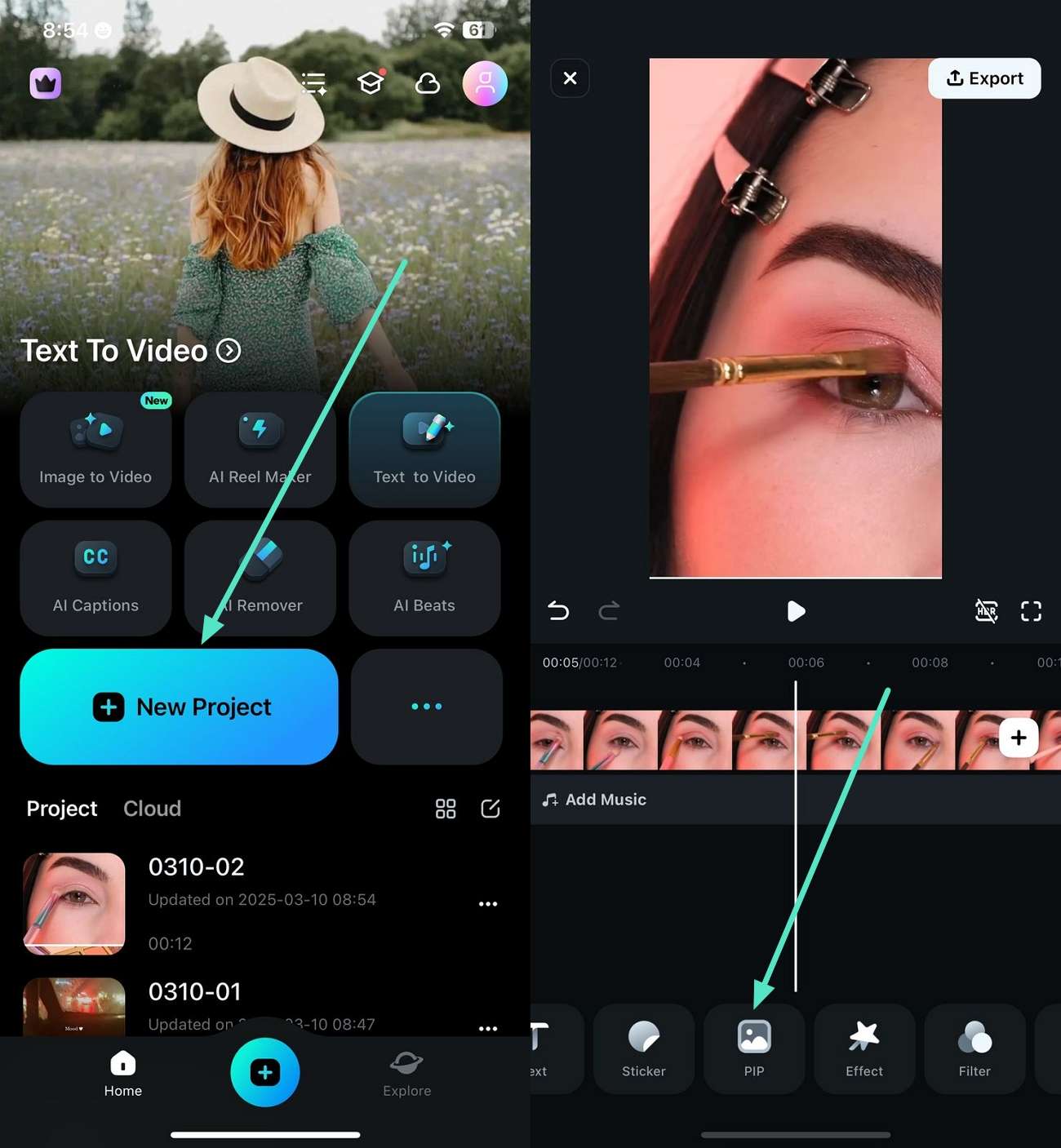
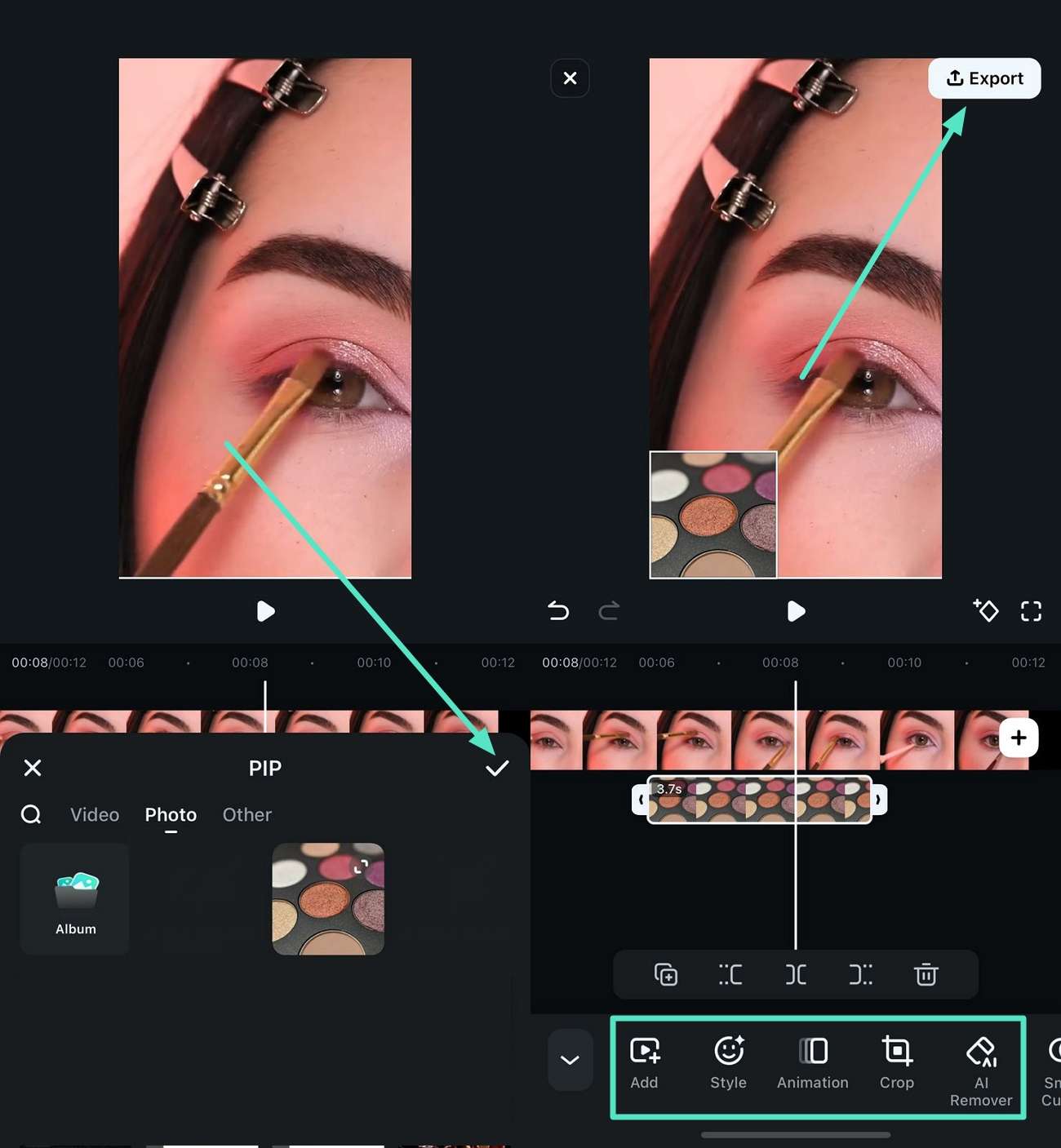
ขั้นตอนที่ 2 นำเข้ามีเดียและปรับแต่ง
เลือกภาพหรือวิดีโอจากคลังมีเดียในอุปกรณ์ของคุณและนำเข้าโดยใช้ไอคอน "ติ๊ก" หลังจากนั้นปรับตำแหน่งภาพให้ตรงตามความต้องการของคุณ ใช้แถบเครื่องมือด้านล่างเพื่อแก้ไขและกด "ส่งออก" เพื่อบันทึกวิดีโอที่สร้างขึ้น
Filmora สำหรับมือถือ Filmora สำหรับมือถือ Filmora สำหรับมือถือ Filmora สำหรับมือถือ Filmora สำหรับมือถือ
ตัดต่อวิดีโอบนโทรศัพท์มือถือของคุณได้ในคลิกเดียว!
- • คุณสมบัติ AI ใหม่ที่ทรงพลัง
- • การตัดต่อวิดีโอที่ใช้งานง่ายสำหรับผู้เริ่มต้น
- • การตัดต่อวิดีโอแบบครบวงจรสำหรับมืออาชีพ


🤩 โพสต์ที่คุณอาจสนใจ:
- วิธีใช้ Picture in Picture บน Microsoft Edge
- วิธีเปิดใช้งานและปิดการใช้งาน Picture in Picture ใน Safari
- โหมด Firefox Picture-in-Picture
- วิธีการที่ดีที่สุดในการดาวน์โหลดภาพคุณภาพสูงฟรี
บทสรุป
Picture-in-Picture เป็นฟีเจอร์บนคอมพิวเตอร์ที่กำลังพัฒนาและแพร่หลายไปทั่วโลก แม้ยังไม่ได้เปิดตัวในบางประเทศ แต่หวังว่าจะสามารถเข้าถึงได้บนทุกแพลตฟอร์มและทุกประเทศ PIP เป็นฟีเจอร์ที่ดีสำหรับการสนทนาผ่านวิดีโอ

