

รูปภาพในรูปภาพเป็นคุณสมบัติที่สำคัญบนคอมพิวเตอร์ Windows และ Android ช่วยให้คุณรับชมวิดีโอในขณะที่วิดีโอลอยอยู่บนหน้าจอเดสก์ท็อปหรือสมาร์ทโฟนของคุณ Microsoft Edge มี PIP บน Android และแพลตฟอร์มอื่นๆ ทั้งหมดเพื่อให้คุณสามารถแสดงวิดีโอบนหน้าจอในโหมดมินิได้ และคุณสามารถดูพวกเขาในขณะที่คุณทำงานอื่นๆ บนแอปและโปรแกรมต่างๆ ได้
ในบทความนี้

วิธีการเปิดใช้งานและปิดการใช้งาน Picture in Picture in Edge
หากต้องการใช้ประโยชน์จากโหมด PIP บนคอมพิวเตอร์เดสก์ท็อปของคุณ มีขั้นตอนง่ายๆ ที่ต้องทำตามเพื่อให้บรรลุเป้าหมายนี้ และเมื่อคุณอยู่ในโหมด PIP แล้ว คุณสามารถปิดได้ตามสะดวก
เปิด PIP
คุณสามารถเปิด PIP บน Microsoft Edge ได้โดยใช้สี่วิธีที่แตกต่างกัน
- การใช้ปุ่ม PIP
- โดยใช้การควบคุมสื่อทั่วโลก
- โดยการติดตั้ง Picture in Picture Extension บน Microsoft Edge
- คลิกขวาที่วิดีโอที่กำลังเล่นอยู่
ฉันจะพูดถึงสองวิธี: ใช้ปุ่ม PiP และคลิกขวาที่วิดีโอ
หากต้องการเปิดใช้งาน PiP ใน edge บนคอมพิวเตอร์เดสก์ท็อปของคุณโดยใช้ปุ่มนี้ มี 5 ขั้นตอนราคาถูกที่ต้องทำตามที่นี่
- เริ่ม Microsoft Edge บนพีซีของคุณและคลิก3 จุดที่มุมขวาบน
- ไปที่การตั้งค่า > คุกกี้และการอนุญาตไซต์
- ไปที่ภาพในการควบคุมภาพ
- ไปที่แสดงภาพในการควบคุมภาพภายในเฟรมวิดีโอและเปิดปุ่ม
- ปรับขนาดหน้าต่างลอยให้เป็นขนาดที่คุณชอบและลากไปยังตำแหน่งที่คุณต้องการบนหน้าจอ

และนี่คือขั้นตอนง่ายๆ ทีละขั้นตอนที่ต้องทำตามเพื่อเปิด PiP บนพีซีของคุณโดยคลิกขวาที่วิดีโอ
- เริ่ม Microsoft Edge บนคอมพิวเตอร์ของคุณ
- เยี่ยมชมไซต์ใดก็ได้ที่คุณต้องการเล่นวิดีโอของคุณจาก
- เริ่มวิดีโอ
- เลื่อนเมาส์ไปเหนือวิดีโอแล้วคลิกขวาสองครั้ง
- เลือกรูปภาพในรูปภาพในเมนูใหม่เพื่อให้ Edge เพิ่มวิดีโอเป็นหน้าต่างลอยบนหน้าจอของคุณ

คุณสามารถลากและย้ายหน้าต่างลอยไปรอบๆ หน้าจอและวางไว้ในตำแหน่งใดก็ได้ที่คุณต้องการด้วยเมาส์ของคุณ และคุณยังสามารถปรับขนาดวิดีโอนั้นเพื่อให้คุณมีพื้นที่กว้างขวางในการดำเนินกิจกรรมอื่นๆ
ปิด PIP
แม้หลังจากเปิด PiP บนเดสก์ท็อปแล้ว คุณก็ยังสามารถตัดสินใจปิดปุ่ม PiP บน Microsoft Edge บนคอมพิวเตอร์ของคุณได้ และนี่คือวิธีการทำ
- เปิดเบราว์เซอร์ Microsoft Edge บนคอมพิวเตอร์
- ปล่อยให้เปิดขึ้นแล้วคลิกที่ไอคอนแฮมเบอร์เกอร์ (ไอคอน 3 แถบ)ที่มุมขวาบนของแอปเพื่อเข้าถึงเมนูแอปพลิเคชั่น
- ไปที่การตั้งค่า>คุกกี้และการอนุญาตไซต์
- ไปที่ภาพในการควบคุมภาพ
- คลิกปิดสำหรับแสดงการควบคุมภาพในภาพภายในเฟรมวิดีโอ.

เมื่อคุณทำตามขั้นตอนข้างต้นแล้ว คุณจะสามารถจัดการฟีเจอร์ PIP บนคอมพิวเตอร์ของคุณเพื่อใช้งานได้ตามที่คุณต้องการ
ส่วนเสริมที่มีประโยชน์สำหรับ PiP on Edge
มีวิธีที่ง่ายกว่าในการเข้าถึงและใช้ประโยชน์จากรูปภาพในรูปภาพบนพีซีของคุณ ยูทิลิตี้ทางลัดเสริมบางส่วนที่สามารถช่วยให้คุณเพลิดเพลินกับคุณสมบัตินี้ได้อย่างง่ายดายอยู่ที่นี่
ปิ๊ป - ภาพในภาพพลัส
แป้นพิมพ์ลัดสำหรับโหมด PiP คืออัลท์+พี. เพียงคลิกอัลท์+พีและคุณก็พร้อมที่จะไป คุณสมบัตินี้ใช้กับ YouTube, Twitter, Facebook และแพลตฟอร์มอื่นๆ

คุณยังสามารถทำได้ในสามขั้นตอนง่ายๆ
- เริ่มวิดีโอบน YouTube ในเบราว์เซอร์ของคุณ
- คลิกที่ไอคอนส่วนขยาย
- เลือกภาพในภาพ
และคุณก็พร้อมที่จะไป
ภาพในภาพ - PIP View
PIP View เป็นส่วนเสริมใน Microsoft Edge ที่ช่วยให้การใช้งาน Picture in Picture บนพีซีของคุณง่ายขึ้น มันอิงจาก manifest V3 และทำงานได้ดีสำหรับผู้เล่นใน iframe

PIP View เป็นส่วนขยายที่พร้อมใช้งานบนเว็บไซต์ทั้งหมดที่มีองค์ประกอบวิดีโอ HTML เป็นคุณสมบัติสำคัญบน YouTube ที่ช่วยให้คุณบันทึกด้วยรูปภาพในโหมดรูปภาพ บน YouTube จะเพิ่มเข้ามาถัดจากการตั้งค่าในแอป และช่วยให้คุณลอยวิดีโอของคุณข้ามหน้าจอได้อย่างง่ายดาย
ภาพในภาพทุกที่
นี่คือคุณสมบัติที่ช่วยให้คุณใช้รูปภาพในรูปภาพบนไซต์ใดๆ ที่คุณชื่นชอบ คุณสามารถใช้ Picture-in-Picture บนแอปทีวีและภาพยนตร์ของคุณได้ทุกที่ทุกเวลา
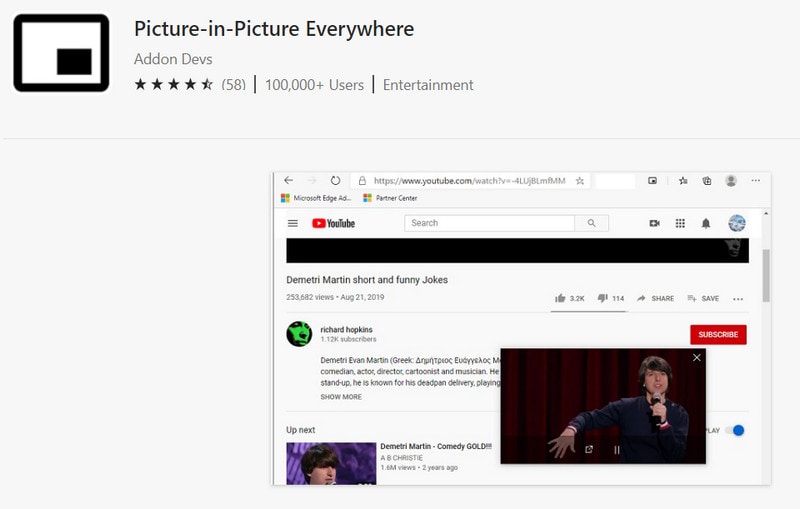
และนี่คือวิธีการทำในสองขั้นตอนเท่านั้น
- เปิดไฟล์วิดีโอใดๆ ด้วยแอปทีวีและภาพยนตร์ของคุณ
- คลิกที่เล่นในโหมดมินิที่มุมขวาล่างแล้วคุณจะเข้าสู่ภาพในโหมดภาพ
จากนั้นคุณสามารถปรับขนาดหรือลากไปยังตำแหน่งที่คุณชอบได้
วิธีเปิดใช้งานและปิดใช้งาน Picture in Picture in edge บน Android
เปิด PIP
หากต้องการเปิด PIP บน Android ของคุณ ให้ทำตามขั้นตอนด้านล่าง
- แตะที่การตั้งค่า>แอปและการแจ้งเตือน>ล่วงหน้า> การเข้าถึงพิเศษ
- แตะที่ภาพในภาพ
- ในรายการแอปที่ปรากฏ ให้เลือก Microsoft Edge และเปิดปุ่ม
ตอนนี้ เปิด Microsoft Edge แล้วมันจะลอยอยู่บนหน้าจอของคุณโดยอัตโนมัติ คุณสามารถแตะเต็มหน้าจอเพื่อออกจากโหมด PIP และคุณสามารถลากบนหน้าจอจากด้านบนเพื่อกลับไปยังโหมด PIP ได้
ปิด PiP
หากต้องการปิดใช้งาน PIP บน Android เพียงทำตามขั้นตอนด้านล่างจนจบ
- แตะที่การตั้งค่า>แอปและการแจ้งเตือน>ล่วงหน้า> การเข้าถึงพิเศษ
- แตะที่ภาพในภาพ
- ในรายการแอปที่ปรากฏ ให้เลือก Microsoft Edge และปิดปุ่ม
🤩 โพสต์ที่คุณอาจสนใจ:
- วิธีใช้ Picture in Picture บน Chrome ในทุกแพลตฟอร์ม
- วิธีการเปิดและปิดการใช้งาน Picture in Picture ใน Safari
- โหมดรูปภาพในรูปภาพของ Firefox
- วิธีที่ดีที่สุดในการรับรูปภาพคุณภาพสูงฟรี
การเพิ่มประสิทธิภาพวิดีโอด้วยเอฟเฟกต์ภาพในภาพ (PiP) โดยใช้ Wondershare Filmora
หลังจากเรียนรู้วิธีการเพิ่มรูปภาพในรูปภาพใน Edge แล้ว คุณสามารถเพิ่มคุณสมบัตินี้ลงในวิดีโอของคุณตามค่าเริ่มต้นเพื่อให้วิดีโอเหล่านั้นมีส่วนร่วม ในฐานะผู้สร้าง คุณสามารถใช้วิดีโอดังกล่าวสำหรับเนื้อหาการสอนหรือวิดีโอปฏิกิริยาของคุณได้ สำหรับสิ่งนั้นWondershare ฟิล์มโมราเป็นเครื่องมือขั้นสูงที่ช่วยให้คุณเพิ่มเอฟเฟกต์ PiP ในวิดีโอได้ คุณสมบัติพื้นฐานของมันคือโหมดผสมผสานที่ผสานคลิปได้อย่างราบรื่นและทำให้ดูไร้ที่ติ
คุณสามารถเลือกได้หลากหลายแม่แบบนำเสนอโดยเครื่องมือทำให้การแก้ไขวิดีโอง่ายขึ้นมาก หากคุณกำลังสร้างวิดีโอสำหรับช่องของคุณ Filmora จะจัดเตรียมรายการสติกเกอร์ เช่น like, comment, share และ Subscribe เพื่อให้วิดีโอของคุณน่าดึงดูด โดยรวมแล้ว มันเป็นเครื่องมือที่สมบูรณ์แบบในการสร้างและแก้ไขวิดีโอรูปภาพในรูปภาพสำหรับเนื้อหาโซเชียลมีเดียของคุณ
คู่มือโดยละเอียดเกี่ยวกับวิธีการสร้าง PiP โดยใช้ Wondershare Filmora
ขั้นตอนที่ 1 ดาวน์โหลด Wondershare Filmora และเปิดมัน
ติดตั้งเครื่องมือและเปิดโปรแกรมตัดต่อวิดีโอนี้บนอุปกรณ์ของคุณ จากนั้นคลิก "โครงการใหม่" เพื่อเริ่มกระบวนการเพิ่มเอฟเฟกต์ PiP

ขั้นตอนที่ 2 นำเข้าวิดีโอทั้งสองจากอุปกรณ์ของคุณ
ในหน้าจอถัดไป ให้กดปุ่ม "นำเข้า" ในแผง "สื่อ" และเพิ่มพื้นหลังและวิดีโอสำหรับ PiP จากอุปกรณ์ของคุณ

ขั้นตอนที่ 3 ลากวิดีโอในไทม์ไลน์
เมื่อคุณอัปโหลดวิดีโอเสร็จแล้ว ให้ลากวิดีโอเหล่านั้นทีละรายการใน "ไทม์ไลน์" ของเครื่องมือ และวางคลิป PiP ไว้เหนือคลิปพื้นหลัง

ขั้นตอนที่ 4 เลือกเครื่องมือพื้นฐานและผสมมัน
จากนั้น เข้าถึงแท็บ "พื้นฐาน" จากแผงด้านขวา และทำการปรับเปลี่ยนที่ต้องการภายใต้ส่วน "โหมดผสม" เช่น ความทึบแสง

ขั้นตอนที่ 5. เพิ่มรูปร่างที่โดดเด่นโดยใช้เครื่องมือหน้ากาก (Mask)
ดำเนินการต่อ ไปที่แท็บ “หน้ากาก (Mask)” และเลือกทรงที่ต้องการจากตัวเลือกที่มีอยู่เพื่อให้ดูน่าสนใจมากยิ่งขึ้น

ขั้นตอนที่ 6. ใช้เอฟเฟ็กต์กับวิดีโอ PiP
ที่แถบเครื่องมือด้านบน ให้ไปที่แท็บ “เอฟเฟ็กต์” และเลือก “เอฟเฟ็กต์วิดีโอ” ที่ต้องการสำหรับวิดีโอโดยลากไปบนไทม์ไลน์

ขั้นตอนที่ 7. ปรับค่าการตั้งค่าเอฟเฟ็กต์
หลังจากนั้น ให้ปรับความถี่และตำแหน่งของเอฟเฟ็กต์ที่เพิ่งนำไปใช้จากแท็บ “เอฟเฟ็กต์” เมื่อกระบวนการทั้งหมดเสร็จสิ้น ให้เล่นวิดีโอและตรวจสอบในแผง “แสดงตัวอย่าง (Preview)” จากนั้นคลิกปุ่ม “ส่งออก (Export)”

ขั้นตอนที่ 8. บันทึกวิดีโอ PiP ที่เสร็จสมบูรณ์ลงในอุปกรณ์ของคุณ
เมื่อกดปุ่มส่งออก เมนูป๊อปอัปจะเปิดขึ้น ซึ่งคุณต้องกดปุ่ม “ส่งออก (Export)” อีกครั้งเพื่อบันทึกวิดีโอสุดท้ายลงในอุปกรณ์ของคุณ

วิธีการสร้าง PiP ด้วยเวอร์ชันมือถือของ Filmora
ขั้นตอนที่ 1.หลังจากเปิดแอป Filmora แล้ว ให้แตะที่ปุ่ม “โปรเจกต์ใหม่ (New Project)” และนำเข้าวิดีโอพื้นหลังเพื่อเพิ่มเอฟเฟ็กต์ PiP หลังจากเปิดวิดีโอพื้นหลังในหน้าต่างแก้ไขแล้ว ให้แตะที่ฟีเจอร์ “PiP” จากตัวเลือกด้านล่าง ให้กด “เพิ่ม (Add)” แล้วเลือกวิดีโอจากโทรศัพท์ของคุณที่ต้องการเพิ่ม

ขั้นตอนที่ 2.เมื่อเพิ่มวิดีโอแล้ว ให้แตะที่วิดีโอบนไทม์ไลน์ แล้วกดตัวเลือก “การผสมผสาน (Blending)” ที่แถบเครื่องมือด้านล่าง โดยใช้แถบเลื่อน ปรับระดับการผสมขององค์ประกอบวิดีโอกับวิดีโอพื้นหลัง เมื่อคุณพอใจกับผลลัพธ์แล้ว ให้กด “ส่งออก (Export)” ที่มุมขวาบนเพื่อบันทึกวิดีโอด้วยเอฟเฟ็กต์ภาพซ้อนภาพ (picture-in-picture)

บทสรุป
ฟีเจอร์ PiP บน Android และเดสก์ท็อปในขณะนี้กลายเป็นฟีเจอร์พื้นฐานใน Microsoft Edge ที่คุณสามารถใช้ได้ทุกที่ทุกเวลา เพียงทำตามคำแนะนำข้างต้นให้ครบถ้วน แล้วเพลิดเพลินกับการใช้งาน


คำถามที่พบบ่อยเกี่ยวกับภาพซ้อนภาพ (Picture-in-Picture) ใน Microsoft Edge
นี่คือคำตอบสำหรับคำถามที่พบบ่อยเกี่ยวกับโหมดภาพซ้อนภาพ (PiP) ใน Microsoft Edge
ฉันจะเปิดใช้งานโหมดภาพซ้อนภาพ (Picture-in-Picture) บนเดสก์ท็อปใน Microsoft Edge ได้อย่างรวดเร็วได้อย่างไร?
คุณสามารถเปิดใช้งาน PiP บนเดสก์ท็อปได้หลายวิธี เช่น ใช้ปุ่ม PiP เฉพาะที่แสดงขึ้นในกรอบวิดีโอ เข้าใช้งานผ่าน Global Media Control, ติดตั้งส่วนขยาย PiP หรือคลิกขวาสองครั้งบนวิดีโอที่เล่นอยู่แล้วเลือก "Picture in Picture" จากเมนู บทความนี้อธิบายขั้นตอนการใช้ปุ่ม PiP และวิธีคลิกขวา
โหมดภาพซ้อนภาพ (Picture-in-Picture) มีให้ใช้งานสำหรับ Microsoft Edge บนอุปกรณ์ Android หรือไม่?
มี, โหมดภาพซ้อนภาพ (Picture-in-Picture) มีให้ใช้งานสำหรับ Microsoft Edge บน Android ในการเปิดใช้งาน ให้ไปที่ **การตั้งค่า > แอปและการแจ้งเตือน > ขั้นสูง > การเข้าถึงพิเศษ > ภาพซ้อนภาพ** จากนั้นเลือก Microsoft Edge ในรายการแอปและเปิดสวิตช์ PiP เมื่อเปิดใช้งานแล้ว วิดีโอจะลอยบนหน้าจอของคุณโดยอัตโนมัติ และคุณสามารถออก/เข้าสู่โหมด PiP ได้โดยแตะเต็มหน้าจอหรือปัดจากด้านบนของหน้าจอ

