



เอฟเฟกต์ภาพและเสียงช่วยให้เนื้อหาใน TikTok มีความโต้ตอบและสื่อสารได้มากขึ้น เหตุผลก็ชัดเจนอยู่แล้ว ในลักษณะนี้ องค์ประกอบเหล่านี้ช่วยให้คุณเน้นรายละเอียดบางอย่างและรักษาความสนใจของผู้ชมเป้าหมายของคุณไว้ได้ นั่นเป็นเหตุผลว่าทำไมคุณควรเพิ่มเอฟเฟกต์ลงในวิดีโอ TikTok ของคุณเสมอ ไม่ต้องกังวล แอปตัดต่อวิดีโอยุคใหม่ทุกวันนี้มีคอลเลกชันเอฟเฟกต์ให้เลือกใช้โดยไม่มีค่าใช้จ่าย คุณสามารถเลือกใช้ได้หากต้องการ นอกจากนี้หากคุณมีไอเดียในใจก็สามารถสร้างเอฟเฟกต์เองได้เช่นกัน ใช่แล้ว แค่ลองอ่านบทแนะนำเกี่ยวกับวิธีสร้างเอฟเฟกต์บน TikTokแล้วทำตามขั้นตอนที่แนะนำ
ในบทความนี้ เราจะให้คำแนะนำสั้น ๆ เกี่ยวกับวิธีสร้างเอฟเฟกต์ TikTokแบบง่าย ๆ และยังสอนวิธีใช้เอฟเฟกต์ TikTok ที่พร้อมใช้งานกับเนื้อหาวิดีโอของคุณ สุดท้ายเราจะให้คำแนะนำดี ๆ ที่จะช่วยคุณในเรื่องนี้ต่อไป อ่านต่อด้านล่างเพื่อเรียนรู้เพิ่มเติม
ในบทความนี้
วิธีเพิ่มเอฟเฟกต์ในวิดีโอ TikTok ด้วย Wondershare Filmora?
ดังที่ได้กล่าวไว้ก่อนหน้านี้ แอปตัดต่อวิดีโอยุคใหม่ส่วนใหญ่มีคลังเอฟเฟกต์ขนาดใหญ่ ไม่ว่าจะเป็นภาพหรือเสียง คุณจะมีตัวเลือกมากมายอย่างแน่นอน ในส่วนนี้ Wondershare Filmora มีอะไรให้คุณมากมาย คอลเลกชันเอฟเฟกต์ขนาดใหญ่มีหลากหลายสไตล์และดีไซน์ ไม่จำเป็นต้องสร้างเอฟเฟกต์ TikTok ขึ้นมาเอง คุณแค่ต้องเลือกเอฟเฟกต์ที่เหมาะกับเนื้อหาที่ต้องการสร้าง เพียงเท่านี้เอง อยากลองใช่ไหม? ถ้าใช่ ลองดูรายละเอียดด้านล่างเพื่อเรียนรู้เพิ่มเติม

ฟีเจอร์เด่น
นอกจากเอฟเฟกต์วิดีโอและเสียงที่น่าประทับใจแล้ว Wondershare Filmora ยังมีฟีเจอร์ตัดต่อวิดีโอขั้นสูงอื่น ๆ อีกมากมาย ทำความคุ้นเคยกับแต่ละฟังก์ชันเพื่อใช้งานอย่างเต็มที่ ดูรายการด้านล่างเพื่อข้อมูลเพิ่มเติม
- ตัดต่อวิดีโอแบบเรียบง่ายและมืออาชีพ: มาพร้อมเครื่องมือขั้นสูงมากมายที่ช่วยให้คุณใช้เทคนิคการตัดต่อวิดีโอที่หลากหลายได้อย่างรวดเร็ว
- ทรัพยากรสร้างสรรค์จำนวนมาก: มีคลังทรัพยากรสร้างสรรค์ขนาดใหญ่ที่คุณสามารถเข้าถึงได้ง่ายภายในแพลตฟอร์ม ไม่ว่าจะเป็นรูปสต็อก คลิปวิดีโอ เสียง ฟิลเตอร์ และแน่นอน เอฟเฟกต์
- เทมเพลตวิดีโอพร้อมใช้งาน: มีเทมเพลตวิดีโอหลากหลายรูปแบบที่สามารถปรับแต่งได้ตามความต้องการของคุณ
- ปัญญาประดิษฐ์: ให้คุณเข้าถึงเครื่องมือที่ขับเคลื่อนด้วย AI ที่สามารถผสานเข้าในกระบวนการสร้างวิดีโอของคุณได้ง่าย ๆ ตัวอย่างเช่น Smart Short Clips, AI image-to-video, AI Text-Based Editing, AI Sound Effects ฯลฯ
- ตัวเลือกการส่งออกวิดีโอที่ยืดหยุ่น: ให้คุณเรนเดอร์และส่งออกวิดีโอในหลากหลายฟอร์แมต เช่น MP4, WMV, AVI, MOV, F4V, MKV, 3GP, MPEG-2, WEBM, GIF, และ MP3
5 เอฟเฟกต์ที่ดีที่สุดที่ควรลอง
หากไม่ต้องการสร้างเอฟเฟกต์ TikTok เอง คุณสามารถเลือกใช้เอฟเฟกต์ที่มีอยู่แล้วได้ง่าย ๆ Wondershare Filmora มีตัวเลือกให้มากมายในส่วนนี้ อยากสำรวจและทดลองใช่ไหม? ถ้าใช่ ที่นี่มีรายการมาให้ดู
Human Delay

เอฟเฟกต์แรกคือ Human Delay ส่วนใหญ่จะใช้เพื่อหน่วงการเคลื่อนไหวของมนุษย์ในคลิปวิดีโอ ส่งผลให้จำนวนคนดูเหมือนจะเพิ่มขึ้นเมื่อการเคลื่อนไหวถูกทำซ้ำ กลไกคล้ายกับเสียงสะท้อนในระบบเสียง แต่ Human Delay ใช้ในวิดีโอ
Extreme
การทำให้คลิปวิดีโอนิ่งเป็นส่วนสำคัญของกระบวนการตัดต่อวิดีโอ แต่ก็ไม่จำเป็นเสมอไป บางครั้งนักตัดต่ออาจตั้งใจทำให้คลิปวิดีโอเคลื่อนไหวแบบสั่น ๆ หากคุณวางแผนจะทำแบบเดียวกันนี้กับโปรเจ็กต์ต่อไป Extreme คือเอฟเฟกต์ที่เหมาะสม โดยจะสั่นวิดีโอไปด้านข้างเพื่อสร้างเอฟเฟกต์แบบ TikTok ที่โดดเด่น
Realistic Snow 01

ตอนนี้คุณสามารถสร้างฉากฤดูหนาวในวิดีโอ TikTok โดยไม่ต้องมีพร็อพหรือสตูดิโอ ใช่แล้ว แค่ใช้เอฟเฟกต์ Realistic Snow กับวิดีโอของคุณก็สามารถได้รับสไตล์นี้ เอฟเฟกต์ภาพนี้จะมีหิมะโปรยปรายต่อเนื่องทั่วทั้งเฟรม หากเข้ากับคอนเซ็ปต์วิดีโอของคุณ ลองใช้ดูได้เลย
Explosion Flash
เอฟเฟกต์ต่อมาที่น่าลองคือ Explosion Flash ตามชื่อ เอฟเฟกต์นี้จะแสดงแฟลชสีขาวบนหน้าจอเพื่อเลียนแบบการระเบิดอย่างแวววาว สามารถใช้สำหรับแนะนำซีนย้อนอดีตหรืออนาคตในวิดีโอ TikTok ของคุณได้
Color Slice

สุดท้ายแต่ไม่ท้ายสุด Color Slice คือเอฟเฟกต์ง่าย ๆ ที่ทำให้สีชุดหนึ่งกระพริบเต็มหน้าจอ คุณสามารถใช้สำหรับวิดีโอเต้นรำและอื่น ๆ ได้แน่นอน เอฟเฟกต์นี้จะเติมพลังและจังหวะให้กับคุณ

คำแนะนำแบบทีละขั้นตอน
Wondershare Filmora ขึ้นชื่อเรื่องอินเทอร์เฟซที่ตอบสนองและใช้งานง่าย หากคุณต้องการเพิ่มเอฟเฟกต์ให้โปรเจ็กต์ สามารถทำได้เพียงไม่กี่ขั้นตอน เพื่อให้เริ่มต้นง่ายขึ้น ลองดูบทแนะนำด้านล่างและทำตามคำแนะนำอย่างระมัดระวัง
ขั้นตอนที่ 1: ดาวน์โหลด Wondershare Filmora จากเว็บไซต์ทางการ แล้วติดตั้งลงในคอมพิวเตอร์ของคุณ
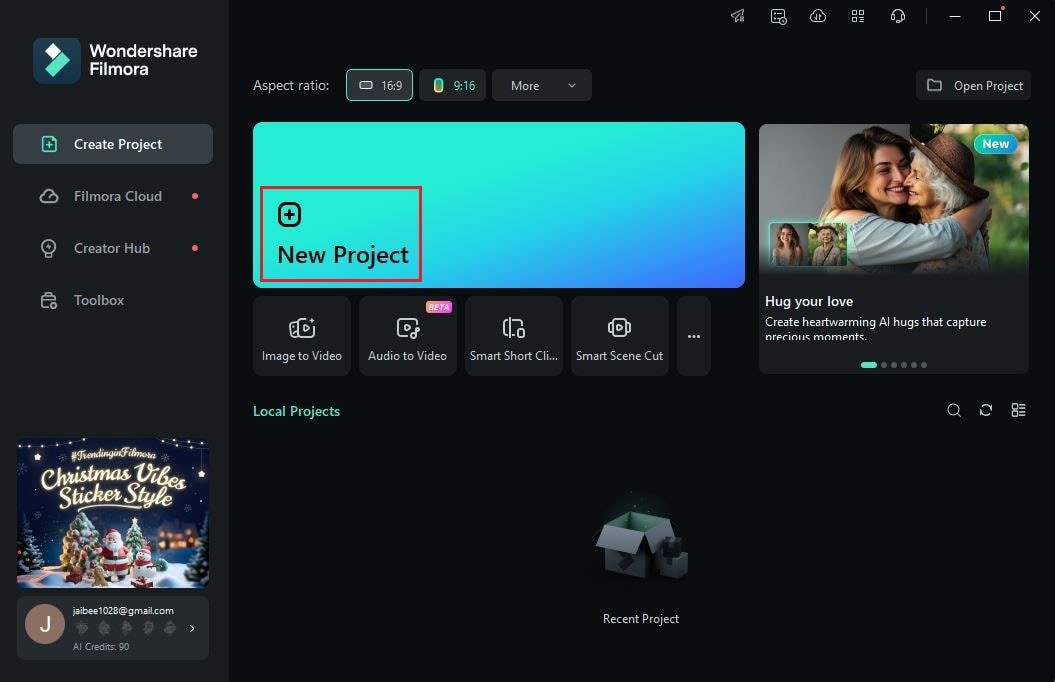
ขั้นตอนที่ 2: เรียกใช้ซอฟต์แวร์ตัดต่อวิดีโอที่ติดตั้งใหม่บนเดสก์ท็อปของคุณ จากนั้นเมื่อโปรแกรมโหลดเสร็จ ให้ไปที่แผง Elements แล้วคลิกNew Project เพื่อเริ่มแก้ไข หรือจะเลื่อนลงมาหน่อยไปที่ส่วน Local Projects เพื่อเปิดโปรเจ็กต์ที่มีอยู่แล้วก็ได้ถ้ามี
ขั้นตอนที่ 3: ต่อจากนั้นให้ไปที่แผง Elements แล้วคลิกImport ใต้แท็บ Media จากนั้นเลือกไฟล์ทั้งหมดที่ต้องใช้แล้วอัปโหลดขึ้นแพลตฟอร์ม เมื่อเสร็จแล้ว ดึงทรัพยากรแต่ละชิ้นจากแผง Elements ลงยัง Editor Timeline

ขั้นตอนที่ 4: ณ จุดนี้คุณสามารถเริ่มตัดต่อวิดีโอจริงได้เลย เริ่มจากการจัดเรียงทรัพยากรที่ Editor Timeline และทำการปรับแต่งที่จำเป็นเพื่อหลีกเลี่ยงข้อผิดพลาดในภายหลัง เช่น ตัดส่วนของวิดีโอ ปรับเวลาของเสียง ฯลฯ
ขั้นตอนที่ 5: เมื่อเสร็จสิ้นแล้ว คุณสามารถเพิ่มเอฟเฟกต์ที่ต้องการลงในโปรเจกต์ได้ ไม่ยากเลย เริ่มเลือดไปที่แผง Elements แล้วคลิกEffects

ขั้นตอนที่ 6: เลือกดูเอฟเฟกต์ทั้งหมดที่มีอยู่ ตรวจสอบรายการในหมวด Video Effects, Body Effects, Audio Effects, NewBlue FX และ Boris FX เมื่อเลือกได้แล้ว ให้จับเอฟเฟกต์ที่ต้องการแล้วลากลงไปในวิดีโอที่ Editor Timeline เอฟเฟกต์จะถูกนำไปใช้ทันที

ขั้นตอนที่ 7: สุดท้ายให้เล่นและดูผลงาน ตรวจสอบว่าเอฟเฟกต์ตรงกับสไตล์ที่คุณต้องการหรือไม่ ถ้าพอใจแล้วคลิกปุ่มExport ด้านบนของ Preview Panel เพื่อเรนเดอร์วิดีโอและบันทึกลงคอมพิวเตอร์ของคุณ หากยังไม่พอใจ สามารถปรับแต่งเพิ่มเติมจนกว่าจะได้ผลลัพธ์ที่ต้องการ
วิธีสร้างเอฟเฟกต์บน TikTok?
เราได้เรียนรู้ไปแล้วว่าการเพิ่มเอฟเฟกต์ในเนื้อหา TikTok นั้นง่ายมาก Wondershare Filmora ช่วยให้ทุกคนเข้าถึงได้อย่างรวดเร็ว อย่างไรก็ตาม อย่าลืมว่ามีวิธีอื่นเช่นกันหากต้องการเพิ่มความเป็นเอกลักษณ์ให้เนื้อหา คุณสามารถสร้างเอฟเฟกต์ TikTok ของตัวเองได้ ไม่ยากเลย สามารถทำได้ในเวลาสั้น ๆ ลองดูวิธีทำด้านล่างนี้ว่าการสร้างเอฟเฟกต์ TikTok ต้องทำอย่างไร
จากเทมเพลต
จะสร้างเอฟเฟกต์ TikTok จากเทมเพลตได้อย่างไร? วิธีนี้ง่ายมาก ลองดูคู่มือสั้น ๆ หากต้องการลองด้วยตัวเอง
ขั้นตอนที่ 1: เปิดแอป TikTok ในอุปกรณ์ของคุณ
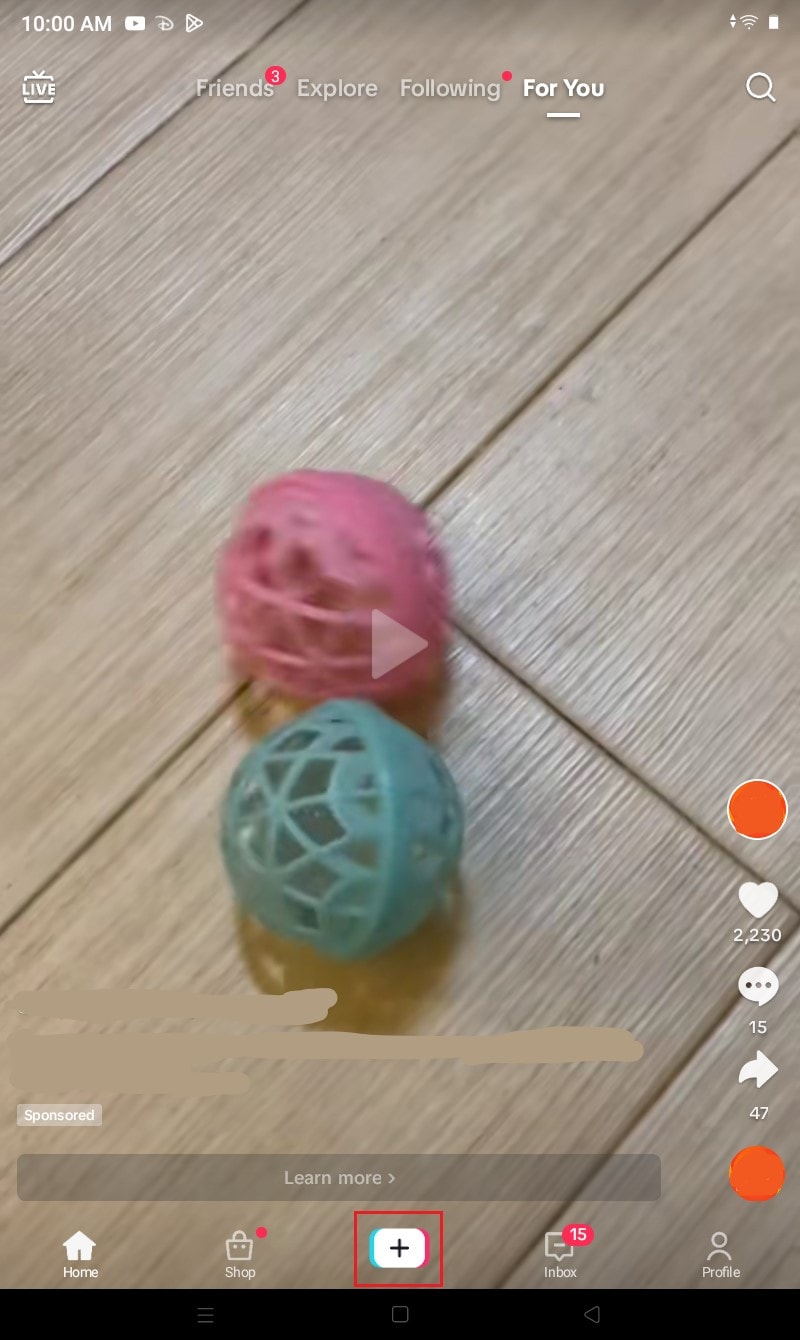
ขั้นตอนที่ 2: จากนั้นไปที่ด้านล่างแล้วคลิกปุ่มAdd New Post
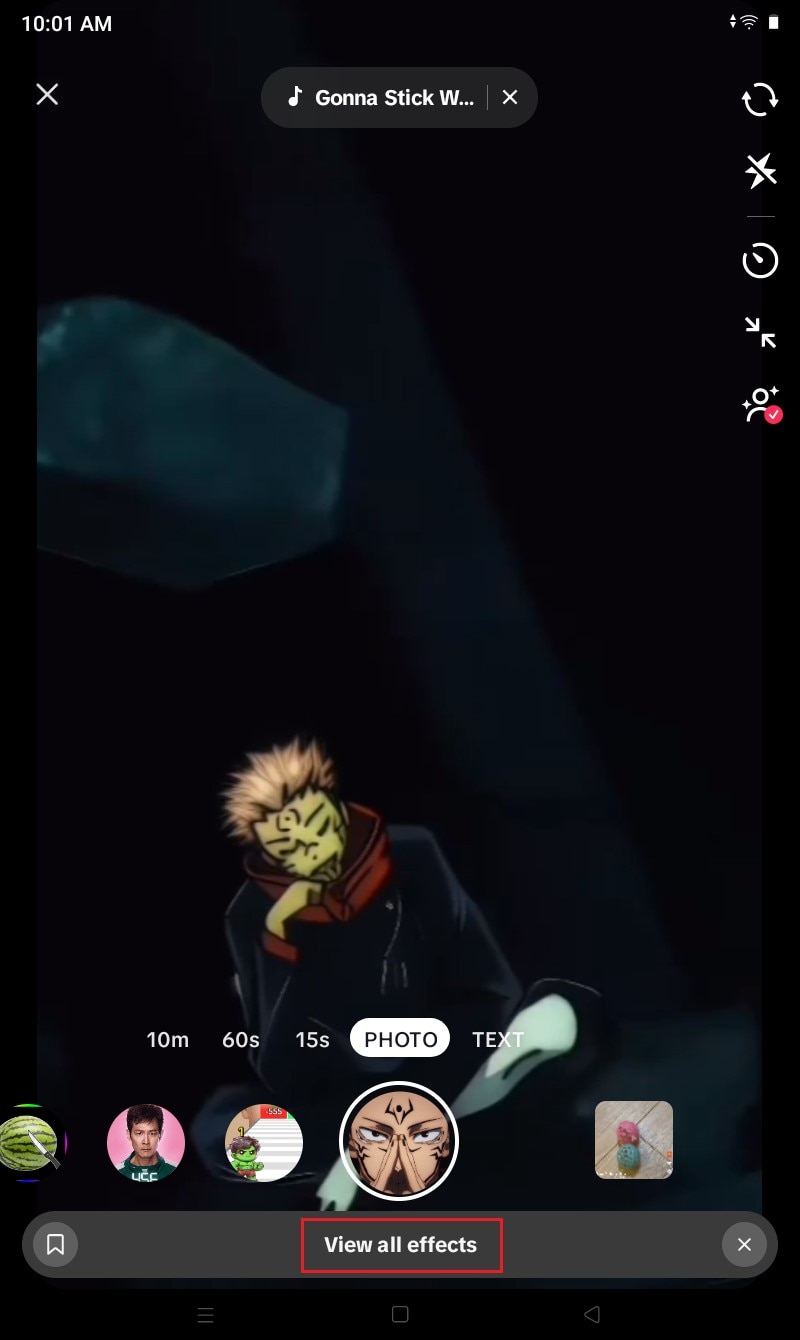
ขั้นตอนที่ 3: เลือกเอฟเฟกต์ใดก็ได้จากแถบแนะนำถัดจากปุ่มบันทึก จากนั้นคลิกView All Effects.
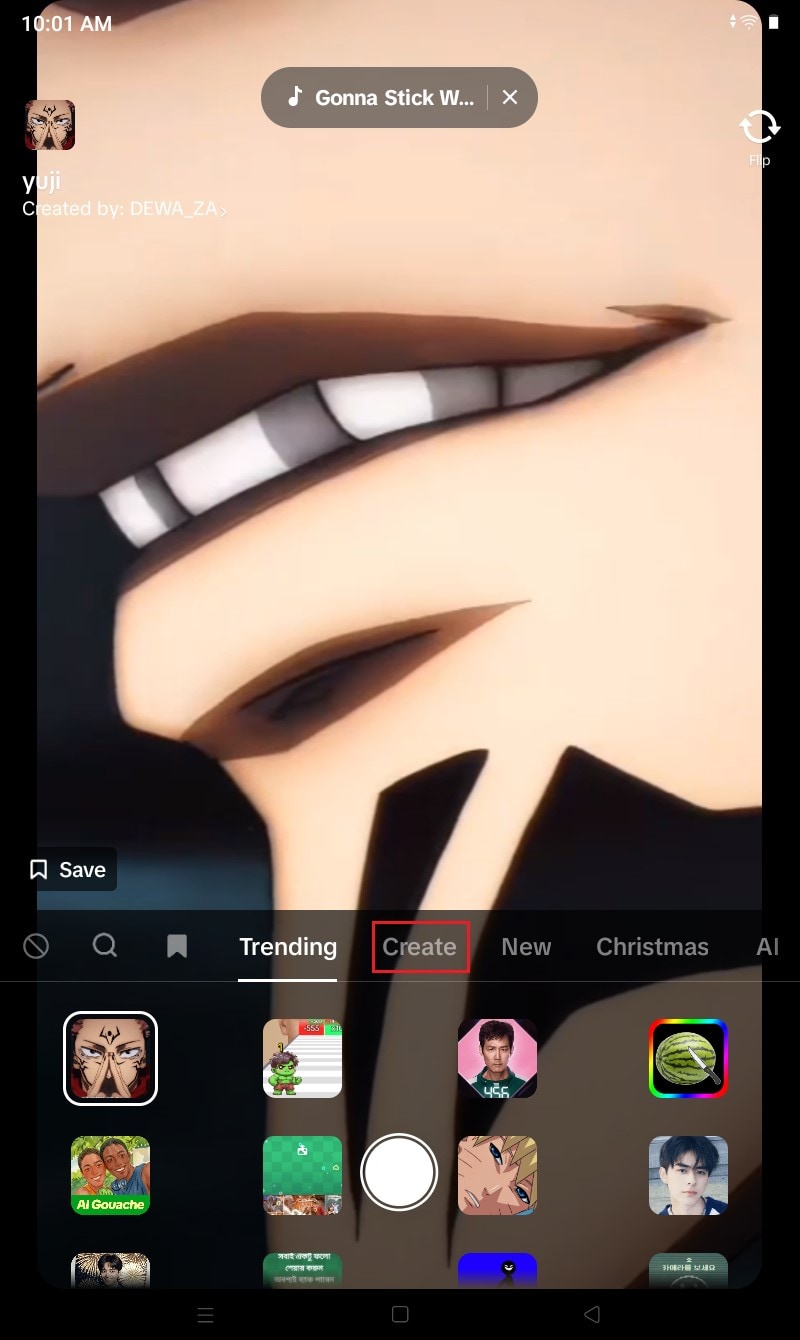
ขั้นตอนที่ 4: ไปที่แท็บCreate แล้วเลื่อนลงไปยังส่วน Get Started With a Template เพื่อดูเทมเพลตเอฟเฟกต์ที่มี เมื่อเลือกได้แล้วให้แตะCustomize เพื่อดำเนินการต่อ
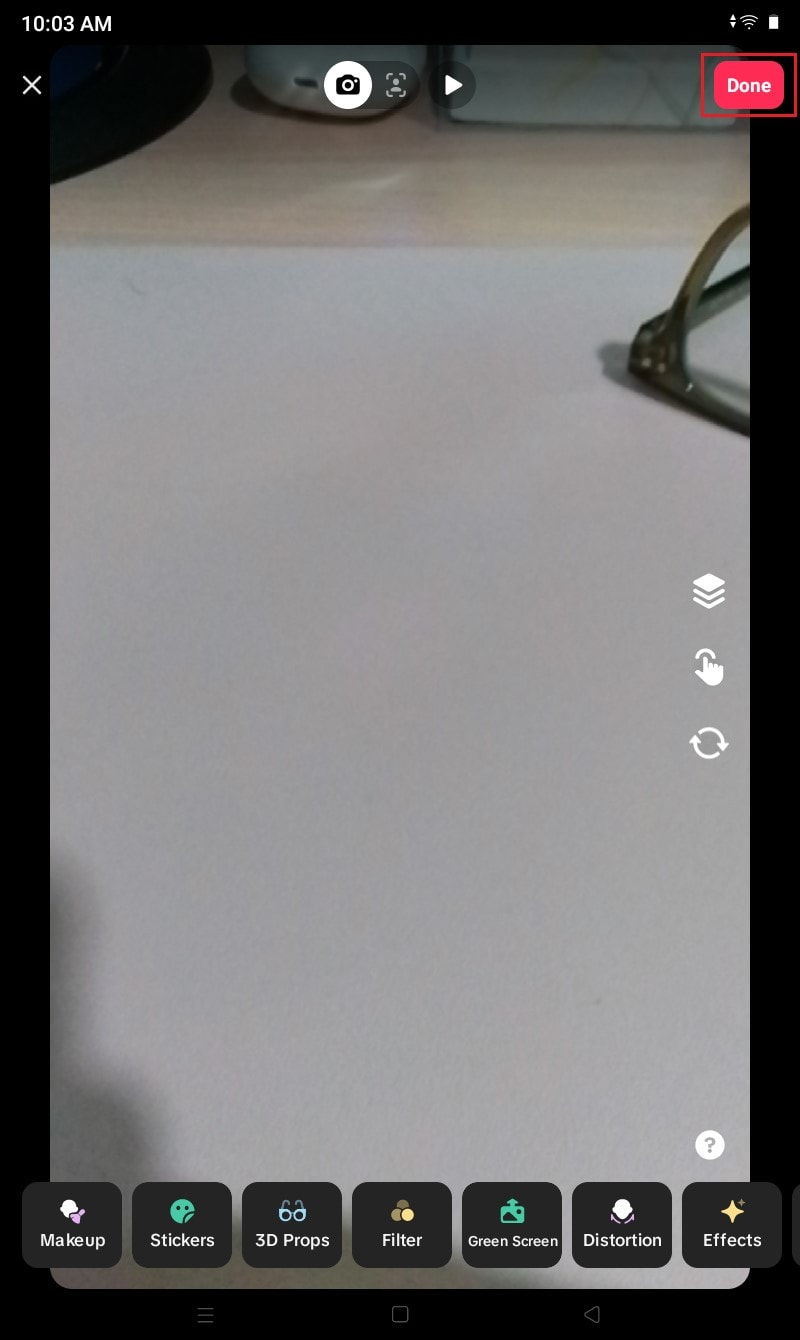
ขั้นตอนที่ 5: หลังจากนี้ สามารถเริ่มปรับแต่งเทมเพลตเอฟเฟกต์ที่เลือกตามต้องการ มีตัวเลือกให้เลือกมากมาย เช่น แต่งหน้า สติ๊กเกอร์ อุปกรณ์ 3D ฟิลเตอร์ กรีนสกรีน การบิดภาพ เอฟเฟกต์ เทมเพลต AI เอฟเฟกต์ และข้อความ เมื่อเสร็จแล้วให้แตะDone ที่มุมขวาบน
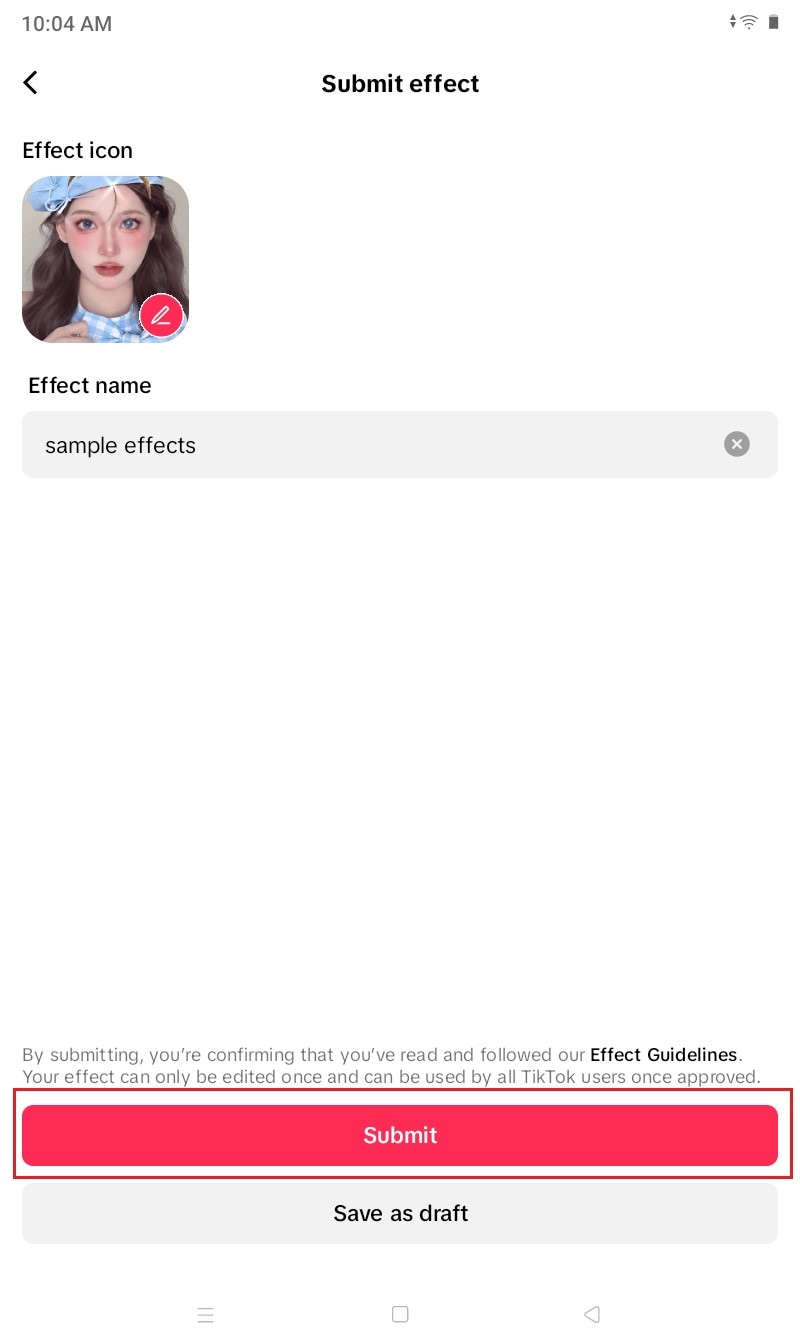
ขั้นตอนที่ 6: เพิ่มไอคอนเอฟเฟกต์และชื่อเอฟเฟกต์ที่คุณต้องการ จากนั้นคลิกSubmit เพื่อสร้างและบันทึกเอฟเฟกต์ TikTok ของคุณ
สร้างใหม่จากศูนย์
หรือคุณสามารถสร้างเอฟเฟกต์ TikTok ใหม่จากศูนย์ โดยไม่ใช้เทมเพลตที่เตรียมไว้ล่วงหน้าได้เช่นกัน วิธีการตามนี้เลย
ขั้นตอนที่ 1: เปิดแอป TikTok ในอุปกรณ์ของคุณ แล้วรอให้โหลดเสร็จสมบูรณ์
ขั้นตอนที่ 2: จากนั้นไปที่ด้านล่างแล้วแตะAdd New Post
ขั้นตอนที่ 3: เลือกเอฟเฟกต์แนะนำใด ๆ แล้วลากไปยังปุ่มบันทึก จากนั้นคลิกView All Effects
ขั้นตอนที่ 4: เลือกแท็บCreate เพื่อดำเนินการต่อ จากนั้นแตะCreate Effects.
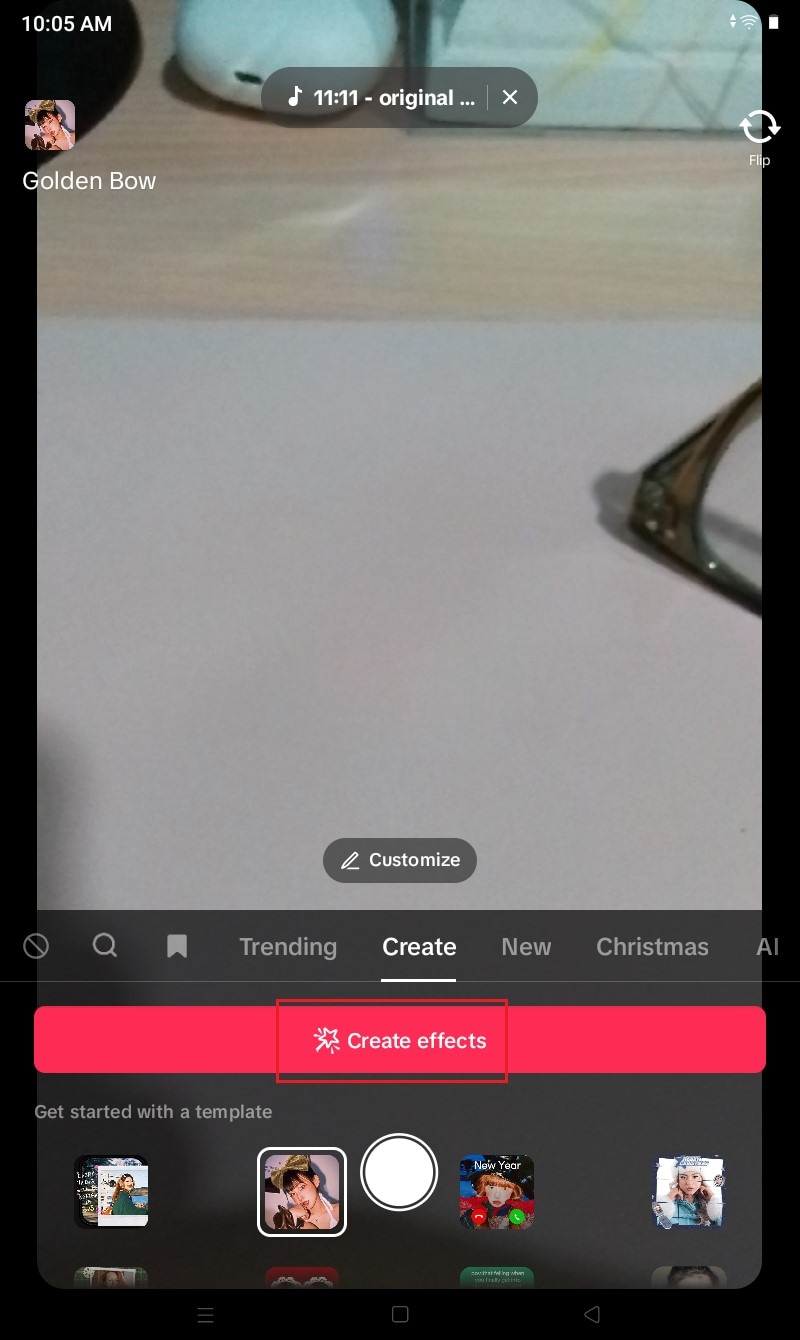
ขั้นตอนที่ 5: คุณจะเข้าสู่แผงแก้ไขเอฟเฟกต์ทันที จากตรงนี้คุณสามารถเข้าถึงและใช้ตัวเลือกต่าง ๆ เพื่อสร้างเอฟเฟกต์ TikTok ของคุณได้ ซึ่งรวมถึง แต่งหน้า สติ๊กเกอร์ อุปกรณ์ 3D ฟิลเตอร์ กรีนสกรีน การบิดภาพ เอฟเฟกต์ เทมเพลต AI เอฟเฟกต์ และข้อความ ใช้ตัวเลือกเหล่านี้เพื่อสร้างเอฟเฟกต์ในสไตล์และดีไซน์ที่ต้องการ เมื่อเสร็จสิ้นให้แตะDone.
ขั้นตอนที่ 6:เลือกไอคอนเอฟเฟกต์ที่คุณต้องการ แล้วตั้งชื่อเอฟเฟกต์ที่เป็นเอกลักษณ์ จากนั้นแตะSubmit เพื่อสร้างและบันทึกเอฟเฟกต์ TikTok ของคุณ
เคล็ดลับเมื่อคุณสร้างเอฟเฟกต์ TikTok
จริงๆ แล้ว การสร้างเอฟเฟกต์ TikTok นั้นไม่ยากเลย กระบวนการนี้ใช้เวลาเพียงไม่กี่คลิกเท่านั้น อย่างไรก็ตาม ผลลัพธ์อาจแตกต่างกันไปในแต่ละผู้ใช้ ดังนั้นคุณควรผสมผสานไอเดียสร้างสรรค์ของคุณให้ดี เพื่อให้ได้ผลงานที่โดดเด่น ไม่ต้องกังวล ยังมีเทคนิคดีๆ ที่จะช่วยให้คุณสร้างสรรค์ได้อย่างเหมาะสม ลองดูรายการด้านล่างเพื่อเรียนรู้เพิ่มเติมเกี่ยวกับการสร้างเอฟเฟกต์บน TikTok อย่างถูกต้อง

- ก่อนอื่นเลย ให้วางองค์ประกอบการออกแบบอย่างเหมาะสม คำนึงถึงหน้าต่างของแพลตฟอร์มเมื่อจัดวางวัสดุต่างๆ ตรวจสอบให้แน่ใจว่าสิ่งเหล่านั้นจะไม่ถูกปิดบังโดยปุ่มหรือป้ายชื่อเมื่อใช้งาน
- สร้างเอฟเฟกต์ TikTok ที่ฟังก์ชันใช้งานและเข้าใจง่าย อย่าให้ผู้ใช้งานรู้สึกยุ่งยากในส่วนนี้ และต้องมั่นใจว่าพวกเขาสามารถเห็นวิธีใช้งานเอฟเฟกต์ได้อย่างรวดเร็ว เช่นเดียวกับเอฟเฟกต์ในตัวของ Wondershare Filmora เอฟเฟกต์ TikTok ของคุณควรเข้าถึงได้สำหรับทุกคน
- คุณสามารถเพิ่มข้อความรอบกรอบได้หากต้องการ แต่ควรทำให้น้อยที่สุด อย่าเติมข้อความให้เต็มพื้นที่เกินไป มิฉะนั้นเอฟเฟกต์ TikTok จะมีความโต้ตอบน้อยลง
- สุดท้ายแต่ไม่ท้ายสุด ควรลดการใช้ฟิลเตอร์สีให้น้อยที่สุด คุณสามารถใส่บางอย่างได้แต่ไม่ควรใส่มากเกินไป ทำให้เอฟเฟกต์ TikTok ดูเป็นธรรมชาติมากที่สุด เช่นเดียวกับเอฟเฟกต์ในตัวของ Wondershare Filmora เอฟเฟกต์ TikTok ของคุณควรเหมาะกับเนื้อหาวิดีโอทุกประเภท
สรุป
แม้จะไม่ใช่เรื่องบังคับ แต่การเพิ่มเอฟเฟกต์เสมือนในเนื้อหา TikTok ก็มีข้อดีมากมาย มันช่วยปรับปรุงคุณภาพโดยรวมของวิดีโอคุณ อีกทั้งเพิ่มคุณค่าที่โต้ตอบได้ ดังนั้นคุณควรลองสำรวจด้านนี้เช่นกัน ลองสร้างเอฟเฟกต์ TikTok ตามความต้องการ คู่มือข้างบนเกี่ยวกับการสร้างเอฟเฟกต์ TikTok สามารถช่วยคุณได้มาก ในทางเดียวกัน คุณสามารถเลือกใช้เทมเพลตสำเร็จรูปได้เช่นกัน ไม่ว่าจะเป็นเอฟเฟกต์สโลว์โมหรือเอฟเฟกต์จอกรีนบน TikTok คุณก็สามารถหาได้ง่าย ดาวน์โหลดWondershare Filmoraบนคอมพิวเตอร์ของคุณ แอปตัดต่อวิดีโออันทรงพลังนี้มีเครื่องมือขั้นสูงและทรัพยากรจำนวนมากให้ใช้แน่นอน รวมถึงเอฟเฟกต์ TikTok หากคุณไม่ต้องสร้างเอฟเฟกต์ TikTok เอง เพียงแค่เลือกจากคลังไอเดียสร้างสรรค์ขนาดใหญ่ของแพลตฟอร์มนี้ สำรวจและใช้ประโยชน์จากข้อดีต่างๆ ได้อย่างเต็มที่

