

ลองจินตนาการว่าคุณกำลังรับชมรายการทำอาหารสดๆ บน Facebook เชฟกำลังทำอาหารจานที่น่าอร่อยสุดๆ และผู้ชมกำลังถามคำถามอย่างเช่น “ความลับในการทำพาสต้าที่สมบูรณ์แบบคืออะไร?” หรือ “ฉันสามารถใช้ผักชีแทนโหระพาได้ไหม?” เชฟตอบคำถามทันที พร้อมเคล็ดลับและอารมณ์ขันในขณะที่อาหารกำลังปรุงเสร็จ รู้สึกเหมือนคุณอยู่ในครัวจริงๆ นั่นคือเสน่ห์ของวิดีโอสด—ไม่มีสคริปต์ มีการโต้ตอบ และทำให้ผู้ชมทุกคนรู้สึกเป็นส่วนหนึ่งของประสบการณ์
แต่การดึงดูดผู้ชมในขณะนั้นเป็นเพียงครึ่งหนึ่งของเรื่องราว เพื่อให้วิดีโอสดของคุณโดดเด่น การปรับแต่งเล็กน้อยผ่านการตัดต่อจะช่วยได้มาก อย่างไรก็ตาม คำถามคือ คุณสามารถตัดต่อวิดีโอสดบน Facebook ได้หรือไม่?
คำตอบคือได้ และบทความนี้จะแนะนำคุณเกี่ยวกับวิธีการตัดต่อวิดีโอสดบน Facebook เราจะดูเครื่องมือในตัวของแพลตฟอร์มสำหรับการตัดต่อวิดีโอสดพร้อมกับตัวเลือกจากบุคคลที่สาม เริ่มต้นด้วยการหาคำตอบว่าคุณสามารถตัดต่อวิดีโอสด Facebook ได้เมื่อไหร่
ในบทความนี้
ส่วนที่ 1: คุณสามารถตัดต่อวิดีโอสด Facebook ได้เมื่อไหร่: ระหว่างหรือหลังการสตรีม?
Facebook Live เน้นการโต้ตอบแบบเรียลไทม์ ทำให้ผู้ชมสามารถสัมผัสเหตุการณ์ขณะที่มันเกิดขึ้น การตัดต่อวิดีโอสด Facebook ระหว่างการถ่ายทอดสดเป็นไปไม่ได้ ข้อผิดพลาดหรือปัญหาที่ไม่คาดคิดสามารถจัดการได้หลังจากการสตรีมสดสิ้นสุดเท่านั้น
ดังนั้น จึงเป็นการดีที่สุดที่จะตัดต่อวิดีโอสด Facebook หลังจากโพสต์ สิ่งนี้รับรองความถูกต้องและความทันท่วงที แต่มาพร้อมกับข้อจำกัด สิ่งที่คุณสามารถทำกับวิดีโอนี้ได้ ได้แก่:
- ● การตัดแต่ง
- ● การเพิ่มชื่อเรื่องและคำอธิบาย
- ● การเพิ่มคำบรรยาย:
- ● การรวมแท็กและแฮชแท็ก
- ● การเพิ่มภาพขนาดย่อแบบกำหนดเอง
ส่วนที่ 2: วิธีการตัดต่อวิดีโอสด Facebook หลังจากโพสต์
การตัดต่อวิดีโอสด Facebook ของคุณอย่างชำนาญสามารถช่วยให้คุณเข้าถึงผู้ชมมากขึ้นและทำให้เนื้อหาของคุณน่าสนใจยิ่งขึ้น การทำงานนี้เป็นมืออาชีพมากขึ้นบน PC เนื่องจากอาจไม่สามารถใช้งานได้บนโทรศัพท์มือถือ ทำตามขั้นตอนง่ายๆ เหล่านี้เพื่อตัดต่อวิดีโอสดของคุณโดยใช้ตัวตัดต่อวิดีโอ Facebook
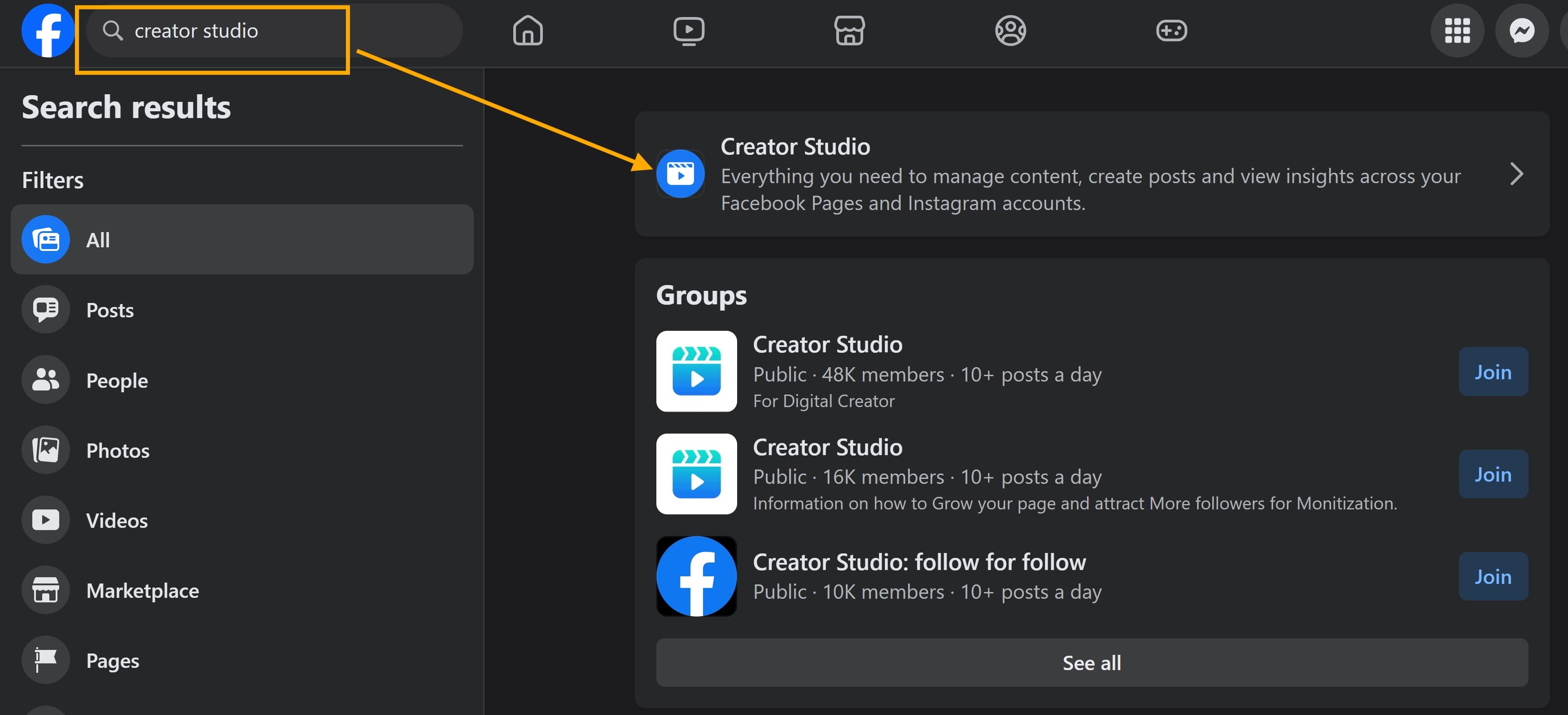
อีกทางเลือกหนึ่ง เข้าไปที่ Facebook Business Suite ในเบราว์เซอร์ของคุณ เข้าสู่ระบบเพื่อเข้าถึงเพจทั้งหมดของคุณ จากนั้นเลือกเพจที่มีวิดีโอที่คุณต้องการตัดต่อ
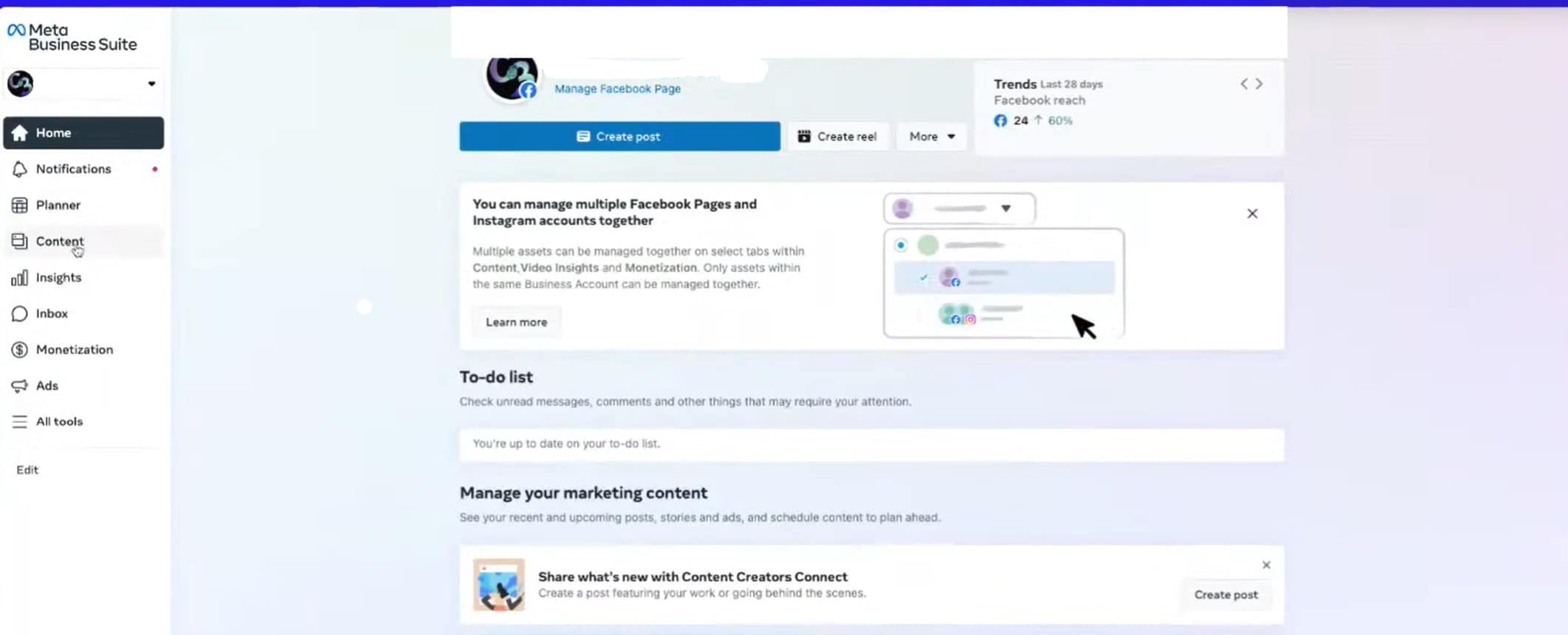
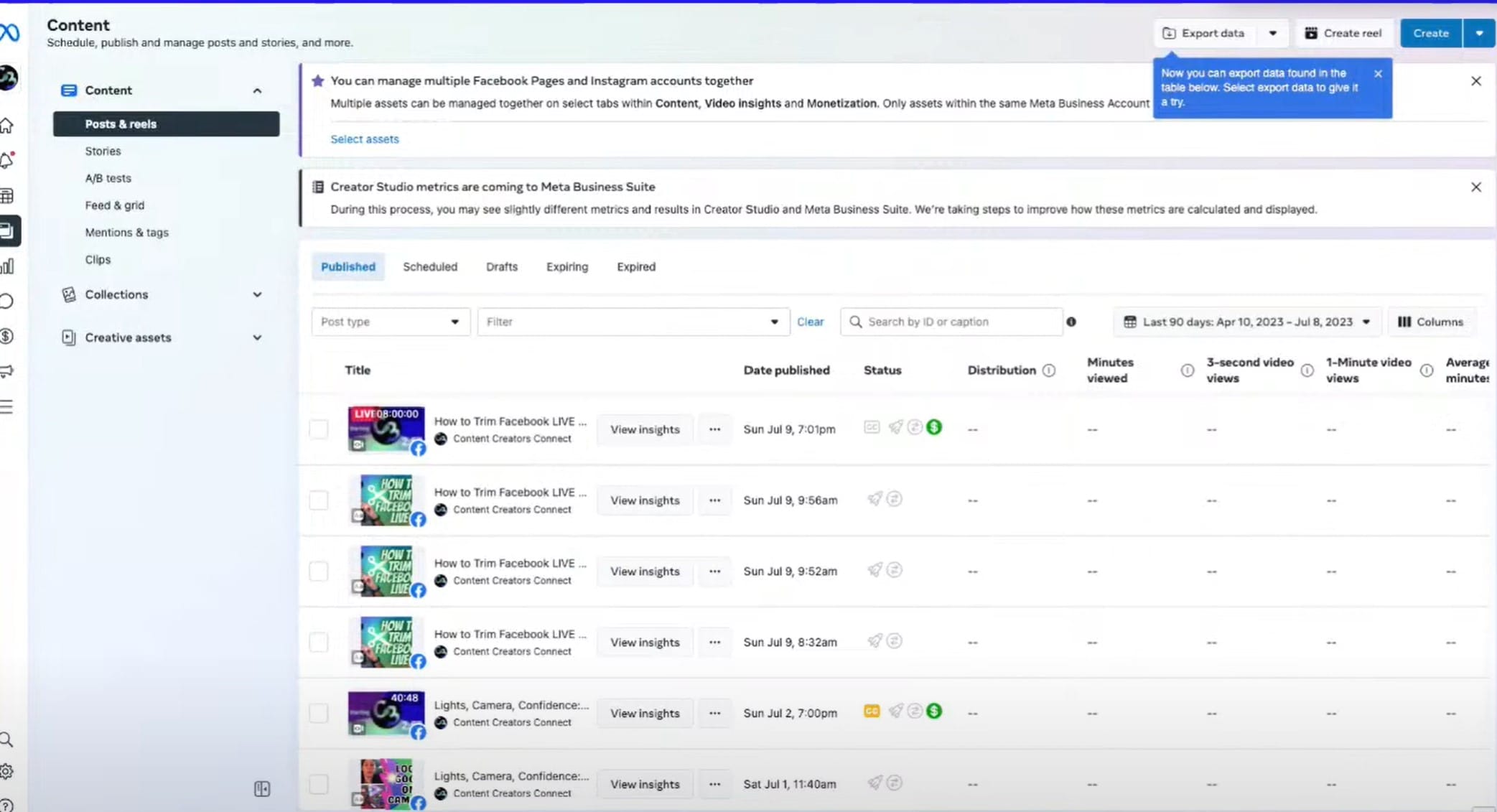
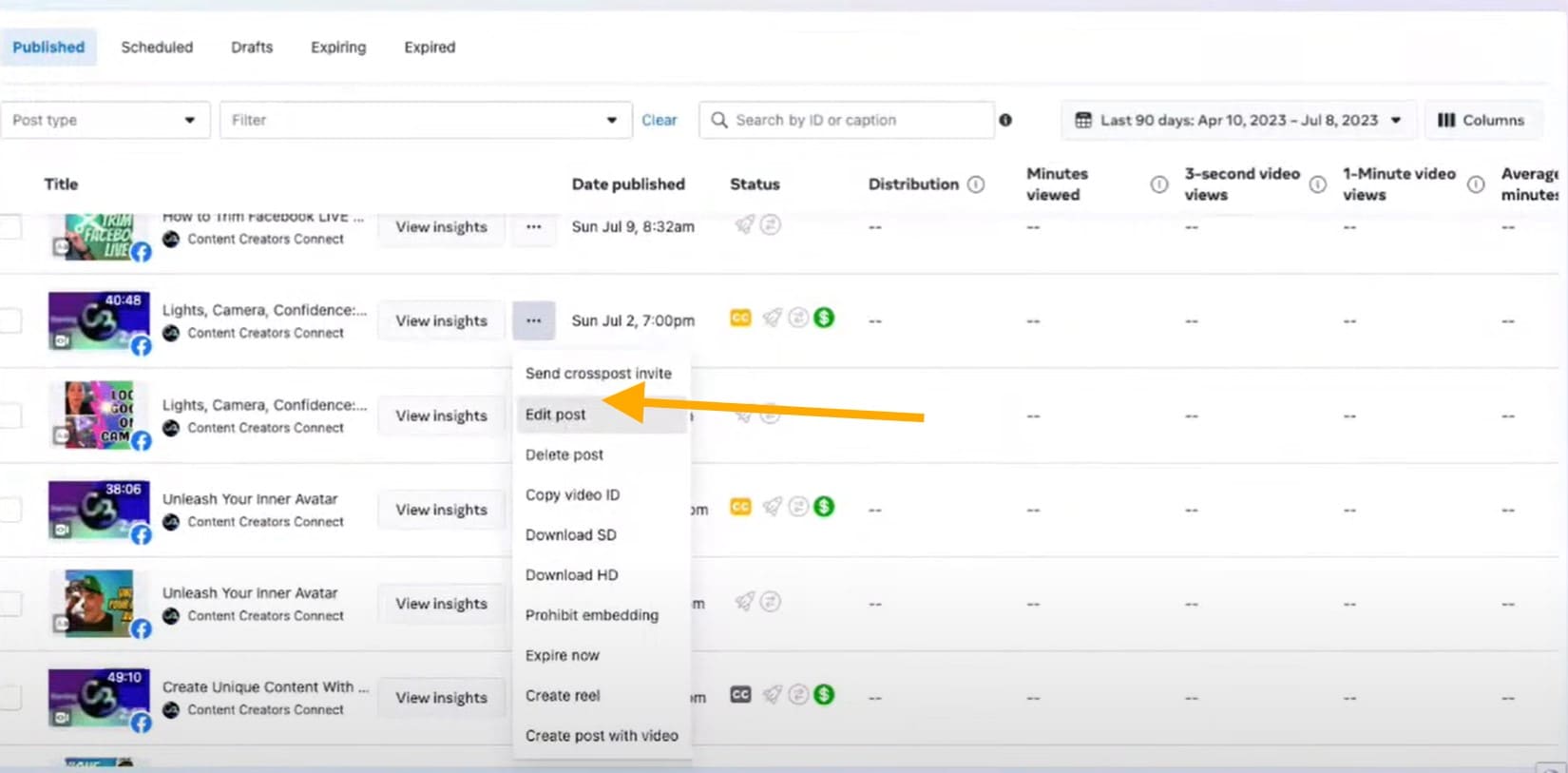
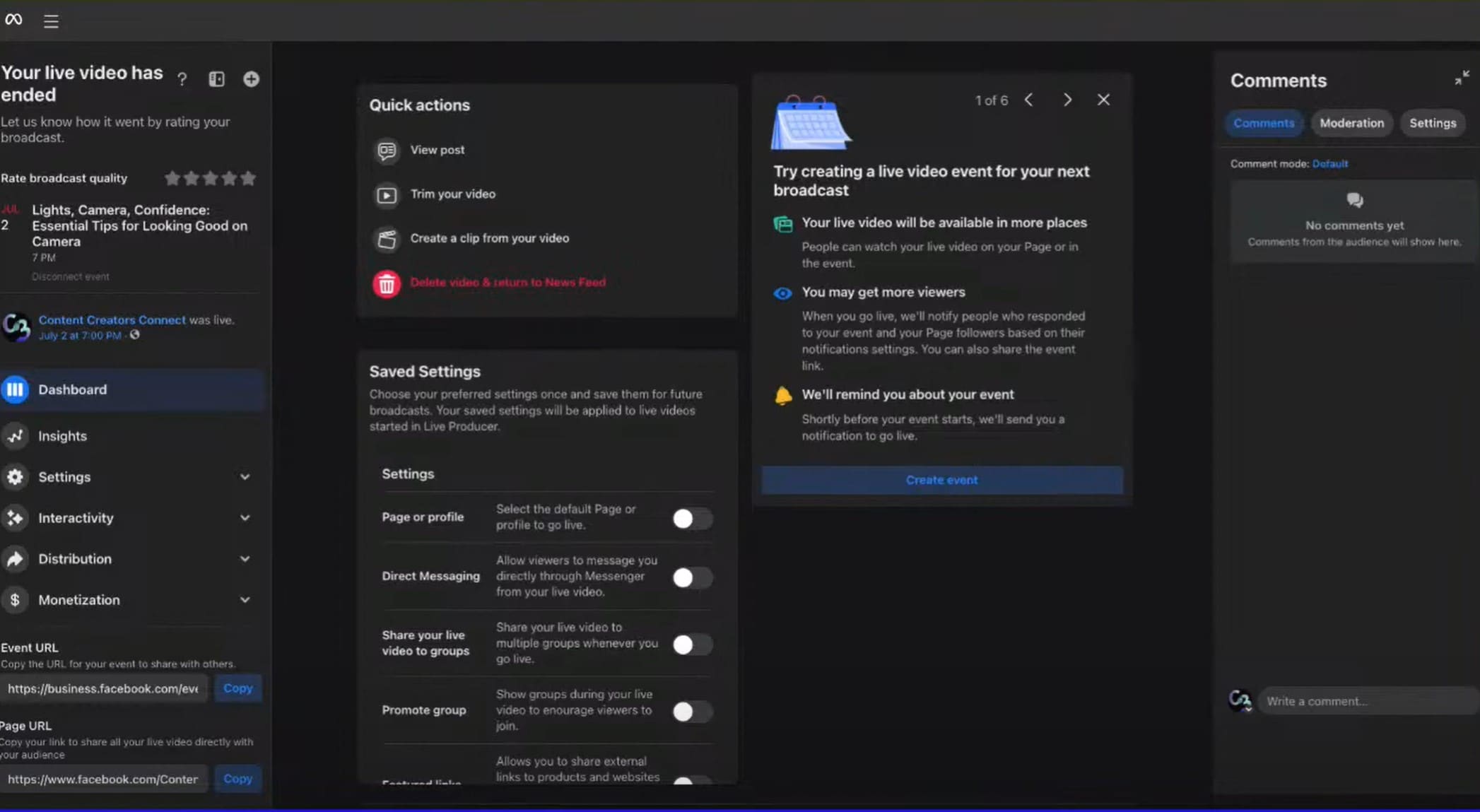
ส่วนที่ 3: มีวิธีการตัดต่อวิดีโอสด Facebook นอกแอป Facebook หรือไม่?
คุณสามารถตัดต่อวิดีโอสด Facebook นอกแอป Facebook โดยใช้เครื่องมือจากบุคคลที่สาม เครื่องมือเหล่านี้มีฟีเจอร์การตัดต่อขั้นสูง เช่น การตัดแต่งและการเพิ่มการเปลี่ยนฉาก ฟิลเตอร์ และคำบรรยาย ซึ่งอาจไม่มีใน Facebook
เครื่องมือภายนอกเช่นWondershare Filmora ทำให้การตัดต่อเป็นเรื่องง่าย Filmora มีตัวเลือกที่ใช้งานง่ายสำหรับเอฟเฟกต์ การซ้อนทับ และการปรับปรุงเสียงบน macOS และ iOS และมีเครื่องมือระดับมืออาชีพสำหรับการเปลี่ยนฉากและการปรับแต่งชื่อเรื่อง ในการเริ่มต้น คุณจะต้องดาวน์โหลดวิดีโอจาก Facebook ก่อน
วิธีการตัดต่อวิดีโอสด Facebook ด้วยเครื่องมือบุคคลที่สาม
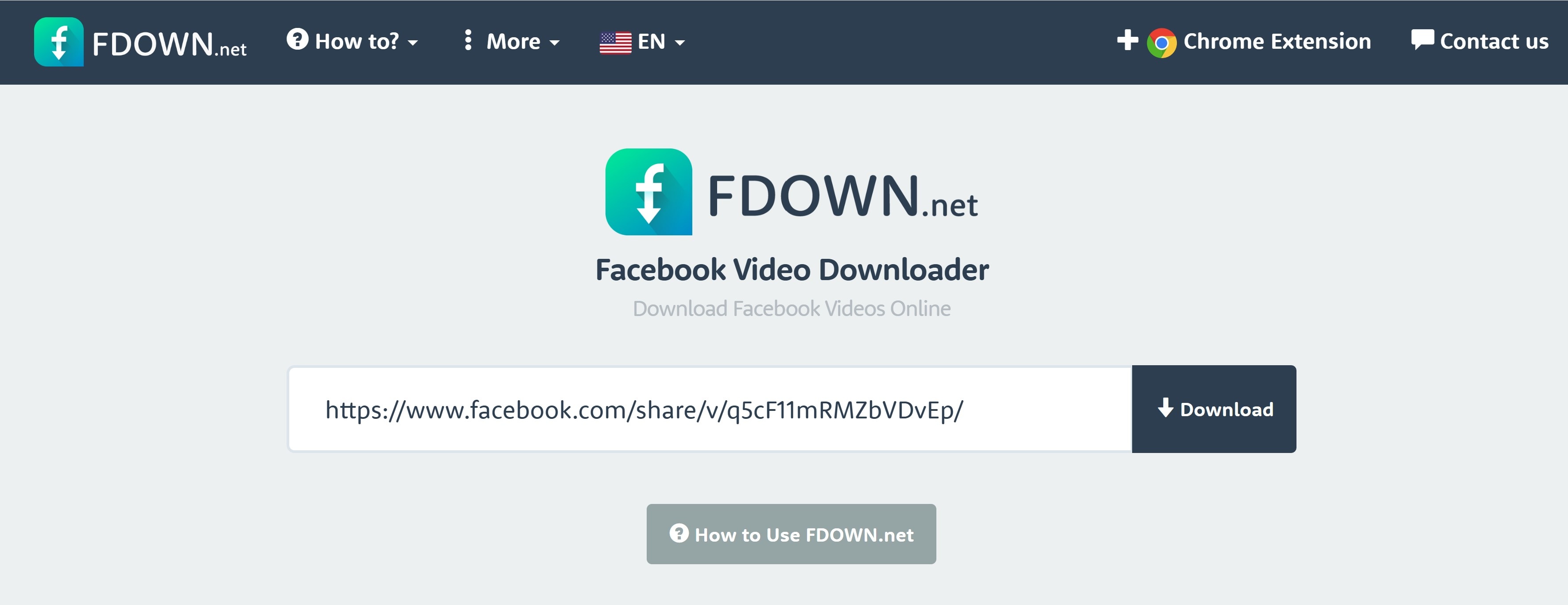
ในการตัดต่อวิดีโอสด Facebook ใน Filmora คุณต้องดาวน์โหลดวิดีโอไปยังอุปกรณ์ของคุณก่อน คุณสามารถใช้ตัวเลือกดาวน์โหลดบน Facebook โดยตรง (ตามที่ระบุไว้ก่อนหน้านี้) หรือเลือกใช้เครื่องมือบุคคลที่สามเพื่อความสะดวก ตัวเลือกยอดนิยมเช่น “Facebook Video Downloader” เครื่องมือออนไลน์ช่วยให้คุณสามารถบันทึกวิดีโอจากFacebook Watch ไปยังคอมพิวเตอร์หรืออุปกรณ์มือถือของคุณได้ฟรี
- เอฟเฟกต์วิดีโอ/เสียงและสินทรัพย์สร้างสรรค์มากมาย
- AI ที่ทรงพลังสำหรับการสร้างเนื้อหาอย่างง่ายดาย
- ใช้งานง่าย เป็นมืออาชีพแต่เหมาะสำหรับผู้เริ่มต้น
- ใช้งานได้บน Mac, Windows, iOS และ Android



คัดลอกลิงก์วิดีโอ Facebook วางลงในอินเทอร์เฟซของเครื่องมือดาวน์โหลด และใช้ฟีเจอร์ Downloader เพื่อบันทึกวิดีโอ เมื่อบันทึกวิดีโอไว้ในอุปกรณ์ของคุณแล้ว ทำตามขั้นตอนเหล่านี้เพื่อเริ่มตัดต่ออย่างราบรื่น!
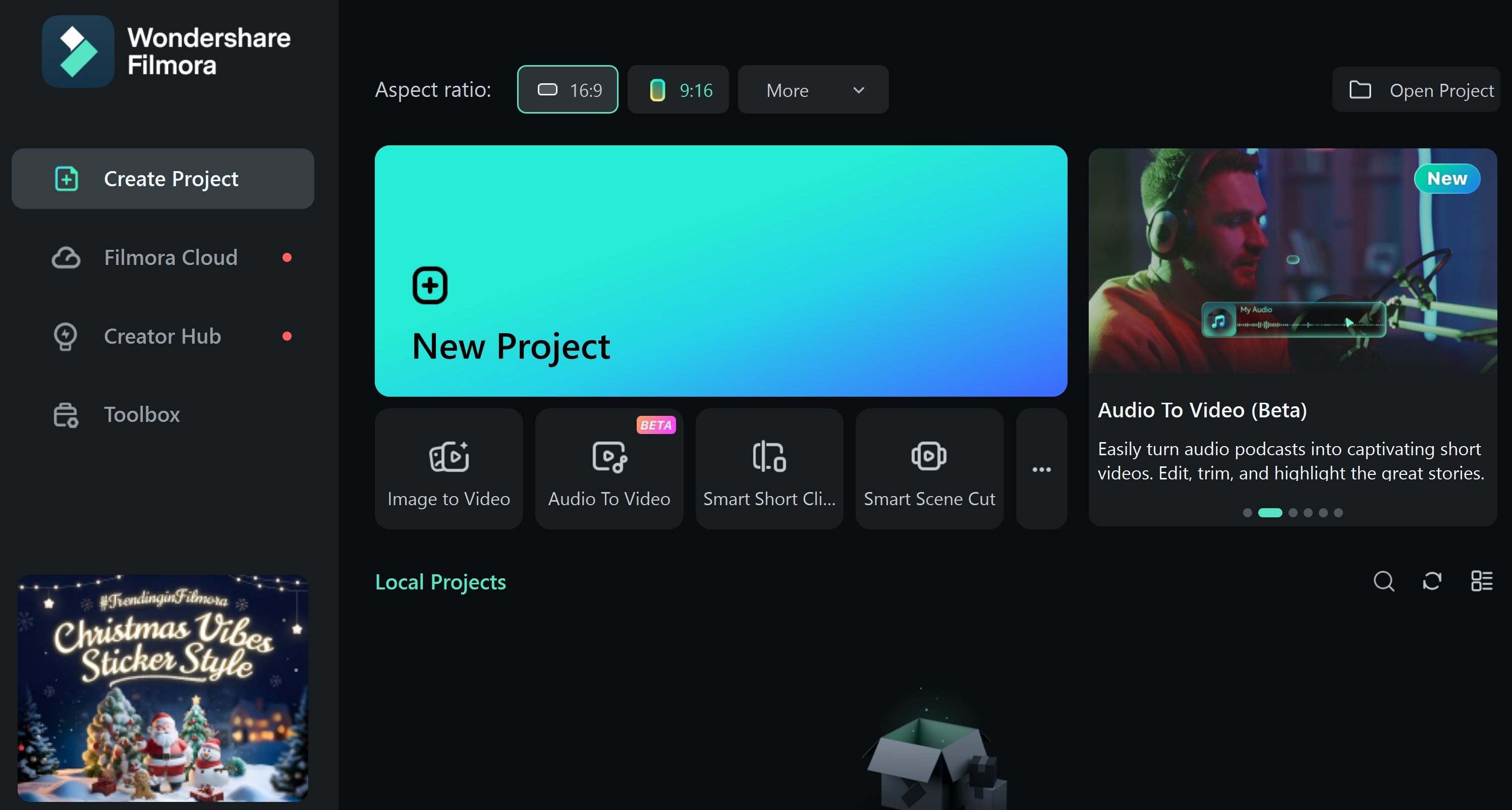
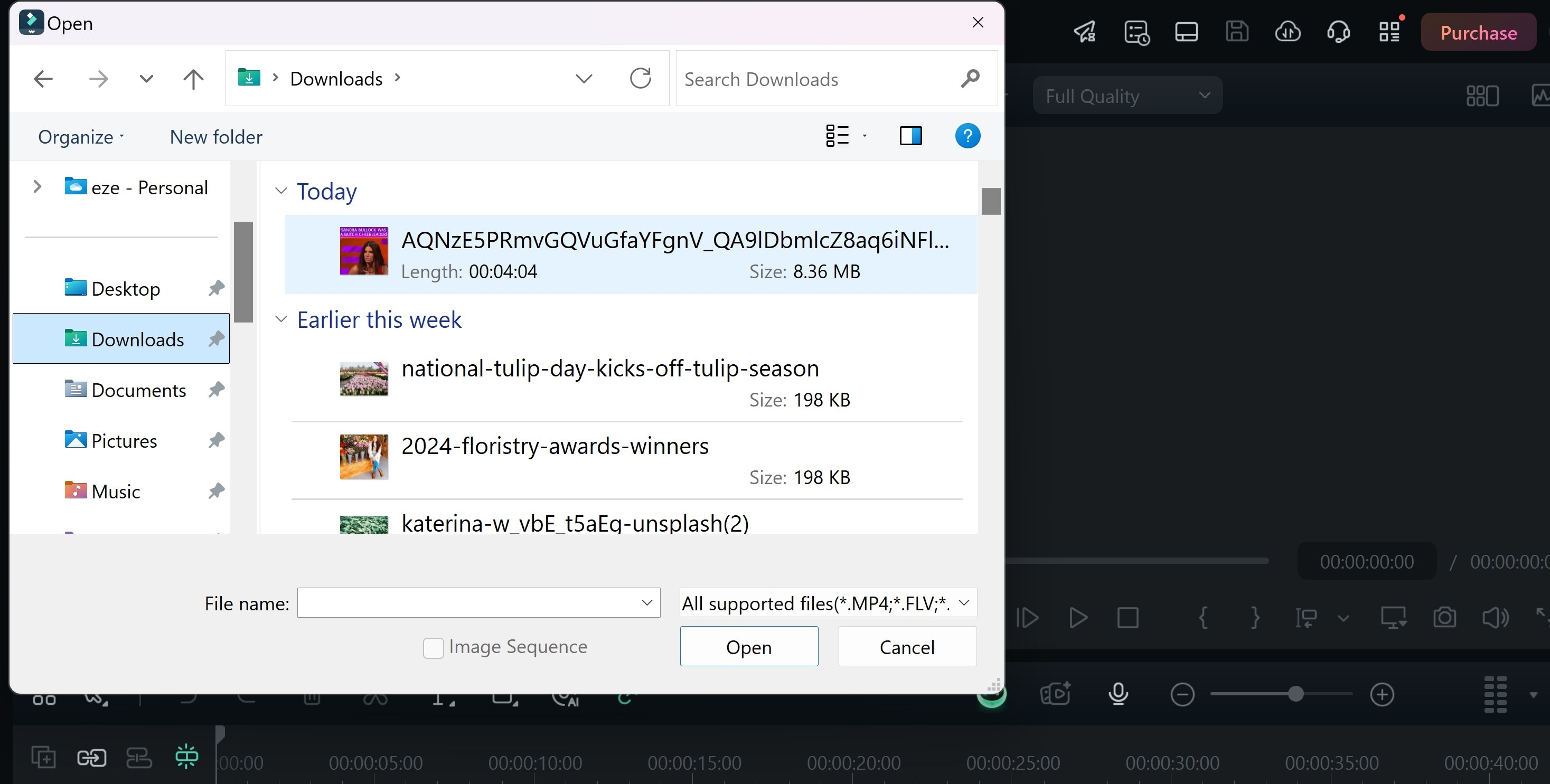
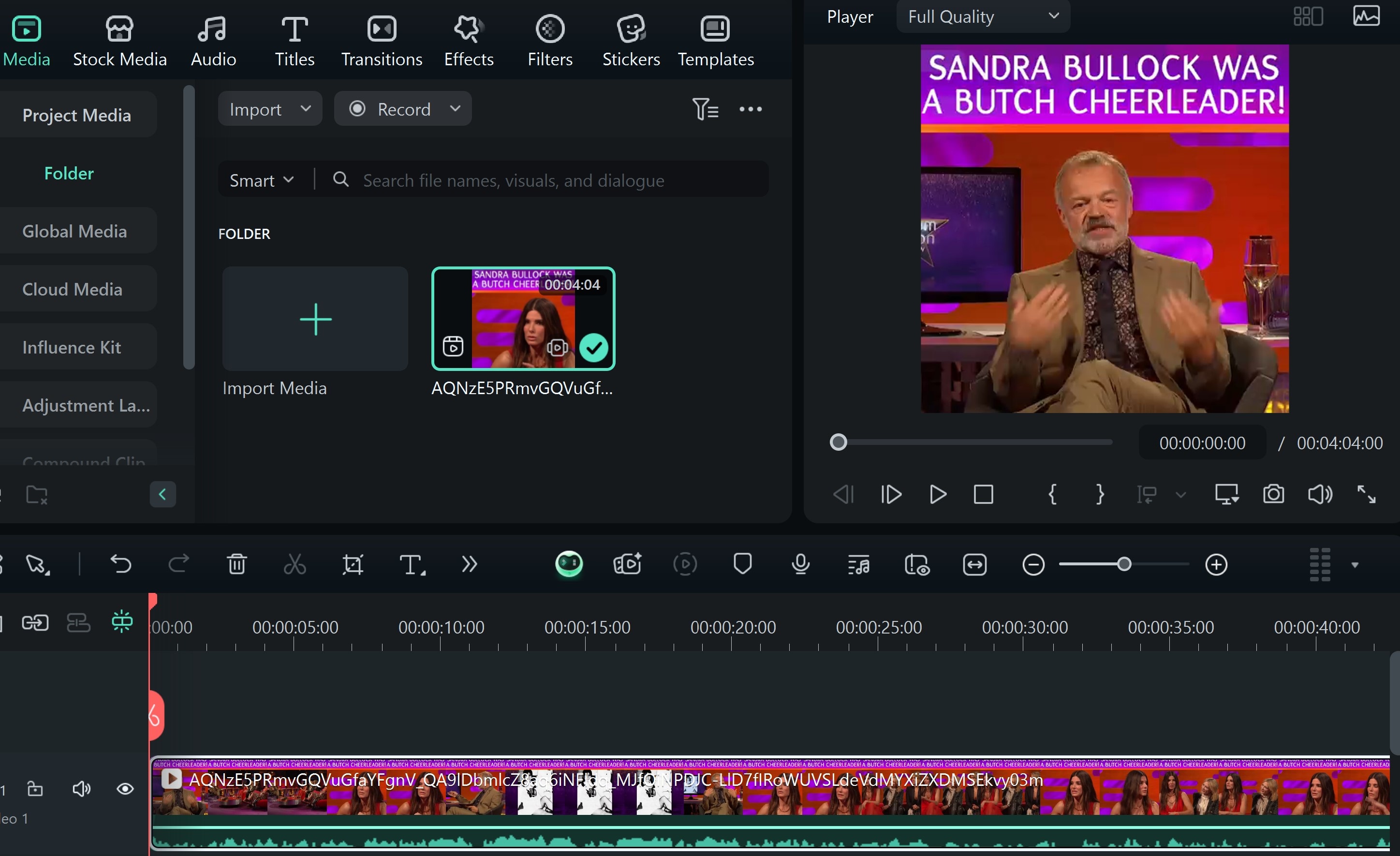
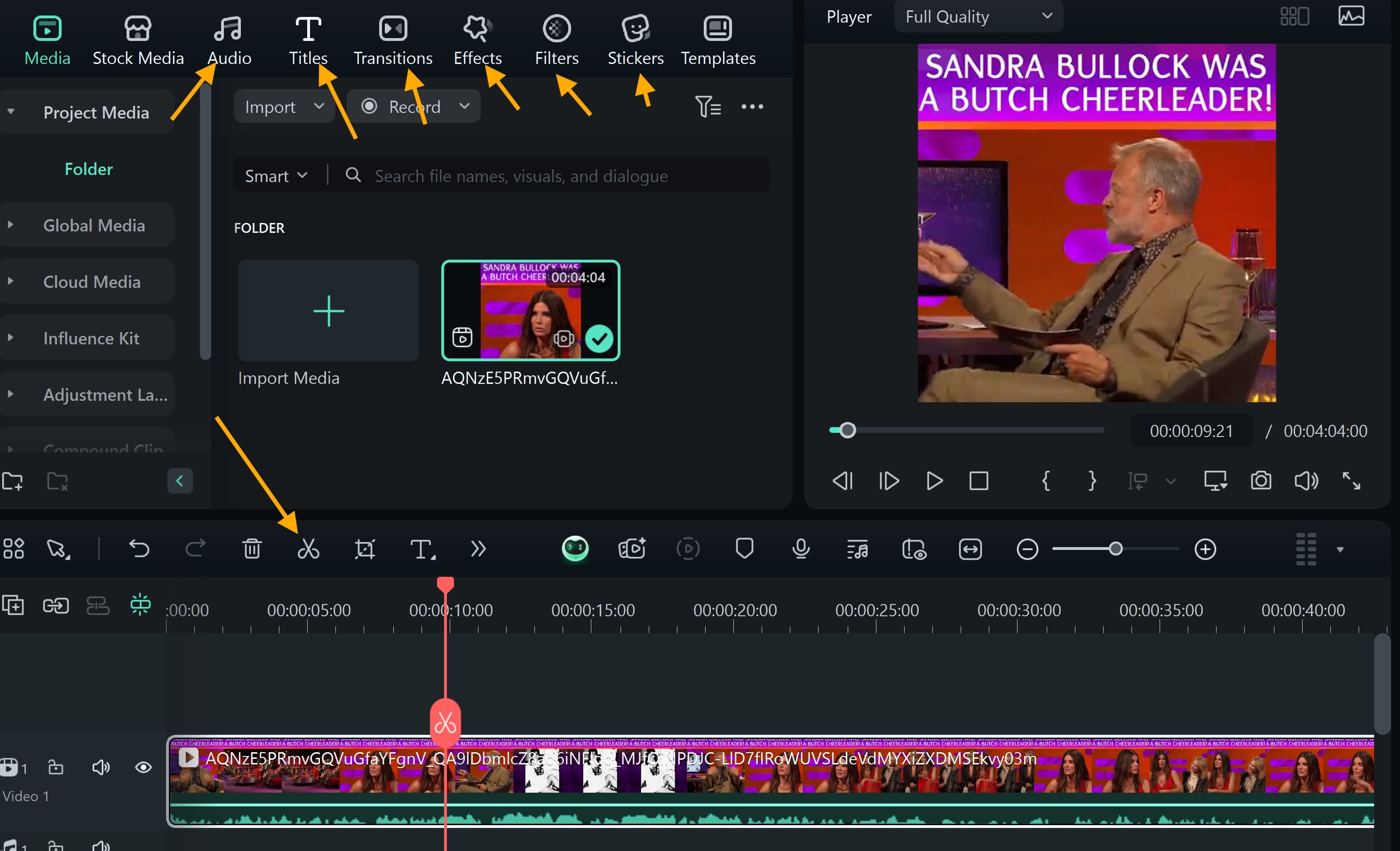
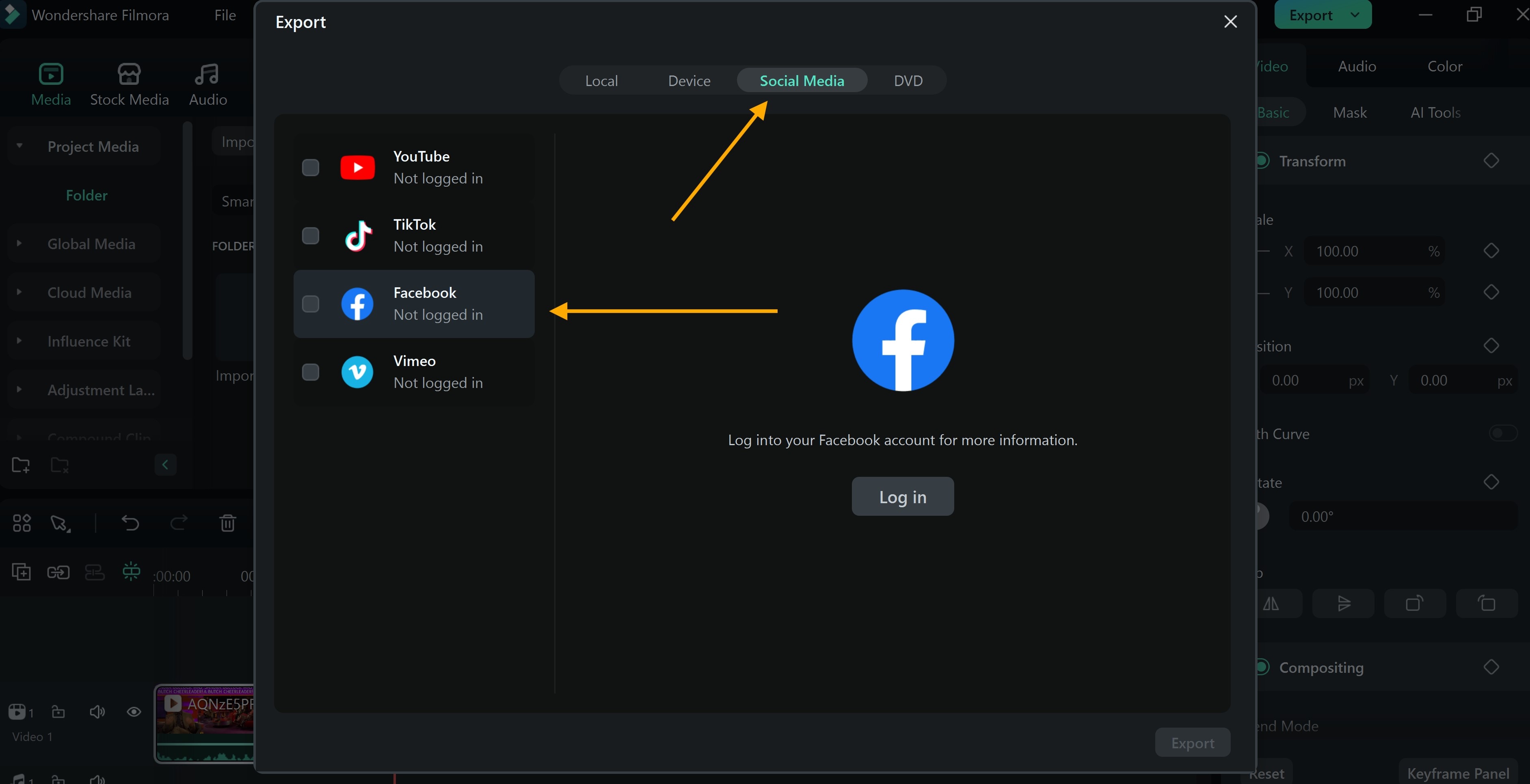
Facebook Editor เทียบกับเครื่องมือบุคคลที่สาม: อันไหนดีกว่าสำหรับการตัดต่อวิดีโอสด?
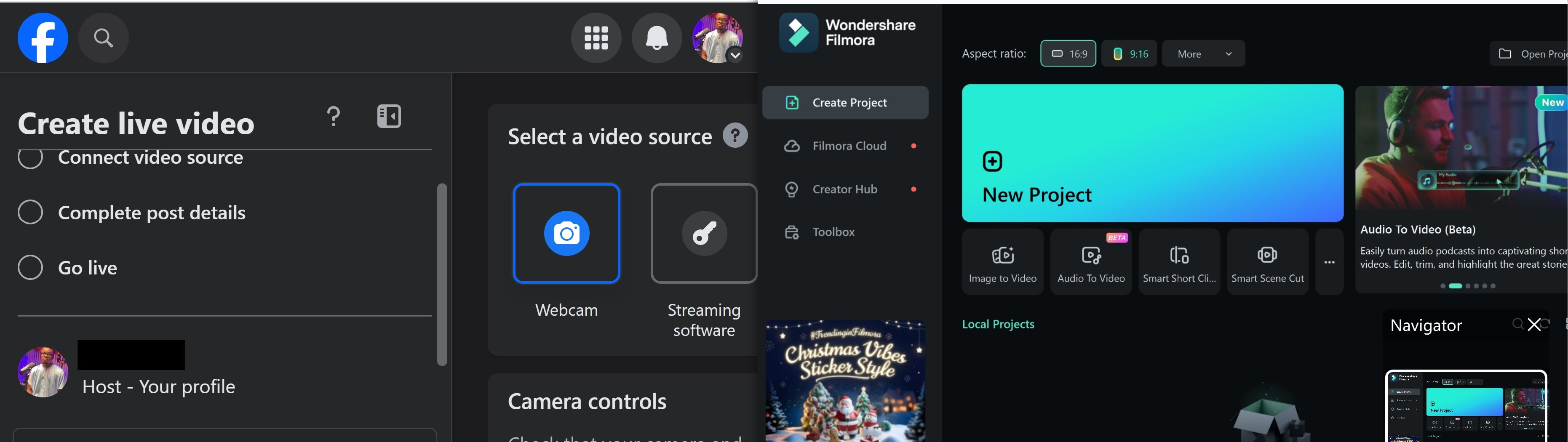
เมื่อเปรียบเทียบตัวตัดต่อวิดีโอของ Facebook และเครื่องมือบุคคลที่สามเช่น Filmora สำหรับการตัดต่อวิดีโอสด การตัดสินใจขึ้นอยู่กับเป้าหมาย ระดับความเชี่ยวชาญ และผลลัพธ์ที่ต้องการสำหรับเนื้อหาของคุณ ต่อไปนี้คือวิธีการเปรียบเทียบในแง่ของการตัดต่อวิดีโอสดที่ดีที่สุด
| เครื่องมือ | เหมาะสำหรับ | ฟีเจอร์ขั้นสูง | ความยืดหยุ่น |
| ตัวตัดต่อในตัวของ Facebook | ผู้ใช้ที่ขาดทักษะทางเทคนิคหรือความรู้ด้านการตัดต่อขั้นสูง มีการแนะนำการตัดต่อวิดีโอแบบไม่น่ากลัว | มีเพียงฟีเจอร์พื้นฐาน—การตัดแต่ง การเพิ่มคำบรรยาย การเลือกภาพขนาดย่อ และการปรับปรุงเล็กน้อย | สามารถเข้าถึงได้ออนไลน์โดยไม่ต้องใช้ซอฟต์แวร์เพิ่มเติม |
| เครื่องมือบุคคลที่สาม (Filmora) | ผลลัพธ์ที่มีคุณภาพระดับมืออาชีพสำหรับธุรกิจ อินฟลูเอนเซอร์ และนักการตลาดวิดีโอ | มีเครื่องมือสร้างสรรค์มากขึ้น รวมถึงการปรับสี การเปลี่ยนฉากแบบไดนามิก การซ้อนทับข้อความ การตัดต่อหลายแทร็ก และเพลงปลอดค่าลิขสิทธิ์ | Filmora รองรับหลายรูปแบบและแพลตฟอร์ม ช่วยให้ผู้สร้างสามารถส่งออกวิดีโอสำหรับโซเชียลมีเดีย เว็บไซต์ และแคมเปญการตลาด |
เช่นเดียวกับซอฟต์แวร์ตัดต่อวิดีโอใดๆ ตัวตัดต่อวิดีโอของ Facebook มีชุดข้อดีและข้อจำกัดของตัวเอง ต่อไปนี้คือการแจกแจงข้อดีและข้อเสียของมัน
Filmora: ข้อดีและข้อเสีย
ต่อไปนี้คือข้อดีและข้อเสียของการใช้เครื่องมือบุคคลที่สามเช่น Filmora ในการตัดต่อวิดีโอสด Facebook
การปรับแต่งการเลือกโปรแกรมตัดต่อวิดีโอ Facebook ของคุณ
หากคุณต้องการแก้ไขวิดีโอไลฟ์ Facebook หลังจากโพสต์การใช้เครื่องมือแก้ไขที่มีอยู่แล้วในตัวสามารถให้การแก้ไขอย่างรวดเร็วสำหรับวิดีโอไลฟ์ที่โฮสต์ไว้แล้ว เหมาะสำหรับผู้ใช้ทั่วไปและโปรเจกต์ที่มีข้อจำกัดด้านเวลา อย่างไรก็ตาม สำหรับวิดีโอคุณภาพสูงที่โดดเด่น เครื่องมือของบุคคลที่สามอย่าง Filmora นำเสนอความคิดสร้างสรรค์และความหลากหลายที่ผู้เชี่ยวชาญและผู้สร้างเนื้อหาต้องการ
บทสรุป
การรู้วิธีการตัดต่อวิดีโอสดบน Facebookเป็นสิ่งสำคัญสำหรับการปรับปรุงและทำให้น่าสนใจสำหรับผู้ชมที่กำลังจะเข้ามา เนื่องจากการกระทำที่ไม่ได้เป็นการขัดจังหวะหรือสิ่งรบกวนระหว่างการสตรีมสดอาจเป็นเช่นนั้นสำหรับผู้ที่รับชมภายหลัง อย่างไรก็ตาม คุณสามารถแก้ไขปัญหานี้ด้วยโปรแกรมตัดต่อวิดีโอของ Facebook ได้
เครื่องมือแก้ไขของ Facebook เหมาะสำหรับการแก้ไขง่ายๆ อย่างรวดเร็ว คุณไม่จำเป็นต้องใช้ซอฟต์แวร์เพิ่มเติม และใช้งานง่าย แต่สำหรับรูปลักษณ์ที่เรียบร้อยและเป็นมืออาชีพ ลองใช้ Filmora มีเครื่องมือสร้างสรรค์และตัวเลือกการปรับแต่งเพื่อเปลี่ยนวิดีโอของคุณ ใช้เพื่อเปลี่ยนฟุตเทจดิบให้กลายเป็นเนื้อหาที่ดึงดูดความสนใจและทำให้ผู้ชมติดตาม

