

ทุกวันนี้ ไลฟ์สตรีมมิ่งเป็นเทรนด์ยอดนิยมสำหรับครีเอเตอร์ที่ต้องการเป็นที่รู้จัก และถ้าคุณเป็นผู้ใช้ Snapchat คุณอาจสงสัยเกี่ยวกับการร่วมตามเทรนด์นี้ อันที่จริงแล้วการไลฟ์สดใน Snapchat เป็นวิธีที่ดีเยี่ยมในการเชื่อมต่อกับผู้ติดตามของคุณแบบเรียลไทม์ และแม้แต่ยกระดับแบรนด์ส่วนตัวของคุณไปอีกขั้น
แต่ถ้าคุณยังเป็นมือใหม่ คุณอาจกำลังสงสัยว่าจะไลฟ์สดใน Snapchat ได้อย่างไร? ถ้านี่คือเหตุผลที่คุณมาเจอบทความนี้ล่ะก็ คุณคลิกเข้ามาถูกที่แล้ว!
ในคู่มือนี้ เราจะพาคุณไปรู้จักทุกอย่างที่ควรรู้เกี่ยวกับวิดีโอไลฟ์ใน Snapchat พร้อมเคล็ดลับในการทำให้วิดีโอ Snap Live ของคุณเข้าถึงผู้ชมได้กว้างขึ้น มาเริ่มกันเลย!
ในบทความนี้
ส่วนที่ 1. คุณสามารถไลฟ์สดใน Snapchat ได้จริงหรือ?
ตกลง สำหรับใครที่สงสัยว่าจะไลฟ์ใน Snapchat ได้อย่างไร ... อย่างนี้ครับ ต่างจากโซเชียลมีเดียเจ้าอื่นๆ Snapchat ยังไม่มีฟีเจอร์ไลฟ์สตรีมมิ่งแบบจริงจังเลยตอนนี้ น่าเสียดายจริงๆ แต่อย่าเพิ่งเสียใจ ยังมีทางให้ “ไลฟ์” และเชื่อมต่อกับเพื่อนของคุณได้แบบเรียลไทม์อยู่
ด้วยฟีเจอร์ Video Chat ของ Snapchat คุณสามารถคุยกับเพื่อนคนเดียว หรือแชทกลุ่มได้สูงสุด 15 คนพร้อมกัน เป็นวิธีสนุกๆ ในการพูดคุยแบบ “สด” และยังสามารถใช้ Face Lenses สุดมันส์ระหว่างคอลได้อีกด้วย
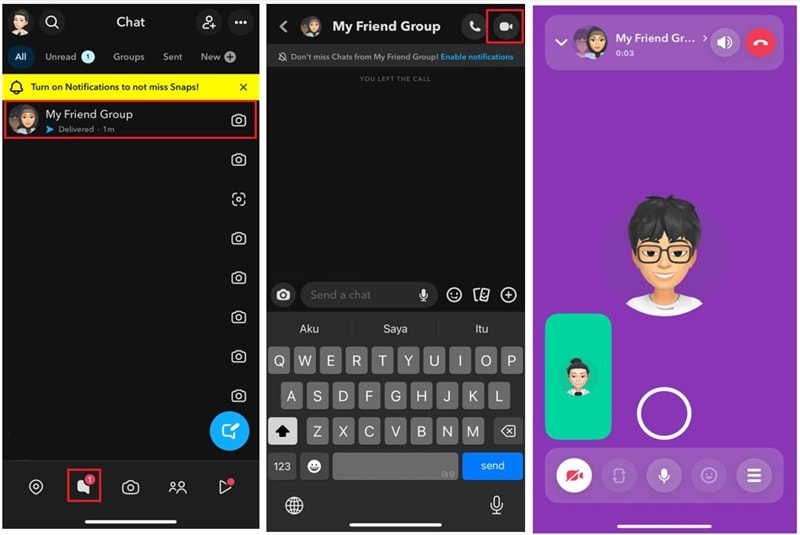
แต่ยิ่งไปกว่านั้น ตอนนี้ยังไม่มีตัวเลือกสำหรับวิดีโอ Snapchat Live จริงๆ ดังนั้น ถ้าคุณหวังว่าจะไลฟ์สตรีมให้ผู้ติดตามทุกคนพร้อมกัน ก็คงยังทำไม่ได้ในตอนนี้ หวังว่าอีกไม่นานจะมีฟีเจอร์ใหม่นี้นะ!
คุณสามารถดูวิดีโอด้านล่างสำหรับคำอธิบายเพิ่มเติมแบบละเอียด
ส่วนที่ 2. วิธีส่งวิดีโอไลฟ์ปลอมใน Snapchat
ในเมื่อวิดีโอ Snap Live ยังไม่ได้จริง ๆ คุณอาจสงสัยว่ามีวิธีสร้างสรรค์วิดีโอของคุณแบบอื่นได้ไหม นี่ไง—คุณสามารถส่งวิดีโอ “ไลฟ์ปลอม” แทนได้เลย! เป็นทริคง่ายๆ ที่จะทำให้ช่วงเวลาที่อัดไว้ล่วงหน้าดูใหม่เหมือนกำลังถ่ายทอดสดจริงๆ จะเอาไปแกล้งเพื่อน ลองใช้ฟีเจอร์ใน Snapchat หรือเพิ่มความสนุกให้ Snap ก็ได้หมด
ถ้าฟังดูน่าสนใจ นี่คือวิธีแบบง่ายๆ ทีละขั้นตอนสำหรับการส่ง Snap ไลฟ์ปลอมใน Snapchatเคล็ดลับนี้จะทำให้ Snap ของคุณดูเหมือนบันทึกสดจากกล้อง Snapchat เลย เพิ่มความสมจริงให้ช่วงเวลาที่บันทึกไว้ล่วงหน้า มาเริ่มกันเลย!
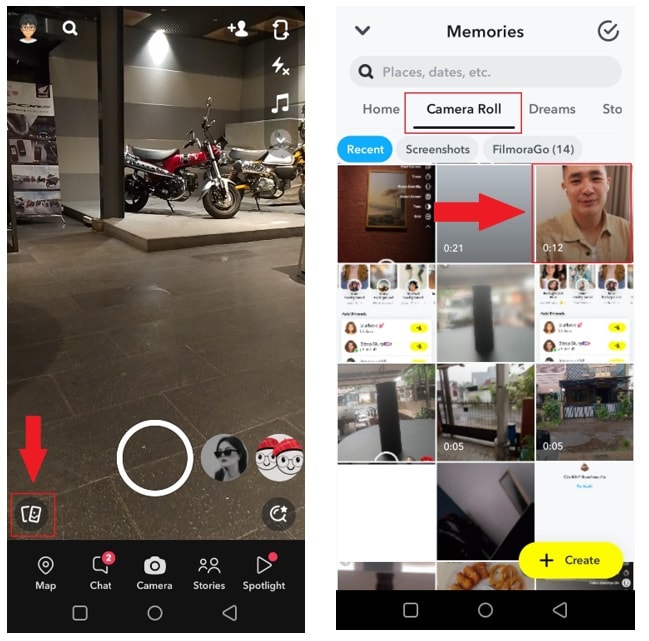
ขั้นตอนที่ 1.เปิด Snapchat แล้วแตะที่ไอคอนหน้ายิ้มที่อยู่ข้างปุ่มกล้อง
ขั้นตอนที่ 2.ค้นหาเลนส์ “Camera Roll” แล้วเลือกวิดีโอที่คุณต้องการส่ง
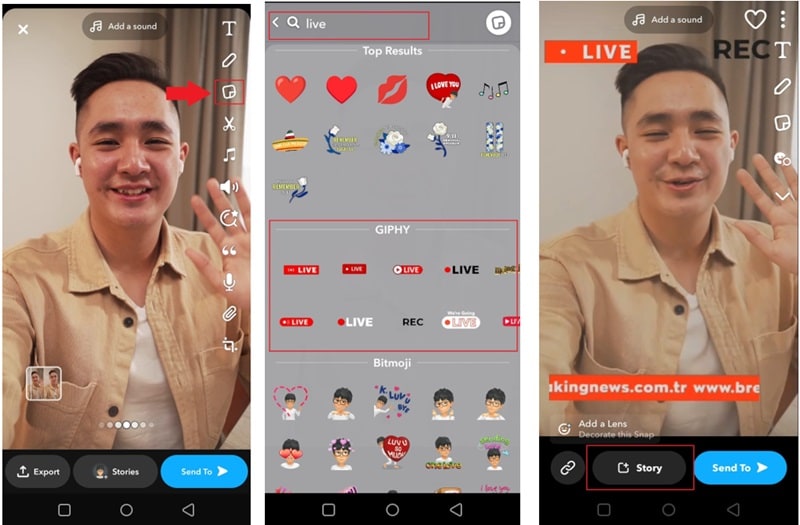
ขั้นตอนที่ 3.แก้ไขวิดีโอ Snap ของคุณโดยเพิ่มสติกเกอร์ไลฟ์ให้ดูเหมือนกำลังถ่ายสด
ขั้นตอนที่ 4.อัปโหลดวิดีโอที่แก้ไขแล้วไปยัง Snap Story ของคุณ
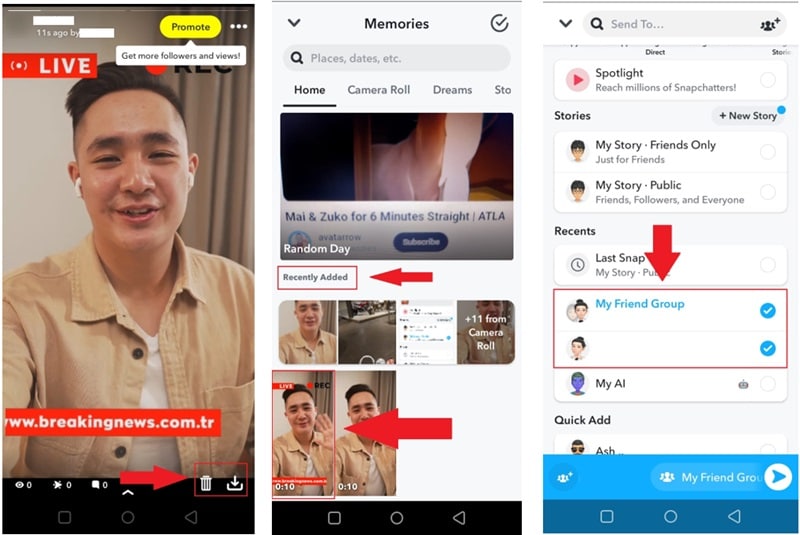
ขั้นตอนที่ 5.บันทึก Snap Story ของคุณและลบออกอย่างรวดเร็วก่อนจะมีใครเห็น
ขั้นตอนที่ 6.แตะไอคอนหน้ายิ้มอีกครั้งแล้วเลือก “Recently Added” เพื่ออัปโหลด Snap Story ที่บันทึกไว้
ขั้นตอนที่ 7.แชร์ให้กลุ่มเพื่อนหรือโพสต์ขึ้นสตอรี่เมื่อคุณพร้อม
แค่นี้เอง คุณก็พร้อมแล้ว! ตอนนี้คุณรู้แล้วว่าวิธีสร้างวิดีโอ Snap Live ปลอมไว้แชร์กับเพื่อน หรือโพสต์ขึ้นสตอรี่ให้ผู้ติดตามเห็น ถึงจะไม่ได้ไลฟ์โดยตรงแต่ก็เนียนและทำหน้าที่แทนได้ดี!
ส่วนที่ 3. เพิ่มการมีส่วนร่วมกับคอนเทนต์ Snapchat ของคุณด้วย Filmora
ในเมื่อ Snapchat ยังไม่มีไลฟ์สดโดยตรง คุณอาจต้องใช้แอปเสริมสำหรับทางเลือกที่ยืดหยุ่นมากขึ้น กรณีนั้นWondershare Filmoraมีทุกอย่างที่คุณต้องการตั้งแต่การบันทึกเนื้อหาไลฟ์สตรีม ไปจนถึงตัดต่อแบบโปรเฟสชั่นนอล
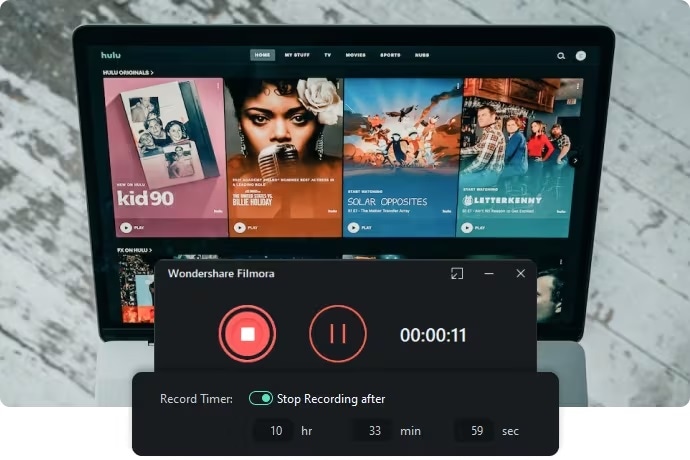
Filmora ช่วยบันทึกไลฟ์สตรีมหรือเพิ่มการมีส่วนร่วมกับคนดูได้อย่างไร:
- ตัวบันทึกหน้าจอ:: บันทึกหน้าจอขณะไลฟ์และเซฟไว้เพื่อตัดต่อภายหลัง
- ชุดเครื่องมือตัดต่อครบครัน:เสริมวิดีโอของคุณด้วยเอฟเฟกต์ ทรานซิชั่น การปรับเสียง และอื่นๆ อีกมากมาย
- พูดเป็นข้อความ:เพิ่มคำบรรยายหรือแปลภาษาเพื่อให้วิดีโอเข้าถึงคนได้มากขึ้น
- คลังมีเดียในตัว:เข้าถึงสติกเกอร์ ฟิลเตอร์ และเพลงลิขสิทธิ์ใช้ฟรีมากมายเพื่อทำให้วิดีโอของคุณน่าสนใจยิ่งขึ้น
- ความยืดหยุ่นการส่งออก:ส่งออกวิดีโอขั้นสุดท้ายได้หลายรูปแบบและความละเอียดที่เหมาะกับแพลตฟอร์มโซเชียลต่างๆ เช่น Snapchat, YouTube หรือ Instagram


นอกจากนี้ Filmora ยังให้เครื่องมือสุดเจ๋งเหล่านี้ในราคาที่เข้าถึงง่าย! ยิ่งดีไปกว่านั้น ยังมีแพ็กเกจราคายืดหยุ่นและทดลองใช้ฟรี ให้คุณลองก่อนตัดสินใจซื้อหรือสมัคร ไม่ต้องพูดถึงว่า Filmora มีให้ทั้ง Windows และ macOS ทำให้ใช้งานได้สะดวกสุดๆ ไม่ว่าจะอุปกรณ์ไหนก็ตาม
เพื่อช่วยให้คุณใช้ประโยชน์สูงสุดจาก Filmora ในการบันทึก ตัดต่อ และแชร์ช่วงเวลาการไลฟ์สตรีมไปยังแพลตฟอร์มต่างๆ นี่คือคู่มือเริ่มต้นแบบง่ายๆ
ขั้นตอนที่ 1เปิด Filmora แล้วหาฟีเจอร์บันทึกหน้าจอใน Filmora
ดาวน์โหลด Filmora เวอร์ชันล่าสุดและติดตั้งบนอุปกรณ์ของคุณ ถ้ายังไม่มี จากนั้นเปิดโปรแกรมแล้วเลือก “New Project” เพื่อเริ่มตัดต่อ ในแถบ Search Media ที่อยู่ด้านล่างแถบเมนู ให้คลิก “Record” แล้วเลือก “Record PC Screen” จาก 3 ตัวเลือกที่มี
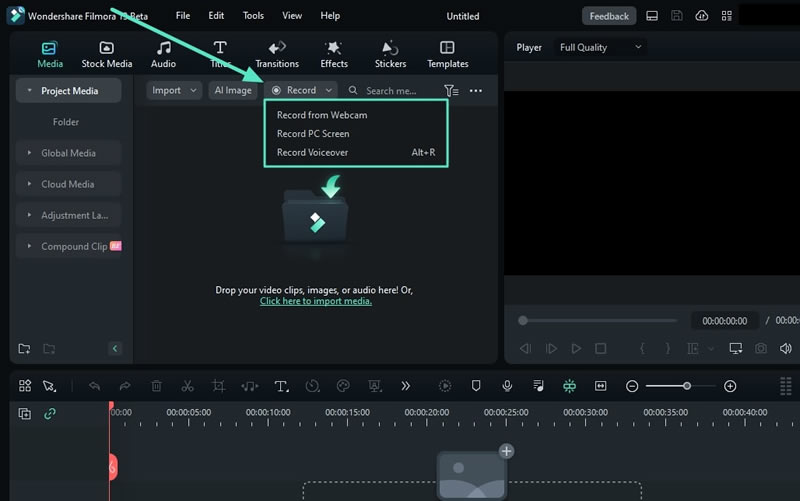
ขั้นตอนที่ 2เริ่มบันทึกหน้าจอ PC ของคุณ
ในหน้าต่างถัดไป คุณสามารถใช้ “Microphone” เพื่อบันทึกเสียงขณะบันทึกได้ คุณยังสามารถเปิดหรือปิด “System Audio” หรือ “Camera” ตามต้องการได้ เมื่อพร้อมแล้วให้กดปุ่มบันทึกสีแดงเพื่อเริ่ม จะมีนับถอยหลังขึ้นมา แต่คุณข้ามได้โดยคลิก “Start Directly” ด้านล่าง ระหว่างบันทึกสามารถใช้ตัวควบคุมเล่นเพื่อหยุดชั่วคราว, หยุด หรือเริ่มใหม่การบันทึกได้ตามความต้องการ

ขั้นตอนที่ 3เข้า Snapchat แล้ววิดีโอแชทกับเพื่อนของคุณ
ไปที่Snapchat Webแล้วล็อกอินเข้าแอคเคาต์ เมื่อเข้าได้แล้วเริ่มวิดีโอคุยกับเพื่อนๆ เพื่อสร้างเนื้อหาแบบ “ถ่ายทอดสด” อย่างเช่น คุณกับเพื่อนอัดวิดีโอเล่าว่าเกิดอะไรขึ้นกับโรมหลังภูเขาไฟวิสุเวียสระเบิด
เมื่อบันทึกเสร็จแค่คลิกที่ปุ่มสีแดงที่มุมซ้ายบนหน้าจอ วิดีโอที่บันทึกจะถูกอัปโหลดเข้า timeline หลักใน Filmora สำหรับการตัดต่อโดยอัตโนมัติ
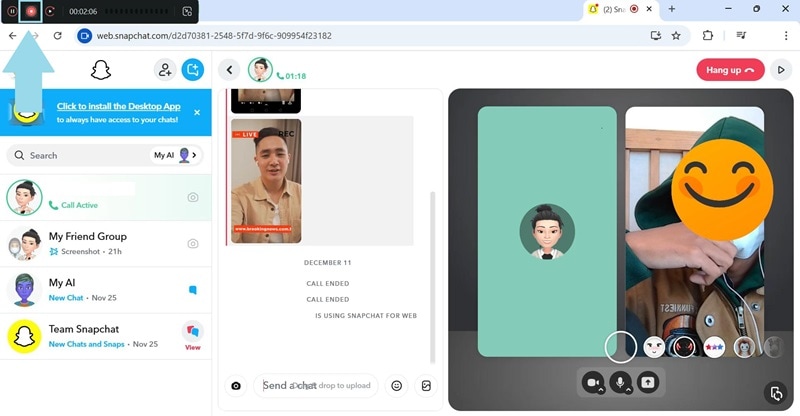
ขั้นตอนที่ 4จัดเรียงคอนเทนต์ไลฟ์สตรีมของคุณ
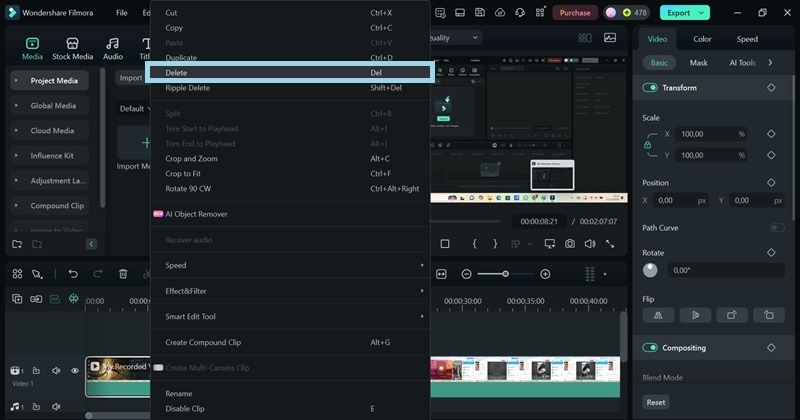
ลากวิดีโอที่คุณบันทึกไปที่เส้นเวลาสื่อด้านล่าง ต่อไป ตัดส่วนเริ่มต้นออกก่อนที่คุณจะเปิด Snapchat Web—ส่วนนี้ไม่จำเป็น เลื่อนหัวเล่นสีแดงไปยังจุดที่คุณต้องการให้วิดีโอเริ่ม จากนั้นคลิกไอคอนกรรไกร เพื่อแยกวิดีโอออก
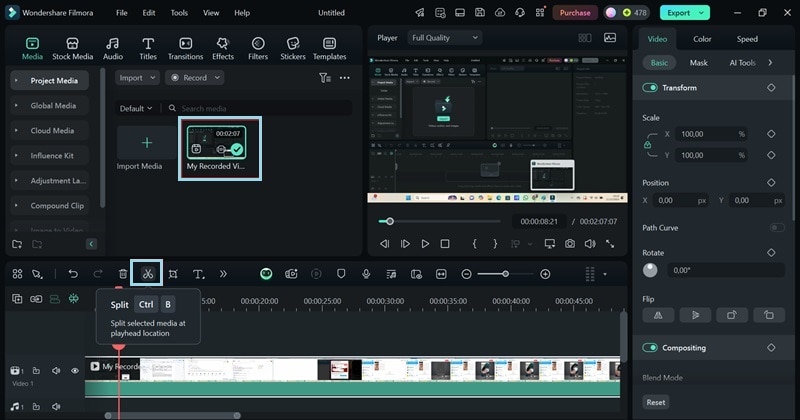
หลังจากนั้น คลิกขวาส่วนที่คุณต้องการลบ แล้วกด "ลบ".
ขั้นตอนที่ 5ปรับปรุงเนื้อหาของคุณ
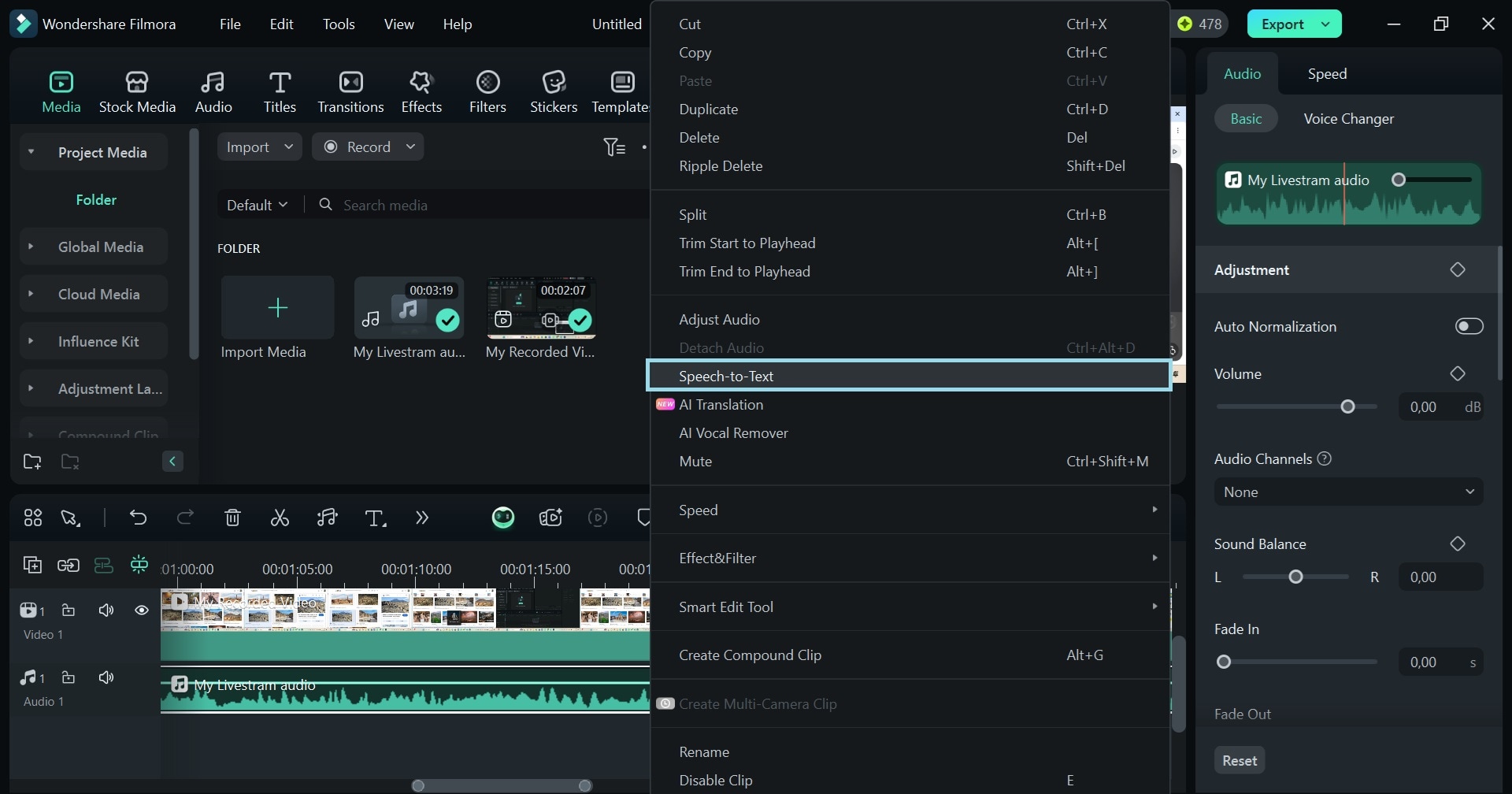
ทำให้เนื้อหาของคุณเข้าถึงง่ายมากขึ้นด้วยการเพิ่มคำบรรยาย และ Filmora ทำให้สิ่งนี้ง่ายสุดๆ ด้วยฟีเจอร์คำบรรยายอัตโนมัติ ในการเริ่มต้น คลิกขวาที่วิดีโอที่คุณบันทึกไว้แล้วเลือก "แปลงเสียงเป็นข้อความ".
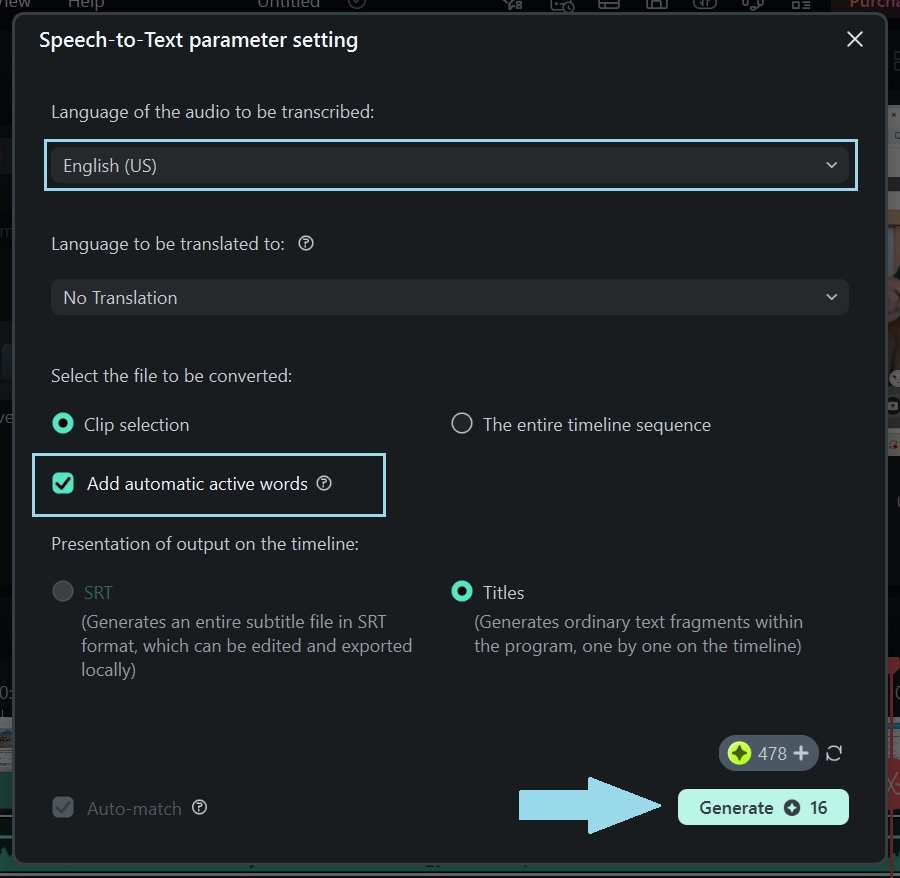
ในหน้าต่างถัดไป เลือกภาษาต้นฉบับในวิดีโอและตรวจสอบให้แน่ใจว่าคุณเปิดใช้งานตัวเลือก "เพิ่มคำสำคัญอัตโนมัติ" นี้เพื่อเปิดใช้งานฟีเจอร์คำบรรยายอัตโนมัติ เมื่อคุณพร้อมแล้ว เพียงคลิกปุ่ม "สร้าง" ที่ด้านล่าง แล้ว Filmora จะสร้างคำบรรยายให้คุณ!
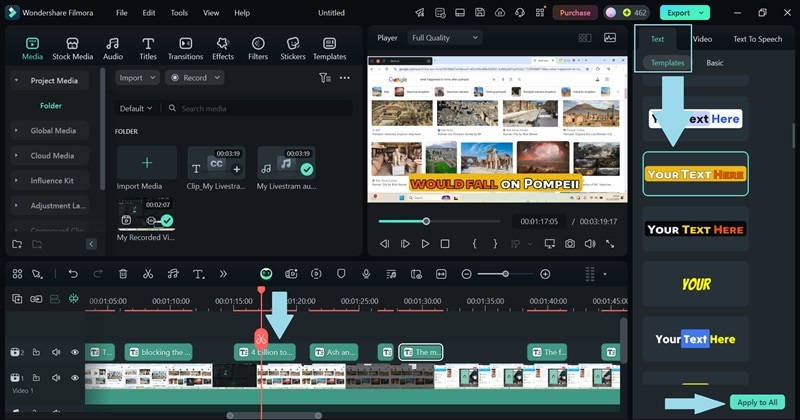
หลังจากวิดีโอถูกถอดเสียงแล้ว เสียงจะปรากฏเป็นข้อความตามเส้นเวลา หากคุณต้องการเปลี่ยนสไตล์ของซับไตเติ้ล ไปที่ส่วน "ชื่อเรื่อง" ที่นั่นคุณจะพบตัวเลือกมากมายในหมวดย่อย "เทมเพลต" เลือกแบบที่คุณชอบ แล้วคลิก "ใช้กับทั้งหมด" เพื่ออัปเดตสไตล์ซับไตเติ้ลทั้งหมดในวิดีโอของคุณ
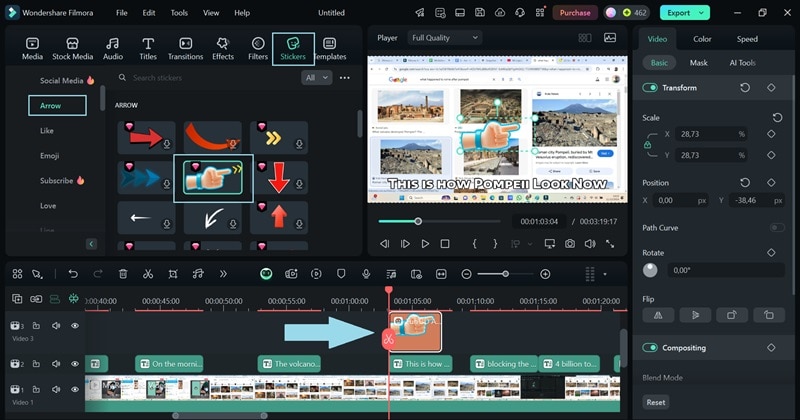
เนื่องจากเนื้อหาของคุณมีการอธิบาย เพิ่มตัวชี้จะช่วยให้ผู้ชมเข้าใจดีขึ้น เพียงไปที่แท็บ "สติ๊กเกอร์" เลือกหมวดหมู่ "ลูกศร" แล้วเลือกแบบที่คุณชอบ ลากไปที่เส้นเวลาตามจุดที่เหมาะสม จากนั้นปรับขนาดและตำแหน่ง
ขั้นตอนที่ 6บันทึกวิดีโอของคุณ
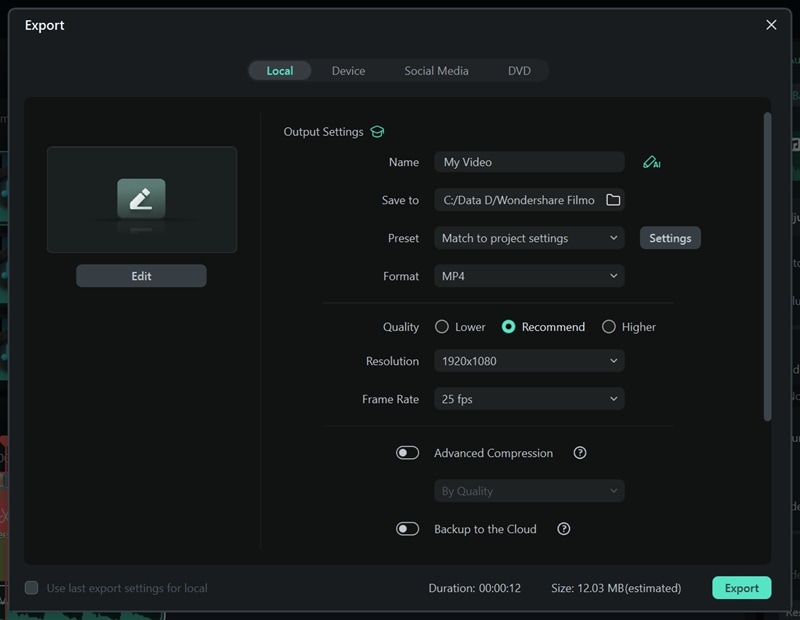
เมื่อวิดีโอพร้อมแล้ว คลิก "ส่งออก" ที่มุมขวาบน เลือก "โลคอล" เพื่อบันทึกลงอุปกรณ์โดยตรง คุณสามารถปรับแต่งชื่อเรื่อง, คำอธิบาย, รูปแบบไฟล์ และ ความละเอียดให้เหมาะสมกับความต้องการก่อนสรุป เมื่อบันทึกแล้ว แบ่งปันวิดีโอของคุณบนแพลตฟอร์มเช่น Snapchat, Instagram, Twitter หรือ YouTube!
สรุป
หลายคนสงสัยวิธีไลฟ์สดใน Snapchatโดยเฉพาะอย่างยิ่งเมื่อการสตรีมสดเป็นที่นิยมมาก แต่จริงๆ แล้ว—ฟีเจอร์วิดีโอสดใน Snapchat ยังไม่มี Snapchat ยังไม่ให้ผู้ใช้สตรีมสดโดยตรง อย่างไรก็ตาม คุณยังสามารถสร้างวิดีโอ Snap Live แบบปลอมเพื่อให้ดูเหมือนไลฟ์สดและอาจแกล้งเพื่อนได้ เรามีคู่มือที่ง่ายในการช่วยคุณทำสิ่งนี้
เนื่องจากการสตรีมสดใน Snapchat ยังทำไม่ได้ คุณสามารถใช้แอปของบุคคลที่สาม เช่น Wondershare Filmora เพื่อสร้างเนื้อหา "ไลฟ์สด" ด้วยเครื่องมือบันทึกหน้าจอ Filmora ทำให้คุณสามารถบันทึกหน้าจอระหว่างวีดีโอแชทกับเพื่อนขณะสร้างเนื้อหาได้
หลังจากบันทึกแล้ว คุณสามารถใช้เครื่องมือแก้ไขที่ทรงพลังของ Filmora เพื่อปรับแต่งวิดีโอและแชร์ไปยังแพลตฟอร์มโซเชียลมีเดีย เช่น Snapchat, Instagram หรือ YouTube ได้อย่างง่ายดาย เป็นวิธีที่สร้างสรรค์ในการแก้ไขข้อจำกัดการสตรีมสดของ Snapchat!

