

สงสัยอยู่ใช่ไหม วิธีอัปโหลด Spotlight บน Snapchat? คุณมาถูกที่แล้ว! Spotlight คือฟีเจอร์หนึ่งของแอป Snapchat สำหรับแบ่งปันวิดีโอสั้น ๆ ให้โอกาสคุณได้แสดงผลงานและเข้าถึงผู้ชมจำนวนมาก ด้วย Spotlight คุณจะได้รับการมองเห็น เพิ่มผู้ติดตาม และอาจกลายเป็นไวรัล!
ในคู่มือนี้ เราจะพาคุณไปดู วิธีการอัปโหลดวิดีโอบน Snapchat Spotlightทีละขั้นตอน ตั้งแต่ทำความเข้าใจว่า Spotlight คืออะไร จนถึงเคล็ดลับการสร้างวิดีโอที่น่าสนใจ พร้อมหรือยังที่จะเพิ่มความนิยมใน Snapchat ของคุณ? ไปดูกันเลย!

ในบทความนี้
ส่วนที่ 1. Snapchat Spotlight คืออะไร?
Snapchat Spotlight คือฟีเจอร์ของแพลตฟอร์มสำหรับแบ่งปันวิดีโอสั้น ๆ ออกแบบมาเพื่อช่วยให้ผู้ใช้เข้าถึงผู้ชมวงกว้างได้มากขึ้น คล้ายกับ หน้า For You ของ TikTok or Instagram Reels, Spotlight จะแสดงผลงานที่ผู้ใช้สร้างขึ้นตามความสนใจของคนดู ฟีเจอร์นี้ช่วยให้คุณมีโอกาสกลายเป็นไวรัลและเพิ่มผู้ติดตาม
หากต้องการประสบความสำเร็จบน Spotlight คุณต้องปฏิบัติตามข้อกำหนดเหล่านี้:
- ข้อกำหนดวิดีโอ: รูปแบบ MP4 ความยาว 5-60 วินาที ความละเอียดขั้นต่ำ 540x960 พิกเซล
- อัตราส่วนหน้าจอ: แนวตั้ง (9:16) เพื่อการรับชมที่ดีที่สุด
- แนวทางเนื้อหา: ตรวจสอบให้แน่ใจว่าวิดีโอไม่มีลายน้ำ และเป็นไปตามแนวทางเนื้อหาของ Snapchat
คุณสามารถใช้ โปรแกรมตัดต่อวิดีโอ เพื่อปรับแต่งวิดีโอจาก TikTok หรือ Instagram ของคุณให้ตรงตามขนาดและรูปแบบที่ต้องการสำหรับ Snapchat Spotlight แล้วอัปโหลดได้ การเรียนรู้วิธีอัปโหลด Spotlight บน Snapchat โดยเข้าใจข้อกำหนดเหล่านี้จะช่วยให้วิดีโอของคุณได้รับการอนุมัติและเข้าถึงผู้ชมได้มากขึ้น ด้วยวิธีที่ถูกต้อง Spotlight สามารถเปลี่ยนแปลงชีวิตคุณในฐานะครีเอเตอร์ได้เลยทีเดียว


ส่วนที่ 2. วิธีอัปโหลดวิดีโอไปยัง Snapchat Spotlight
การอัปโหลดวิดีโอไปยัง Snapchat Spotlight สามารถทำได้ผ่านแอป Snapchat บนมือถือ หรือผ่านเว็บ นี่คือคู่มือทีละขั้นตอนสำหรับทั้งสองวิธี:
วิธีที่ 1. ใช้แอป Snapchat
นี่คือขั้นตอนสำหรับโพสต์วิดีโอบน Snapchat Spotlight ด้วยแอปมือถือ:
ขั้นตอนที่ 1. เปิด Snapchat และถ่ายหรือเลือกวิดีโอ
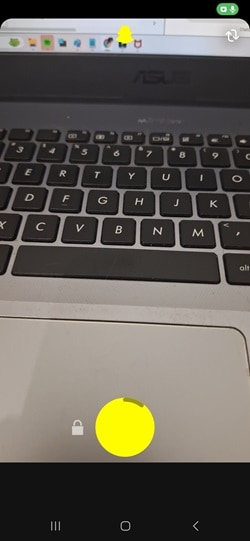
เปิดแอป Snapchat บนอุปกรณ์ของคุณ จากนั้นเลือกถ่ายวิดีโอใหม่ หรือเลือกวิดีโอที่มีอยู่แล้ว
- หากต้องการถ่ายวิดีโอใหม่ กดปุ่ม ถ่ายภาพ ค้างไว้ สามารถลากปุ่มไปที่สัญลักษณ์ล็อกเพื่อให้แอปถ่ายวิดีโอต่อเนื่องโดยไม่ต้องกดค้าง
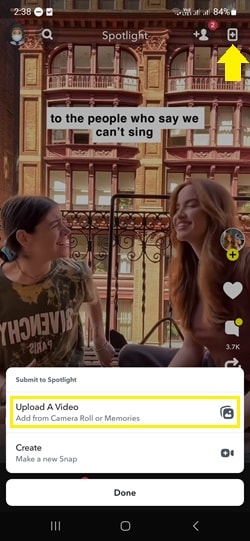
- หากต้องการเลือกวิดีโอที่มีอยู่ ให้แตะฟีเจอร์ Spotlight ที่แถบเครื่องมือด้านล่าง จากนั้นแตะ ปุ่มบวก ที่มุมขวาบน และเลือก อัปโหลดวิดีโอ จาก Camera Roll หรือ Memories ของคุณ
ขั้นตอนที่ 2. แก้ไขวิดีโอของคุณ
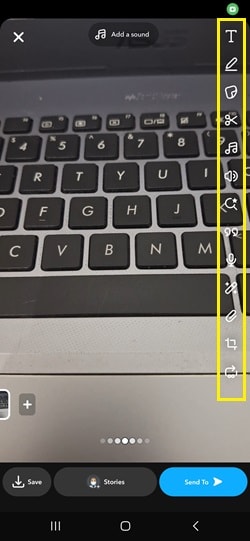
ใช้เครื่องมือสร้างสรรค์ของ Snapchat เพื่อเพิ่มความน่าสนใจให้วิดีโอของคุณ คุณสามารถเพิ่มข้อความ สติ๊กเกอร์ ฟิลเตอร์ หรือเพลงประกอบตามต้องการ
ขั้นตอนที่ 3. ส่งไปยัง Spotlight:
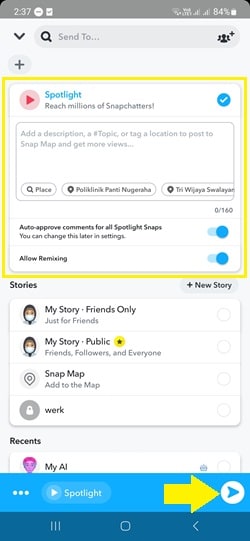
แตะปุ่ม ส่ง ไปที่ ด้านบนหน้าจอ จากนั้นเลือก Spotlight. เพิ่มคำอธิบายและ #หัวข้อ ที่เกี่ยวข้องเพื่อจัดหมวดหมู่วิดีโอของคุณ แล้วแตะปุ่มส่ง เพื่อส่งวิดีโอของคุณไปยัง Spotlight
วิธีที่ 2. ใช้ Snapchat บนเว็บ
ต่อไปมาดูวิธีอัปโหลด Spotlight บน Snapchat ผ่านเว็บเบราว์เซอร์:
ขั้นตอนที่ 1. เข้าสู่ Snapchat สำหรับเว็บ
ไปที่ Snapchat สำหรับเว็บ ในเบราว์เซอร์บนเดสก์ท็อปของคุณ และ ลงชื่อเข้าใช้ ด้วยบัญชี Snapchat ของคุณ
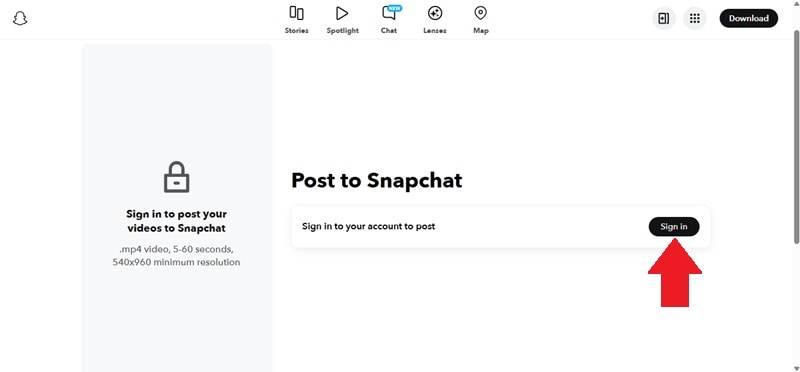
ขั้นตอนที่ 2. อัปโหลดวิดีโอของคุณ
ในส่วน โพสต์ใหม่ คลิกที่ เลือกไฟล์ หรือ ลากและวางไฟล์วิดีโอของคุณในเขตอัปโหลด ตรวจสอบว่าวิดีโอของคุณตรงตามเงื่อนไข: 5 ถึง 60 วินาที ความยาว และความละเอียดขั้นต่ำ 540x960 พิกเซล
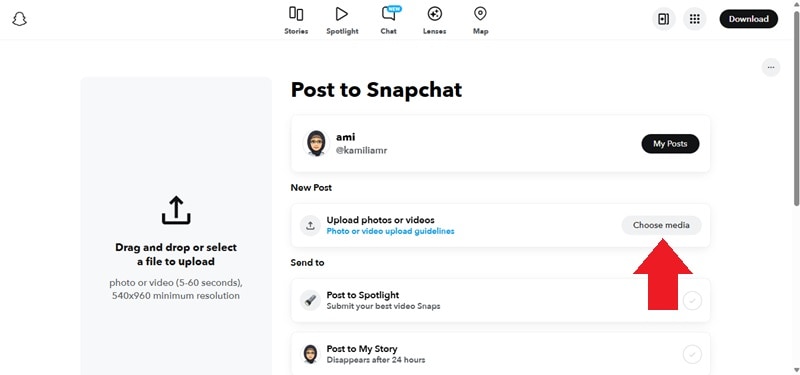
ขั้นตอนที่ 3. เลือกโพสต์ไปที่ Spotlight
เลื่อนลงมาด้านล่างนิดหน่อย ใต้ส่วน ส่งไปที่ ให้ติ๊กถูก กล่องข้างๆ โพสต์ไปที่ Spotlight. เพิ่มคำอธิบายและ #หัวข้อ ตามที่เกี่ยวข้องเพื่อช่วยจัดหมวดหมู่ แล้วคลิก โพสต์ไปที่ Snapchat เพื่อส่งวิดีโอของคุณเข้า Spotlight
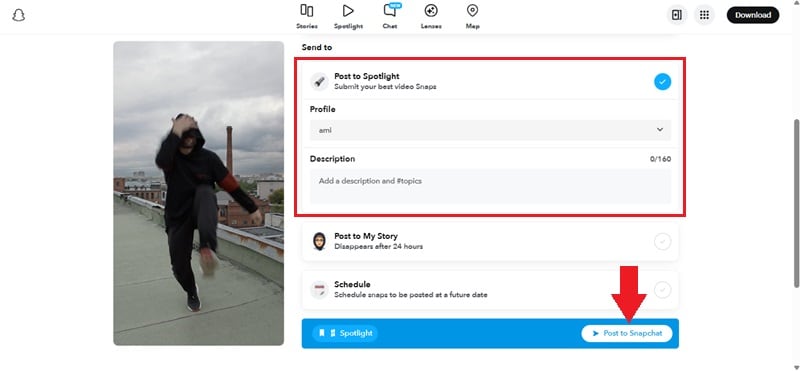
พิเศษ: วิธีอัปเกรดวิดีโอ Snapchat Spotlight ของคุณ
การสร้างวิดีโอคุณภาพสูง น่าสนใจ คือกุญแจสำคัญสู่ความสำเร็จใน Snapchat Spotlight หากคุณกำลังเรียนรู้ที่จะอัปโหลด Spotlight บน Snapchat การตัดต่อวิดีโอให้ตรงตามข้อกำหนดของแพลตฟอร์มนี้อาจเป็นความท้าทาย โดยเฉพาะอย่างยิ่งคลิป Spotlight จะต้องมีความยาวระหว่าง 5 ถึง 60 วินาที นี่จึงเป็นเหตุผลที่เครื่องมืออย่าง Wondershare Filmora จะช่วยคุณได้
Filmora มีฟีเจอร์ที่เรียกว่า AI Reels Makers ซึ่งจะช่วยคุณจัดเรียงคลิปโดยอัตโนมัติ คัดช่วงไฮไลต์ ซิงค์เสียงเพลง และเพิ่มทรานสิชัน สร้างคลิปไวรัลที่เหมาะสำหรับ Spotlight นี่คือวิธีที่ Filmora ช่วยยกระดับคอนเทนต์ของคุณ:
- เน้นช่วงเวลาสำคัญ: ด้วยเทคโนโลยี AI ที่ทันสมัย Filmora จะตรวจจับช่วงเวลาสำคัญในวิดีโอยาว ๆ จากนั้นจะแปลงเป็นคลิปที่สั้นลงโดยอัตโนมัติ
- คำบรรยายแอนิเมชัน: ถ้ามีคนพูดคุยในวิดีโอ โปรแกรมจะ สร้างข้อความแบบแอนิเมชันให้อัตโนมัติ
- ปรับคุณภาพเสียงพูด: มีฟีเจอร์ช่วยเพิ่มคุณภาพเสียงในวิดีโอของคุณ
- สร้างเพลงพื้นหลังอัตโนมัติ: คุณสามารถเลือกให้โปรแกรมสร้างเพลงประกอบที่เข้ากับธีมวิดีโอได้ด้วย
นี่คือคู่มือทีละขั้นตอนในการใช้ AI Reels Maker ของ Filmora:
ขั้นตอนที่ 1นำเข้าไฟล์วิดีโอของคุณ
เปิด Wondershare Filmora ในโทรศัพท์ของคุณแล้วเลือก "AI Reels Maker" ในเมนูหลัก จากนั้นอัปโหลดวิดีโอและรูปภาพที่คุณต้องการรวมไว้ใน Reel
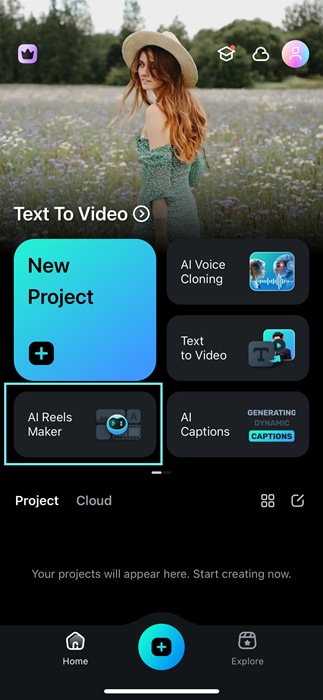
ขั้นตอนที่ 2ตั้งค่าความต้องการวิดีโอของคุณ
เลือกสไตล์สำเร็จรูป แล้วตั้งค่าวิดีโอตามความต้องการของคุณ เพื่อผลลัพธ์ที่ต้องการ
- ธีมวิดีโอ
- อารมณ์
- อัตราส่วนภาพ
- สไตล์เพลง
- เครื่องดนตรี
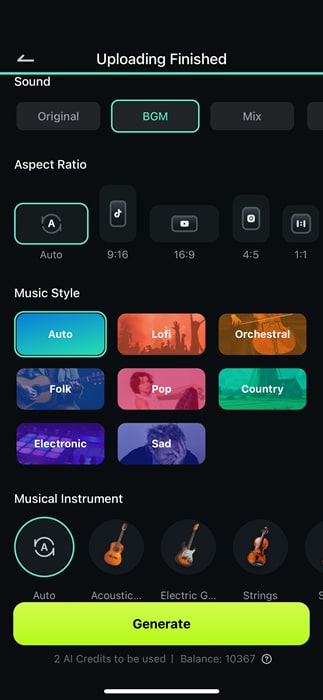
หลังจากที่คุณเลือกธีมวิดีโอและองค์ประกอบอื่น ๆ เสร็จแล้ว ให้คลิก สร้าง Filmora จะวิเคราะห์คลิปของคุณ ตัดช่วงไฮไลท์ ซิงค์กับเพลง และเพิ่มทรานซิชันโดยอัตโนมัติ
ขั้นตอนที่ 3ปรับแต่งวิดีโอ
ปรับแต่งวิดีโอของคุณในพื้นที่แก้ไขด้วยการเพิ่มข้อความ ปรับแบบอักษร และใส่องค์ประกอบสร้างสรรค์เพื่อเพิ่มความน่าสนใจโดยรวม
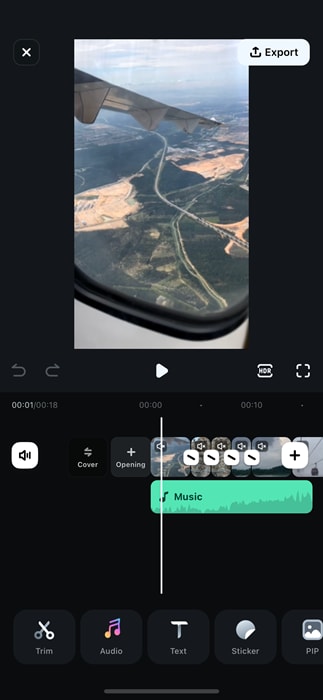
ขั้นตอนที่ 4ส่งออกวิดีโอของคุณ
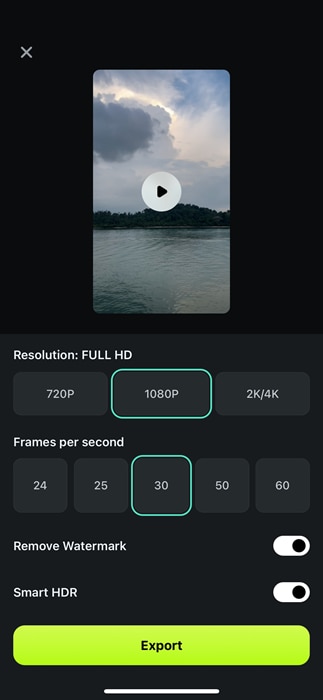
เมื่อคุณพอใจแล้ว ให้คลิก ส่งออก เพื่อบันทึกวิดีโอของคุณ เลือก ภายในเครื่อง เพื่อปรับตั้งค่าสำหรับการส่งออกและให้แน่ใจว่าสามารถใช้งานกับ Snapchat Spotlight ได้
บทสรุป
การเรียนรู้ วิธีอัปโหลด Spotlight บน Snapchat สามารถเปิดโอกาสใหม่ ๆ ให้คุณแบ่งปันความคิดสร้างสรรค์กับผู้ชมจำนวนมาก โดยปฏิบัติตามขั้นตอนในคู่มือนี้ คุณจะสร้างและโพสต์วิดีโอลง Spotlight ได้อย่างราบรื่น
คู่มือนี้ได้แสดงวิธีอัปโหลดไปยัง Snapchat Spotlight ผ่านแอป Snapchat หรือเว็บ เพื่อให้วิดีโอของคุณโดดเด่น ลองแก้ไขวิดีโอด้วย Filmora ฟีเจอร์ Smart Short Clips ช่วยแปลงฟุตเทจยาวให้เป็นวิดีโอสั้น เหมาะสำหรับการสร้างวิดีโอ Snapchat Spotlight ที่ต้องยาว 5-60 วินาที
ตอนนี้คุณรู้แล้วว่า วิธีการอัปโหลดวิดีโอบน Snapchat Spotlight มาเริ่มสร้างเนื้อหาและอัปโหลดลง Snapchat Spotlight กันเถอะ ด้วยวิธีที่ถูกต้อง คุณจะเพิ่มยอดผู้ชมและอาจกลายเป็นกระแสไวรัลได้!

