

การสร้างคอนเทนต์ Instagram ที่ไม่เหมือนใครและสนุกสนานเป็นสิ่งสำคัญสำหรับการเติบโตของเพจของคุณ หนึ่งในสิ่งที่น่าสนใจที่สุดที่คุณสามารถทำได้คือ สร้างวิดีโอคอลลาจ Instagram เพื่อเล่าเรื่องราวและช่วยให้ผู้ชมของคุณเข้าใจว่าแบรนด์ของคุณคืออะไร
หากคุณกำลังมองหาโซลูชันเพื่อยกระดับเกม Instagram ของคุณ เรามาช่วยคุณ เราจะให้วิธีการสามวิธีที่คุณสามารถลองใช้เพื่อสร้างวิดีโอคอลลาจแบบมืออาชีพสำหรับ Instagram วิธีการเหล่านี้แบ่งออกเป็นระดับพื้นฐาน ระดับกลาง และระดับมืออาชีพ เพื่อให้คุณสามารถเลือกโซลูชันที่เหมาะสมและสร้างคอนเทนต์ตามนั้น
ในบทความนี้
พื้นฐาน: วิธีสร้างวิดีโอคอลลาจบน Instagram
Instagram มีฟีเจอร์ในตัวที่ช่วยให้คุณสร้างวิดีโอหรือ รูปภาพคอลลาจ และโพสต์ไปยังโปรไฟล์ของคุณ คุณอาจเคยพบฟีเจอร์เลย์เอาต์มาก่อนขณะสร้าง Instagram stories ซึ่งเป็นสิ่งที่คุณต้องการสำหรับโปรเจกต์นี้
อย่างไรก็ตาม คุณต้องใช้ฟีเจอร์นี้ในส่วน Reels เพื่อให้ได้ผลลัพธ์ตามที่ต้องการ เราจะสอนคุณ วิธีสร้างวิดีโอคอลลาจบน Instagram.
- เปิดแอป Instagram และปัดไปทางขวาเพื่อเปิดตัวเลือก Instagram story
- จากนั้น แตะที่ Reels จากแถบด้านล่าง

- แตะ เลย์เอาต์วิดีโอ จากตัวเลือกที่มีอยู่

- แตะตัวเลือกเปลี่ยนเลย์เอาต์เพื่อเลือกกรอบที่เหมาะสมกับความต้องการของคุณ

- ตอนนี้ คุณสามารถเริ่มบันทึกวิดีโอของคุณหรือเลือกสื่อจากไลบรารีของคุณโดยแตะที่แกลเลอรีจากส่วนล่างซ้ายของหน้าจอ
- เมื่อคุณบันทึกเสร็จแล้ว ให้แตะที่ เครื่องหมายถูกปุ่ม.

- กด ถัดไป เพื่อดำเนินการต่อ

- แก้ไขวิดีโอของคุณโดยใช้เครื่องมือในตัวและแตะ ถัดไป.

- ดาวน์โหลดวิดีโอของคุณหรือโพสต์ไปยังบัญชีของคุณ
อย่างที่คุณเห็น กระบวนการทั้งหมดค่อนข้างง่าย อย่างไรก็ตาม ข้อเสียคือเครื่องมือสร้างวิดีโอคอลลาจ Instagram ในตัวไม่มีโซลูชันที่ปรับแต่งได้มากนักเพื่อปรับปรุงคอนเทนต์ของคุณ ด้วยเครื่องมือนี้ คุณไม่สามารถสร้างวิดีโอที่ไม่เหมือนใครได้ แต่เป็นโซลูชันที่ดีหากคุณต้องการฝึกฝนทักษะและดูว่าวิดีโอคอลลาจเป็นอย่างไร
มาตรฐาน: วิธีสร้างวิดีโอคอลลาจสำหรับ Instagram ภายในไม่กี่วินาที
เพื่อรับตัวเลือกการปรับแต่งเพิ่มเติมในขณะที่ฝึกฝนทักษะการสร้างวิดีโอคอลลาจของคุณ คุณควรใช้แอปพลิเคชันบุคคลที่สามเช่น Wondershare Filmora แอปพลิเคชันนี้ให้ทุกสิ่งที่คุณต้องการเพื่อสร้างเลย์เอาต์วิดีโอแบบกำหนดเองสำหรับ Instagram โดยไม่ต้องมีประสบการณ์มาก่อน


ในฐานะ เครื่องมือสร้างวิดีโอคอลลาจ Instagram Filmora มีเทมเพลตวิดีโอที่ปรับแต่งได้หลายพันแบบ คุณสามารถเลือกธีมและเริ่มสร้างคอลลาจตามนั้น ส่วนที่ดีที่สุดคือคุณสามารถแก้ไขทุกอย่าง รวมถึงข้อความ ระยะเวลา ความเร็ว และอื่นๆ เพื่อสร้างสิ่งที่ไม่เหมือนใครและสร้างสรรค์อย่างแท้จริง
คุณยังสามารถเพิ่มองค์ประกอบความบันเทิงอื่นๆ เช่น สติกเกอร์ เอฟเฟกต์ ฟิลเตอร์วิดีโอ และอื่นๆ เพื่อปรับปรุงคอนเทนต์และโดดเด่นอย่างแท้จริง หากคุณสนใจในการสร้างเลย์เอาต์วิดีโอแบบกำหนดเองสำหรับ Instagram ของคุณผ่านเทมเพลต คุณสามารถทำตามคู่มือนี้:
- เปิด Wondershare Filmora บนอุปกรณ์ของคุณและไปที่ส่วน โปรเจกต์ใหม่ จากเมนูหลัก

- จากนั้น คลิก เทมเพลต > หน้าจอแบ่ง > โซเชียลมีเดีย > เลือกอันที่คุณชอบและลากไปที่ไทม์ไลน์

- เพิ่มวิดีโอไปยังเทมเพลตทีละรายการ

- คุณสามารถย้ายตำแหน่งและขยายวิดีโอตามความต้องการของคุณ หรือคลิกปุ่ม ปรับแต่ง สำหรับการแก้ไขขั้นสูง

- คุณสามารถแก้ไขวิดีโอได้หลายวิธี หากคุณพอใจ ให้คลิก นำไปใช้.

- คลิก ส่งออกปุ่ม เพื่อบันทึกผลลัพธ์
มืออาชีพ: วิธีสร้างวิดีโอคอลลาจที่สวยงามสำหรับ Instagram
ตอนนี้ หากคุณมีประสบการณ์ในการตัดต่อวิดีโออยู่แล้วและต้องการสร้างคอนเทนต์ Instagram ที่ล้ำหน้าที่สุด มาสก์ของ Wondershare Filmora มาช่วยคุณแล้ว
To สร้างวิดีโอคอลลาจสำหรับ Instagramด้วย ฟีเจอร์มาสก์วิดีโอ คุณต้องเพิ่มวิดีโอไปยังแทร็กต่างๆ ซ่อนส่วนหนึ่งของวิดีโอหนึ่ง แล้วแทนที่ส่วนที่ซ่อนด้วยวิดีโออีกรายการ ดังนั้น คุณสามารถใช้มันเพื่อแทนที่พื้นหลังวิดีโอหรือสร้างเอฟเฟกต์เท่ๆ เพิ่มเติม
การเข้าถึงมาสก์วิดีโอของ Wondershare Filmora เป็นเรื่องง่ายตราบใดที่คุณทำตามคู่มือนี้:
- เปิดแอปและไปที่ตัวเลือก โปรเจกต์ ใหม่
- จากนั้น เพิ่มวิดีโอของคุณไปยัง Filmora และลากไปยังไทม์ไลน์ภายใต้แทร็กต่างๆ
- คลิกที่วิดีโอรายการหนึ่งและไปที่ วิดีโอ > มาสก์ เลือกรูปร่างมาสก์สำหรับประสบการณ์ของคุณและวาดทับวิดีโอ

- คุณยังสามารถวาดมาสก์โดยเปิดใช้งานฟีเจอร์ที่ให้ไว้ด้านล่าง
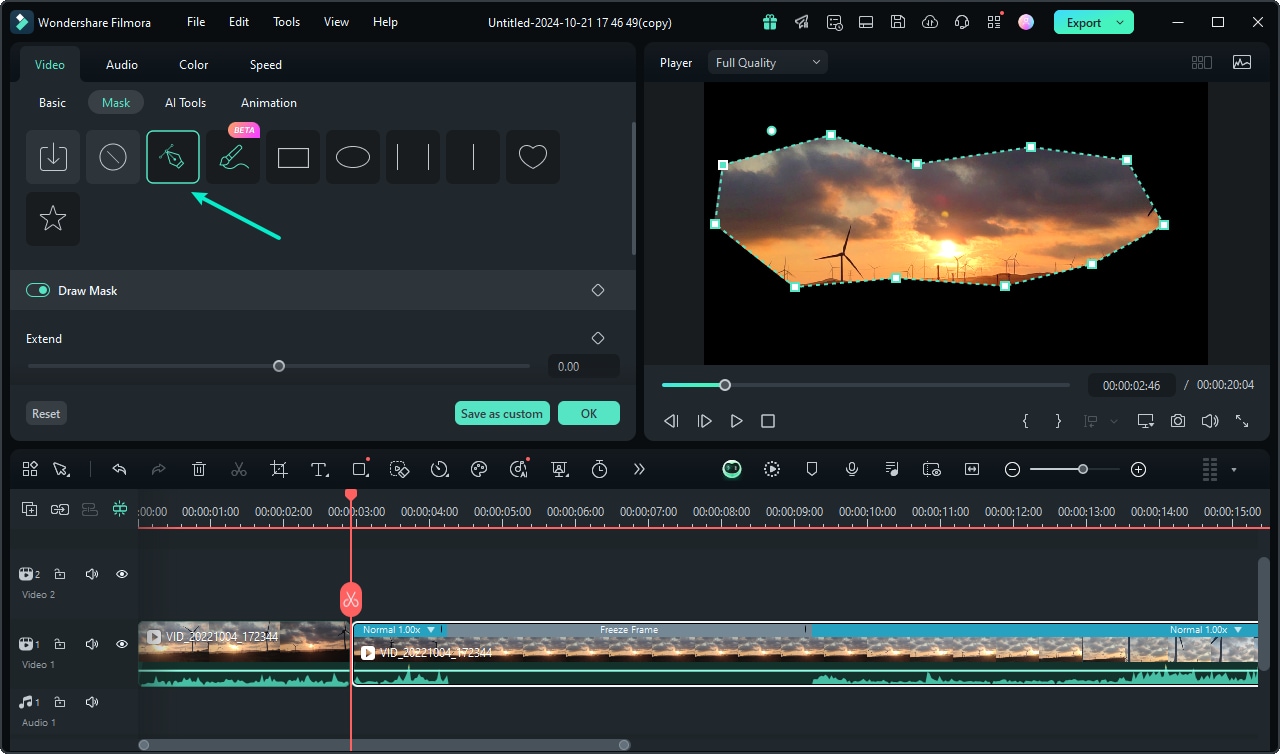
- หลังจากวาดมาสก์สำหรับวิดีโอต่างๆ เสร็จแล้ว คุณสามารถดูตัวอย่างวิดีโอคอลลาจที่คุณสร้างและส่งออกได้
เคล็ดลับในการทำให้วิดีโอคอลลาจ Instagram ของคุณน่าสนใจมากขึ้น
การรับวิดีโอคอลลาจ Instagram ที่น่าสนใจที่สุดในครั้งแรกอาจเป็นเรื่องท้าทาย ดังนั้นเรามาช่วยคุณ นี่คือเคล็ดลับและกลเม็ดบางประการที่คุณสามารถทำตามเพื่อเพิ่มการมีส่วนร่วมและเริ่มทำให้ไอเดียของคุณเป็นจริง
- พิจารณาธีม – ตรวจสอบให้แน่ใจว่าธีมของวิดีโอคอลลาจของคุณตรงกับข้อความที่คุณต้องการส่งถึงผู้ชมของคุณ และสร้างดีไซน์ตามนั้น
- เพิ่มข้อความ – องค์ประกอบข้อความสามารถช่วยให้ผู้ชมของคุณเข้าใจเนื้อหาได้ดีขึ้นและมุ่งเน้นไปที่เรื่องราวหลักของวิดีโอคอลลาจของคุณ
- เพลง – คุณยังสามารถเพิ่มเพลงเพื่อเพิ่มบรรยากาศและนำผู้ชมของคุณเข้าใกล้เนื้อหาของคุณมากขึ้น
- ใช้เอฟเฟกต์- การเพิ่มเอฟเฟกต์ให้กับวิดีโอของคุณจะช่วยให้คุณดึงดูดผู้ชมจำนวนมากขึ้นโดยส่งผลต่อความสนใจของผู้ชม
โดยการนำเคล็ดลับเหล่านี้ไปใช้ คุณจะยกระดับเนื้อหาของคุณและมีชื่อเสียงบน Instagram ในเวลาไม่นาน
สรุป
วิดีโอคอลลาจสามารถเป็นวิธีที่สนุกสนานในการขัดเกลาคอนเทนต์ Instagram ของคุณและดึงดูดความสนใจมากขึ้นในแต่ละโพสต์หรือรีล อย่างไรก็ตาม การเริ่มต้นอาจเป็นเรื่องที่ท่วมท้น โดยเฉพาะอย่างยิ่งหากคุณไม่มีประสบการณ์ในการตัดต่อวิดีโอ เราได้ให้วิธีการสามวิธีเพื่อลดความซับซ้อนของกระบวนการ เริ่มต้นด้วยระดับพื้นฐานและฟีเจอร์ Instagram ในตัว
อย่างไรก็ตาม หากคุณต้องการผลลัพธ์ที่ดีที่สุด คุณควรตรวจสอบ Wondershare Filmora เครื่องมือนี้ให้ฟีเจอร์การตัดต่อและการสร้างคอลลาจทั้งหมดที่คุณต้องการเพื่อสร้างคอนเทนต์ที่ดูเป็นมืออาชีพในไม่กี่นาที

