

มันอาจเคยเกิดขึ้นบ่อยครั้งที่คุณมีวิดีโอเจ๋งๆ ที่อยากแชร์เป็น Instagram Story แต่ไม่สามารถอัปโหลดได้เพราะมันยาวเกินไป เรื่องแบบนี้เกิดขึ้นได้ตลอดเวลา โชคดีที่คุณสามารถจัดการกับปัญหานี้ได้
คุณสามารถใช้ตัวแบ่งวิดีโอ Instagram Story ที่เชื่อถือได้เพื่อแปลงวิดีโอยาวเป็นคลิปสั้นๆ ที่แชร์บนสตอรี่ได้ง่าย สตอรี่เป็นวิธีที่สะดวก ง่าย และมีชีวิตชีวาในการเชื่อมต่อกับผู้ใช้โซเชียลมีเดียคนอื่นๆ ที่มีความสนใจเหมือนกัน
วันนี้เราจะมาพูดถึงเครื่องมือที่ดีที่สุดที่คุณควรใช้เพื่อแบ่งวิดีโอยาวให้กลายเป็นคลิปสั้นๆ สำหรับ Instagram Storyบนคอมพิวเตอร์ มือถือ และออนไลน์
ในบทความนี้
คลิป Instagram Story ควรมีความยาวเท่าไหร่?
แพลตฟอร์มโซเชียลมีเดียจำกัดความยาวของคลิปสตอรี่ไว้ที่ 60 วินาที ความยาวสูงสุดของ Instagram Story เคยเป็น 15 วินาที หากคุณอัปโหลดวิดีโอยาว Instagram จะตัดแบ่งเป็นคลิปสั้นและอัปโหลดเป็นหลายสตอรี่
นอกจากวิดีโอแล้ว คุณยังสามารถอัปโหลดภาพถ่ายลง Instagram Story ได้อีกด้วย ภาพถ่ายใน Instagram Story จะแสดงผลเป็นเวลา 7 วินาที หากคุณต้องการโพสต์วิดีโอที่ยาวเกิน 60 วินาที ยังมีฟีเจอร์วิดีโอเพิ่มเติมให้ใช้งานบนเครือข่ายเช่น:
- Instagram ไลฟ์ – ไลฟ์สด Instagram สามารถยาวได้สูงสุด 4 ชั่วโมง
- Instagram รีลส์ – โพสต์วิดีโอเป็น Instagram Reels ได้สูงสุด 90 วินาที
- Instagram ฟีด – วิดีโอในฟีดของคุณสามารถยาวได้สูงสุดหนึ่งชั่วโมง (60 นาที)
แบ่งวิดีโอยาวสำหรับ Instagram Story บน PC และ Mac ด้วย Wondershare Filmora
Wondershare Filmora คือโปรแกรมตัดต่อวิดีโอที่ขับเคลื่อนด้วย AI สำหรับ Windows และ Mac ที่เป็นสายมืออาชีพ พร้อมฟีเจอร์ตัดวิดีโอสำหรับ Instagram ช่วยให้คุณแก้ไขและเปลี่ยนแปลงวิดีโอได้อย่างรวดเร็วเพียงไม่กี่คลิก


- แยกวิดีโอยาวให้กลายเป็นสั้นได้หลายวิธี
- มีแม่แบบสำเร็จรูปให้ทำวิดีโอ Instagram แบบคอลลาจมากมาย
- ลบวัตถุหรือคนที่ไม่ต้องการออกจากวิดีโอด้วย AI Magic
- ลดความเบลอของวิดีโอหรือทำให้ภาพคมชัดขึ้นด้วย AI Video Enhancer
- สร้างวิดีโอแบบมืออาชีพด้วย Video Masks
- ดึงสีจากภาพหรือวิดีโอด้วย AI และสร้างพาเลตต์สีให้เข้ากัน
- ตัดบุคคลออกจากฉากอย่างชาญฉลาดเพื่อทำหน้าปกที่โดดเด่น
นี่เป็นเพียงส่วนหนึ่งของความสามารถอันทรงพลังของ Filmora มาพร้อมฟีเจอร์แก้ไขวิดีโอกว่า 100 แบบ และมีทรัพยากรภาพ/วิดีโอมากกว่า 2.9 ล้านรายการให้ดาวน์โหลดเพื่อเพิ่มลูกเล่นให้วิดีโอ แค่ดาวน์โหลดเพื่อปลดล็อกเพิ่มเติม!
เมื่อพูดถึงการแบ่งวิดีโอยาวสำหรับสตอรี่ใน Instagramคุณสามารถลองหลายวิธีใน Filmora นี่คือขั้นตอนโดยละเอียด:
วิธีที่ 1: ใช้ฟีเจอร์ Split
- ดาวน์โหลดและติดตั้ง Filmora บน Windows หรือ Mac จากนั้นเปิดโปรแกรม ไปที่เมนูหลัก เลือกCreate Project > New Project.

- อัปโหลดวิดีโอยาวของคุณและลากไปที่ไทม์ไลน์ คลิกเลือกวิดีโอในไทม์ไลน์ และลากหัวเล่นไปตรงตำแหน่งที่ต้องการตัด คลิกที่Splitปุ่มบนหัวเล่นเพื่อแบ่งวิดีโอ
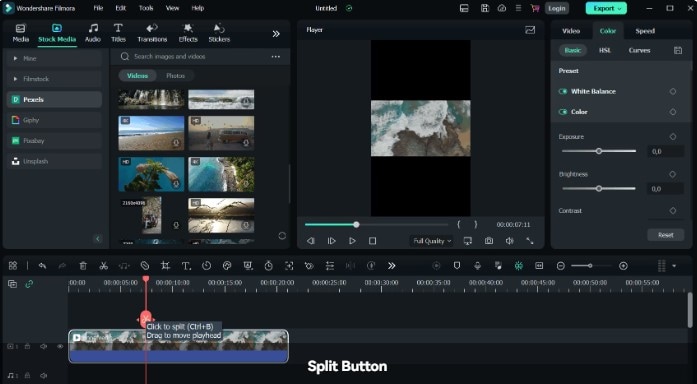
- คลิกที่Exporttoและแชร์คลิปเป็น Instagram Story ได้ทันที หรือบันทึกวิดีโอสั้นไว้ในคอมพิวเตอร์ เลือกรูปแบบ ความละเอียด ฯลฯ ได้ตามต้องการ
วิธีที่ 2: ใช้โหมด Quick Split
โหมด Quick Split ของ Filmora เป็นฟีเจอร์ตัดวิดีโอที่สะดวกมาก ให้คุณแยกวิดีโอยาวออกเป็นหลายคลิปที่เชื่อมต่อในไทม์ไลน์ได้โดยใช้เครื่องมือ Razor
- ฟีเจอร์ตัดต่อขั้นสูงมากกว่า 100 อย่าง
- มีเอฟเฟกต์วิดีโอ/เสียง และลูกเล่นครีเอทีฟมากมาย
- AI อัจฉริยะทรงพลัง สำหรับสร้างวิดีโอแบบง่ายๆ
- อินเตอร์เฟซใช้งานง่ายแบบมืออาชีพแต่เหมาะกับผู้เริ่มต้นด้วย
- ใช้ได้ทั้ง Mac, Windows, iOS และ Android

วิธีการใช้มีดังนี้:
- เปิด Filmora, นำเข้าวิดีโอ และลากไปที่ไทม์ไลน์
- ไปที่แถบเครื่องมือและเลือกArrow > Quick Split Modeจากเมนูดรอปดาวน์
- เลือกวิดีโอในไทม์ไลน์ เมื่อRazorไอคอนเครื่องมือปรากฏที่หัวเล่น ให้คลิกที่ไทม์ไลน์เพื่อแบ่งวิดีโอของคุณ
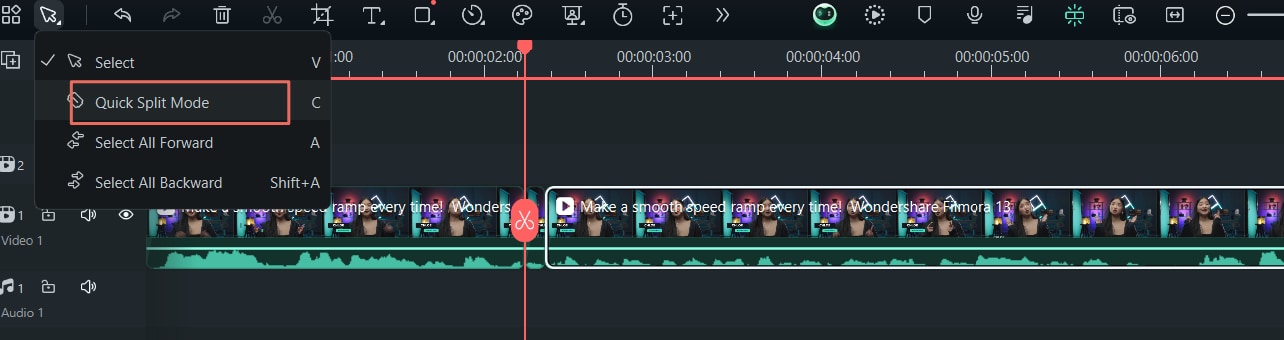
- เลือกExporttoเพื่อทำกระบวนการให้เสร็จสมบูรณ์
วิธีที่ 3: ใช้โหมด Mark in และ Mark Out
การตั้ง Mark in และ Mark out เป็นวิธีที่ดีสำหรับการตัดและส่งออกชิ้นส่วนเฉพาะจากวิดีโอ ขั้นตอนง่ายๆ ดังนี้:
- เลือกวิดีโอในแผงแก้ไข
- ไปที่หน้าต่างแสดงตัวอย่าง > เลือกMark in.

- เล่นวิดีโอและคลิกMark out.

- ลากวิดีโอไปที่ไทม์ไลน์ จากนั้นจะปรากฏเนื้อหาที่ถูก Mark in และ Mark out โดยอัตโนมัติ กดexportปุ่มเพื่อบันทึกผลลัพธ์

แบ่งวิดีโอสำหรับ Instagram Story บนมือถือด้วย Filmora Mobile
Filmora Mobile ทรงพลังไม่แพ้เวอร์ชัน Desktop เลย เป็นแอปสมบูรณ์แบบสำหรับการแบ่งวิดีโอยาวเป็นคลิปสั้นสำหรับ Instagram Story.
ที่สำคัญ Filmora Mobile ตอบโจทย์ผู้ใช้มือถือที่ไม่มีประสบการณ์ตัดต่อ ให้คุณใช้เทคนิคการตัดต่อวิดีโอง่ายหรือขั้นสูงได้ผ่านเครื่องมือที่ออกแบบมาเพื่อผู้ใช้ 3 แบบดังนี้:
ดาวน์โหลดและติดตั้งแอป Filmora Mobile ลงบน Android หรือ iPhone แล้วทำตามขั้นตอนด้านล่างเพื่อแบ่งวิดีโอยาวสำหรับ Instagram Story บนโทรศัพท์ของคุณ
Filmora สำหรับมือถือ Filmora สำหรับมือถือ Filmora สำหรับมือถือ Filmora สำหรับมือถือ Filmora สำหรับมือถือ
แก้ไขวิดีโอบนโทรศัพท์ง่ายๆ แค่คลิกเดียว!
- • ฟีเจอร์ AI อัจฉริยะใหม่ล่าสุด
- • ตัดต่อวิดีโอง่ายสำหรับผู้เริ่มต้น
- • ตัดต่อวิดีโอเต็มรูปแบบสำหรับมืออาชีพ


- เปิดแอปบนมือถือแล้วเข้าสู่เมนูหลัก จากนั้นแตะที่New Projectเพื่อดำเนินการต่อ
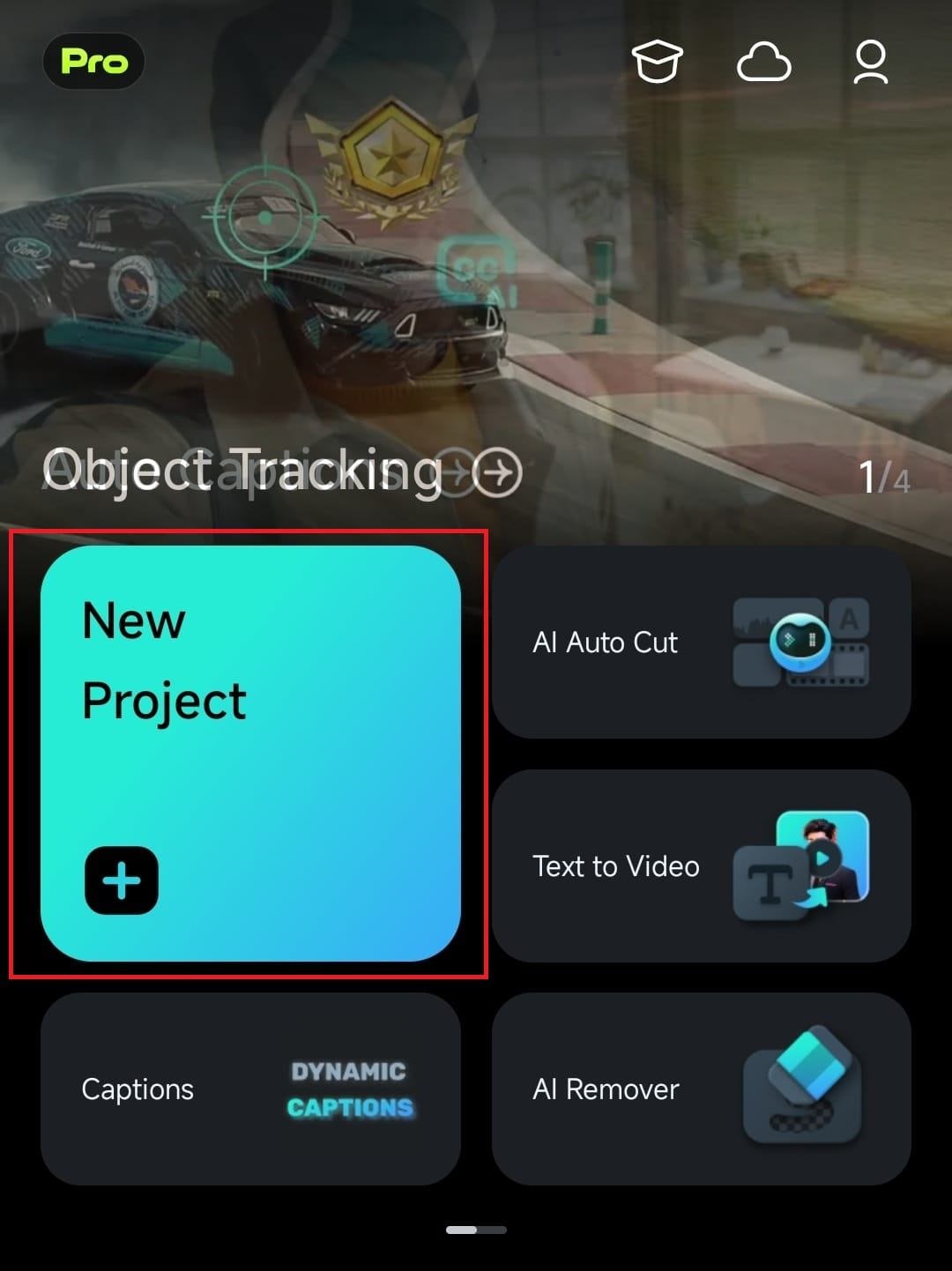
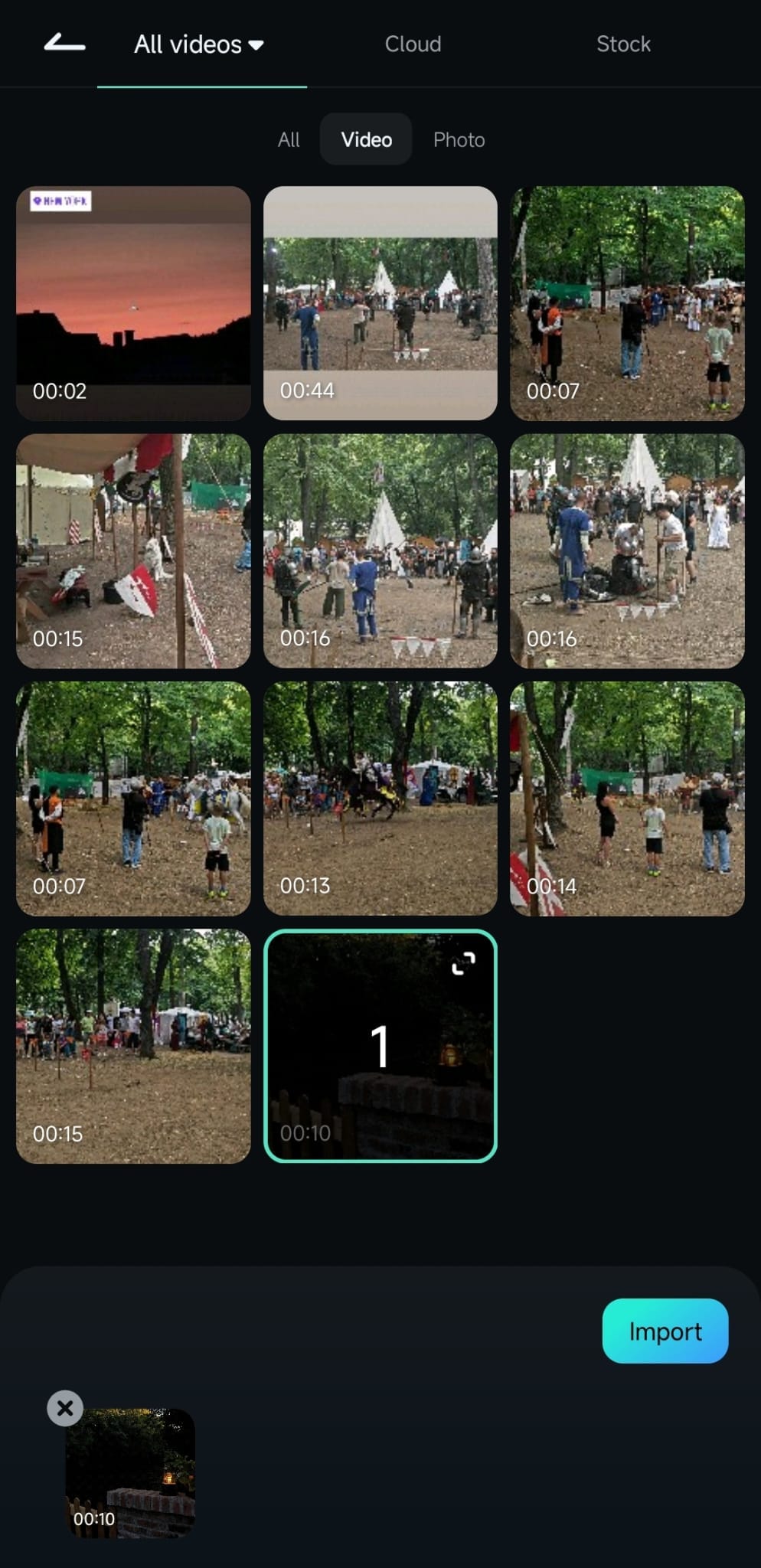
- ที่All Videosเลือกวิดีโอแล้วกดImportเพื่อนำเข้าวิดีโอของคุณ
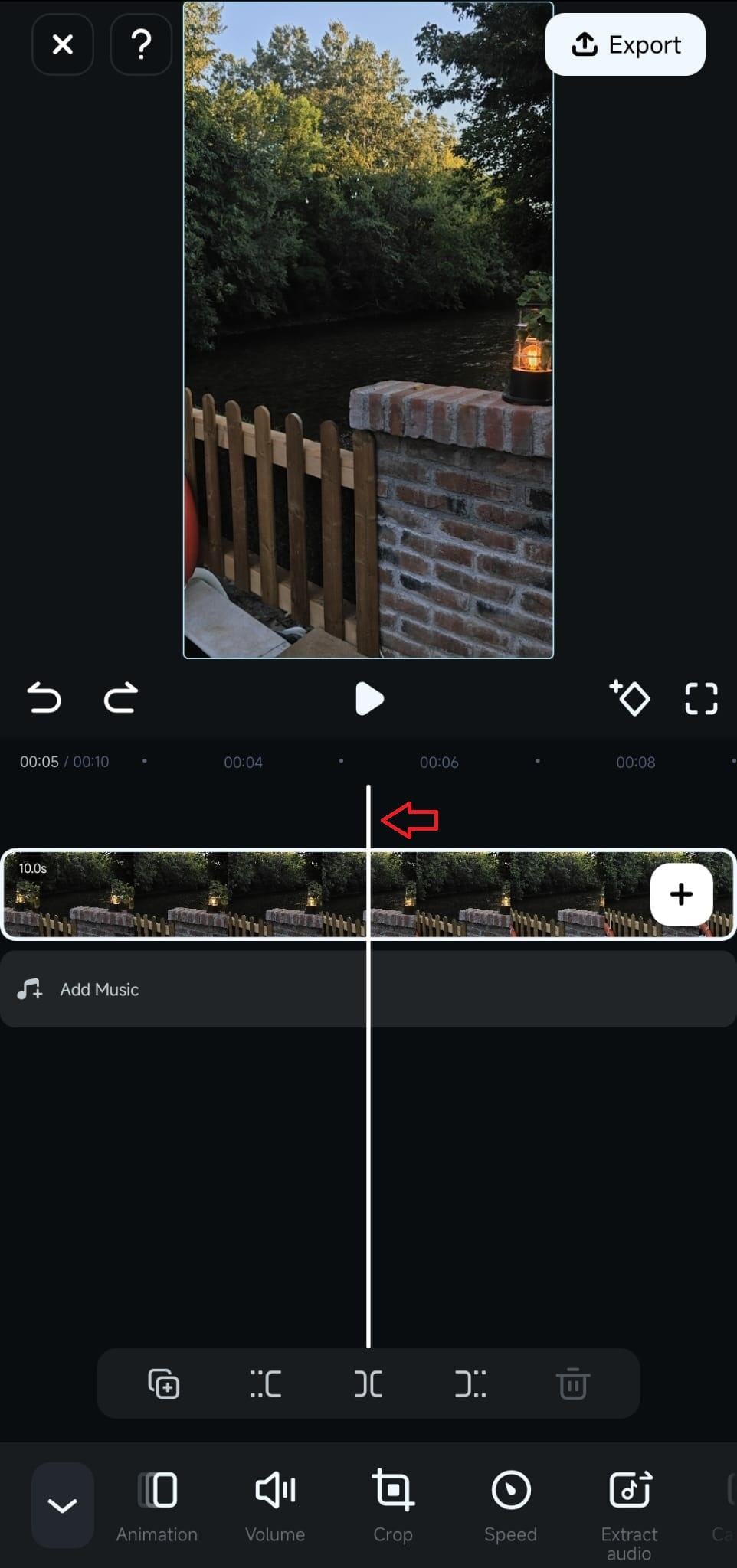
- แตะคลิปในไทม์ไลน์เพื่อเลือก และลากหัวเล่นไปที่ตำแหน่งต้องการตัดวิดีโอ
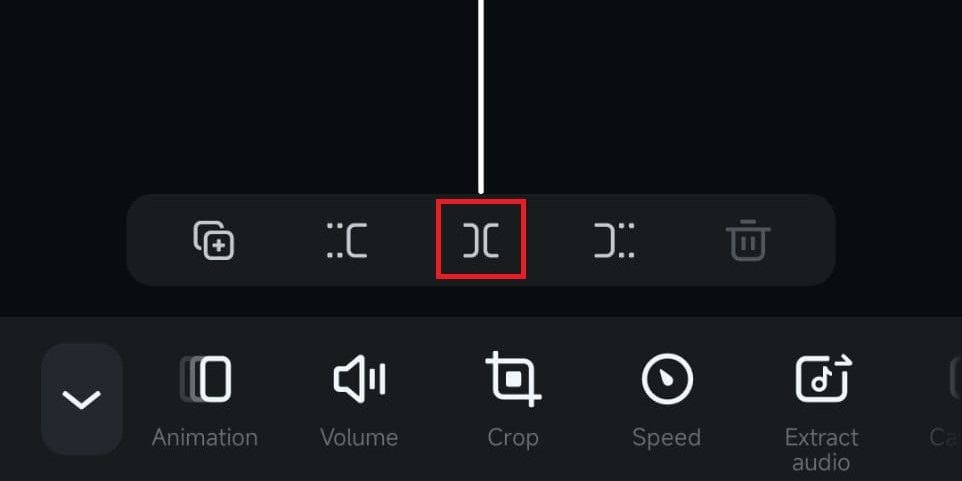
- แตะที่Splitปุ่มด้านบนแถบเครื่องมือ จากนั้นเลือกวิธีจัดเรียงคลิปที่ถูกสร้างใหม่ แตะและลากคลิปไปยังตำแหน่งที่ต้องการในไทม์ไลน์
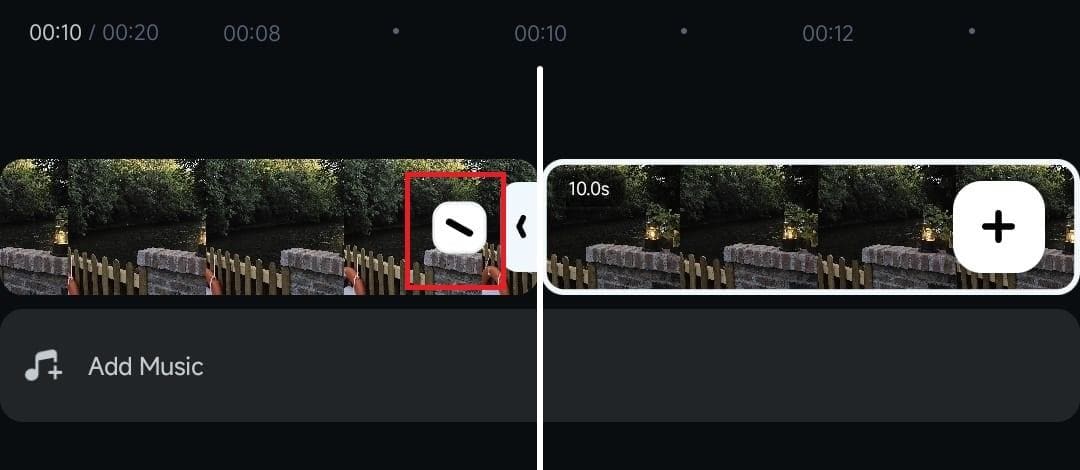
- หลังจากแบ่งวิดีโอเป็นคลิปสั้นแล้ว แตะที่ แบ็คแลช ปุ่มเพื่อเข้าสู่ ทรานซิชัน ตัวเลือก และใช้งานเอฟเฟกต์ทรานซิชันที่น่าดื่มด่ำระหว่างส่วนของคลิปวิดีโอทั้งสอง
- ใช้ ตัดต่อ และฟีเจอร์แยกคลิป เพื่อเอาส่วนที่ไม่ต้องการออกจากวีดีโอของคุณ
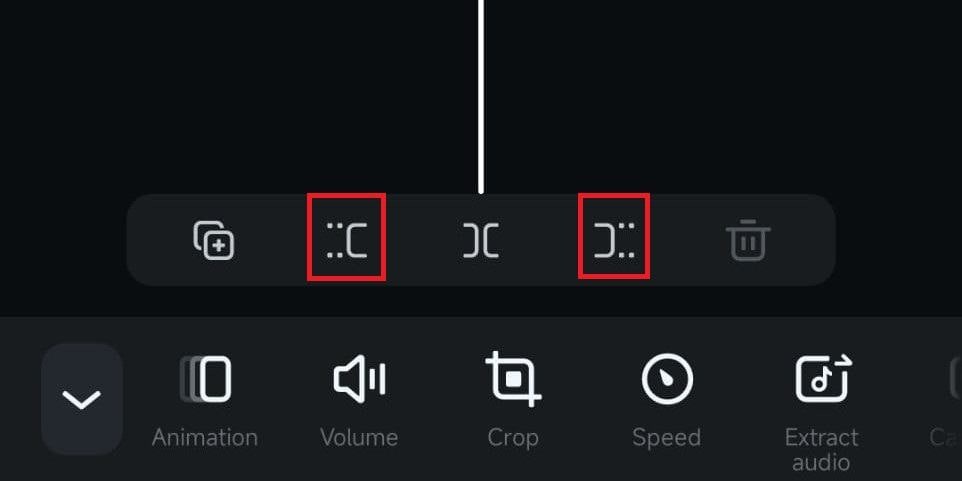
- เมื่อเสร็จแล้ว ให้แตะ ส่งออก เพื่อบันทึกคลิป Instagram Story ลงโทรศัพท์ของคุณ หรือเลือกตัวเลือกแชร์โดยตรงเพื่อโพสต์คลิปของคุณทางออนไลน์
แบ่งวิดีโอสำหรับ Instagram Story ออนไลน์ด้วย Kapwing
Kapwing เป็นเครื่องมือแบ่งคลิปวิดีโอ Instagram Story ออนไลน์ที่ใช้งานง่าย ซึ่งช่วยให้คุณสร้างและแก้ไขวิดีโอได้รวดเร็ว เครื่องมือนี้ใช้งานได้ง่ายมาก
โดยเข้าไปยังเว็บไซต์อย่างเป็นทางการแล้วไปที่ แยกวิดีโอ จากนั้นอัพโหลดวิดีโอของคุณ และใช้ฟีเจอร์แยกวิดีโอของ Kapwing ออนไลน์ ขั้นตอนในการ แยกวิดีโอยาวสำหรับ Instagram Stories ออนไลน์มีดังนี้:
- ไปที่เว็บไซต์ Kapwing และไปที่หน้า Split Video คลิก เลือกวิดีโอ เพื่อดำเนินการต่อ

- คลิกที่ คลิกเพื่ออัปโหลด เพื่อเลือกฟุตเทจวิดีโอยาวที่ต้องการแยกออนไลน์เป็นคลิปสั้นๆ คุณยังสามารถเริ่มต้นด้วยหน้าว่างโดยเลือก อัตราส่วน TikTok/Instagram Story (9:16).

- อนุญาตให้ Kapwing นำเข้าวิดีโอของคุณ (เวอร์ชันฟรีสามารถอัปโหลดได้สูงสุด 250 MB และความยาว 4 นาที)
- ที่ แท็บ โปรเจกต์ เลือก ขนาดวิดีโอเอาต์พุต สำหรับ Instagram Story ของคุณ (9:16)

- คลิกที่ เวลา แล้วเลือก ระยะเวลาของวิดีโอเอาต์พุต สำหรับ Instagram Story ของคุณ คุณสามารถใช้ตัวเลือก ระยะเวลาที่กำหนดเอง เพื่อปรับระยะเวลาคลิปได้

- เมื่อเลือกระยะเวลาเอาต์พุตแล้วคุณสามารถเข้าถึงคลิปในไทม์ไลน์ ใช้ Playhead เพื่อเลือกตำแหน่งที่ต้องการแยกวิดีโอ แล้วใช้ปุ่ม แยก เพื่อแยกคลิปออกเป็นหลายคลิปสั้น

- เมื่อเสร็จสิ้น ให้คลิก ส่งออก และเลือกฟอร์แมตและความละเอียดวิดีโอที่ต้องการ ปรับ การบีบอัด เลเวล จากแถบเลื่อน แล้วกดส่งออกอีกครั้งเพื่อบันทึก Instagram Story ของคุณลงอุปกรณ์


โบนัส: แบ่งวิดีโอยาวเป็นคลิปสั้นสำหรับ Instagram Story ด้วย AI
Filmora มีฟีเจอร์ตัดคลิปอัจฉริยะ Smart Short Clips ที่ขับเคลื่อนด้วย AI ซึ่งสามารถแปลงวิดีโอยาวให้กลายเป็นคลิปสั้นที่แก้ไข ดาวน์โหลด และแชร์ลงโซเชียลมีเดียในรูปแบบสั้นได้ทันที
ทำตามขั้นตอนด้านล่างนี้เพื่อใช้ฟีเจอร์ AI Smart Short Clips ใน Filmora เพื่อแยกวิดีโอยาวสำหรับ Instagram Story:
- เปิดโปรแกรม Filmora ในคอมพิวเตอร์ Windows หรือ Mac แล้วเลือก สร้างโปรเจกต์ เลือก Smart Short Clips ที่ ใหม่ โปรเจกต์ ตัวเลือก.
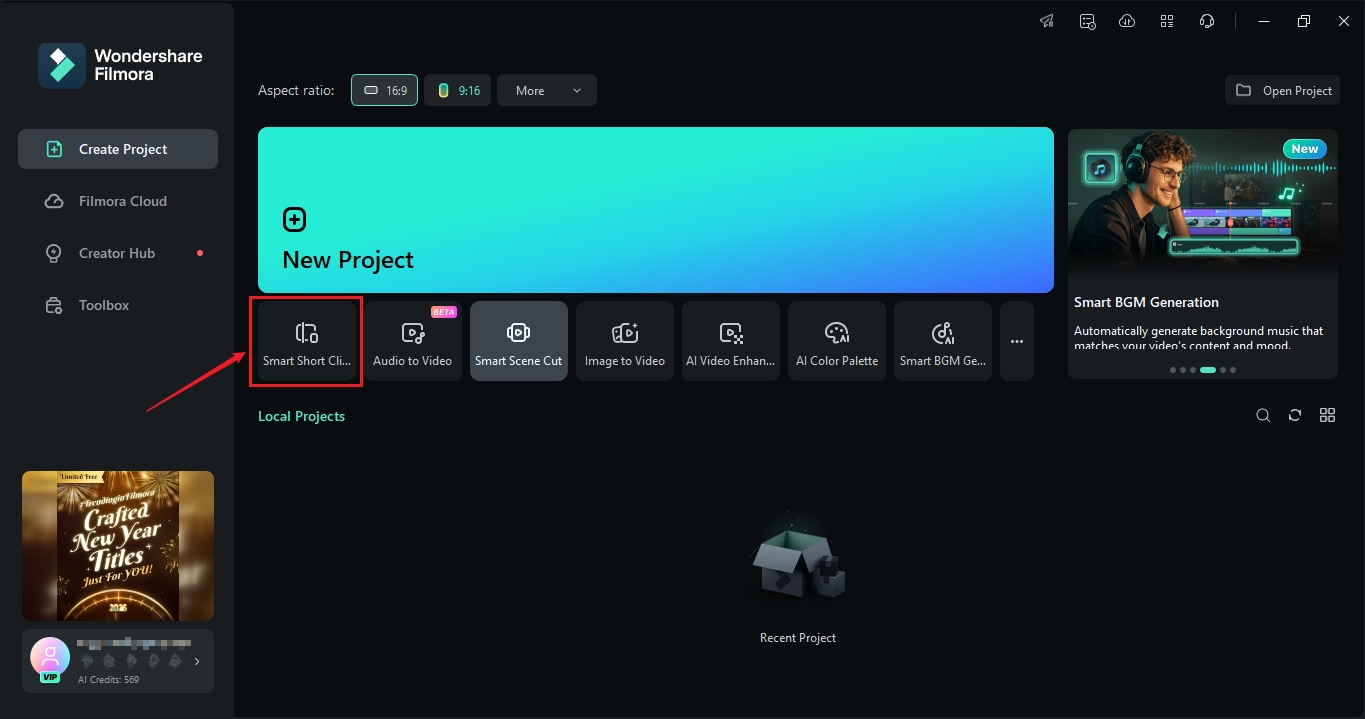
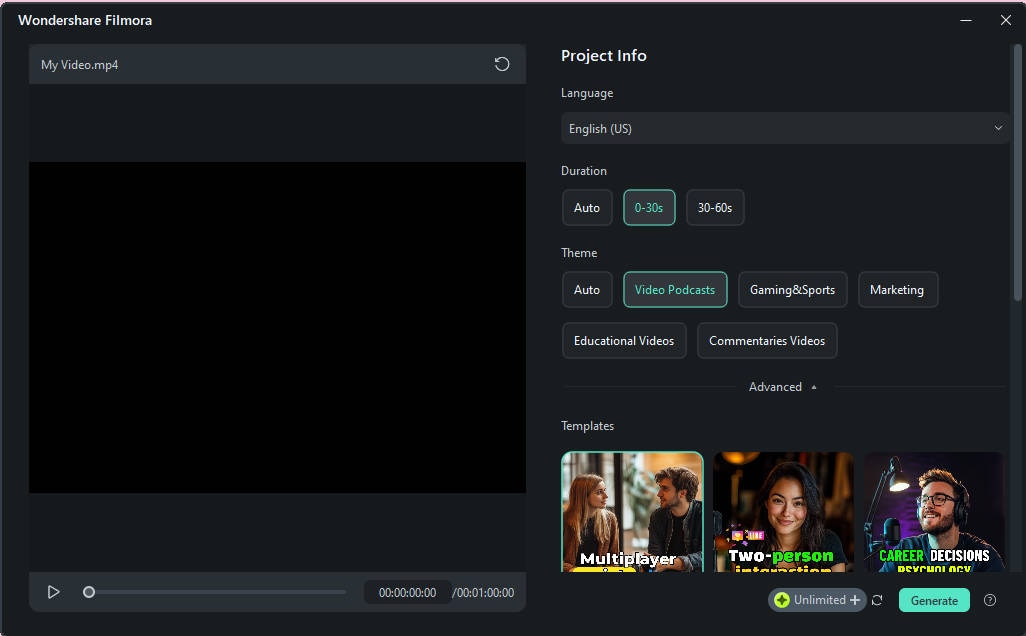
- อัปโหลดวิดีโอของคุณ เลือกความยาวและธีมที่ต้องการสำหรับ Instagram Story ของคุณ
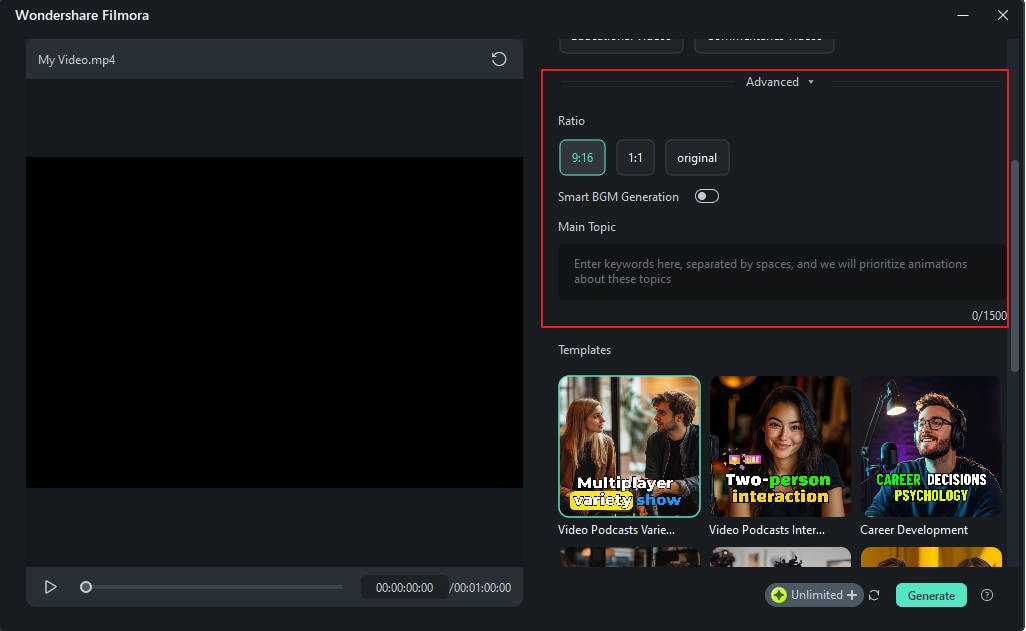
- ไปที่ ขั้นสูง และเลือกอัตราส่วนเหมาะสมสำหรับ Instagram Story (9:16) เปิดปุ่ม สร้างเพลงประกอบอัตโนมัติ หากต้องการเพิ่มเพลงให้คลิปสั้นของคุณ
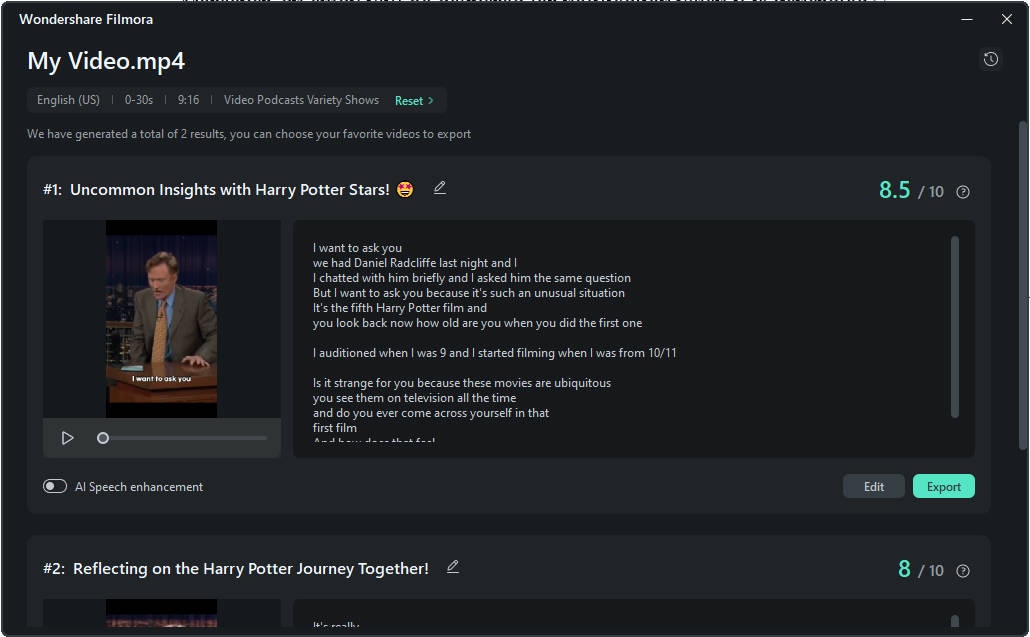
- ให้ Filmora ประมวลผลชั่วครู่เพื่อแปลงวิดีโอของคุณเป็นหลายคลิปสั้น เลือกคลิปและกด แก้ไข เพื่อปรับแต่ง Instagram Story ของคุณด้วยฟีเจอร์แก้ไขของ Filmora
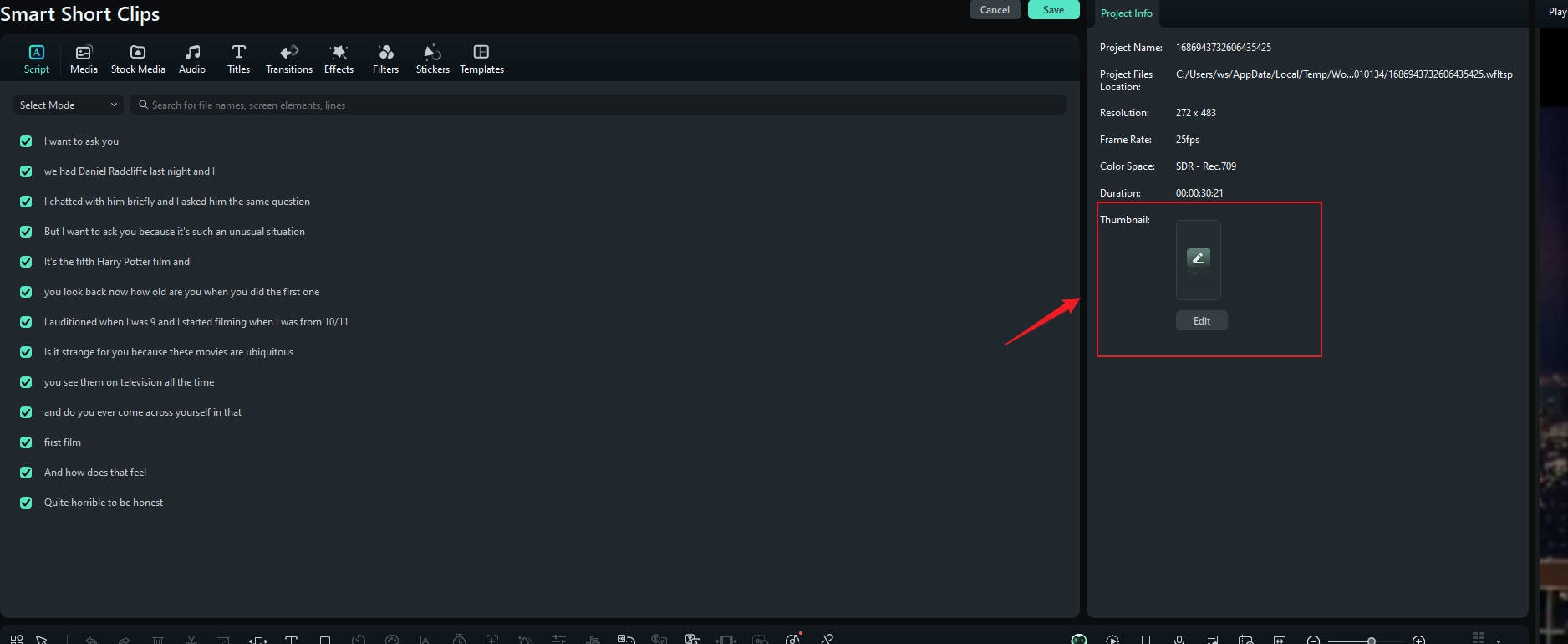
- สร้างภาพปกน่าสนใจให้ Instagram Story ของคุณในหน้าต่าง Smart Short Clips คลิก สคริปต์, ไปที่ ข้อมูลโปรเจกต์ แล้วเลือก แก้ไข ที่ ภาพปก ส่วน
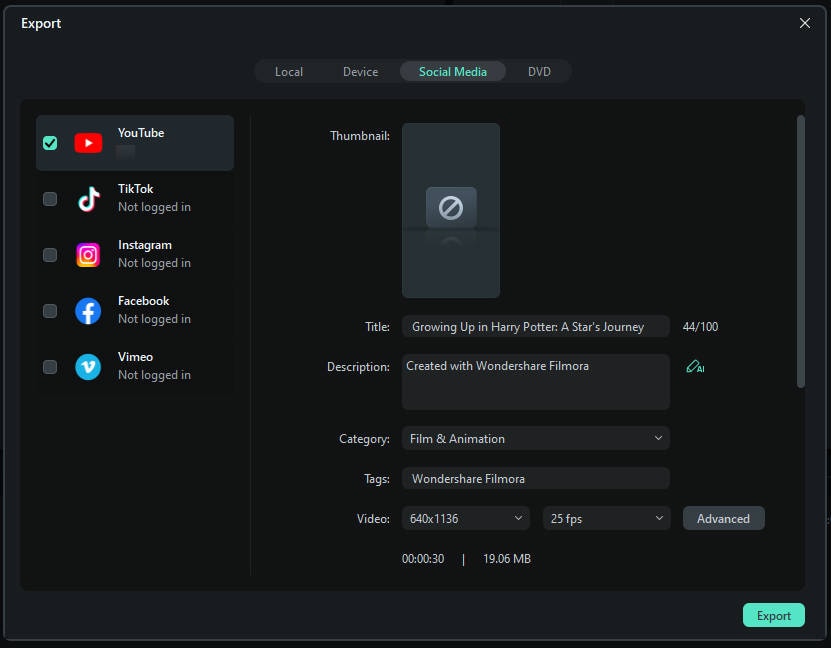
- คลิก ส่งออก และเลือก โซเชียลมีเดีย เพื่อแชร์ Story ของคุณไปยังแพลตฟอร์มโซเชียลยอดนิยมอย่าง YouTube, Vimeo และ TikTok คุณยังสามารถปรับปรุงคลิปด้วยการปรับเฟรมเรต, ความละเอียดวิดีโอ ฯลฯ ได้ด้วย
- เลือก บันทึกในเครื่อง เพื่อบันทึกคลิปสั้นในคอมพิวเตอร์ของคุณ
สรุป
หากคุณยังสับสนเกี่ยวกับ วิธีการแยกวิดีโอยาวสำหรับ Instagram stories หวังว่าบทความนี้จะช่วยแก้ปัญหาของคุณได้
ไม่ว่าคุณจะชื่นชอบการสร้างคลิป Story ผ่านคอมพิวเตอร์ หรือระหว่างเดินทาง Wondershare Filmora ก็สามารถช่วยคุณได้อย่างครบถ้วน นอกจากมีแอปแบ่งและตัดต่อวิดีโอ Instagram ที่ใช้งานง่ายทั้งบนเดสก์ท็อปและมือถือแล้ว Filmora ยังมีเครื่องมือแก้ไขวิดีโอ/เสียงที่ขับเคลื่อนด้วย AI และตัวเลือกปรับแต่งระดับสูงอีกมากมาย
คำถามที่พบบ่อย
-
1. จะแยกวิดีโอขนาดใหญ่บน iPhone ได้อย่างไร?
หากต้องการแยกวิดีโอยาวเป็นคลิปสั้นบน iPhone คุณต้องใช้แอปแบ่งวิดีโอ Instagram ที่เชื่อถือได้อย่าง Filmora Mobileแค่ดาวน์โหลดและติดตั้งแอปในโทรศัพท์ของคุณ นำเข้าวิดีโอ แล้วใช้ฟีเจอร์แยกคลิป แยกวิดีโอเป็นคลิปสั้นๆ และแชร์เป็น Instagram Stories ได้เลย -
2. จะโพสต์วิดีโอยาวบน Instagram stories โดยไม่แยกคลิปได้อย่างไร?
หากคุณไม่ต้องการแยกคลิปวิดีโอบน Instagram stories สามารถลองโพสต์เป็น Instagram Reels ความยาว 90 วินาที, ฟีด Instagram ความยาว 1 ชั่วโมง หรือ Instagram Live ความยาว 4 ชั่วโมงได้เช่นกัน -
3. จะทำวิดีโอยาวให้กลายเป็นคลิปสั้นสำหรับ Instagram story ได้อย่างไร?
คุณสามารถใช้แอปแบ่งวิดีโอ Instagram บนเดสก์ท็อป เช่น Wondershare Filmora เพื่อแยกวิดีโอยาวเป็นคลิปสั้นหลายๆ คลิป:- เปิด Filmora แล้วนำเข้าวิดีโอของคุณ
- ลากคลิปลงในไทม์ไลน์แล้ววาง Playhead ในตำแหน่งที่ต้องการแยกคลิป
- คลิกปุ่มแยกคลิปเพื่อแยกวิดีโอยาวออกเป็นคลิปสั้นสำหรับ Instagram Story

