

คุณเคยถ่ายภาพที่สมบูรณ์แบบ แต่ภายหลังพบว่ามีคนสำคัญหายไปหรือไม่? ไม่ว่าจะเป็นเพราะเขาไม่สามารถมาร่วมได้ในวันนั้น หรือคุณต้องการสร้างภาพครอบครัวหรือกลุ่มให้สมบูรณ์ เทคโนโลยีในปัจจุบันทำให้การเพิ่มบุคคลลงในภาพถ่ายเป็นเรื่องง่ายอย่างน่าแปลกใจ โดยไม่ต้องมีทักษะการตัดต่อมือโปรที่ซับซ้อน ด้วยแอปมือถือ เครื่องมือออนไลน์ และโปรแกรมตัดต่อบนคอมพิวเตอร์มากมาย คุณมีตัวเลือกหลากหลายในการใช้งาน
ในคู่มือนี้ เราจะพาคุณไปดูวิธีที่ดีที่สุดในการเพิ่มบุคคลลงในภาพถ่ายมาเริ่มกันเลย
ในบทความนี้
ภาพรวมโดยย่อ: เครื่องมือที่ดีที่สุดสำหรับการเพิ่มบุคคลลงในรูปภาพ
ก่อนที่เราจะเข้าไปดูรีวิวแอปต่าง ๆ มาดูสรุปเครื่องมือที่เราจะพูดถึงกันในวันนี้แบบรวดเร็วกันก่อน
| วิธีการ | รองรับระบบ | เหมาะสำหรับ |
| Filmora | iOS, Android, Windows, Mac | ตัดฉากหลังและเพิ่มบุคคลอย่างไร้รอยต่อด้วย AI |
| iOS Photos | iPhone, iPad | แก้ไขอย่างรวดเร็วสำหรับผู้ใช้ Apple |
| PhotoLayers | เฉพาะ Android | น้ำหนักเบา ฟรี และแก้ไขรวมภาพได้ง่าย |
| Adobe Photoshop Express | Windows, Mac, iOS, Android | การแก้ไขแบบเลเยอร์ขั้นสูงและการทำภาพประกอบมืออาชีพ |
| Fotor | เว็บ | เปลี่ยนฉากหลังแบบลากวางง่าย ๆ และแก้ไขออนไลน์รวดเร็ว |
เคล็ดลับเจาะลึก: วิธีเพิ่มบุคคลลงในภาพถ่าย?
หลังจากดูภาพรวมของเครื่องมือที่ดีที่สุดอย่างรวดเร็วเพิ่มบุคคลลงในภาพถ่ายมาดูรายละเอียดแต่ละตัวกันเลย
แอป Filmora - ตัวเลือกยอดเยี่ยมโดยรวม
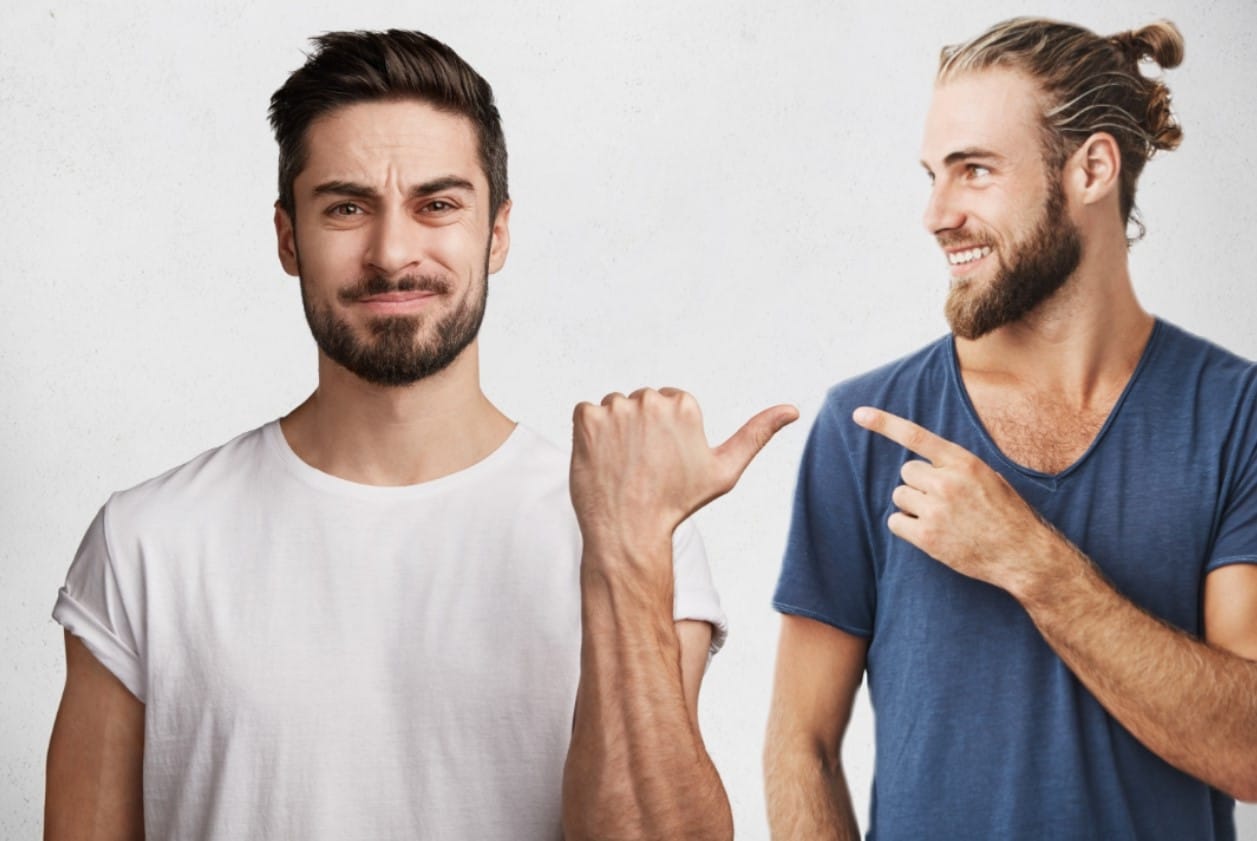

 ดาวน์โหลดอย่างปลอดภัย

ในฐานะตัวเลือกแรกและดีที่สุด เราจะเลือกใช้Wondershare Filmoraเมื่อพูดถึงการแก้ไขและเพิ่มบุคคลลงในรูปภาพบนมือถือ Filmora โดดเด่นด้วยSmart Cutoutฟีเจอร์ที่ช่วยให้คุณเพิ่มหรือแทนที่บุคคลในภาพของคุณได้เพียงไม่กี่คลิก ต่างจากเครื่องมือพื้นฐาน Filmora ใช้ AI เพื่อตรวจจับขอบภาพและผสมผสานบุคคลเข้ากับฉากหลังใหม่อย่างแนบเนียน นอกจากนั้น คุณยังสามารถใช้ Filmora เพื่อซ้อนภาพผสานหรือมาสก์รูปภาพและอื่น ๆ อีกมากมายได้ด้วย
คุณสมบัติเด่น
- AI SmartCutout: แยกบุคคลหรือวัตถุในรูปอย่างแม่นยำและลบฉากหลังออกจากภาพ.
- แก้ไขแบบเลเยอร์: เพิ่ม ขยาย หรือลดขนาดตำแหน่งบุคคลโดยไม่เสียคุณภาพ
- รองรับข้ามแพลตฟอร์ม: ใช้งานได้กับ iOS, Android, Windows และ Mac
- มีเครื่องมืออื่น ๆ ให้เลือกใช้: ใช้เบลอพื้นหลัง และของตกแต่งสร้างสรรค์อย่างฟิลเตอร์ เอฟเฟ็กต์ และอื่น ๆ เพื่อปรับแต่งภาพของคุณให้สมบูรณ์แบบ
วิธีเพิ่มบุคคลลงในรูปบนมือถืออย่างชาญฉลาด?
เรียนรู้การใช้ฟีเจอร์ Smart Cutout ในการตัดคนออกมาแล้วเพิ่มไปยังภาพอื่นบน iPhone และ Android ด้วยแอป Filmora
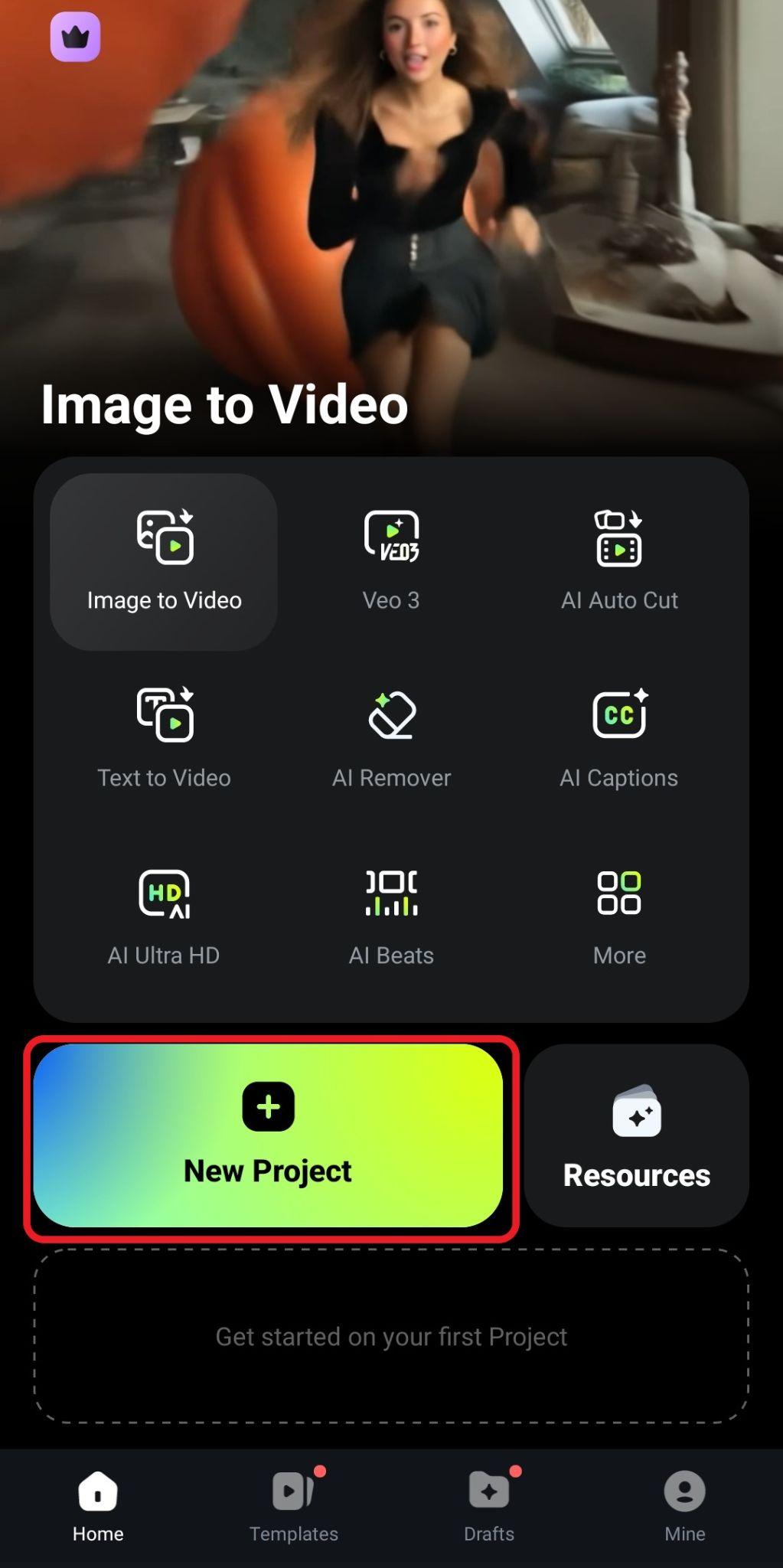
ดาวน์โหลดอย่างปลอดภัย - เปิด Filmora และสร้างโปรเจกต์ใหม่
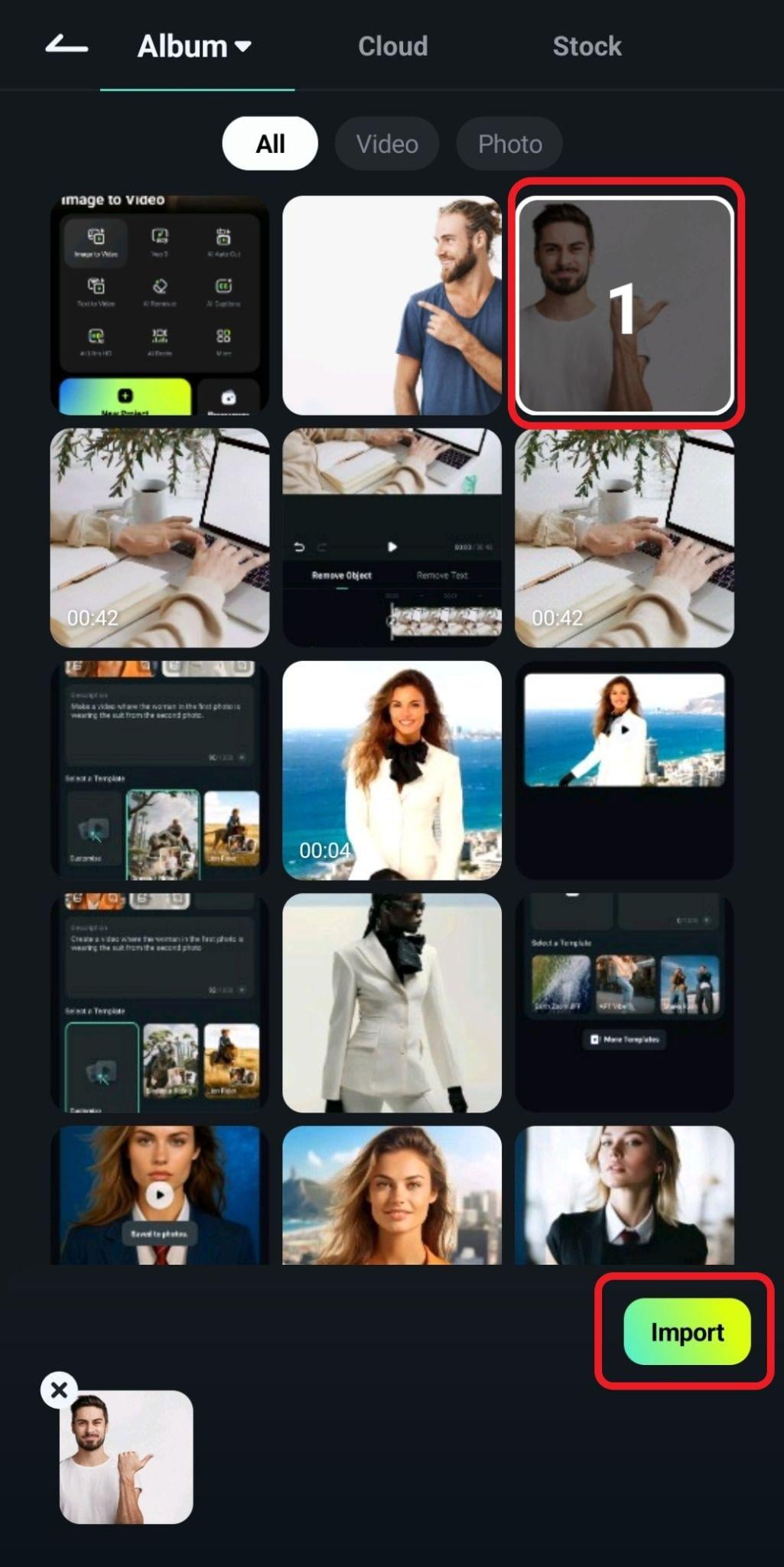
- เลือกภาพที่ต้องการเพิ่มบุคคล จากนั้นแตะที่นำเข้า
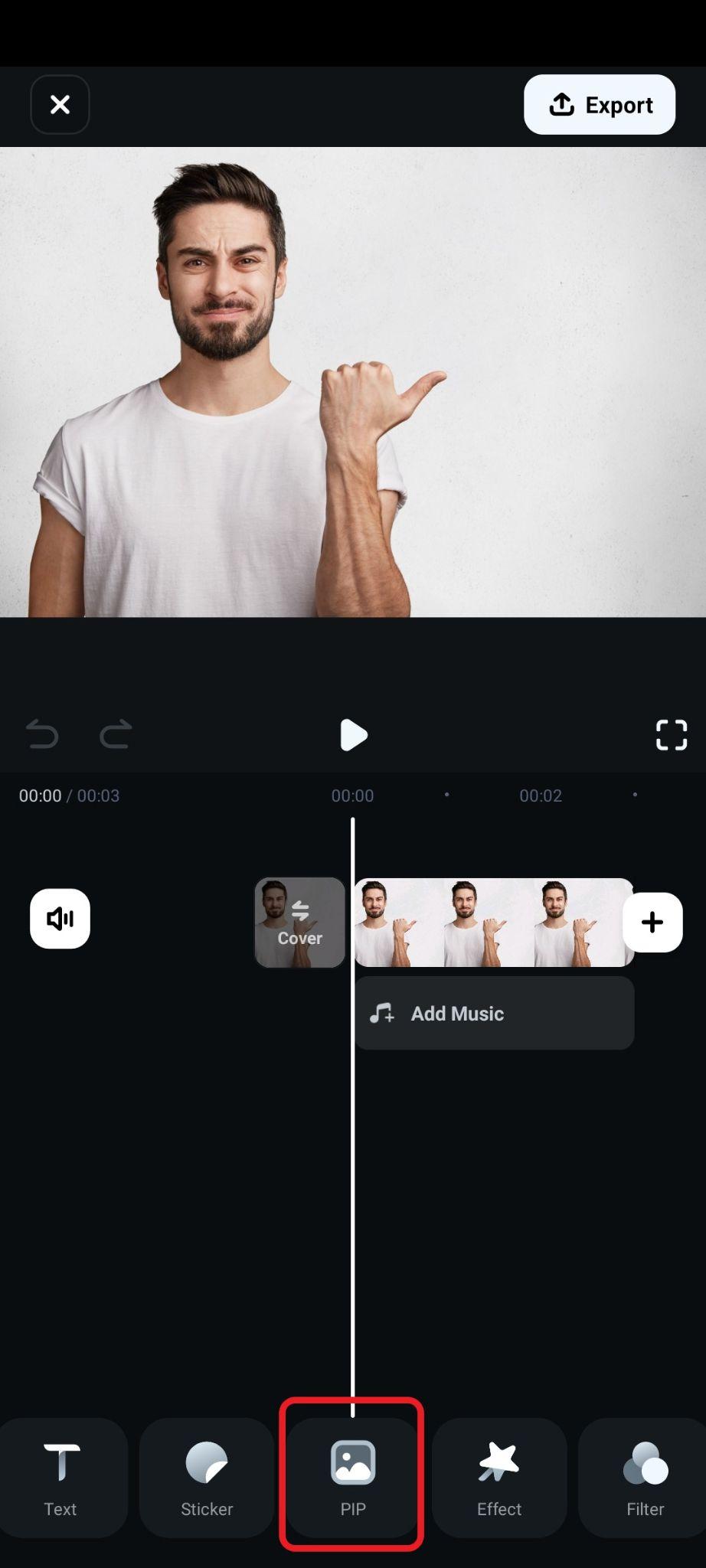
- จากนั้น ที่เมนูด้านล่างมองหาPIP(ภาพซ้อนภาพ)
- เลือกภาพของบุคคลที่ต้องการเพิ่ม แล้วแตะที่นำเข้าอีกครั้ง หลังจากนั้นยอมรับการเปลี่ยนแปลง
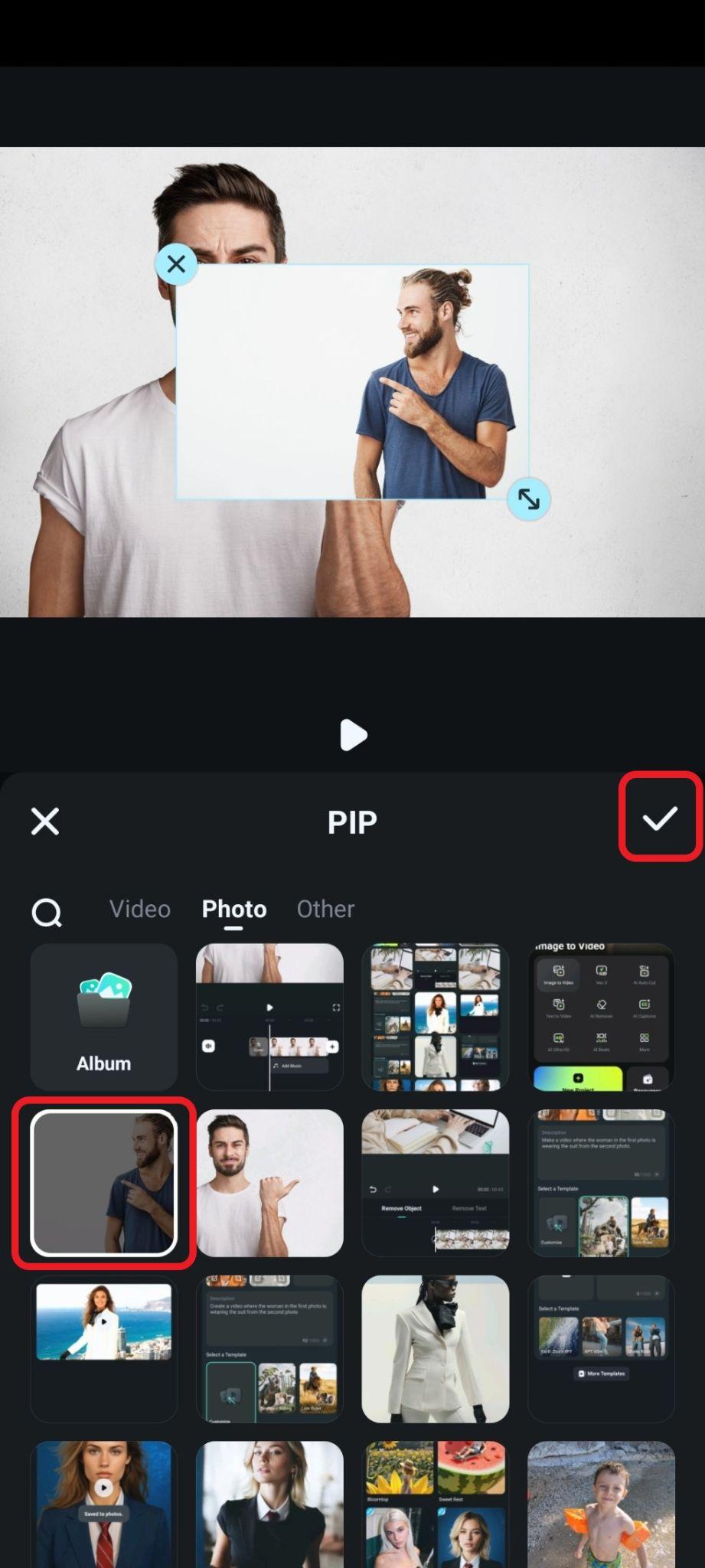
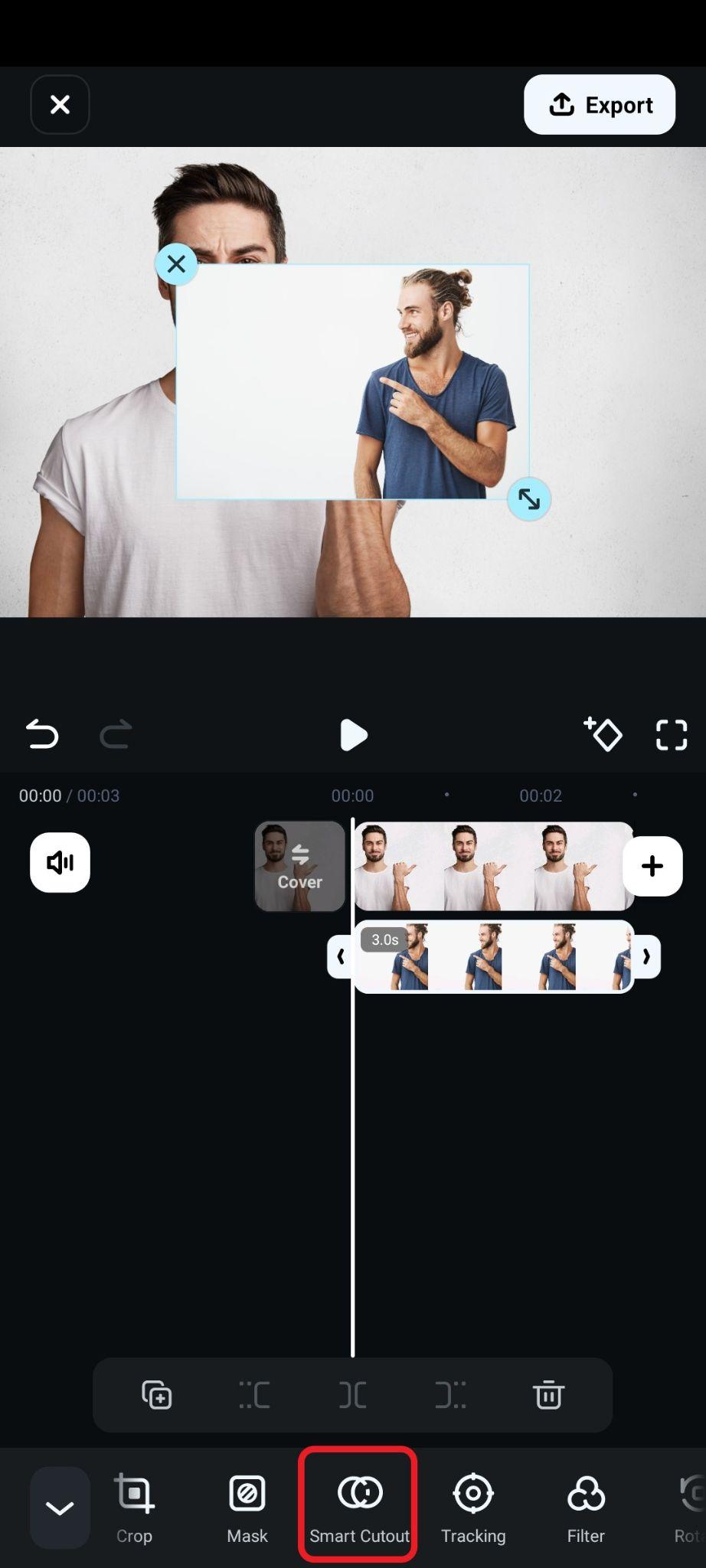
- เมื่อเพิ่มรูปใหม่แล้ว ให้เลือกบนไทม์ไลน์และค้นหาSmart Cutoutฟีเจอร์ที่อยู่ในซับเมนูด้านล่าง
- เลือกลบพื้นหลังฟีเจอร์นี้ จากนั้นขยายและปรับตำแหน่งใหม่ของบุคคลที่เพิ่มเข้าไป และยอมรับการเปลี่ยนแปลง
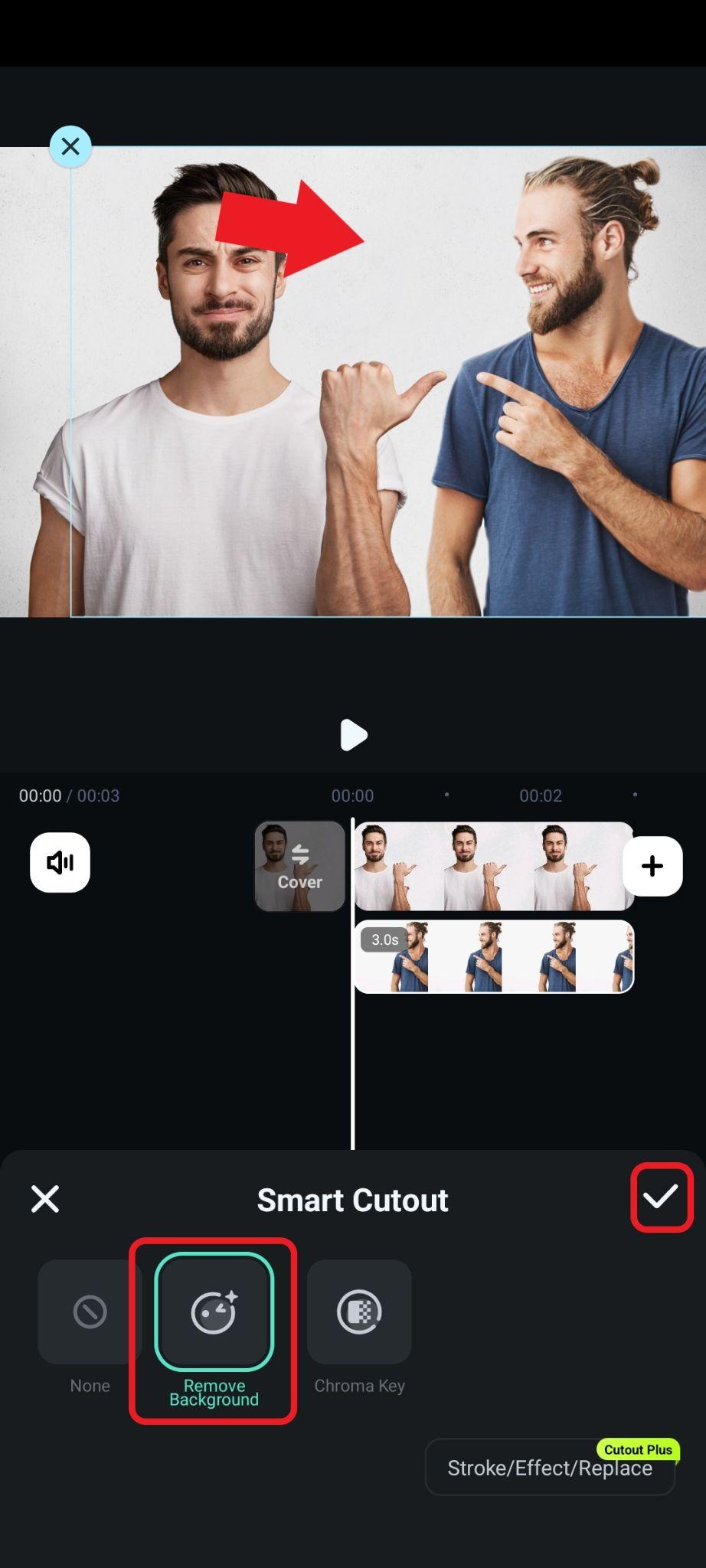
- ตรวจสอบผลลัพธ์
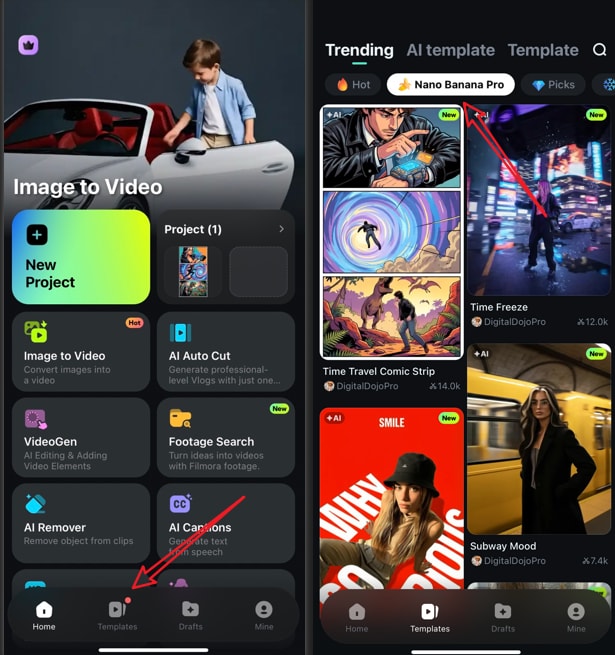
เมื่อคุณได้เพิ่มคนสำคัญที่ขาดหาย ไม่ว่าจะเป็นคนรัก เพื่อน หรือแขกสุดแสนสนุกลงในภาพถ่ายอย่างแนบเนียนโดยใช้ AI Smart Cutout หรือ Portrait Cutout ของ Filmora แล้ว ทำไมต้องหยุดแค่ภาพนิ่ง? แอป Filmora บนมือถือ นำเสนอ Nano Banana Pro AI model เปลี่ยนภาพตัดต่อสมบูรณ์ให้เป็นวิดีโอเคลื่อนไหวสุดสร้างสรรค์ได้ทันที พร้อมกับเทมเพลตพิเศษกว่า 36+ รูปแบบ ให้คุณเพิ่มความเคลื่อนไหว เรื่องราว และความทรงจำลงในภาพได้ในไม่กี่นาที ไม่ต้องตัดต่อซับซ้อนหรือเขียนคำสั่งยืดยาว สามารถเข้าไปที่เทมเพลต > แนะนำ > Nano Banana Pro เพื่อปลดล็อกการใช้สร้างสรรค์ทั้งหมดซึ่งยังทำให้ Filmora เป็นตัวเลือกที่ดีเยี่ยมสำหรับการเพิ่มบุคคลลงในรูปภาพอีกด้วย
เหมาะกับ:ทุกคนที่มองหาวิธีสมัยใหม่ด้วย AI ในการเพิ่มคนลงในรูป พร้อมคุณภาพระดับมืออาชีพ
วิธีเพิ่มบุคคลลงในรูปบน Windows และ Mac ด้วย Filmora?
ถ้าคุณใช้ Filmora เวอร์ชันคอมพิวเตอร์ สามารถเพิ่มบุคคลลงในรูปภาพบน Windows และ Mac ได้ง่าย ๆ เช่นกัน โดยวิธีผสานภาพสองรูปเข้าด้วยกันผ่านโปรแกรมนี้
- ดาวน์โหลดและติดตั้ง Filmora บนคอมพิวเตอร์ของคุณดาวน์โหลดอย่างปลอดภัย
- เปิดมันและสร้าง โปรเจกต์ใหม่
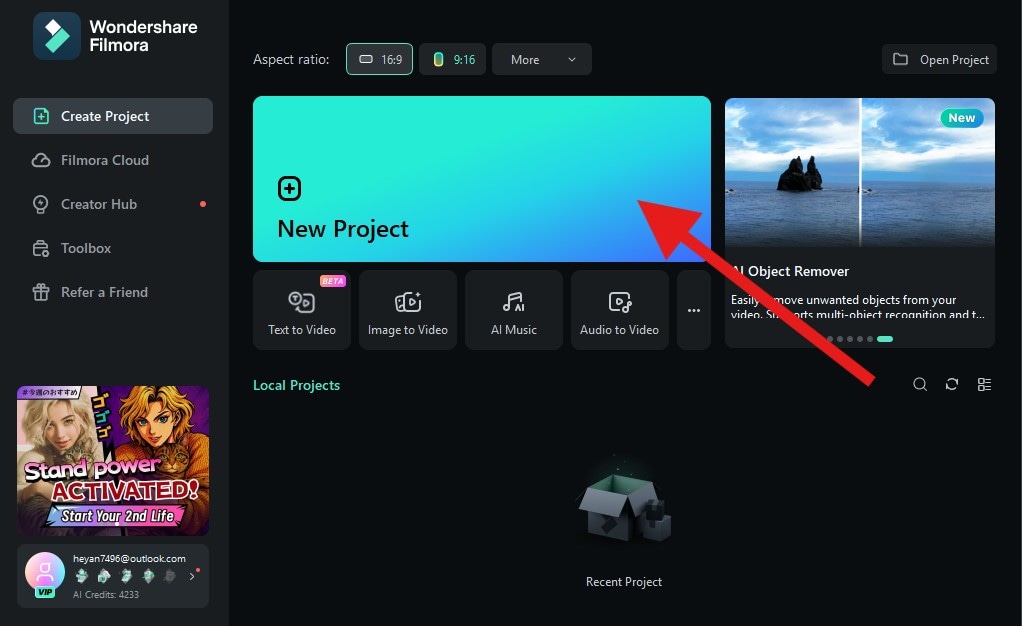
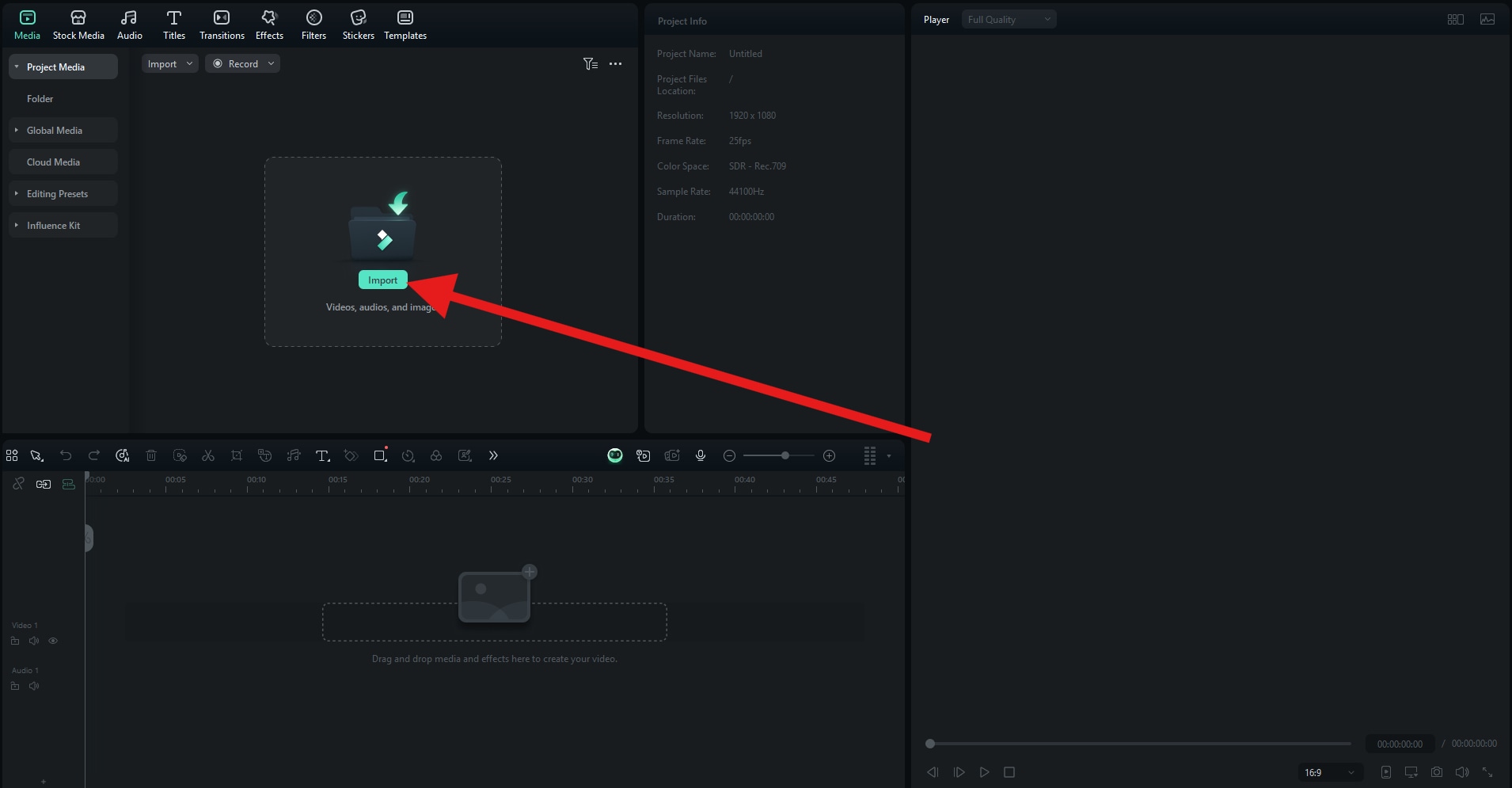
- คลิกที่ นำเข้าและเพิ่มรูปภาพสองรูปในโปรเจกต์ของคุณ
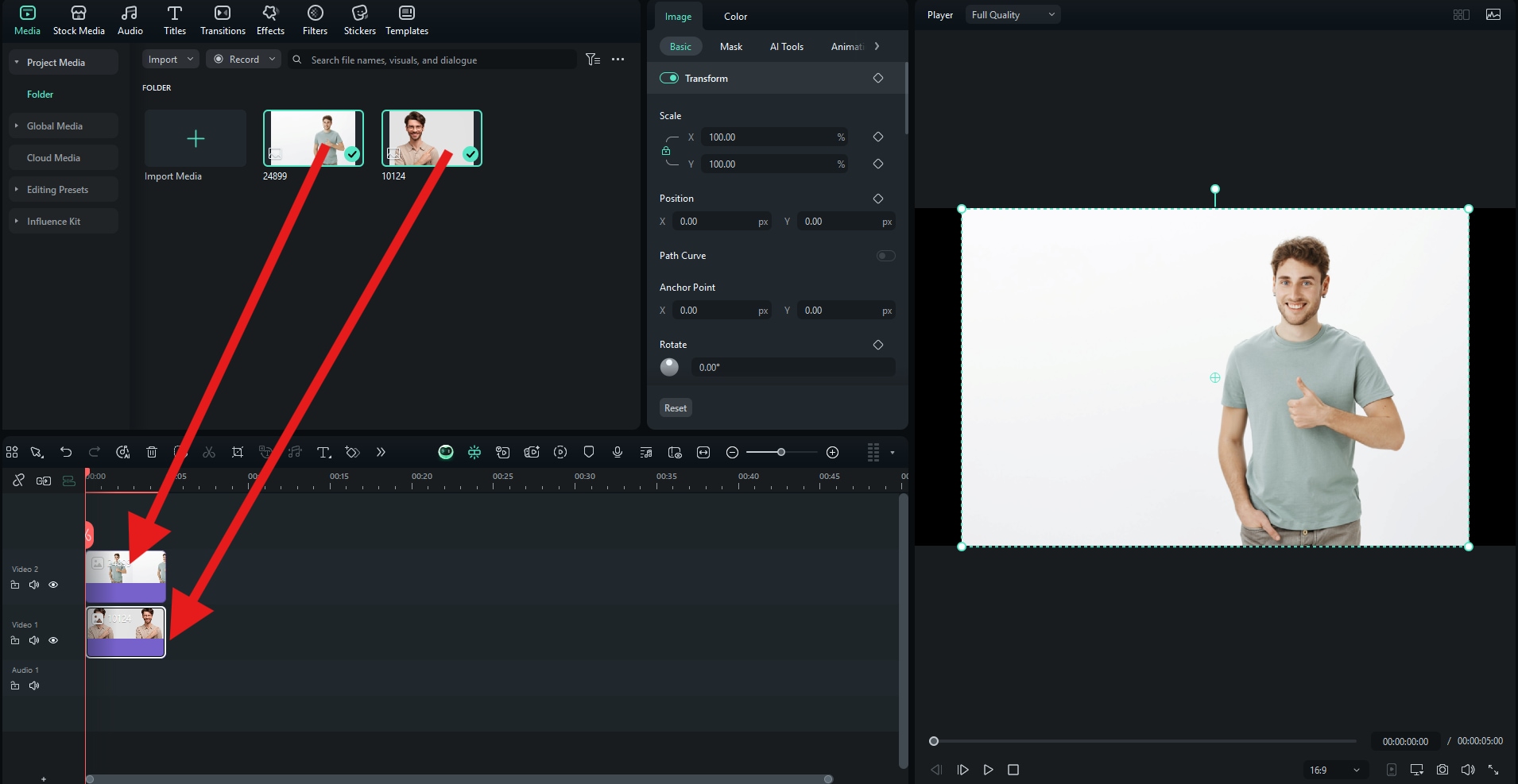
- ลาก รูปภาพทั้งสองไปยังไทม์ไลน์ โดยวางซ้อนกันหนึ่งด้านบนอีกด้านหนึ่ง
- คลิก ที่รูปภาพที่คุณต้องการลบพื้นหลัง เพื่อเลือก แล้วไปที่ รูปภาพ > เครื่องมือ AIที่นั่น คุณจะพบกับ AI Portrait Cutout เปิดใช้งานฟีเจอร์นี้ เมื่อแยกวัตถุออกจากภาพเสร็จแล้ว ปรับ ขนาดและตำแหน่งของรูปภาพในหน้าต่างแสดงตัวอย่าง
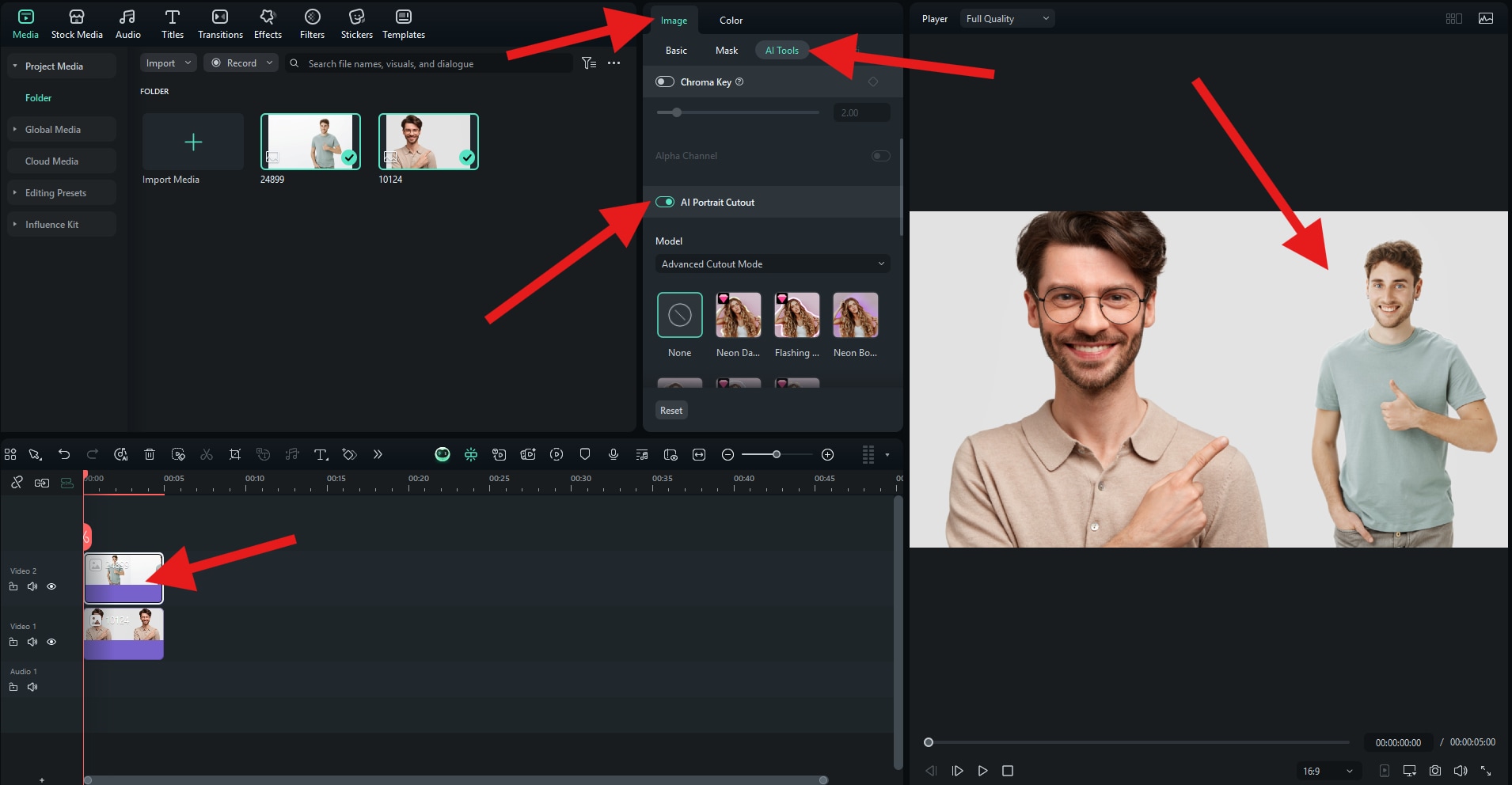
- ดูผลลัพธ์ที่เราได้ เมื่อเพิ่มบุคคลเข้าไปรูปภาพโดยใช้ Filmora สำหรับคอมพิวเตอร์
iOS Photos – เครื่องมือแก้ไขภาพในตัวของ Apple
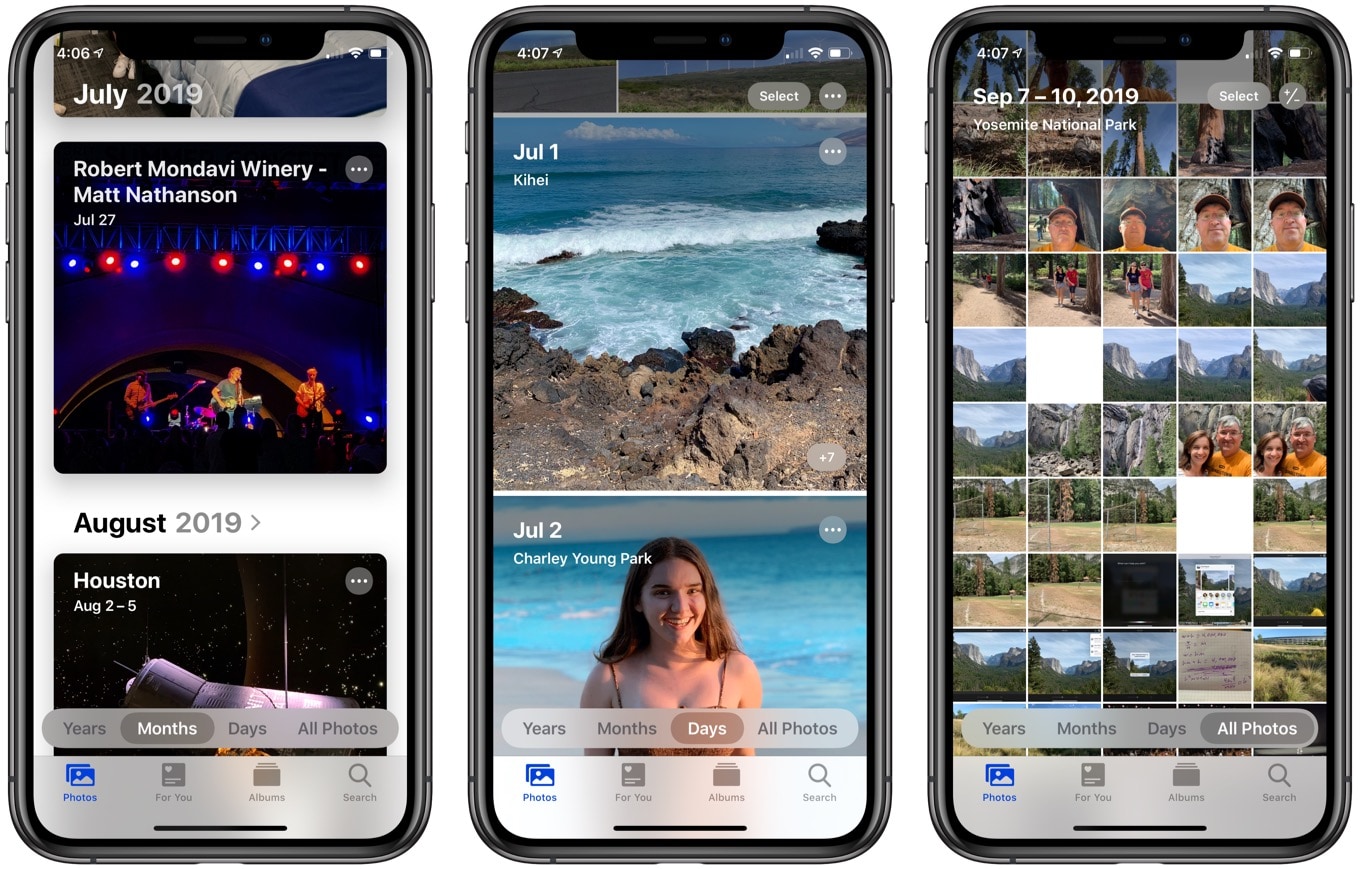
หากคุณใช้ iPhone หรือ iPad แอป Photos จะช่วยรวมรูปภาพง่ายๆ ได้โดยไม่ต้องดาวน์โหลดซอฟต์แวร์เพิ่มเติม แม้จะไม่ทันสมัยเท่า Filmora แต่มันเหมาะสำหรับการแก้ไขด่วน คุณสามารถลบพื้นหลังจากรูปหนึ่ง แล้วแทรกคนที่แยกออกไปในอีกรูปหนึ่ง
คุณสมบัติเด่น
- รองรับการซ้อนและรวมหลายรูปภาพ
- ท่าทางใช้งานง่ายสำหรับการครอบตัด ปรับขนาด และผสมรูปภาพ
- เชื่อมต่อกับคลังรูปภาพ iCloud โดยตรง
วิธีเพิ่มคนเข้าไปในรูปภาพบน iPhone?
To เพิ่มคนเข้าไปในรูปภาพบน iPhone ด้วยแอป Photos คุณจะเปลี่ยนคนในรูปหนึ่งให้เป็นสติกเกอร์ใช้งานซ้ำ และนำสติกเกอร์นี้ไปวางในอีกรูปหนึ่ง ต่อไปนี้คือขั้นตอนเพื่อทำให้เกิดผลแบบนี้
- ในแอป Photos ของ iOS แตะเลือกภาพที่มีบุคคลที่คุณต้องการเพิ่มไปยังรูปอื่น
- กดค้างที่บุคคลจนเห็นวัตถุ "ป๊อป" ออกจากพื้นหลัง จากนั้นแตะ เพิ่มสติกเกอร์ (หรือ คัดลอกวัตถุ ➜ เพิ่มสติกเกอร์ หากมีข้อความแจ้ง)
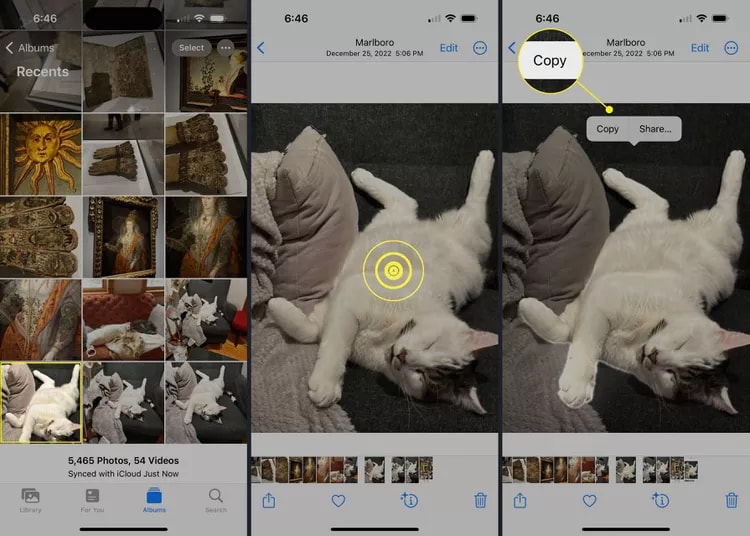
- เลือกสไตล์ได้ตามต้องการ หรือจะไม่เลือกก็ได้ เลือก Original เพื่อให้สมจริง (หรือ Outline/Puffy/Comic หากต้องการขอบแบบมีสไตล์) สติกเกอร์จะถูกบันทึกไว้ในลิ้นชักสติกเกอร์ระบบ
- ตอนนี้ เปิดรูปที่คุณต้องการเพิ่มคนเข้าไปแล้วแตะ แก้ไข.
- แตะเครื่องหมาย … (จุดไข่ปลา) แล้วเลือก ใส่สัญลักษณ์ จากนั้นแตะไอคอนสติกเกอร์เล็ก (หน้ายิ้ม) ➜ เลือกสติกเกอร์บุคคลที่คุณสร้างเมื่อครู่
- ลากเพื่อวาง และจีบเพื่อปรับขนาด หมุนตามต้องการ หากต้องการ เพิ่มสติกเกอร์แบบเดียวกันหลายอันเพื่อทำความหลากหลาย
- แตะ เสร็จสิ้น (ใส่สัญลักษณ์) ➜ เสร็จสิ้น (แก้ไข) เพื่อบันทึกรูปที่รวมใหม่กลับไปยังคลังของคุณ
เหมาะกับ: สำหรับผู้ใช้ iPhone ที่ต้องการวิธีเพิ่มคนในรูปแบบรวดเร็ว โดยไม่ต้องติดตั้งแอปใหม่
เฉพาะ Android – PhotoLayers
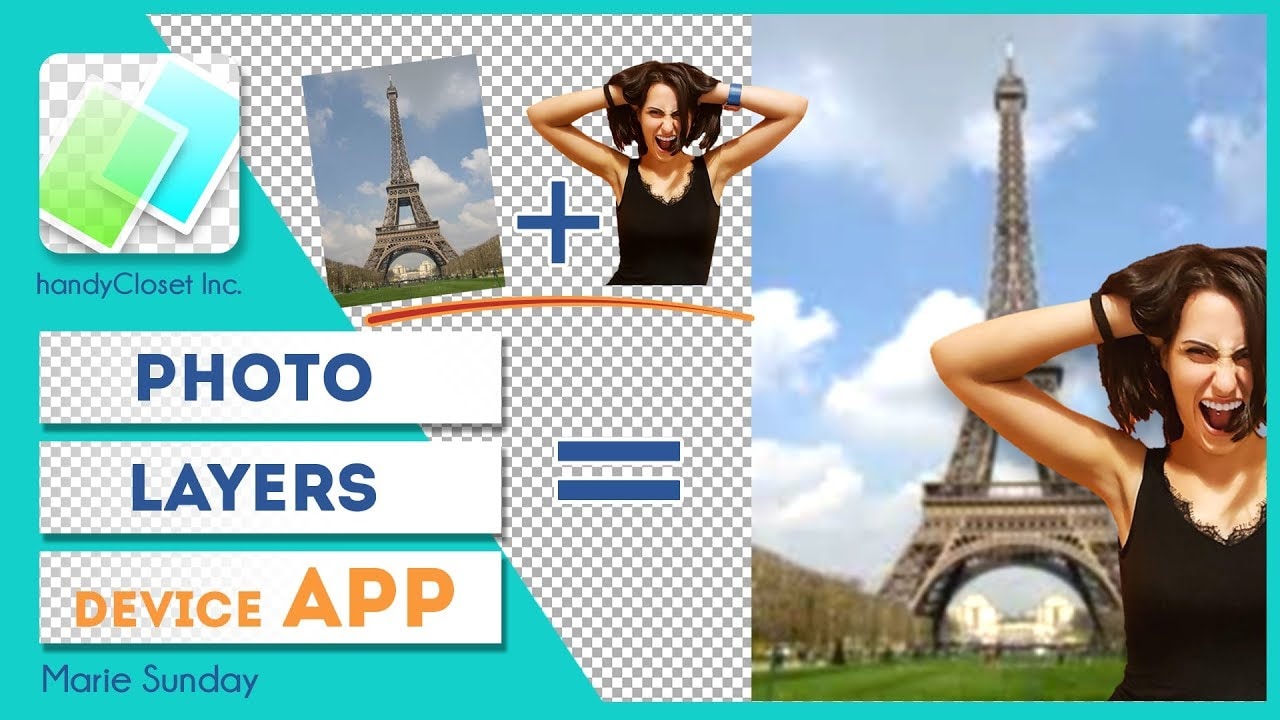
สำหรับผู้ใช้ Android เท่านั้น PhotoLayers เป็นแอปเบาๆ ที่ออกแบบมาเพื่อสร้างภาพผสมโดยเฉพาะ เหมาะสำหรับคนที่ต้องการใช้เครื่องมือฟรี ง่าย และรองรับการใช้งานบนมือถืออย่างเต็มที่ รองรับหลายเลเยอร์ ช่วยเพิ่มบุคคลในรูปภาพได้อย่างไร้ปัญหา
คุณสมบัติเด่น
- รองรับเลเยอร์รูปภาพสูงสุด 11 เลเยอร์ในการแก้ไขเดียว
- เครื่องมือแยกคนและจัดวางอย่างรวดเร็ว
- ออกแบบให้รันลื่นไหลบนอุปกรณ์ Android กลางและล่าง
วิธีใส่คนลงในรูปบน Android ด้วย PhotoLayers?
ต่อไปนี้คือขั้นตอนในการ เพิ่มคนเข้าไปในรูปภาพบน Android ด้วย PhotoLayers
- ดาวน์โหลด PhotoLayers – Superimpose, Eraser จาก Google Play Store
- หน้าจอแรก เลือกรูปพื้นหลัง (รูปที่คุณต้องการเพิ่มบุคคล)
- แตะ เพิ่มรูป แล้วเลือกรูปบุคคลที่คุณต้องการนำไปใส่ในฉาก
- เข้าสู่หน้าจอแยก/ลบพื้นหลัง (จะเปิดอัตโนมัติเมื่อคุณเพิ่มรูป หรือแตะเมนูแยก/ลบ)
- ใช้ Magic Eraser เพื่อลบพื้นที่ใหญ่ได้รวดเร็ว นี่คือ "เครื่องมือ Background Eraser" ของแอป
- เกลี่ยขอบให้เรียบเพื่อสร้างขอบตัดที่กลมกลืนมากขึ้น
- กลับมาที่แคนวาส ลากเพื่อย้าย จีบเพื่อปรับขนาดและหมุนเพื่อให้คนในภาพดูเหมาะสมกับฉาก
- แตะบันทึก เพื่อส่งออกรูปที่ผสมไปยังคลังของคุณ
ดูวิดีโอนี้เพื่อดูว่าหน้าตาแอปเป็นอย่างไร จะช่วยให้คุณติดตามขั้นตอนได้ง่ายขึ้น
เหมาะกับ: ผู้ใช้ Android ที่ต้องการเครื่องมือเบาๆ ฟรี สำหรับเพิ่มคนในรูปภาพอย่างรวดเร็ว
จะเพิ่มบุคคลในรูปภาพบนคอมพิวเตอร์ได้อย่างไร?
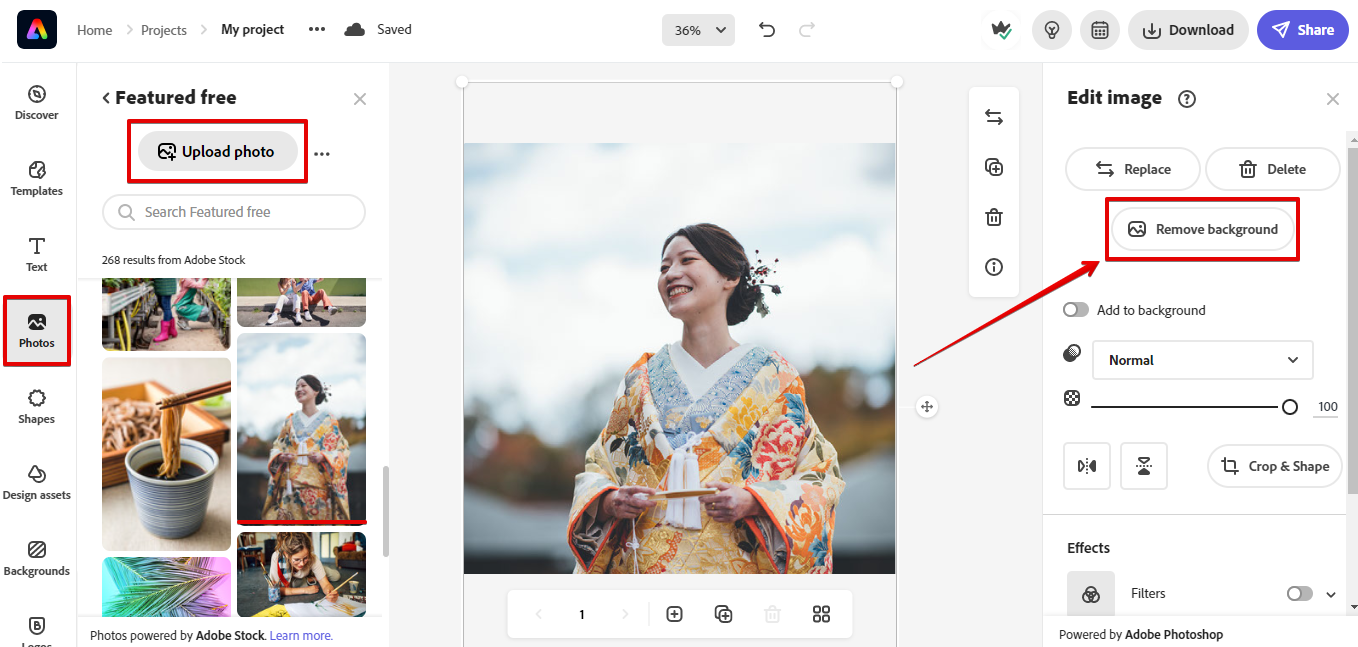
หากคุณต้องการใช้งานบนหน้าจอใหญ่กว่า โปรแกรมแก้ไขภาพบนเดสก์ท็อปจะให้ความแม่นยำและเที่ยงตรงมากกว่าบางแอปมือถือ หนึ่งในเครื่องมือที่ดีที่สุดคือ Adobe Photoshop Express ซึ่งเป็นเวอร์ชันที่ปรับปรุงให้รวดเร็วและใช้งานง่าย เหมาะสำหรับการตัดต่อคน ผสมและจัดวางในภาพของคุณโดยไม่ซับซ้อน
คุณสมบัติเด่น
- เครื่องมือลบพื้นหลัง สำหรับลบคนหรือวัตถุให้เรียบ
- เครื่องมือสำหรับแก้ไขหลายเลเยอร์ เพิ่มและจัดวางบุคคลที่ขาดในภาพอย่างเป็นธรรมชาติ
- Auto-Blend จาก AI สำหรับผสมให้เข้ากับภาพอย่างไร้รอยต่อ
- ฟิลเตอร์และการปรับแต่งในตัว เพื่อทำให้ภาพสมบูรณ์ขึ้น
วิธีเพิ่มคนในรูปภาพด้วย Photoshop Express?
มาดูกันว่าต้องทำอย่างไรจึงจะ เพิ่มคนเข้าไปในรูปภาพบนคอมพิวเตอร์ ด้วย Photoshop Express
- เปิด Adobe Photoshop Express บนอุปกรณ์ของคุณ (แอปมือถือหรือเว็บ)
- เปิดภาพที่คุณต้องการใช้เป็นฐาน นี่คือภาพที่คุณจะเพิ่มบุคคล
- เข้าสู่ แก้ไขภาพแผง.
- มองหาและแตะ ลบพื้นหลัง หรือ ลบ เพื่อตัดวัตถุออก เครื่องมือมักตรวจจับและลบพื้นหลังให้อัตโนมัติ
- ปรับขอบแบบละเอียดด้วยแปรงลบ เพื่อเก็บรายละเอียดพิกเซลและเส้นผมหรือแขนขา
- เมื่อพอใจกับการเลือกแล้ว แตะเครื่องหมายถูกเพื่อยืนยันและนำการตัดไปใช้
- ส่งออกหรือดาวน์โหลดรูปภาพที่พื้นหลังโปร่งใส (ควรใช้ PNG เพื่อรักษาความโปร่งใส)
- เปิดโปรเจกต์ Photoshop Express ใหม่ (หรือโปรแกรมเดียวกัน) แล้วเปิดรูปที่จะใส่บุคคล
- เพิ่มภาพตัดเป็นเลเยอร์ใหม่ หรือเป็นสติกเกอร์บนรูปพื้นหลัง
- ปรับขนาด ย้าย หรือหมุนให้กลมกลืนกับฉากใหม่
- ถ้าเครื่องมือรองรับ ปรับความสว่าง คอนทราสต์ หรือเงาเพื่อให้คนกลมกลืนกับพื้นหลังใหม่
- บันทึกภาพที่ผสมและส่งออกเป็น PNG หรือ JPEG ตามวิธีที่คุณต้องการแชร์
ดูวิดีโอนี้เพื่อศึกษาขั้นตอนด้วยเครื่องมือออนไลน์ ซึ่งเหมือนกับขั้นตอนในแอป
เหมาะกับ: สำหรับผู้ที่ต้องการเครื่องมือบนเดสก์ท็อปที่แม่นยำ ใช้ง่าย สำหรับเพิ่มคนในรูปภาพอย่างมีประสิทธิภาพ
จะเพิ่มบุคคลลงในรูปฟรีทางออนไลน์อย่างไร?
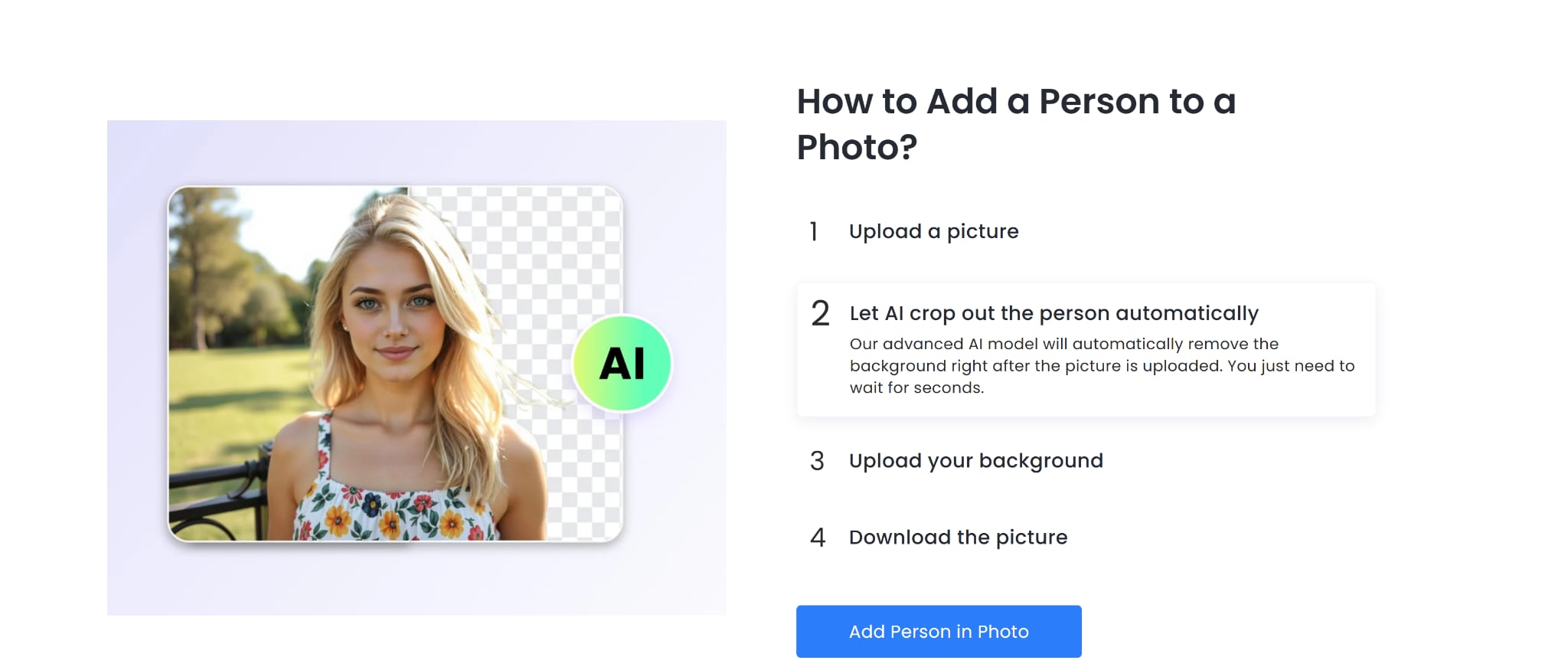
ถ้าคุณชอบใช้ วิธีเพิ่มคนลงในรูปภาพออนไลน์Fotor เป็นเครื่องมือฟรีบนเว็บเบราว์เซอร์ที่ผสานเครื่องมือที่ขับเคลื่อนด้วย AI กับอินเทอร์เฟซที่ใช้งานง่าย เหมาะสำหรับการแก้ไขภาพออนไลน์อย่างรวดเร็ว
คุณสมบัติเด่น
- เครื่องมือ AI Cutout สำหรับลบพื้นหลังได้ทันที
- อินเทอร์เฟซลากแล้ววางสำหรับรวมรูปภาพหลายรูป
- ใช้งานได้กับทุกอุปกรณ์ที่เชื่อมต่ออินเทอร์เน็ต
วิธีเพิ่มคนลงในรูปออนไลน์ด้วย Fotor?
- ไปที่หน้า "เพิ่มคนในรูปภาพ" ของ Fotor หน้าแลนดิ้งเพจ.
- อัปโหลดรูปภาพของคนที่คุณต้องการแยกออกมา
- คลิก "เปลี่ยนพื้นหลัง" (ในแถบเครื่องมือด้านขวา) เพื่ออิมพอร์ตภาพพื้นหลังใหม่หรือเลือกหนึ่งในพรีเซ็ตของ Fotor คนที่คุณอัปโหลดจะถูกรวมอยู่ในภาพใหม่นี้
- ใช้ฟังก์ชั่นลากแล้ววางที่ใช้งานง่ายของ Fotor ในการย้าย ปรับขนาด หรือปรับตำแหน่งคนในภาพพื้นหลังใหม่
- คุณยังสามารถปรับแต่งพื้นฐาน เช่น ความสว่างหรือความอิ่มตัวของสี เพื่อช่วยให้คนดูกลมกลืนกับฉากมากขึ้น เมื่อคุณพอใจกับผลลัพธ์แล้ว ให้คลิกที่ ดาวน์โหลด.
เหมาะกับ:เหมาะสำหรับทุกคนที่กำลังมองหาวิธีเพิ่มคนลงในรูปทางออนไลน์ที่รวดเร็วและฟรี
สรุป
การเพิ่มคนในรูปภาพไม่ใช่งานสำหรับนักออกแบบมืออาชีพอีกต่อไป ตามความต้องการและอุปกรณ์ของคุณ คุณสามารถเลือกใช้งานแอปบนมือถือ โปรแกรมแก้ไขบนเดสก์ท็อป หรือเครื่องมือออนไลน์เพื่อสร้างภาพที่เนียนและดูเป็นธรรมชาติ อย่างไรก็ตาม หากคุณต้องการทางเลือกที่ง่ายและล้ำหน้าที่สุด ฟีเจอร์ Smart Cutout ที่ขับเคลื่อนด้วย AI ของ Filmora นั้นตอบโจทย์ที่สุด
Filmora ยังมีให้ใช้ในรูปแบบโปรแกรมเดสก์ท็อปพร้อมฟีเจอร์ AI Portrait Cutout ซึ่งสามารถสร้างเอฟเฟกต์เดียวกันได้ ดาวน์โหลดทั้งสองเวอร์ชันวันนี้และลองใช้งานดู
ดาวน์โหลดอย่างปลอดภัย 
