



คุณต้องการบันทึกวิดีโอจากเว็บแคมโดยไม่มีข้อจำกัดเรื่องรูปแบบหรือตัวแปลงสัญญาณหรือไม่? คุณกำลังมองหาโปรแกรมบันทึกแบบโอเพนซอร์สที่ใช้งานได้หลายแพลตฟอร์มและไม่รังเกียจการใช้อินเทอร์เฟซบรรทัดคำสั่งหรือ? FFmpeg อาจเหมาะกับคุณ
เตรียมพร้อมเมื่อเราจะแนะนำคุณเกี่ยวกับซอฟต์แวร์นี้และแสดงวิธีการใช้ FFmpeg เพื่อบันทึกเว็บแคม นอกจากนี้เราจะครอบคลุมกรณีการใช้งานและความท้าทาย และแนะนำทางเลือกที่ยอดเยี่ยม ดังนั้นอ่านต่อไป
สารบัญ
วิธีเตรียมการสำหรับการบันทึกเว็บแคมของคุณด้วย FFmpeg
FFmpeg ต้องการคำสั่งเฉพาะในตัวแปลคำสั่งบรรทัดคำสั่ง (CLI) เช่น Command Prompt (CMD) อย่าปล่อยให้สิ่งนั้นทำให้คุณท้อใจ คุณสามารถเข้าใจมันได้อย่างรวดเร็ว มาเริ่มกันที่ขั้นตอนการติดตั้ง การกำหนดค่า และการบันทึก
การติดตั้ง FFmpeg เป็นขั้นตอนแรกในการใช้งานสำหรับการบันทึกเว็บแคม คุณสามารถดาวน์โหลดซอร์สโค้ดได้ แต่จะเหมาะสำหรับนักพัฒนามากกว่า ดังนั้นเราจะแสดงวิธีรับแพ็กเกจไบนารีและกำหนดค่าบนคอมพิวเตอร์ของคุณ ทำดังนี้:
- เยี่ยมชมเว็บไซต์ทางการของ FFmpeg คลิก Download เลือกระบบปฏิบัติการ และเลือกเวอร์ชันที่ต้องการ โปรดจำไว้ว่าไลบรารีทั้งหมดรองรับสถาปัตยกรรม 64 บิต

- คลิกขวาที่ไฟล์บีบอัดในโฟลเดอร์ Downloads ของคุณและคลิก Extract All.

- เปลี่ยนชื่อโฟลเดอร์เป็น FFmpeg และคัดลอก

- วางไว้ใน ไดรฟ์ C:.

- พิมพ์ "Edit the system environment variables" ลงในกล่องค้นหาใน Taskbar และเปิดผลลัพธ์

- หากกล่องโต้ตอบ System Properties เปิดขึ้น ให้คลิก Environment Variables ในแท็บ Advanced

- ดับเบิลคลิกที่ Path ภายใต้ System Variables.

- คลิก New และกด Browse เพื่อค้นหาโฟลเดอร์ที่เกี่ยวข้อง

- ไปที่ Local Disk (C:) > FFmpeg เลือกโฟลเดอร์ bin และคลิก OK สองครั้ง

- ค้นหา Command Prompt และคลิก Run as administrator.

- รันคำสั่งนี้เพื่อยืนยันการติดตั้ง:
ffmpegหากคุณเห็นหน้าจอต่อไปนี้ แสดงว่าคุณตั้งค่าทุกอย่างถูกต้องและสามารถใช้ FFmpeg ได้แล้ว
คำสั่งพื้นฐานในการบันทึกเว็บแคมใน FFmpeg
การใช้ FFmpeg เพื่อบันทึกเว็บแคมหรืออุปกรณ์อินพุตวิดีโออื่นต้องใช้คำสั่งเฉพาะ คุณสามารถเข้าถึงรายการได้โดยพิมพ์ -h สำหรับความช่วยเหลือหรือ man ffmpeg สำหรับคู่มือทั้งหมดและกด Enter.
นั่นคือความสวยงามของเครื่องมือ CLI คุณสามารถรันคำสั่งที่เกี่ยวข้องกับความช่วยเหลือเหล่านี้ได้ตลอดเวลาเพื่อดูตัวเลือกที่มี คำสั่ง FFmpeg ที่เป็นประโยชน์อีกอย่างคือ ffmpeg -formats มันแสดงรายการรูปแบบไฟล์ที่รองรับทั้งหมด เช่นเดียวกับ ffmpeg -codecs.
ดังที่คุณจะเห็นในคู่มือ การระบุแฟล็กดังกล่าวจะปรับเปลี่ยนการดำเนินการ ตัวอย่างเช่น แฟล็กสามารถบอก FFmpeg ว่าควรใช้อุปกรณ์อินพุตวิดีโอใดและบันทึกไฟล์ในรูปแบบใด
FFmpeg มีการรองรับ Windows DirectShow (dshow) ในตัวสำหรับอุปกรณ์อินพุตเสียงและวิดีโอ เป็นเฟรมเวิร์กมัลติมีเดียที่ใช้ COM ของ Microsoft สำหรับการสตรีมและการเล่น คุณจะใช้มันในคำสั่งเกือบทั้งหมดเพื่อจับภาพและประมวลผลสตรีมมีเดีย ตรวจสอบ เอกสาร DirectShow input device ทางการของ FFmpeg เพื่อดูรายละเอียดเพิ่มเติม
วิธีบันทึกเว็บแคมด้วย FFmpeg:
- รันคำสั่งต่อไปนี้ใน CMD คุณจะเห็นรายการอุปกรณ์วิดีโอและเสียง DirectShow รวมถึงเว็บแคมของคุณ ตัวอย่างนี้แสดงกล้องแบบบูรณาการหนึ่งตัวและเครื่องบันทึกจากบุคคลที่สาม แต่ผลลัพธ์ของคุณจะแตกต่างกัน อาจมีชื่อเริ่มต้นและชื่อทางเลือกของกล้องของคุณด้วย
ffmpeg -list_devices true -f dshow -i dummy - รันคำสั่งนี้เพื่อสั่งให้ FFmpeg บันทึกวิดีโอจากเว็บแคม อย่างไรก็ตาม ใช้ชื่อเริ่มต้นหรือชื่อทางเลือกของเว็บแคมของคุณและแทนที่ "mp4" ด้วยรูปแบบเอาต์พุตที่ต้องการ
ffmpeg -f dshow -i video="Camera" out.mp4 - รันคำสั่งนี้เพื่อจับภาพไมโครโฟนของคุณขณะบันทึกเว็บแคม อีกครั้ง ใช้ชื่ออุปกรณ์ที่ถูกต้องและรูปแบบที่ต้องการ
ffmpeg -f dshow -i video="Camera":audio="Microphone" out.mp4 - คุณสามารถใส่อุปกรณ์วิดีโอและเสียงในเครื่องหมายคำพูดเดี่ยว (เหมือนในภาพหน้าจอด้านล่าง) มันตรงไปตรงมากกว่า
ffmpeg -f dshow -i video="Integrated Camera":audio="Microphone name here" out.mp4 - พิมพ์
qในแท็บ Command Prompt เพื่อหยุดการบันทึก
คำสั่งขั้นสูงในการบันทึกเว็บแคมใน FFmpeg
FFmpeg รองรับคำสั่งหลายสิบคำสั่งและแฟล็กต่างๆ ตัวอย่างเช่น คุณสามารถสั่งให้ FFmpeg บันทึกกล้องของคุณที่ 60 เฟรมต่อวินาทีและใช้ตัวแปลงสัญญาณวิดีโอเฉพาะ
นี่คือคำสั่งขั้นสูงบางส่วนสำหรับการบันทึกเว็บแคมของคุณด้วย FFmpeg:
- รันคำสั่งต่อไปนี้ (แทนที่ "Camera" ด้วยชื่อเว็บแคมของคุณ) เพื่อตรวจสอบตัวเลือกของเว็บแคมของคุณ คุณจะเห็นตัวแปลงสัญญาณที่รองรับและค่าขนาดและ fps ขั้นต่ำและสูงสุด
ffmpeg -f dshow -list_options true -i video="Camera" - นี่คือตัวอย่างคำสั่งเพื่อจับภาพเว็บแคมในรูปแบบพิกเซลดิบที่ 7.5 fps และส่งออกเป็น AVI อีกครั้ง ใช้ชื่อกล้องที่ถูกต้องและรูปแบบที่ต้องการ
ffmpeg -f dshow -video_size 1280x720 -framerate 7.5 -pixel_format yuyv422 -i video="Camera" out.avi - คำสั่งนี้บอกโปรแกรมให้จับภาพกล้องของคุณโดยใช้ตัวแปลงสัญญาณวิดีโอ MJPEG และ fps ขั้นต่ำที่รองรับ:
ffmpeg -f dshow -video_size 1280x720 -framerate 15 -vcodec mjpeg -i video="Camera" out.avi. - นี่คือตัวอย่างคำสั่งที่มีแฟล็ก
-tเพื่อบันทึกเว็บแคมและไมโครโฟนเป็นเวลาสิบนาที:ffmpeg -f dshow -video_size 1280x720 -framerate 30 -t 00:10:00.00 -vcodec mjpeg -i video="Camera":audio="Microphone" out.avi.
อย่างที่คุณเห็น FFmpeg มีคำสั่งที่ตรงไปตรงมา คุณสามารถจำได้อย่างรวดเร็ว ตรวจสอบคู่มือเพื่อข้อมูลเพิ่มเติมและทำการบันทึกทดสอบเพื่อดู FFmpeg ในการทำงาน
ปัญหาที่ทราบเมื่อบันทึกเว็บแคมด้วย FFmpeg
ปัญหาที่โดดเด่นที่สุดเมื่อบันทึกเว็บแคมของคุณด้วย FFmpeg ได้แก่:
| 🔣 ไม่มี GUI (Graphical User Interface) | FFmpeg ใช้อินเทอร์เฟซบรรทัดคำสั่ง ทำให้น่ากลัวสำหรับผู้เริ่มต้น มีเอกสารประกอบที่ครอบคลุม แต่ผู้เริ่มต้นยังคงต้องใช้เวลาในการฝึกฝน |
| 🙁 ขัดข้องเป็นครั้งคราว | ในฐานะซอฟต์แวร์โอเพนซอร์ส FFmpeg พบข้อบกพร่องและปัญหาเป็นระยะ ผู้พัฒนาจะแก้ไขได้อย่างรวดเร็ว แต่จะเป็นอย่างไรหากโปรแกรมขัดข้องระหว่างการบันทึก เนื่องจากมันบันทึกในพื้นหลัง คุณจะไม่รู้เลยจนกว่าจะสายเกินไปและคุณเสียเวลาและความพยายามไปโดยเปล่าประโยชน์ |
| ⚠ ปัญหาความล่าช้า | FFmpeg บันทึกและเข้ารหัสวิดีโอพร้อมกัน ทำให้เกิดปัญหากับคอมพิวเตอร์ที่ช้า นอกจากนี้ บางครั้งมันจะละทิ้งเฟรมวิดีโอ (หากได้รับเฟรมใหม่ก่อนที่จะประมวลผลเฟรมก่อนหน้าเสร็จ) เพื่อให้ทันกับการป้อนวิดีโอแบบเรียลไทม์ |
นี่คือทางเลือกอื่นที่ควรพิจารณาหากคุณคิดว่าข้อเสียมากกว่าข้อดี
ทางเลือกที่ควรพิจารณา: Wondershare Filmora
Wondershare Filmora เป็นโปรแกรมบันทึกและแก้ไขวิดีโอชั้นนำที่มีฟีเจอร์ขับเคลื่อนด้วย AI ทำให้เหมาะสำหรับผู้สร้างคอนเทนต์ทุกคน ช่วยให้คุณเพิ่มเอฟเฟกต์ ทรานซิชัน แอนิเมชัน คำบรรยาย และแคปชัน ลดสัญญาณรบกวนและปรับปรุงวิดีโอ ปรับกรอบใหม่อัตโนมัติสำหรับโซเชียลมีเดีย ลบและแทนที่พื้นหลังโดยใช้ Smart Cutout สร้างฉากและไฮไลต์ และปรับแต่งองค์ประกอบอื่นๆ อีกมากมาย มันยังมี AI text-to-video, AI copywriting และ AI text-based video editing
สำหรับความสามารถในการบันทึก Filmora ช่วยให้คุณบันทึกเว็บแคม หน้าจอ หรือทั้งสองอย่าง และจับเสียงไมโครโฟนและระบบของคุณ นี่คือวิธีการบันทึกกล้องของคุณ:
บันทึกหน้าจอและเว็บแคมของคุณ จากนั้นสร้างวิดีโอระดับมืออาชีพได้อย่างง่ายดายและรวดเร็วด้วยเครื่องมือ AI เทมเพลตที่ทันสมัย เอฟเฟกต์ เพลง และสินทรัพย์สร้างสรรค์อื่นๆ


- ดาวน์โหลด ติดตั้ง และเปิดใช้งาน Wondershare Filmora ในคอมพิวเตอร์ของคุณ
- เลือก Screen Recorder ในเมนู

- เปิดใช้งาน Camera ในการตั้งค่าการบันทึกเพื่อบันทึกเว็บแคมของคุณและคลิกปุ่มสีแดง REC

- มันจะเริ่มบันทึกเว็บแคม

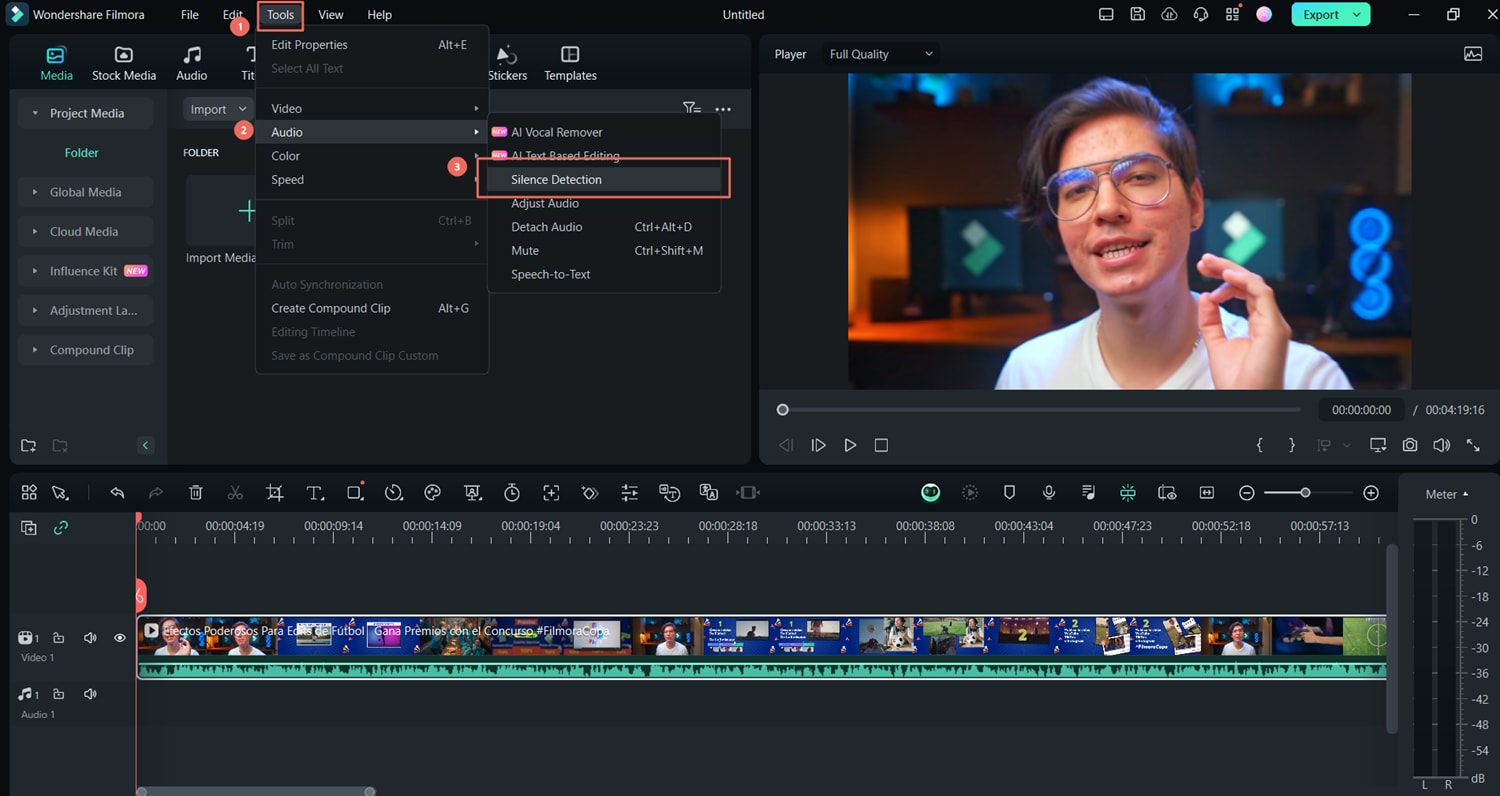
- คลิกปุ่ม Stop เพื่อหยุดการบันทึกและกด OK. จากนั้น ลากและวางวิดีโอลงในไทม์ไลน์และใช้เครื่องมือแก้ไขของ Filmora ตัวอย่างเช่น คุณสามารถคลิก Tools > Audio > Silence Detection เพื่อลบช่วงเงียบ เมื่อคุณขัดเกลาการบันทึกของคุณแล้ว ให้คลิก Export.
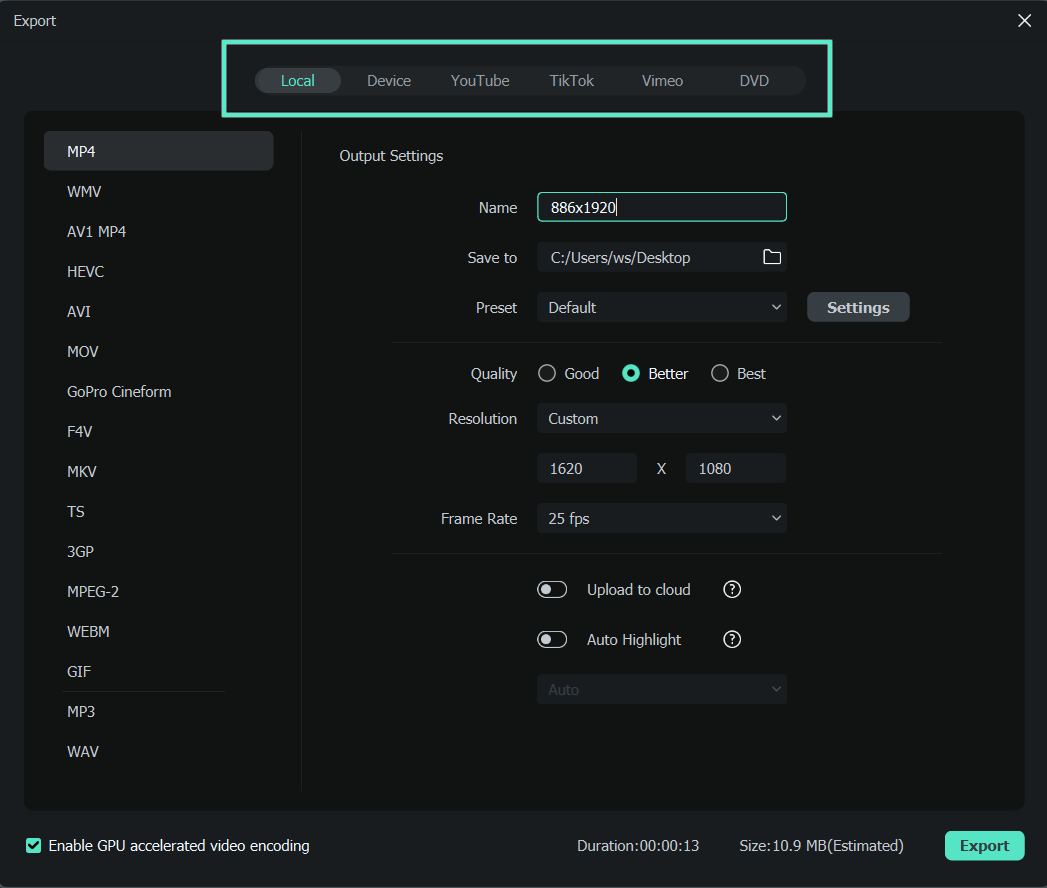
- เลือกรูปแบบ แก้ไขการตั้งค่าเอาต์พุตอื่นๆ และคลิก Export เพื่อบันทึกไฟล์ลงในอุปกรณ์ของคุณ คุณยังสามารถแชร์โดยตรงบน YouTube, TikTok หรือ Vimeo
สรุป
คุณสามารถบันทึกเว็บแคมของคุณด้วยเครื่องมือหลายอย่าง รวมถึง FFmpeg และ Wondershare Filmora อย่างไรก็ตาม FFmpeg ไม่มี GUI และต้องการการเรียนรู้คำสั่งเฉพาะสำหรับ CLI เช่น Command Prompt
ในทางกลับกัน Filmora ใช้งานง่าย จับภาพกล้องและหน้าจอของคุณได้อย่างราบรื่น และมีความสามารถในการแก้ไขขั้นสูง รวมถึงฟีเจอร์ขับเคลื่อนด้วย AI เราแนะนำให้ลองทั้งสองเพื่อดูว่าเหมาะกับความต้องการของคุณอย่างไร แต่เรามั่นใจว่าคุณจะชอบตัวหลัง

