

การบันทึกหน้าจอบน Windows ฟังดูง่ายจนกว่าคุณจะลองทำจริงๆ หลายคนหันมาใช้การบันทึกหน้าจอด้วย Xbox Game Bar เพราะมันมีอยู่แล้วใน Windows และเข้าถึงได้ง่าย
มันใช้งานได้ดีสำหรับคลิปสั้นๆ การเล่นเกม หรือการบันทึกแอปพื้นฐาน แต่สิ่งต่างๆ จะยุ่งยากเมื่อXbox Game Bar ไม่บันทึก ไม่สามารถจับภาพเดสก์ท็อป หรือขาดการควบคุมที่คุณต้องการ ดังนั้นเราจะอธิบายวิธีบันทึกด้วย Xbox Game Bar ว่ามันทำอะไรได้ดี มีข้อจำกัดอะไร และทางเลือกอื่นใดที่เหมาะสมกว่าเมื่อคุณต้องการผลลัพธ์ที่ดีกว่า
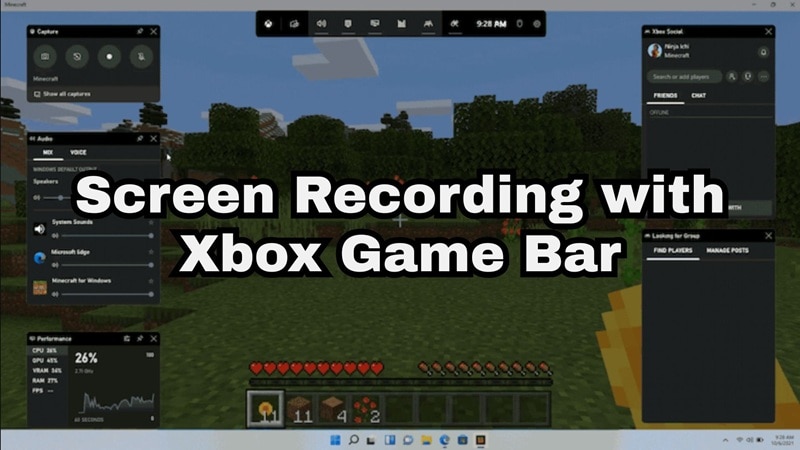
ส่วนที่ 1 วิธีบันทึกหน้าจอด้วย Xbox Game Bar บน Windows
การบันทึกหน้าจอด้วย Xbox Game Bar มีอยู่แล้วใน Windows 10 และ Windows 11 ดังนั้นจึงพร้อมใช้งานทันที มันทำงานได้ดีที่สุดสำหรับการบันทึกแอปและเกม และเมื่อคุณรู้จักทางลัดแล้ว การบันทึกด้วย Game Bar ก็รู้สึกตรงไปตรงมาทีเดียว
ด้านล่างนี้ เราจะแสดงให้คุณเห็นวิธีบันทึกโดยใช้ Xbox Game Bar ทีละขั้นตอนและชี้ให้เห็นข้อจำกัดบางประการที่คุณควรรู้ เพื่อให้คุณสามารถตัดสินใจได้ว่ามันเพียงพอสำหรับสิ่งที่คุณพยายามทำหรือไม่
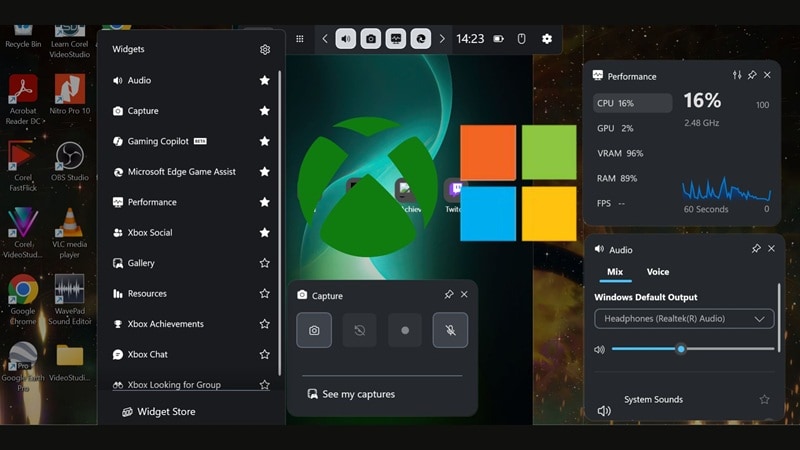
ทีละขั้นตอน: วิธีใช้ Game Bar เพื่อบันทึกหน้าจอ
คู่มือนี้อิงจากคำแนะนำง่ายๆ จากHP Support บน YouTube และเน้นที่พื้นฐานของวิธีบันทึกหน้าจอด้วย Xbox Game Bar บน Windows เพียงทำตามขั้นตอนด้านล่างเพื่อเรียนรู้วิธีการ:
- ตรวจสอบให้แน่ใจว่าแอปหรือเกมที่คุณต้องการบันทึกเปิดอยู่และกำลังทำงาน
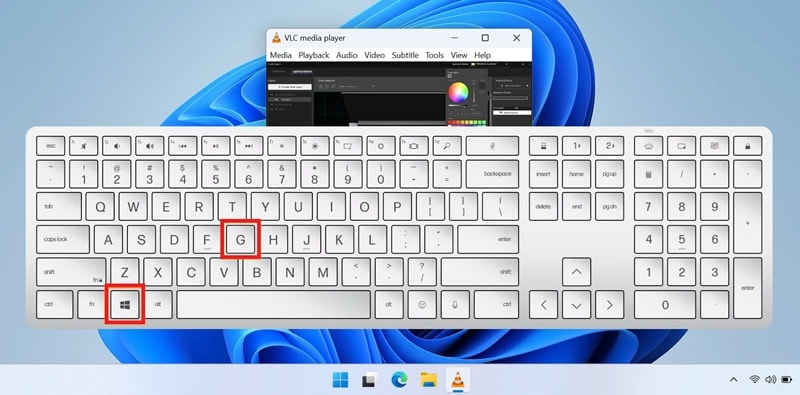
- กดWindows + G บนคีย์บอร์ดของคุณเพื่อเปิดการซ้อนทับการบันทึก Xbox Game Bar
เมื่อตัวบันทึกหน้าจอ Game Bar ปรากฏที่ด้านบนของหน้าจอ ให้คลิกCaptureพร้อมไอคอนกล้อง หลังจากนั้น:
- คลิกไอคอนMicrophone หากคุณต้องการให้เสียงของคุณรวมอยู่ในการบันทึก
- คลิกไอคอนปุ่ม Record เพื่อเริ่มบันทึกหน้าจอของคุณ
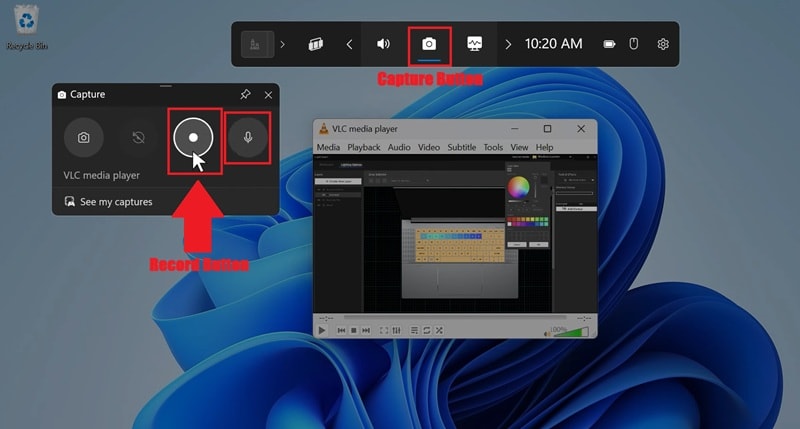
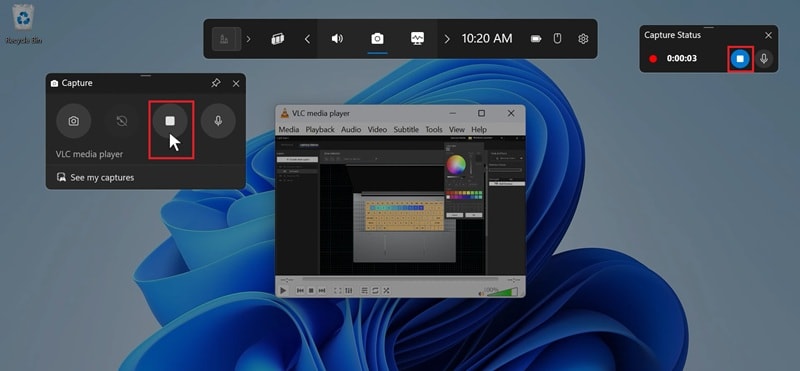
หน้าต่างCapture Status ขนาดเล็กปรากฏขึ้นพร้อมตัวจับเวลาเพื่อแสดงว่าการบันทึกกำลังทำงาน คลิกปุ่มStop ในหน้าต่าง Capture หรือหน้าต่าง Capture Status เมื่อคุณทำเสร็จแล้ว
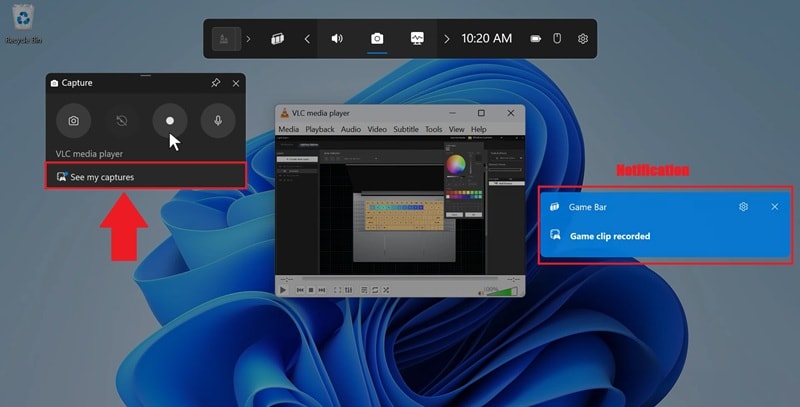
การแจ้งเตือนจะปรากฏขึ้นเพื่อยืนยันว่าการบันทึกหน้าจอของคุณได้รับการบันทึกแล้ว ในหน้าต่าง Capture ให้คลิก "See my captures" เพื่อดูคลิปที่บันทึกไว้ของคุณ
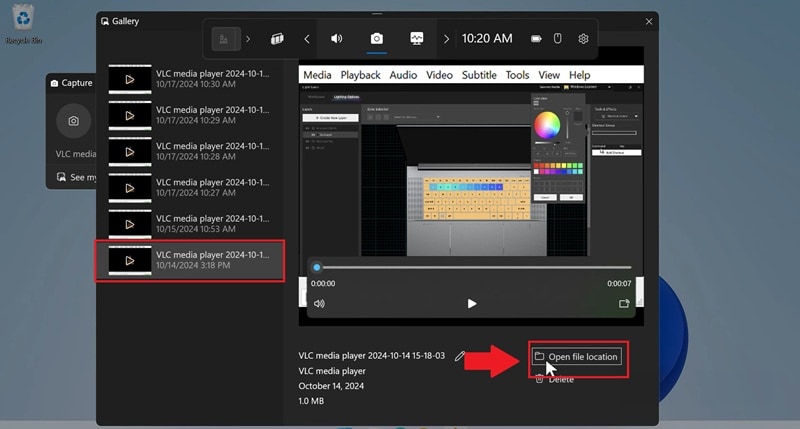
เลือกคลิปเพื่อดูตัวอย่างและคลิก "Open file location" เพื่อค้นหาวิดีโอใน Windows Explorer
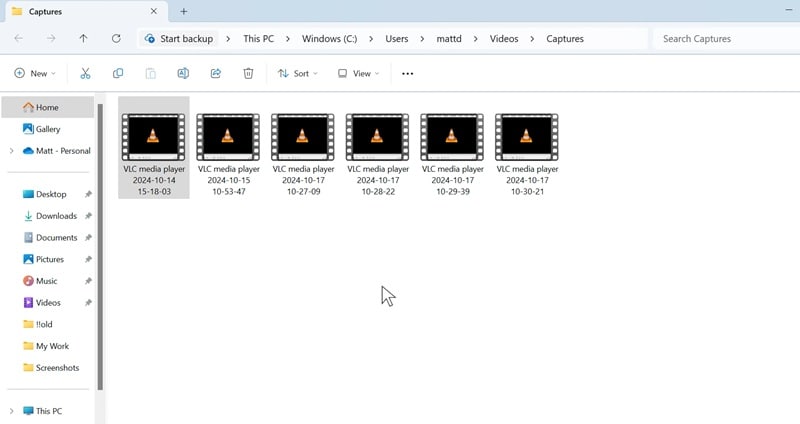
การบันทึกของคุณจะถูกบันทึกในโฟลเดอร์ Captures ภายในไลบรารี Videos
ชีทสรุปทางลัดตัวบันทึกหน้าจอ Xbox
ตอนนี้คุณรู้วิธีปกติของการเรียนรู้วิธีใช้ Game Bar เพื่อบันทึกหน้าจอ คุณสามารถทำได้เร็วยิ่งขึ้นด้วยทางลัด ใช้ตารางด้านล่างเพื่อเรียนรู้วิธีบันทึกโดยใช้ Game Bar โดยไม่ต้องเปิดเมนูหรือค้นหาผ่านการตั้งค่า
| ทำอะไร | ปุ่มลัด |
| เปิด Xbox Game Bar | Win + G |
| เริ่มหรือหยุดการบันทึก Game Bar | Win + Alt + R |
| เปิดหรือปิดไมโครโฟน | Win + Alt + M |
| บันทึกนาทีที่แล้ว | Win + Alt + G |
| ถ่ายภาพหน้าจอ | Win + Alt + Print Screen |
|
แสดงเพิ่มเติม
แสดงน้อยลง
|
|
ข้อจำกัดที่คุณอาจต้องพิจารณาก่อนพึ่งพา Game Bar

แม้ว่าการบันทึกหน้าจอด้วย Xbox Game Bar จะสะดวก แต่หลังจากใช้งานในสถานการณ์จริง ข้อจำกัดบางอย่างก็ปรากฏขึ้นอย่างรวดเร็ว:
- ใช้ได้เฉพาะบน Windows ไม่รองรับ Mac หรือ Linux
- ไม่สามารถบันทึกเดสก์ท็อปหรือ File Explorer
- การบันทึกมีข้อจำกัด 30 นาที
- คุณได้รับการควบคุมที่น้อยมากเกี่ยวกับรูปแบบ ความละเอียด หรือเฟรมเรต.
- ไม่มีเครื่องมือแก้ไขวิดีโอในตัว
- ตัวเลือกเลย์เอาต์เว็บแคมและการสร้างแบรนด์มีพื้นฐานมาก
- Xbox Game Bar บันทึกไม่ทำงานอาจเกิดขึ้นแบบสุ่มกับแอปบางตัว
หากข้อใดข้อหนึ่งฟังดูคุ้นเคย มักเป็นสัญญาณว่าคุณต้องการสิ่งที่ยืดหยุ่นกว่า
ส่วนที่ 2 ทางเลือกที่ดีที่สุดแทน Xbox Game Bar Screen Recording: Wondershare Filmora
หากการบันทึกหน้าจอ Xbox Game Bar รู้สึกจำกัดเล็กน้อยเมื่อคุณเริ่มใช้บ่อยขึ้น นี่มักเป็นจุดที่ผู้คนมองหาสิ่งที่ดีกว่า ทางเลือกหนึ่งที่ครอบคลุมช่องว่างทั้งหมดของการบันทึก Game Bar คือWondershare Filmora.
มันเป็นโปรแกรมตัดต่อวิดีโอที่ขับเคลื่อนด้วย AI ที่มาพร้อมกับตัวบันทึกหน้าจอ ที่มั่นคง ดังนั้นคุณสามารถบันทึกหน้าจอและจัดการทุกอย่างในที่เดียว แทนที่จะต้องใช้เครื่องมือหลายตัว
 ดาวน์โหลดปลอดภัย
ทีละขั้นตอน: วิธีบันทึกหน้าจอโดยใช้ Filmora
Filmora ทำให้กระบวนการทั้งหมดตรงไปตรงมาและเป็นมิตรกับผู้เริ่มต้นมาก เพียงทำตามขั้นตอนด้านล่างเพื่อเริ่มบันทึกหน้าจอของคุณด้วย Filmora และได้รับการควบคุมมากกว่าที่ Xbox Game Bar สำหรับการบันทึกหน้าจอ สามารถเสนอได้
เปิด Filmora และไปที่เมนู "กล่องเครื่องมือ" บนหน้าจอหลักและคลิก "ตัวบันทึกหน้าจอ" เพื่อเปิดการตั้งค่าการบันทึก
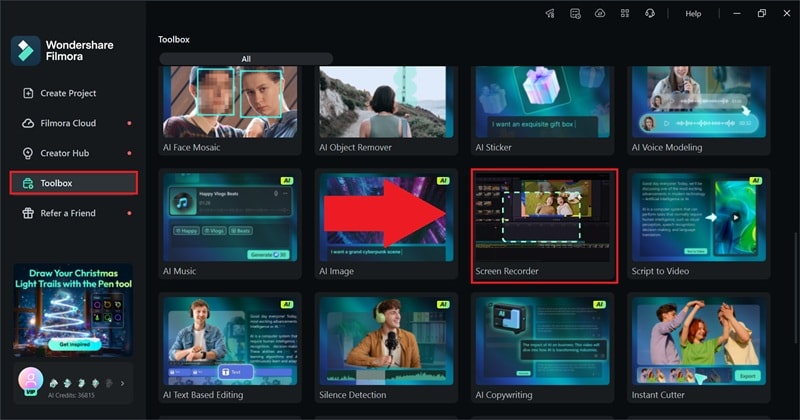
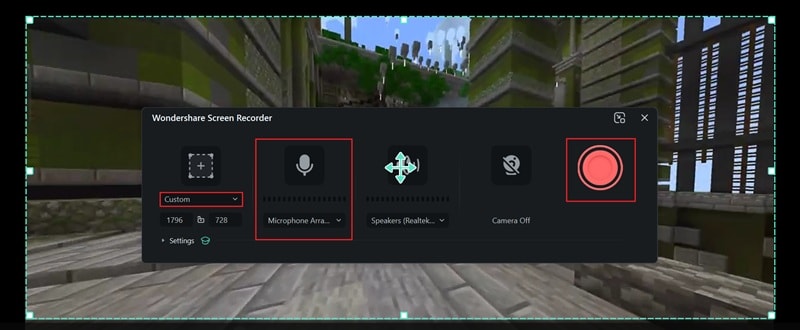
เปิดเกมหรือแอปที่คุณต้องการบันทึก จากนั้นปรับการตั้งค่าการบันทึก:
- หากต้องการจับภาพเฉพาะส่วนหนึ่งของหน้าจอของคุณ ให้เลือก "กำหนดเอง" และลากกรอบสีน้ำเงินเพื่อครอบคลุมพื้นที่ที่คุณต้องการ
- คลิกไอคอนไอคอนไมโครโฟน หากคุณต้องการบันทึกเสียงของคุณ
- คลิกไอคอนปุ่มสีแดงขนาดใหญ่ เพื่อเริ่มการบันทึก
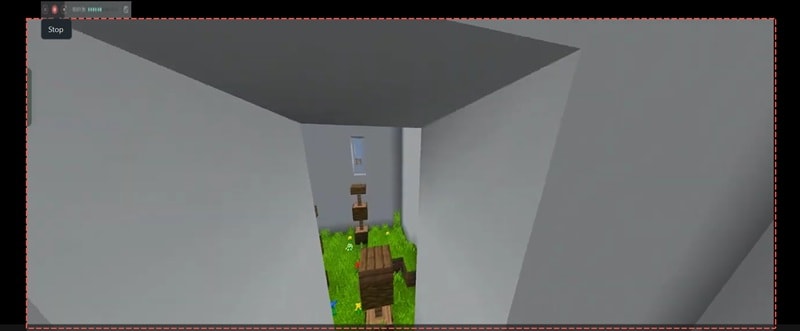
เมื่อคุณบันทึกเสร็จแล้ว ให้คลิกปุ่มสีแดง อีกครั้งเพื่อหยุด
คุณจะถูกนำไปยังหน้าจอตัวอย่างการบันทึก จากที่นี่ คุณสามารถส่งออกวิดีโอได้ทันทีหรือเลือก "แก้ไขในไทม์ไลน์หลัก" เพื่อทำการเปลี่ยนแปลงเพิ่มเติม
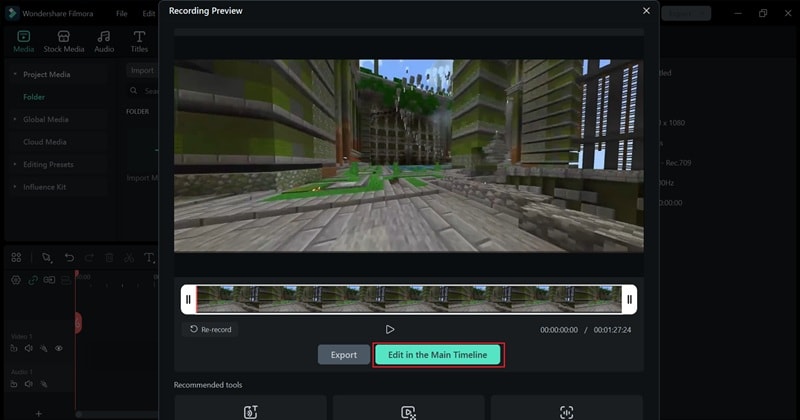
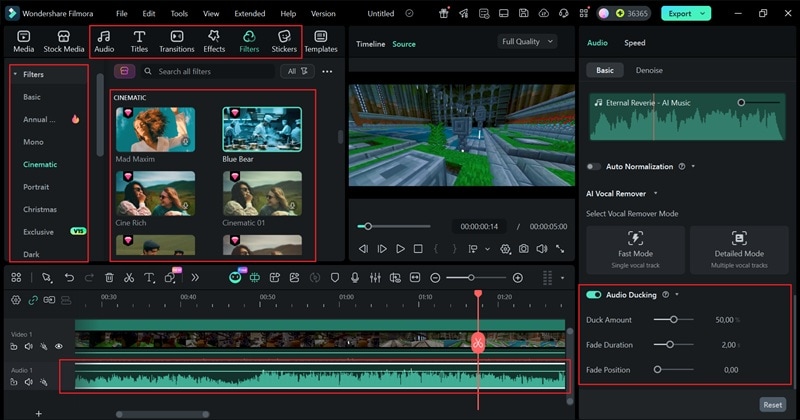
คลิปที่บันทึกไว้ของคุณจะถูกเพิ่มลงในไทม์ไลน์โดยอัตโนมัติ สามารถใช้ไลบรารีสื่อของ Filmora เพื่อเพิ่มเพลง ฟิลเตอร์ และเอฟเฟกต์วิดีโอ
เคล็ดลับ: ปรับระดับเสียงของคุณหรือใช้เครื่องมือ AI เช่น AI Audio Ducking เพื่อลดเสียงเพลงพื้นหลังเมื่อคุณกำลังพูด
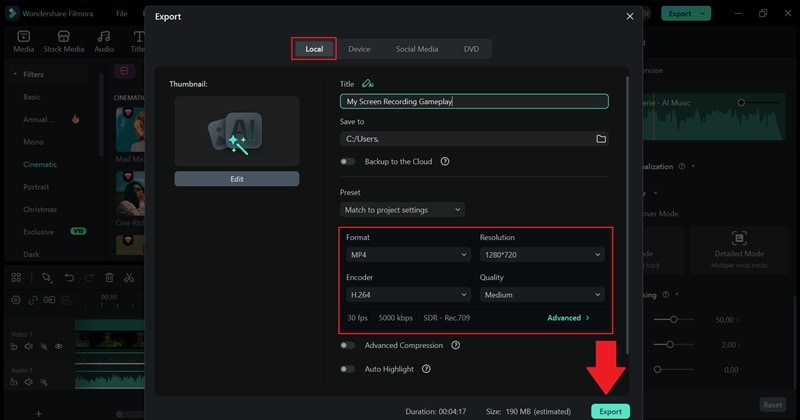
คลิก "ส่งออก" ที่มุมบนขวาเมื่อคุณแก้ไขเสร็จแล้ว เลือกตำแหน่งไฟล์ รูปแบบ และความละเอียด จากนั้นคลิก "ส่งออก" อีกครั้งเพื่อเสร็จสิ้น
 ดาวน์โหลดปลอดภัย
ทำไม Filmora จึงแก้ปัญหาข้อจำกัดของการบันทึก Game Bar
หลังจากลองบันทึกหน้าจอใน Filmora จริงๆ แล้ว จะเห็นได้ชัดเจนว่ามันก้าวหน้าไปไกลแค่ไหนเมื่อเทียบกับการบันทึกหน้าจอ Xbox Game Bar ด้านล่างนี้คือเหตุผลบางประการว่าทำไมมันจึงโดดเด่นเมื่อคุณก้าวข้าม Game Bar และต้องการควบคุมมากขึ้น
1. การบันทึกและการแก้ไขแบบครบวงจร
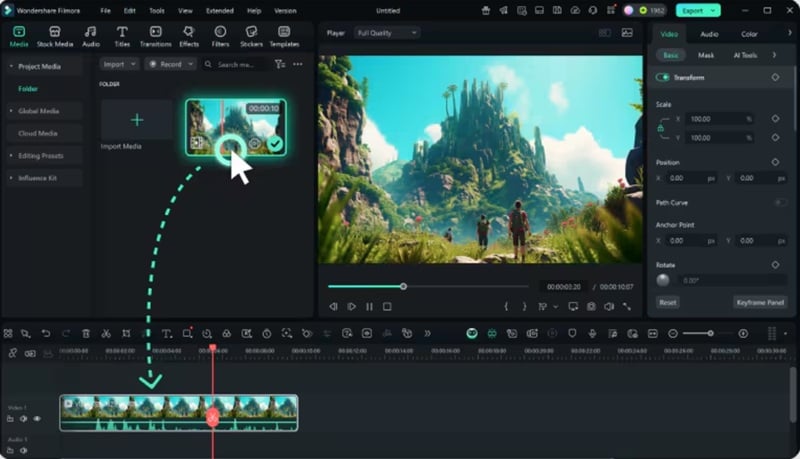
กับ Filmora การบันทึกและการแก้ไขรู้สึกเหมือนเป็นขั้นตอนเดียวที่ราบรื่น ในทันทีที่คุณหยุดบันทึก คลิปของคุณจะเปิดขึ้นบนไทม์ไลน์ พร้อมที่จะตัดต่อหรือปรับแต่ง เมื่อเทียบกับ Game Bar คุณไม่จำเป็นต้องสลับไปมาระหว่างเครื่องมือหรือนำเข้าไฟล์ใหม่
2. การควบคุมเว็บแคมและพื้นหลังที่สะอาดกว่า
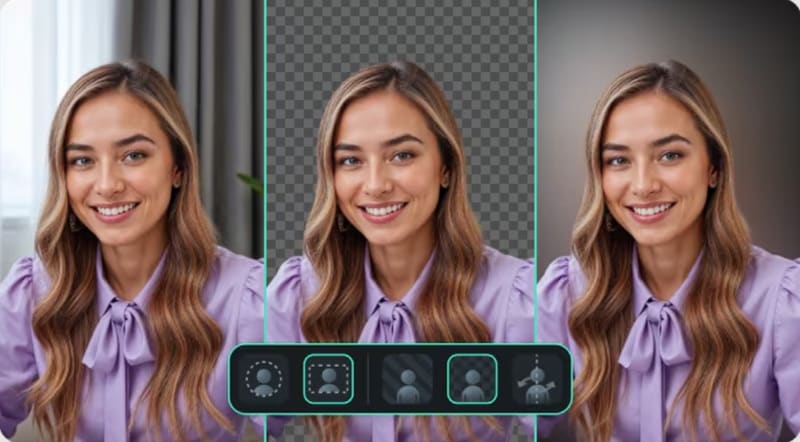
Filmora ให้คุณควบคุมการตั้งค่ากล้องอย่างเหมาะสม คุณสามารถปรับกรอบภาพ เบลอหรือเปลี่ยนพื้นหลัง และตั้งค่าเลย์เอาต์ที่เรียบร้อยสำหรับบทช่วยสอนหรือวิดีโอพูดคุย นี่เป็นสิ่งที่การบันทึกหน้าจอ Xbox Game Bar ทำได้ไม่ดีเลย
3. ไม่มีข้อจำกัดเวลาการบันทึกมาขัดขวาง
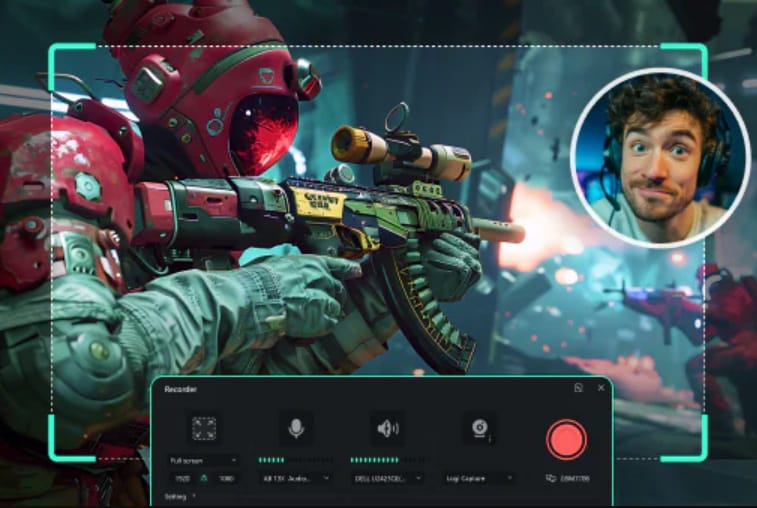
ไม่เหมือนกับ Xbox Game Bar ที่หยุดที่ประมาณ 30 นาที Filmora ให้คุณบันทึกได้นานเท่าที่ต้องการ สิ่งนี้สร้างความแตกต่างอย่างมากสำหรับเกมเพลย์ บทช่วยสอนยาวๆ หรือการนำเสนอแบบเต็มที่การหยุดและเริ่มใหม่จะทำให้ขาดความต่อเนื่อง
4. การควบคุมมากขึ้นในขณะที่คุณบันทึก
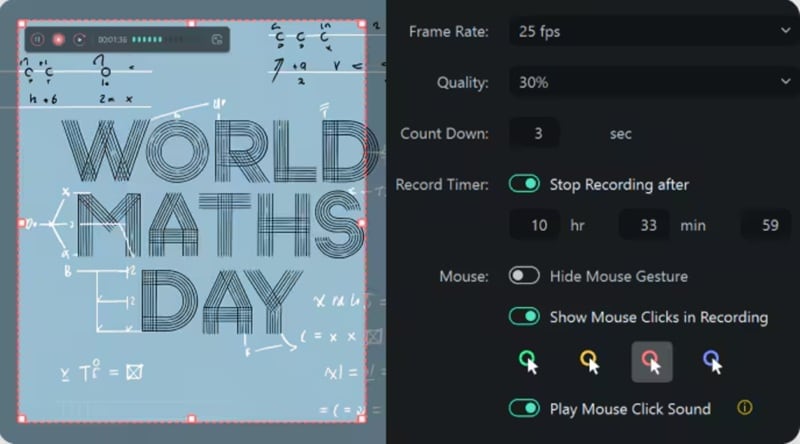
Filmora ให้คุณเลือกได้อย่างแม่นยำว่าจะจับภาพส่วนใดของหน้าจอแทนที่จะบังคับให้บันทึกแบบเต็มหน้าจอ คุณสามารถจับตาดูระดับเสียง ตั้งเวลาเพื่อเริ่มและหยุดการบันทึก และแสดงการกดปุ่มหรือคลิกเมาส์เมื่อทำวิดีโอแบบทีละขั้นตอนที่ชัดเจน
5. ไลบรารีที่กว้างขวางและฟีเจอร์ AI
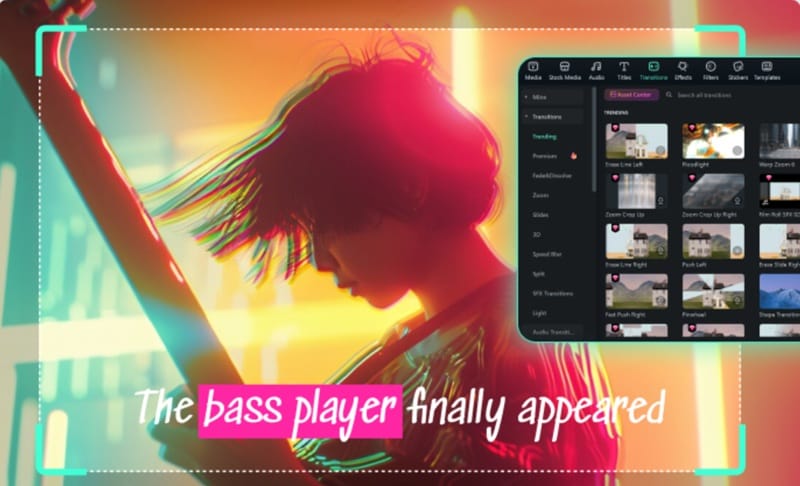
Filmora ไม่ใช่แค่ตัวบันทึก หลังจากจับภาพหน้าจอของคุณแล้ว คุณสามารถเพิ่มข้อความ ทรานซิชั่น เอฟเฟกต์ เพลง คำบรรยาย และเครื่องมือ AI เพื่อเปลี่ยนภาพดิบให้เป็นวิดีโอสำเร็จรูปที่พร้อมสำหรับ YouTube โซเชียลมีเดีย หรืองานนำเสนอ
ส่วนที่ 3. ทางเลือกการบันทึกหน้าจออื่นๆ สำหรับผู้ใช้ขั้นสูงและผู้สร้างสรรค์
ตอนนี้ค่อนข้างชัดเจนว่า Filmora มีประสิทธิภาพแค่ไหน โดยเฉพาะอย่างยิ่งหากคุณต้องการควบคุมมากกว่าที่ Xbox Game Bar สำหรับการบันทึกหน้าจอสามารถให้ได้ อย่างไรก็ตาม มันไม่ใช่ตัวเลือกเดียวที่มี หากคุณต้องการสำรวจเครื่องมือเพิ่มเติม เราได้รวบรวมตัวบันทึกหน้าจออื่นๆ ที่ก้าวข้าม Game Bar โดยไม่ต้องกระโดดเข้าสู่การตั้งค่าการแก้ไขแบบเต็มรูปแบบทันที
1. OBS Studio
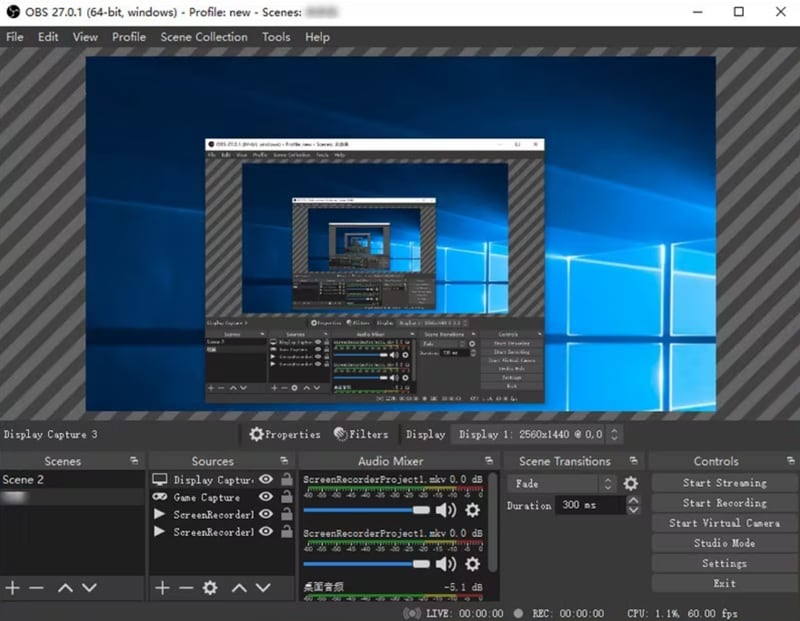
OBS Studio เป็นแอปพลิเคชันฟรีและโอเพ่นซอร์สสำหรับการบันทึกหน้าจอและสตรีมสด แอปพลิเคชันมาพร้อมกับคุณสมบัติที่หลากหลายที่พร้อมให้คุณใช้ หากคุณเป็นมืออาชีพและอยู่ในงานผลิต คุณสามารถใช้ซอฟต์แวร์นี้ได้
แอปพลิเคชันมี API และปลั๊กอินที่ทรงพลังเพื่อให้การปรับแต่งตามความต้องการของคุณ ดังนั้นหากคุณต้องการบันทึกหน้าจอของคุณด้วยการตั้งค่าระดับมืออาชีพ นี่คือตัวเลือกที่ดีที่สุดที่คุณมี
- การจับภาพและผสมวิดีโอ/เสียงแบบเรียลไทม์ด้วยประสิทธิภาพที่เหนือกว่า
- สร้างฉากจากแหล่งที่มาที่หลากหลาย เช่น การจับหน้าต่าง รูปภาพ ข้อความ หน้าต่างเบราว์เซอร์ กล้อง และการ์ดจับภาพ
- สร้างสถานการณ์ได้ไม่จำกัดที่คุณสามารถสลับได้อย่างง่ายดายโดยใช้ทรานซิชั่นแบบกำหนดเอง
- ตัวผสมเสียงพร้อมเกตเสียงรบกวน การลดเสียงรบกวน และฟิลเตอร์เกนสำหรับแต่ละแหล่งที่มา ด้วยการรองรับปลั๊กอิน VST คุณสามารถควบคุมได้อย่างสมบูรณ์
- แผงการตั้งค่าที่คล่องตัวให้ตัวเลือกการตั้งค่าที่หลากหลายเพื่อปรับแต่งทุกองค์ประกอบของการส่งหรือการบันทึกของคุณ
- UI แบบ 'Dock' โมดูลาร์ช่วยให้คุณปรับเปลี่ยนเลย์เอาต์ตามที่คุณต้องการ คุณยังสามารถแยก Dock แต่ละตัวออกเป็นหน้าต่างของตัวเองได้
Windows 8.1, Windows 10 หรือ Windows 11, macOS "High Sierra" (10.13) หรือใหม่กว่า
4.6/5.
สตรีมเมอร์ออนไลน์ไม่ว่าจะเป็นเกมหรือผู้สร้างเนื้อหาวิดีโอ เนื่องจากแอปพลิเคชันให้การตั้งค่าขั้นสูง จึงเป็นตัวเลือกที่ดีสำหรับวิศวกรเสียงด้วย
2. Bandicam
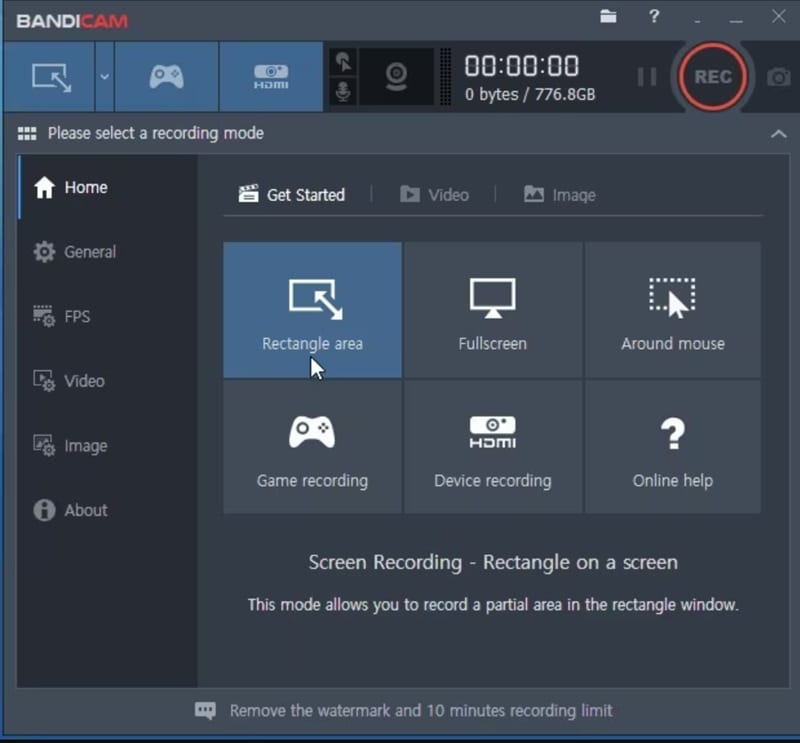
Bandicam เป็นตัวบันทึกหน้าจอที่ดีที่สุดสำหรับ PC ที่สามารถบันทึกทุกสิ่งบนหน้าจอคอมพิวเตอร์ใดๆ ในวิดีโอความละเอียดสูง เครื่องมือนี้ยังจับภาพภูมิภาคเฉพาะบนหน้าจอ PC หรือบันทึกเกมที่รองรับกราฟิก DX, OpenGL หรือ Vulkan
เวอร์ชันล่าสุดจะช่วยคุณในการจับภาพหน้าจอด้วยอัตราส่วนการบีบอัดสูงในขณะที่รักษาลักษณะวิดีโอของงานต้นฉบับและจะมีประสิทธิภาพเหนือกว่าแอปพลิเคชันจับภาพหน้าจออื่นๆ ที่ทำงานคลายกัน
- วาดและเค้าโครงวิดีโอหรือภาพของคุณแบบเรียลไทม์
- รวมภาพเว็บแคมของตัวคุณเองในวิดีโอที่คุณกำลังบันทึก
- เริ่มบันทึกในเวลาที่กำหนดเป็นรายวัน/รายสัปดาห์
- บันทึกเสียงระบบและเสียงของคุณในเวลาเดียวกัน
- เพิ่มเอฟเฟกต์การคลิกเมาส์และแอนิเมชั่นในขณะบันทึก
- สร้างวิดีโอคีย์โครมาแบบเรียลไทม์ในขณะที่จับภาพหน้าจอคอมพิวเตอร์ของคุณ
Windows 11/10/8/7/Vista (64-bit)
4.6/5.
เนื่องจาก Bandicam บันทึก DirectXl และ OpenGl จึงเหมาะที่สุดสำหรับเกมเมอร์
3. Action Screen Recorder
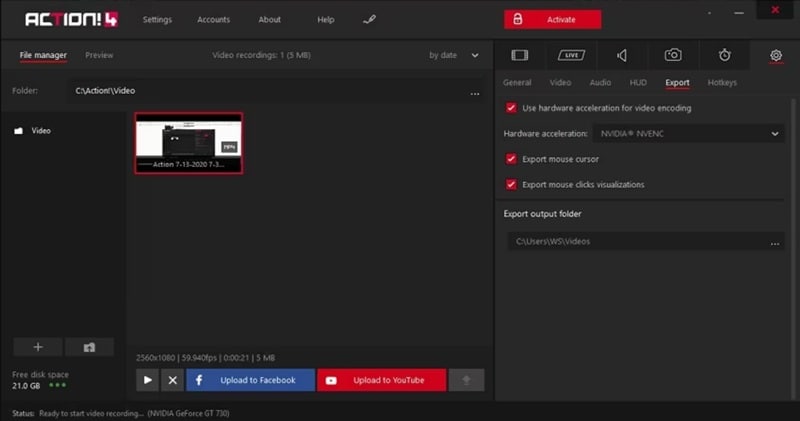
Action screen recorder เป็นแอปพลิเคชันที่น่าทึ่งอีกตัวหนึ่งสำหรับการบันทึกหน้าจอและการสตรีมแบบเรียลไทม์ของหน้าจอของคุณ หากคุณเป็นเกมเมอร์ คุณสามารถใช้แอปพลิเคชันนี้เพื่อถ่ายทอดสดภาพได้
นอกจากนี้ คุณยังสามารถเปิดเพลงระหว่างเล่นเกม ถ่ายภาพหน้าจอและบันทึกเพลง และอื่นๆ อีกมากมายด้วยคุณสมบัติที่หลากหลาย สั้นๆ มันเป็นทางเลือกที่ยอดเยี่ยมแทน Xbox game bar
- ตัวบันทึกหน้าจอที่ดีที่สุดและใช้งานง่ายที่สุดของตัวบันทึกทั้งหมด
- สามารถบันทึกเว็บแคมหรือ USB/HDMI Capture Items ได้
- บันทึกเกมในความละเอียดสูง สามารถวัดประสิทธิภาพเกมได้
- กิจกรรมเกมและเดสก์ท็อปอาจถูกสตรีมสดไปยังแพลตฟอร์มยอดนิยม
- ด้วยฟีเจอร์ Time-Shift คุณจะไม่พลาดช่วงเวลาของเกม
- การถ่ายทำหน้าจอและเกมเพลย์ 4K ที่เข้มข้น
- อัปโหลดวิดีโอเดสก์ท็อป Windows และเกมของคุณไปยัง YouTube หรือ Facebook
Windows Vista, 7, 8, 8.1, 10
4.8/5.
Action เป็นตัวบันทึกเกมที่ยอดเยี่ยมสำหรับการสร้างคลิปเกมแบบเรียลไทม์และคุณภาพสูง แสดงอัตราเฟรม เพิ่มคำบรรยายเสียงสดในการบันทึกวิดีโอ เพิ่มภาพจากกล้อง และวางโลโก้ของคุณทับ
4. Fraps
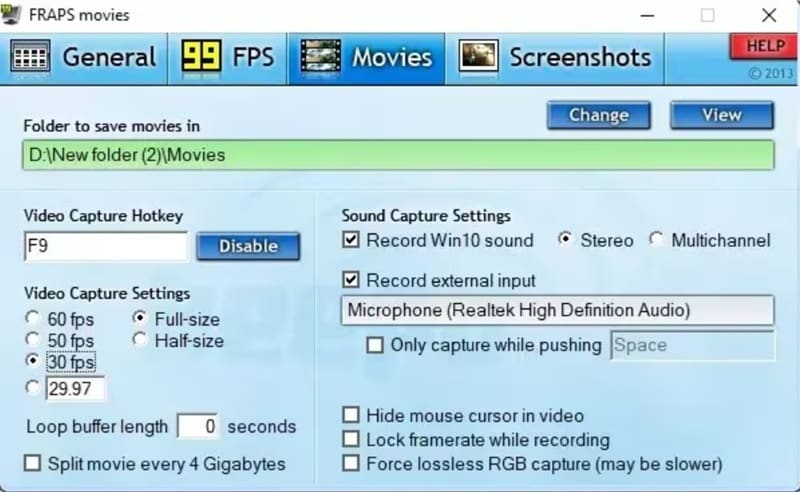
Fraps เป็นเครื่องมือ Windows ที่แพร่หลายซึ่งทำงานกับวิดีโอเกมที่ใช้กราฟิก DirectX หรือ OpenGL มันแสดงจำนวนเฟรมต่อวินาที (FPS) ที่มุมหน้าจอของคุณ บันทึกข้อมูลลงในคอมพิวเตอร์ของคุณและใช้สำหรับการวิเคราะห์และแอปพลิเคชันของคุณ
นอกจากนี้ ด้วยการสัมผัสปุ่ม คุณอาจถ่ายภาพหน้าจอและบันทึกหน้าจอเกมเพลย์ของคุณ! ไม่จำเป็นต้องวางทุกครั้งที่คุณต้องการภาพใหม่ในซอฟต์แวร์เพนต์
- ตัวเลือกการทดสอบประสิทธิภาพสำหรับ FPS นั้นเชื่อถือได้
- ความละเอียดสูงสุดที่มีคือ 76804800 พิกเซล
- คุณสามารถจับภาพหน้าจอในช่วงเวลาที่กำหนดไว้ล่วงหน้าได้
- การนำเข้า/ส่งออกข้อมูล
- การบันทึกเสียง
- ความสามารถในการจัดเก็บเอกสาร
- ตัวเลือกการแชร์ไฟล์
Windows XP, 2003, Vista และ Windows 7
3.7/5.
เกมเมอร์ที่ต้องการบันทึก fps พร้อมกับเกมเพลย์ที่ลื่นไหลและสถิติ fps แบบเรียลไทม์ทั้งหมด
ส่วนที่ 4. โปรแกรมบันทึกหน้าจอที่มีขนาดเล็กและเหมาะสำหรับผู้เริ่มต้น
หากคุณต้องการแค่กดบันทึกแล้วดำเนินการต่อ เครื่องมือเหล่านี้จะทำให้ทุกอย่างง่ายขึ้น ใช้งานง่ายกว่า OBS และยังให้ความยืดหยุ่นมากกว่าการบันทึกของ Windows Game Bar ทำให้เป็นทางเลือกที่ดีกว่าการบันทึกหน้าจอของ Xbox Game Bar เมื่อคุณต้องการบางอย่างที่รวดเร็วโดยไม่ต้องตั้งค่าเพิ่มเติม
1. TinyTake
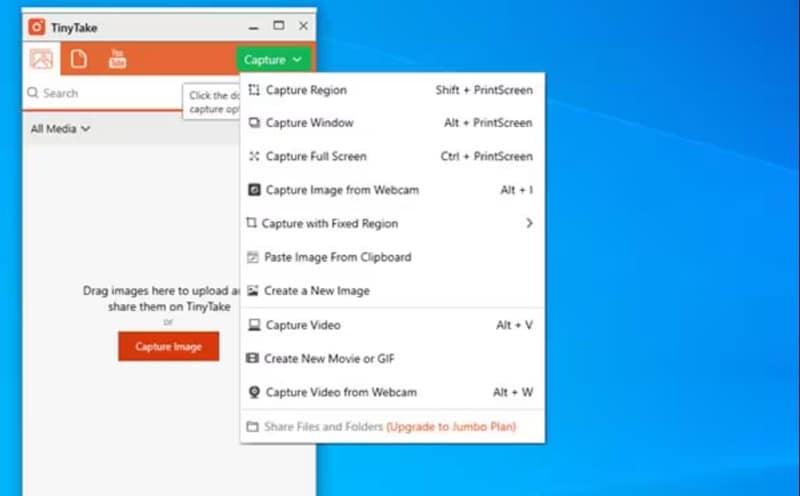
TinyTake ของ MangoApps เป็นแอปพลิเคชันจับภาพหน้าจอและบันทึกวิดีโอที่ดีที่สุดและฟรี MangoApps เป็นระบบที่ทำงานที่รวมแอปใหม่ๆ เช่น อินทราเน็ต การส่งข้อความ การฝึกอบรม พื้นที่ทำงาน และอื่นๆ อีกมากมายเข้าไว้ในอินเทอร์เฟซเดียว
TinyTake เป็นโปรแกรมจับภาพและบันทึกวิดีโอสำหรับคอมพิวเตอร์ Windows และ Mac TinyTake ช่วยให้คุณบันทึกภาพถ่ายและวิดีโอของหน้าจอคอมพิวเตอร์ของคุณในไม่กี่วินาที เขียนข้อสังเกต และแจกจ่ายให้กันและกัน
- สร้างภาพยนตร์บนหน้าจอพีซีของคุณได้นานถึง 2 ชั่วโมง
- สร้างวิดีโอด้วยเว็บแคมของคุณ
- จับภาพหน้าจอของพื้นที่ หน้าต่าง หรือเต็มหน้าจอ
- ถ่ายภาพด้วยเว็บแคมของคุณ
- สามารถเปิด เพิ่มคำอธิบาย และแชร์ภาพที่มีอยู่แล้วได้
- บันทึกแบบออฟไลน์หรือคัดลอกไปยังคลิปบอร์ด
- ที่เก็บข้อมูลบนคลาวด์สำหรับรูปภาพและวิดีโอ
- ส่งลิงก์ไปยังภาพหน้าจอและวิดีโอที่คุณบันทึกไว้
- ซูมเข้าและซูมออก
- สร้างปุ่มลัดของคุณเอง
- พร็อกซีเซิร์ฟเวอร์ที่ดี
Windows 7, 8, 8.1 หรือ 10, Mac OS X 10.13 ขึ้นไป
4.4 / 5.
ลูกค้า เอกสารลูกค้า วิดีโอสอน หรือเพียงต้องการประหยัดเวลา
2. CamStudio
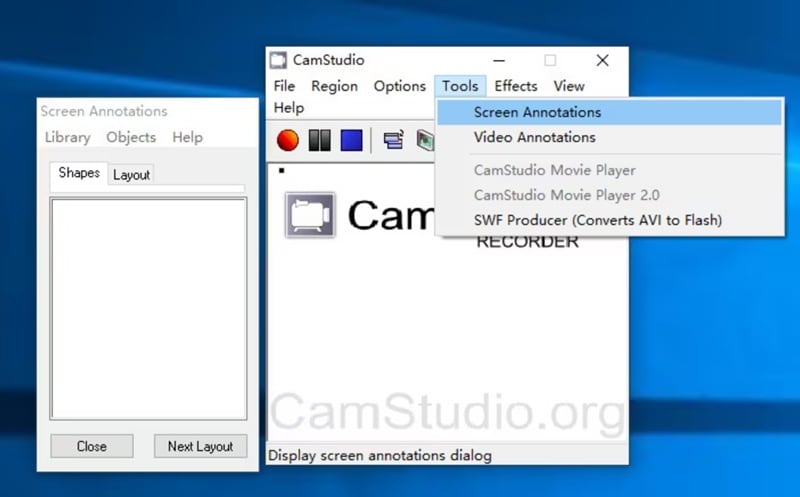
CamStudio สามารถจับภาพการแสดงผลและเสียงทั้งหมดบนระบบของคุณและสร้างไฟล์วิดีโอ AVI แล้วแปลงเป็นวิดีโอ Flash แบบสตรีมที่เล็ก ประหยัดแบนด์วิดท์ด้วย SWF Producer ในตัว
CamStudio ยังสามารถเพิ่มคำบรรยายภาพหน้าจอคุณภาพสูงไม่มีขอบหยักให้กับภาพยนตร์ของคุณในไม่กี่วินาที และคุณยังสามารถปรับแต่งภาพยนตร์ของคุณโดยการซ้อนทับคลิปวิดีโอของคุณเองบนเดสก์ท็อปโดยใช้เครื่องมือ Video Annotation ต่างๆ
- บันทึกหน้าจอและเสียงของคุณเป็นไฟล์ AVI
- แปลง AVI เป็น Flash
- ไฮไลต์เส้นทางเคอร์เซอร์
- แพนอัตโนมัติ
- การบันทึกเสียง
- สามารถเพิ่มความคิดเห็นข้อความลงในวิดีโอได้
Windows XP/10/11/Vista/7
4.5/5.
YouTubers ที่สร้างวิดีโอและเกมเมอร์ที่สตรีมเกมเพลย์ด้วยเว็บแคม
3. Debut Video Capture
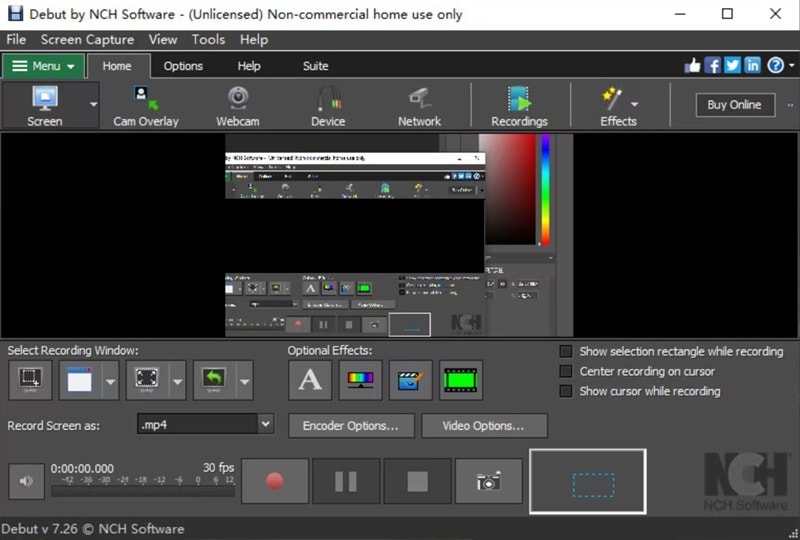
Debut เป็นแอปพลิเคชันจับภาพวิดีโอและบันทึกหน้าจอที่ได้รับความนิยมในหมู่ผู้ใช้ คุณสามารถบันทึกหน้าจอ สี และเอฟเฟกต์วิดีโอ เพิ่มคำบรรยาย และจับภาพจากแหล่งใดก็ได้ ซอฟต์แวร์นี้มีให้ดาวน์โหลดฟรีจากเว็บไซต์ทางการ
ด้วย Debut คุณสามารถบันทึกหน้าจอของคุณระหว่างเล่นเกมและแม้กระทั่งขณะที่คุณกำลังสตรีมเกม เป็นทางเลือกที่ยอดเยี่ยมแทน Xbox game bar ดังนั้นหากคุณต้องการแพลตฟอร์มบันทึกหน้าจอและบันทึกเว็บแคมที่ง่ายและมีคุณสมบัติครบถ้วน เพียงแค่เลือก Debut
- บันทึกวิดีโออย่างเดียวหรือเสียงและวิดีโอพร้อมกัน
- เพิ่มคำบรรยายข้อความของคุณลงในวิดีโอหรือประทับตราเวลา
- เพิ่มแบรนด์หรือลายน้ำลงในวิดีโอของคุณ
- ปรับพารามิเตอร์สีและเอฟเฟกต์วิดีโอก่อนถ่ายทำ
- เปลี่ยนความละเอียดวิดีโอ ขนาด และอัตราเฟรมสำหรับการจับภาพ
- ใช้การซ้อนทับวิดีโอเพื่อบันทึกหน้าจอและเว็บแคมพร้อมกัน
- อัปโหลดภาพยนตร์ไปยัง YouTube, Vimeo หรือ Flickr ได้ทันที
- การจับภาพวิดีโอแบบ Time-lapse
Windows 10, XP, Vista, 7, 8, 8.1 & 11, Mac OS X 10.5 ขึ้นไป
4.4/5.
เหมาะสำหรับทั้งผู้ใช้ใหม่และผู้มีประสบการณ์
4. Flashback Express
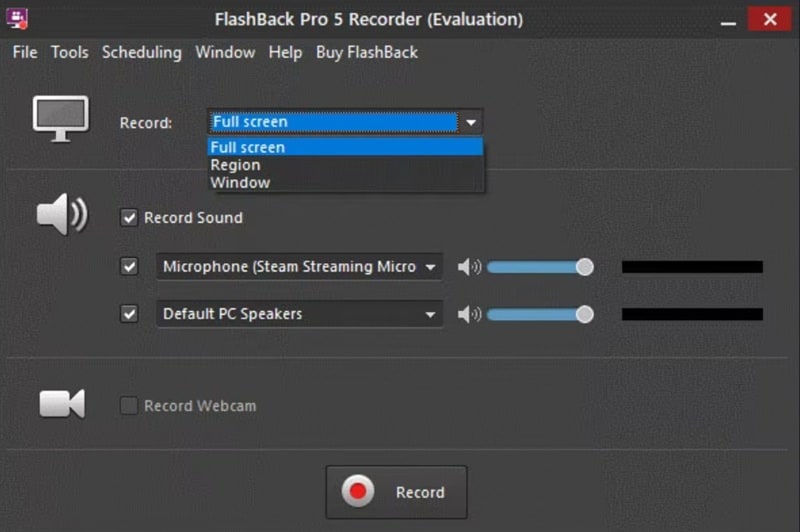
Flashback เป็นโปรแกรมบันทึกหน้าจอฟรีอีกตัวหนึ่งที่มีคุณสมบัติหลากหลาย มันบันทึกหน้าจอด้วยวิธีการที่หลากหลายกว่าแอปบันทึกหน้าจออื่นๆ แม้กระทั่งบนพีซีรุ่นเก่าและเน็ตบุ๊ก ก็สามารถสร้างการบันทึกที่มีเฟรมต่อวินาทีสูงโดยไม่กระทบต่อประสิทธิภาพของพีซี
ดังนั้น หากคุณกังวลเกี่ยวกับสิ่งที่ใช้งานได้หลากหลายและต้องการใช้สำหรับการบันทึกหน้าจอของคุณ การเลือกข้อเสนอนี้ก็คุ้มค่า คุณสามารถดาวน์โหลดได้อย่างง่ายดายจากเว็บไซต์ทางการ
- จับภาพทุกอย่างบนหน้าจอคอมพิวเตอร์ของคุณ
- สามารถเพิ่มการซ้อนทับกล้องลงในการบันทึกหน้าจอของคุณได้
- ใช้ไมโครโฟนของคุณเพื่อเพิ่มการบรรยายขณะบันทึก
- บันทึกเสียงจากพีซีของคุณ
- การบันทึกแบบไม่มีลายน้ำ
- บันทึกวิดีโอเป็น MP4 และส่งไปยัง YouTube ได้ทันที
Windows 11/10/XP/Vista/7/8
4.4/5.
เหมาะที่สุดสำหรับผู้ใช้ที่ต้องการบันทึกคลิปสั้นๆ เช่น ผู้สร้างมีม หรือ YouTubers ที่ชอบใช้แอปพลิเคชันนี้เสมอเพราะใช้งานง่าย
5. Apowersoft Screen Recorder Pro
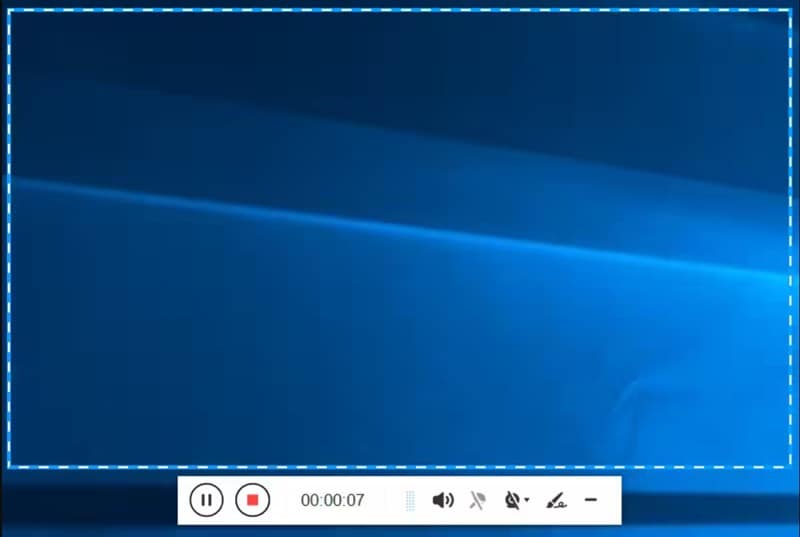
Apowersoft เป็นโปรแกรมอินเทอร์เน็ตฟรีที่ไม่ต้องดาวน์โหลดหรือเข้าสู่ระบบ แต่ต้องใช้ปลั๊กอิน Java จึงจะทำงานได้ แอปนี้จะทำงานกับทั้ง Windows 8 และ Windows 7 หรือเวอร์ชันที่สูงกว่า
ลูกค้าไม่จำเป็นต้องใช้ซอฟต์แวร์อื่นใดเพื่อเพิ่มเสียงหรือคำบรรยายลงในวิดีโอของพวกเขาขณะใช้เครื่องมือนี้ เพราะสามารถจับทั้งเสียงพื้นหลังและไมค์ได้
- การบันทึกวิดีโอและเสียงพร้อมกัน
- เชื่อมต่อเว็บแคมขณะบันทึก
- จดบันทึกขณะบันทึก
- ตัวเลือกเอาต์พุตต่างๆ
- บันทึกและแชร์วิดีโออย่างรวดเร็ว
- อินเทอร์เฟซผู้ใช้ที่เรียบง่ายที่สุด
Windows 11,10,8,7 และ Windows XP, Vista
4.6/5.
วิศวกร พนักงานขาย และครูสำหรับการบันทึกและรายงาน ฯลฯ
สรุป
Xbox Game Bar สำหรับการบันทึกหน้าจอ อาจเป็นตัวเลือกที่รวดเร็วและง่ายสำหรับผู้ใช้ Windows เมื่อคุณต้องการจับภาพคลิปง่ายๆ ดังนั้นเราจึงอธิบายวิธีบันทึกหน้าจอด้วย Xbox Game Bar แต่เมื่อคุณเริ่มใช้งานมากขึ้น ข้อจำกัดก็จะชัดเจนขึ้น นั่นคือเหตุผลที่เราครอบคลุมทางเลือกการบันทึกหน้าจอของ Xbox Game Bar หลายตัว ตั้งแต่เครื่องมือที่สร้างขึ้นสำหรับผู้ใช้ขั้นสูงไปจนถึงตัวเลือกที่เหมาะกับผู้เริ่มต้นมากกว่า
ในบรรดาทั้งหมด Filmora โดดเด่นที่สุด โปรแกรมบันทึกหน้าจอให้การควบคุมมากขึ้นขณะบันทึก และคลิปของคุณจะเปิดตรงบนไทม์ไลน์ Filmora เมื่อคุณหยุด จากนั้นคุณสามารถปรับปรุงวิดีโอของคุณได้อย่างง่ายดายโดยใช้ไลบรารีมีเดียขนาดใหญ่และเครื่องมือ AI ทั้งหมดในที่เดียว โดยไม่ต้องเปลี่ยนการบันทึกง่ายๆ ให้กลายเป็นเวิร์กโฟลว์ที่ซับซ้อน
