

Facebook Messenger เป็นหนึ่งในสามแอปพลิเคชันแชทยอดนิยม สำหรับการแชท การโทรด้วยเสียง และวิดีโอคอล อย่างไรก็ตาม ถึงแม้ Messenger จะมีมาตรฐานมากมาย แต่ก็ไม่อนุญาตให้คุณบันทึกการโทรได้
เนื่องจากข้อบังคับด้านความเป็นส่วนตัวและข้อจำกัดของ Facebook อย่างไรก็ตาม นั่นไม่ได้หมายความว่าผู้คนไม่ต้องการบันทึกการโทรของตนเอง
ในโพสต์นี้ เราจะพูดถึงวิธีที่ดีที่สุดในการบันทึกการโทร Messengerแบบทีละขั้นตอน มาเริ่มกันเลย
ในบทความนี้
6 วิธีในการบันทึกการโทรใน Messenger
นี่คือ 6 วิธีที่คุณสามารถใช้บันทึกการโทร Messenger บนอุปกรณ์และแพลตฟอร์มต่าง ๆ ได้
จะบันทึกการโทร Messenger พร้อมเสียง 100% ได้อย่างไร?
Filmoraเป็นซอฟต์แวร์ตัดต่อและบันทึกวิดีโอที่หลากหลาย ใช้ได้บนทุกแพลตฟอร์มหลัก รวมถึง Windows, Mac, Android, และ iOS (ฟีเจอร์บันทึกเสียงและตัดต่อวิดีโอสำหรับมือถือ)
ในฐานะโปรแกรมบันทึกหน้าจอฟรีพร้อมเวลาบันทึกไม่จำกัด สามารถจับภาพพื้นที่ใดก็ได้ของหน้าจอคอมพิวเตอร์ และยังบันทึกหน้าจอ, เว็บแคม และเสียงพร้อมกันได้ นอกจากนี้ยังอนุญาตให้นำออกวิดีโอได้สูงสุด 4k และรองรับหลายรูปแบบไฟล์ หากไฟล์วิดีโอของคุณมีขนาดใหญ่เกินไป คุณสามารถบีบอัดได้โดยไม่เสียคุณภาพด้วยระบบบีบอัดขั้นสูงของ Filmora.
อินเทอร์เฟซและขั้นตอนเหมือนกันในทุกอุปกรณ์ เริ่มต้นด้วยการดาวน์โหลดและติดตั้ง Filmora แล้วทำตามขั้นตอนนี้เพื่อบันทึกการโทร Messenger:


1.. เปิด Wondershare Filmora แล้วคลิกตัวบันทึกหน้าจอในหน้าต่างเริ่มต้น

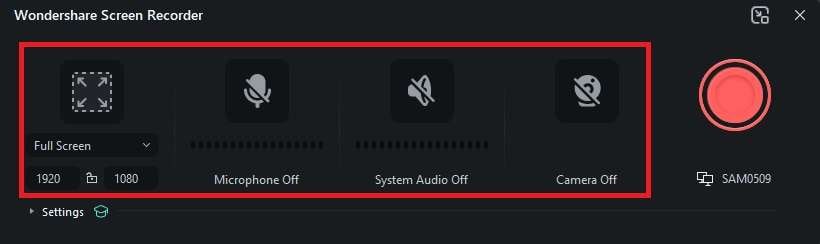
2.. เมื่อหน้าต่างตัวบันทึกหน้าจอเปิดขึ้น ให้ปรับพื้นที่ของหน้าจอที่ต้องการบันทึก เลือกว่าจะบันทึกเสียงจากไมโครโฟนหรือเสียงระบบหรือไม่ และต้องการบันทึกจากเว็บแคมหรือไม่
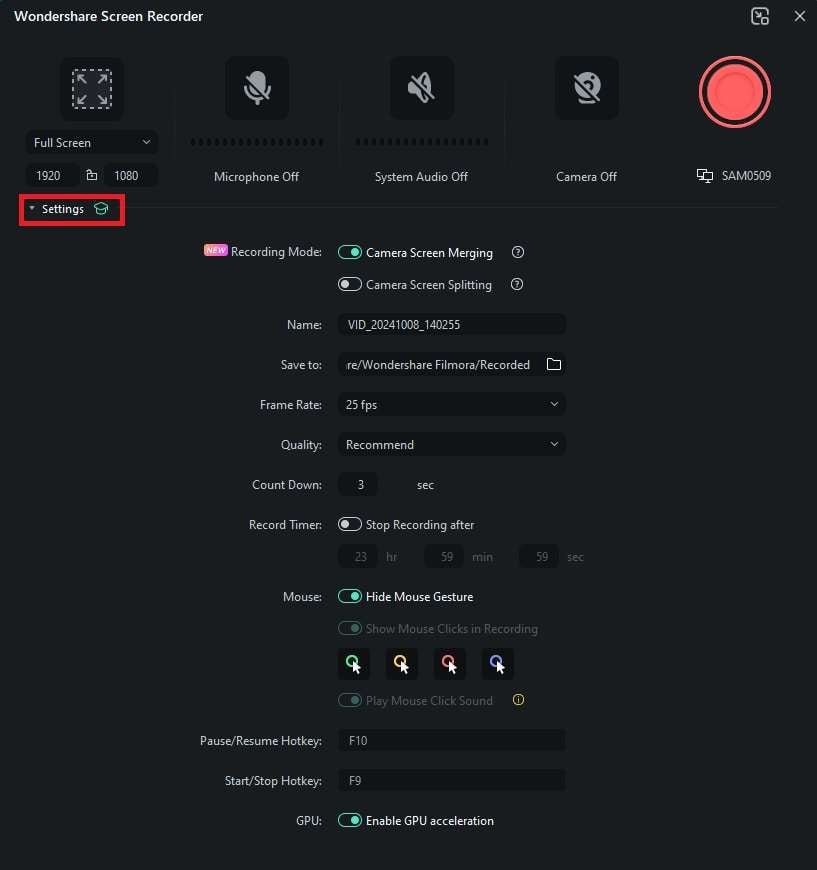
3.. คลิกการตั้งค่าเพื่อปรับตัวเลือกการบันทึกเพิ่มเติม
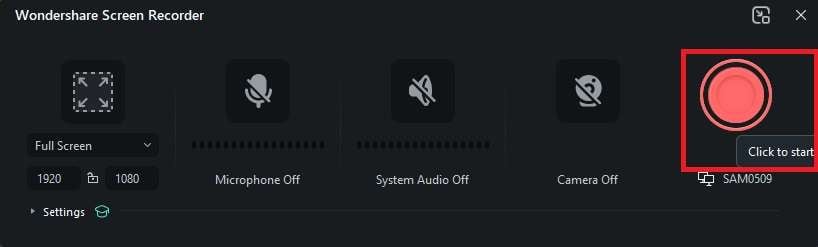
4. . เมื่อพร้อมแล้วคลิกปุ่มบันทึก. เปิดบทสนทนา Messenger ของคุณ และเมื่อเสร็จแล้วให้กดF9เพื่อหยุดการบันทึก
จะบันทึกการโทร Messenger บน Windows ได้อย่างไร?
Windows เวอร์ชั่นใหม่มีXbox Game Barติดตั้งมาด้วย นี่คือเครื่องมือบันทึกหน้าจอในตัวสำหรับบันทึกหน้าจอ หน้าต่างที่ต้องการ หรือบางส่วนของหน้าจอ วิธีใช้งานมีดังนี้:
1. . คลิกเริ่มต้น, พิมพ์"Game Bar" แล้วคลิกที่ตัวเลือกแรกหรือกดคีย์ลัดWindows+ G เพื่อเปิด Xbox Game Bar
2.. คลิกเมนูวิดเจ็ตแล้วคลิกจับภาพ.
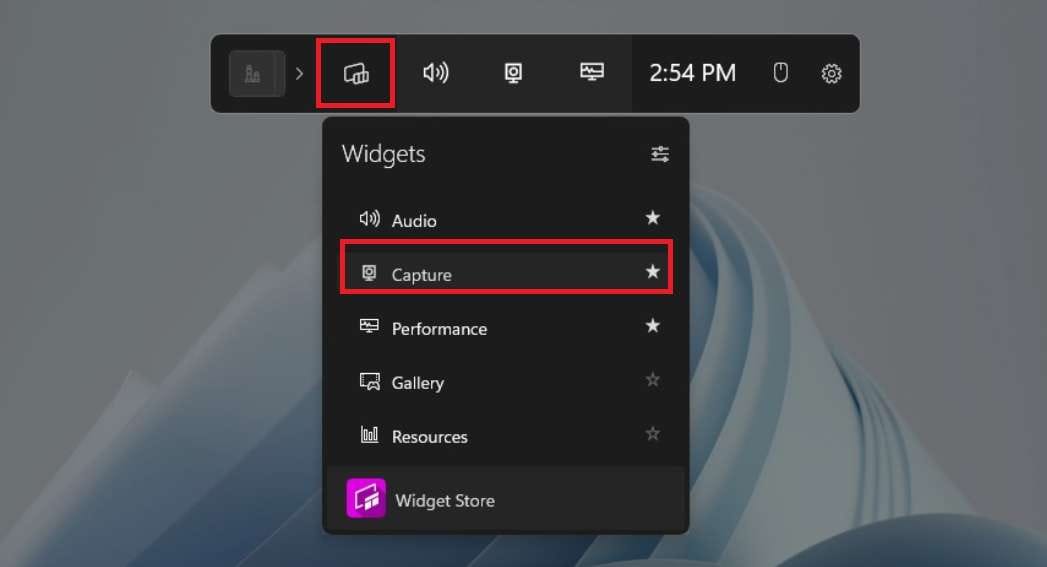
3.. คลิกปุ่มบันทึกเมื่อเมนูจับภาพเปิดขึ้นหรือกดคีย์ลัดWindows+ Alt + R เพื่อเริ่มบันทึก
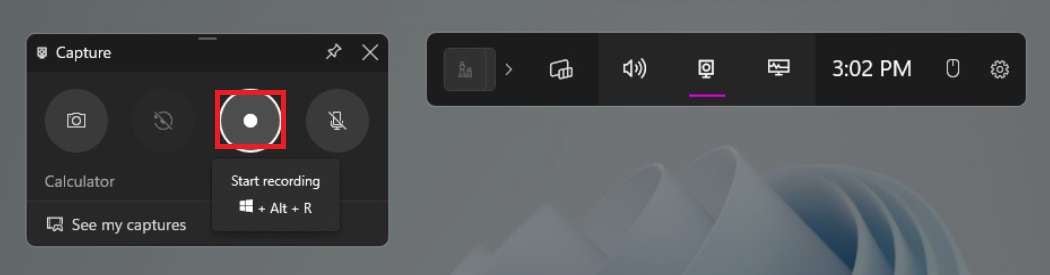
4. เปิดการโทร Messenger ของคุณ และเมื่อเสร็จแล้วให้กดปุ่มลัดเดิมเพื่อหยุดบันทึก
จะบันทึกการโทร Messenger บน Mac ได้อย่างไร?
Mac ทุกเครื่องมีเครื่องมือ Screenshot ในตัว เพื่อจับภาพหน้าจอและวิดีโอ ใช้งานง่ายและเหมาะสำหรับบันทึกการโทร Messenger โดยมีวิธีใช้งานดังนี้:
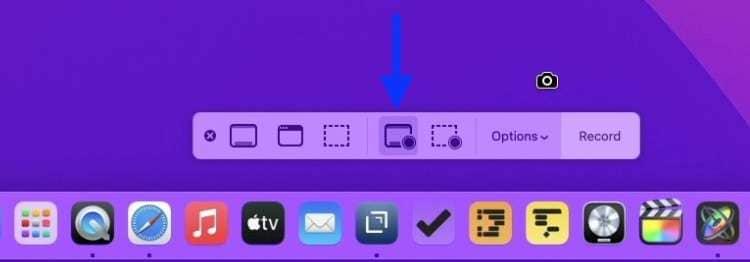
1. . กดคีย์ลัดShift + Command + 5แล้วเลือกตัวเลือกบันทึก ในที่นี้ เราใช้บันทึกทั้งหน้าจอเป็นตัวเลือก
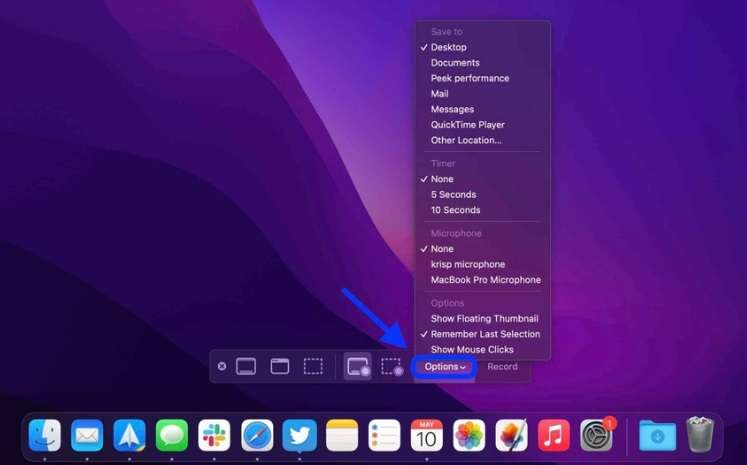
2. . คลิกที่ตัวเลือกเพื่อปรับการบันทึกเสียงไมโครโฟน, ตัวจับเวลา, และที่เก็บไฟล์บันทึก นอกจากนี้ยังสามารถทำให้การคลิกมองเห็นได้และเปิดแถบแสดงตัวอย่างแบบลอย
3. . เมื่อคุณปรับค่าการบันทึกทุกอย่างแล้ว ให้คลิกบันทึก.
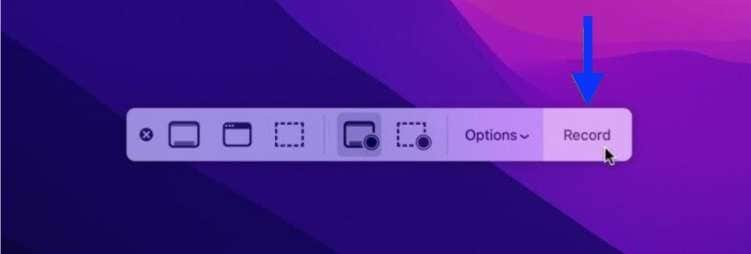
4.. เปิดการโทร Messenger ของคุณ และเมื่อจบแล้ว กดหยุดเพื่อจบบันทึก

จะบันทึกการโทร Messenger บน Android ได้อย่างไร?
ผู้ใช้ Android ก็มีตัวบันทึกหน้าจอในตัวเช่นกันสำหรับบันทึกการโทร Messenger. ต่อไปนี้คือขั้นตอนที่ต้องทำ:
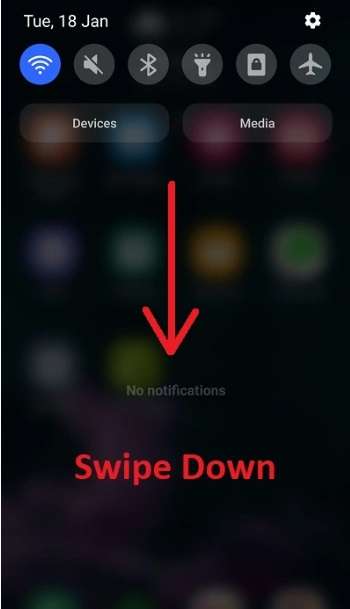
1. . ปลดล็อกโทรศัพท์ของคุณแล้วปัดลงเพื่อเปิดการตั้งค่าด่วน.
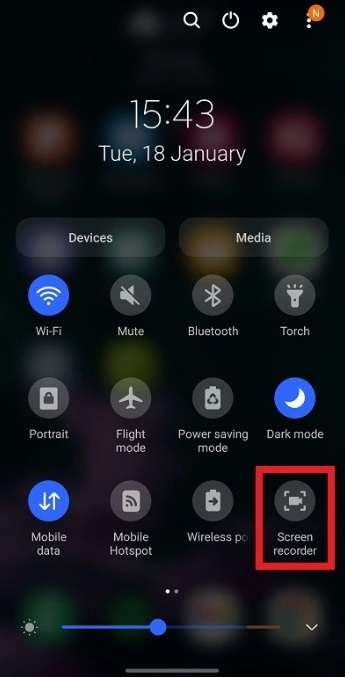
2. . แตะที่ตัวบันทึกหน้าจอไอคอน
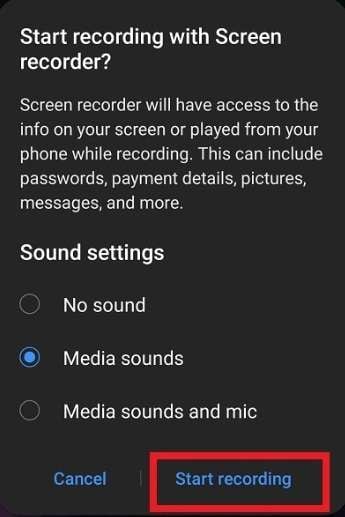
3. . เลือกสิ่งที่ต้องการบันทึกแล้วแตะเริ่มบันทึก.
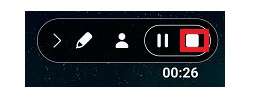
4.. เริ่มโทร Messenger ของคุณแล้วแตะปุ่มหยุดเมื่อเสร็จแล้ว
จะบันทึกการโทร Messenger บน iPhone ได้อย่างไร?
iPhone ก็มีตัวบันทึกหน้าจอเช่นเดียวกัน แต่ผู้ใช้จำนวนมากไม่ทราบ เนื่องจากค่าเริ่มต้นไม่ได้อยู่ใน Control Center คุณต้องเพิ่มก่อนใช้งาน โดยมีขั้นตอนดังนี้:
1.. ไปที่การตั้งค่า, แตะที่ศูนย์ควบคุมและที่การควบคุมเพิ่มเติมแตะการบันทึกหน้าจอเพื่อให้เพิ่มไปในรายการควบคุมที่รวมอยู่
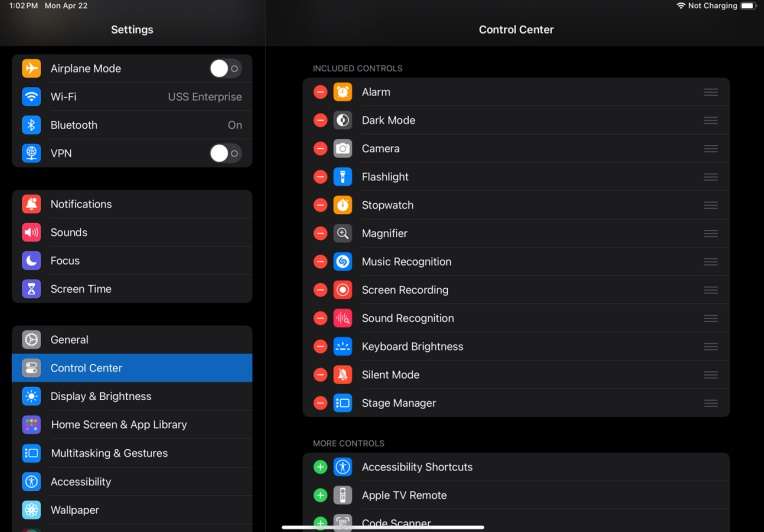
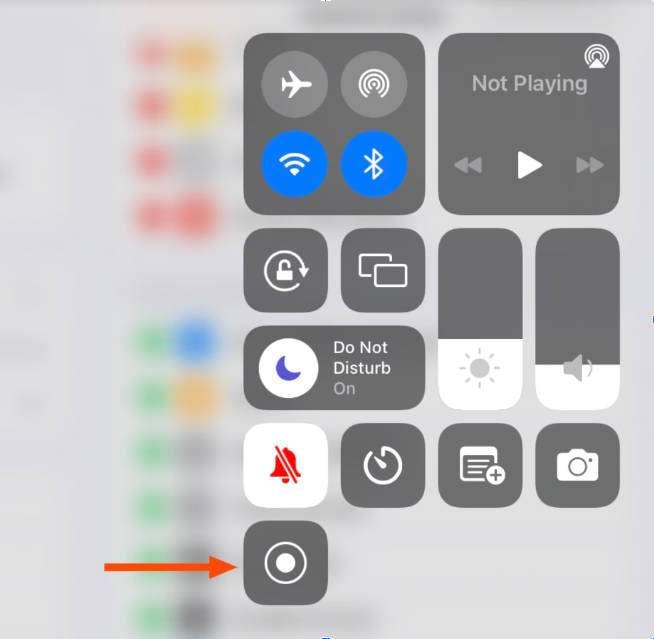
2.. เมื่อเพิ่มตัวเลือกบันทึกหน้าจอแล้วปัดลงบนหน้าจอของคุณเพื่อเข้าถึงศูนย์ควบคุมและกดค้างที่ปุ่มบันทึกหน้าจอ.
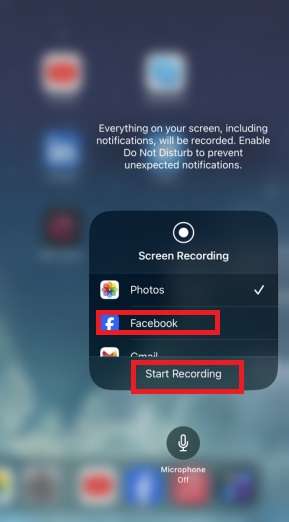
3.. เลือกสิ่งที่คุณต้องการบันทึก ในกรณีนี้ แตะที่ เฟซบุ๊ก แล้วแตะ เริ่มบันทึก. คุณยังสามารถเปิดใช้งานการบันทึกเสียงไมโครโฟนได้หากต้องการ
จะบันทึกการโทร Messenger ออนไลน์ได้อย่างไร?
คุณยังสามารถบันทึกสาย Messenger ของคุณโดยใช้โปรแกรมบันทึกหน้าจอออนไลน์ เครื่องมือเหล่านี้ใช้งานง่ายและให้ความยืดหยุ่นมากขึ้น วิธีการใช้ DemoAir มีดังนี้:
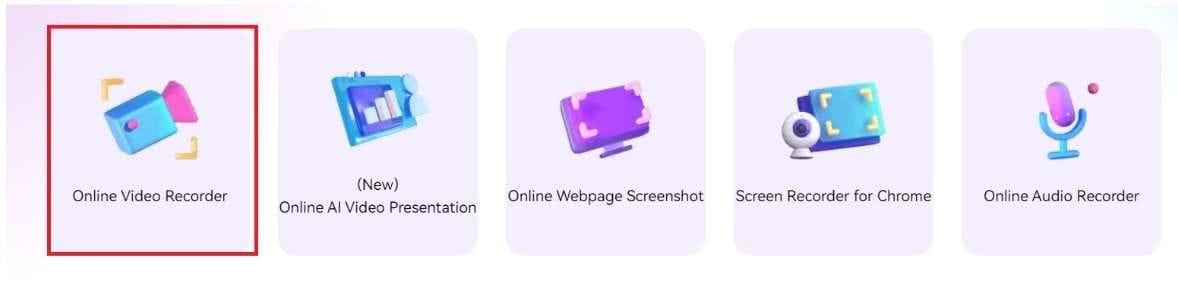
1.. ไปที่เว็บไซต์อย่างเป็นทางการของ DemoAir แล้วเลือก Online Video Recorder.
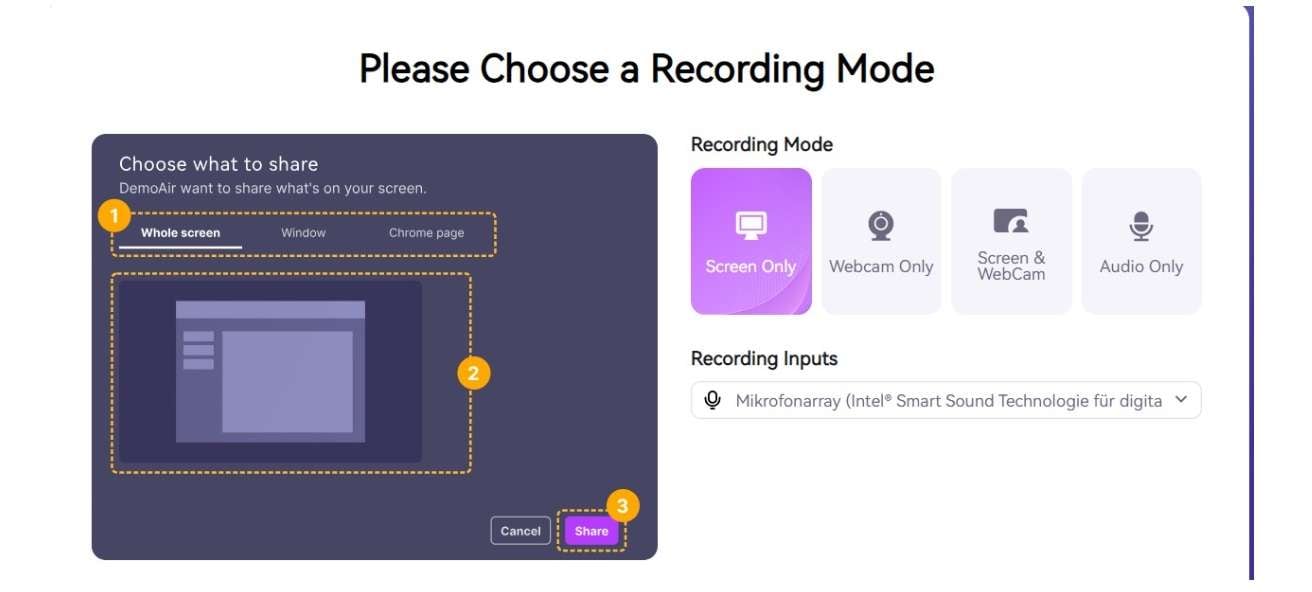
2. . เปลี่ยนการตั้งค่าการบันทึกของคุณ รวมถึงประเภทของการบันทึกและแหล่งที่มาของเสียง
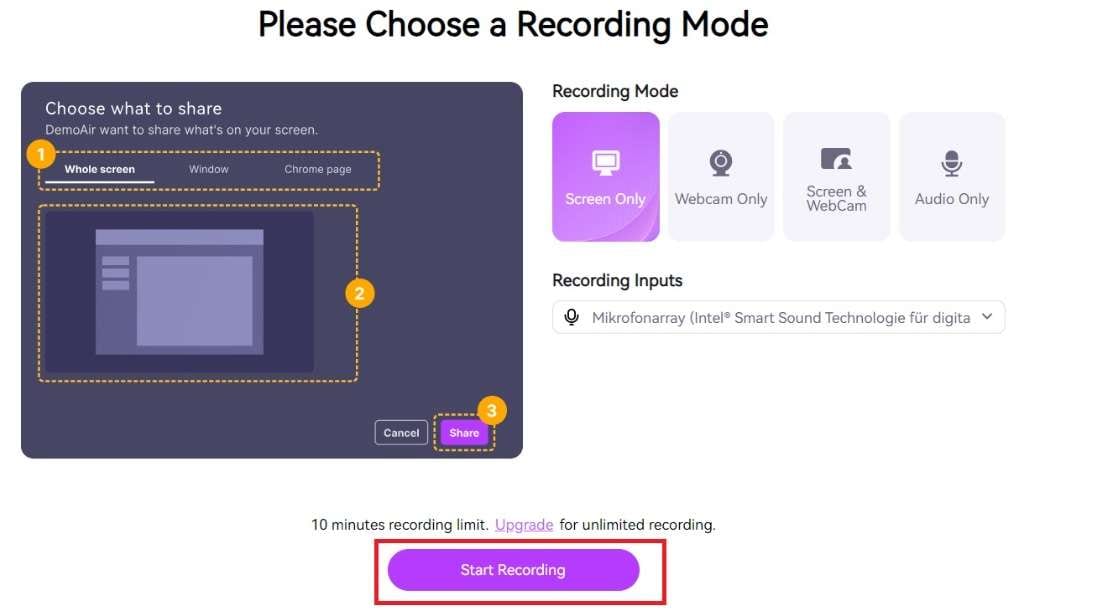
3.. คลิกเริ่มบันทึก.
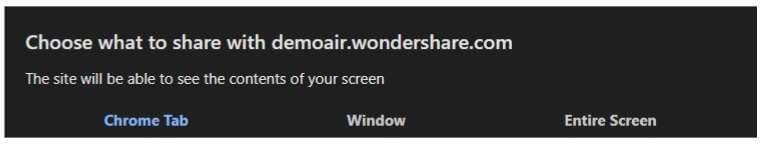
4. . เลือกสิ่งที่คุณต้องการบันทึก อย่าลืมเปิดแอป Messenger ก่อนเริ่มบันทึกเพื่อเลือกหน้าต่างนี้ หรือสามารถเปิด Messenger หลังจากเริ่มบันทึกหากคุณบันทึกทั้งหน้าจอ
5. คลิก หยุดแชร์ หากต้องการหยุดการบันทึก
เปรียบเทียบวิธีการที่ดีที่สุดสำหรับการบันทึกสาย Messenger
| วิธีการ | ระบบปฏิบัติการที่รองรับ | เหมาะสำหรับ | ความละเอียดสูงสุดและอัตราเฟรม |
| Filmora | Windows, Mac | การบันทึกและตัดต่อวิดีโอ | 4K ที่ 60 fps |
| ในตัว Windows | Windows | บันทึกวิดีโอเกม | 1080p ที่ 60 fps |
| ในตัว Mac | Mac | การบันทึกแบบง่าย | ความละเอียดหน้าจอสูงสุดที่ 30 fps |
| ในตัว Android | Android | บันทึกสาย Messenger ในขณะเดินทาง | 1440p ที่ 60 fps |
| ในตัว iOS | iOS | บันทึกวิดีโอสั้น | บันทึกความละเอียดหน้าจอตามค่าเริ่มต้นที่ 30 fps |
| บันทึกออนไลน์ (DemoAir) | Google Chrome, Mozilla, Safari, Opera, Safari และ Microsoft Edge | บันทึกโดยไม่ต้องติดตั้งเครื่องมือใด ๆ ระหว่างเดินทาง | 1080p ที่ 30 fps |
4 กรณีการใช้งานสำหรับการบันทึกสาย Messenger
การบันทึกสาย Messenger สามารถเป็นประโยชน์ทั้งสำหรับงานมืออาชีพและส่วนบุคคล ต่อไปนี้คือตัวอย่างที่สำคัญ:
การบันทึกการประชุมธุรกิจ
ทีมที่ทำงานระยะไกลที่ใช้ Messenger ประชุมออนไลน์เพื่อหารือเกี่ยวกับโครงการและความร่วมมือ การบันทึกการประชุมวิดีโอเหล่านี้ช่วยให้ผู้เชี่ยวชาญติดตามเป้าหมาย ตรวจสอบความคืบหน้า และเตือนความทรงจำเกี่ยวกับการตัดสินใจที่สำคัญ
การสัมภาษณ์ออนไลน์
ผู้รับสมัครและฝ่าย HR หลายคนชอบบันทึกการสัมภาษณ์ออนไลน์ รวมทั้งบน Messenger พวกเขาสามารถนำการบันทึกเหล่านี้ไปรีวิวภายในและแบ่งปันกับเพื่อนร่วมงานที่เกี่ยวข้อง นั่นช่วยให้ทั้งองค์กรและบุคคลสามารถประเมินได้อย่างรอบคอบและเตือนตนเองเกี่ยวกับประเด็นสำคัญ
การเรียนรู้ออนไลน์
นักเรียนออนไลน์จำนวนมากชอบบันทึกการเรียนหรือการติวเพื่อตรวจทวนบทเรียนภายหลัง และทบทวนเนื้อหาอีกครั้ง หลายกรณีการเรียนซ้ำบ่อย ๆ ช่วยให้จดจำเนื้อหาได้ดียิ่งขึ้น นี่จึงเป็นเหตุผลที่นักเรียนที่ใช้ Messenger นิยมบันทึกการเรียนของตน
การเก็บบันทึก
หากคุณมีข้อสนทนาหรือข้อตกลงทางกฎหมายสำคัญทางออนไลน์ การบันทึกเหตุการณ์เหล่านี้โดยทั่วไปเป็นความคิดที่ดีเพื่อป้องกันความเข้าใจผิดหรือข้อขัดแย้งในอนาคต ขณะเดียวกัน การบันทึกสนทนายังช่วยให้คุณเก็บหลักฐานเกี่ยวกับพฤติกรรมไม่เหมาะสม การล่วงละเมิด หรือการข่มขู่และสามารถใช้เป็นหลักฐานได้
สรุป
นี่คือวิธีเด่น ๆ สำหรับ บันทึกการโทร Messenger. ใช้เวลาในการทดลองและดูว่าวิธีไหนเหมาะกับคุณที่สุด อย่างไรก็ตาม หากคุณมีแผนจะตัดต่อ, รีเพอร์โพส และปรับปรุงวิดีโอที่บันทึกไว้ เราขอแนะนำให้คุณลองใช้ Wondershare Filmora สำหรับการบันทึกโดยไม่จำกัดเวลาและฟีเจอร์ตัดต่อวิดีโอที่ทรงพลัง
คำถามที่พบบ่อย
-
จะดึงประวัติการโทรจาก Messenger ได้อย่างไร?
หากคุณอยากได้ประวัติการบันทึกสาย Messenger คุณสามารถตรวจสอบประวัติการโทรในแอป ดาวน์โหลดข้อมูลจาก Facebook หรือติดตั้งแอปบันทึกของบุคคลที่สามเพื่อจัดเก็บและจัดเรียงบันทึกการโทรทั้งหมดในอุปกรณ์ของคุณ -
เครื่องบันทึกสาย Messenger ที่ดีที่สุดคืออะไร?
หนึ่งในโปรแกรมบันทึกสาย Messenger ที่ดีที่สุดคือ Wondershare Filmora เพราะใช้งานง่ายและรองรับทั้ง Windows และ Mac อีกทั้งแตกต่างจากเครื่องมืออื่นที่อาจไม่บันทึกเสียง Filmora สามารถบันทึกทั้งเสียงระบบและเสียงภายนอก 100% หากคุณเปิดใช้งานไว้นอกจากนี้ยังสามารถใช้แอปนี้ได้ในทุกอุปกรณ์พร้อมซิงค์เนื้อหาเพื่อความสะดวกในการแชร์ บันทึก และตัดต่อ -
สามารถบันทึกคนอื่นบน Messenger โดยที่เขาไม่รู้ตัวได้ไหม?
ได้ คุณสามารถใช้เครื่องมือบันทึกของบุคคลที่สามเช่น Wondershare Filmora เพื่อบันทึกสนทนา Messenger ของคุณโดยไม่ให้ผู้อื่นรับรู้ อย่างไรก็ตาม ควรแจ้งให้ทุกคนทราบและขอความยินยอมก่อน

