

PS4 ของคุณมีฟีเจอร์ในตัวสำหรับบันทึกการเล่นเกมได้อย่างง่ายดาย ดังนั้น หากคุณกำลังถาม “คุณบันทึกการเล่นเกมบน PS4 ได้อย่างไร?” มันง่ายที่จะเริ่มต้น โดยค่าเริ่มต้น PS4 จะบันทึก 15 นาที เพียงแค่แตะปุ่ม SHARE สองครั้งเพื่อเริ่มและหยุด
ต้องการบันทึกการเล่นเกมที่ยาวขึ้นไหม? ในคู่มือนี้ คุณจะพบขั้นตอนในการบันทึกได้นานถึงหนึ่งชั่วโมง รวมถึงวิธีการจับภาพและตัดต่อวิดีโอสำหรับ YouTube คุณจะได้เรียนรู้การใช้เครื่องมืออย่าง Filmora สำหรับเซสชั่นที่ยาวขึ้นและการตัดต่อเพิ่มเติม เช่น การพากย์เสียง เตรียมพร้อมที่จะบันทึกทุกช่วงเวลา ตั้งแต่การเล่นสั้นๆ ไปจนถึงเซสชั่นเกมเต็มรูปแบบ ด้วยขั้นตอนที่ชัดเจนและเหมาะกับความต้องการของคุณ
ในบทความนี้
ตอนที่ 1. วิธีบันทึกและตัดต่อการเล่นเกมบน PS4 มากกว่า 1 ชั่วโมง พร้อมเสียง
หากคุณสงสัยว่าจะบันทึก playstation 4 อย่างไร เครื่องมือในตัวของ PS4 สามารถช่วยได้ แต่เพียงแค่คลิปสั้นๆ เท่านั้น PS4 บันทึก 15 นาทีโดยค่าเริ่มต้นและอนุญาตได้สูงสุด 60 นาที หากคุณต้องการบันทึกที่ยาวขึ้นและต้องการผลลัพธ์คุณภาพสูง ตัวบันทึกหน้าจอเกมเฉพาะทางอย่าง Wondershare Filmora เป็นตัวเลือกที่ดีกว่า
ด้วย Filmora คุณสามารถบันทึกการเล่นเกมบน PS4 ได้มากกว่าหนึ่งชั่วโมง เชื่อมต่อ PS4 ของคุณกับ PC Windows หรือ Mac เปิด Filmora และเริ่มบันทึก ฟีเจอร์บันทึกหน้าจอของ Filmora ให้ความยืดหยุ่นและคุณภาพสำหรับเกมเมอร์ที่ต้องการผลลัพธ์ระดับมืออาชีพโดยไม่ต้องตั้งค่าที่ซับซ้อน
นี่คือเหตุผลว่าทำไม Filmora จึงเป็นเครื่องมือที่เหมาะสมในการบันทึกหน้าจอบน PS4:
ความสามารถในการบันทึกของ Filmora
- สามารถปรับแต่งได้ การจับภาพหน้าจอ. เลือกพื้นที่ใดก็ได้บนหน้าจอของคุณเพื่อจับภาพการเล่นเกมตามที่คุณต้องการ คุณยังสามารถเพิ่มการวางซ้อนเว็บแคมเพื่อดึงดูดผู้ชมด้วยการแสดงความคิดเห็นและปฏิกิริยาสด
- เสียงคุณภาพสูง เพิ่มคำบรรยาย จับเสียงในเกม หรือทั้งสองอย่าง นี่เป็นสิ่งจำเป็นสำหรับเนื้อหา YouTube หรือบทช่วยสอน
- เวลาบันทึกที่ยาวขึ้น แตกต่างจากข้อจำกัด 15 ถึง 60 นาทีของ PS4 Filmora ให้คุณบันทึกได้นานเท่าที่คุณต้องการ จึงไม่พลาดช่วงเวลาใดๆ บันทึกการเล่นเกม บทช่วยสอน หรือเนื้อหาใดๆ ที่เกินหนึ่งชั่วโมงโดยไม่มีการหยุดชะงัก
- บันทึกเต็มหน้าจอหรือพื้นที่กำหนดเองได้อย่างแม่นยำ
- ตัดแต่งและตัดคลิปที่บันทึกไว้ได้อย่างง่ายดายโดยไม่ต้องใช้เครื่องมือของบุคคลที่สาม
- บันทึกเกมเต็มหน้าจอหรือแอปโดยไม่มีการหยุดชะงัก



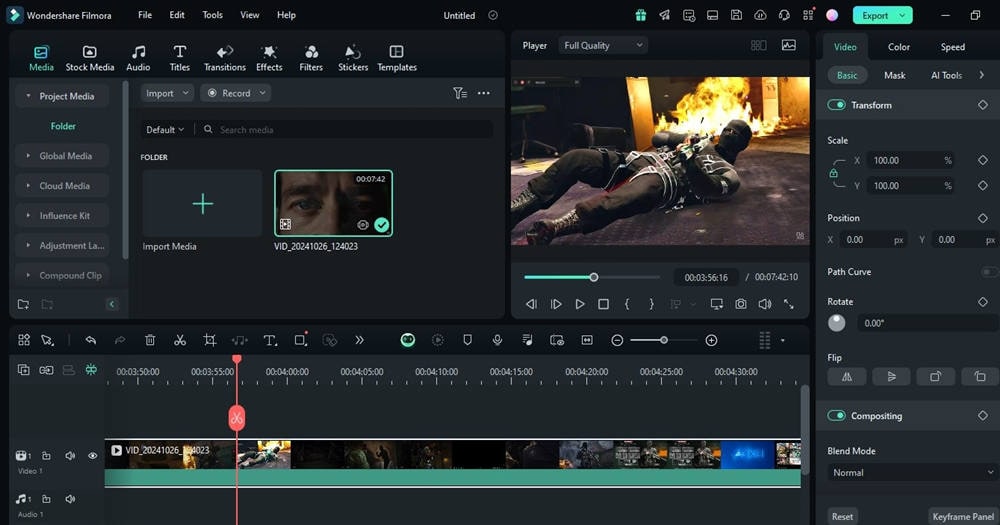
ความสามารถในการตัดต่อวิดีโอของ Filmora
 ดาวน์โหลดปลอดภัย
 Filmora สามารถทำได้มากกว่าการบันทึกหน้าจอ มันยังเป็นโปรแกรมตัดต่อวิดีโอที่ครบครัน นี่คือฟีเจอร์การตัดต่อบางอย่างเพื่อเพิ่มคุณค่าให้กับวิดีโอการเล่นเกมของคุณ:
- เอฟเฟกต์วิดีโอและเสียง คุณสามารถตัดต่อการบันทึกการเล่นเกม PS4 ของคุณด้วยข้อความ พรีเซ็ต และฟิลเตอร์ เพิ่มสัมผัสที่สร้างสรรค์ด้วยไลบรารีอันกว้างขวางของเอฟเฟกต์วิดีโอและเสียงของ Filmora เพื่อทำให้ผู้ชมของคุณติดใจ
- เครื่องมือตัดต่อในตัว ใช้การตัดแต่ง ทรานซิชั่น และการวางซ้อนเพื่อสร้างวิดีโอการเล่นเกม PS4 ที่ลื่นไหลและน่าสนใจ
- การปรับแต่งเสียง เพิ่มเพลงพื้นหลังและเสียงพากย์ หรือใช้เครื่องมือ AI เพื่อสร้างเอฟเฟกต์เสียงจากข้อความ
Filmora เหมาะอย่างยิ่งสำหรับการสร้างวิดีโอการเล่นเกมที่โดดเด่น สำหรับขั้นตอนโดยละเอียดเกี่ยวกับวิธีบันทึกและตัดต่อการบันทึกของคุณด้วย Filmora ดูตอนที่ 4 วิธีที่ 1 ในบทช่วยสอนนี้
ใช้ Filmora สำหรับการบันทึกและตัดต่อ-มากกว่า 1 ชั่วโมง
หากคุณสงสัยว่าจะบันทึกการเล่นเกมบน PS4 สำหรับ YouTube อย่างไร Filmora เป็นตัวเลือกที่ดี มันเป็นซอฟต์แวร์แบบครบวงจร ผสมผสานการบันทึกหน้าจอ การจับเสียง การวางซ้อนเว็บแคม และการตัดต่อวิดีโอแบบเต็มรูปแบบ เหมาะอย่างยิ่งสำหรับผู้สร้างที่ต้องการวิดีโอยาวกว่าหนึ่งชั่วโมง หรือผู้ที่ต้องการผลลัพธ์ที่สวยงามและพร้อมสำหรับ YouTube Filmora ใช้งานง่าย มีการทดลองใช้ฟรี และมาพร้อมกับเครื่องมือ AI ที่ช่วยเร่งกระบวนการตัดต่อ
อ่านและเรียนรู้วิธีบันทึกการเล่นเกมบน PS4:
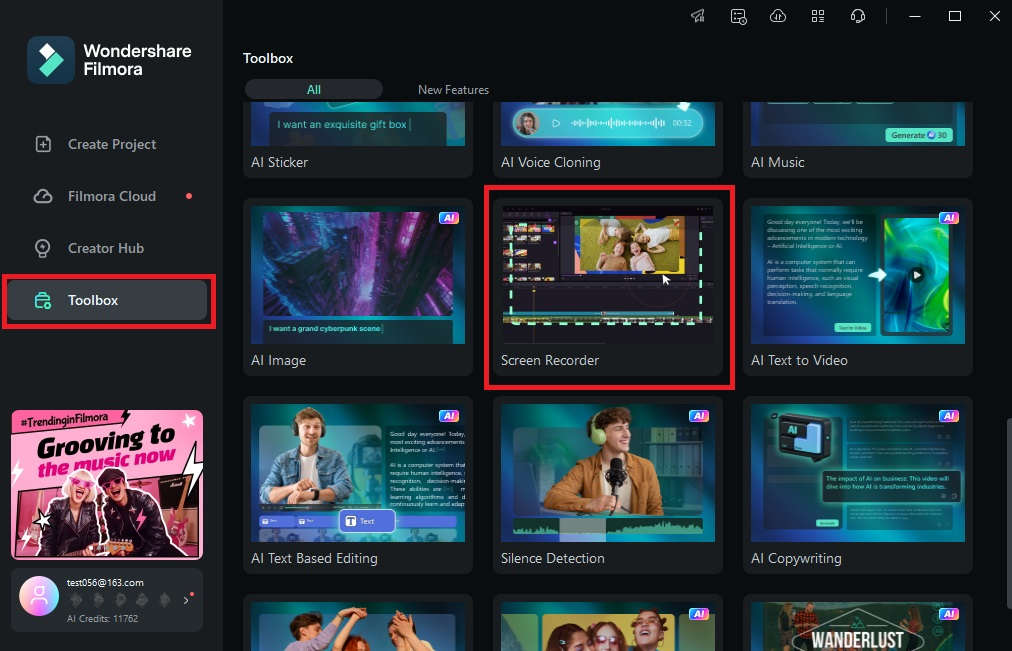
ขั้นตอนที่ 1: ดาวน์โหลดและเปิด Filmora เลือก ตัวบันทึกหน้าจอ จากหน้า กล่องเครื่องมือ
 ดาวน์โหลดปลอดภัย
ขั้นตอนที่ 2: ในหน้าต่างป๊อปอัป เลือกพื้นที่ที่จะบันทึก เลือก ตัวบันทึกหน้าจอเต็มหน้าจอ, กำหนดเอง หรือ หน้าต่างเป้าหมาย.

ขั้นตอนที่ 3: เปิดใช้งานการตั้งค่าเสียงและวิดีโอที่คุณต้องการ คุณสามารถเปิด , ไมโครโฟนเสียงระบบ และ/หรือ กล้อง

สำหรับการแสดงความคิดเห็นหรือปฏิกิริยาเพิ่มเติมขั้นตอนที่ 4: คลิก การตั้งค่า เพื่อปรับแต่งเพิ่มเติม ปรับการตั้งค่าเช่น อัตราเฟรม และ ตัวจับเวลาบันทึก

เมื่อพร้อมแล้ว คลิกปุ่มสีแดงเพื่อเริ่มบันทึกการเล่นเกมบน PS4ขั้นตอนที่ 5:
คลิกปุ่มสีแดงบนแถบเครื่องมือลอยเพื่อหยุดการบันทึก จากนั้นคุณจะสามารถตัดต่อวิดีโอของคุณโดยใช้โปรแกรมตัดต่อวิดีโอของ Filmora
ตอนที่ 2. วิธีบันทึกการเล่นเกมบน PS4 สำหรับ YouTube โดยตรง [15-60นาที]
การบันทึกการเล่นเกมบนคอนโซล PS4 นั้นง่ายหากคุณต้องการสร้างวิดีโอสั้นๆ สำหรับ YouTube สำหรับใครก็ตามที่สงสัยว่าจะบันทึกหน้าจอบน PS4 อย่างไร เครื่องมือบันทึกในตัวมีตัวเลือกที่รวดเร็ว อย่างไรก็ตาม ฟีเจอร์นี้จำกัดการบันทึกระหว่าง 15 ถึง 60 นาที นี่คือสามวิธีในการใช้งานเพื่อบันทึกโดยตรง
วิธีที่ 1: วิธีบันทึกการเล่นเกมบน PS4 ย้อนหลัง 15 นาที
ขั้นตอนที่ 1:ใช้เครื่องมือในตัว ตัวเลือกนี้จะจับภาพเพียง 15 นาทีสุดท้ายของเซสชั่นการเล่นเกมของคุณเท่านั้น
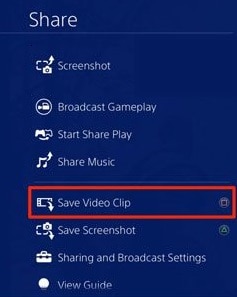
ขั้นตอนที่ 2: กดปุ่ม SHARE บนตัวควบคุมของคุณสองครั้งเพื่อเริ่มบันทึกการเล่นเกมทันที
กดปุ่ม SHARE สองครั้งเพื่อหยุดการบันทึก เลือก บันทึกคลิปวิดีโอ
วิธีที่ 2: วิธีจับภาพการเล่นเกมบน PS4 สำหรับเกมปัจจุบัน
วิธีบันทึก PS4 ด้วย OBS
ขั้นตอนที่ 1:วิธีนี้ให้คุณบันทึกเซสชั่นการเล่นเกมปัจจุบันได้ทันทีเมื่อคุณต้องการ เหมาะที่สุดสำหรับการจับภาพหน้าจอของช่วงเวลาการเล่นเกมที่วางแผนไว้
ขั้นตอนที่ 2: กดปุ่ม SHARE ครั้งเดียวเพื่อเปิดเมนู เลือก บันทึกภาพหน้าจอ
วิธีที่ 3: วิธีถ่ายภาพการเล่นเกมบน PS4 นาน 60 นาที
ที่ด้านซ้าย
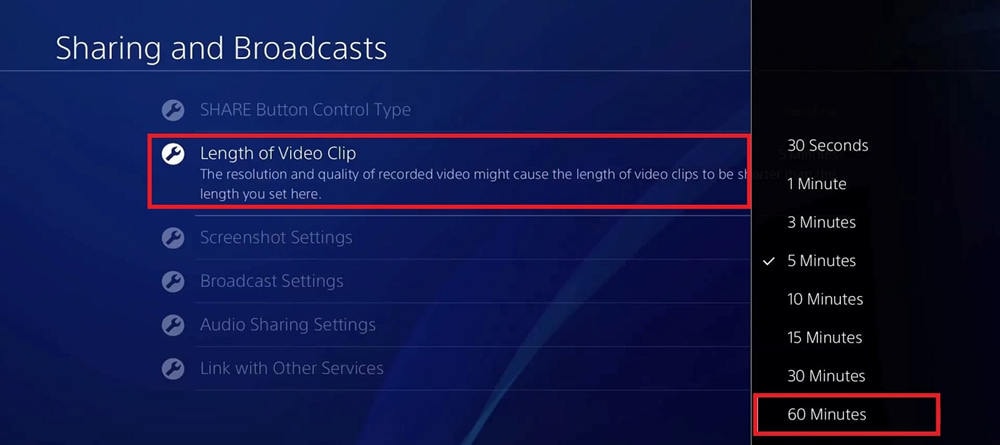
ขั้นตอนที่ 1:สำหรับการเล่นเกมที่ยาวขึ้น คุณสามารถปรับการตั้งค่า PS4 ของคุณเพื่อถ่ายภาพได้นานถึง 60 นาที เหมาะสำหรับบันทึกภารกิจหรือการแข่งขันที่สมบูรณ์ คลิก > ไปที่ การแชร์และการออกอากาศ
ขั้นตอนที่ 2: กดปุ่ม SHARE ครั้งเดียวเพื่อเปิดเมนู บน PS4ความยาวของคลิปวิดีโอ และตั้งค่าเป็น .
[MD5]9889a26b7dd9bd0d8c45a142fc5caccf[MD5]
[MD5]32f23eac39831b592d74ebafd061741d[MD5]
[MD5]7b38a50aae147ab49a0951d6a04ebb91[MD5]
ขั้นตอนที่ 1:[MD5]2e999d53dda52799ee9fa56a31286832[MD5][MD5]4d70254b3a8e2bc38b6147fa6ee813be[MD5][MD5]ce7999ec13cbeecc0db4afee885befeb[MD5][MD5]1ddf333c6654f7f89c739dddfb4cc429[MD5][MD5]d7a6e5cbe18ec96ce49b5ba7ac9ecfef[MD5][MD5]ef471da47aa34e65fe0726cb6f62cf0c[MD5].
ขั้นตอนที่ 2:[MD5]603f167ed91dea6f39ad33d3b729819b[MD5][MD5]ef471da47aa34e65fe0726cb6f62cf0c[MD5][MD5]8bb571265db2c3b5866743155c6a041a[MD5]
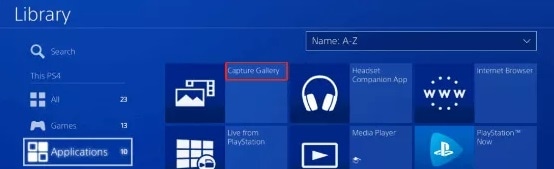
[MD5]d42690ae15ed6a254ee6a6b72a3bbbc0[MD5]
สรุป
[MD5]08f977f9fbdff2b837150f7fa393b28c[MD5][MD5]b6e59fd349fcec296aba70ddabfd4bf5[MD5][MD5]1bc7d02392d03fc40d17530b55e50a84[MD5]
[MD5]d3ed63be13d109d9b13ec170a9edef51[MD5]

 ดาวน์โหลดปลอดภัย
