

คุณอาจต้องการบันทึกเหตุการณ์บนเดสก์ท็อป/มือถือที่คุณชื่นชอบพร้อมเสียง แต่ไม่พบเครื่องมือที่เหมาะสมเพื่อรองรับประสบการณ์ของคุณ นั่นอาจเป็นเหตุผลหลักที่คุณเข้ามาอ่านคู่มือนี้ โชคดีที่เราได้ค้นพบ การบันทึกหน้าจอพร้อมเสียง ที่ดีที่สุดสำหรับทุกอุปกรณ์เพื่อช่วยให้คุณนำทางการเดินทางและได้รับผลลัพธ์ตามต้องการ
เราจะนำเสนอคู่มือโดยละเอียดสำหรับอุปกรณ์ Mac, Windows, Android และ iOS นอกจากนี้เราจะพูดถึงโซลูชันของบุคคลที่สาม เครื่องมือในตัว และโปรแกรมบันทึกหน้าจอออนไลน์ที่คุณสามารถใช้ได้ตามความต้องการของคุณ โดยไม่ต้องรอช้า มาดูคู่มือ การบันทึกหน้าจอพร้อมเสียง ฉบับสมบูรณ์ด้านล่างกันเลย
ในบทความนี้
การบันทึกหน้าจอพร้อมเสียงยากหรือไม่?
บางคนอาจพบว่าการบันทึกหน้าจอพร้อมเสียงเป็นเรื่องยาก อย่างไรก็ตามอุปกรณ์สมัยใหม่ส่วนใหญ่มีโซลูชันในตัวเพื่อช่วยให้คุณได้รับผลลัพธ์ตามต้องการ นอกจากนี้แอปพลิเคชันบันทึกของบุคคลที่สามยังใช้งานง่ายและเข้าใจง่าย คุณสามารถได้รับเนื้อหาตามต้องการได้ในไม่กี่คลิก แม้ว่าคุณจะไม่มีประสบการณ์มาก่อนก็ตาม
การบันทึกหน้าจอพร้อมเสียงเป็นเรื่องง่าย เข้าใจง่าย และเรียบง่าย แม้ว่าคุณไม่เคยลองใช้แอปและโซลูชันดังกล่าวมาก่อนก็ตาม
วิธีบันทึกหน้าจอพร้อมเสียงบน Windows และ Mac?
หากคุณต้องการบันทึกช่วงเวลาบนเดสก์ท็อปที่คุณชื่นชอบพร้อมเสียง คุณสามารถดูโซลูชันด้านล่างเพื่อการเดินทางที่มีประสิทธิภาพ
1. บันทึกหน้าจอพร้อมเสียงบน Windows และ Mac ด้วย Filmora
Wondershare Filmora เป็นแอปพลิเคชันบันทึกและแก้ไขของบุคคลที่สามที่ดีที่สุดที่ทุกคนสามารถใช้ได้ สามารถบันทึกหน้าจอของคุณในคุณภาพสูงสุด 4K และจับเสียงของคุณได้อย่างสมบูรณ์แบบ ส่วนที่ดีที่สุดของเครื่องมือนี้คือคุณสามารถใช้ฟีเจอร์แก้ไข AI ขั้นสูงเพื่อปรับปรุงเนื้อหาของคุณได้


ตัวอย่างเช่น คุณสามารถลดเสียงรบกวนพื้นหลัง เพิ่มความชัดเจนของเสียง ลบพื้นหลัง เพิ่มคำอธิบายประกอบ และอื่นๆ อีกมากมาย
โซลูชันนี้เป็นหนึ่งในเครื่องมือที่ใช้งานง่ายที่สุดในตลาด และจะใช้เวลาเพียงไม่กี่นาทีในการเชี่ยวชาญฟีเจอร์ทั้งหมดที่นำเสนอ ไปที่เว็บไซต์อย่างเป็นทางการ ดาวน์โหลดเครื่องมือไปยังอุปกรณ์เดสก์ท็อปของคุณ และเริ่มประสบการณ์การบันทึกหน้าจอพร้อมเสียงโดยทำตามขั้นตอนด้านล่าง:
- เปิด Wondershare Filmora และแตะตัวเลือก New Project จากเมนูหลัก

- ถัดไป แตะปุ่ม Record จากแถบด้านบนและเลือก Record PC Screen จากเมนูแบบเลื่อนลง
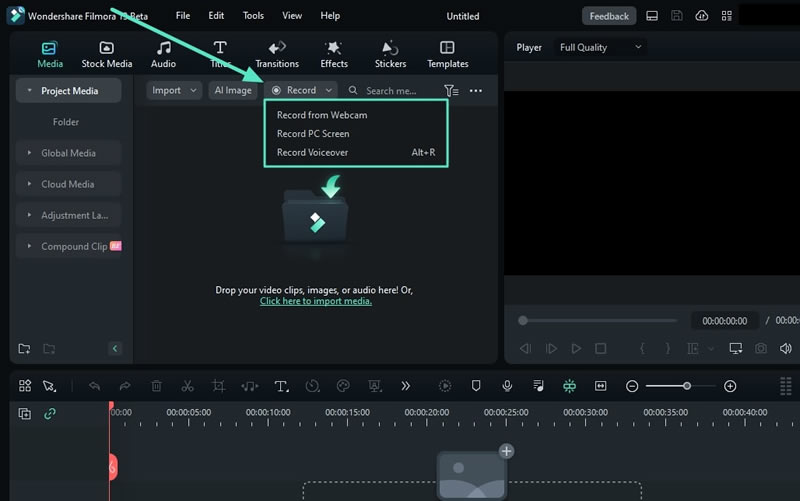
- ตั้งค่าการบันทึกของคุณ เช่น กล้อง อินพุตเสียง ฯลฯ คุณสามารถ เปิดใช้งาน ไมโครโฟนและเสียงระบบในเวลาเดียวกันได้

- แตะตัวเลือก Settings สำหรับตัวเลือกการปรับแต่งเพิ่มเติม

- คลิกปุ่มสีแดง Record เพื่อเริ่มกระบวนการบันทึก

- กด F9 เพื่อสิ้นสุดการบันทึก และคุณสามารถส่งออกวิดีโอตามความต้องการของคุณได้
2. บันทึกหน้าจอพร้อมเสียงบน Windows โดยใช้ Xbox Game Bar
หากคุณต้องการบันทึกหน้าจอพร้อมเสียงบน Windows คุณยังสามารถลอง Xbox Game Bar ในตัวได้ เครื่องมือง่ายๆ นี้อาจนำทางได้ยาก แต่ถ้าคุณใช้หลายๆ ครั้ง คุณจะคุ้นเคยกับมัน นอกจากนี้ คุณสามารถบันทึกวิดีโอสูงสุด 1080p ด้วยคุณภาพเสียงที่ดี อ่านต่อเพื่อเรียนรู้วิธีใช้ Xbox Game Bar เพื่อบันทึกหน้าจอและเสียงของคุณ
- กดปุ่ม Windows + G บนแป้นพิมพ์ของคุณเพื่อเปิด Xbox Game Bar
- ถัดไป คลิกตัวเลือก Capture

- เลือกการตั้งค่าการบันทึก เช่น เปิดไมโครโฟน ขณะบันทึก

- คลิกปุ่มสีแดง record เพื่อเริ่มกระบวนการ
การนำทาง Xbox Game Bar อาจไม่ใช้งานง่ายนัก แต่คุณจะเชี่ยวชาญทักษะการบันทึกได้อย่างรวดเร็ว
3. บันทึกหน้าจอพร้อมเสียงบน Mac โดยใช้ Quicktime
Mac ยังมีโซลูชันในตัวที่คุณสามารถใช้เพื่อบันทึกช่วงเวลาบนเดสก์ท็อปที่คุณชื่นชอบ QuickTime Player เป็นแอปพลิเคชันที่คุณสามารถเข้าถึงได้อย่างรวดเร็วเพื่อให้ได้ผลลัพธ์ตามต้องการ
คุณสามารถเลือกความละเอียดสูงสุด 1080p ปรับแต่งแหล่งที่มาของเสียง และทำอะไรได้อีกมากมายกับโซลูชันนี้ อย่างไรก็ตามข้อเสียคือวิดีโอของคุณอาจสะดุดหากคุณบันทึกในการตั้งค่าคุณภาพสูงสุด
เพื่อเรียนรู้วิธีใช้แอป QuickTime Player และบันทึกหน้าจอและเสียงของคุณบน Mac ทำตามคู่มือนี้:
- เปิดแอป QuickTime Player จากโฟลเดอร์แอปพลิเคชัน
- ไปที่ File > New Screen Recording จากแถบด้านบน ตามที่แสดงในภาพด้านล่าง

- คลิก ลูกศร ถัดจากปุ่มบันทึกเพื่อเลือกแหล่งที่มาของเสียง

- แตะตัวเลือก record เพื่อเริ่มกระบวนการ

อย่างที่คุณเห็น โซลูชันนี้เรียบง่าย และคุณสามารถบันทึกหน้าจอพร้อมเสียงได้อย่างง่ายดาย
วิธีบันทึกหน้าจอพร้อมเสียงบนมือถือ?
อุปกรณ์ Android และ iPhone ส่วนใหญ่มีเครื่องมือในตัวเพื่อบันทึกช่วงเวลาที่คุณชื่นชอบ เราจะสอนวิธีการทำด้านล่างและเพิ่มประสิทธิภาพการบันทึกบนมือถือของคุณให้สูงสุด
1. บันทึกหน้าจอพร้อมเสียงบน Android ด้วยเครื่องมือในตัว
อุปกรณ์ Android มีคุณสมบัติการบันทึกหน้าจอพร้อมเสียงที่เข้าถึงได้ง่ายซึ่งคุณสามารถเปิดใช้งานผ่านแถบการแจ้งเตือนแบบเลื่อนลง คุณภาพดี แต่คุณอาจพบปัญหาบางอย่างหากคุณบันทึกเป็นระยะเวลานาน นอกจากนี้ประสบการณ์เสียงอาจไม่ดีที่สุด และคุณอาจได้เสียงที่ปิดและไม่ชัดเจน คุณสามารถเรียนรู้วิธีเข้าถึงและใช้โซลูชันโดยทำตามขั้นตอนเหล่านี้:
- เปิดแถบการแจ้งเตือนและแตะค้างไว้ที่ตัวเลือก Screen Record ตามที่แสดงในภาพด้านล่าง

- ภายใต้การตั้งค่า Sound เลือกเสียงที่ต้องการที่คุณต้องการบันทึกควบคู่ไปกับหน้าจอของคุณ คุณยังสามารถปรับแต่งการตั้งค่าการบันทึกอื่นๆ เช่น คุณภาพ และอื่นๆ ได้

- ถัดไป กลับไปที่แถบการแจ้งเตือนและแตะตัวเลือก Screen Record อีกครั้ง
- แตะไอคอนบันทึกสีแดงเพื่อเริ่ม
2. บันทึกหน้าจอพร้อมเสียงบน iPhone ด้วยเครื่องมือในตัว
iPhone ยังมีคุณสมบัติการบันทึกหน้าจอและเสียงในตัวที่คุณสามารถใช้ได้ นี่คือขั้นตอนในการบันทึกหน้าจอพร้อมเสียงบน iPhone
- เปิด Control Center
- กดค้างไว้ที่ตัวเลือก Screen Recording

- แตะไอคอนไมโครโฟนเพื่อเปิดใช้งานการบันทึกเสียง

- แตะตัวเลือก Start Recording เพื่อเริ่ม
วิธีบันทึกหน้าจอพร้อมเสียงออนไลน์?
หากคุณไม่ต้องการใช้ตัวเลือกในตัวและไม่มีพื้นที่เพียงพอในการดาวน์โหลดแอปพลิเคชันของบุคคลที่สาม โปรแกรมบันทึกหน้าจอออนไลน์อาจเป็นโซลูชันที่เหมาะสำหรับคุณ คุณสามารถบันทึกช่วงเวลาที่คุณชื่นชอบโดยใช้เบราว์เซอร์และปรับแต่งประสบการณ์ในขณะที่ได้รับผลลัพธ์ที่ดีที่สุด
หนึ่งในตัวเลือกที่หลากหลายที่สุดในตลาดคือ Wondershare DemoAir ช่วยให้คุณปรับแต่งแหล่งที่มาของเสียง เลือกส่วนของหน้าจอที่คุณต้องการบันทึก และอื่นๆ อย่างไรก็ตามหากคุณใช้เวอร์ชันฟรี คุณสามารถบันทึกได้นานสูงสุด 10 นาทีเท่านั้น นี่คือขั้นตอน:
- เปิดเว็บไซต์ DemoAir อย่างเป็นทางการ
- เลือกโหมดการบันทึกและการตั้งค่าต่างๆ เช่น การป้อนเสียง, กล้อง ฯลฯ

- แตะตัวเลือก Start Recording ปุ่มและเลือกส่วนของหน้าจอที่คุณต้องการบันทึก

ตัวเลือกใดที่ดีที่สุดสำหรับการบันทึกหน้าจอพร้อมเสียง?
หากคุณไม่แน่ใจว่าควรเลือกตัวเลือกการบันทึกหน้าจอพร้อมเสียงแบบไหน เรายินดีช่วยเหลือคุณ เราได้เตรียมตารางเปรียบเทียบวิธีการทั้งหมดเพื่อช่วยให้คุณเข้าใจประสบการณ์และได้รับผลลัพธ์ที่ต้องการ
| เครื่องมือ | ความง่ายในการใช้งาน | ความเข้ากันได้ | คุณภาพเสียง | ฟีเจอร์การแก้ไข |
| Wondershare Filmora | ง่ายมาก | Windows, Mac, iOS, Android | ระดับมืออาชีพ | ใช่ |
| Xbox Game Bar | ปานกลาง | Windows | ดี | No |
| QuickTime Player | ปานกลาง | Mac | ดี | No |
| Android ในตัว | ง่าย | Android | ต่ำ | No |
| iPhone ในตัว | ง่าย | iPhone | ดี | No |
| DemoAir | ง่าย | ใช้งานผ่านเว็บ | ดี | No |
ดังที่คุณเห็นจากตารางด้านบน การใช้ Wondershare Filmora นั้นง่ายและจะให้ผลลัพธ์ที่ดีที่สุดแก่คุณ
สรุป
เราได้เตรียมวิธีการทั้งหมดพร้อมคู่มือโดยละเอียดที่คุณสามารถใช้เพื่อบันทึกหน้าจอพร้อมเสียง ไม่ว่าคุณจะใช้อุปกรณ์ใด
หากคุณต้องการประสบการณ์ที่ดีที่สุดแต่ไม่ต้องการใช้เวลาหลายชั่วโมงในการศึกษาและเรียนรู้เครื่องมือ เราแนะนำให้คุณดู Wondershare Filmora. มันคือโซลูชันที่ดีที่สุดสำหรับความต้องการในการบันทึกหน้าจอและเสียงทั้งหมดของคุณ แม้ว่าคุณจะไม่มีประสบการณ์ก็ตาม ส่วนที่ดีที่สุดคือคุณสามารถสร้างเนื้อหาระดับมืออาชีพได้อย่างง่ายดายด้วยความช่วยเหลือของฟีเจอร์การแก้ไขด้วย AI ขั้นสูง
คำถามที่พบบ่อย
-
การบันทึกหน้าจอสามารถจับเสียงภายนอกได้หรือไม่?
คุณสามารถจับเสียงจากไมโครโฟนของคุณได้ไม่ว่าจะใช้เครื่องมือบันทึกหน้าจอใด ตัวเลือกดังกล่าวมีอยู่ในอุปกรณ์ทั้งหมด แต่คุณควรทราบว่าตัวเลือกในตัวอาจไม่สามารถจับเสียงภายนอกได้อย่างมีประสิทธิภาพ เราแนะนำให้คุณใช้ตัวเลือกจากบุคคลที่สามเช่น Wondershare Filmora เพื่อเพิ่มประสิทธิภาพสูงสุด -
คุณจะจับภาพวิดีโอพร้อมเสียงบน Windows ได้อย่างไร?
Windows มีเครื่องมือในตัวที่เรียกว่า Xbox Game Bar ที่คุณสามารถใช้เพื่อจับภาพหน้าจอและเสียงพร้อมกันได้ คุณสามารถทำตามขั้นตอนที่นำเสนอที่นี่เพื่อเรียนรู้วิธีเปิดใช้งานฟีเจอร์:- กดปุ่ม Windows + G เพื่อเปิด Xbox Game Bar
- ไปที่ตัวเลือก Capture
- ปรับแต่งการตั้งค่าการบันทึก เช่น แหล่งที่มาของเสียง
- แตะไอคอนบันทึกสีแดงเพื่อเริ่มกระบวนการบันทึก
หรือ Wondershare Filmora ก็ให้ผลลัพธ์ที่ดีที่สุดสำหรับการจับภาพวิดีโอพร้อมเสียงบน Windows เช่นกัน -
ฉันสามารถบันทึกหน้าจอพร้อมเสียงบน Android โดยไม่ต้องติดตั้งแอปใหม่ได้อย่างไร?
อุปกรณ์ Android ส่วนใหญ่มีเครื่องมือในตัวที่คุณสามารถเข้าถึงเพื่อเริ่มประสบการณ์การบันทึกหน้าจอพร้อมเสียง คุณสามารถทำตามคู่มือด้านล่างเพื่อเข้าถึงและเปิดใช้งานฟีเจอร์:- เปิดศูนย์ควบคุมบนอุปกรณ์มือถือของคุณ
- กดค้างตัวเลือก Screen Recording จากเมนู
- เลือกการตั้งค่าการบันทึก เช่น เสียง คุณภาพ และอื่นๆ
- กลับไปที่เมนู แตะตัวเลือก Screen Recording อีกครั้ง และแตะปุ่มบันทึกสีแดงเพื่อเริ่มกระบวนการ
-
ฉันสามารถบันทึกหน้าจอพร้อมเสียงในขณะที่พูดโทรศัพท์ได้หรือไม่?
นั่นจะขึ้นอยู่กับอุปกรณ์ที่คุณใช้ ผู้ให้บริการโทรศัพท์จำนวนมากไม่อนุญาตให้บันทึกหน้าจอและเสียงระหว่างการโทรศัพท์เนื่องจากข้อกังวลด้านความเป็นส่วนตัวและการใช้ในทางที่ผิด อุปกรณ์ iPhone ห้ามการบันทึกหน้าจอและเสียงระหว่างการโทรศัพท์อย่างเคร่งครัดในทางกลับกัน อุปกรณ์ Android บางรุ่นยังคงมีตัวเลือกการบันทึกหน้าจอและเสียงระหว่างการโทร อย่างไรก็ตาม ผลลัพธ์จะไม่สม่ำเสมอและคุณจะไม่สามารถจับบทสนทนาได้

