

สไลด์โชว์เป็นเครื่องมือที่ทรงพลังในการเล่าเรื่อง การสอน และการนำเสนอไอเดีย การเพิ่มเพลงลงในสไลด์โชว์ PowerPoint ของคุณสามารถยกระดับไปอีกขั้น กำหนดโทนเสียง กระตุ้นอารมณ์ และรักษาความสนใจของผู้ชม เพลงมีพลังในการเปลี่ยนการนำเสนอของคุณจากธรรมดาสู่พิเศษ
อย่างไรก็ตาม แม้จะมีศักยภาพ การนำเสนอสไลด์โชว์จำนวนมากถูกใช้งานโดยไม่มีเพลง นี่อาจเป็นเพราะบางคนไม่รู้วิธีผสานเสียงเข้ากับสไลด์โชว์ของตน หรือพบว่ากระบวนการนี้ซับซ้อนเกินไป ในความเป็นจริง การเรียนรู้วิธีสร้างสไลด์โชว์พร้อมเพลง นั้นง่ายและเข้าถึงได้สำหรับทุกคน ไม่ว่าจะมีทักษะทางเทคนิคแค่ไหนก็ตาม
คู่มือนี้จะครอบคลุมคำแนะนำทีละขั้นตอนเกี่ยวกับวิธีเพิ่มเพลงลงในสไลด์โชว์ PowerPoint ที่นี่คุณจะได้เรียนรู้วิธีทำอย่างสมบูรณ์และง่ายดาย
ในบทความนี้
ส่วนที่ 1. วิธีใส่เพลงลงในสไลด์โชว์ PowerPoint
การเพิ่มเพลงลงในงานนำเสนอ PowerPoint ของคุณเป็นวิธีที่เรียบง่ายแต่มีประสิทธิภาพในการเพิ่มประสบการณ์การรับชม มันอาจทำให้คุณประหลาดใจ แต่การรู้วิธีเพิ่มเพลงลงในสไลด์โชว์ PowerPoint นั้นง่ายกว่าที่คุณคิด ทำตามคำแนะนำทีละขั้นตอนเหล่านี้เพื่อเพิ่มพลังให้สไลด์โชว์ของคุณด้วยเพลงประกอบที่สุดยอด:
ขั้นตอนที่ 1. แทรกเพลงลงในสไลด์ PowerPoint ของคุณ
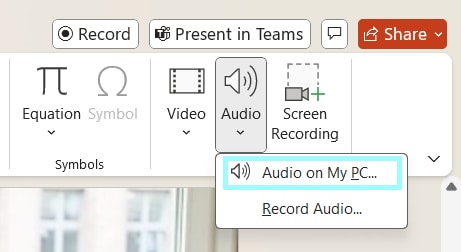
ไปที่สไลด์ PowerPoint ที่คุณต้องการให้เพลงเริ่ม คลิกที่แท็บ Insert ในเมนูด้านบน เลือก Audio > Audio on My PC (หรือ Audio Online หากคุณต้องการใช้แหล่งที่มาออนไลน์)
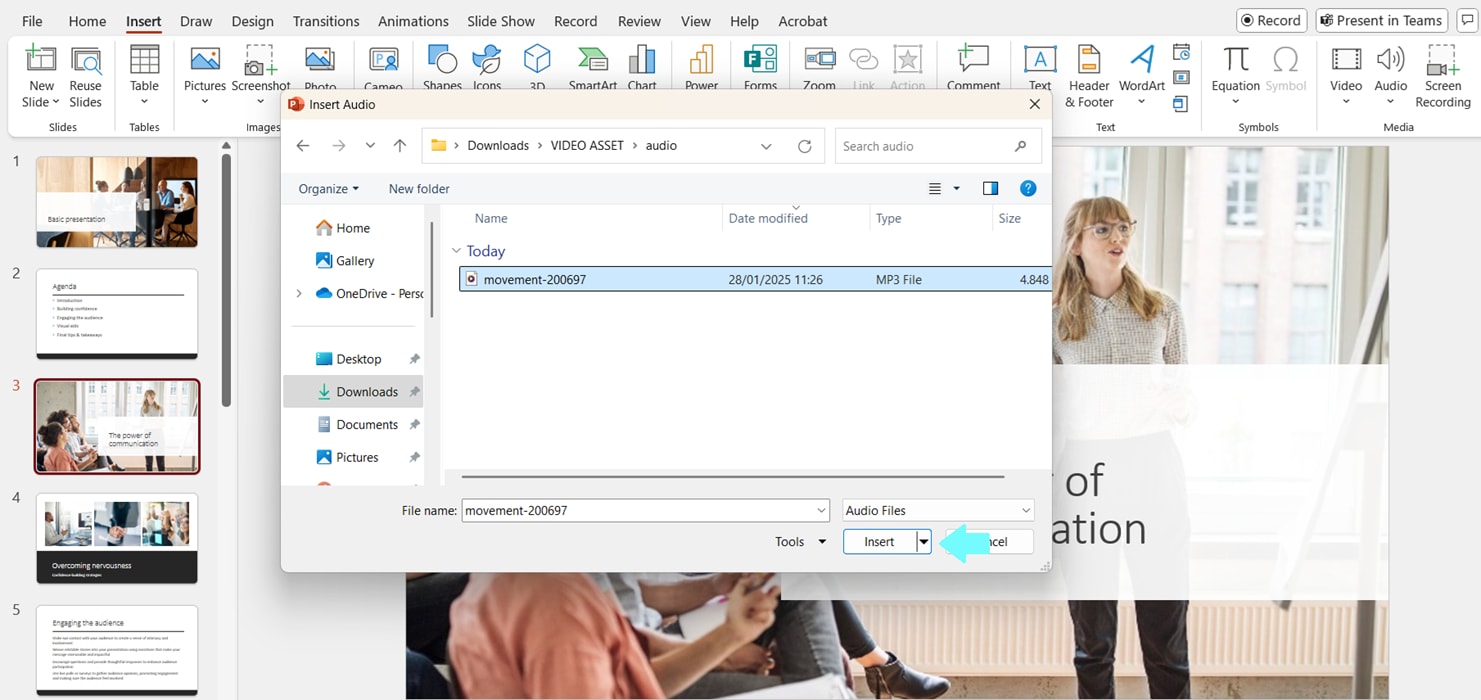
เรียกดูคอมพิวเตอร์ของคุณเพื่อค้นหาไฟล์เสียงที่ต้องการ เลือกไฟล์ แล้วคลิก Insert ตรวจสอบให้แน่ใจว่าไฟล์เสียงของคุณอยู่ในรูปแบบที่รองรับ เช่น MP3 หรือ WAV
ขั้นตอนที่ 2. ตั้งค่าตัวเลือกการเล่นเสียง
เมื่อเพิ่มเสียงแล้ว ไอคอนเสียงจะปรากฏบนสไลด์ คลิกที่ไอคอนเพื่อเลือก
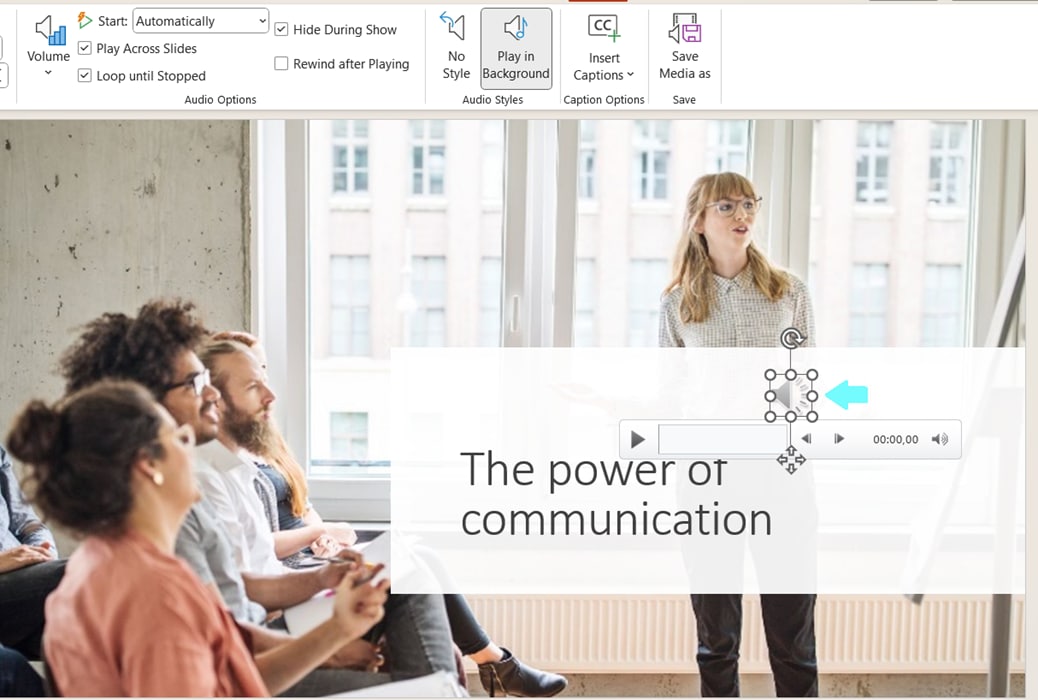
ไปที่แท็บ Playback บนแถบเครื่องมือ ปรับการตั้งค่า
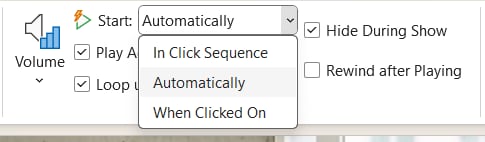
- Start: เลือก "Automatically" เพื่อเล่นเพลงทันทีที่สไลด์แสดง
- Play Across Slides: เลือกตัวเลือกนี้เพื่อให้เพลงเล่นต่อเนื่องตลอดสไลด์โชว์ของคุณ
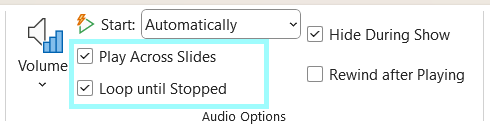
- Loop Until Stopped: เลือกตัวเลือกนี้หากคุณต้องการให้เพลงเล่นซ้ำอย่างต่อเนื่อง
ขั้นตอนที่ 3. ปรับระดับเสียงและเวลา
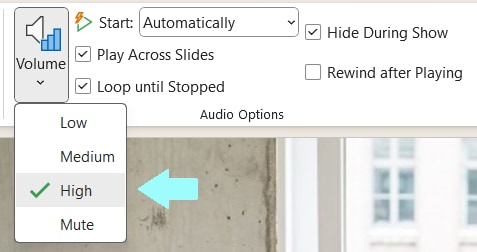
ใช้ปุ่ม Volume ในแท็บ Playback เพื่อตั้งค่าระดับเสียง
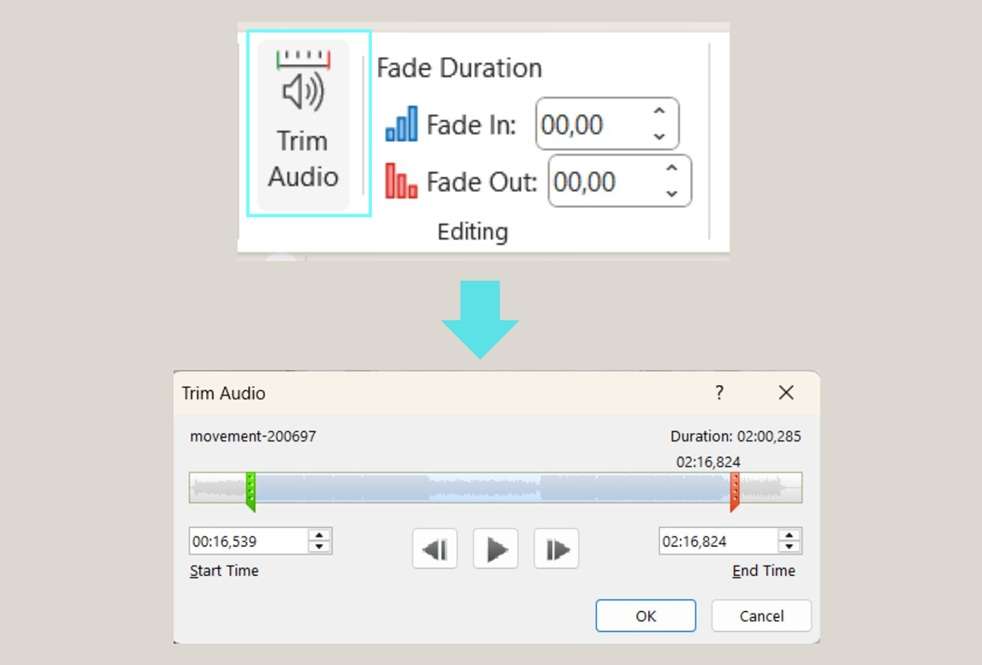
คุณยังสามารถใช้ฟีเจอร์ Trim Audio เพื่อปรับเวลาเริ่มต้นและสิ้นสุดของเพลงได้
ขั้นตอนที่ 4: ดูตัวอย่างสไลด์โชว์ของคุณ
เล่นสไลด์โชว์ของคุณเพื่อให้แน่ใจว่าเพลงทำงานตามที่คาดหวัง ทำการปรับเปลี่ยนที่จำเป็นต่อระดับเสียง การตั้งค่าการเล่น หรือการเปลี่ยนสไลด์
ด้วยขั้นตอนเหล่านี้ คุณสามารถผสานเพลงเข้ากับสไลด์ PowerPoint ของคุณได้อย่างง่ายดายและดึงดูดผู้ชมของคุณด้วยประสบการณ์มัลติมีเดียที่น่าสนใจ ดูส่วนถัดไปซึ่งเราจะหารือเกี่ยวกับวิธีเพิ่มเพลงลงในวิดีโอสไลด์โชว์ของคุณเพื่อความเป็นมืออาชีพ
ส่วนที่ 2. วิธีเพิ่มเพลงลงในวิดีโอสไลด์โชว์ของคุณเพื่อความเป็นมืออาชีพ
แม้ว่าการเพิ่มเพลงโดยตรงลงในสไลด์โชว์ PowerPoint ของคุณจะมีประสิทธิภาพ แต่ก็มีอีกวิธีในการเพิ่มประสิทธิภาพการนำเสนอของคุณโดยการเปลี่ยนเป็นวิดีโอ วิดีโอสไลด์โชว์มีความไดนามิกและน่าสนใจมากกว่าสไลด์โชว์ PowerPoint ที่คงที่และธรรมดา จึงเหมาะสำหรับการแชร์ออนไลน์หรือนำเสนอต่อผู้ชมจำนวนมาก
ก่อนอื่น คุณจะต้องส่งออกงานนำเสนอของคุณเป็นวิดีโอ ต่อไปนี้เป็นวิธีการ:
- เปิดงานนำเสนอ PowerPoint ของคุณ
- คลิกที่ File > Export > Create a Video.
- เลือกความละเอียดวิดีโอและรูปแบบไฟล์ จากนั้นบันทึกวิดีโอลงในคอมพิวเตอร์ของคุณ
เมื่อสไลด์โชว์ของคุณเป็นไฟล์วิดีโอแล้ว คุณสามารถใช้โปรแกรมตัดต่อวิดีโอที่ทรงพลังเช่น Wondershare Filmora เพื่อเพิ่มเพลงและปรับปรุงเพิ่มเติม Filmora โดดเด่นเป็นหนึ่งในตัวเลือกที่ดีที่สุดสำหรับงานนี้ด้วยเหตุผลหลายประการ:
- คลังเพลงปลอดค่าลิขสิทธิ์: Filmora มีคลังเพลงปลอดค่าลิขสิทธิ์จำนวนมาก ดังนั้นคุณจึงสามารถเลือกและเพิ่มเพลงประกอบที่สมบูรณ์แบบได้โดยไม่ต้องกังวลเกี่ยวกับปัญหาลิขสิทธิ์
- สร้างเพลงแบบกำหนดเองด้วย AI: คุณยังสามารถสร้างเพลงแบบกำหนดเองตามความชอบของคุณจากคำสั่งของคุณด้วย AI Music Generator ของ Filmora ซึ่งให้ประสบการณ์เสียงที่ไม่เหมือนใครและเป็นส่วนตัว
- คลังองค์ประกอบสร้างสรรค์: Filmora มีทรานซิชัน ฟิลเตอร์ สติกเกอร์ และเอฟเฟกต์วิดีโอที่หลากหลายเพื่อยกระดับวิดีโอสไลด์โชว์ของคุณไปอีกขั้น
- เครื่องมือตัดต่อแบบครบวงจร: ตัดต่อ ตัดแต่ง ตัด และจัดเรียงวิดีโอของคุณได้อย่างง่ายดายเพื่อให้ดูสวยงามและเป็นมืออาชีพ
- อินเทอร์เฟซที่ใช้งานง่าย: อินเทอร์เฟซที่ใช้งานง่ายของ Filmora ทำให้แม้แต่ผู้เริ่มต้นก็สามารถสร้างวิดีโอสไลด์โชว์คุณภาพระดับมืออาชีพได้อย่างง่ายดาย

 ดาวน์โหลดที่ปลอดภัย

วิธีเพิ่มเพลงลงในวิดีโอสไลด์โชว์ของคุณโดยใช้ Filmora
ขั้นตอนที่ 1. นำเข้าไฟล์วิดีโอของคุณ
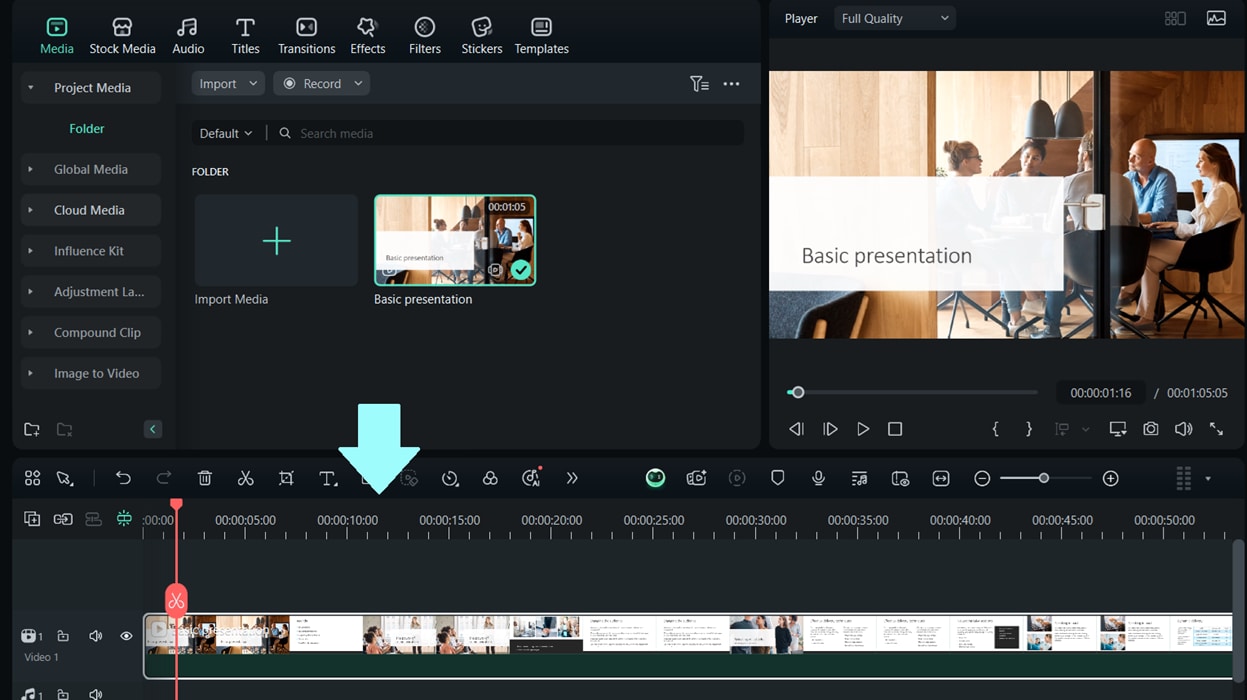
เปิด Filmora บนคอมพิวเตอร์ของคุณ คลิก New Project และนำเข้าวิดีโอสไลด์โชว์ที่ส่งออกโดยลากไปยังไลบรารีมีเดียหรือคลิกปุ่ม Import ลากไฟล์วิดีโอจากไลบรารีมีเดียไปยังไทม์ไลน์
ขั้นตอนที่ 2. เพิ่มเพลงลงในวิดีโอของคุณ
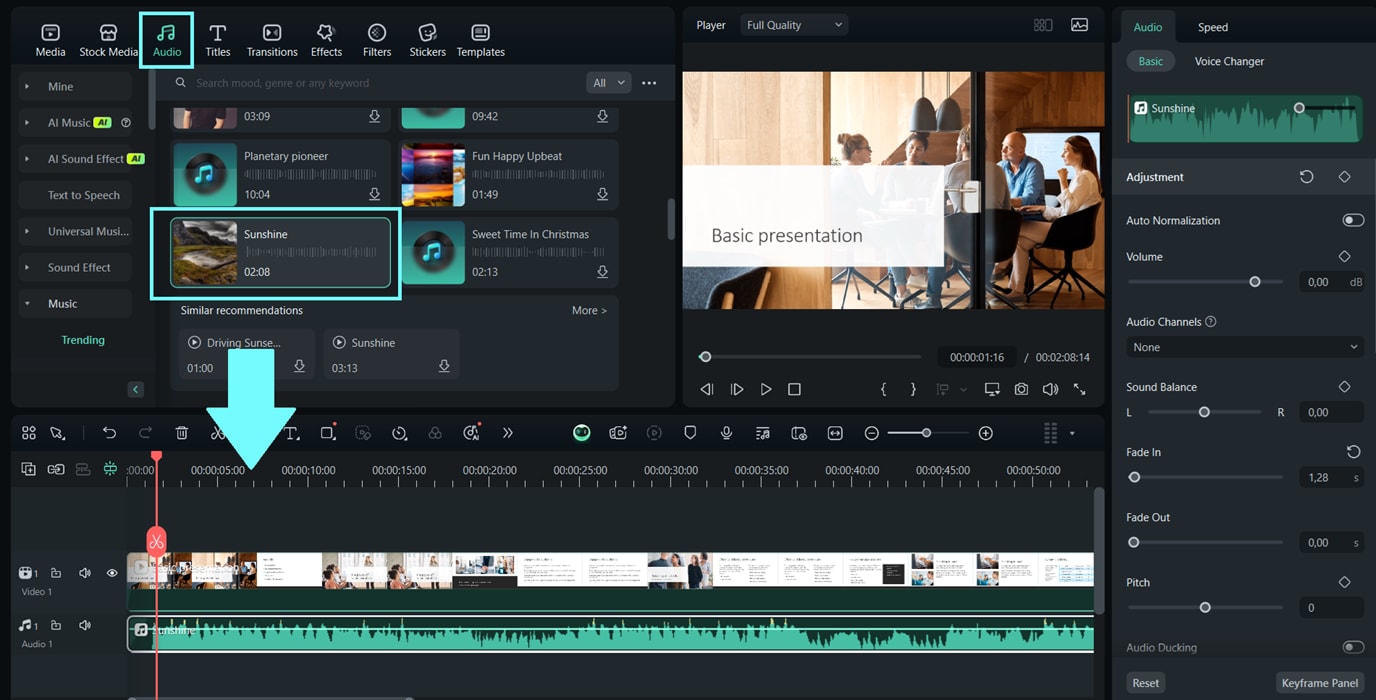
ไปที่แท็บ Audio ที่ด้านบนของอินเทอร์เฟซ Filmora เรียกดูคลังเพลงหรือใช้ AI Music Generator เพื่อสร้างเพลงแบบกำหนดเอง เลือกแทร็กที่ต้องการและลากไปยังไทม์ไลน์เสียงด้านล่างวิดีโอของคุณ
ปรับความยาวของเพลงให้ตรงกับสไลด์โชว์ของคุณโดยการตัดแต่งหรือวนลูปเสียง
ขั้นตอนที่ 3. ปรับปรุงวิดีโอสไลด์โชว์ของคุณ
ใช้ปุ่ม Transitions เพื่อเพิ่มทรานซิชันที่ลื่นไหลระหว่างสไลด์
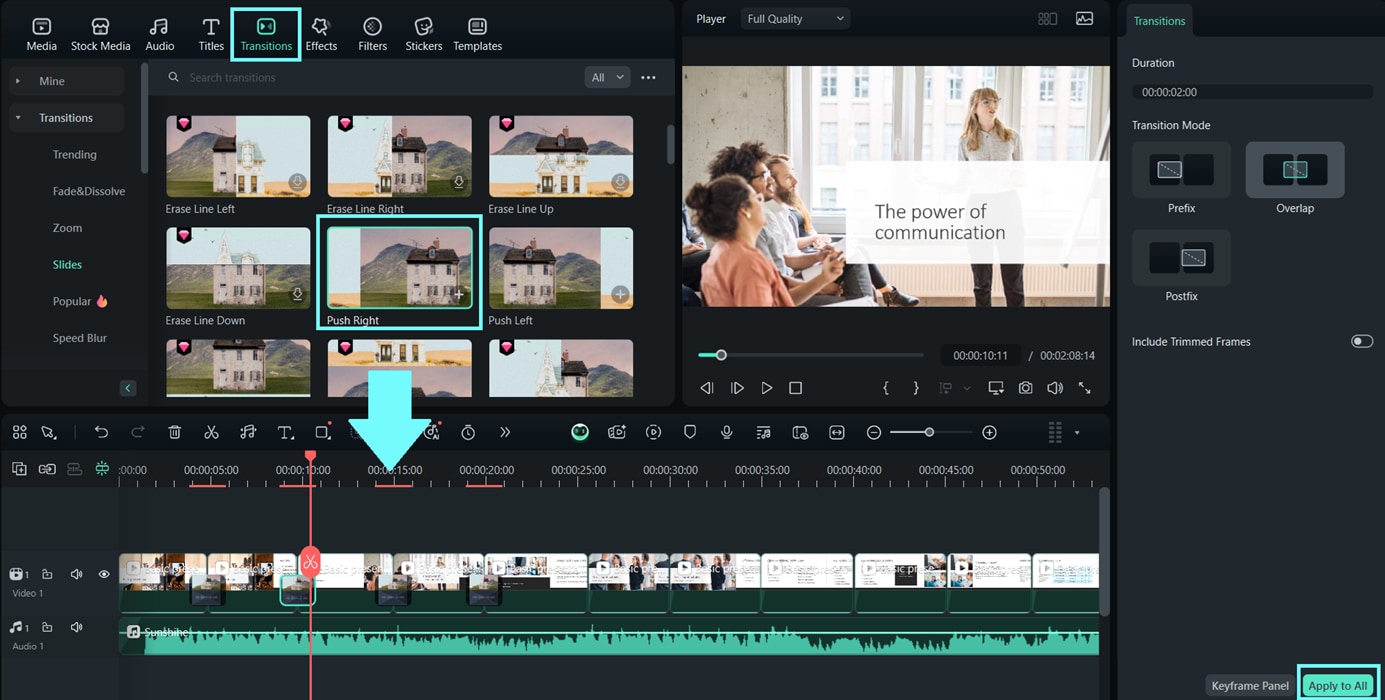
สำรวจแท็บ Effects เพื่อใช้ฟิลเตอร์และเอฟเฟกต์วิดีโอ เพิ่มข้อความ สติกเกอร์ หรือโอเวอร์เลย์จากแท็บ Elements เพื่อทำให้วิดีโอของคุณน่าสนใจยิ่งขึ้น
ขั้นตอนที่ 4. ดูตัวอย่างและส่งออก
คลิกปุ่ม Play เพื่อดูตัวอย่างวิดีโอสไลด์โชว์ของคุณพร้อมเพลงที่เพิ่มเข้าไป เมื่อคุณพอใจแล้ว คลิก Export เพื่อบันทึกวิดีโอของคุณ จากนั้นเลือกความละเอียดและรูปแบบที่ต้องการก่อนส่งออก
คุณสามารถสร้างวิดีโอสไลด์โชว์ที่ลื่นไหลและเป็นมืออาชีพพร้อมเพลง และตอนนี้การนำเสนอของคุณก็มีความไดนามิกและน่าสนใจโดยการทำตามขั้นตอนข้างต้น
ส่วนที่ 3. วิธีสร้างสไลด์โชว์พร้อมเพลงบน iPhone ในไม่กี่ขั้นตอน
การเพิ่มและตัดต่อเพลงให้กับสไลด์โชว์ของคุณไม่จำกัดเฉพาะผู้ใช้คอมพิวเตอร์ คุณยังสามารถทำได้อย่างราบรื่นบนอุปกรณ์มือถือเช่น iPhone โชคดีที่ Filmora ยังมีในแอพมือถือด้วย ดังนั้นคุณจึงสามารถเรียนรู้วิธีสร้างสไลด์โชว์พร้อมเพลงบน iPhone ของคุณได้อย่างง่ายดายโดยผสมผสานความสะดวกสบายเข้ากับเครื่องมือตัดต่อคุณภาพระดับมืออาชีพ
ขั้นตอนที่ 1. เปิดแอพ Wondershare Filmora บนมือถือบน iPhone ของคุณ
ติดตั้งแอพ Filmora บนมือถือบน iPhone ของคุณ (หากคุณยังไม่มี) และเปิดเพื่อเริ่มตัดต่อ แตะที่ New Project และเลือกรูปภาพหรือคลิปวิดีโอที่คุณต้องการรวมในสไลด์โชว์ของคุณ จัดเรียงมีเดียตามลำดับที่คุณต้องการบนไทม์ไลน์
ขั้นตอนที่ 2. เพิ่มเพลงลงในสไลด์โชว์ของคุณ
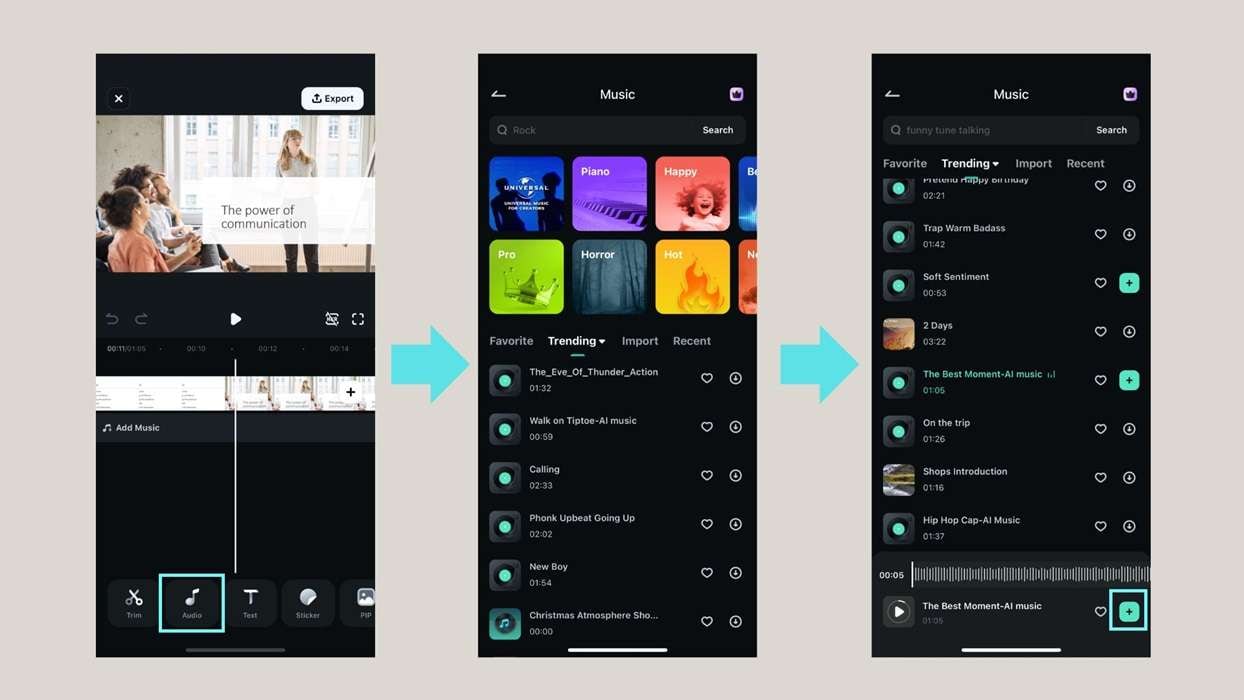
แตะที่ Audio และเรียกดูแทร็กเพลงหรือใช้แถบค้นหาเพื่อค้นหาแทร็กเฉพาะ เลือกแทร็กที่ต้องการและแตะ เพิ่ม เพื่อรวมไว้ในไทม์ไลน์ของคุณ ปรับเพลงให้เหมาะกับสไลด์โชว์โดยการลากขอบเพื่อตัดความยาวหรือย้ายตำแหน่งตามต้องการ
ขั้นตอนที่ 3 ปรับแต่งสไลด์โชว์ของคุณด้วยเอฟเฟกต์สร้างสรรค์
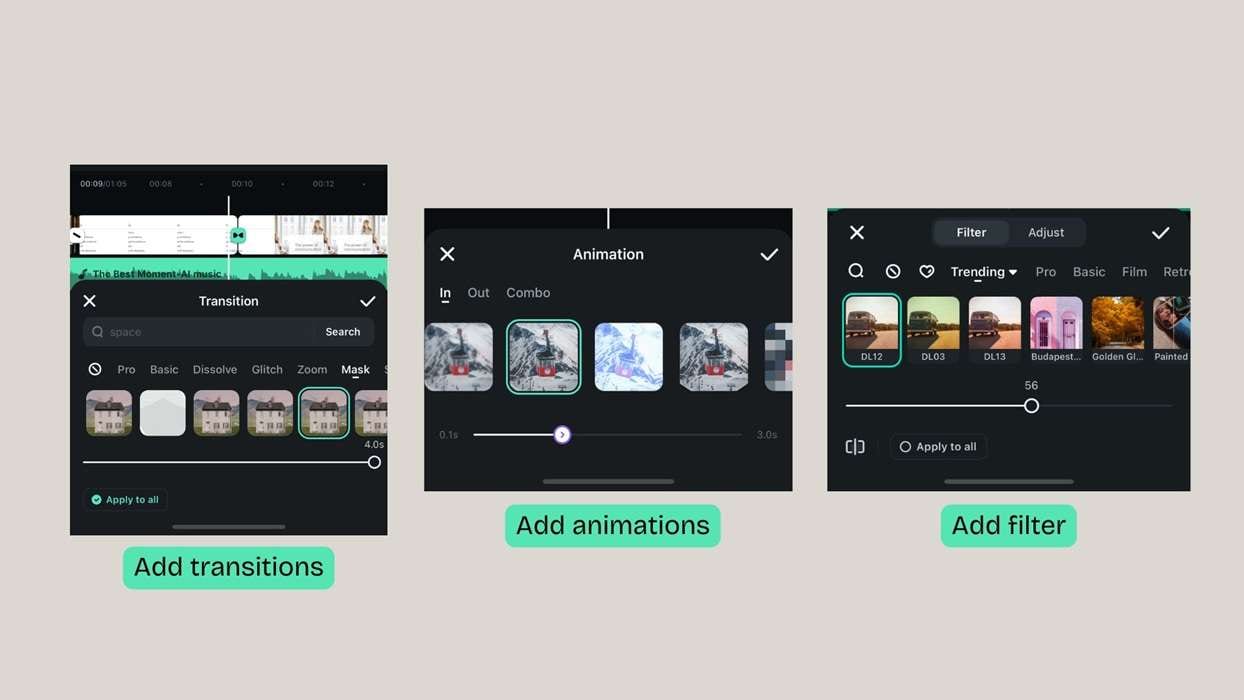
ทดลองใช้ ทรานสิชัน แอนิเมชัน หรือ ฟิลเตอร์ ตัวเลือกที่ด้านล่างของหน้าจอเพื่อเพิ่มการปรับปรุงภาพและสร้างการเปลี่ยนฉากที่ลื่นไหลและมีพลศาสตร์ ดูตัวอย่างสไลด์โชว์เพื่อให้แน่ใจว่าทุกอย่างไหลลื่นอย่างไร้รอยต่อ
ขั้นตอนที่ 4 การปรับแต่งขั้นสุดท้าย
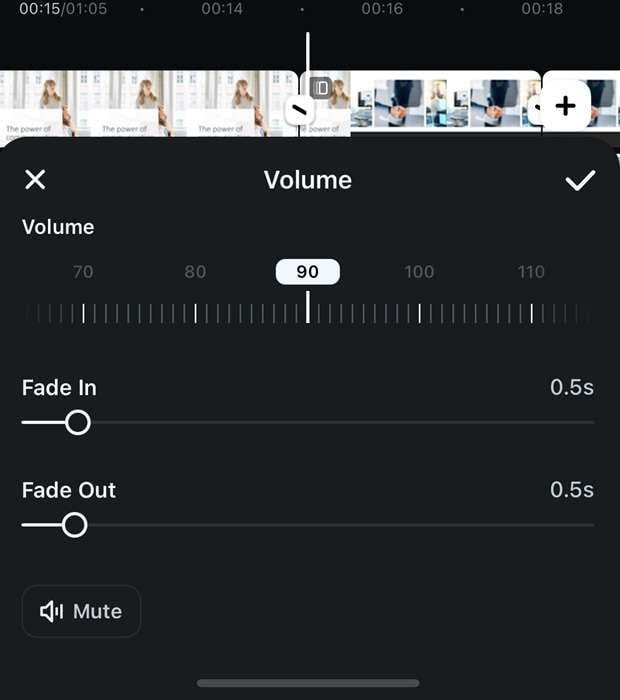
ปรับระดับเสียงโดยการแตะที่แทร็กเพลงในไทม์ไลน์และเลือกการควบคุมระดับเสียง เพิ่ม เอฟเฟกต์เฟดอิน และ เอฟเฟกต์เฟดเอาต์ เพื่อให้แน่ใจว่าการเปลี่ยนเสียงเป็นไปอย่างราบรื่น
ขั้นตอนที่ 5 ส่งออกและแชร์สไลด์โชว์ของคุณ
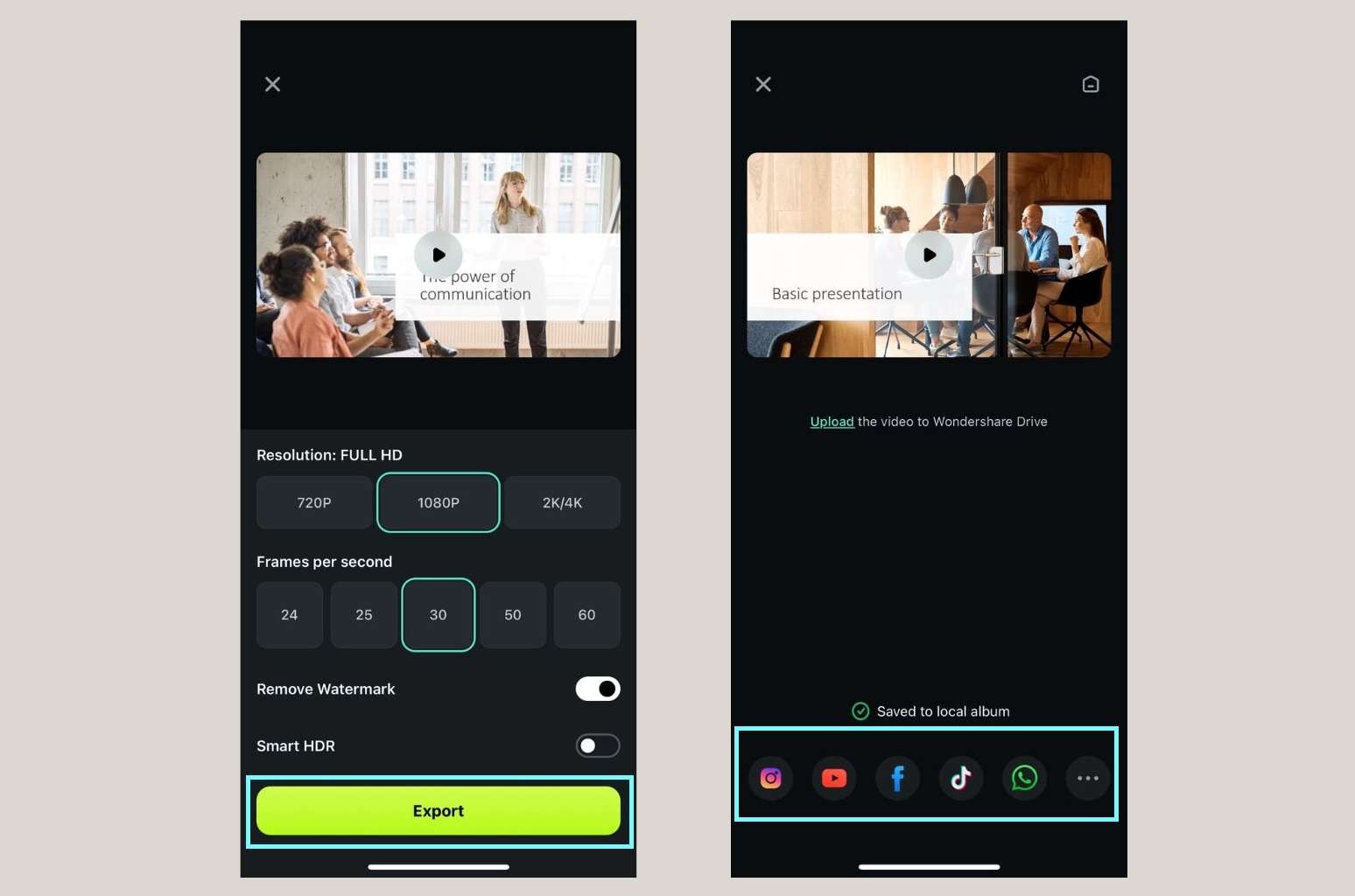
เมื่อพอใจแล้ว ให้แตะปุ่ม Export เลือกความละเอียดและการตั้งค่ารูปแบบสำหรับวิดีโอสไลด์โชว์ของคุณ บันทึกวิดีโอลงใน iPhone หรือแชร์โดยตรงไปยังแพลตฟอร์มโซเชียลมีเดียเช่น Instagram, YouTube ฯลฯ
การใช้ Filmora Mobile คุณสามารถสร้างสไลด์โชว์คุณภาพระดับมืออาชีพพร้อมเพลงได้ง่ายๆ จาก iPhone ของคุณ อินเทอร์เฟซที่ใช้งานง่ายและฟีเจอร์ขั้นสูงทำให้การเรียนรู้วิธีสร้างสไลด์โชว์พร้อมเพลงบน iPhone ของคุณทั้งง่ายและสนุกสนาน
เคลับลับโบนัส: สร้างสไลด์โชว์ที่น่าทึ่งด้วย AI โดยใช้ AI ของ Filmora
ในขณะที่โปรแกรมสร้างสไลด์โชว์แบบดั้งเดิมให้คุณจัดเรียงภาพและเพิ่มเพลงด้วยตนเอง Wondershare Filmora ตอนนี้ยกระดับไปอีกขั้นด้วยเครื่องมือ AI ล่าสุด: AI Text to VideoAI Idea to Video.
ด้วยฟีเจอร์นี้ คุณไม่จำเป็นต้องเริ่มต้นจากศูนย์—เพียงใส่ไอเดียหรือข้อความสั้นๆ เช่น: "สไลด์โชว์วันเกิดแบบคลาสสิกพร้อมภาพถ่ายการท่องเที่ยว เพลงอารมณ์ และทรานสิชันแบบนุ่มนวล"
AI ของ Filmora จะสร้างโดยอัตโนมัติ:
- 📝 สคริปต์และโครงสร้างตามเรื่องราวที่สมบูรณ์
- 🎬 สตอรี่บอร์ดแบบภาพยนตร์ทีละฉาก
- 🎨 ภาพและสไตล์ที่ตรงกับธีมของคุณ (เช่น โรแมนติก สนุกสนาน วินเทจ ไซเบอร์พังก์ อนิเมะ สไตล์ดิสนีย์ ฯลฯ)
- 🗣️ เสียงบรรยาย AI และซิงค์ริมฝีปาก (ตัวเลือกสำหรับการบรรยาย)
- 🎵 คำแนะนำเพลงและคำบรรยายอัตโนมัติ
ต่างจากโปรแกรมสร้างสไลด์โชว์ทั่วไป Filmora เปลี่ยนแนวคิดของคุณให้เป็นวิดีโอที่สมบูรณ์ ให้คุณควบคุมการสร้างสรรค์อย่างเต็มที่ในการแก้ไขฉาก จังหวะ เอฟเฟกต์ภาพ และอื่นๆ—ทั้งหมดนี้ด้วยการทำงานด้วยตนเองเพียงเล็กน้อย
ดังนั้นหากคุณกำลังมองหาที่จะก้าวข้ามสไลด์โชว์ภาพและเพลงแบบธรรมดาและบอกเล่าเรื่องราวที่สะท้อนอารมณ์อย่างแท้จริง AI Idea to Video ของ Filmora คือทางลัดของคุณสู่ผลลัพธ์คุณภาพระดับภาพยนตร์
สรุป
การเรียนรู้วิธีสร้างสไลด์โชว์พร้อมเพลงสามารถเปลี่ยนมันให้เป็นเครื่องมือเล่าเรื่องที่ทรงพลัง ในบทความนี้ เราได้ครอบคลุมขั้นตอนในการปรับปรุงการนำเสนอของคุณโดยการรวมเพลงประกอบที่สัมพันธ์กันอย่างลงตัวเพื่อให้แน่ใจว่าเนื้อหาของคุณเชื่อมต่อกับผู้ชมในระดับที่มีปฏิสัมพันธ์
สำหรับผู้ที่กำลังมองหาเครื่องมือที่หลากหลายและใช้งานง่าย Filmora เป็นตัวเลือกที่ดี ตั้งแต่ไลบรารีเพลงปลอดค่าลิขสิทธิ์ไปจนถึง AI Music Generator และเอฟเฟกต์สร้างสรรค์ Filmora มีทุกสิ่งที่คุณต้องการเพื่อสร้างสไลด์โชว์ที่น่าสนใจและเป็นมืออาชีพได้อย่างง่ายดาย ไม่ว่าคุณจะทำงานบนเดสก์ท็อปหรืออุปกรณ์มือถือ อินเทอร์เฟซที่ใช้งานง่ายของ Filmora ทำให้กระบวนการแก้ไขราบรื่นทั้งสำหรับผู้เริ่มต้นและผู้เชี่ยวชาญ

