



ครีเอเตอร์เนื้อหาบน TikTok ใช้วิธีการที่สร้างสรรค์หลากหลายเพื่อดึงดูดผู้ชม หลาย ๆ อินฟลูเอนเซอร์ด้านแฟชั่นแชร์วิธีการแต่งหน้าผ่านการไลฟ์สดบน TikTok นอกจากนี้คนรักเกมยังนิยมไลฟ์เล่นเกมบน TikTok เพื่อดึงดูดผู้ชมจำนวนมาก ดังนั้นการไลฟ์สดใน TikTok จึงกลายเป็นเรื่องปกติใหม่ทั้งในกลุ่มผู้สร้างเนื้อหาและคนรักเกมเพื่อขยายกลุ่มเป้าหมายให้มากที่สุด
หากคุณยังไม่รู้ วิธีไลฟ์สด TikTok บนคอมพิวเตอร์บทความนี้จะเป็นไกด์แนะนำคุณ ด้วยบทความที่จัดโครงสร้างไว้อย่างดีนี้ คุณจะได้พบ 4 วิธีง่าย ๆ ในการไลฟ์สด TikTok บนคอมพิวเตอร์ของคุณ
ในบทความนี้
ส่วนที่ 1: ข้อกำหนดเบื้องต้นสำหรับไลฟ์สด TikTok จากคอมพิวเตอร์
เพื่อเริ่มไลฟ์สด TikTok บนคอมของคุณ มีข้อกำหนดเบื้องต้นบางประการ ข้อกำหนดเหล่านี้มีไว้เพื่อป้องกันการใช้งาน TikTok ในทางที่ผิด เมื่อคุณผ่านข้อกำหนดเหล่านี้แล้ว คุณก็สามารถไลฟ์สดบน TikTok ได้โดยไม่มีข้อจำกัด
- ในการเปิดใช้งานฟีเจอร์ไลฟ์สดใน TikTok คุณต้องมีผู้ติดตามอย่างน้อย 1,000 คนในบัญชีของคุณ
- คุณควรมีอายุมากกว่า 16 ปีขึ้นไปในการเข้าถึงฟีเจอร์นี้ และหากต้องการเพิ่มการมีส่วนร่วมระหว่างการไลฟ์ด้วยการส่งของขวัญเสมือน ต้องมีอายุ 18 ปีขึ้นไป
- ในการเริ่มไลฟ์สดบนคอมพิวเตอร์โดยใช้โปรแกรมสำหรับสตรีม ต้องมีรหัสสตรีม (streaming key) และ URL ของเซิร์ฟเวอร์
จะหารหัสสตรีมใน TikTok ได้อย่างไร?
รหัสสตรีม (streaming key) คือชุดตัวอักษรและตัวเลขแบบสุ่มที่ช่วยให้คุณเชื่อมต่อบัญชี TikTok กับแพลตฟอร์มสตรีม เพื่อคุณภาพสูงสุด ในการหารหัสสตรีมง่าย ๆ ให้ทำตามขั้นตอนต่อไปนี้:
ขั้นตอนที่ 1 เปิดแอป TikTok ของคุณเพื่อเริ่มขั้นตอน เลือกไอคอน "บวก" แล้วกดปุ่ม "Live" ทางด้านขวา จากนั้นเลือก "Cast/Connect to PC/Mac" เพื่อดำเนินการต่อ
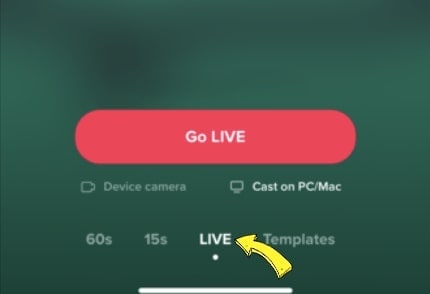
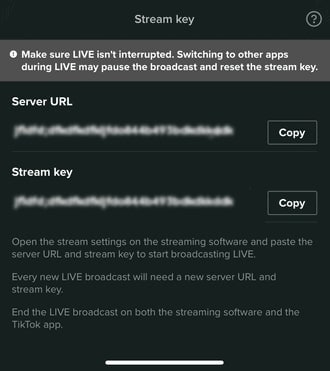
ขั้นตอนที่ 2 จากนั้นแตะตัวเลือก "Go Live" ซึ่งจะเปิดหน้าต่างใหม่ ตอนนี้คุณจะเห็นรหัส Stream Key และ Server URL แล้วกดปุ่ม "Copy" ถัดจากสองตัวเลือกนี้ จากนั้นสามารถส่งรหัสสตรีมและเซิร์ฟเวอร์ไปที่คอมของคุณสำหรับใช้ภายหลัง
ส่วนที่ 2: ข้อดีของการไลฟ์สด TikTok ผ่านคอมพิวเตอร์
มีข้อดีหลายประการของการไลฟ์สด TikTok ด้วยคอมพิวเตอร์ ด้วยวิธีนี้คุณจะมั่นใจได้ถึงคุณภาพที่ดีกว่าของการไลฟ์สดของคุณ มาดูรายละเอียดกัน
1. เสถียรภาพยอดเยี่ยม
การถือมือถือไลฟ์สดอาจเหนื่อยและเมื่อยล้า และกล้องก็อาจจะไม่นิ่ง ภาพอาจสั่นได้ หากใช้คอมพิวเตอร์ คุณไม่ต้องถืออะไรเลย ไลฟ์สดได้อย่างมั่นคงและง่ายดายเป็นเวลานาน
2. คุณภาพวิดีโอ/เสียงสูง
อุปกรณ์ iOS และ Samsung ให้คุณภาพวิดีโอสูง แต่ถ้าคุณใช้สมาร์ทโฟนสเปกต่ำ จะไม่ได้รับคุณภาพวิดีโอและเสียงที่ดีนัก เมื่อเป็นเช่นนี้ ควรใช้คอมพิวเตอร์ของคุณเพื่อรักษาคุณภาพที่ดีกว่า ทำให้ผู้ชมของคุณได้ยินและเห็นไลฟ์สดอย่างราบรื่น
3. หน้าจอย่อย (Picture-in-Picture)
การไลฟ์สดบนมือถือจำกัดการแสดงเนื้อหาหลายอย่างพร้อม ๆ กัน แต่ด้วยคอมพิวเตอร์ คุณสามารถไลฟ์สด TikTok ขณะเล่นเกมที่คุณชอบได้ง่าย ๆ เปิดหลายหน้าต่างขณะไลฟ์ อีกทั้งยังสามารถใช้ Picture-in-Picture เพื่อให้ใช้กล้องเว็บแคมในขณะแพร่ภาพได้ด้วย
ส่วนที่ 3: 4 วิธีการไลฟ์สด TikTok บนคอมพิวเตอร์
คุณอยากรู้ไหมว่า วิธีสตรีมบน TikTok บนคอมโดยใช้วิธีต่าง ๆ ? มาดูวิธีง่าย ๆ แต่ได้ผลสำหรับการไลฟ์สดบน TikTok ผ่านคอมพิวเตอร์กัน
วิธีที่ 1: ใช้ OBS
OBS คือซอฟต์แวร์ถ่ายทอดสดที่ใช้งานได้ฟรีและรองรับหลายแพลตฟอร์ม เช่น Windows, Mac และ Linux โดยให้ผลลัพธ์คุณภาพสูงขณะสตรีมด้วยเครื่องผสมเสียง นอกจากนี้ยังสามารถปรับแต่งปุ่มลัด เลือกแหล่งวิดีโอ และตั้งค่าคุณสมบัติ อีกทั้งยังทำหน้าที่บันทึกหน้าจอได้ด้วย
ดังนั้น OBS จึงเป็นเครื่องมือถ่ายทอดสดยอดนิยมที่การันตีคุณภาพไลฟ์บน TikTok หากอยากรู้ว่า จะไลฟ์ TikTok บนคอมยังไง โดยใช้ OBS นี่คือขั้นตอนง่าย ๆ:
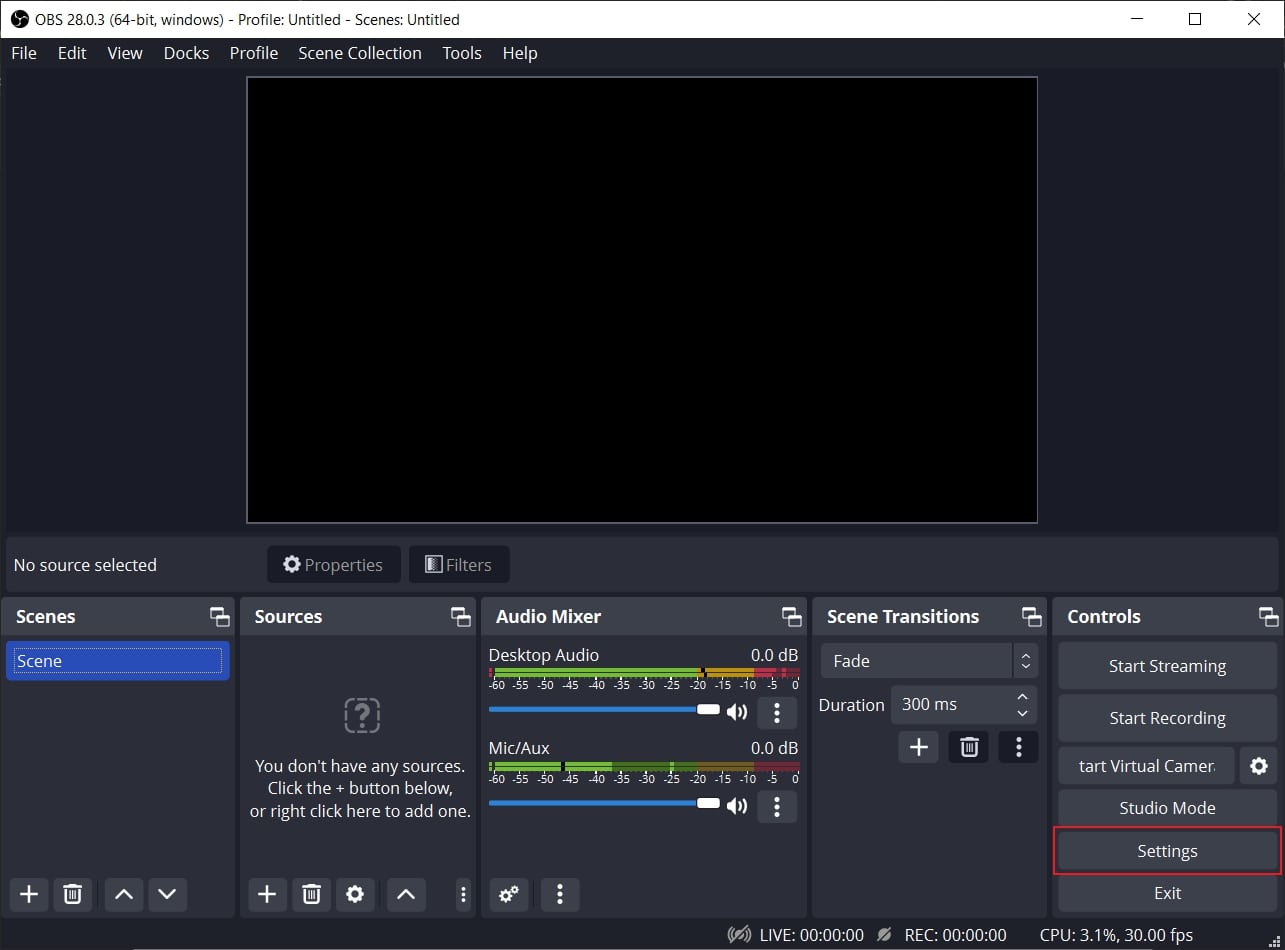
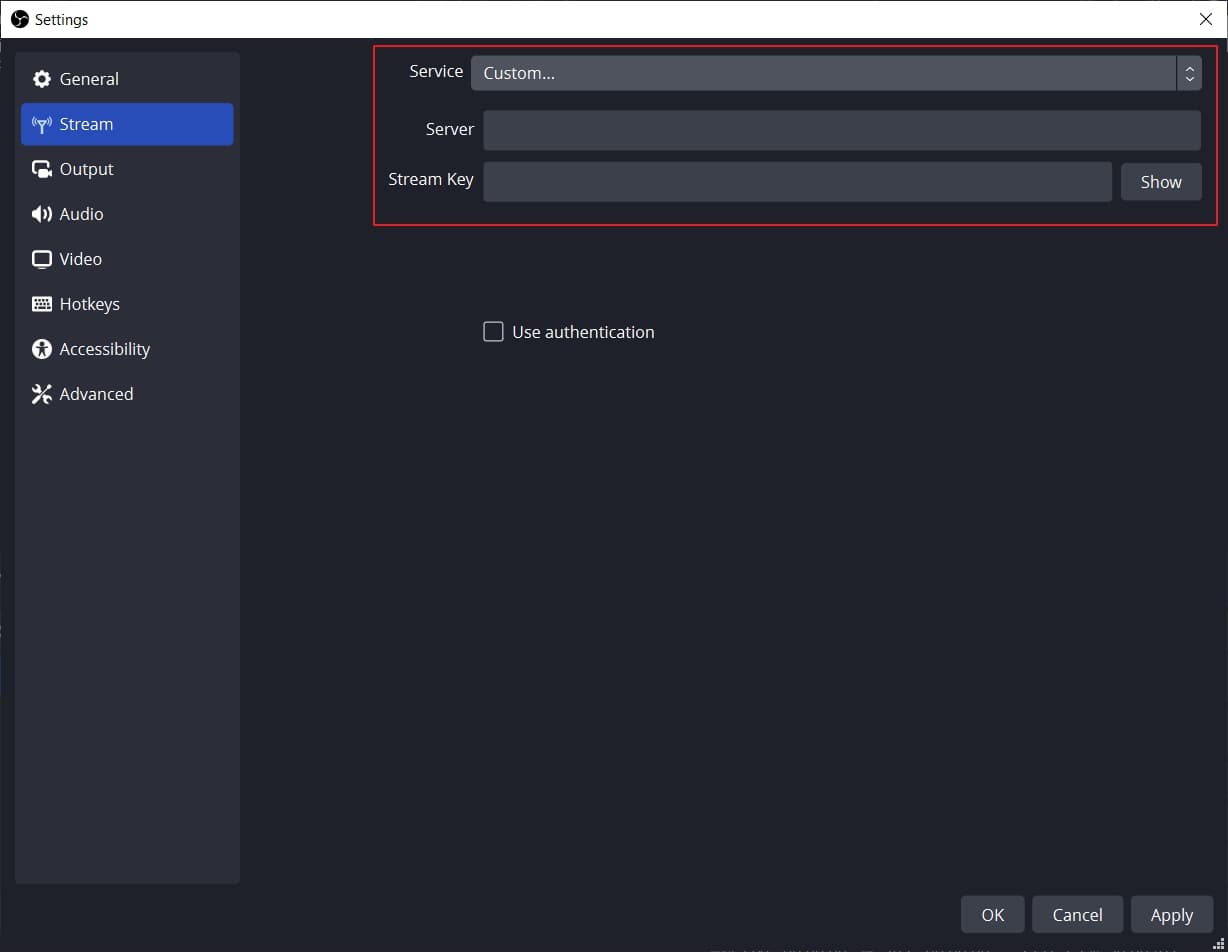
ขั้นตอนที่ 1 ดาวน์โหลดและติดตั้ง OBS บนคอมของคุณเสร็จแล้ว ไปที่แถบ "Controls" แล้วคลิก "Settings" จะมีหน้าต่างใหม่เด้งขึ้น ให้เลือก "Stream" ทางแถบซ้าย
ขั้นตอนที่ 2 ในช่อง "Service" ให้เลือก "Custom" เพื่อดำเนินการต่อ จากนั้นกรอกรหัสสตรีมและ Server URL ที่ได้มา เมื่อตั้งค่าครบทุกอย่างแล้วกด "Apply"
วิธีที่ 2: ใช้ Streamlabs
Streamlabs คือซอฟต์แวร์สตรีมมิ่งที่ได้รับความนิยมและมีความสามารถสูง การใช้แพลตฟอร์มนี้ คุณสามารถถ่ายทอดสดกล้องเว็บแคม, เสียงไมโครโฟน, เกม, หน้าจอเดสก์ท็อป ฯลฯ หากต้องเชิญแขกมาเข้าร่วมขณะแพร่ภาพ Streamlabs มีฟีเจอร์ collab camera ให้ ด้วย อีกทั้งยังมี overlay สวย ๆ ให้เลือกใช้งานหลายร้อยแบบ
ยังสามารถตั้งค่าแจ้งเตือนที่สำคัญต่าง ๆ ได้ในโปรแกรมนี้ เมื่อต้องการเริ่มไลฟ์สด TikTok ด้วย Streamlabs ให้ทำตามขั้นตอนด้านล่างนี้:
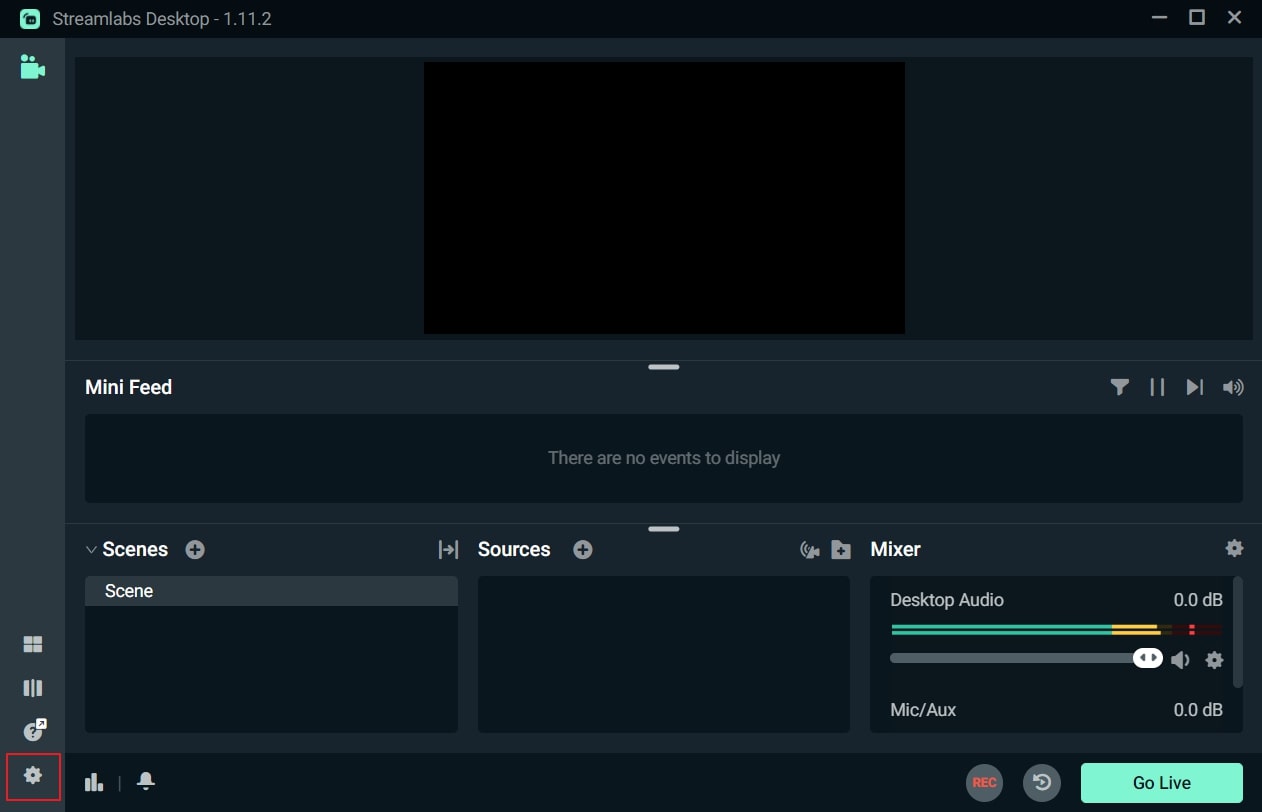
ขั้นตอนที่ 1 เมื่อติดตั้ง Streamlabs บนคอมพิวเตอร์เรียบร้อย เปิดโปรแกรม คลิกที่ไอคอน "เฟือง" ทางด้านซ้าย แล้วเข้าเมนูตั้งค่าและเลือก "Stream"
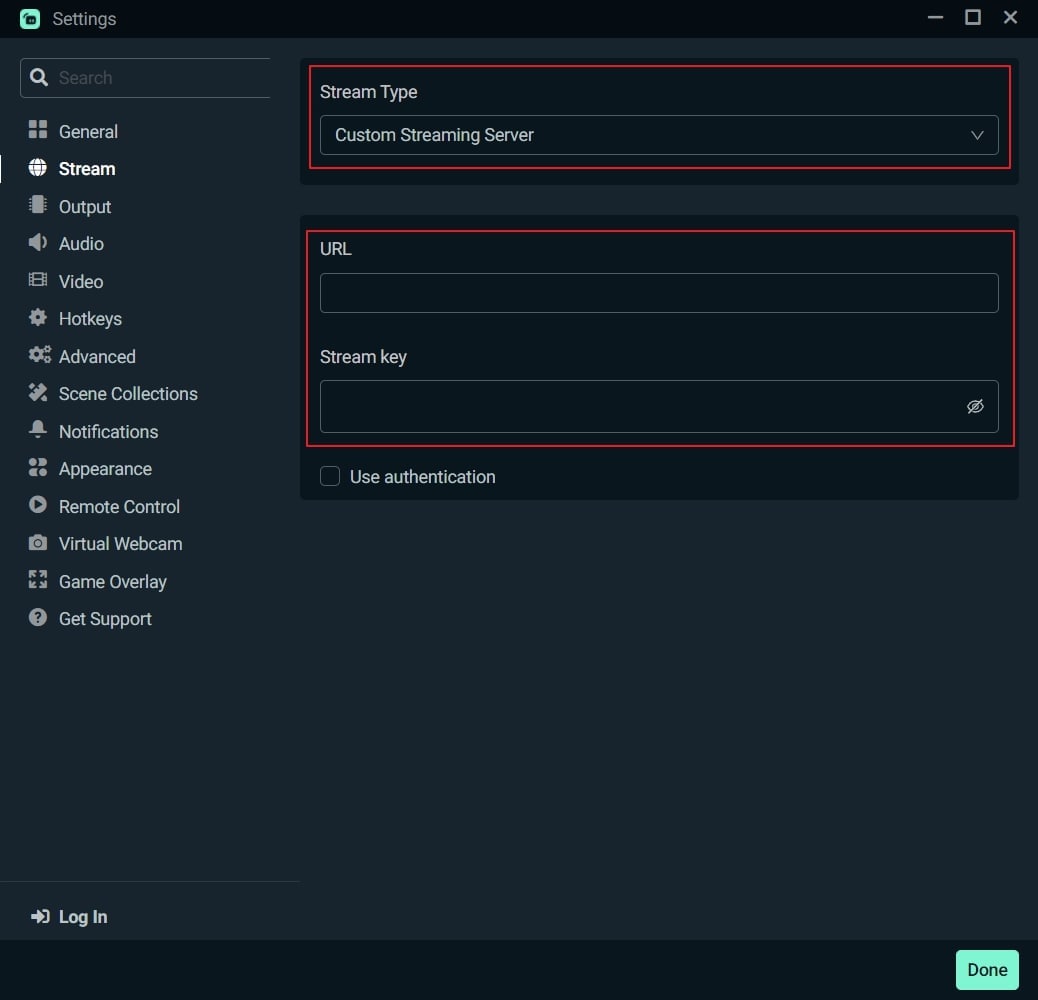
ขั้นตอนที่ 2 ในเมนูใหม่ เลือก "Custom Streaming Service" ในประเภทสตรีม แล้วใส่ Stream Key และ Server URL ที่ช่องที่กำหนดไว้ แล้วกดปุ่ม "Done"
วิธีที่ 3: ใช้ XSplit Broadcaster
อยากรู้ไหมว่า วิธีสตรีม TikTok บนคอมพิวเตอร์ อย่างมีประสิทธิภาพ?XSplit Broadcaster คือโปรแกรมสตรีมมิ่งที่ทรงพลังได้รับความนิยมในหมู่มืออาชีพ สามารถใช้ถ่ายทอดสดเกม, กีฬาอีสปอร์ตและวิดีโอต่าง ๆ ในความละเอียดสูง โปรแกรมนี้มีเครื่องมือจัดวางรูปแบบหลายแบบเพื่อจัดแสดงหน้าสตรีมของคุณอย่างมีประสิทธิภาพ
นอกจากนี้ยังรองรับมัลติสตรีม สามารถถ่ายทอดสดไปหลายแพลตฟอร์มพร้อม ๆ กันได้ ถ้าอยากใช้ XSplit Broadcaster ไลฟ์ TikTok ทำตามขั้นตอนเหล่านี้:
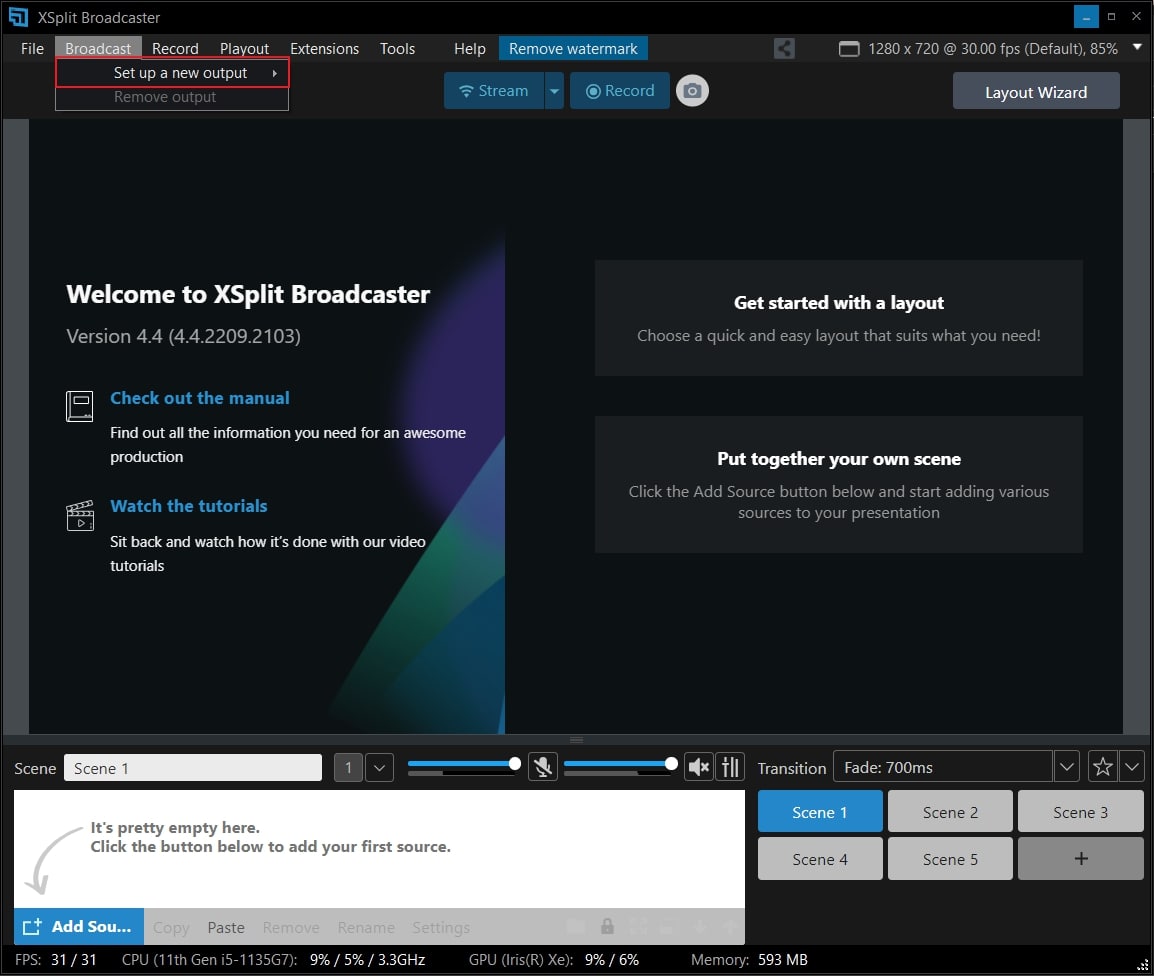
ขั้นตอนที่ 1 เปิด XSplit Broadcaster บนคอมของคุณและไปที่ปุ่ม "Broadcast" ด้านบน จากนั้นคลิก "Set up a new output" เพื่อเริ่มตั้งค่าการถ่ายทอดสด TikTok
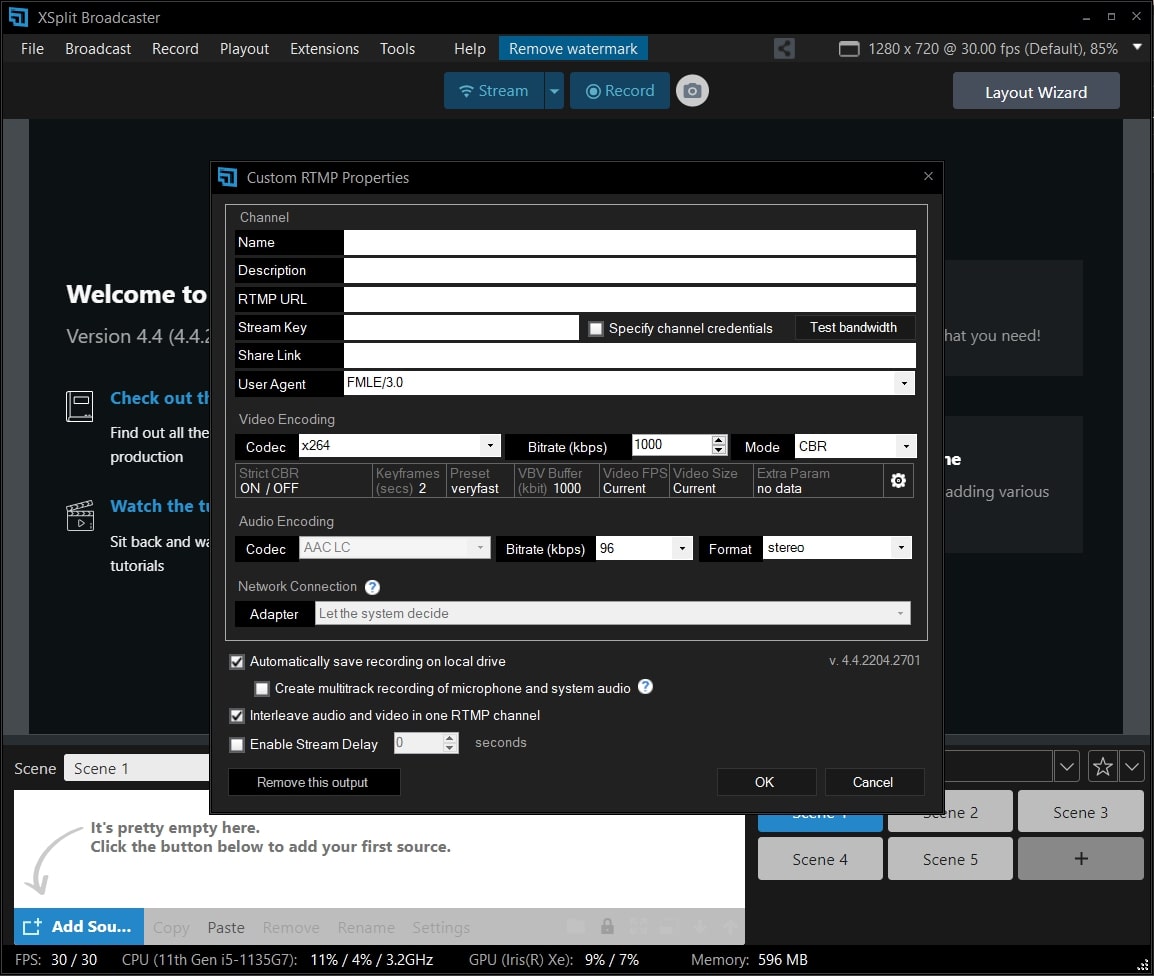
ขั้นตอนที่ 2 แล้วคลิกที่ "Custom RTMP" จะมีหน้าต่างใหม่ขึ้นมา คุณสามารถเพิ่มรหัสสตรีมและ Server URL ที่นี่ และสามารถเพิ่มข้อมูล เช่น ชื่อ, ช่อง ฯลฯ ได้ เมื่อตั้งค่าทุกอย่างเสร็จแล้วให้กดปุ่ม "OK"
วิธีที่ 4: ใช้ซอฟต์แวร์ TikTok Live Studio
TikTok Live Studio เป็นซอฟต์แวร์อย่างเป็นทางการของ TikTok สำหรับการถ่ายทอดสด ขณะนี้มีให้ใช้เฉพาะบน Windows โปรแกรมนี้มีตัวเลือกที่ปรับแต่งได้หลากหลาย สามารถตั้งค่ากล้องและไมโครโฟนได้ง่าย อินเทอร์เฟซเรียบง่าย ใช้งานง่ายสำหรับมือใหม่ ต้องการถ่ายทอดสดบน TikTok คุณภาพสูง
เนื่องจากซอฟต์แวร์นี้เชื่อมต่อกับบัญชี TikTok โดยตรง คุณไม่ต้องกรอกรหัสสตรีมและ Server URL เพิ่มเติม หากอยากรู้ วิธีไลฟ์ TikTok บนคอม ด้วยซอฟต์แวร์ TikTok? ดูวิธีทำด้านล่างนี้:
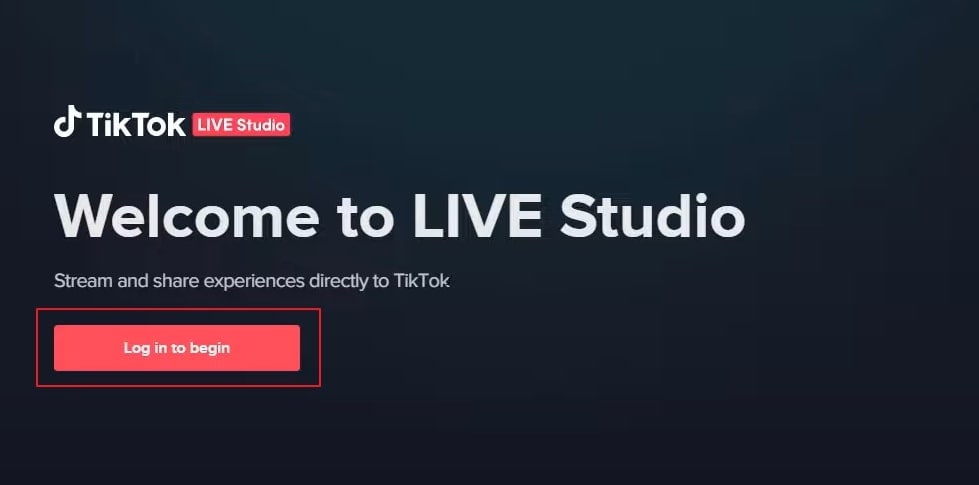
ขั้นตอนที่ 1 เปิดซอฟต์แวร์ TikTok Live Studio บนคอมแล้วคลิก "เข้าสู่ระบบเพื่อเริ่มต้น" ไปที่หน้าสำหรับเข้าสู่ระบบแล้วทำตามคำแนะนำบนหน้าจอ ระบุไมโครโฟนหลักที่ต้องการในหน้าต่างไมโครโฟน
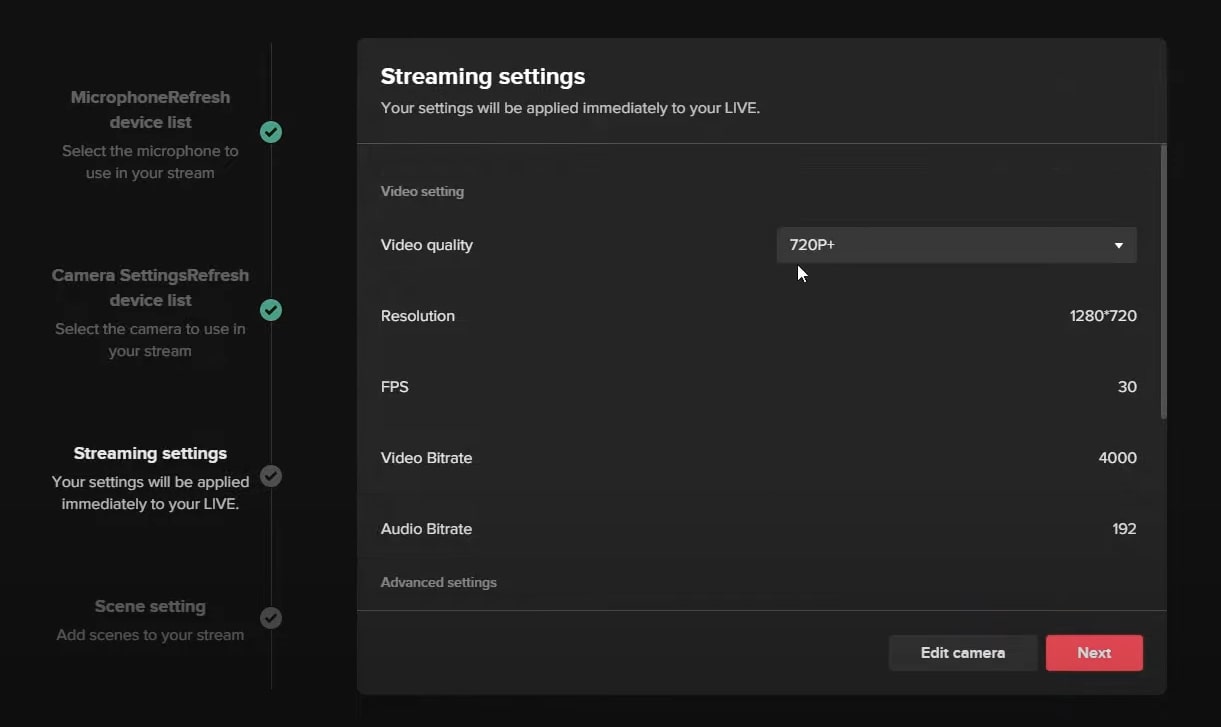
ขั้นตอนที่ 2 จากนั้นตั้งค่ากล้องแล้วกด "ถัดไป" จะเข้าสู่การตั้งค่าสตรีม สามารถเลือกคุณภาพวิดีโอและเสียงได้จากหน้านี้ กด "ถัดไป" เพื่อดำเนินการต่อ แล้วอย่าลืมตั้งค่าฉากต่าง ๆ ตามที่ต้องการ
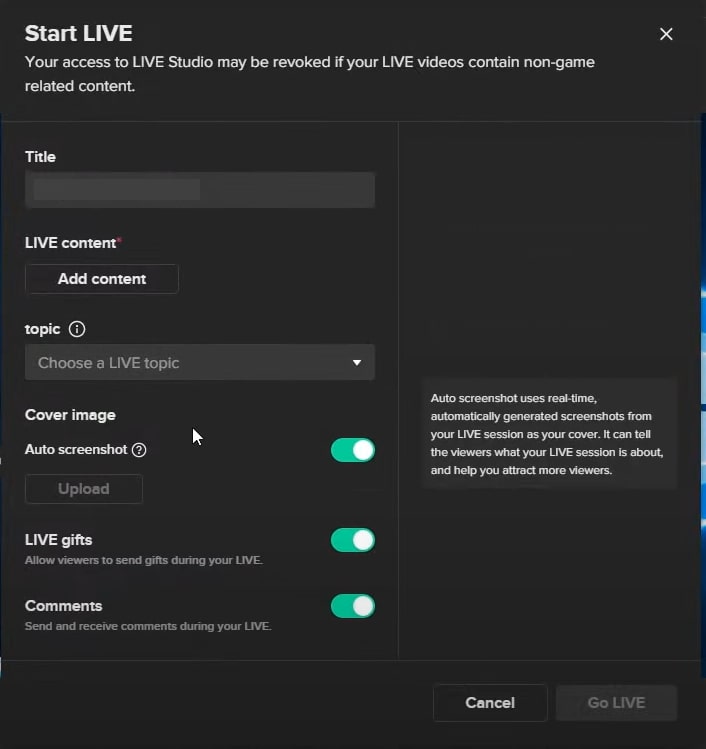
ขั้นตอนที่ 3 ตอนนี้คุณจะเห็นหน้าจอคอมของคุณพร้อมกับกล้องเว็บแคม และสามารถปรับขนาดหน้าจอเองได้ หรือเปลี่ยนฉากกล้องและตัดเสียงรบกวนออก เมื่อการตั้งค่าเสร็จให้กด "Start" จากนั้นตั้งชื่อไลฟ์คอนเทนต์แล้วเลือกเนื้อหาไลฟ์ของคุณ ทีนี้กดปุ่ม "Confirm" และ "Go Live"
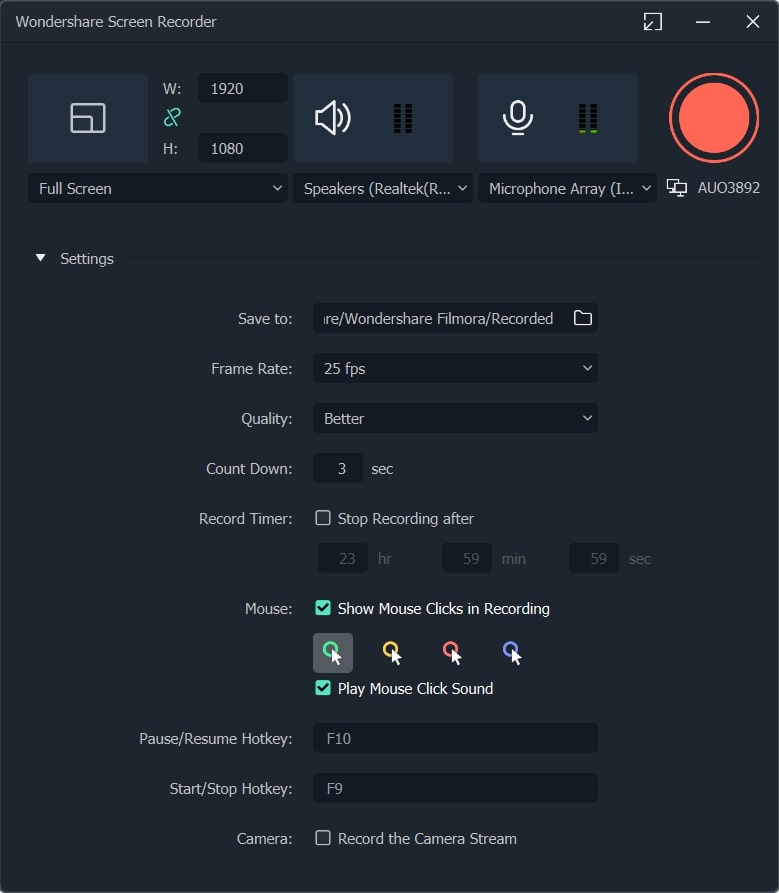
เคล็ดลับพิเศษ: อัดและตัดต่อสตรีมของคุณง่าย ๆ ด้วย Filmora
คุณเคยใช้โปรแกรมอัดหน้าจอบันทึกสตรีมของตัวเองหรือยัง? Wondershare Filmora คือเครื่องมือที่ใช้งานง่ายและมาพร้อมกับตัวอัดหน้าจอและตัดต่อวิดีโอระดับพรีเมียม ตัวบันทึกหน้าจอสามารถเลือกบันทึกพื้นที่บนหน้าจอพร้อมเสียงและวิดีโอคุณภาพสูง ในระหว่างการจับภาพหน้าจอไลฟ์สด ยังใช้ปากกาในการขีดเขียนหรืออธิบายเพิ่มเติมได้ด้วย
ตัวโปรแกรมตัดต่อวิดีโอ TikTok ของ Filmora มาพร้อมกับเอฟเฟกต์และทรานซิชั่นแบบมืออาชีพ รองรับวิดีโอคุณภาพสูงอย่าง 4K และ HD และสามารถตัดต่อได้อย่างเข้าใจง่าย รวมทั้งใช้ฟีเจอร์ขั้นสูงอย่าง Auto Reframe, AI Portrait, Split Screen, Green Screen ฯลฯ เมื่อใช้ฟีเจอร์เหล่านี้คุณจะสามารถตัดต่อวิดีโอไลฟ์ให้ดูโปรได้ทันที หากต้องการเข้าใจฟีเจอร์ใหม่ ๆ ของ Filmora ดูวิดีโอด้านล่างนี้เลย
สรุป
การถ่ายทอดสดบน TikTok เป็นเทคนิคใหม่ในการเข้าถึงผู้ชมได้อย่างมีประสิทธิภาพ มีหลายวิธีที่คุณสามารถใช้เพื่อถ่ายทอดสด TikTok หากคุณยังไม่รู้ว่า วิธีไลฟ์สด TikTok PC ที่ถูกต้อง สามารถดูรายละเอียดคำแนะนำในบทความนี้ และหากต้องการอัดหน้าจอหรือตัดต่อสตรีมสด แนะนำเครื่องมือ Wondershare Filmora ของเรา

