

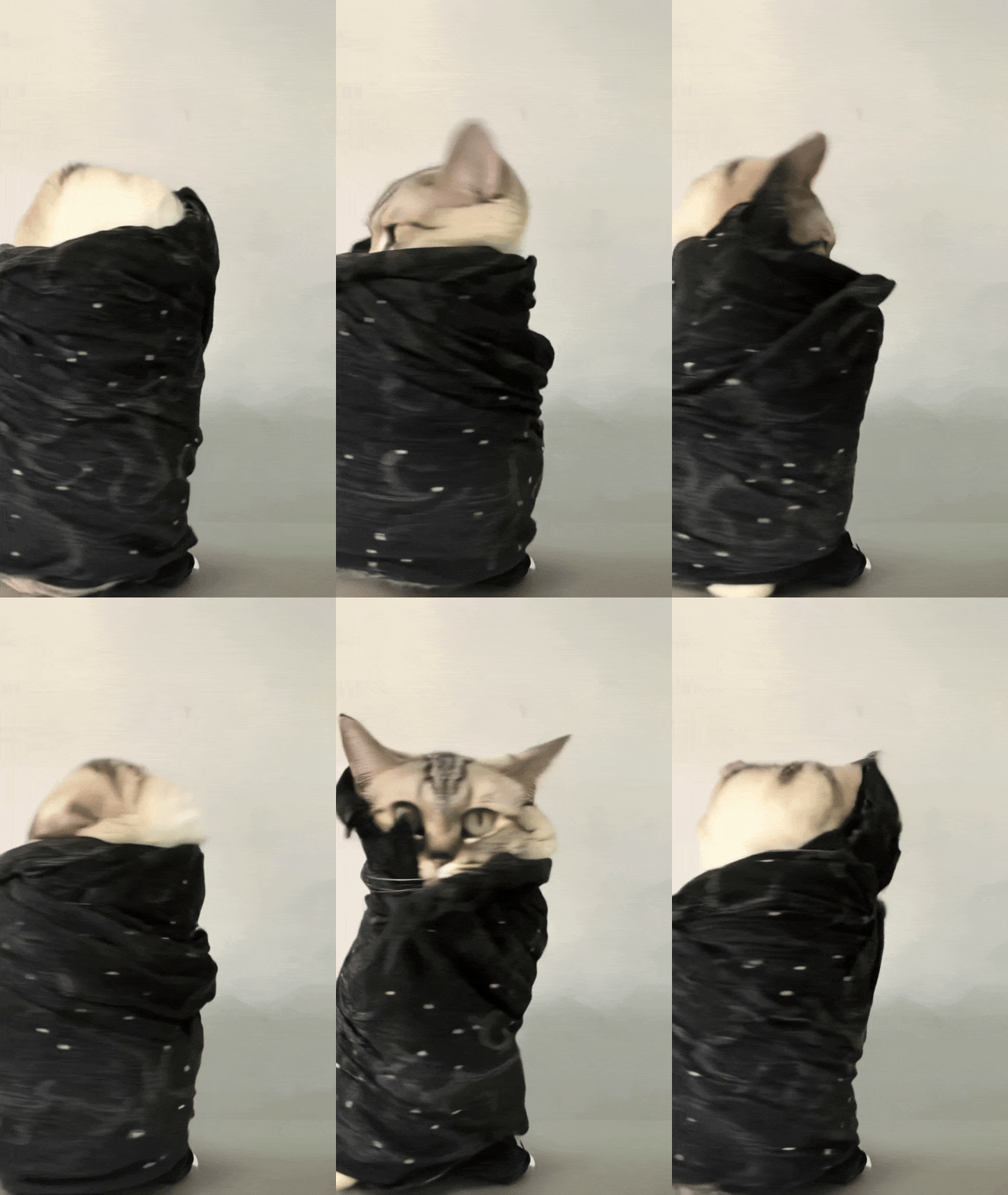
ทุกปีเราจะเห็นเทรนด์ไวรัลต่างๆ บน TikTok เช่น วิดีโอ GRWM (Get Ready With Me) ชาเลนจ์เต้น คอนเทนต์เบื้องหลัง และ "pack an order with me" ขณะนี้เทรนด์วิดีโอสัตว์เลี้ยงหมุนกำลังไวรัล และทุกคนสงสัยว่ามันเกิดขึ้นได้อย่างไร เอฟเฟกต์ที่ใช้สำหรับวิดีโอเหล่านี้คือ ฟิลเตอร์ไมโครเวฟ ซึ่งเป็นฟิลเตอร์ที่สร้างด้วย AI ที่ทำให้รูปภาพหมุนเหมือนวัตถุภายในไมโครเวฟ
เอฟเฟกต์นี้ถูกสร้างโดยใช้ ฟิลเตอร์ AI ไมโครเวฟ จาก TikTok ซึ่งคุณสามารถเข้าถึงได้ผ่าน CapCut ฟิลเตอร์มาพร้อมกับเสียงไมโครเวฟที่โดดเด่น ซึ่งรวมถึงเสียงที่ประตูไมโครเวฟทำเมื่อปิดและเสียงที่มันทำเมื่อทำงาน นอกจากนี้ยังมีเสียงบี๊บที่เป็นเอกลักษณ์ของไมโครเวฟ ในบทความนี้ เราจะอธิบายทุกสิ่งที่คุณจำเป็นต้องรู้เกี่ยวกับฟิลเตอร์ไมโครเวฟ TikTok นี้และวิธีสร้างวิดีโอตลกๆ เหล่านี้โดยใช้ฟิลเตอร์ในขั้นตอนง่ายๆ
ส่วนที่ 1: วิธีเข้าถึงฟิลเตอร์ไมโครเวฟบน TikTok
เช่นเดียวกับคนอื่นๆ คุณอาจต้องการร่วมเทรนด์นี้เพื่อแชร์ความสนุก อย่างไรก็ตาม อาจเป็นเรื่องยากที่จะหาโดยไม่มีคำแนะนำ หลายคนใช้แอป CapCut เพื่อสร้างวิดีโอแบบนี้ แต่การหาฟิลเตอร์ AI ไมโครเวฟโดยตรงบน CapCut อาจเป็นเรื่องท้าทาย ข่าวดีคือคุณสามารถเข้าถึงได้ผ่าน TikTok จากวิดีโอที่มีเทมเพลตฟิลเตอร์ไมโครเวฟ หากคุณพร้อมที่จะรู้วิธีใช้งาน เพียงทำตามรายละเอียดด้านล่าง:
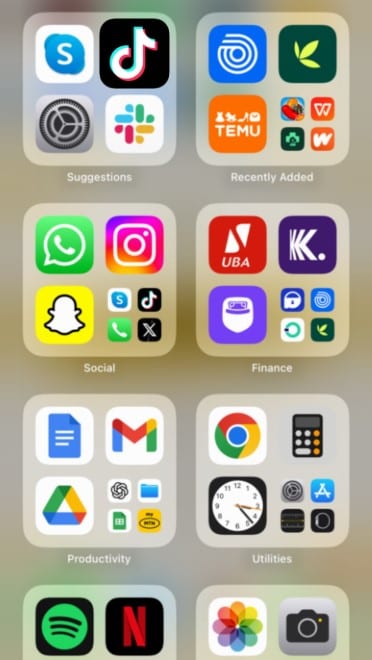
ขั้นตอนที่ 1: เริ่มต้นด้วยการเปิดแอป TikTok บน iPhone หรืออุปกรณ์ Android ของคุณ
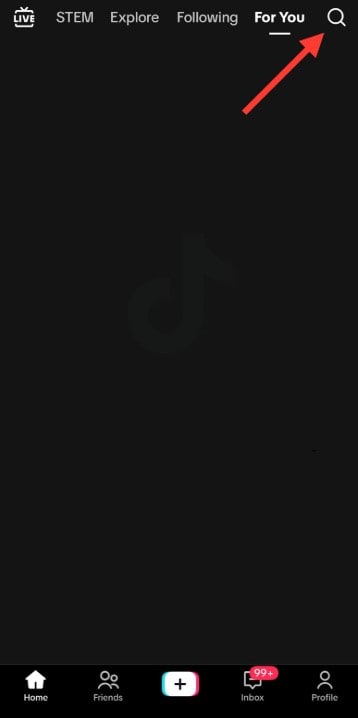
ขั้นตอนที่ 2: คลิกไอคอน ค้นหา ซึ่งมีลักษณะเหมือนแว่นขยาย ที่มุมบนขวาของหน้าจออุปกรณ์ของคุณ นี่จะเปิดแถบค้นหา TikTok
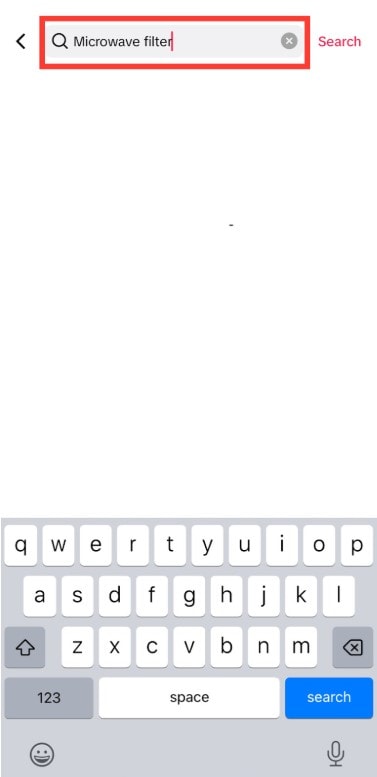
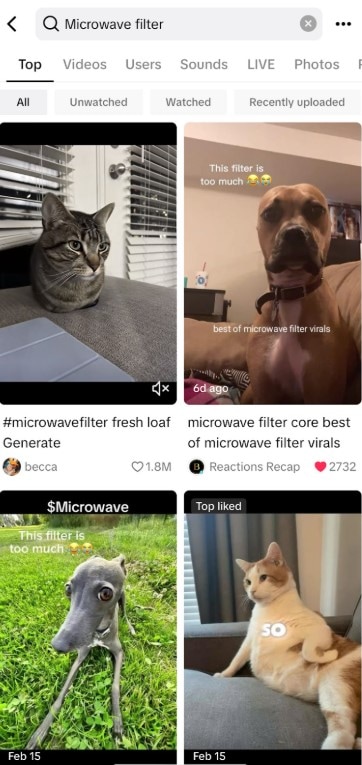
ขั้นตอนที่ 3: พิมพ์ ฟิลเตอร์ไมโครเวฟ ลงในช่องข้อความค้นหาและแตะที่ ค้นหา ข้างๆ แถบค้นหาหรือบนแป้นพิมพ์บนหน้าจอของคุณ
ขั้นตอนที่ 4: คลิกที่วิดีโอใดวิดีโอหนึ่งที่ปรากฏเป็นผลลัพธ์ของการค้นหา
ขั้นตอนที่ 5: คลิกและแตะที่ปุ่ม CapCut - ลองฟิลเตอร์นี้ ที่ปรากฏอยู่ด้านบนของชื่อผู้ใช้ผู้สร้าง
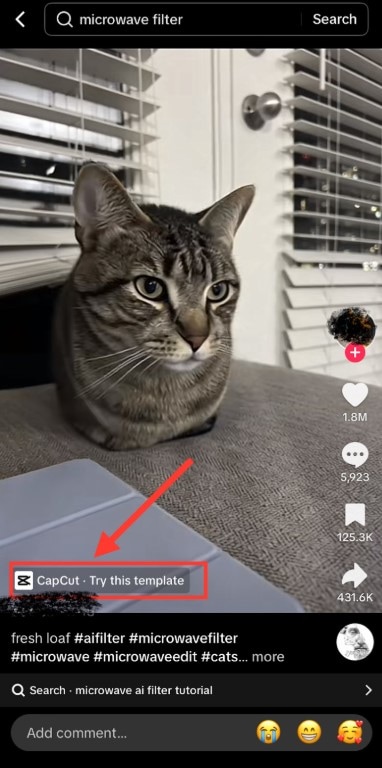
เมื่อสิ้นสุดขั้นตอนเหล่านี้ TikTok จะเชื่อมต่อคุณกับ CapCut โดยอัตโนมัติ เพื่อให้คุณสามารถเริ่มใช้เทมเพลตได้ด้วยตัวเอง! สิ่งสำคัญที่ต้องทราบคือคุณยังคงต้องการแอป CapCut เพื่อเข้าถึงเทมเพลต ดังนั้นจึงควรติดตั้งไว้ในโทรศัพท์ของคุณเพื่อการเปลี่ยนระหว่างแอปทั้งสองอย่างราบรื่น
ส่วนที่ 2: วิธีใช้ฟิลเตอร์ไมโครเวฟบน TikTok
การเข้าถึง ฟิลเตอร์ไมโครเวฟบน TikTok เป็นเรื่องหนึ่ง แต่การใช้งานอาจต้องการความเป็นเทคนิคเพิ่มเติมบ้าง ประการแรก คุณต้องเปิดสิทธิ์ของคุณเพื่อให้ CapCut เข้าถึงไฟล์สื่อของคุณ เพื่อให้คุณสามารถนำเข้ารูปภาพไปยังแอปได้อย่างง่ายดาย คำขอสิทธิ์นี้จะปรากฏขึ้นครั้งแรกที่คุณติดตั้งแอปบนอุปกรณ์ของคุณ อย่างไรก็ตาม หากไม่ได้เปิดใช้งาน สิ่งที่คุณต้องทำคือไปที่การตั้งค่าแอป CapCut เปิดสิทธิ์ และอนุญาตการเข้าถึงสื่อ
เมื่อคุณตั้งค่าทุกอย่างเรียบร้อยแล้วและคุณได้เข้าถึงฟิลเตอร์แล้ว ให้คลิกที่ปุ่มเทมเพลตเพื่อใช้กับวิดีโอที่กำหนดเอง หากต้องการใช้ฟิลเตอร์ไมโครเวฟ TikTok ให้ทำตามขั้นตอนด้านล่างหลังจากคลิกปุ่มฟิลเตอร์ไมโครเวฟ CapCut:
ขั้นตอนที่ 1: แตะ ใช้เทมเพลตใน CapCut ซึ่งจะทำให้ฟิลเตอร์เข้าถึงได้ผ่านแอป CapCut
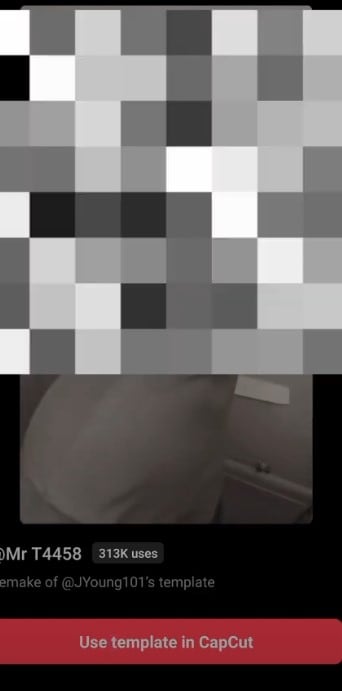
ขั้นตอนที่ 2: คลิกที่ ใช้เทมเพลต ในหน้าถัดไป
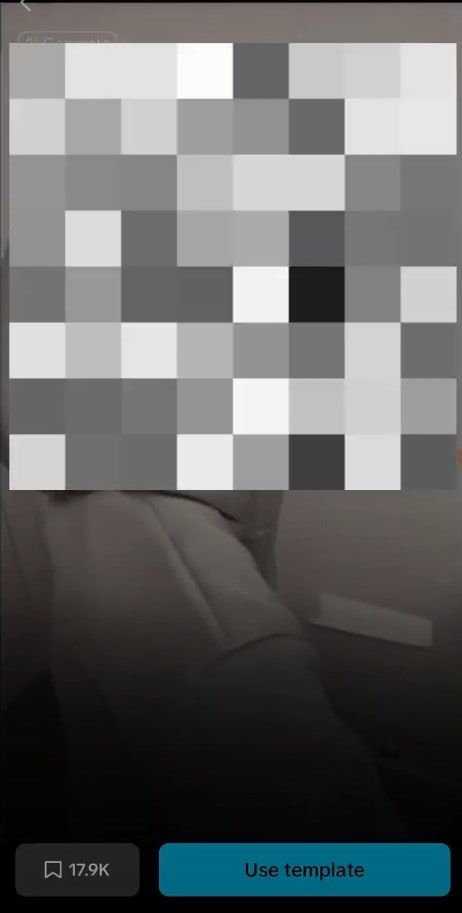
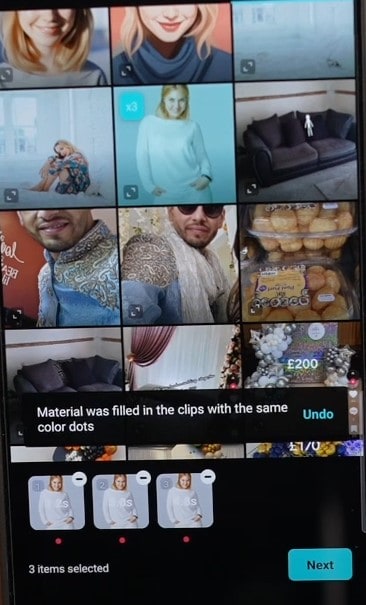
ขั้นตอนที่ 3: เลือกรูปภาพที่คุณต้องการใช้ฟิลเตอร์และแตะ ถัดไป เพื่อเพิ่มลงในไทม์ไลน์การแก้ไข
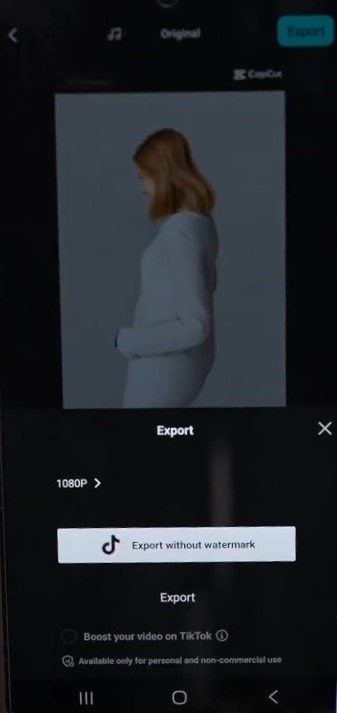
ขั้นตอนที่ 4: แสดงตัวอย่างวิดีโอเพื่อดูว่าเป็นอย่างไรกับฟิลเตอร์ จากนั้นใช้ปุ่ม ส่งออก คุณสามารถโพสต์วิดีโอไปยัง TikTok หรือบันทึกลงในอุปกรณ์ของคุณ

โบนัส: ทำให้วิดีโอของคุณสนุกและไวรัลยิ่งขึ้นด้วย Wondershare Filmora
ฟิลเตอร์ไมโครเวฟ TikTok ที่เข้าถึงได้ผ่าน CapCut มาพร้อมกับข้อจำกัดบางอย่าง โชคดีที่มีทางเลือกที่ราบรื่นซึ่งไม่จำกัดด้วยสถานที่หรือภาษา Wondershare Filmora เป็นชุดเครื่องมือสร้างสรรค์ที่ครอบคลุมซึ่งให้คุณเข้าถึงเครื่องมือ ตัวสร้างวิดีโอ TikTok ด้วย AI เพื่อแปลงรูปภาพง่ายๆ ให้เป็นวิดีโอตลกๆ ด้วยทรัพยากรเหล่านี้ คุณสามารถสร้างวิดีโอฟิลเตอร์ไมโครเวฟได้อย่างง่ายดายโดยไม่มีข้อจำกัดด้านสถานที่หรือภาษา
Filmora สำหรับมือถือ Filmora สำหรับมือถือ Filmora สำหรับมือถือ Filmora สำหรับมือถือ Filmora สำหรับมือถือ
แก้ไขวิดีโอบนโทรศัพท์มือถือของคุณด้วยการคลิกเดียว!
- • ฟีเจอร์ AI ใหม่ที่ทรงพลัง
- • การแก้ไขวิดีโอที่ใช้งานง่ายสำหรับผู้เริ่มต้น
- • การแก้ไขวิดีโอที่ครบครันสำหรับมืออาชีพ


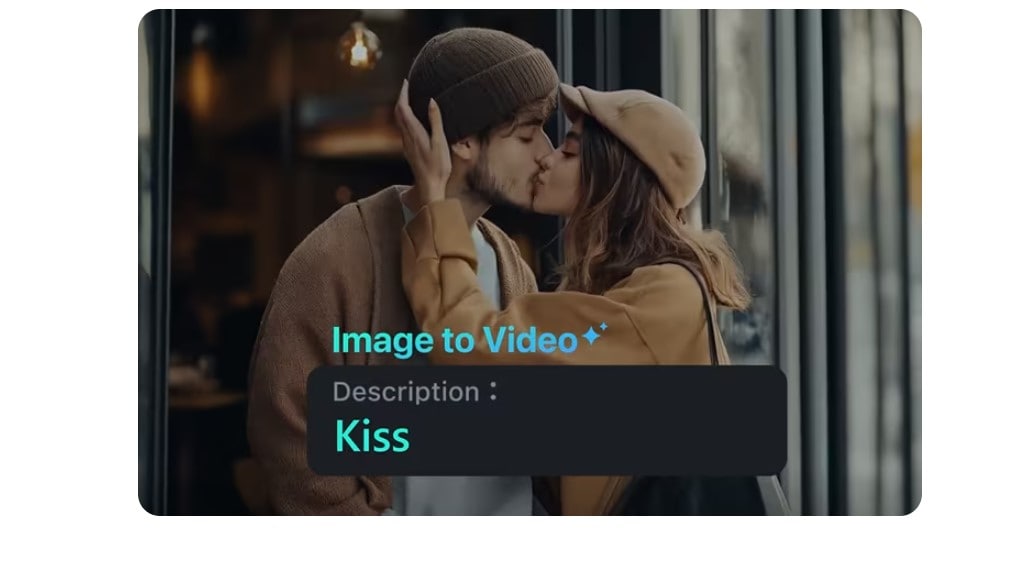
แน่นอนว่าเป็นที่เข้าใจได้ว่าการสร้างวิดีโอเหล่านี้ตั้งแต่เริ่มต้นอาจเป็นเรื่องยาก เพื่อแก้ปัญหานี้ Filmora เสนอเครื่องมือ AI-Image-To-Video ที่ให้คุณสร้างวิดีโอใดๆ ตามแนวคิดใดๆ ด้วยเพียงไม่กี่คำ ยิ่งไปกว่านั้น คุณสามารถทำให้ฟีเจอร์นี้สมจริงมากขึ้นโดยใช้เอฟเฟกต์เสียงไมโครเวฟขณะแก้ไข สิ่งที่คุณต้องทำคือพิมพ์คำอธิบายของสิ่งที่พวกเขาต้องการให้หัวข้อหลักในวิดีโอทำและดูความมหัศจรรย์เกิดขึ้น
หากต้องการใช้เครื่องมือ AI Image-to-Video บน Filmora เพื่อเปลี่ยนรูปภาพง่ายๆ ให้เป็นวิดีโอหมุนที่ตลกขบขันเหมือนฟิลเตอร์ไมโครเวฟ TikTok ให้ทำตามขั้นตอนด้านล่าง:
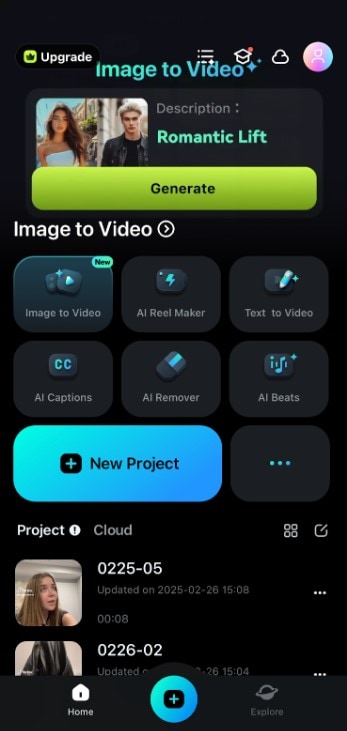
ขั้นตอนที่ 1: เปิดแอป Filmora และแตะจุดสามจุดที่เปิดแถบเครื่องมือ

 ดาวน์โหลดปลอดภัย

ขั้นตอนที่ 2: จากแถบเครื่องมือ เลือก AI Image to Video.
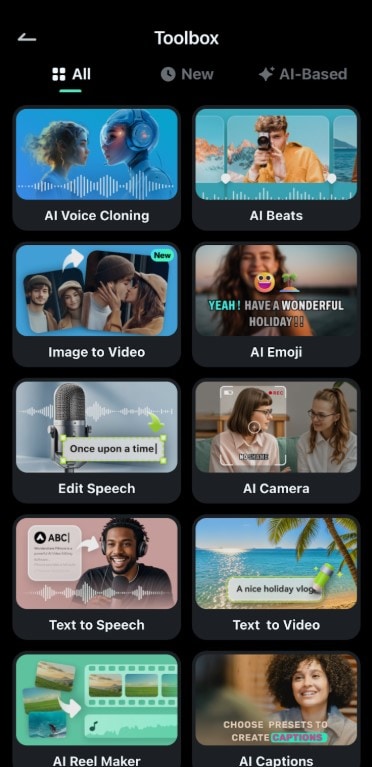
ขั้นตอนที่ 3: อัปโหลดรูปภาพที่คุณต้องการสร้างเอฟเฟกต์ด้วย
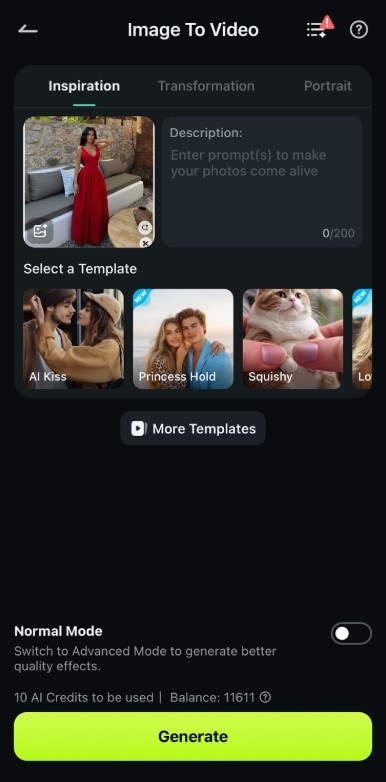
ขั้นตอนที่ 4: พิมพ์คำสั่งของคุณเพื่อสร้างวิดีโอหมุน ก่อนที่คุณจะสร้างคำสั่ง ตรวจสอบให้แน่ใจว่าหัวข้อในรูปภาพอยู่ตรงกลาง ขณะเขียนคำสั่งนี้ ให้เพิ่ม "spinning" เพื่อระบุเอฟเฟกต์หมุนบนฟิลเตอร์ไมโครเวฟ
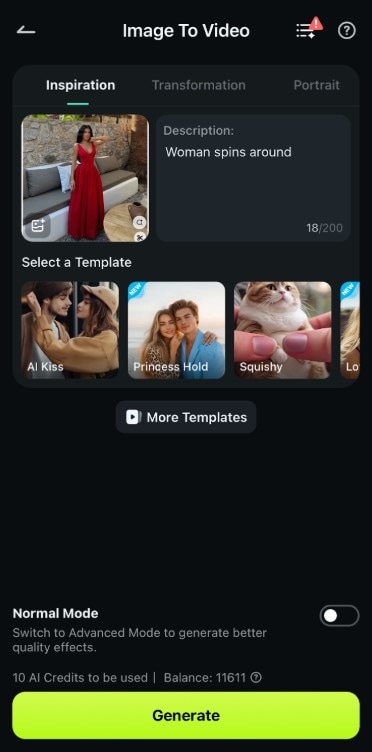
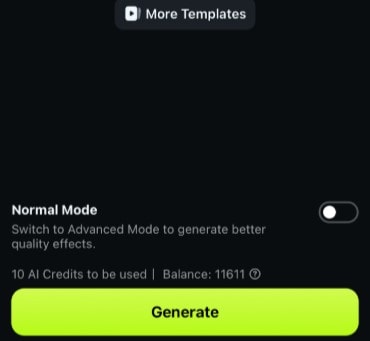
ขั้นตอนที่ 5: คลิกที่ สร้าง และรอให้แอปสร้างวิดีโอของคุณ
ขั้นตอนที่ 6: เมื่อเสร็จแล้ว ให้แสดงตัวอย่างวิดีโอในหน้าถัดไป หากไม่เหมาะกับความชอบของคุณ คุณสามารถทำคำสั่งใหม่ได้เสมอ
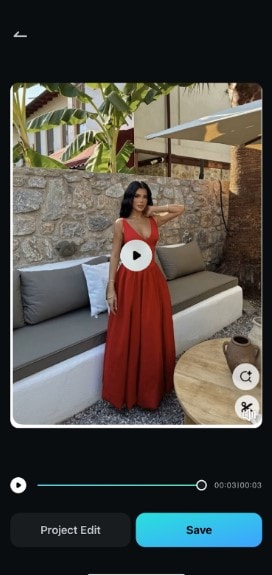
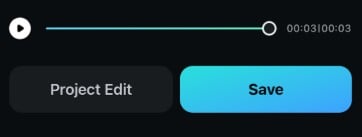
ขั้นตอนที่ 7: ตอนนี้ แตะที่ แก้ไขโปรเจ็กต์ ที่ด้านล่างของหน้าจอ
ขั้นตอนที่ 8: เพื่อทำให้วิดีโอที่สร้างขึ้นสมจริงมากขึ้น คุณสามารถเพิ่มเอฟเฟกต์เสียงไมโครเวฟ ในการทำเช่นนี้ ให้แตะที่ เสียง ที่ด้านล่างของหน้าจอ
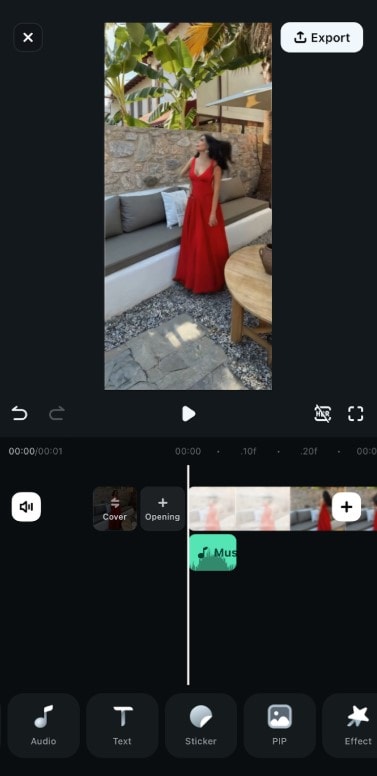
ขั้นตอนที่ 9: เลือก เอฟเฟกต์เสียง.
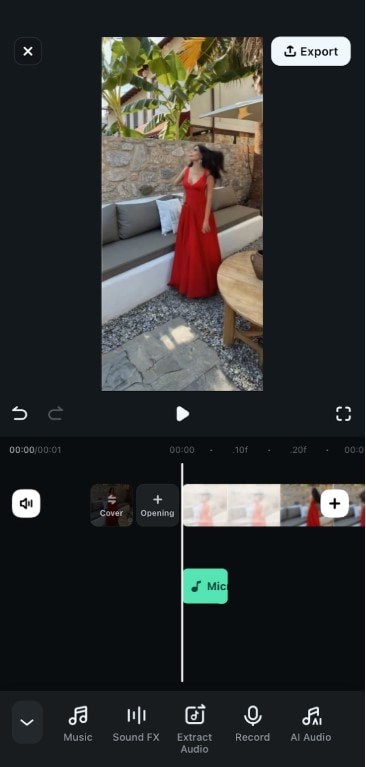
ขั้นตอนที่ 10: พิมพ์ Microwave ลงในแถบค้นหา เลือกเอฟเฟกต์เสียงไมโครเวฟที่คุณต้องการเพิ่มลงในวิดีโอของคุณและแสดงตัวอย่าง
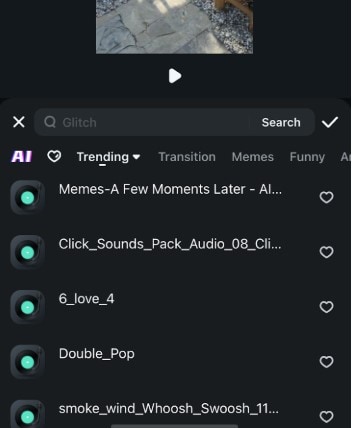
ตอนนี้คุณสามารถคลิกที่ส่งออกที่ด้านบนของหน้าจอเพื่อบันทึกลงในอุปกรณ์ของคุณ
เคล็ดลับมือโปร: ฟีเจอร์ AI Image to VideoAI Image-to-Video บน Filmora แทบไม่มีขอบเขตจำกัด คุณสามารถใช้มันเพื่อแปลงรูปภาพใดๆ ให้เป็นวิดีโอที่น่าตื่นเต้น ดังนั้นอย่าลืมสำรวจคำสั่งและใช้จินตนาการของคุณเมื่อสร้างวิดีโอสนุกๆ ของตัวคุณเอง เพื่อน หรือแม้แต่สัตว์เลี้ยง
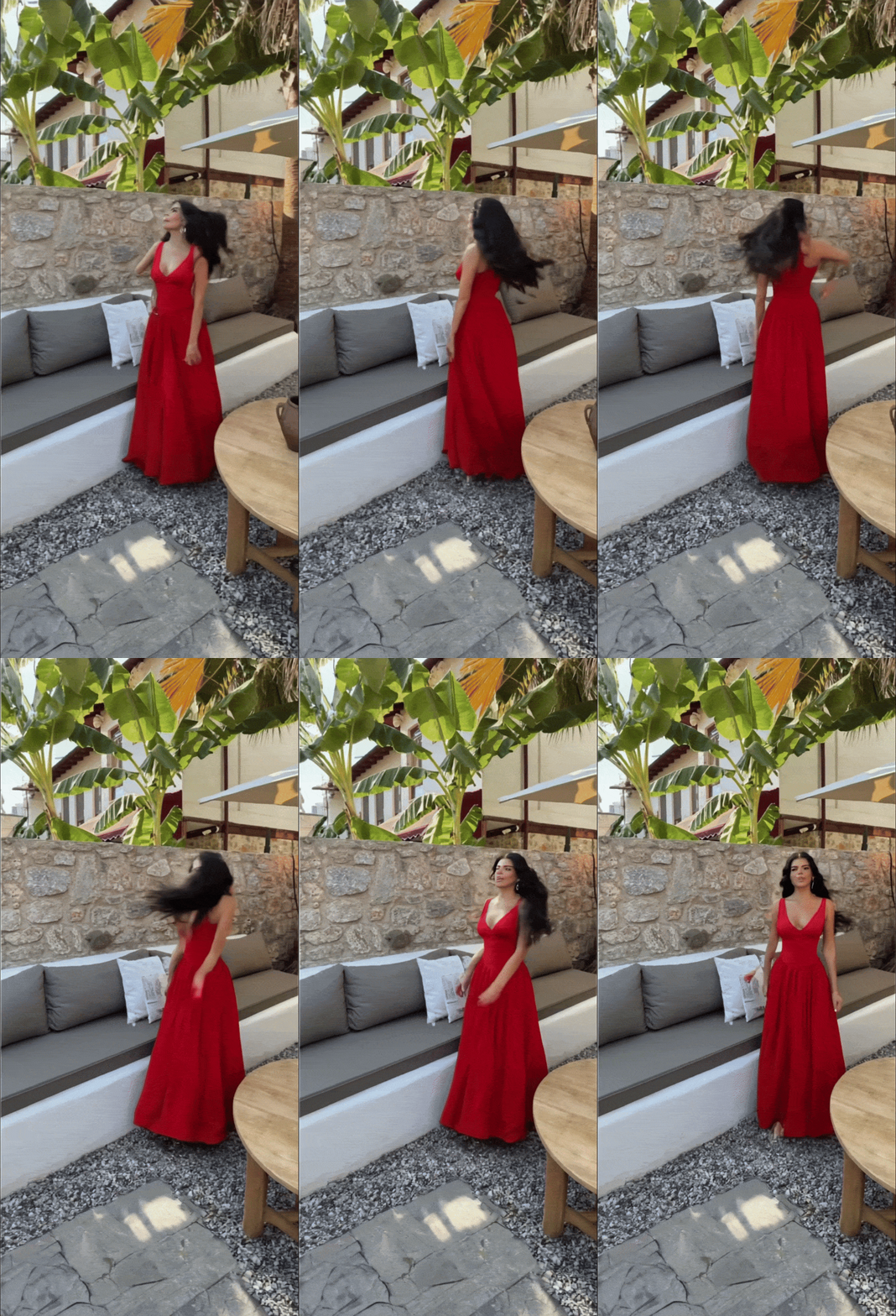
นี่คือวิดีโอตัวอย่างของฟีเจอร์นี้ในการใช้งาน:
สรุป
ฟิลเตอร์ AI ไมโครเวฟ เทรนด์บน TikTok ยังคงน่าหลงใหลสำหรับผู้ใช้ด้วยเอฟเฟกต์หมุนที่สนุกและไดนามิก ไม่ว่าคุณจะเข้าถึงฟิลเตอร์ผ่าน TikTok, CapCut หรือแอปทางเลือกที่ยอดเยี่ยมอย่าง Filmora คุณยังคงสามารถร่วมเทรนด์และสร้างเวอร์ชันที่เป็นเอกลักษณ์ของคุณเองได้
ดังนั้นสวมหมวกสร้างสรรค์ของคุณ สำรวจทรัพยากรที่มี และแชร์วิดีโอที่ยอดเยี่ยมของคุณกับโลก!
 ดาวน์โหลดปลอดภัย
